

ツールを使ってノートを作成すると、画像やPDF、音声ファイル等もまとめられて便利です。たとえば、「Joplin(ジョプリン)」は無料で使えるうえに、DropboxやOneDriveなどの他サービスとも同期可能なので、さまざまな用途で使えます。
しかし、「Joplinの導入を検討しているが、活用のイメージが湧かない」と悩む方も多いのではないでしょうか。
そこで今回は、Joplinの使い方や評判・口コミを中心にご紹介します。
- Joplinの使い方を知り、活用のイメージをつかみたい
- Joplinの評判や口コミを見て、自社に合うツールか判断したい
- 簡単で実用的なノート作成ツールを探している
という方はこの記事を参考にすると、Joplinの使い方や評判が分かるだけでなく、自社に導入すべきか判断できます。
目次
Joplin(ジョプリン)とは
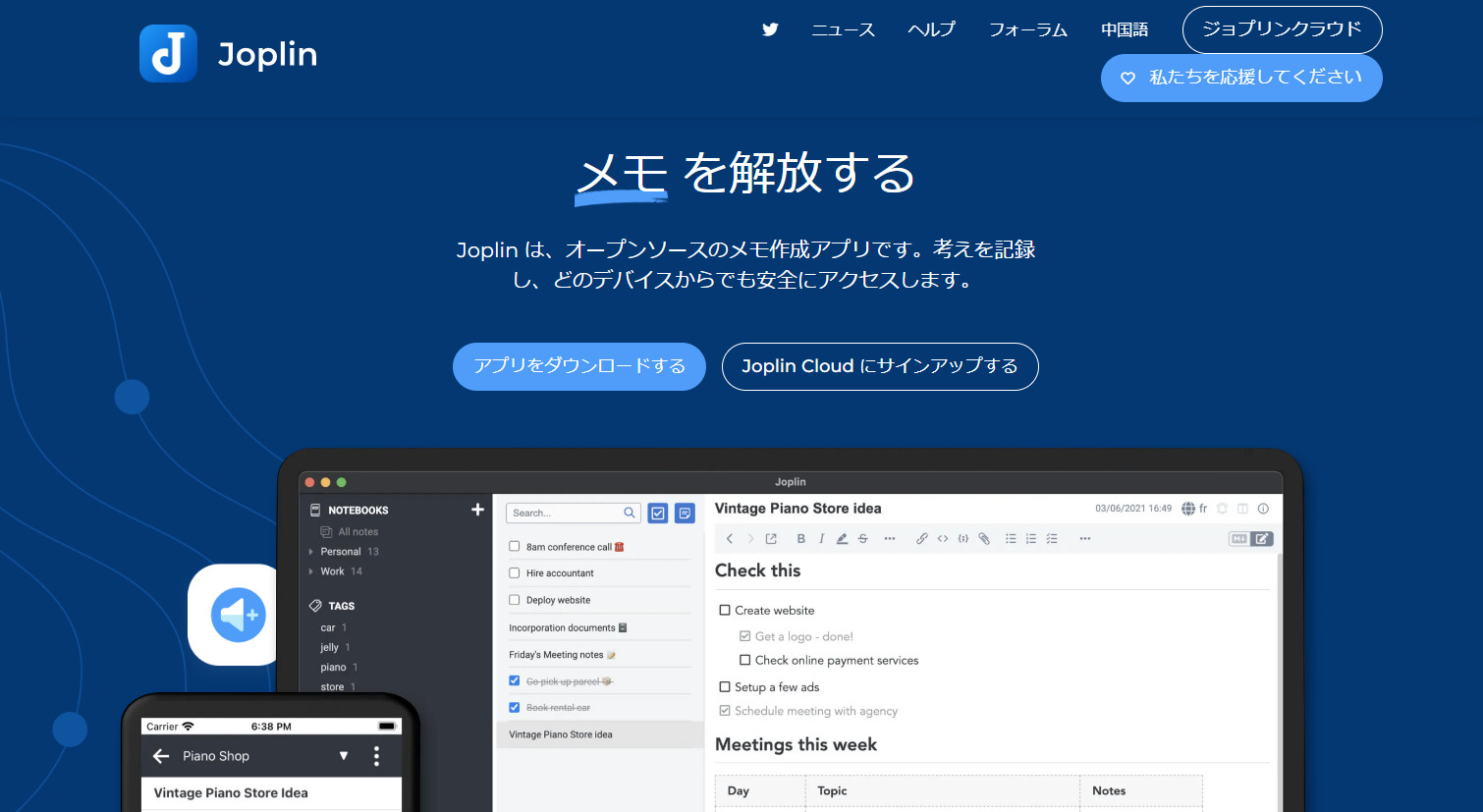
Joplinは、オープンソースのノート作成ツールです。複数デバイスに対応しており、パソコンとスマホを同期することもできます。また、オープンソースのツールなので、すべての機能を無料で利用できます。
Joplin(ジョプリン)の特徴
Joplinの特徴として、無料でありながら、さまざまなサービスと同期したりToDo管理したりできるなど機能が充実していると言えます。
Joplinは、DropboxやOneDriveなどの複数サービスとの同期に対応しており、パソコンやタブレット、スマホなどのデバイスから手軽に使えます。さらに、Joplin Cloudと同期すれば、メンバーにノートを共有して共同作業もできるのです。
また、エンドツーエンド暗号化によって情報が保護されるので、ノートに書かれた情報が流出するリスクも避けられます。そのため、企業の重要な情報でも安心して書き込めるのです。
Joplin(ジョプリン)の機能
以下では、Joplinの主な機能として3つ紹介します。
- さまざまなサービスとの同期
- Web クリッパー拡張機能
- アラーム機能
Joplin CloudやDropbox、OneDriveなどのさまざまなサービスと同期できます。
ChromeとFirefoxで利用可能なWebクリッパー拡張機能によって、Webページをそのままノートに保存できます。
ToDoリストにアラーム機能を紐づけて、ToDo管理できます。
以上の機能によって、ノートのスムーズな共有や自由なカスタマイズが実現されます。さらに、アラーム機能を使って、ToDoを忘れないように管理することもできるのです。
Joplin(ジョプリン)の使い方
ここでは、Joplinの基本的な使い方として「ノートを作成する方法」と「Webページをノートに保存する」方法を紹介します。以下の手順を把握して、導入後の活用イメージを深めましょう。
ノートを作成する
はじめに、使用する端末にアプリをインストールしましょう。ここではWindows版を使用します。
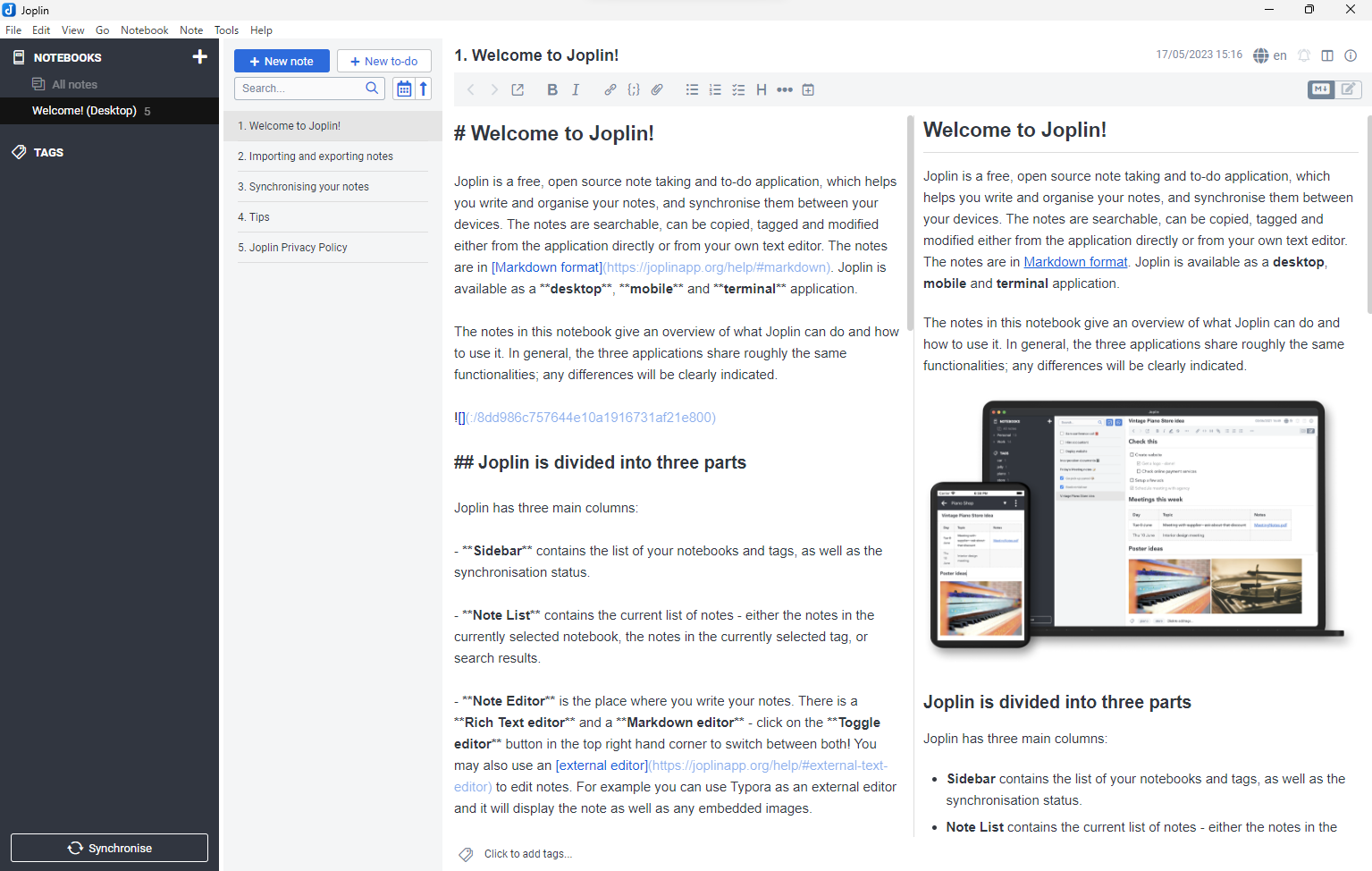
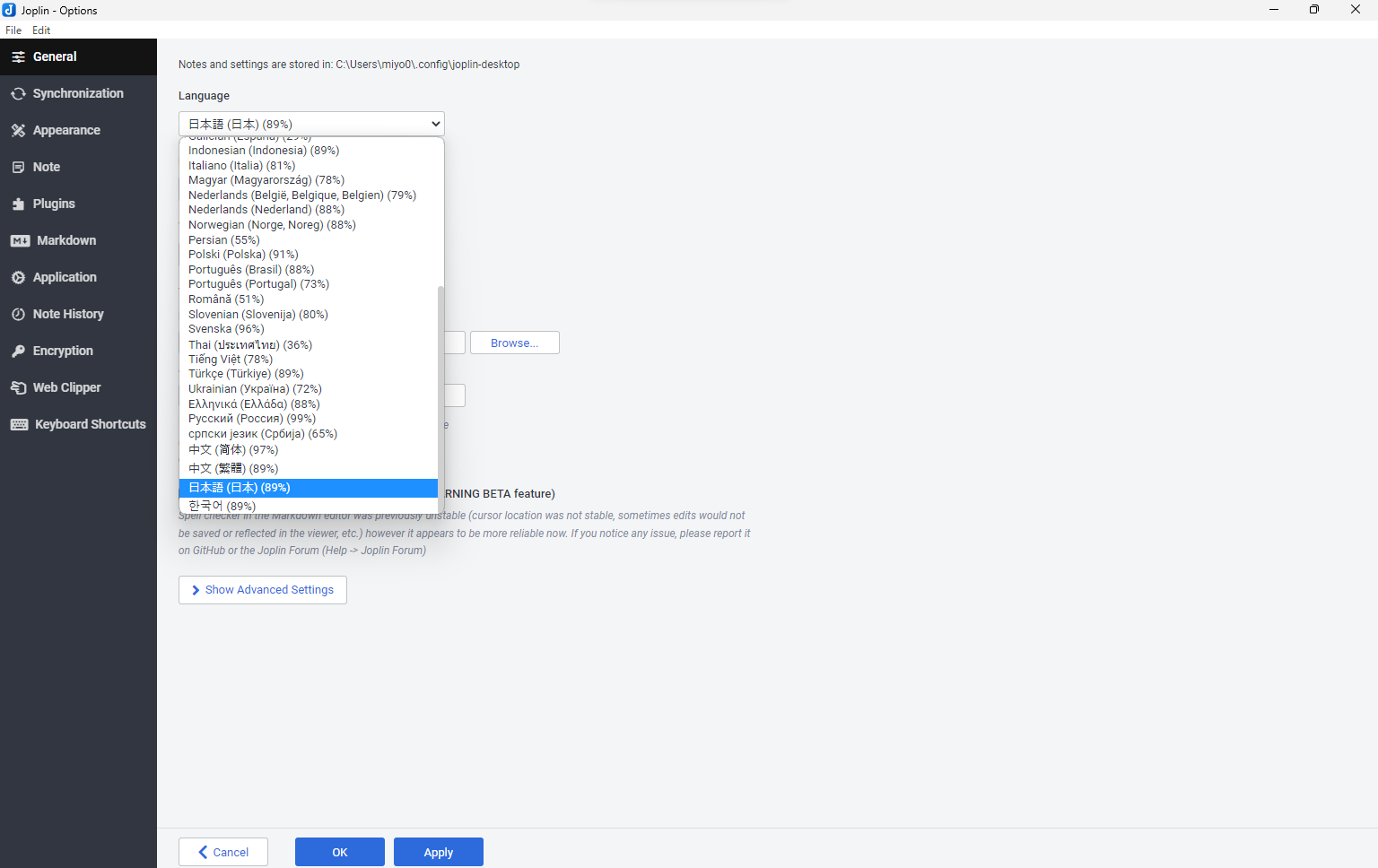
トップページ上部のメニューバーの「Tools」から、「Options」をクリックすると、日本語表記に変更できます。言語を選んだら、ページ左下の「OK」を押しましょう。
トップページに戻り、サイドバーの「+」をクリックしてノートブックを作成します。
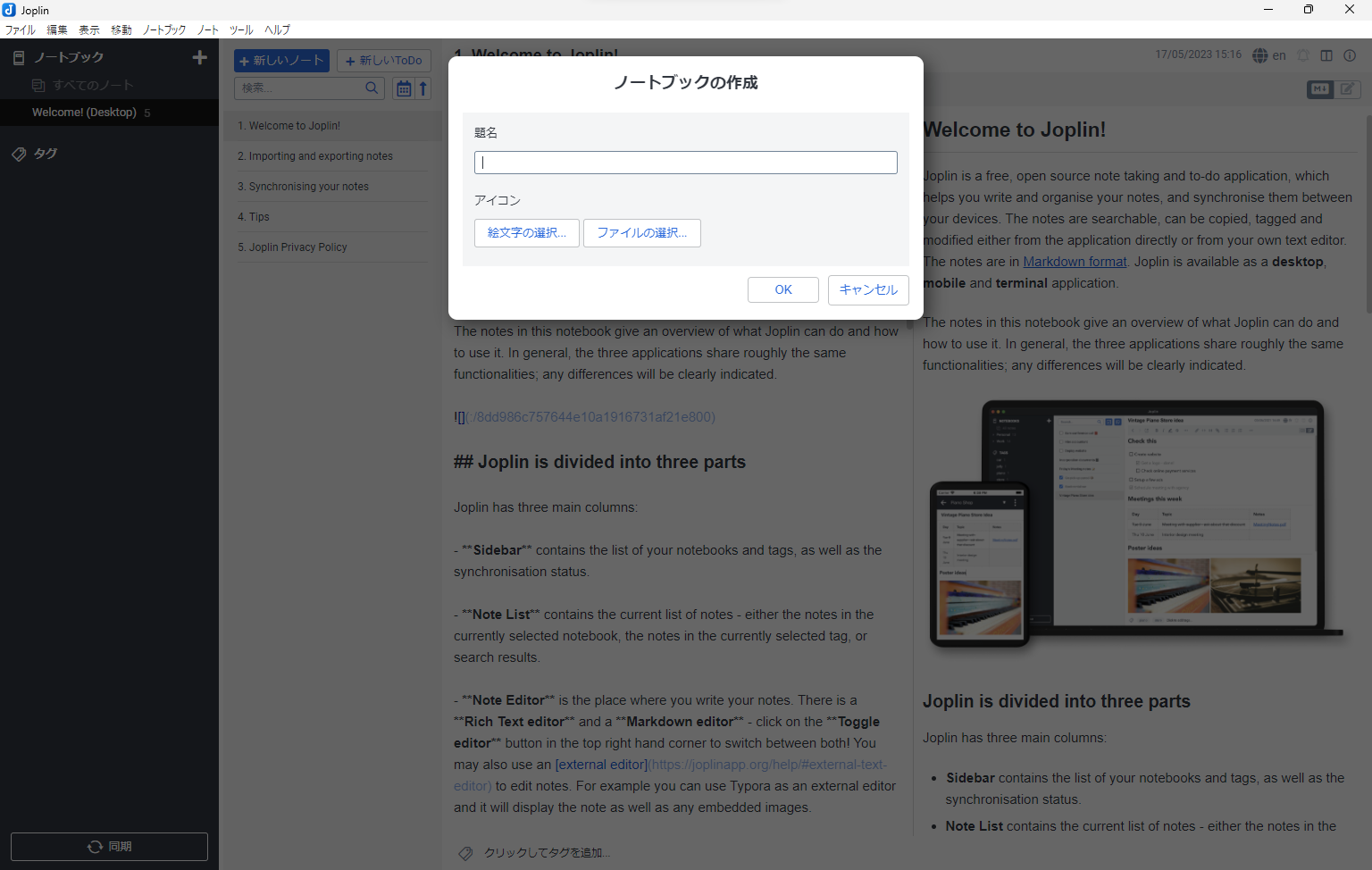
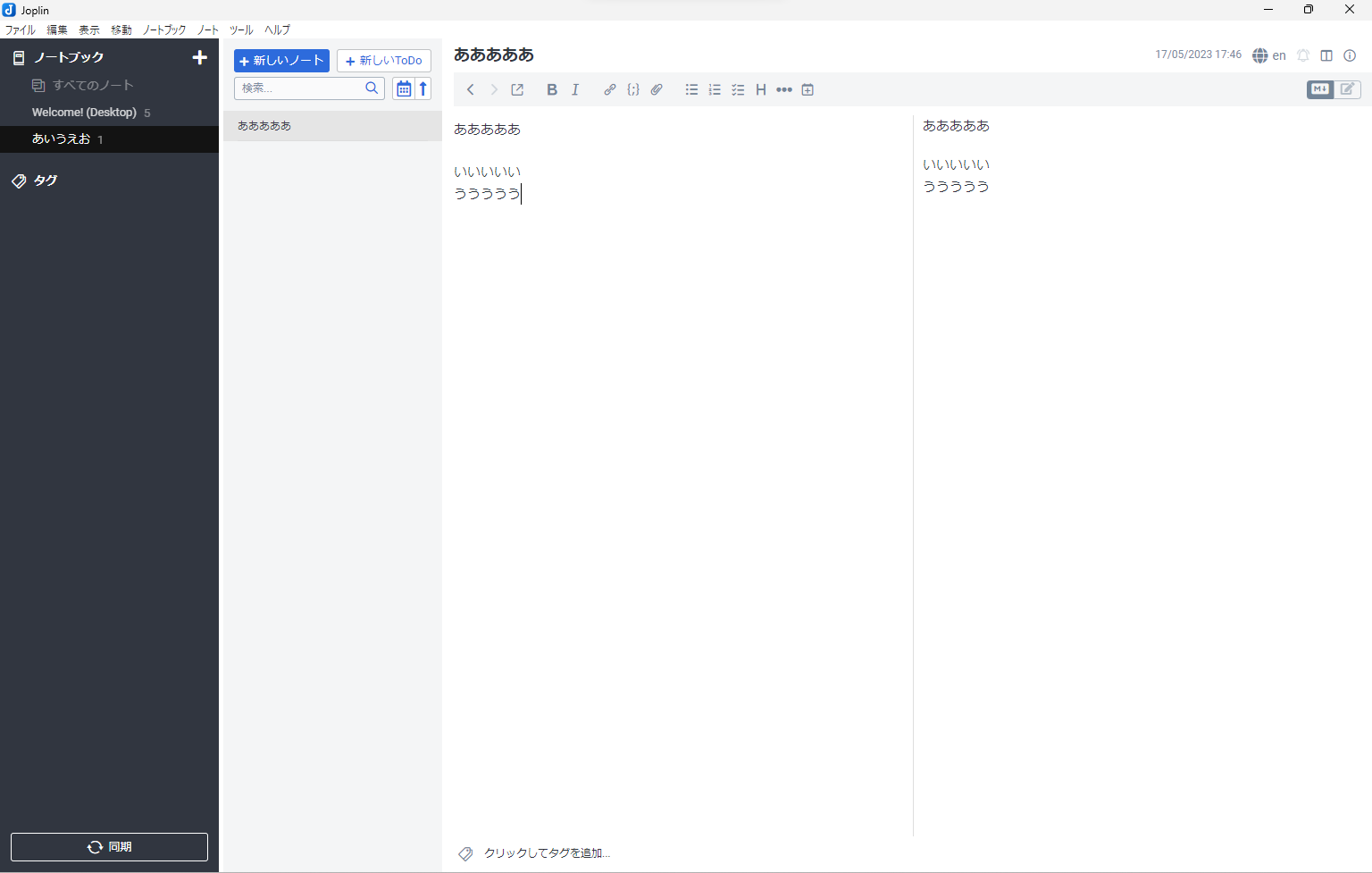
ノートブックのタイトルを入力したら、画面左上の「+新しいノート」をクリックして実際にノートに書き込みましょう。一行目がノートのタイトルとして表示されます。
Webページをノートに保存する
メニューバーの「ツール」から、「オプション」をクリックすると、サイドバーに「Webクリッパー」が表示されます。「ステップ1」の「クリッパーサービスを有効にする」を選択しましょう。
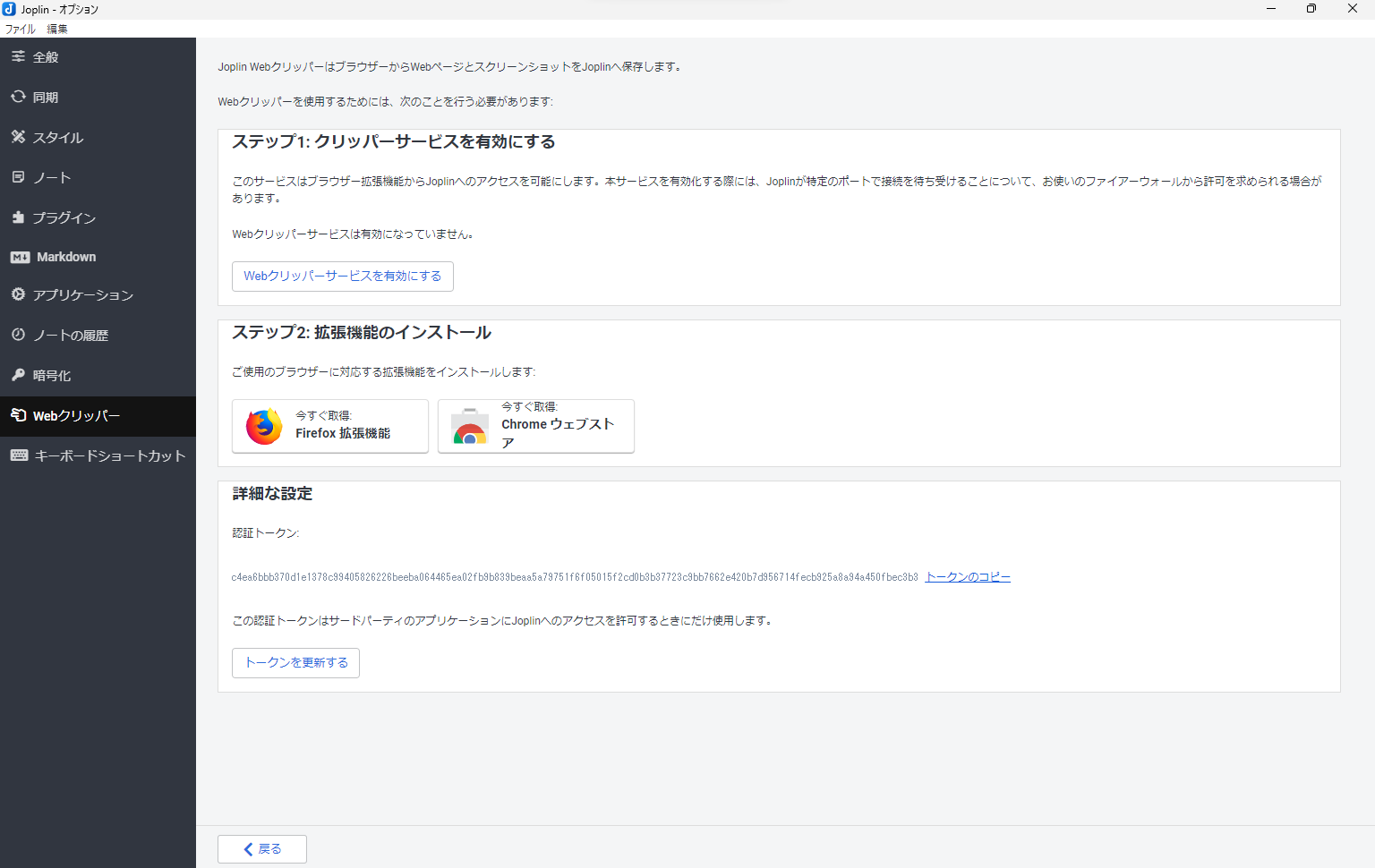
次に、「ステップ2」より、FirefoxまたはGoogle Chromeの拡張機能をインストールします。ここではGoogle Chromeを選択します。
インストールすると、WebブラウザにJoplin Web Clipperアイコンが表示されるので、保存したいWebページでアイコンをクリックしましょう。クリック後、取り込む方法と保存先のノートブックを選択します。
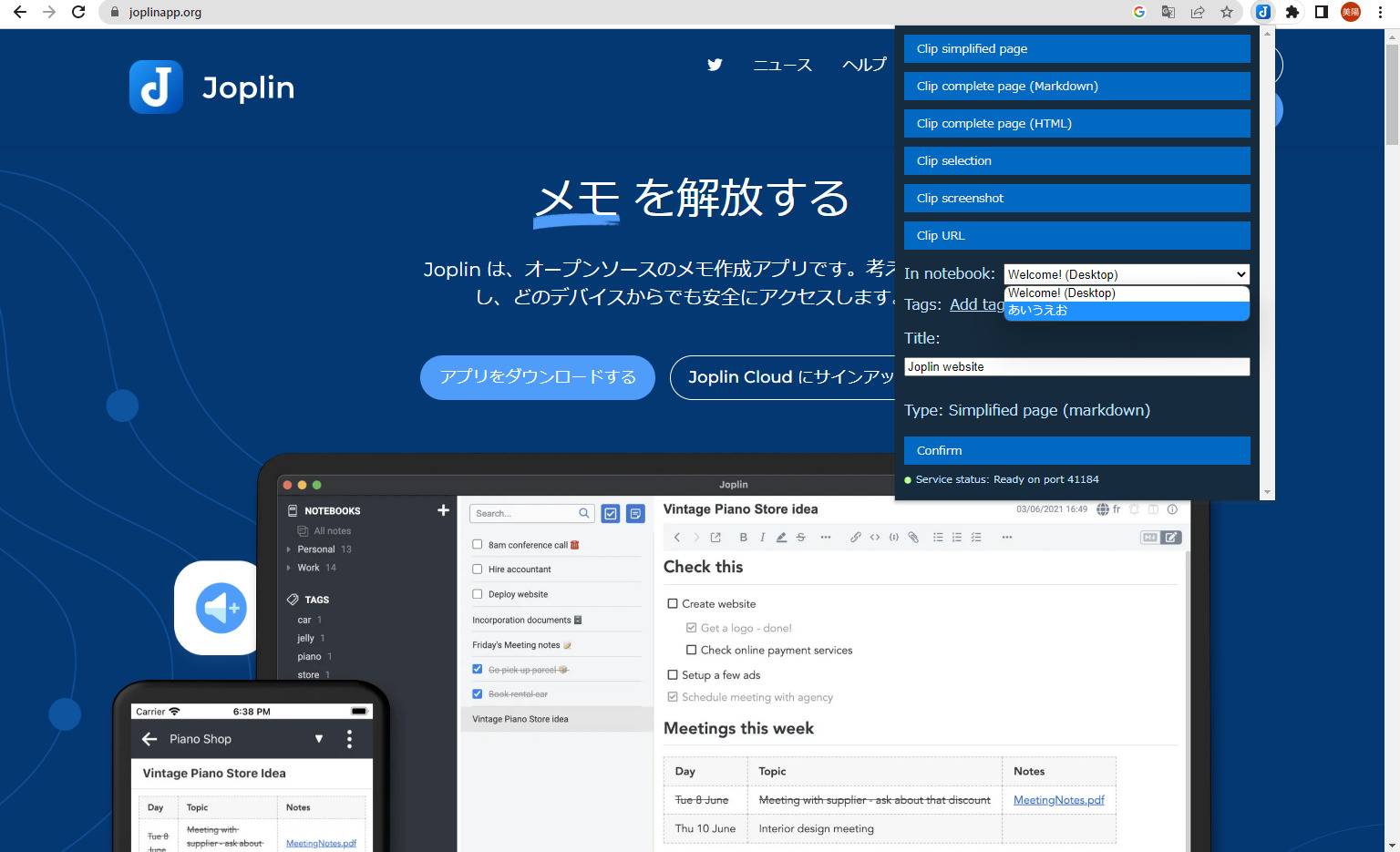
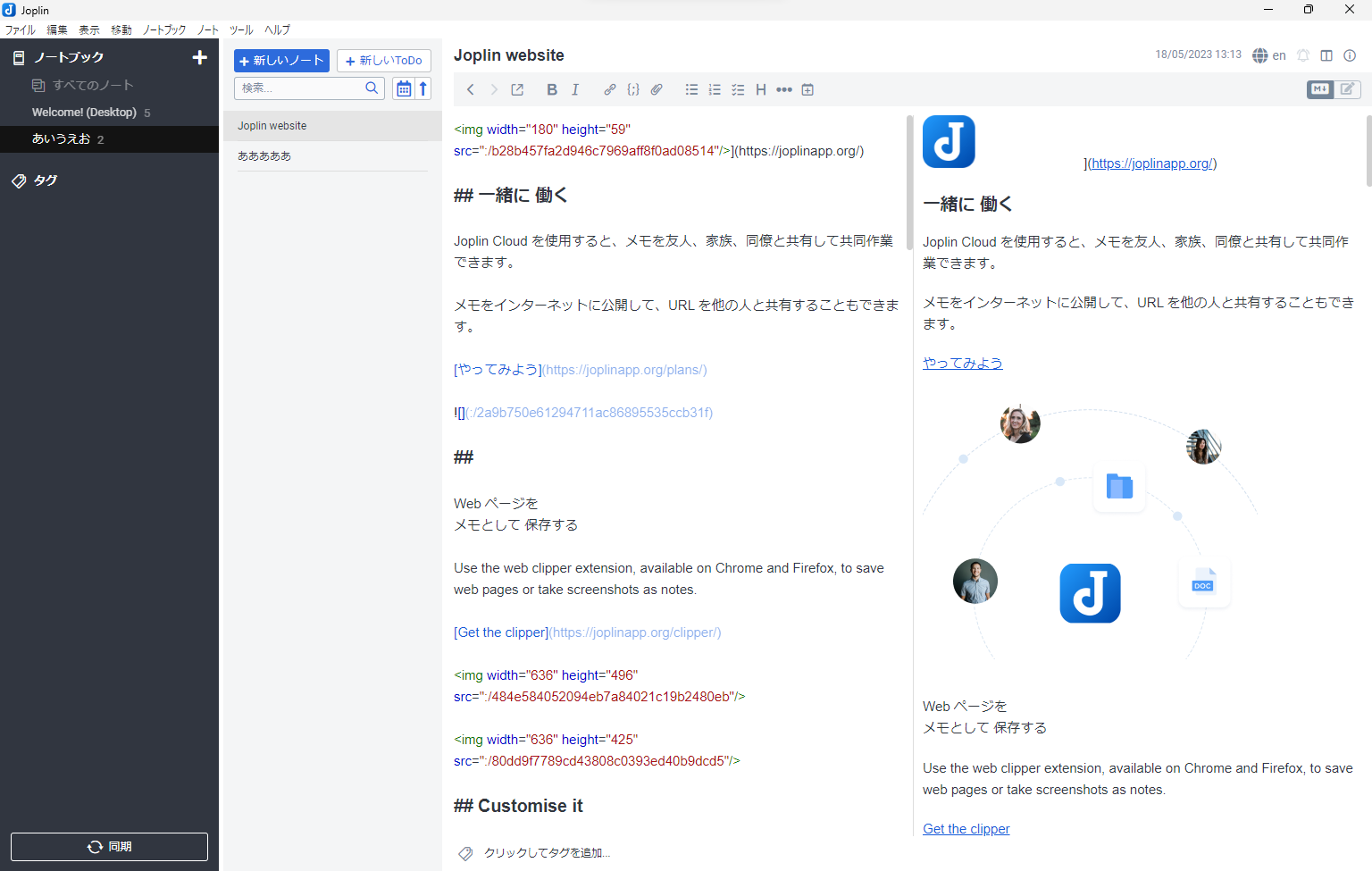
ここでは、「Clip simplified page」の方法で保存します。「Confirm」をクリックすると、指定したブックノート内にWebページが保存されます。
Joplin(ジョプリン)の評判
ここでは、Joplinを実際に使ったユーザーからの評判や口コミを紹介します。導入を検討している企業は、以下の評判を参考に自社に合うツールか判断しましょう。
※こちらで紹介する口コミ・評判はApp Store(アップストア)より翻訳した内容とAPPLION(アプリオン)より引用しております。
Joplin(ジョプリン)の良い評判・口コミ
はじめに、Joplin(ジョプリン)の良い口コミ・評判を紹介します。ユーザーからは「複数のデバイスから手軽に利用できる」「Markdown記法が使えて便利」との声が挙げられています。
ユーザー名:a_nervous_guy投稿日:2023年4月6日シンプルなメモ作業にsimplenoteを使っていましたが、機能がシンプルすぎるため、こちらに乗り換えました。PC、Mac、iOS、iPadOSの全てとシームレスに同期できとても便利。
ユーザー名:通りがかりの匿名さん投稿日:2020年9月13日使い勝手は非常に良く、iPhone、アンドロイドでもちゃんと同期が取れているので無料でここまでの性能があるのは良いかなと思います。有償だとこのようなことができるものも少なくないんですがやっぱり無償でここまでできるというのがありがたいです
ユーザー名:kariyama投稿日:2021年4月28日MarkDownも出来て、マルチプラットフォーム対応で(Linux版もある)同期出来ます。私の場合はOne Driveで同期してます。web cliperも出来て、それでいて無料です。todoも出来ます。最高です。開発者様ありがとうございます。
ユーザー名:NCR_Ranger投稿日:2020年2月19日とてもシンプルで便利マークダウンが使いやすいので、簡単なメモを取るのに最適ですが、カレンダー、Todoリスト、そして時間割としても使えます。
Joplin(ジョプリン)の悪い評判・口コミ
次に、Joplinの改善点に関する口コミ・評判を紹介します。ユーザーからは「同期が上手くいかない」「ノートの容量が大きい」との声が挙げられています。
ユーザー名:dutch.gttc投稿日:2021年10月14日良いが、WebDAVの同期に問題があるいいメモアプリです。ただ、DiskStationとのWebDAV同期がうまくいかないので、専ら使っています。MacBookでは問題なく動作していますが、MacOSのJoplinに証明書エラーを無視するオプションが設定されているためだと思います。
ユーザー名:Whapper Stan投稿日:2022年6月21日肥大化したEvernoteほどではありませんが、新しいノートを追加すると、私が使っている他の2つの非常に効率的なアプリと比較して、より多くの容量を消費します。
ユーザー名:Peaceful-Space投稿日:2020年11月30日デバイスのストレージスペースを節約するために、どのノートブックをダウンロードするかを選択する機能が欲しいです。将来のアップデートで機能として追加されることを願っています。
【非IT企業向け】情報の管理・共有におすすめのツール
以下では、情報の管理・共有におすすめのツールをご紹介します。
Joplinを使えば、メモした情報をチームで共有でき、それらの情報をもとにToDoリストの作成もでます。一方で、「同期が上手くいかない」「ノートの容量が大きい」といった改善が必要な面もあるのです。
また、情報共有する手段が複数では「どこで、何のやりとりをしたのか覚えていない」となりかねません。さらに、「誰が、何を、いつまでにやるのか」も一緒に管理できないと不便です。
したがって、自社が導入すべきなのは、情報管理に必要な「ノート」「メッセージ」「タスク」の3機能を備えている「Stock」一択です。
Stockのノートは「フォルダ」に分けて見やすく管理できます。また、ノートに紐づく「タスク」にはリマインド機能が備わっているのでやるべきことを忘れないうえ、「メッセージ」を使ってメンバー同士のやりとりも可能です。
非IT企業の65歳のメンバーも即日使いこなせる「Stock」

/ 情報ストック、タスク管理、メッセージ機能 /
チームの情報を、最も簡単に管理できるツール「Stock」
https://www.stock-app-stg.info/
Stockは、社内のあらゆる情報を、最も簡単に「管理」できるツールです。「社内の情報を、簡単に管理する方法がない」という問題を解消します。
Stockを使えば、「ノート」の機能を利用して、要件などのテキスト情報や、画像やファイルなどのあらゆる情報を誰でも簡単に残せます。
また、「タスク」や「メッセージ」の機能を利用すると、ノートに記載したテーマごとにコミュニケーションを取ることができるため、あちこちに情報が分散せず、常に整理された状態で業務を遂行できます。
<Stockをおすすめするポイント>
- ITの専門知識がなくてもすぐに使える
「ITに詳しくない65歳の方でも、何の説明もなく使える」程シンプルです。
- 社内のあらゆる情報を、最も簡単に「ストック」できる
作業依頼、議事録・問い合わせ管理など、あらゆる情報を一元管理可能です。
- 驚くほど簡単に、「タスク管理」「メッセージ」もできる
直感的な操作で、「タスクの担当者・期日の設定」と「メッセージでのやりとり」が可能です。
<Stockの口コミ・評判>

塩出 祐貴さん
松山ヤクルト販売株式会社 |
|
「強烈な『ITアレルギー』がある弊社にも、Stockならば、一切混乱なく導入できました」 ★★★★★ 5.0 弊社の宅配部門のスタッフの半分近くは50代以上と高齢で、キーボード入力が苦手なスタッフもいるほど、ITツールへの強い抵抗感がありました。しかし、Stockは他ツールに比べて圧倒的にシンプルで、直感的に使えるため、予想通り非常にスムーズに使い始めることができました。 |

竹原陽子さん、國吉千恵美さん
リハビリデイサービスエール |
|
「会社全体が、『Stock(ストック)さえ見ればOK』という認識に180度変わった」 ★★★★★ 5.0 特に介護業界では顕著かもしれませんが、『パソコンやアプリに関する新しい取り組みをする』ということに対して少なからず懸念や不安の声はありました。しかしその後、実際にStock(ストック)を使ってみると、紙のノートに書く作業と比べて負担は変わらず、『Stock(ストック)さえ見れば大半のことが解決する』という共通の認識がなされるようになりました。 |

江藤 美帆さん
栃木サッカークラブ(栃木SC) |
|
「ナレッジが属人化しやすいプロスポーツクラブには、Stockを非常に強くお勧めします!」 ★★★★★ 5.0 元々悩んでいた『ナレッジがブラックボックス化してしまう』という問題が、驚くほどうまく解消されました。 『Stockさえ見れば、すぐに必要な情報を把握できる』という状況を作り出すことに成功し、明らかに生産性が向上しました。 |

Joplin(ジョプリン)の使い方や評判・口コミまとめ
これまで、Joplinの使い方や評判、口コミを中心にご紹介しました。
Joplinを使えば、画像やPDFに加えて、Webページもひとつのノートにまとめられます。また、DropboxやOneDriveとの同期にも対応しており、パソコンやスマホ、タブレットからアクセスできるのです。
しかし、チームのタスク管理には、メッセージ機能を使って進捗や作業内容を共有しなければタスクをスムーズにこなせません。したがって、「メッセージ機能やリマインド機能を備えたツール」を使って、タスク管理と情報共有を一元化しましょう。
以上のことから、自社が導入すべきなのは、直感的な操作でチームのタスク管理と情報共有できるツール「Stock」一択です。
無料登録は1分で完了するので、ぜひ「Stock」を導入し、効果的な情報管理を実現しましょう。
関連記事: HackMDとは?使い方や料金・評判まで紹介

