

iPhoneに標準搭載されている「メモ」は手軽に使える便利なアプリです。一方、共有機能が充実していないなどビジネスで利用するには不十分な面もあります。
しかし、『iPhoneの「メモ」以外のメモアプリの導入を考えているが、種類が多く決めかねている』という担当者の方も多いのではないでしょうか。
そこで今回は、iPhoneで利用できるおすすめ厳選メモアプリ7選を中心にご紹介します。
- 自社に合うメモアプリを探すのに時間がかかっている
- iPhoneの「メモ」では機能が足りないので、ほかのメモアプリで仕事を効率化したい
- 社内のノウハウやナレッジ(知識)を一箇所で管理できる場所が欲しい
という担当者の方はこの記事を参考にすると、自社に導入すべきメモアプリが分かり、社員のメモを社内情報として活用できるようになります。
目次
- 1 iPhoneの「メモ」からの移行で使えるおすすめメモアプリ7選
- 2 iPhoneに標準装備されているメモアプリは使いこなせないのか?
- 3 iPhoneで使えるメモアプリを選ぶ上での3つのポイント
- 4 iPhoneメモからの移行で代わりに使える代替アプリ7選まとめ
iPhoneの「メモ」からの移行で使えるおすすめメモアプリ7選
以下では、iPhoneの「メモ」からの移行におすすめのメモアプリ7選をご紹介します。
iPhoneをはじめとしたiOSで利用できる「メモ」で解決しなければならないのは、「情報共有が面倒」という課題です。iPhoneの「メモ」で作成するメモは保存フォルダによって共有方法が異なるなど分かりにくい部分があります。
しかし、メモの共有がスムーズなメモアプリでも注意しなければならないのが「機能の量」です。複雑な機能を備えている多機能メモアプリを導入してしまうと、社員が使いこなせないので社内に浸透しない可能性があります。
そのため、メモアプリに必須の機能を過不足なく搭載するシンプルな「Stock」のようなアプリの導入が最適です。
Stockは非IT企業向けに設計されており、メモをはじめとしたあらゆる情報を誰でも簡単に管理できるアプリです。
【Stock】チームの情報を最も簡単に残せるアプリ

/ 情報ストック、タスク管理、メッセージ機能 /
チームの情報を、最も簡単に管理できるツール「Stock」
https://www.stock-app-stg.info/
Stockは、社内のあらゆる情報を、最も簡単に「管理」できるツールです。「社内の情報を、簡単に管理する方法がない」という問題を解消します。
Stockを使えば、「ノート」の機能を利用して、要件などのテキスト情報や、画像やファイルなどのあらゆる情報を誰でも簡単に残せます。
また、「タスク」や「メッセージ」の機能を利用すると、ノートに記載したテーマごとにコミュニケーションを取ることができるため、あちこちに情報が分散せず、常に整理された状態で業務を遂行できます。
<Stockをおすすめするポイント>
- ITの専門知識がなくてもすぐに使える
「ITに詳しくない65歳の方でも、何の説明もなく使える」程シンプルです。
- 社内のあらゆる情報を、最も簡単に「ストック」できる
作業依頼、議事録・問い合わせ管理など、あらゆる情報を一元管理可能です。
- 驚くほど簡単に、「タスク管理」「メッセージ」もできる
直感的な操作で、「タスクの担当者・期日の設定」と「メッセージでのやりとり」が可能です。
<Stockの口コミ・評判>

塩出 祐貴さん
松山ヤクルト販売株式会社 |
|
「強烈な『ITアレルギー』がある弊社にも、Stockならば、一切混乱なく導入できました」 ★★★★★ 5.0 弊社の宅配部門のスタッフの半分近くは50代以上と高齢で、キーボード入力が苦手なスタッフもいるほど、ITツールへの強い抵抗感がありました。しかし、Stockは他ツールに比べて圧倒的にシンプルで、直感的に使えるため、予想通り非常にスムーズに使い始めることができました。 |

竹原陽子さん、國吉千恵美さん
リハビリデイサービスエール |
|
「会社全体が、『Stock(ストック)さえ見ればOK』という認識に180度変わった」 ★★★★★ 5.0 特に介護業界では顕著かもしれませんが、『パソコンやアプリに関する新しい取り組みをする』ということに対して少なからず懸念や不安の声はありました。しかしその後、実際にStock(ストック)を使ってみると、紙のノートに書く作業と比べて負担は変わらず、『Stock(ストック)さえ見れば大半のことが解決する』という共通の認識がなされるようになりました。 |

江藤 美帆さん
栃木サッカークラブ(栃木SC) |
|
「ナレッジが属人化しやすいプロスポーツクラブには、Stockを非常に強くお勧めします!」 ★★★★★ 5.0 元々悩んでいた『ナレッジがブラックボックス化してしまう』という問題が、驚くほどうまく解消されました。 『Stockさえ見れば、すぐに必要な情報を把握できる』という状況を作り出すことに成功し、明らかに生産性が向上しました。 |

【Dropbox Paper】デザイン性に優れたメモを作り込めるアプリ
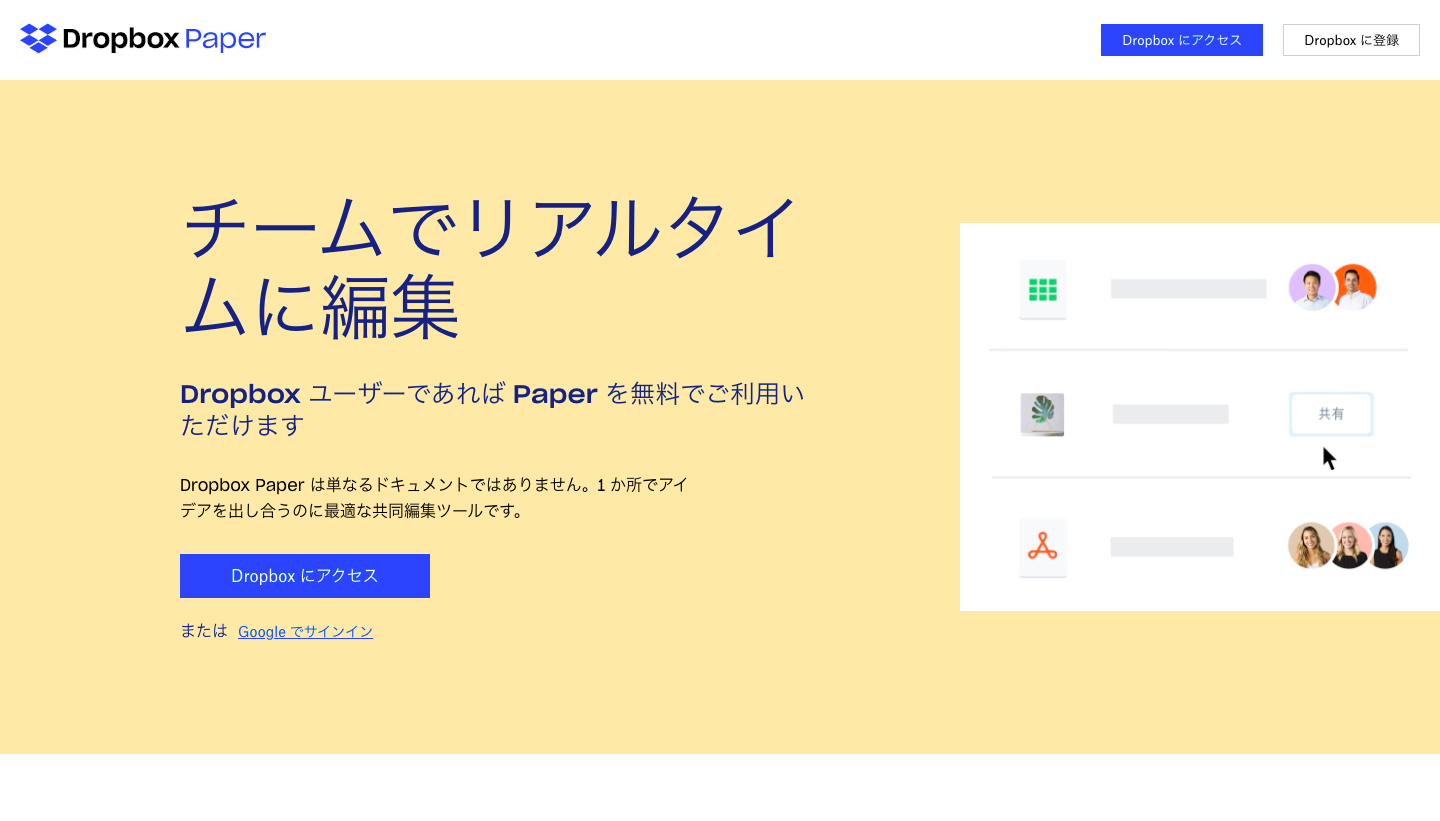
Dropbox Paperはメモアプリのひとつで、Dropbox内に保存されているファイルとの連携が強化されているので、関連した内容の紐付けが簡単です。
<Dropbox Paperのポイント>
- チェックリストやコメントなどの機能が豊富
- Dropboxとの連携
チェックリストを作成したり特定のメモにコメントを付けたりなどの付加機能が豊富です。
Dropboxで管理しているファイルをメモに貼り付ければ、ダウンロードせずにすぐに中身を閲覧できます。
<Dropbox Paperの注意点>
- ファイルの整理が大変
- 各機能を覚えるのに時間がかかる
メモの整理整頓をこまめにしなければ作成の日付順にメモが管理されます。そのため、情報管理のルール・運用整備を徹底する必要があります。
ほとんどの機能がアイコンのみで表示されているので、どのアイコンがどういった機能なのかを習得するのに時間がかかります。
<Dropbox Paperの利用価格>
- 【フリーランサー向け】Professional:¥2,400/月(月間払い)
- 【成長中のチーム向け】Standard:¥1,500/ユーザー/月(月間払い)
- 【複雑なチーム向け】Advanced:¥2,400/ユーザー/月(月間払い)
【Evernote】個人的なメモを中心に残したい人向けメモアプリ
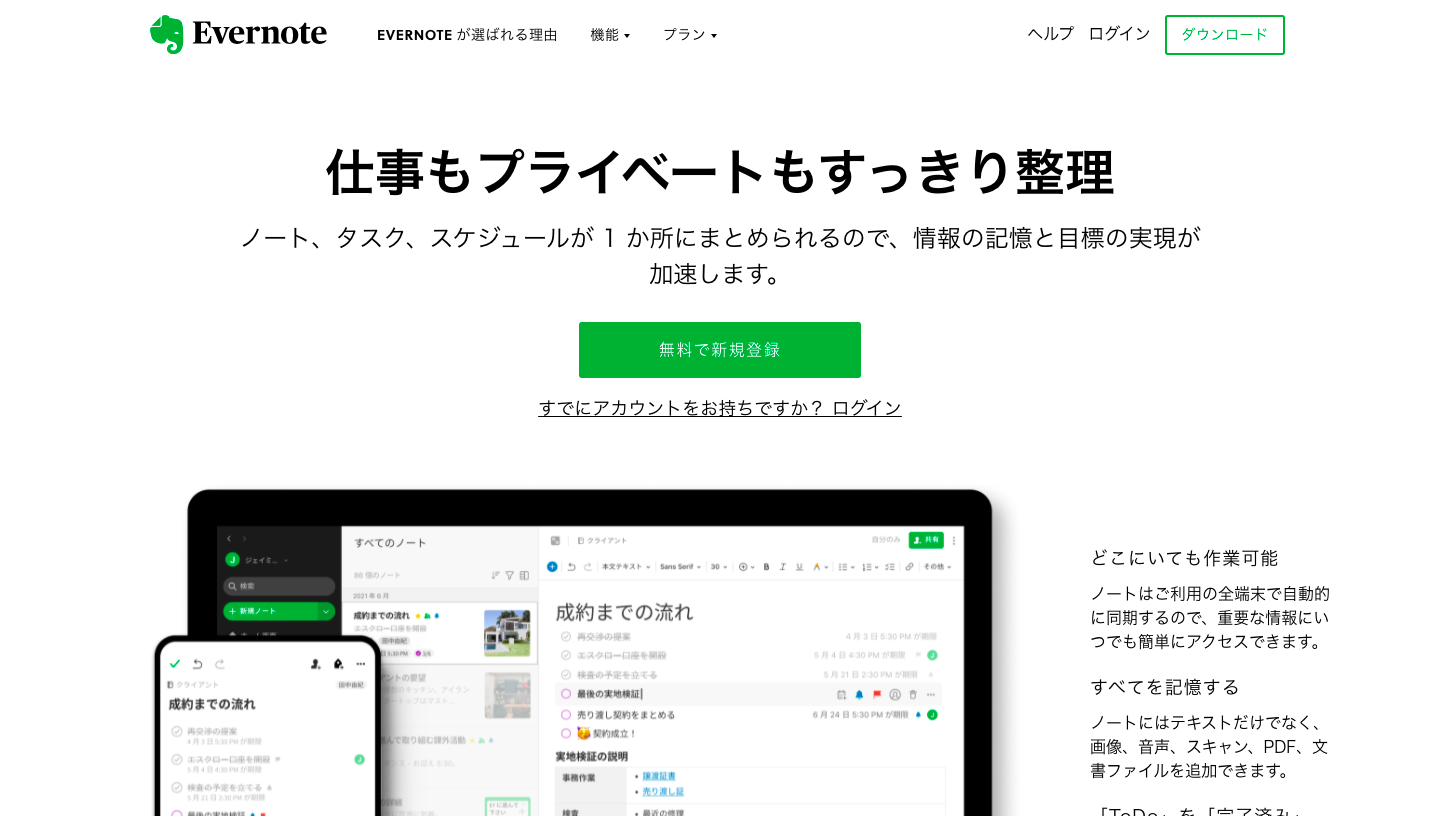
Evernoteはメモをノートに蓄積できるのはもちろんですが、文字数のカウント機能などのニッチな機能も豊富なのでITに詳しい人向けの多機能アプリです。
<Evernoteの特徴>
- Webクリップ機能
- ひとつのメモであらゆるデータを管理
ノートに気になったweb上の記事などをwebクリップで簡単に貼り付けられます。
テキスト情報や画像、動画などあらゆる情報を1つのメモで管理できます。また、表機能を活用すれば複雑になりがちなテキスト情報を簡単にまとめられます。
<Evernoteの注意点>
- チーム全体への共有はしにくい
- 高機能なため使い方が難しい
個人向けに使うことをメインに作られているので、チームの情報共有で利用するのは難しく感じる可能性があります。
Evernoteには多種多様な機能が備わっているので、社員がIT・デジタルに苦手意識があると社内に浸透しません。
<Evernoteの利用価格>
- FREE:¥0
- PERSONAL:¥680/月(月間払い)
- PROFESSIONAL:¥850/月(月間払い)
- EVERNOTE TEAMS:¥1,100/ユーザ/月(月間払い)
【OneNote】Microsoft社が提供するノートアプリ
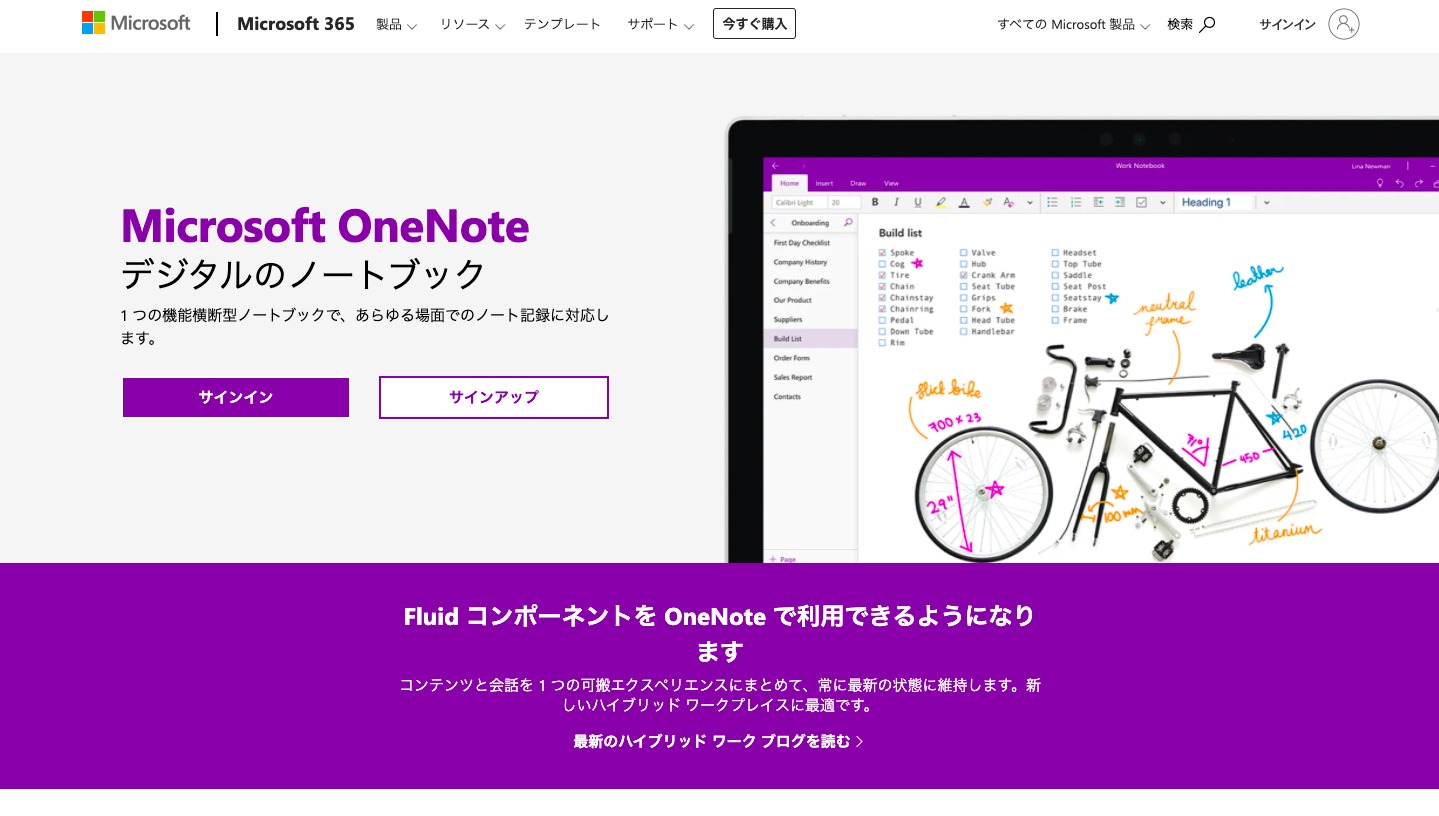
OneNoteはMicrosoftが提供するメモアプリです。
テキストだけでなく画像や動画、書類などのファイルを任意の場所に貼り付けられます。
<OneNoteのポイント>
- テキストや画像の自由な配置が可能
- Office製品との連携
あらゆる情報をノートに自由に配置して、紙のメモ帳のように利用できます。
ExcelやWordなどのOfficeファイルを貼り付ければ、ダウンロードせずにファイルの中身を閲覧できます。
<OneNoteの注意点>
- 情報構造が難しい
セクションやページなど情報構造が複雑なので、気軽にサクッと情報を残すのには向かない場合があります。
<OneNoteの利用価格>
- Microsoft 365 Business Basic:¥540/ユーザー/月
- Microsoft 365 Business Standard:1,360/ユーザー/月
- Microsoft 365 Business Premium:¥2,180/ユーザー/月
- Microsoft 365 Apps:¥900/ユーザー/月
- 無料版Onenoteに保存できるファイル容量は5GBです。有料で容量を増やせます。
【Bear】さまざまなマークアップに対応するアプリ
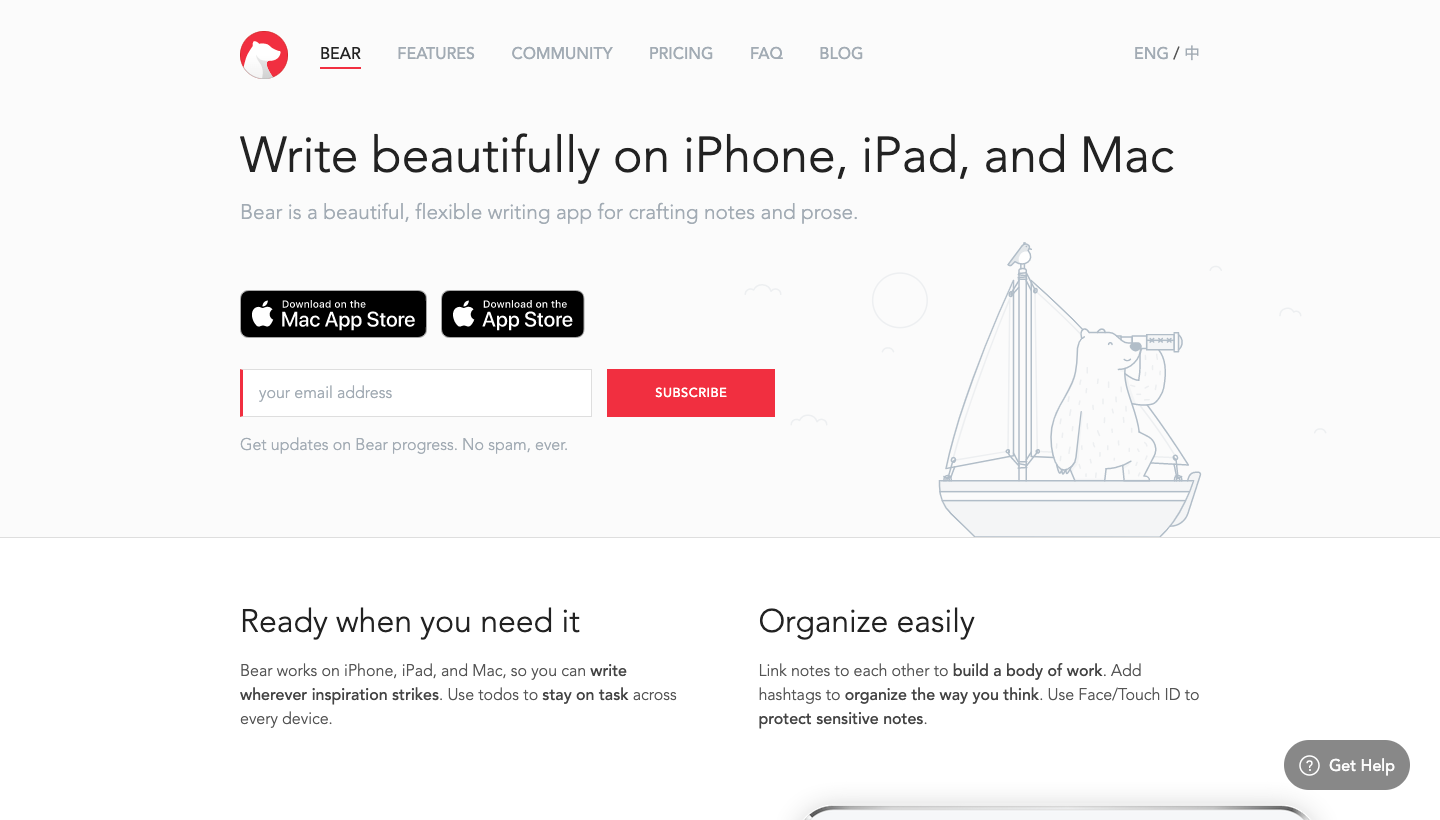
Bearはさまざまなマークアップに対応したメモアプリです。マークアップとはWebサイトを作成するときに使うHTMLという言語で文書を見やすくする作業のことです。
また、タグ検索をはじめとした機能があり、検索性に優れている特徴があります。
<Bearのポイント>
- メモ同士でリンクの貼り付けが可能
- デザイン性に優れている
メモひとつひとつには、ワンクリックで該当のメモにアクセスできるリンクがあります。そのため、あるメモに別のメモへのリンクを貼り付ければ、簡単にメモ同士をつなげられます。
自分好みのテーマにカスタマイズできるなど遊び心のあるインターフェースです。
<Bearの注意点>
- デバイス間で同期するには有料プランにする必要がある
- 共有には向いていない
メモを同期したい場合には有料プランにしなければなりません。同期とは複数の端末で同じメモにアクセスできるような機能のことです。
素早く個人のメモを蓄積していくアプリなので、複数人で共有するような用途には向いていません。
<Bearの利用価格>
- ①$0
- ②$1.49/月(1週間の無料トライアル期間あり)
- ③$14.99/年(1ヶ月の無料トライアル期間あり)
【Google Keep】Google社が提供するメモアプリ
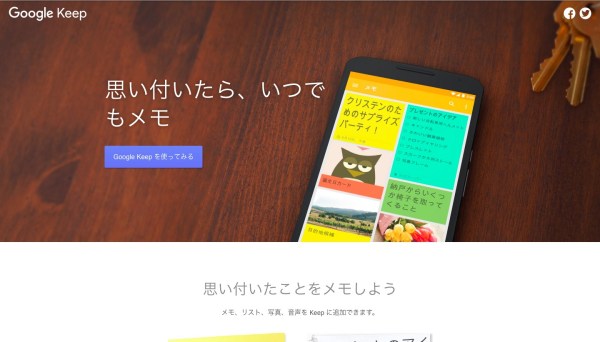
Google Keepは、Googleが提供しているメモアプリです。
Googleアカウントと連動しているため、保存されたメモはGoogleアカウントですべて管理されます。
<Google Keepのポイント>
- Googleアカウントと連動
- 付箋形式で表示
Googleアカウントを持っていれば、端末に関係なくどこからでも自分のメモにアクセスできます
保存したメモは付箋形式で表示されるので必要なメモをすぐに見つけ出せます。
<Google Keepの注意点>
- フォルダではなくラベルでの管理
- あくまで個人向けのメモツール
ラベルでの管理となりフォルダ階層化できないため、メモが増えた場合の管理方法を考慮する必要があります。
個人のメモはすぐに書き込めますが、伝言メモのような共有が必要な情報の管理には向いていません。
<Google Keepの利用価格>
- Google Keepは無料ですべての機能を利用できます。
【Simplenote】簡単にメモを残しておけるアプリ
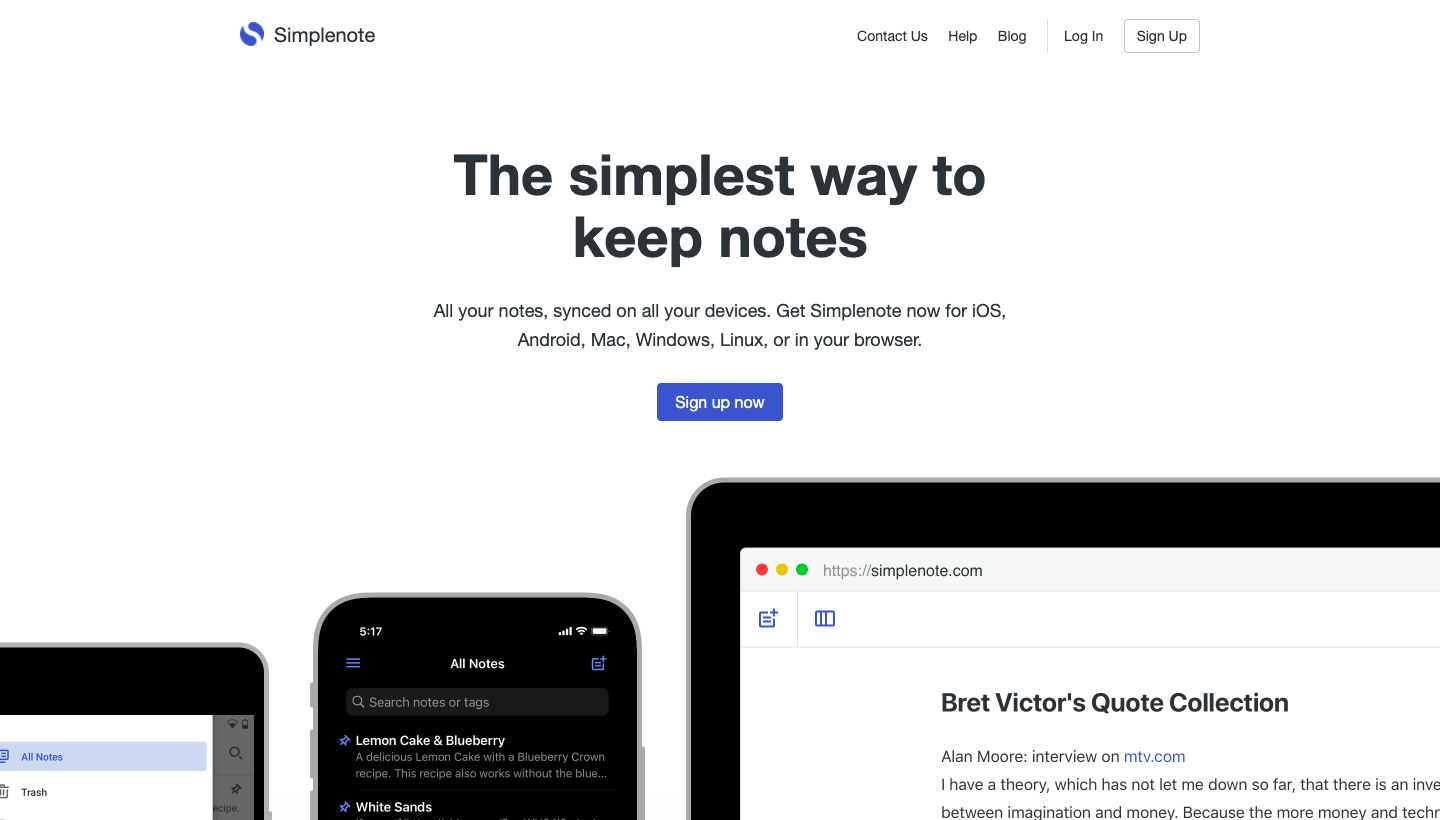
Simplenoteはアプリの立ち上げからスムーズにメモを残せるツールです。
<Simplenoteのポイント>
- マークダウン記法が使える
- 完全無料で使える
マークダウン記法にも対応しているのでエンジニアが多い現場でも使えます。マークダウン記法とは簡単なコードを使って整った文章を作成する方法のことです。
Simplenoteには有料プランがないので、無料ですべての機能が利用できます。
<Simplenoteの注意点>
- 多くのメモを整理するのが難しい
フォルダ階層で管理できないので管理するメモが増えると、どれが必要なメモかをすぐに探し出すのが困難になります。
<Simplenoteの利用価格>
- Simplenoteは無料ですべての機能を利用できます。
iPhoneに標準装備されているメモアプリは使いこなせないのか?
iPhoneには「メモ」という黄色の純正メモアプリが標準搭載されています。「メモ」には主に以下のような機能が備わっています。
- メモのテキスト入力・音声入力
- 手書き機能
- カメラで撮影した画像の貼り付け
- ToDoリスト(チェックリスト)の作成
- 書類のスキャン
以上のように、「メモ」には多くの機能が備わっているので個人利用であれば十分と言えます。しかし、メモを階層管理するフォルダが少なかったり、書類のファイルデータを添付できなかったりとチームで情報共有をする目的では使えません。
そのため、ビジネスで活用するためには、チームでメモを有効活用できるアプリを導入しましょう。
iPhoneで使えるメモアプリを選ぶ上での3つのポイント
ビジネス利用できるメモアプリには共有機能があることはもちろんですが、ほかにも考慮すべきポイントがいくつかあります。以下では、iPhoneで使えるメモアプリを選ぶ上での3つのポイントをご紹介します。
①メモへのアクセス性が良いか
はじめに、確認したいメモがあったときすぐにアクセスできるアプリかを確かめましょう。
重要な情報をあとから見返せるように管理するのがメモを作成する目的です。そのため、必要なメモがほかのメモに埋もれてしまって活用されない状況をなくすために、高いアクセス性があるメモアプリが必要なのです。
たとえば、スマホでメモを探すときに至るところをタップしないと見つけられないアプリは非効率です。そのため、キーワード検索や全文検索、タグ検索などで簡単に目的のメモにたどり着けるメモアプリがおすすめです。
また、「常に携帯するスマホからアプリを起動してすぐに書ける」という意味でのアクセス性の良さも必要です。メモが必要になるタイミングは、ふと思い浮かんだアイデアを残しておきたいときなど急な場面が多いので、忘れないうちにすぐにメモ画面が開けるアプリが理想的です。
②複数の端末で利用できるか
次に、あらゆる端末から同じメモにアクセスできるかを確認しましょう。iPhoneだけでなくAndroidやWindows、Mac、iPadなどのさまざまな端末に対応するメモアプリを利用すれば、機種変更などがあっても簡単にデータを移行できます。
また、1つのメモに複数の端末から利用できるメモアプリがあればストレスなく仕事を進められます。たとえば、職場のデスクではパソコンからメモを作成して現場ではスマホでメモを確認するなどの使い分けができます。
さらに、社員が利用する端末が異なる場合でも問題なく利用できるのもメリットです。対応できる端末が限定的なメモアプリではチーム全体の情報共有は実現しません。
③ビジネス向けの便利な機能が搭載されているか
最後に、ビジネス向けの便利な機能が備わっているかを必ず確認しましょう。たとえば、チームで円滑な情報共有をしたい場合には以下のような3つの機能を備えているアプリがおすすめです。
- メモをほかの社員へ簡単に共有できる情報共有機能
- メモに関するコミュニケーションがとれるメッセージ機能
- メモに関するタスクを記録できるタスク管理機能
メモを作成した瞬間から社内で共有され、更新情報もリアルタイムで反映されます。
共有されたメモをもとにメッセージで連絡を取り合えます。メモごとにメッセージが分かれているので情報が分散する心配はありません。
上司からの仕事の依頼などのメモをタスク(やるべきこと)として管理できます。通知機能があるのでうっかり忘れてしまうことを防止します。
今回ご紹介したアプリのひとつである「Stock」は上記の「情報共有機能」「メッセージ機能」「タスク管理機能」の3つを兼ね備えています。加えて、StockはIT・デジタルになじみがない世代の社員でも直感的に使いこなせるほどシンプルなアプリです。
iPhoneメモからの移行で代わりに使える代替アプリ7選まとめ
これまでiPhoneに使える複数のメモアプリや選定ポイントまでを解説してきました。
業界・業種問わずビジネスにおいては「情報管理」が非常に重要です。単なるメモであったとしても社内に正しく蓄積しておけば社内情報として活用できる可能性があります。
そのため、これまで「メモの内容をファイルに転記して保存する」という非効率な運用に悩んでいた企業は、Stockのようなメモアプリを導入するだけで業務効率化が実現できるのです。
今回ご紹介したStockはiPhoneで利用できる上に、直感的にメモを残せるシンプルなメモアプリです。「情報共有」「メッセージ」「タスク管理」の3つの機能でメモの作成から活用までできることが評価され、非IT企業を含む240,000社以上で導入されています。
無料登録は1分で完了するので、ぜひ「Stock」で社員のメモを蓄積し、チームで活用できる環境を整えましょう。
関連記事: 【すぐ使える】おすすめのメモ共有ツール8選!

