

昨今、場所を問わず情報にアクセスできる「社内ポータル」を整備する企業が増えています。とくに、Microsoft社が提供する「SharePoint」はデザイン性の高い社内ポータルを、簡単に作成できるので注目されているのです。
一方、「社内ポータルを自作するのは難しそう」「Share
Pointの使い方が分からないので手が付けられない」と悩む方も多いのではないでしょうか。
Pointの使い方が分からないので手が付けられない」と悩む方も多いのではないでしょうか。
そこで今回は、SharePointで社内ポータルを構築する手順を中心に解説します。
- SharePointの活用事例や作成ポイントを知りたい
- 社内情報の管理に課題を感じているので、早急に対策したい
- SharePointよりも簡単に社内ポータルが作れる方法があればすぐに実践したい
という方はこの記事を参考にすれば、SharePointの使い方が分かり、社内ポータルの運用ができるようになります。
目次
SharePointとは社内ポータルとして活用可能な、Microsoft社が提供するサービスです。また、一般的にはクラウド上で使える「SharePoint Online」の利用がメジャーです。
そこでまずは、SharePointの特徴やできること、類似サービスであるOneDriveとの違いを解説します。以下を確認しておけば、SharePointの活用イメージを持ちながら社内ポータルを運用できます。
以下では、SharePointの特徴を3点紹介します。
- クラウドに対応
- ドキュメントを共同編集できる
- 自由にサイト作成ができる
SharePointで作成したデータは、クラウド(インターネット上の管理場所)へ保存され、社外のネットワークからもアクセスできます。時間や場所を問わず必要な情報が手に入るので、効率的に仕事を進められます。
SharePointは、同一のドキュメントを複数人で同時編集できます。そのため、「メンバーとドキュメントを編集しながら、企画立案をする」といった運用も可能です。
SharePointは目的に応じてカスタマイズできます。たとえば、チームで完結する情報共有には「チームサイト」、チームの垣根を越えた情報共有には「コミュニケーションサイト」と、公開範囲を任意で設定すればあらゆる用途に横展開できます。
このように、SharePointは社内ポータルの運用を効率化できるさまざまな特徴を持っています。
SharePointは運用次第であらゆる業務に使えるツールですが、基本的には以下のようなことができます。
| できること | 概要 |
|---|---|
| 社内ポータルの構築 |
あらゆる社内情報を一元管理する「社内ポータル」を作成できるのが最大の特徴です。
|
| 情報共有と共同編集 |
あらゆる情報をクラウド(インターネット上の管理場所)で保存するので、リアルタイムで情報共有と共同編集ができます。そのため、場所を問わずにアクセスでき、テレワークにも十分に対応可能です。
|
| ドキュメントの管理 |
あらゆるドキュメントファイルをSharePoint上に保存できます。チーム全体で共有されるので、円滑なファイル管理が可能です。
|
| ワークフローの管理 |
煩雑な業務フローを自動化して、面倒な作業を効率化できます。
|
このように、SharePointは社内ポータルとしての運用だけでなく、ドキュメントの共有やワークフローの管理など、さまざまな用途で使えることが分かります。
OneDriveとの違い
Microsoft社が提供する類似サービスにOneDriveがありますが、以下の点でSharePointとは異なります。
| 主な機能 | 社内ポータルの作成 | |
|---|---|---|
| SharePoint |
・ポータルサイト構築
・書類の保管、ドキュメント共有
・ワークフロー機能
|
できる
|
| OneDrive |
・ファイル管理
|
できない
|
このように、SharePointとOneDriveではメインの機能が異なるので、自社の課題に合わせてツールを選びましょう。
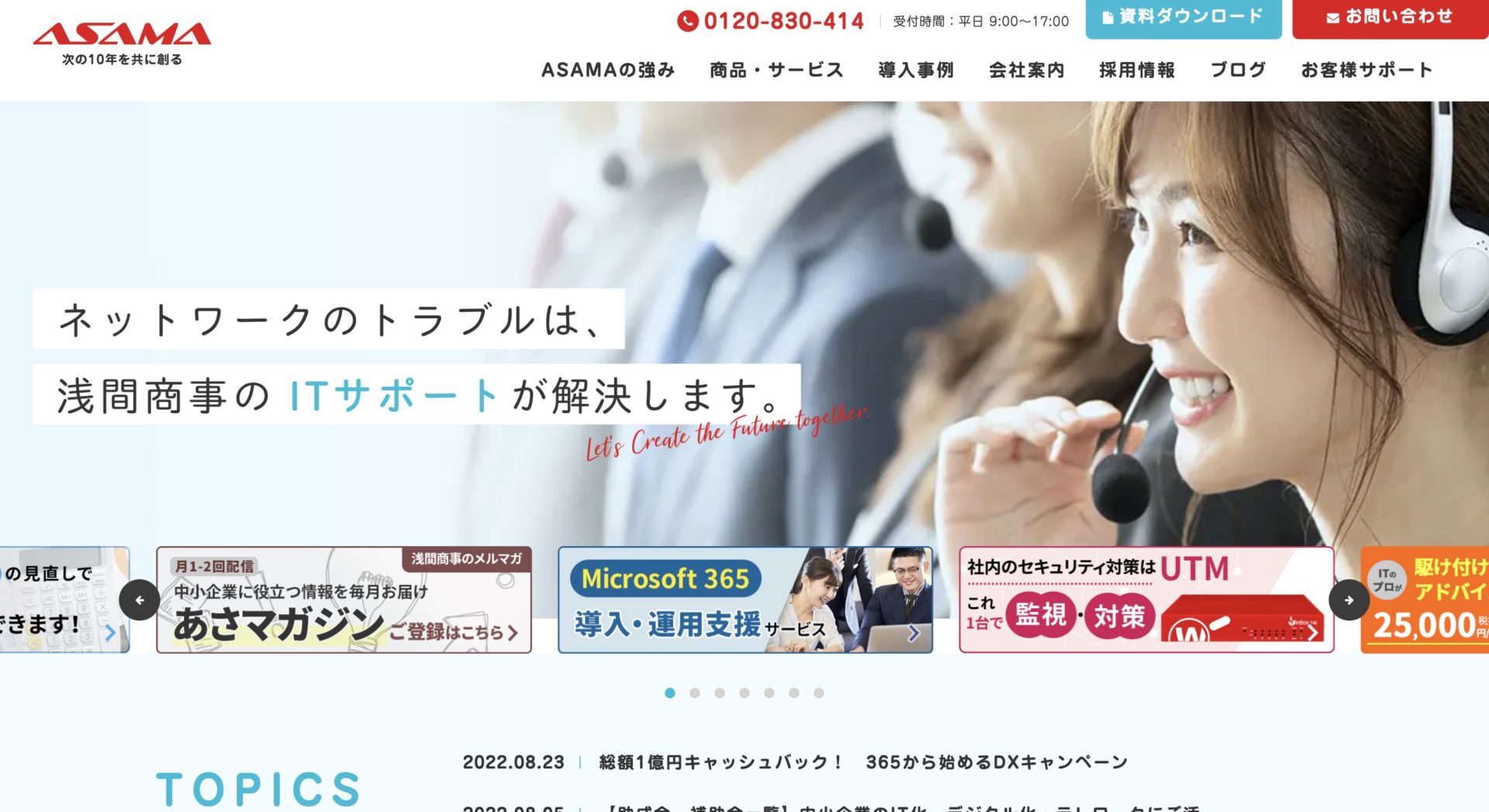
出典:浅間商事株式会社のサイト
SharePointを実際に導入・運用した事例を紹介します。浅間商事株式会社は、ITサポートサービスなどを提供する企業です。
同社では、ファイルサーバーでファイル管理をしていましたが、金銭的コストや人的コストに課題がありました。そこで、従来のファイルサーバーからSharePointへの移行を決定したのです。
現在は、全社共通のサイトに、チームやプロジェクト単位で権限を付与したライブラリを作成し、随時ファイルを追加する運用に変更しています。
その結果、コスト削減が実現したうえに、SharePointのほかの機能を活用することで、業務効率を向上しました。
参考:浅間商事株式会社の事例
以下では、SharePointで社内ポータルを作成する3つのメリットを解説します。
- Office製品と連携ができる
- コメント機能やいいね機能を搭載
- スマホでも閲覧できる
Teamsと連携させると、Teamsでのチーム作成に連動して自動的にShare Point Onlineサイトが作成されます。作成されたサイトをコンテンツの格納場所として活用すれば、ファイルの保管先を探す手間が省けます。
SharePointには、コメントといいね機能が搭載されており、メールに比べて気軽にコミュニケーションがとれます。また、誰がコメントやいいねをしたのかも表示されるため一方通行な情報共有ではなくなり、社員同士の連携強化にもつながります。
SharePointはあらゆるデバイスでコンテンツが利用できるので、頻繁にパソコンを使わない企業にも浸透しやすい特徴があります。
このように、SharePointはIT企業を中心に広く活用できるメリットがあります。しかし、非IT企業では操作が難しく浸透しづらい可能性があるので、「Stock」のように簡単に操作できるツールを使って社内ポータルを運用しましょう。
社内ポータルサイトを作成するときのポイント3つ
ここからは、社内ポータルサイトをSharePointで作成する3つのポイントを紹介します。以下を実践すれば、より利便性の高い社内ポータルを作成できます。
(1)ファイルのダウンロードを制御する
ひとつ目のポイントは、ダウンロードの制御機能を活用することです。
SharePointで共有するデータには、特定のメンバーのみにダウンロードを許可したいデータが含まれている場合があります。そこで、ダウンロードの制御機能を活用すれば、ファイルをダウンロード可能なメンバーを個別設定できます。
このように、情報流出のリスクを軽減し、安全に社内ポータルを運用するためにも、制御機能を活用しましょう。
(2)テンプレートを活用する
ふたつ目のポイントとして、テンプレートを活用することが挙げられます。
SharePointには、目的や用途に応じたテンプレートが用意されており、テンプレートを活用すれば手間なく社内ポータルを作れます。さらに、テンプレートはカスタマイズできるので、自社オリジナルのサイトを簡単に作れるのです。
このように、SharePointに備わったテンプレートを活用すれば、社内ポータルの作成を効率化できます。
(3)OneDriveに同期する
最後に、OneDriveをすでに活用しているのであれば、SharePointとの同期も効果的です。
OneDriveとSharePointを同期すれば、OneDriveで作成・編集したファイルがすぐにSharePointへ反映されます。結果として、編集後のファイルを都度コピーして保存する手間が省けるので、スムーズに業務を進められるのです。
一方、作成・編集だけでなく削除も同期の対象になるため、誤操作でOneDriveのファイルを削除しないように注意しましょう。
以下では、SharePointを使った社内ポータルサイトの作り方を解説します。手順を押さえて自社に最適な社内ポータルサイトをつくりましょう。
ステップ1|サイトを作成する
はじめに、以下の手順に沿って、社内ポータルの基盤を作成しましょう。
- SharePointのアプリの[サイトの作成]をクリックする
- [コミュニケーションサイト]もしくは[チームサイト]のどちらかをクリックする
- サイトの作成に必要な情報を入力する
- プライバシー設定をする
- [所有者の追加]から共有先のメールアドレスを追加する
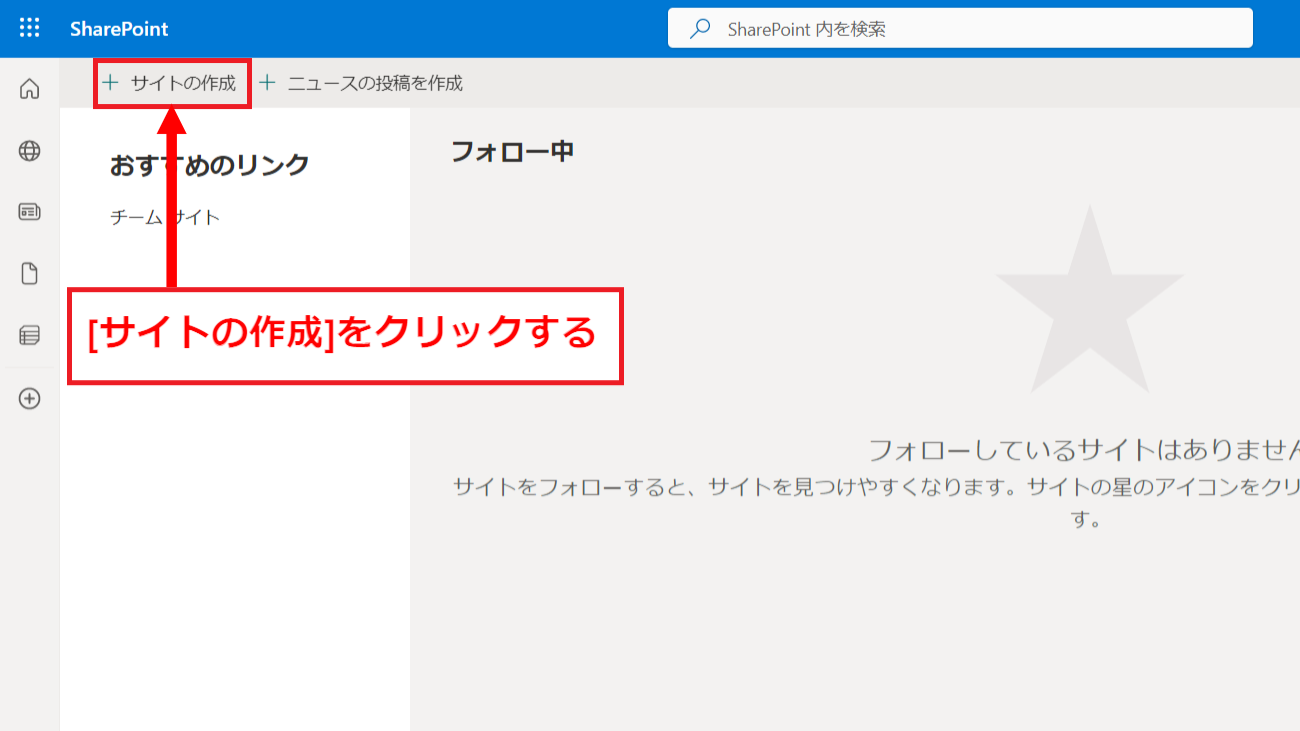
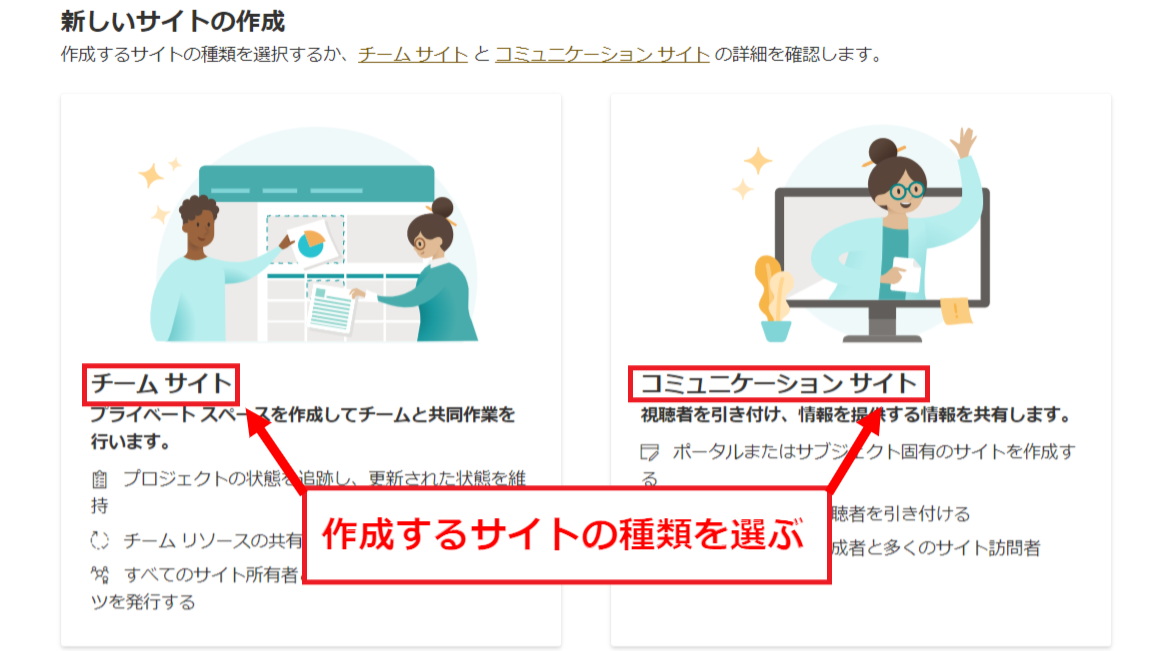
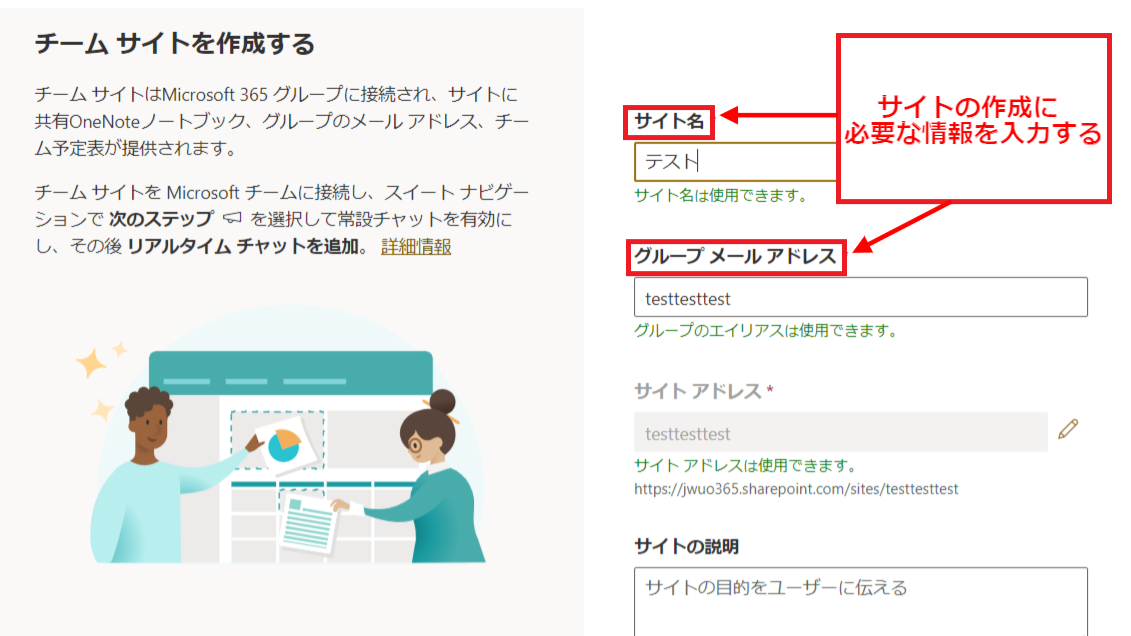
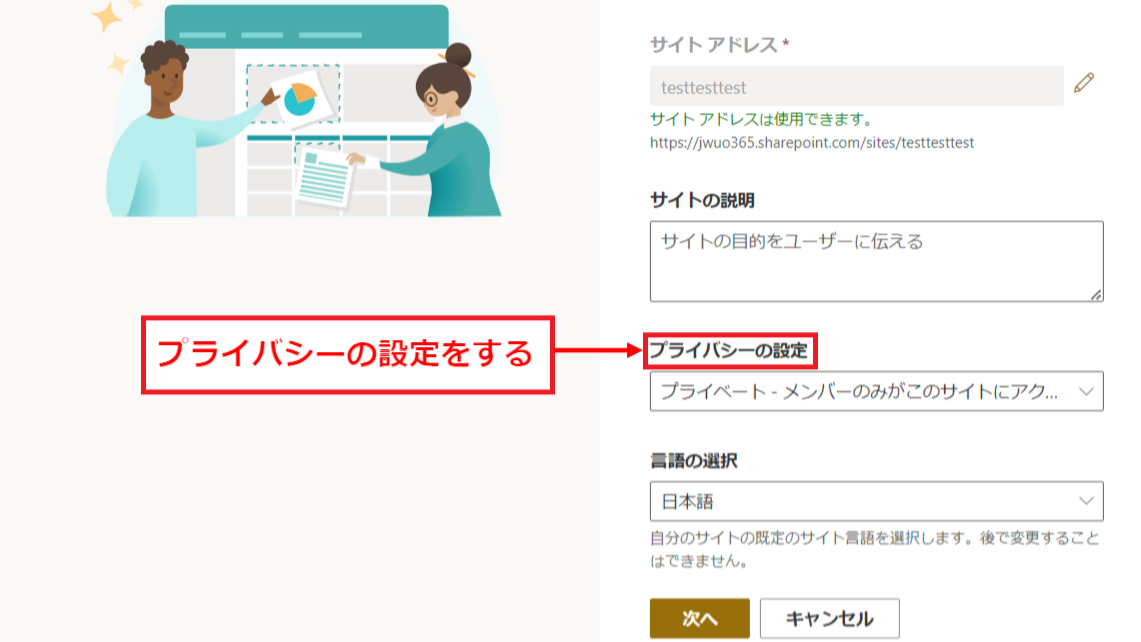
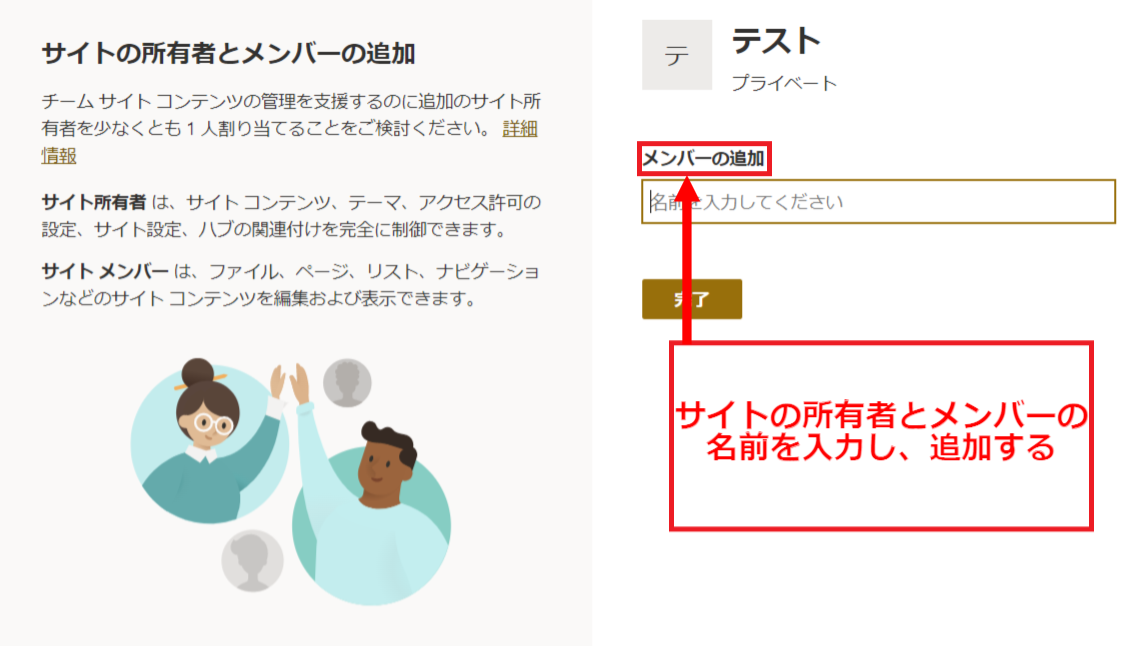
以上の操作で、社内ポータルを作成する準備は完了です。
ステップ2|作成するコンテンツの種類を選ぶ
次に、作成するコンテンツを選びましょう。以下では、新規ページを追加するための手順を紹介します。
- [新規]をクリックする
- 表示される選択肢から[ページ]を選ぶ
- ページのタイトルを入力する
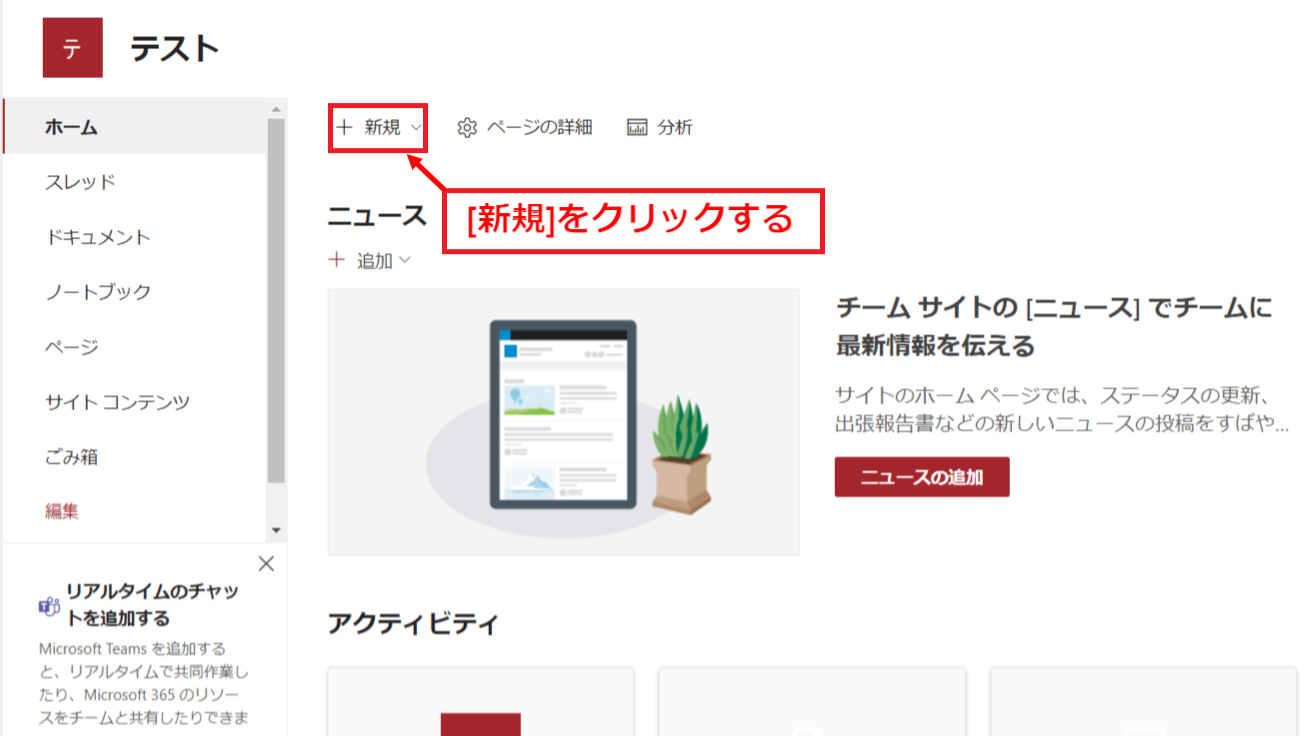
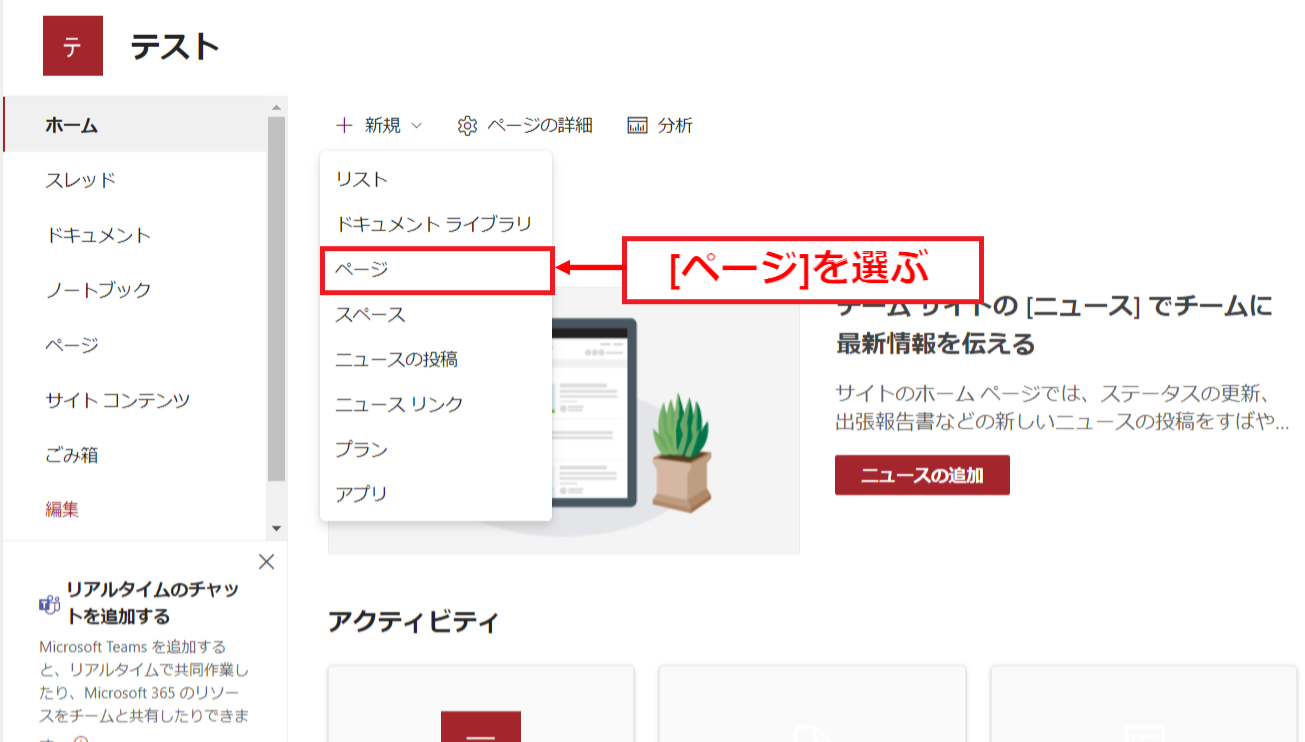
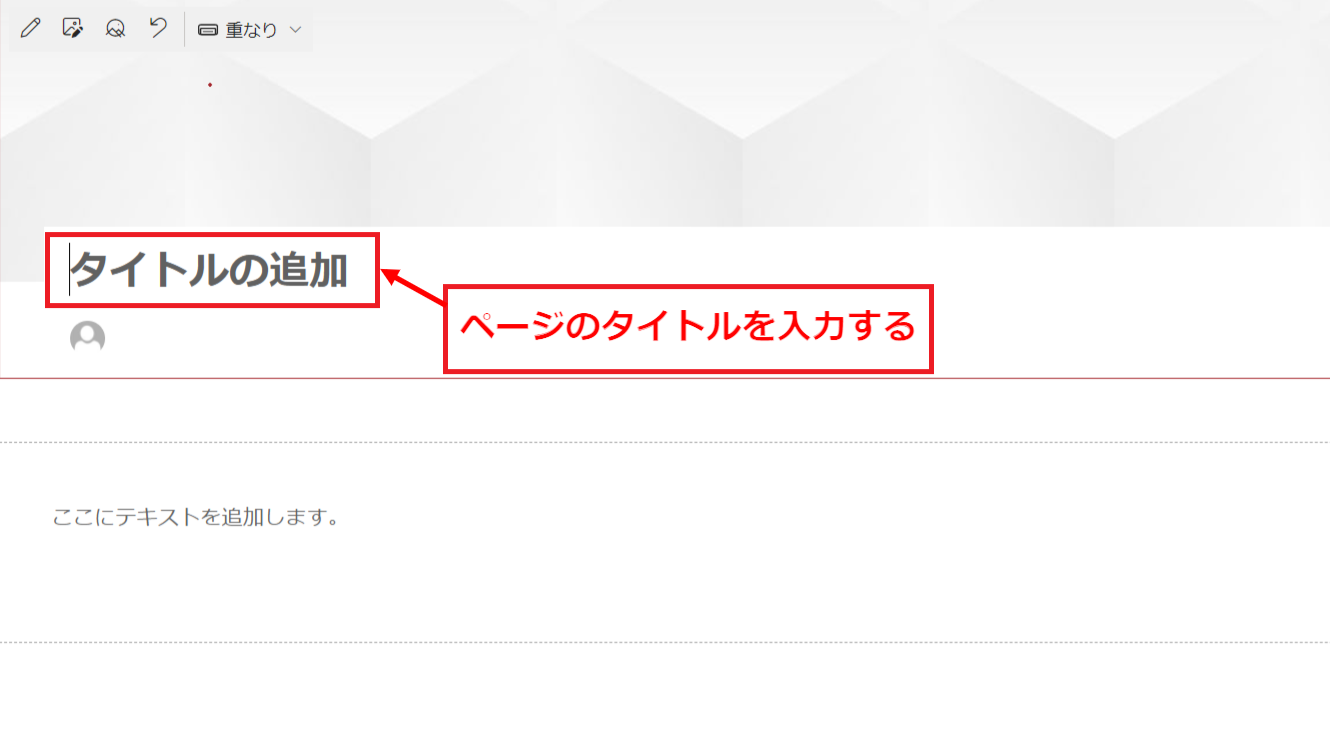
以上の操作で、新しいページがコンテンツとして追加できました。
ステップ3|ページにアクセスしやすいナビゲーションを設定する
画面右上の[編集]からは、リンク追加や名前・アドレスの変更ができます。
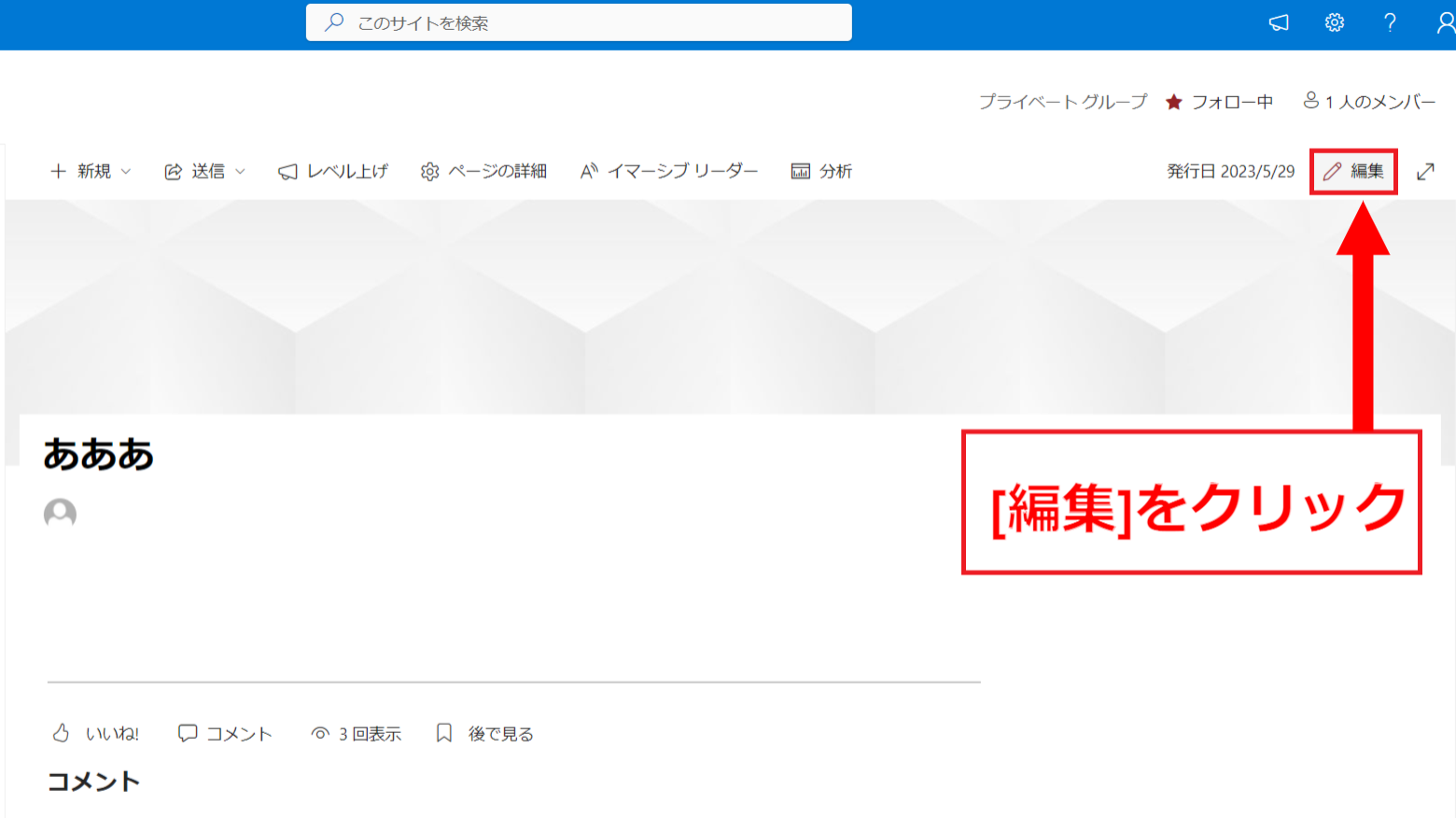
また、ナビゲーションのスタイルや色も変えられるので、利用ユーザーがサイトやページへすぐにアクセスできるように、ナビゲーションを適切にカスタマイズしましょう。
以下では、SharePointで社内ポータルを作成するデメリットを解説します。
- 教育コストがかかる
- 保守・運用のためにIT人材が必要になる
SharePointでは、管理者が作成したサイト上にページを用意し、コンテンツを配置することで情報共有をします。つまり、情報共有のために自社独自の使い方を「全メンバーにはじめから教育する必要がある」のです。
それゆえ、ITに詳しくない社員は操作に慣れるのに時間がかかり、社内に浸透せずに放置される可能性もあるので注意しましょう。
一般的なWebサイトに必要な”HTML”を知らなくても使える一方、大幅にカスタマイズすると保守・運用を続けられなくなります。たとえば、担当者の異動や退職のタイミングで、管理ができなくなってしまうケースがあります。
このように、SharePointはカスタマイズ性が高く、自由に機能やコンテンツを追加できる一方で「直感的に使うのが難しくなる」「長期的な運用が難しくなる」などのリスクを抱えています。
誰でも簡単に社内ポータルサイトを運用できるおすすめのツール
以下では、誰でも簡単に社内ポータルサイトを運用できるツールをご紹介します。
社内ポータルの運用は「社内情報の一元管理」など、さまざまなメリットが得られます。一方、SharePointは一から環境を構築しなければならないうえ、運用でもコンテンツ更新に手間がかかるのがデメリットです。
社内ポータルの目的は「情報の一元管理」や「コミュニケーションコストの削減」なので、社内ポータル自体に多くの工数をかけるのは避けるべきです。したがって、「導入後すぐに社内ポータルとして運用でき、情報更新も簡単なツール」を導入しましょう。
結論、社内ポータルの運用には、非IT企業における65歳以上のメンバーでも導入即日から使えるほどシンプルで、あらゆる社内情報を一元管理できる「Stock」が必須です。
Stockの「ノート」は、誰でもストレスなく作成・更新できます。また、作成後は直感的な「フォルダ」で管理されるので、わずかな操作で必要な情報へたどり着けます。
あらゆる情報を最も簡単に管理できるツール「Stock」

/ 情報ストック、タスク管理、メッセージ機能 /
チームの情報を、最も簡単に管理できるツール「Stock」
https://www.stock-app-stg.info/
Stockは、社内のあらゆる情報を、最も簡単に「管理」できるツールです。「社内の情報を、簡単に管理する方法がない」という問題を解消します。
Stockを使えば、「ノート」の機能を利用して、要件などのテキスト情報や、画像やファイルなどのあらゆる情報を誰でも簡単に残せます。
また、「タスク」や「メッセージ」の機能を利用すると、ノートに記載したテーマごとにコミュニケーションを取ることができるため、あちこちに情報が分散せず、常に整理された状態で業務を遂行できます。
<Stockをおすすめするポイント>
- ITの専門知識がなくてもすぐに使える
「ITに詳しくない65歳の方でも、何の説明もなく使える」程シンプルです。
- 社内のあらゆる情報を、最も簡単に「ストック」できる
作業依頼、議事録・問い合わせ管理など、あらゆる情報を一元管理可能です。
- 驚くほど簡単に、「タスク管理」「メッセージ」もできる
直感的な操作で、「タスクの担当者・期日の設定」と「メッセージでのやりとり」が可能です。
<Stockの口コミ・評判>

塩出 祐貴さん
松山ヤクルト販売株式会社 |
|
「強烈な『ITアレルギー』がある弊社にも、Stockならば、一切混乱なく導入できました」 ★★★★★ 5.0 弊社の宅配部門のスタッフの半分近くは50代以上と高齢で、キーボード入力が苦手なスタッフもいるほど、ITツールへの強い抵抗感がありました。しかし、Stockは他ツールに比べて圧倒的にシンプルで、直感的に使えるため、予想通り非常にスムーズに使い始めることができました。 |

竹原陽子さん、國吉千恵美さん
リハビリデイサービスエール |
|
「会社全体が、『Stock(ストック)さえ見ればOK』という認識に180度変わった」 ★★★★★ 5.0 特に介護業界では顕著かもしれませんが、『パソコンやアプリに関する新しい取り組みをする』ということに対して少なからず懸念や不安の声はありました。しかしその後、実際にStock(ストック)を使ってみると、紙のノートに書く作業と比べて負担は変わらず、『Stock(ストック)さえ見れば大半のことが解決する』という共通の認識がなされるようになりました。 |

江藤 美帆さん
栃木サッカークラブ(栃木SC) |
|
「ナレッジが属人化しやすいプロスポーツクラブには、Stockを非常に強くお勧めします!」 ★★★★★ 5.0 元々悩んでいた『ナレッジがブラックボックス化してしまう』という問題が、驚くほどうまく解消されました。 『Stockさえ見れば、すぐに必要な情報を把握できる』という状況を作り出すことに成功し、明らかに生産性が向上しました。 |

これまで、SharePointで社内ポータルサイトをつくる方法や運用のメリット、デメリットを中心に解説しました。
SharePointの運用は、ITに詳しくなければ手間と時間がかかり、メンバーが活用できるようになるまで教育が必要です。そのため、自社の状況を考慮したうえで導入すべきツールを選びましょう。
とくに、社内のITリテラシーが低い場合、慎重に検討しなくてはなりません。操作が難しいツールを導入してしまうと、使いこなせるメンバーが限られるだけでなく、次第に誰も利用しなくなる可能性があるからです。
したがって、自社での社内ポータル運用には、Stockのように、誰でもすぐに社内情報を効率的に管理できるツールが必須です。
無料登録は1分で完了するので、ぜひ「Stock」を社内ポータルとして活用し、自社の情報共有におけるストレスを解消しましょう。

