

近年、社内情報を一元管理できる「社内ポータル」を導入する企業が増えています。とくに、Googleが提供する「Googleサイト」で作成した社内ポータルは、コストをかけずに運用できるため、注目されているのです。
一方、「社内ポータルを自作するのは難しそう」「Googleサイトの使い方が分からないので手が付けられない」と悩む方も多いのではないでしょうか。
そこで今回は、Googleサイトで社内ポータルを作成する方法を中心に解説します。
- Googleサイトで社内ポータルを作り、あらゆる社内情報を一元管理したい
- Googleサイトのメリットと注意点を把握し、運用するか否かの判断材料にしたい
- 社内情報の管理に課題を感じているので、早急に対策したい
という方はこの記事を参考にすると、Googleサイトの使い方が分かり、自社に最適な社内ポータルを運用できるようになります。
目次
Googleサイトとは
ここからは、Googleサイトの概要と活用事例を解説します。以下を確認すれば、Googleサイトの具体的な運用イメージを持ちながら導入を進められます。
Googleサイトの概要
Googleサイトとは、Google社が提供するホームページ作成ツールです。
ホームページ制作ではHTMLやCSSなどの言語を使うのが一般的ですが、Googleサイトはコンテンツを簡単な操作で配置できるので、気軽にホームページを作れます。
また、Googleサイトは無料で使えるだけでなく、アクセス制限をすれば特定のメンバーだけに公開されるなど、あらゆる用途に展開できる特徴があるのです。
Googleサイトの活用事例
ここからは、Googleサイトを使ったホームページの作成例をご紹介します。以下は、金属加工や溶接、塗装事業を展開する「株式会社ヒラノ」のホームページです。

こちらのサイトには動画も埋め込まれており、内容が視覚的に分かりやすくなっています。Googleサイトの提供元であるGoogle社は、動画投稿サイトYouTubeも運営しているので、動画との親和性が高いのが特徴です。
【7ステップ】Googleサイトを使った社内ポータルの作り方
以下では、Googleサイトでの社内ポータルの作り方を解説します。手順を押さえ、自社に適切な社内ポータルをつくりましょう。
ステップ1|Googleサイトにアクセスする
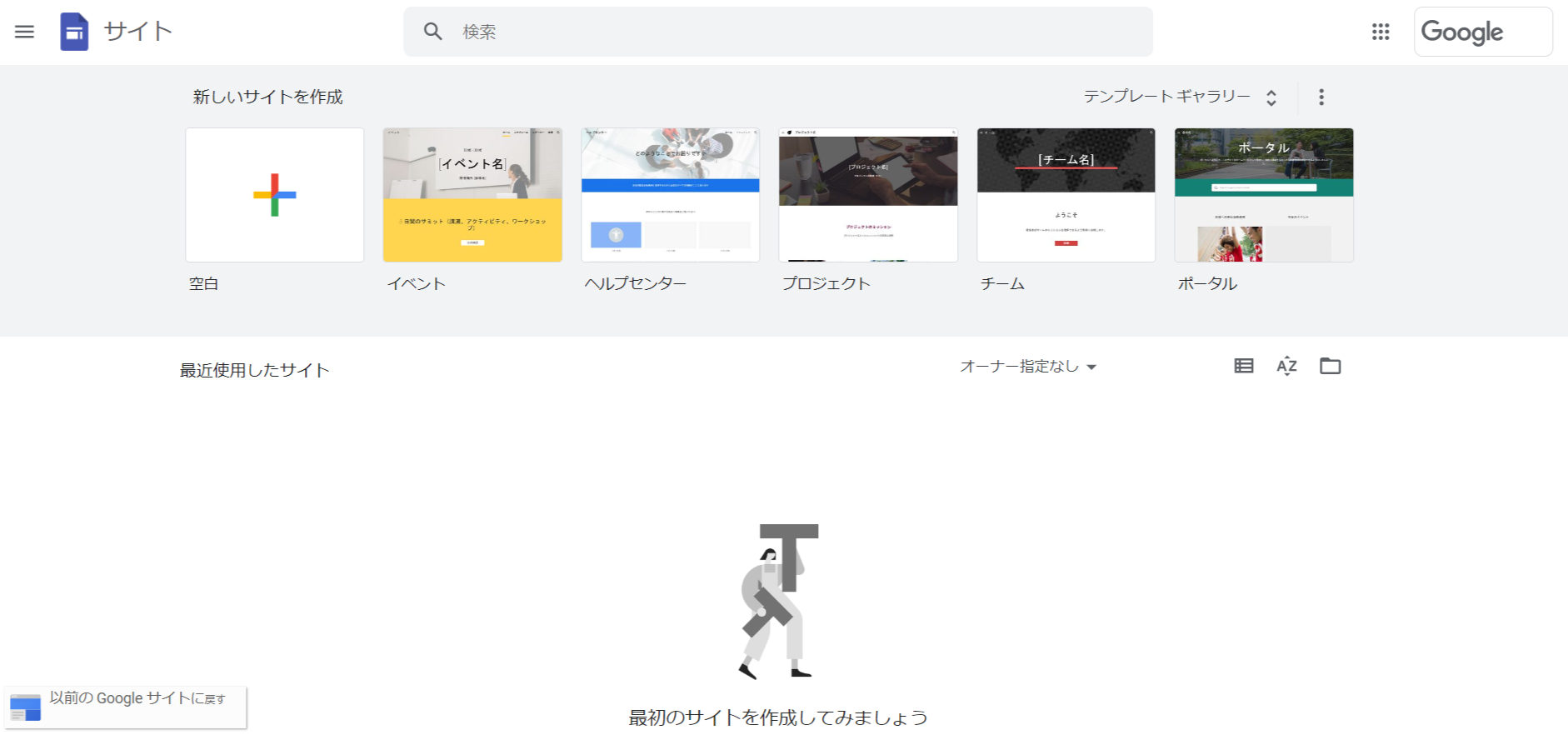
はじめに、Googleサイトにアクセスします。Googleアカウントでログインすれば、Googleサイトの作成画面が表示されます。
次に、下図の[+]をクリックすれば、空白の状態から社内ポータルを作れます。
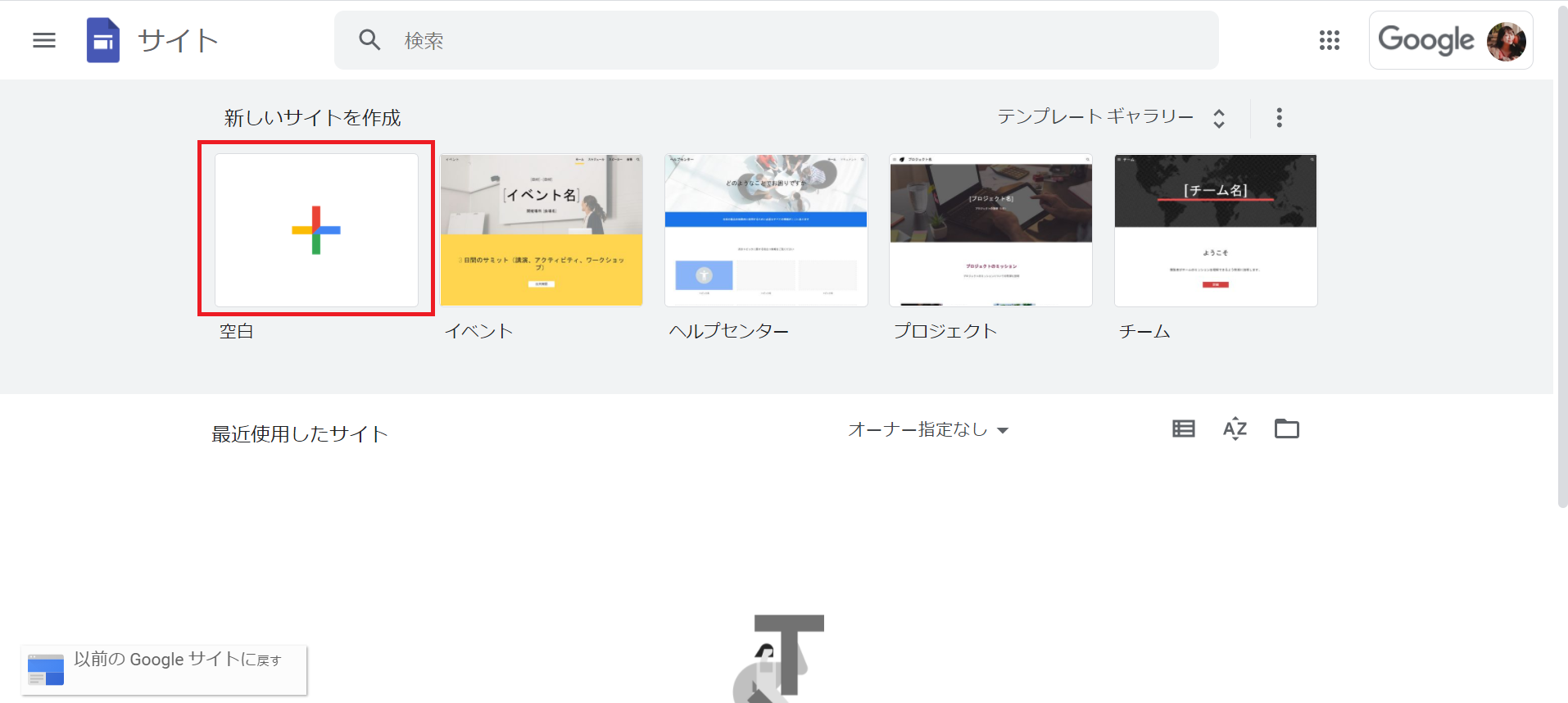
一から作成するのが面倒な場合、テンプレートをクリックすれば、あらかじめ用意されたフォーマットを使えるので効率的です。
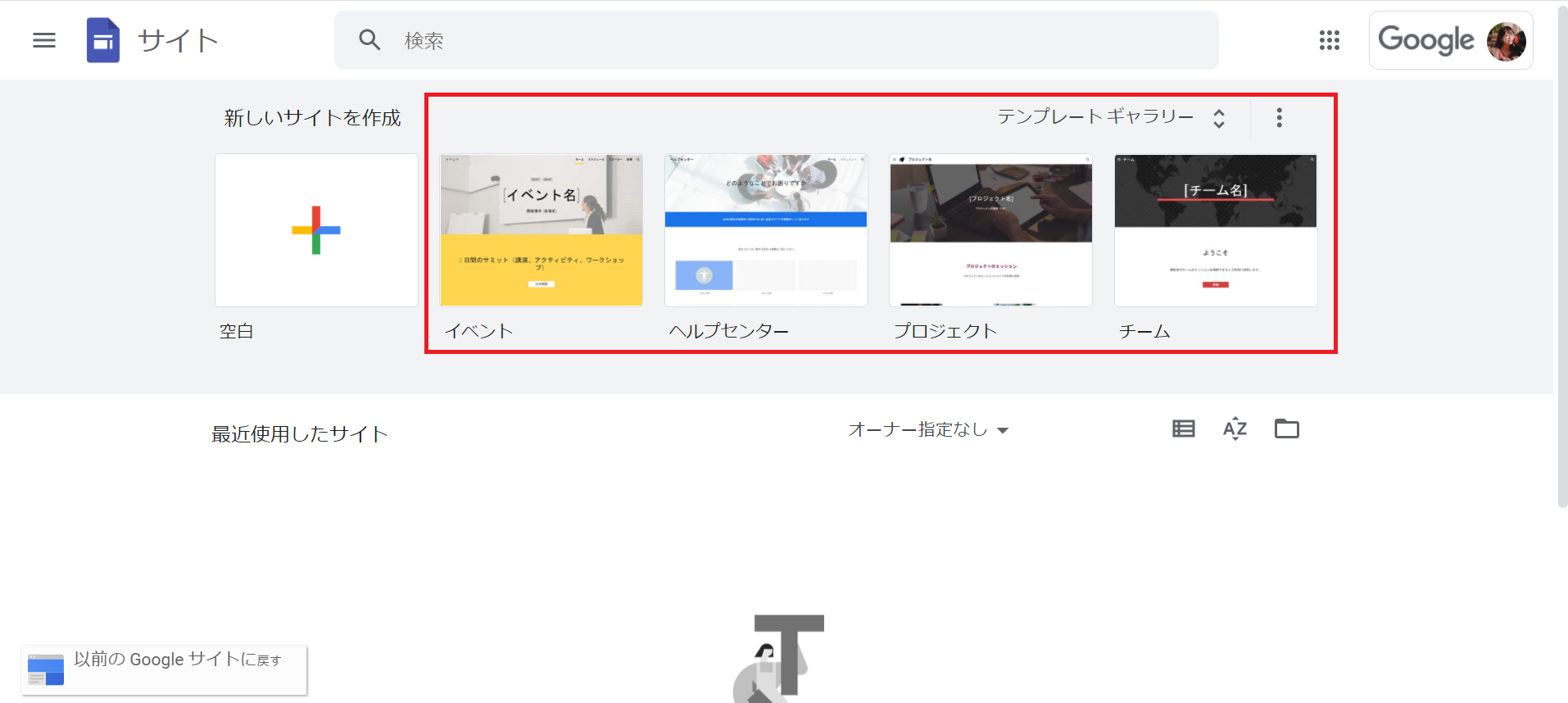
以上の操作で、Googleサイトで社内ポータルを作成する準備ができました。
ステップ2|テーマを設定する
Googleサイトのテーマとは、全体のデザインを変更する機能です。
テーマを変更するには、画面右側の[テーマ]をクリックします。
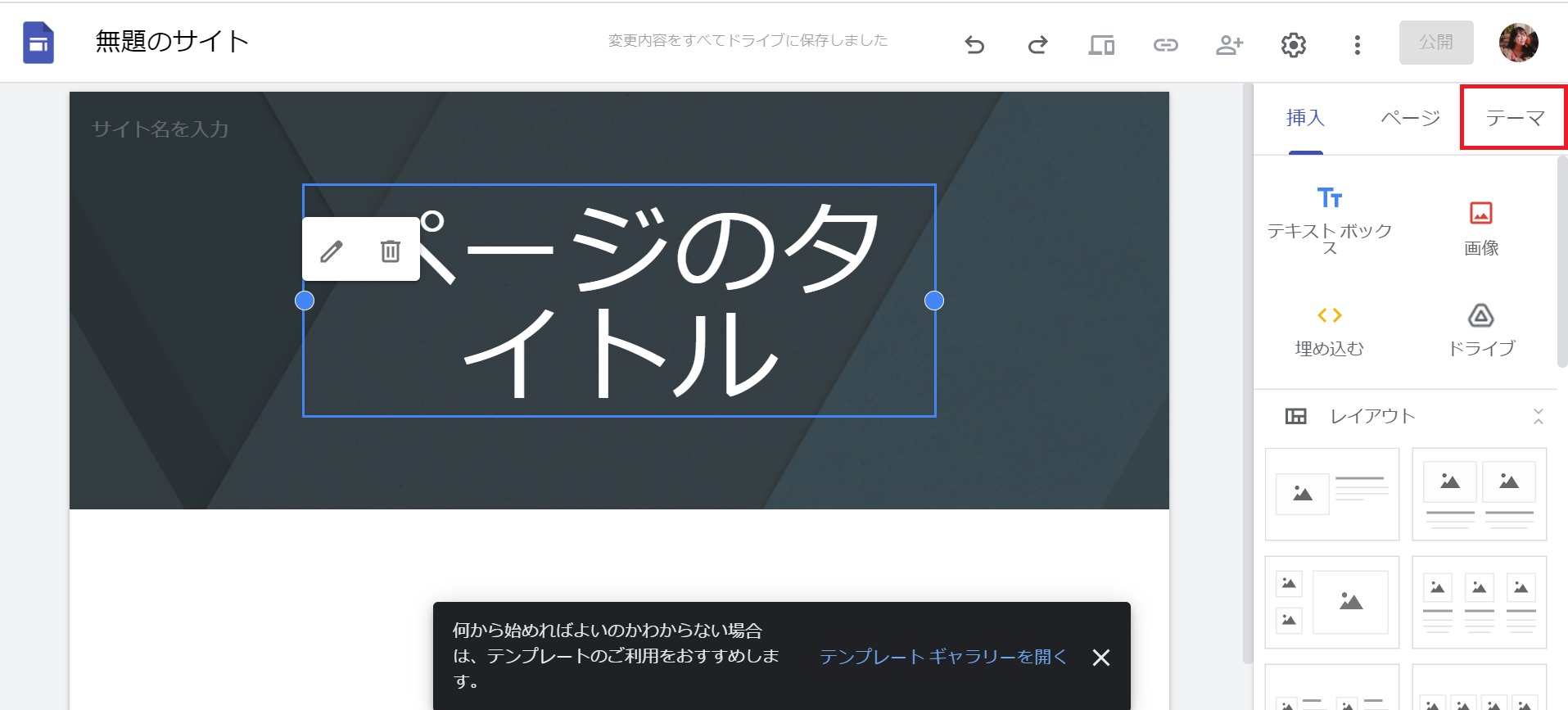
次に、Googleサイトで利用できるテーマが一覧表示されるため、好きなデザインを選択し、色やフォントなども設定しましょう。
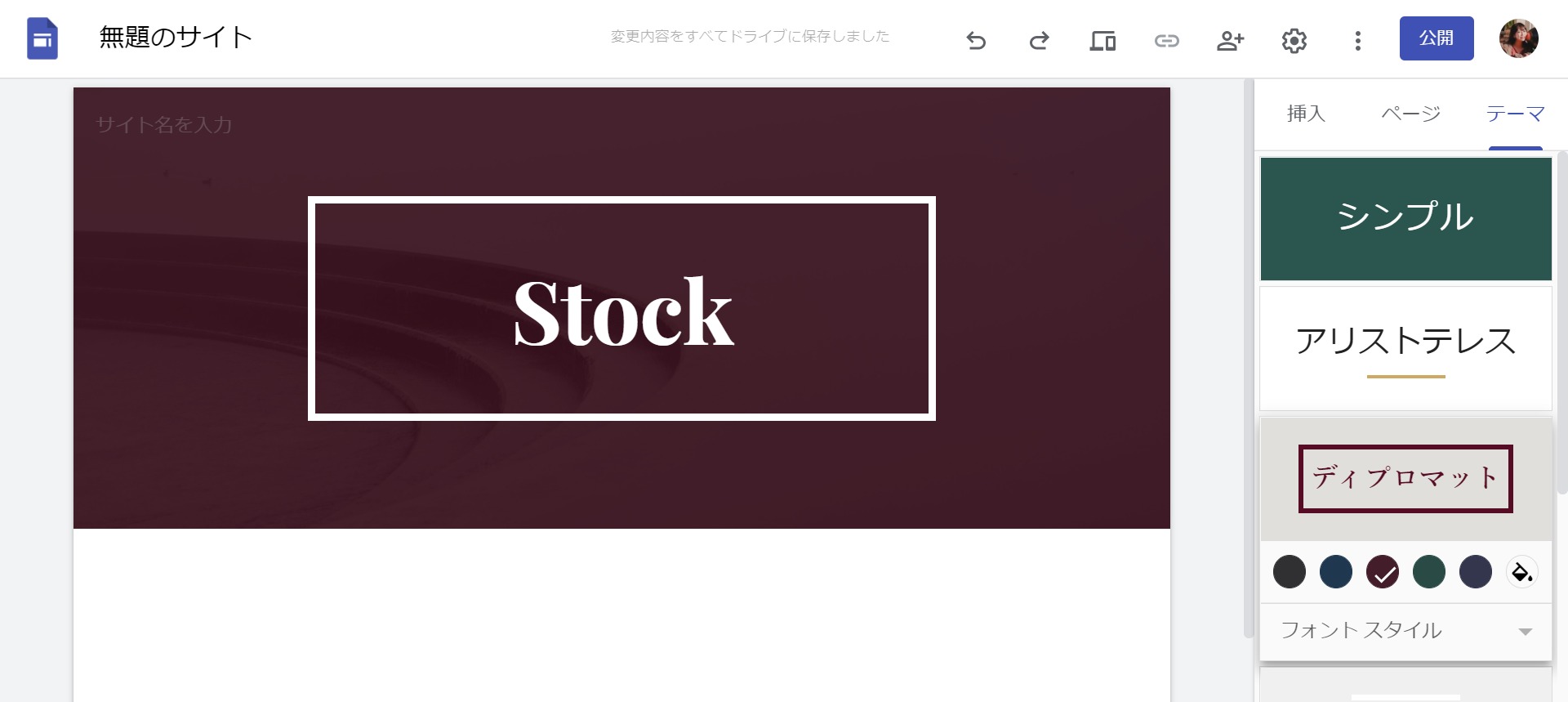
以上の操作で、Googleサイト全体のテーマが設定できます。
ステップ3|レイアウトを設定する
次に、Googleサイトのレイアウトを設定しましょう。レイアウトはコンテンツ(テキスト、写真、動画など)の配置場所を決める機能です。
レイアウトを設定するには、画面右側の[挿入]をクリックし、表示されたレイアウト一覧から選択します。
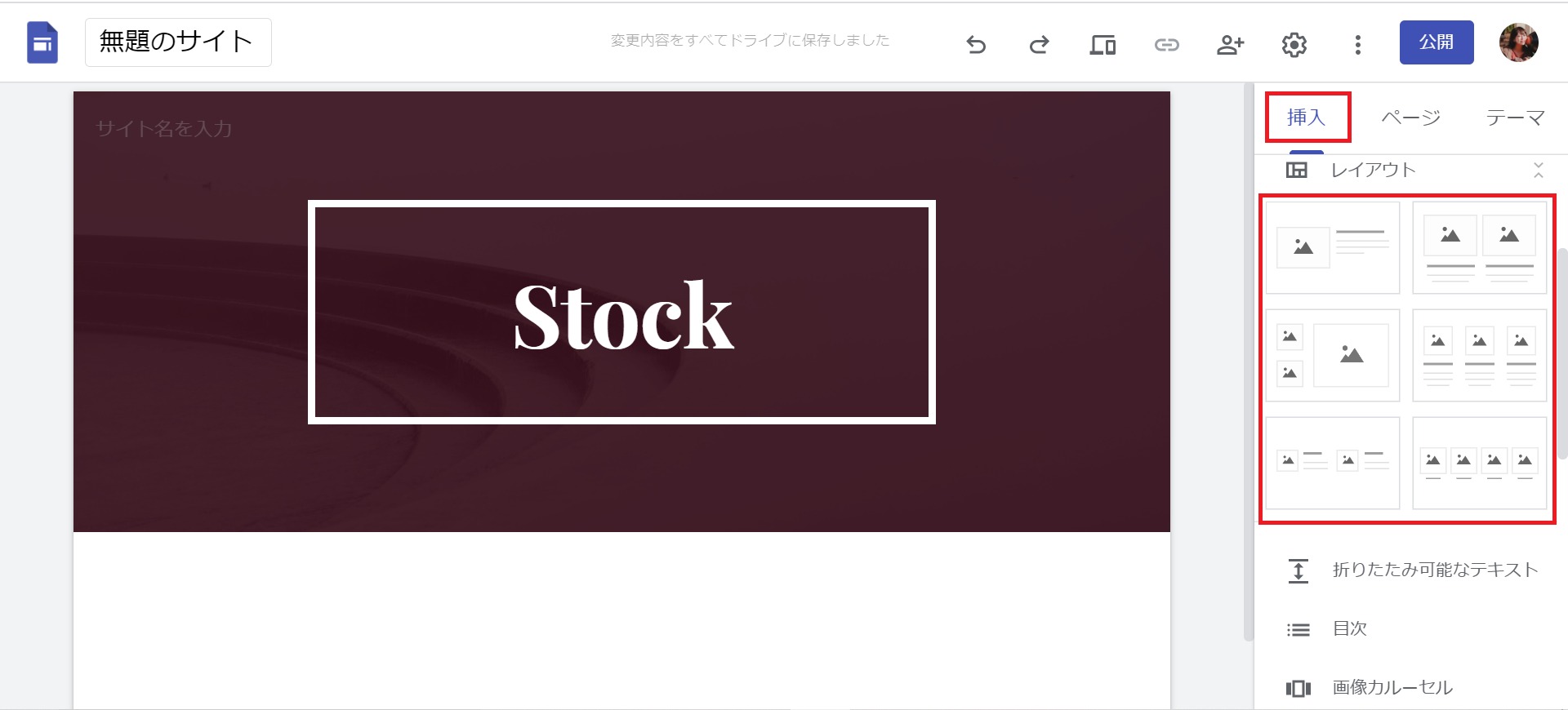

以上の操作で、Googleサイトのレイアウトが設定できます。
ステップ4|項目を削除・追加する
次に、レイアウトの不要な項目(セクション)を削除する方法を解説します。
セクションを削除するには、下図のように該当セクションにカーソルを合わせ、[ゴミ箱ボタン]をクリックします。
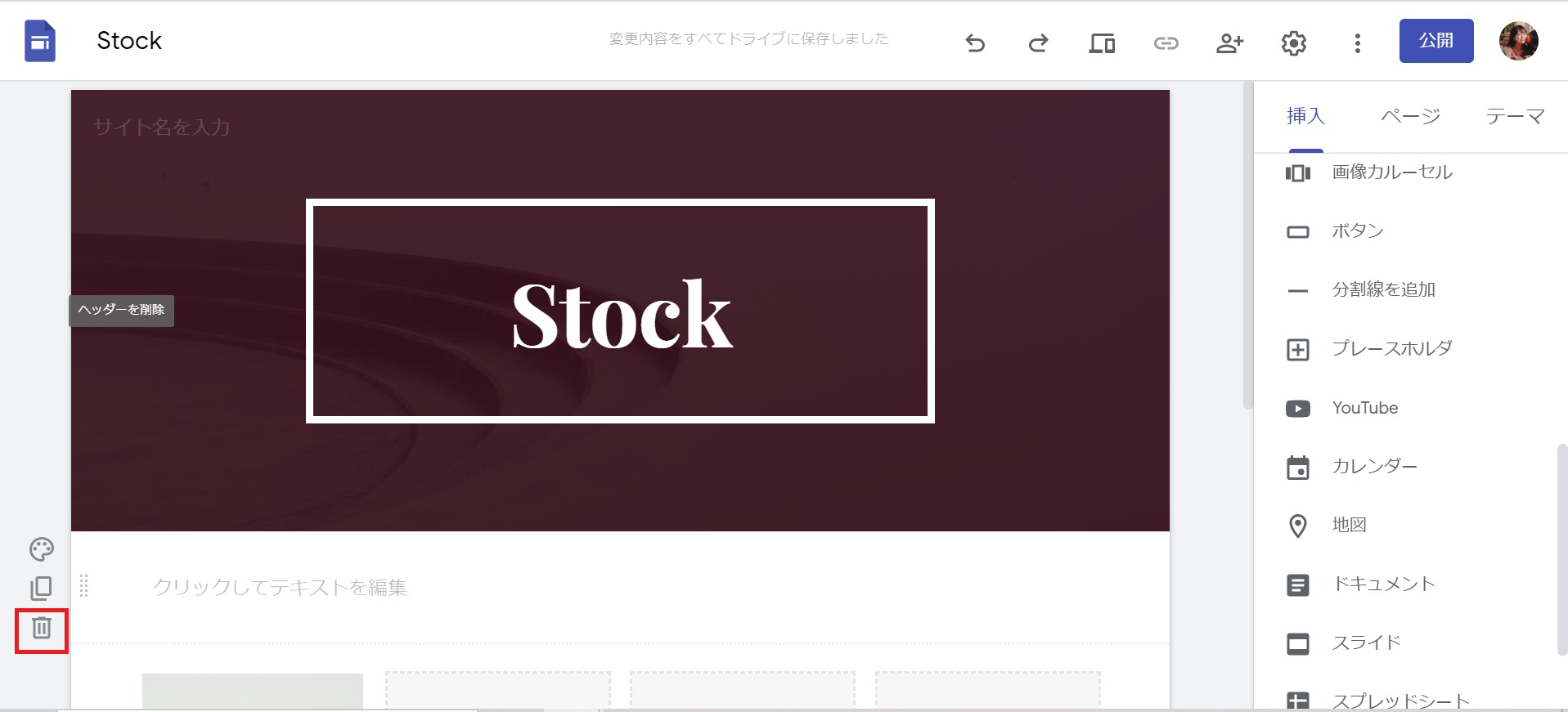
一方、項目の追加は、画面右側の[挿入]から任意のセクションを選択しましょう。テキストボックスや画像などが追加できます。
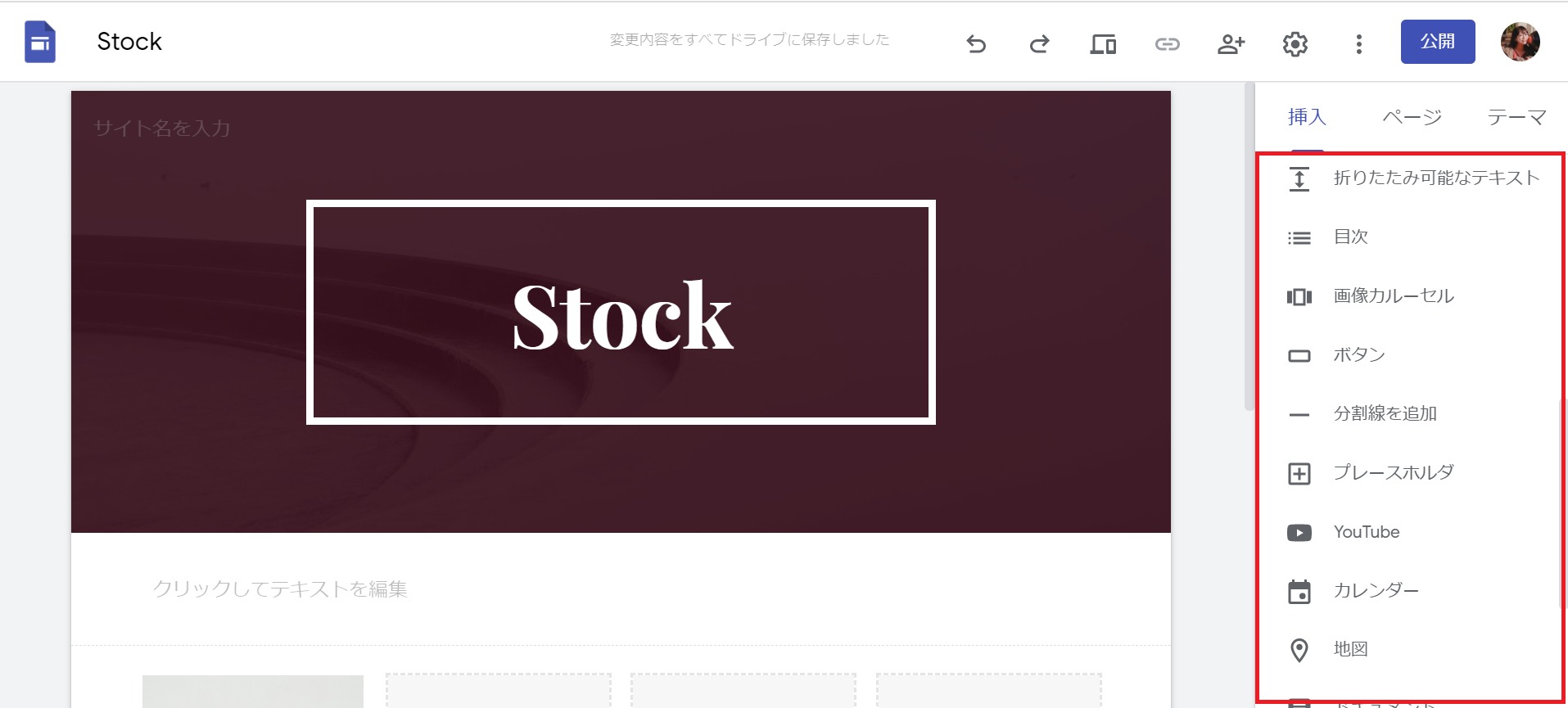
以上の操作で、セクションの削除と追加ができます。
ステップ5|コンテンツを設定する
次に、セクションにコンテンツを設定しましょう。
はじめに、画面右側の[ページ]をクリックし、画面下部に表示される[+]から[新しいページ]をクリックします。
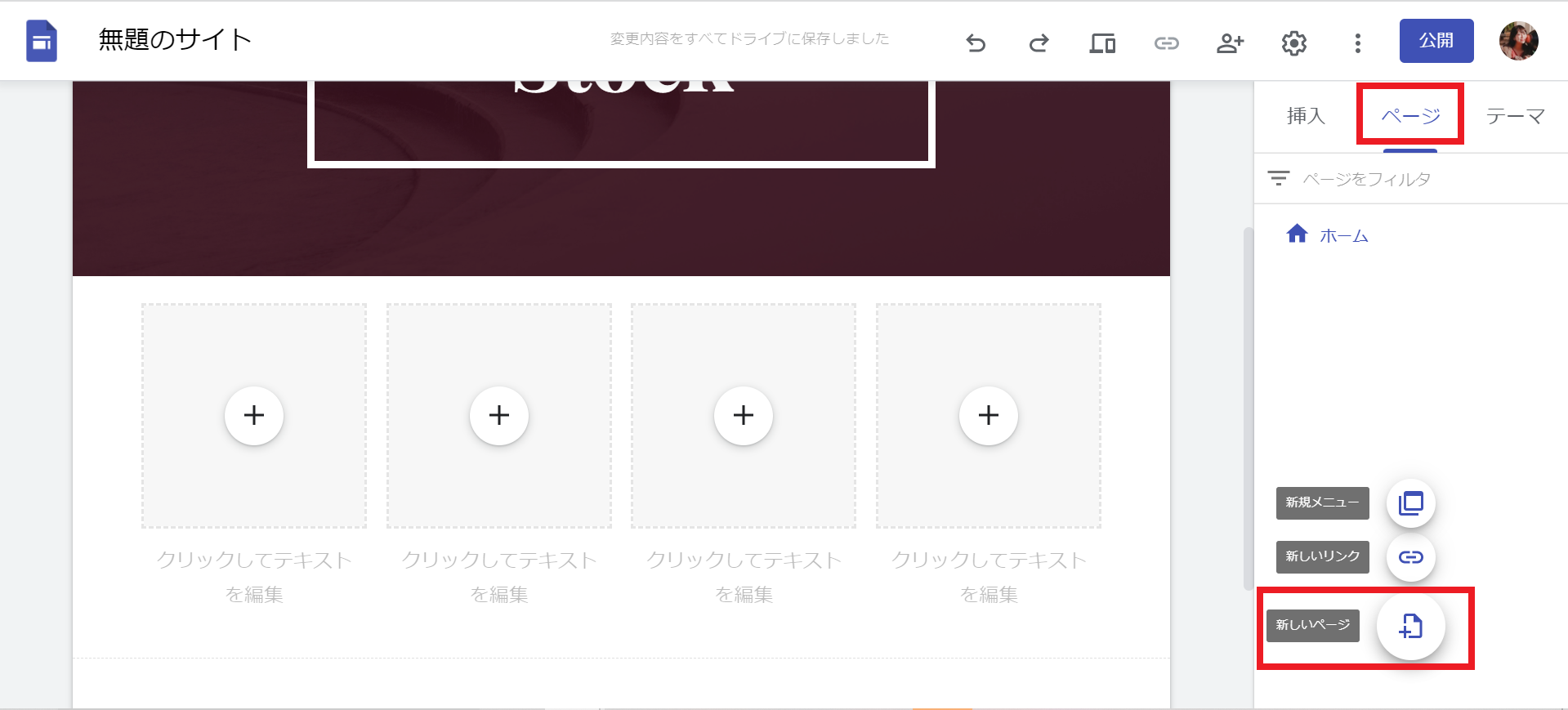
次に、新しいページのタイトルを入力しましょう。
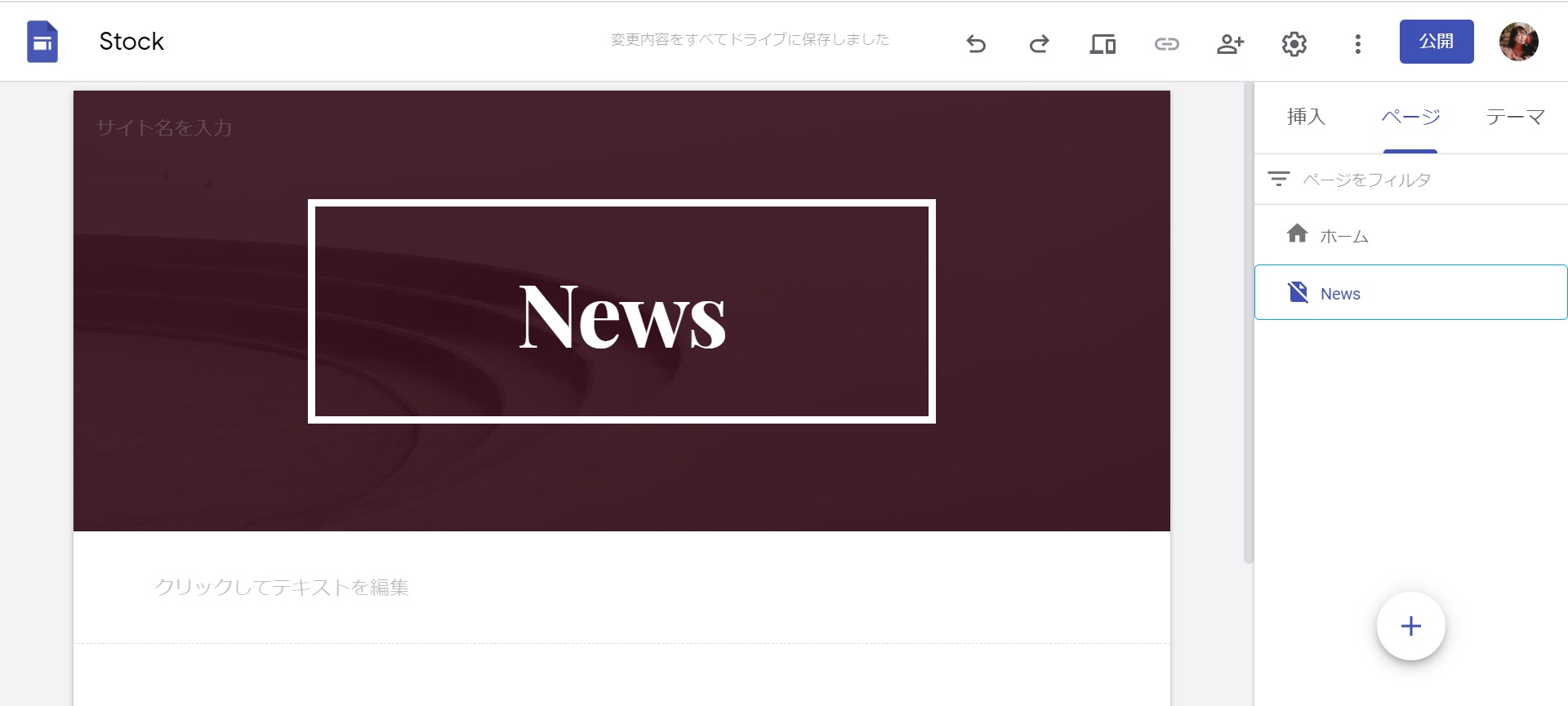
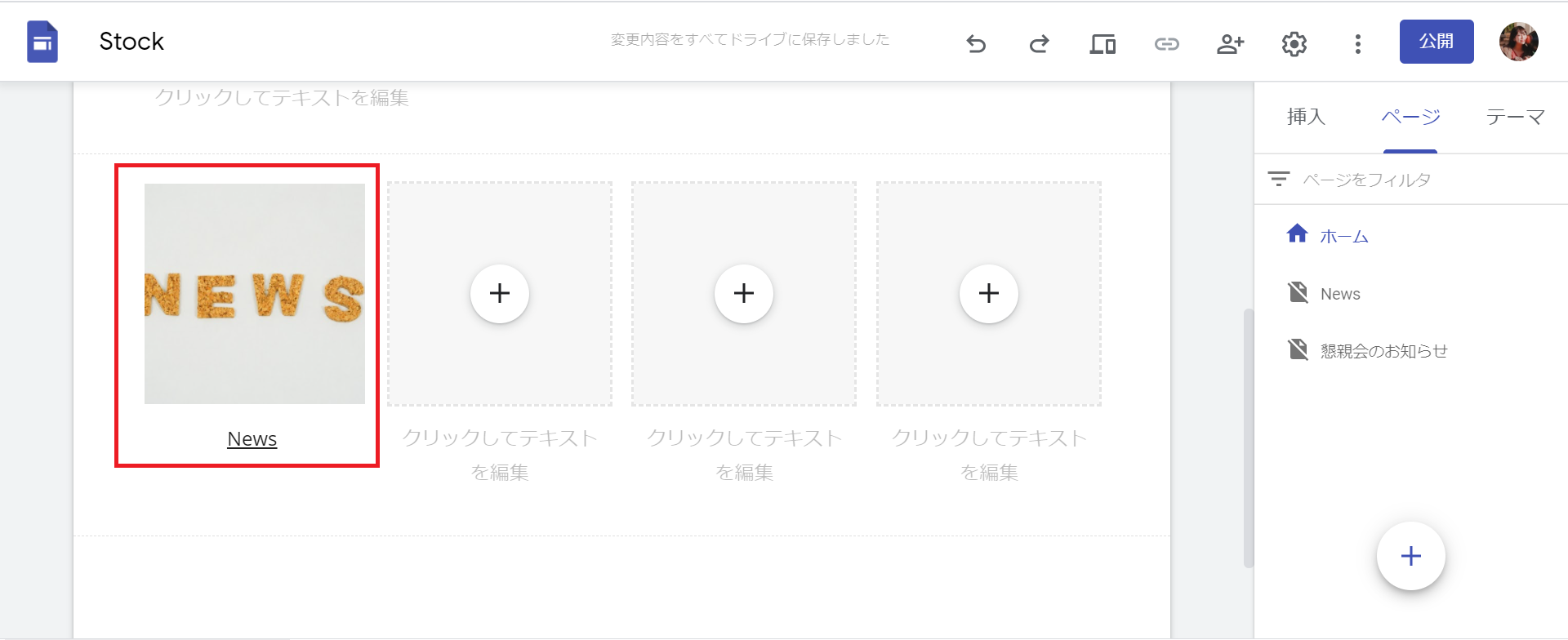
以上のように操作すれば、別ページに移動するためのコンテンツを作れます。社内ポータルにはあらゆる情報を集約するので、コンテンツを使った情報の階層管理は必須です。
ステップ6|Googleアプリと連携する
次に、Googleアプリと連携する方法を解説します。ほかのGoogleアプリと連携すれば、Googleサイト内に動画を挿入したり、マップを表示したりする使い方ができます。
Googleアプリとの連携は、セクションの[+]または画面右側の[挿入]をクリックし、連携したいコンテンツを選択します。
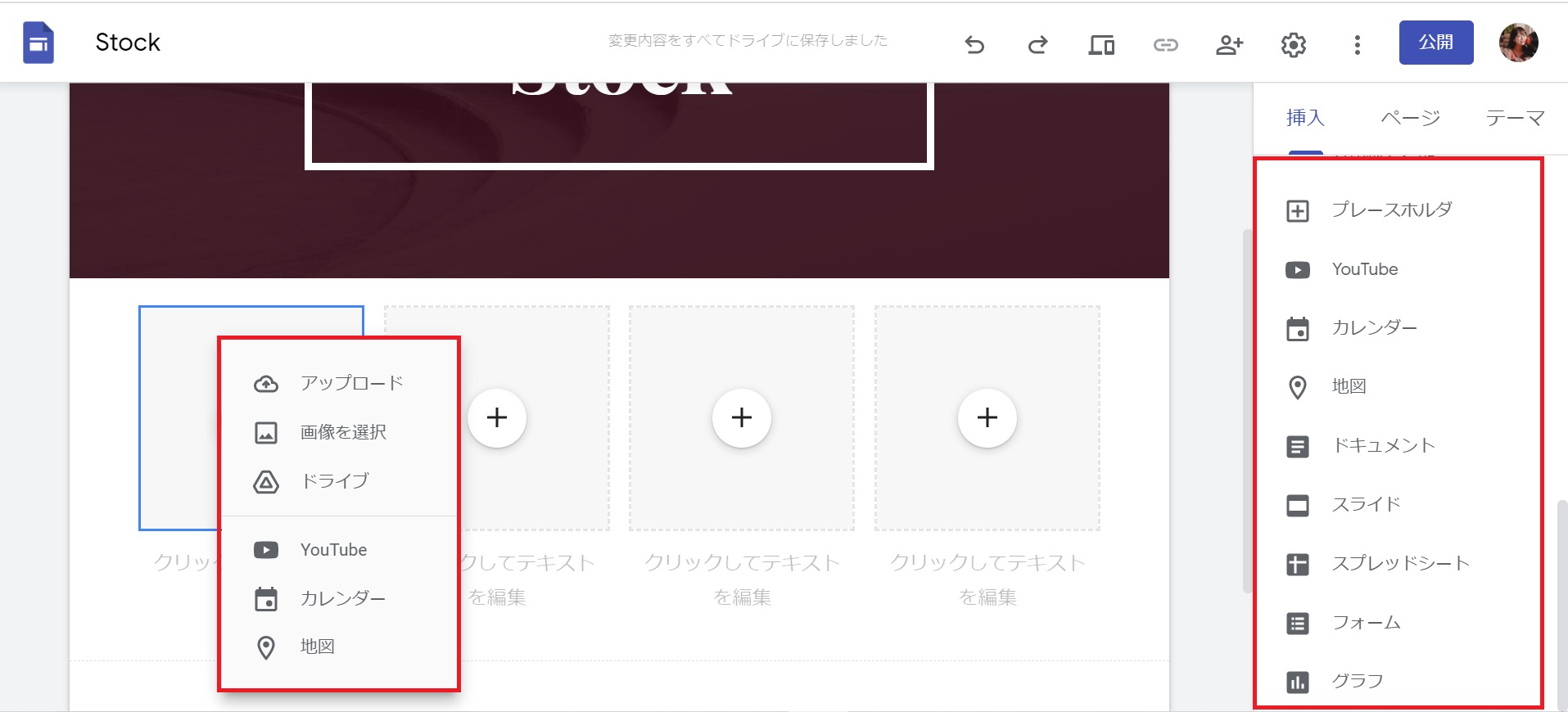
以上の操作で、GoogleサイトとほかのGoogleアプリを連携できます。
ステップ7|公開設定を変更する
最後に、Googleサイトの公開設定をします。
はじめに、画面右上にある[公開]をクリックしましょう。
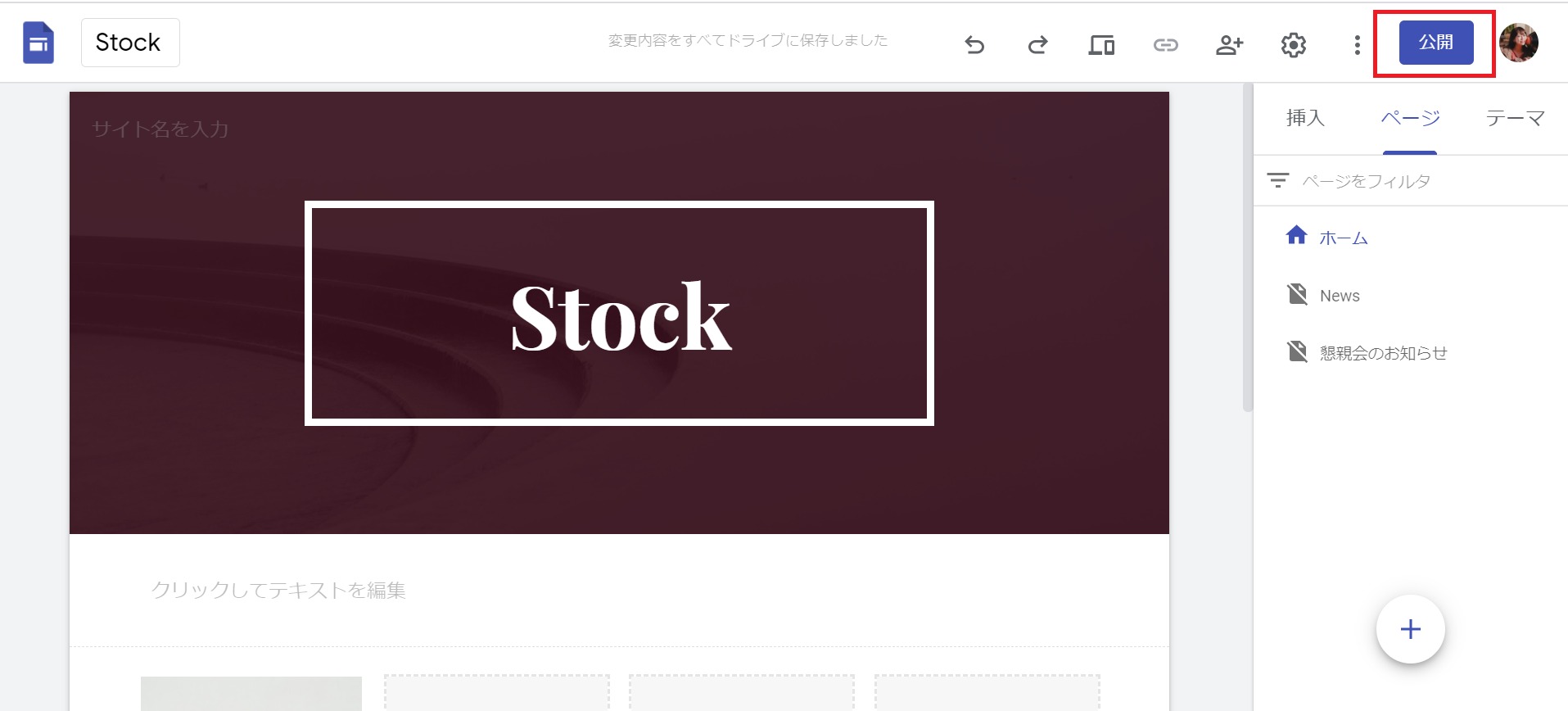
公開範囲を設定すれば、Googleサイトが公開されます。
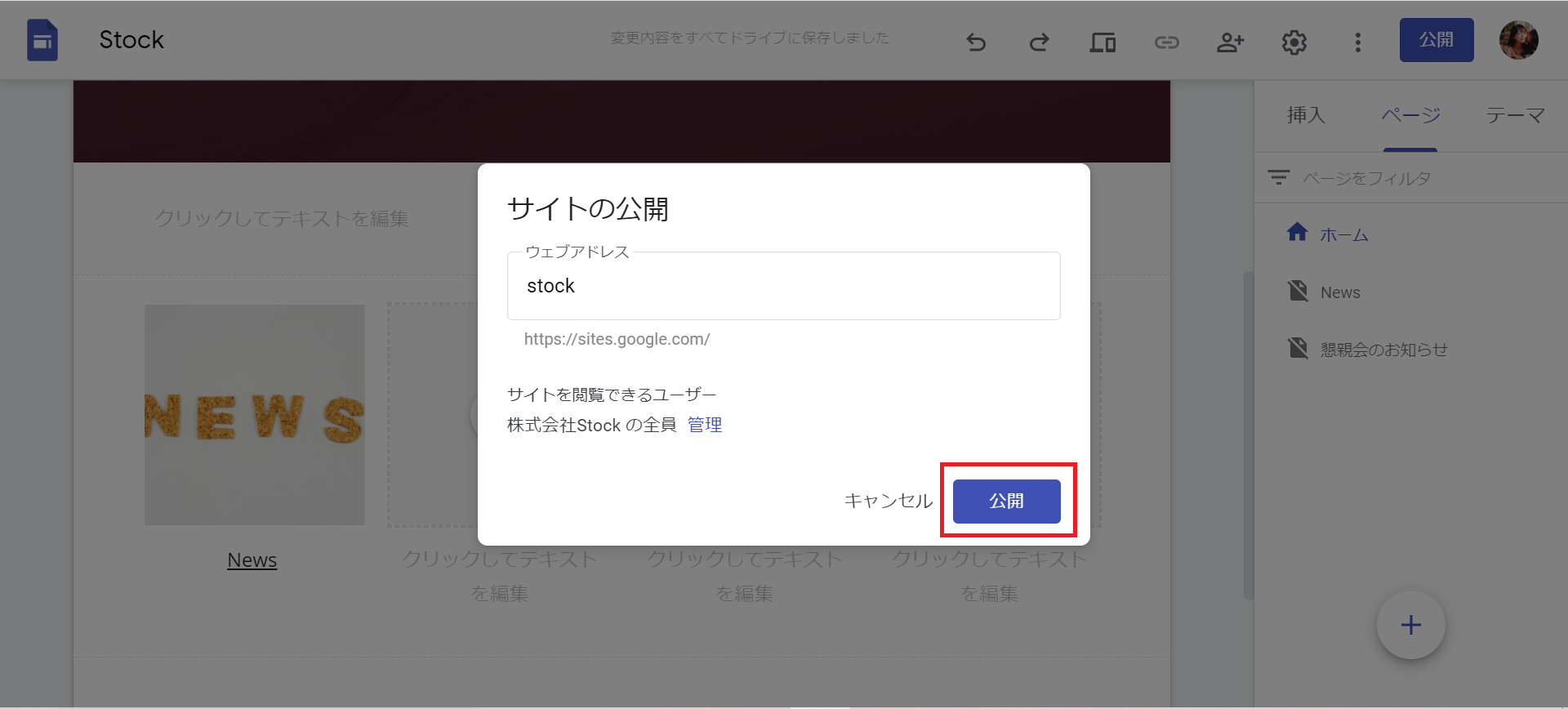
また、一度公開したサイトの停止や公開範囲の変更も、画面右上の[公開]から設定しましょう。
Googleサイトで社内ポータルを作るメリットとは
ここからは、社内ポータルサイトをGoogleサイトで作成するメリットを解説します。以下のメリットをあらかじめ社内に周知しておけば、Googleサイトの導入後もスムーズに業務へ浸透させられます。
コストがかからない
Googleサイトで社内ポータルを運用すれば、コストがかかりません。
通常、社内ポータルの作成には、独自ドメインの取得などでコストが発生します。また、社内ポータルサイトを外注しているケースでは、制作費用もかかるのです。
一方、Googleサイトは、Googleアカウントがあれば誰でも無料で使えるので、社内ポータルにかかるコストを大幅に削減可能です。とくに、社内ポータルの導入経験がない企業では、社内ポータルを気軽に試用できるため重宝します。
スマホからでも見やすい
スマホからでも見やすいことが、Googleサイトを使うメリットのひとつです。
Googleサイトでは端末に合わせて画面の表示サイズが変更されるので、スマホからでも閲覧しやすい特徴があります。そのため、外出先や出張先からも簡単に社内ポータルへアクセスできるのです。
このように、時間や場所を問わずに情報を確認できることが、Googleサイトを使うメリットと言えます。
Googleアプリと連携できる
Googleが提供する、ほかのアプリと連携できるメリットもあります。
GoogleサイトはGoogleが提供するサービスなので、ほかのGoogleアプリとの連携が簡単です。たとえば、「Googleカレンダーと連携し、スケジュールを表示させる」「Googleフォームと連携し、申込書フォームを埋め込む」などの使い方があります。
このように、普段から使っているアプリを社内ポータルに反映できるのが、Googleサイトの特徴です。
同時編集ができる
Googleサイトは、複数人で同時編集ができます。
通常のポータルサイトは、ほかの担当者が更新している間は作業ができないケースが多いです。一方、Goooleサイトは同時編集が可能なので、複数人でも効率よく作業を進められます。
このように、ほかの担当者の編集を待つことなく、同時に作業を進められるのがGoogleサイトの特徴です。
閲覧制限をかけられる
有料のGoogle Workspaceを使えば、Googleサイトに閲覧制限を設定できます。
Googleサイトは無料で使えるのがメリットですが、社内情報を安全に管理するためにも、セキュリティ対策にコストをかけるのがおすすめです。有料のGoogle Workspaceは、月額680円/ユーザーから利用できます。
ただし、Googleサイトでは、ページごとに閲覧制限がかけられない点に注意しましょう。柔軟に閲覧制限をしたい場合には「Stock」のようなツールを利用する必要があります。
【導入前に確認】Googleサイトで社内ポータルを作るときの注意点
ここからは、Googleサイトで社内ポータルを作るときの注意点を解説します。以下を把握しておかなければ、社内ポータルを長期的に運用できなくなるので注意しましょう。
(1)「ページごとに」閲覧権限を付与できない
Googleサイトでは、ページごとに閲覧権限を付与できない点に注意が必要です。
Googleサイトでは閲覧制限をかけられますが「ページごと」の制限はかけられません。そのため、「この情報には特定のメンバーだけがアクセスできるようにしたい」場合は、別途サイトを作成しなくてはならないのです。
しかし、このような運用では、情報を一元管理できる社内ポータルのメリットを得られなくなってしまいます。したがって、フォルダやページごとに閲覧権限を付与できるツールを導入するのがおすすめです。
(2)IT人材を常に確保する必要がある
Googleサイトは使いやすいサービスですが、長期的な運用にはITリテラシーのある社員が常に必要です。
一般的なWebサイトに必要な”HTML”を知らなくても使える一方、階層設定やリンク先の設定などはITに関するノウハウ(知識や経験)がなければ苦戦します。さらに、担当者の異動や退職のタイミングで運用が上手くできなくなる可能性もあります。
したがって、「Stock」のように、ITに詳しくなくても簡単に社内ポータルを作れるツールを使う非IT企業も多いのです。
社内ポータルを簡単に作成・管理できるおすすめのツール
以下では、社内ポータルを簡単に作成・管理できるおすすめのツールをご紹介します。
Googleサイトは作成にコストがかからず、社内ポータルを気軽に運用できます。しかし、ITに詳しい社員がいなければ、閲覧権限や階層は設定できないので、担当者の異動によって社内ポータルの継続的な運用が難しくなる可能性もあるのです。
また、Googleサイトではページごとに閲覧権限を設定できず、情報を一部のメンバーに公開したい場合は別のサイトを作る必要があります。このように、Googleサイトには、運用における大きな問題があるため「情報を簡単に一元管理できるツール」を使いましょう。
結論、社内ポータルに利用すべきツールは、フォルダごとにアクセス制限をかけられ、非IT企業の65歳でも説明なしで使えるほどシンプルな「Stock」一択です。
Stockの「ノート」に残した情報は、直感的な「フォルダ」で管理できます。また、フォルダごとにアクセス権限(閲覧可、編集可)を設定可能なので、Googleサイトのように複数のサイトを用意する必要がなく、すべての情報をひとつのツールで管理できます。
あらゆる情報を最も簡単に一元管理できるツール「Stock」

/ 情報ストック、タスク管理、メッセージ機能 /
チームの情報を、最も簡単に管理できるツール「Stock」
https://www.stock-app-stg.info/
Stockは、社内のあらゆる情報を、最も簡単に「管理」できるツールです。「社内の情報を、簡単に管理する方法がない」という問題を解消します。
Stockを使えば、「ノート」の機能を利用して、要件などのテキスト情報や、画像やファイルなどのあらゆる情報を誰でも簡単に残せます。
また、「タスク」や「メッセージ」の機能を利用すると、ノートに記載したテーマごとにコミュニケーションを取ることができるため、あちこちに情報が分散せず、常に整理された状態で業務を遂行できます。
<Stockをおすすめするポイント>
- ITの専門知識がなくてもすぐに使える
「ITに詳しくない65歳の方でも、何の説明もなく使える」程シンプルです。
- 社内のあらゆる情報を、最も簡単に「ストック」できる
作業依頼、議事録・問い合わせ管理など、あらゆる情報を一元管理可能です。
- 驚くほど簡単に、「タスク管理」「メッセージ」もできる
直感的な操作で、「タスクの担当者・期日の設定」と「メッセージでのやりとり」が可能です。
<Stockの口コミ・評判>

塩出 祐貴さん
松山ヤクルト販売株式会社 |
|
「強烈な『ITアレルギー』がある弊社にも、Stockならば、一切混乱なく導入できました」 ★★★★★ 5.0 弊社の宅配部門のスタッフの半分近くは50代以上と高齢で、キーボード入力が苦手なスタッフもいるほど、ITツールへの強い抵抗感がありました。しかし、Stockは他ツールに比べて圧倒的にシンプルで、直感的に使えるため、予想通り非常にスムーズに使い始めることができました。 |

竹原陽子さん、國吉千恵美さん
リハビリデイサービスエール |
|
「会社全体が、『Stock(ストック)さえ見ればOK』という認識に180度変わった」 ★★★★★ 5.0 特に介護業界では顕著かもしれませんが、『パソコンやアプリに関する新しい取り組みをする』ということに対して少なからず懸念や不安の声はありました。しかしその後、実際にStock(ストック)を使ってみると、紙のノートに書く作業と比べて負担は変わらず、『Stock(ストック)さえ見れば大半のことが解決する』という共通の認識がなされるようになりました。 |

江藤 美帆さん
栃木サッカークラブ(栃木SC) |
|
「ナレッジが属人化しやすいプロスポーツクラブには、Stockを非常に強くお勧めします!」 ★★★★★ 5.0 元々悩んでいた『ナレッジがブラックボックス化してしまう』という問題が、驚くほどうまく解消されました。 『Stockさえ見れば、すぐに必要な情報を把握できる』という状況を作り出すことに成功し、明らかに生産性が向上しました。 |

Googleサイトで社内ポータルを作る方法まとめ
ここまで、Googleサイトで社内ポータルをつくる方法やGoogleサイトの注意点を中心に解説しました。
Googleサイトで社内ポータルを作成すれば情報を一元化できます。しかし、Googleサイトにはアクセス制限をページごとにかけられない問題があるため、長期的な運用が難しい可能性が高いのです。
そこで、「フォルダやページごとに閲覧制限をかけられ、情報の一元化を実現するツール」を使えば、簡単に社内情報を整理できます。ただし、多機能なツールではGoogleサイト同様、ITに詳しくない社員が使いこなせず、社内に浸透しない恐れがあります。
したがって、Stockのように、社内ポータルの必要な機能に過不足がないシンプルなツールを使うべきなのです。現在非IT企業を中心に240,000社以上に導入され、あらゆる業界・業種の情報管理を効率化しています。
無料登録は1分で完了するので、社内ポータルを「Stock」で運用し、社内情報を一か所で管理できる環境を作りましょう。

