

一般的に、プロジェクトや案件の進捗管理にはExcelが用いられますが、共有に手間がかかるなど運用上のデメリットがあります。そのため、Excelの代替に「プロジェクト管理ツール」を導入する企業が増えているのです。
とくに、クラウド型のプロジェクト管理ツールは時間や場所を問わずに使えるため、業界・業種を問わずに注目されています。一方、プロジェクト管理ツールは種類が多いため、自社に最適なものが見つからないと悩む方も多いのではないでしょうか。
そこで今回は、無料で使えるプロジェクト管理ツールを中心に紹介します。
- 無料でも十分に仕事で使えるプロジェクト管理ツールが知りたい
- 以前にプロジェクト管理ツールを試したが、操作が難しく使いづらかった
- 高度な機能は使いこなせないため、簡単に使えるツールを知りたい
という方はこの記事を参考にすれば、自社に合ったプロジェクト管理ツールが選定できるようになります。
目次
- 1 無料のプロジェクト管理ツールを選ぶ比較ポイント5選
- 2 無料で使えるプロジェクト管理ツール13選
- 2.1 最もシンプルな情報ストックツール「Stock(ストック)」
- 2.2 「Trello(トレロ)/クラウド型」
- 2.3 「Jooto(ジョートー)/クラウド型」
- 2.4 「Asana(アサナ)/クラウド型」
- 2.5 「Wrike(ライク)/クラウド型」
- 2.6 「Brabio!(ブラビオ)/クラウド型」
- 2.7 「Backlog(バックログ)/クラウド型」
- 2.8 「Redmine(レッドマイン)/オンプレミス型」
- 2.9 「みんなでガント.com /クラウド型」
- 2.10 「Planio(プラニオ)/クラウド型」
- 2.11 「Todoist(トゥドゥイスト)/クラウド型」
- 2.12 「CrowdLog(クラウドログ)/クラウド型」
- 2.13 「Slack(スラック)/クラウド型」
- 3 プロジェクト管理ツールに関する疑問
- 4 プロジェクト管理ツールの代表的なタイプ3選
- 5 フリーで使えるプロジェクト管理ツールまとめ
無料のプロジェクト管理ツールを選ぶ比較ポイント5選
プロジェクト管理ツールは種類が多いため、自社の業務に最適なものを選ぶためには慎重に吟味しなければなりません。とくに、以下の5つの比較ポイントを押さえましょう。
(1)誰でも簡単に使えるか
1つ目に、誰でも簡単に使いこなせるほどシンプルなツールかを確認しましょう。
プロジェクト管理ツールには、IT企業を中心に導入されている多機能なものが多いです。しかし、自社に必要のない機能で溢れていると使いこなすのが難しいだけでなく、教育コストなどもかかります。
したがって、必要な機能をあらかじめ洗い出して、誰でも直感的に使えるプロジェクト管理ツールを導入しましょう。
(2)制限はどこまでか
2つ目に、ツールを選定するときは、無料プランでどこまで利用できるかをチェックすべきです。
無料のプロジェクト管理ツールの多くは、有料プランへの加入前提で提供されているため、チームの人数制限や機能制限がかかっています。なかには有料プランのみで、無料では何もできないツールもあります。
無料のツールを導入する前には、どこまで機能制限がされているかの確認が必須です。
(3)クラウド型であるか
3つ目に、クラウド型のプロジェクト管理ツールかを選定するときに確認します。
クラウド型はインターネットを介してサービスを利用するため、基本的に初期費用はかからず、すぐに運用できるのがメリットです。一方、オンプレミス型は、自社サーバーを用意して運用する仕組みであり、セキュリティリスクが低い特徴があります。
現在では、初期費用やメンテナンスコストが膨らむオンプレミス型よりも、運用コストが抑えられるクラウド型が主流です。クラウド型のプロジェクト管理ツールには、国際セキュリティ基準を満たすものもあるため心配はありません。
(4)日本語に対応しているか
4つ目に、日本語に対応しているかも重要な選定ポイントです。
プロジェクト管理ツールには海外の企業が運営していることも多く、不自然な日本語で訳されていたり、そもそも日本語に対応していなかったりします。また、サポートも英語だけの場合があり、トラブルのときに困ってしまうのです。
プロジェクト管理ツールは頻繁に使うため、サポートが充実している国産のツールを導入しましょう。
(5)有料プランは低コストか
最後に、プロジェクト管理ツールは、有料プランでも低コストで運用できるものを選びましょう。
管理すべきデータが増えていくと、有料プランが必要になります。そのため、無料利用が前提であっても、ゆくゆくは有料プランに移行することを想定して、事前に料金等をチェックしておくべきです。
無料で使えるプロジェクト管理ツール13選
以下では、無料で使えるおすすめのプロジェクト管理ツール13選をご紹介します。
プロジェクト管理ツールは中長期的に情報をストックしていくものなので、短期間で移行を繰り返してしまうと業務効率化は実現できません。したがって、導入前にはコストや操作性などの比較ポイントを基準に、社内でよく検討する必要があります。
さらに、中小企業には「社員のITリテラシーが異なる」という問題がありがちです。たとえば、多機能なプロジェクト管理ツールを導入すると、ITに詳しくないメンバーが使いこなせず、最終的に誰にも利用されずに放置されるケースが後を絶ちません。
そのため、非IT企業では「誰でも簡単に使えるシンプルなツール」を選びましょう。たとえば、必要な機能に過不足がなく、非IT企業の65歳の方でも説明なしで使える「Stock」が最適です。
Stockは「ノート」でプロジェクトの工数などを管理することができます。加えて、ノートには「メッセージ」が紐づいているため、案件ごとにメンバーとやりとりしたり、作業進捗を業務ごとに確認したりするのも可能です。
最もシンプルな情報ストックツール「Stock(ストック)」

/ 情報ストック、タスク管理、メッセージ機能 /
チームの情報を、最も簡単に管理できるツール「Stock」
https://www.stock-app-stg.info/
Stockは、社内のあらゆる情報を、最も簡単に「管理」できるツールです。「社内の情報を、簡単に管理する方法がない」という問題を解消します。
Stockを使えば、「ノート」の機能を利用して、要件などのテキスト情報や、画像やファイルなどのあらゆる情報を誰でも簡単に残せます。
また、「タスク」や「メッセージ」の機能を利用すると、ノートに記載したテーマごとにコミュニケーションを取ることができるため、あちこちに情報が分散せず、常に整理された状態で業務を遂行できます。
<Stockをおすすめするポイント>
- ITの専門知識がなくてもすぐに使える
「ITに詳しくない65歳の方でも、何の説明もなく使える」程シンプルです。
- 社内のあらゆる情報を、最も簡単に「ストック」できる
作業依頼、議事録・問い合わせ管理など、あらゆる情報を一元管理可能です。
- 驚くほど簡単に、「タスク管理」「メッセージ」もできる
直感的な操作で、「タスクの担当者・期日の設定」と「メッセージでのやりとり」が可能です。
<Stockの口コミ・評判>

塩出 祐貴さん
松山ヤクルト販売株式会社 |
|
「強烈な『ITアレルギー』がある弊社にも、Stockならば、一切混乱なく導入できました」 ★★★★★ 5.0 弊社の宅配部門のスタッフの半分近くは50代以上と高齢で、キーボード入力が苦手なスタッフもいるほど、ITツールへの強い抵抗感がありました。しかし、Stockは他ツールに比べて圧倒的にシンプルで、直感的に使えるため、予想通り非常にスムーズに使い始めることができました。 |

竹原陽子さん、國吉千恵美さん
リハビリデイサービスエール |
|
「会社全体が、『Stock(ストック)さえ見ればOK』という認識に180度変わった」 ★★★★★ 5.0 特に介護業界では顕著かもしれませんが、『パソコンやアプリに関する新しい取り組みをする』ということに対して少なからず懸念や不安の声はありました。しかしその後、実際にStock(ストック)を使ってみると、紙のノートに書く作業と比べて負担は変わらず、『Stock(ストック)さえ見れば大半のことが解決する』という共通の認識がなされるようになりました。 |

江藤 美帆さん
栃木サッカークラブ(栃木SC) |
|
「ナレッジが属人化しやすいプロスポーツクラブには、Stockを非常に強くお勧めします!」 ★★★★★ 5.0 元々悩んでいた『ナレッジがブラックボックス化してしまう』という問題が、驚くほどうまく解消されました。 『Stockさえ見れば、すぐに必要な情報を把握できる』という状況を作り出すことに成功し、明らかに生産性が向上しました。 |

「Trello(トレロ)/クラウド型」
Trelloの特徴
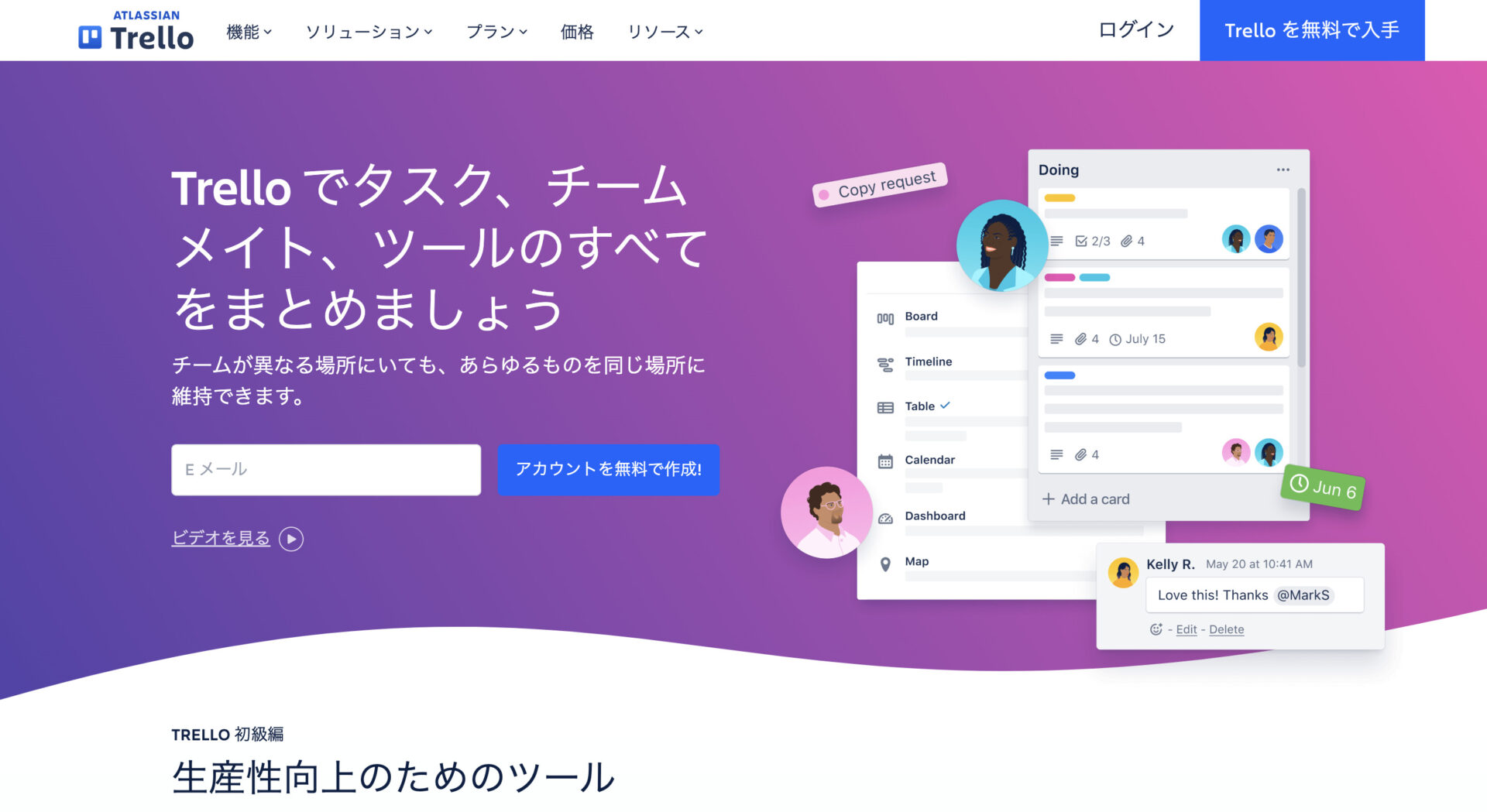
- プロジェクトのマネジメントを直感的にできる
- 人数制限がない
タスクをドラッグ&ドロップで、カードのように動かせます。優先順位に合わせてタスクを入れ替えられるため、視覚的に進捗を把握できるのです。
無料版での人数制限がありません。ストレージ容量の制限はありますが、ほとんどの機能を無料で使えます。
Trelloの注意点
- コミュニケーションをスムーズに取れない
チャット機能が搭載されていないため、別のツールを活用しなければいけません。
Trelloの料金体系
- FREE:$0
- STANDARD:$6 USD/ユーザー/月(月間払い)
- PREMIUM:$12.50 USD/ユーザー/月(月間払い)
- ENTERPRISE:$17.50 USD 以下/ユーザー/月(年間払い)
「Jooto(ジョートー)/クラウド型」
Jootoの特徴
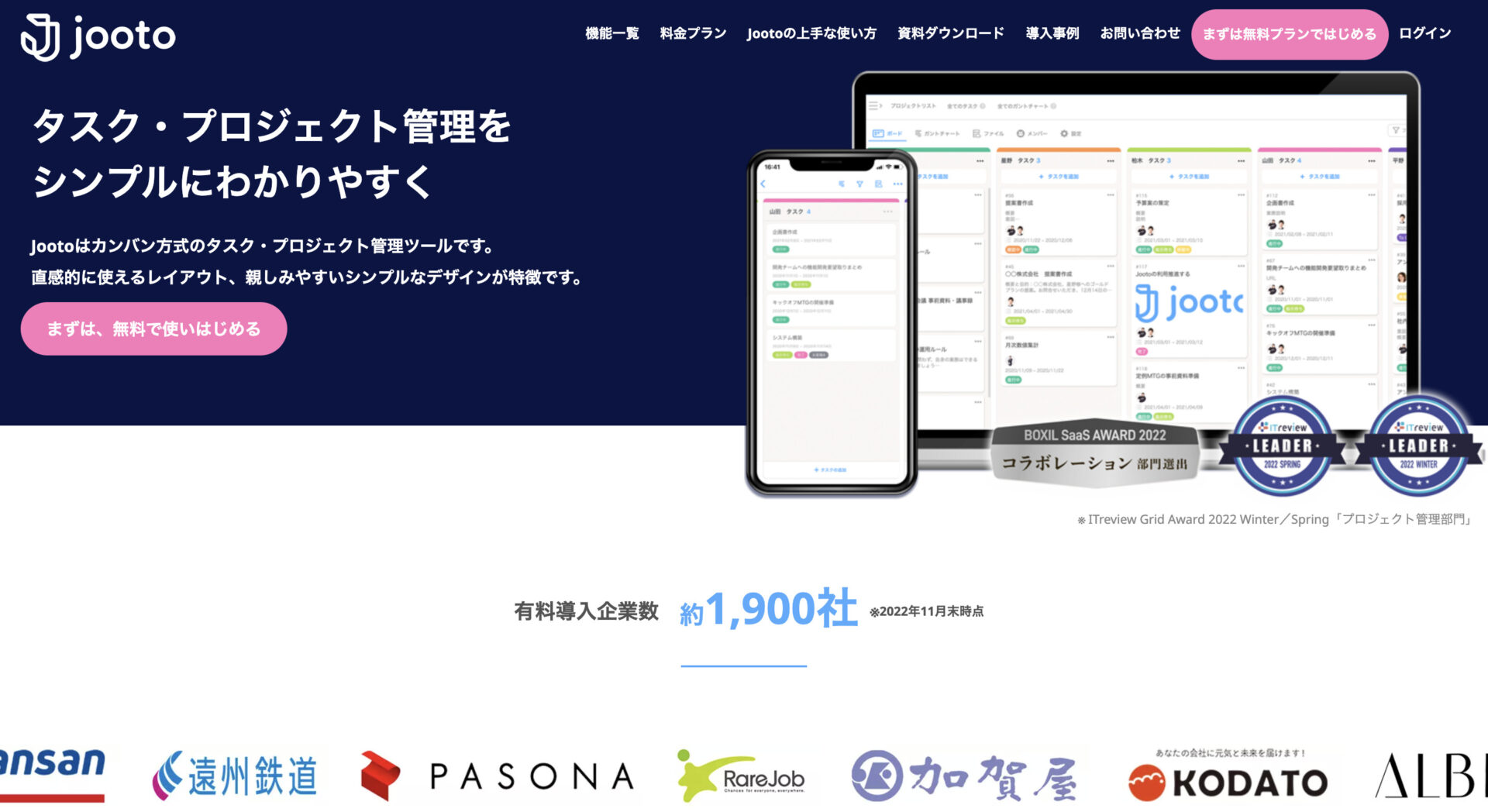
- 機能が洗練されている
- 無料版でも基本機能は使える
プロジェクト管理で役立つ高度な機能が、豊富に搭載されています。
無料版でも基本的な機能はほとんど使用できます。しかし、4人までの人数制限があり、5人以上で運用するには有料版に移行する必要があります。
Jootoの注意点
- 無料プランでは十分に使いこなせない
無料プランでは4人までしか使えず、100MBまでのストレージ制限があるため、大型プロジェクトで使用する場合には課金しなければいけません。
Jootoの料金体系
- 無料プラン:0円
- スタンダードプラン:500円/ユーザー/月(月間払い)
- エンタープライズプラン:1,300円/ユーザー/月(月間払い)
- タスクDXプラン:要お問い合わせ
「Asana(アサナ)/クラウド型」
Asanaの特徴
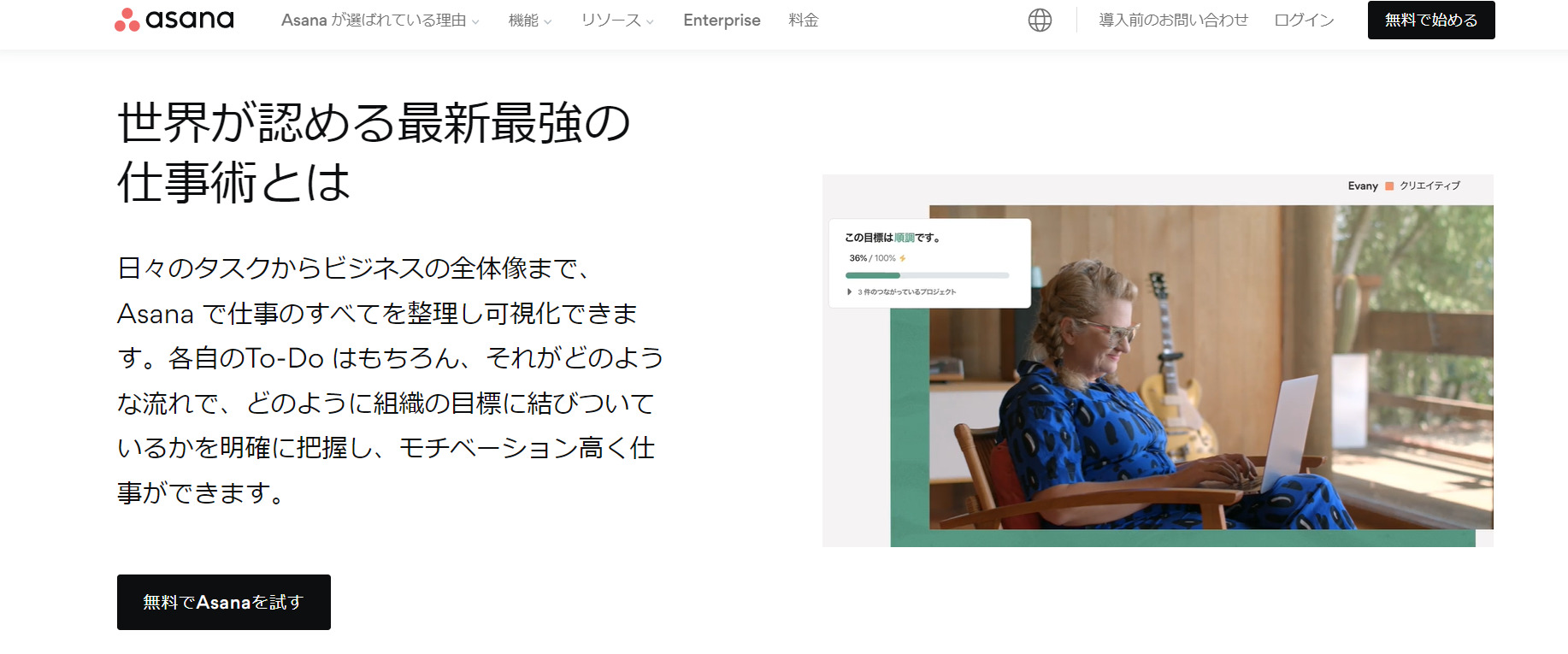
- エンジニアツールとの連携が豊富
- 無料版では15人まで
SlackやGitHubなどのツールと連携できるので、IT企業に勤めているエンジニアの方にも向いているツールです。
無料版では15名までチームとして使えますが、管理者機能はついていません。無料版は少人数のプロジェクトで使うのがおすすめです。
Asanaの注意点
- 多機能ゆえに操作が難しい
機能が豊富で魅力的ですが、操作に慣れるまでに時間がかかる可能性があります。
Asanaの料金体系
- Basic:0円/月
- Premium:1,475円/月(月間払い)
- Business:3,300円/月(月間払い)
- Asana Enterprise:要問い合わせ
「Wrike(ライク)/クラウド型」
Wrikeの特徴
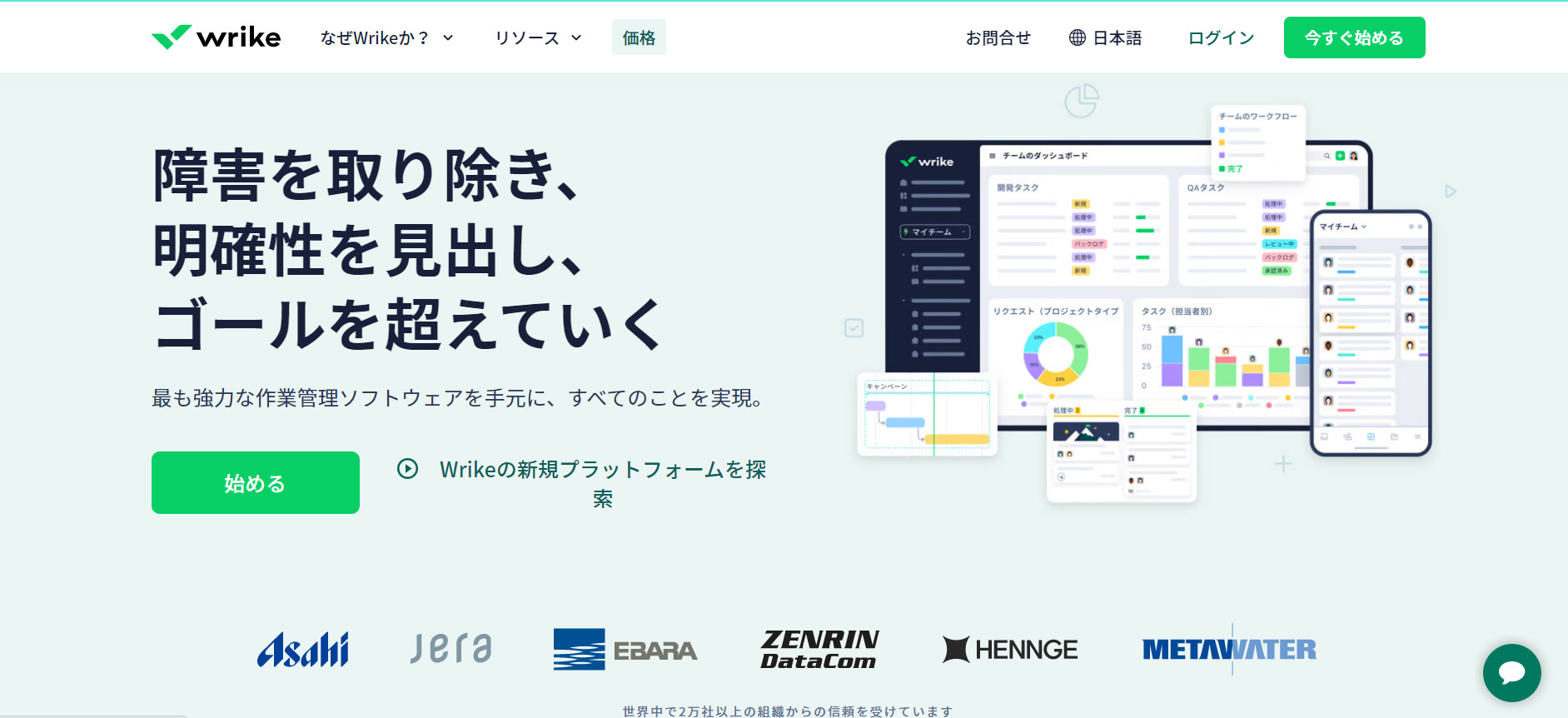
- 大手企業での導入実績が多数
- 無料版でも人数制限なく使える
Googleやairbnbなどの大企業での導入実績が多く、業界・業種問わず展開されています。
人数制限がなく、PCやスマホ、タブレットなどで利用可能です。
Wrikeの注意点
- 操作が難しい
Wrikeは高度な機能が豊富に備わっているため、ITに詳しくなければ使いこなすのに時間がかかる可能性があります。
Wrikeの料金体系
- Free:$0
- Professional:$9.80/ユーザー/月
- Business:$24.80/ユーザー/月
- Enterprize:要問い合わせ
- Pinnacle:要問い合わせ
「Brabio!(ブラビオ)/クラウド型」
Brabio!の特徴
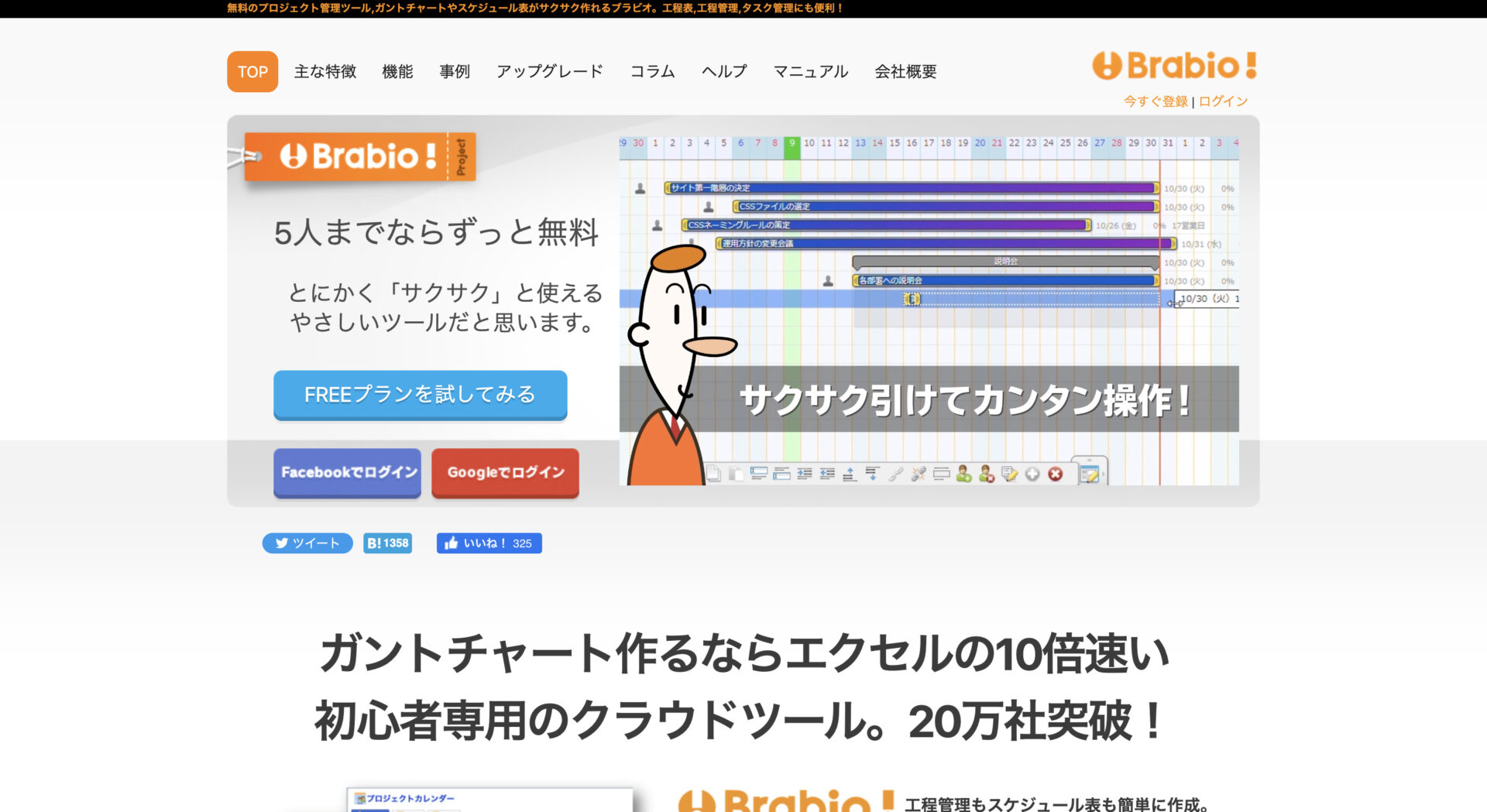
- 機能が非常にシンプル
- 無料プランでもほとんどの機能が使える
プロジェクト管理に必要な機能だけを取り入れています。
5人までの使用制限がありますが、有料プランとほとんど同じ機能を利用できます。ストレージ容量だけが有料プランとの違いです。
Brabio!の注意点
- コミュニケーション機能が不十分
チャット機能が搭載されておらず、Slackとも連携していないため、Brabio!単体では情報のやりとりができないです。
Brabio!の料金体系
- 無料プラン:0円
- プラン10:3,300円/月
- プラン20:6,600円/月
- プラン30:9,900円/月
- プラン40:13,200円/月
- プラン50:16,500円/月
- プラン100:33,000円/月
- プラン200:66,000円/月
- プラン300:99,000円/月
- エンタープライズプラン:要問い合わせ
「Backlog(バックログ)/クラウド型」
Backlogの特徴
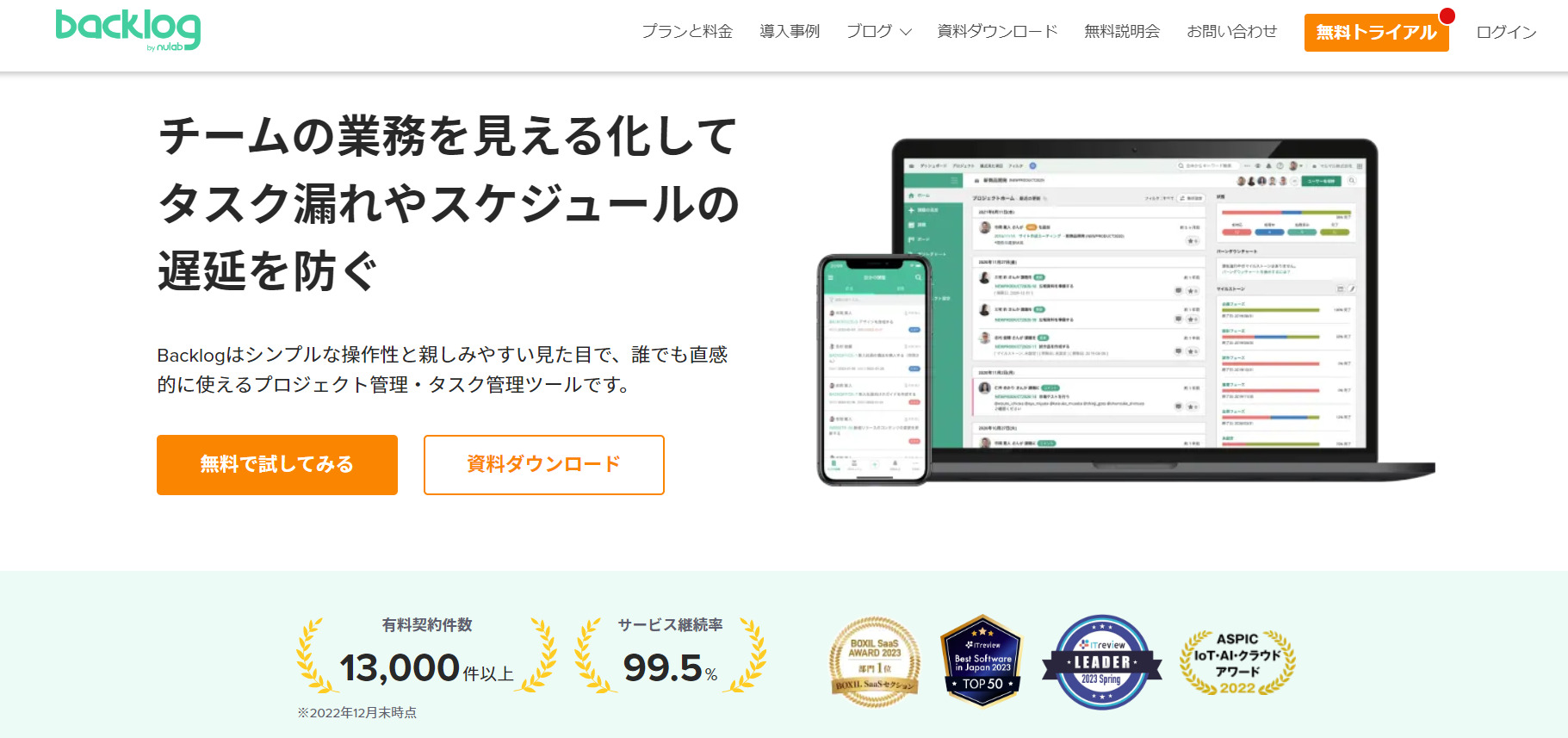
- ソースコードを管理できる
- 30日間まで無料
BacklogをSubversionとGitリポジトリとして利用できるため、開発をしているエンジニアにとっては使い勝手が良いです。一方、エンジニア以外の方は操作に戸惑ってしまう可能性があります。
どの有料プランでも30日間は無料で使えます。ただし、30日経過後は、いずれかの有料プランに加入しなければなりません。
Backlogの注意点
- 多機能ゆえに操作が難しい
基本的にはエンジニア向けのツールになるため、非エンジニアの方は直感的に操作ができず、慣れるまでに時間がかかる可能性があります。
Backlogの料金体系
- スタータープラン:2,970円/月
- スタンダードプラン:17,600円/月
- プレミアムプラン:29,700円/月
- プラチナプラン:82,500円/月
「Redmine(レッドマイン)/オンプレミス型」
Redmineの特徴
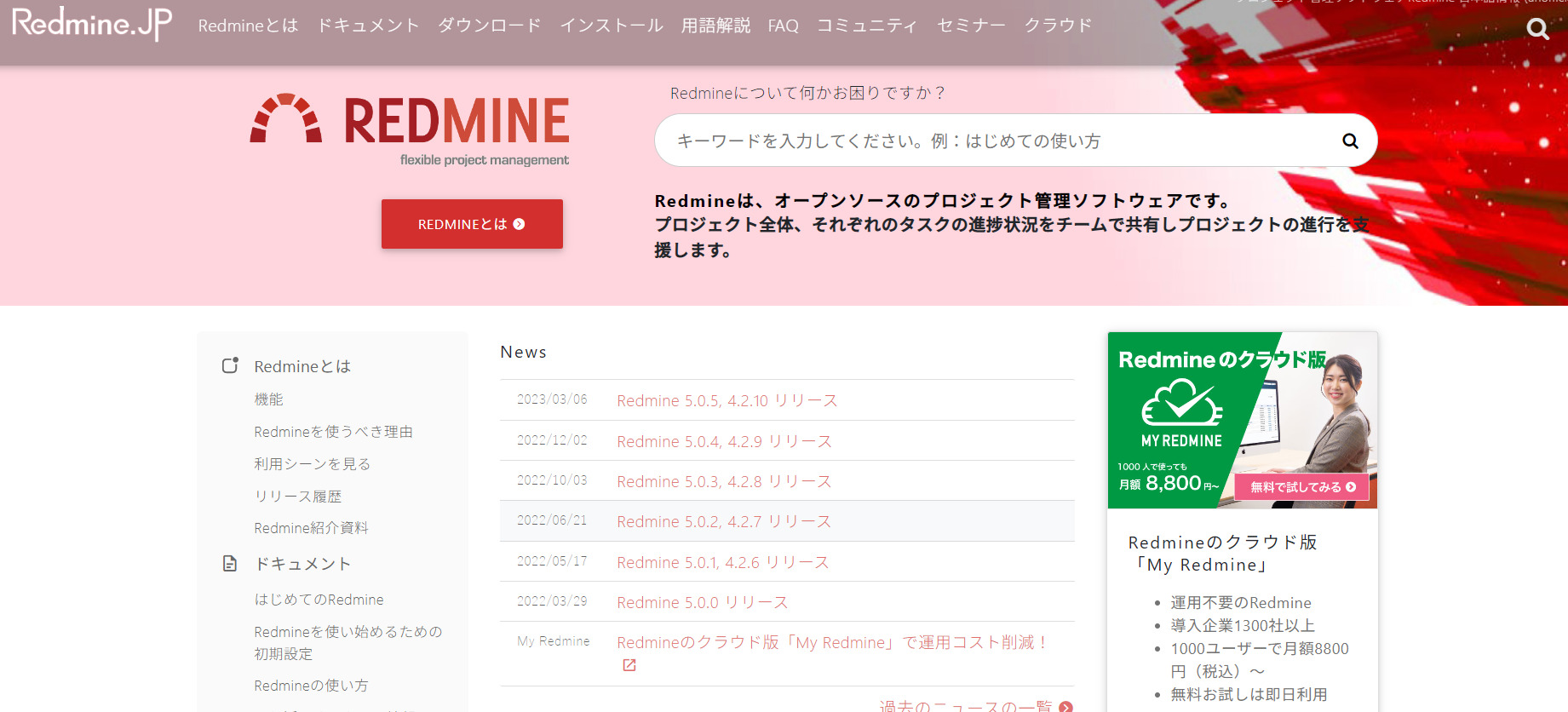
- オープンソースのソフトウェア
- エンジニア向け
Redmineはオープンソースのソフトウェアであるため、誰でも無料で使えます。
Redmineはオープンソースのソフトウェアなので、自由にコードを書き換えてカスタマイズできます。そのため、自社独自のプロジェクトマネジメントが可能です。
Redmineの注意点
- 非IT企業では運用が難しい
Redmineはカスタマイズ性が高い反面、ITリテラシーが低い方は使いこなすのが困難だと言えます。
Redmineの料金体系
- オープンソースであるため、完全に無料で使えます。
「みんなでガント.com /クラウド型」

みんなでガント.comの特徴
- 機能はガントチャート作成のみ
- 30日間無料で使える
ガントチャート作成以外の機能がなく、ガントチャートだけを利用する方向けのツールです。
30日間は無料期間があります。その後も継続する場合は料金が発生します。
みんなでガント.comの注意点
- コミュニケーション機能がない
メンバーとやりとりするためのチャット機能がないため、情報共有には別のツールを使わなければいけません。
みんなでガント.comの料金体系
- トライアルプラン:1,800円(3ヶ月)
- エントリープラン:4,800円(6ヶ月)、8,600円(12ヶ月)
- ビジネスSプラン:9,600円(6ヶ月)、17,600円(12ヶ月)
- ビジネスMプラン:19,200円(6ヶ月)、36,000円(12ヶ月)
- ビジネスLプラン:38,400円(6ヶ月)、72,000円(12ヶ月)
「Planio(プラニオ)/クラウド型」
Planioの特徴
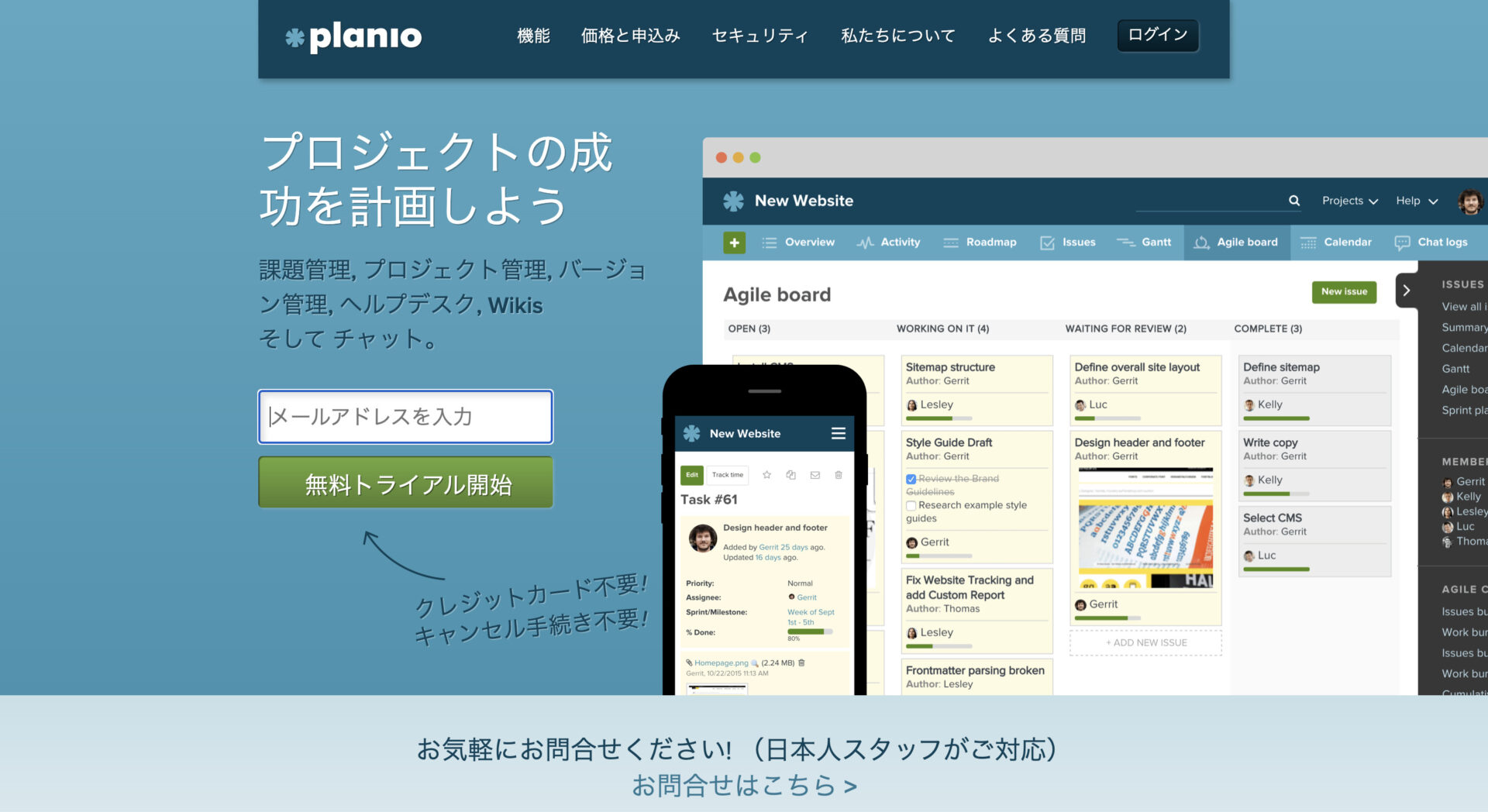
- Redmineをもとにつくられている
- 30日間無料で使用できる
インストール型からクラウド型に移行したいRedmineユーザーにおすすめです。
クレジットカードの登録・解約手続きをすることなく、30日間無料で試せます。
Planioの注意点
- 無料で使い続けられない
無料試用期間はありますが、フリープランはなく、継続して利用するには課金しなければなりません。
Planioの料金体系
- Silver:2,500円/月
- Gold:5,000円/月
- Diamond:9,000円/月
- Platinum:19,000円/月
- Enterprise:39,000円/月~
「Todoist(トゥドゥイスト)/クラウド型」
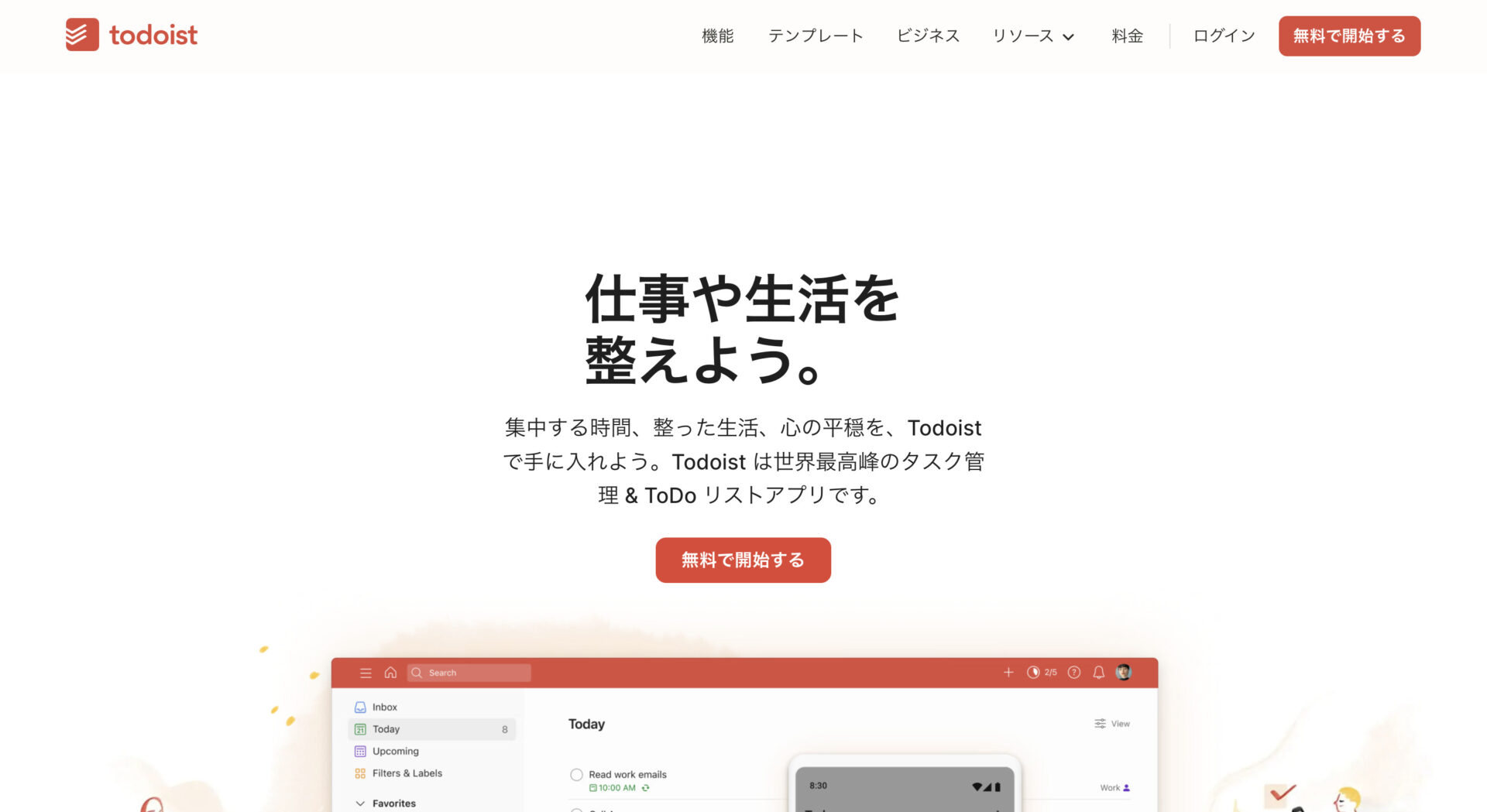
Todoistの特徴
- タスクを可視化できる
- 5人まで無料で使える
メインタスクにサブタスクを設定できるため、やるべきことを見える化して業務の抜け漏れを防ぎます。
必要最低限の機能を、5人まで共有して使えます。しかし、機能制限が多く、有料版への移行が前提です。
Todoistの注意点
- 多機能ゆえに使いこなすのが難しい
Todoistは便利な機能が豊富に備わっていますが、ITに詳しくない場合には使いこなすのに苦労する可能性があります。
Todoistの料金体系
- フリープラン:0円
- プロプラン:588円/月(月間払い)
- ビジネス:888円/ユーザー/月(月間払い)
「CrowdLog(クラウドログ)/クラウド型」
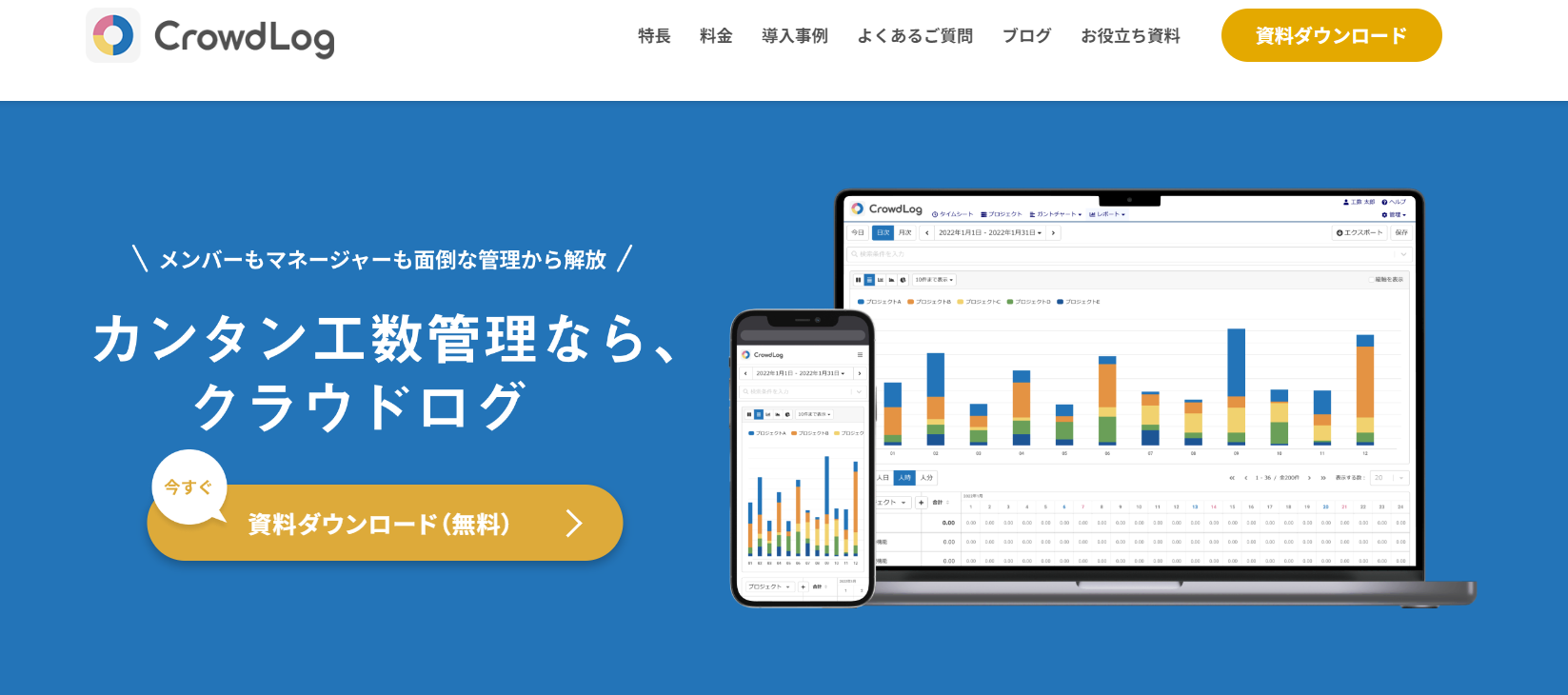
CrowdLogの特徴
- 直感的な操作が可能
- 一週間無料で試せる
ドラッグ&ドロップで操作ができるため、パソコンに慣れていない方でも戸惑うことなく使えます。
一週間制限なく使えるほか、利用を継続する場合にはそのままデータを引き継げるようになっています。
CrowdLogの注意点
- 多機能で使いこなせていない
CrowdLogは多機能なツールなので、利用ユーザーからは「すべての機能を使いこなせていない」という口コミが寄せられています。(参考:クラウドログの評判・口コミ|ITトレンド)
CrowdLogの料金体系
- ベーシックプラン
- プレミアムプラン
プロジェクト管理に必要な機能が搭載されており、単一部署向けです。
API連携機能が備わっており、複数の部署で利用する企業向けのプランです。
「Slack(スラック)/クラウド型」
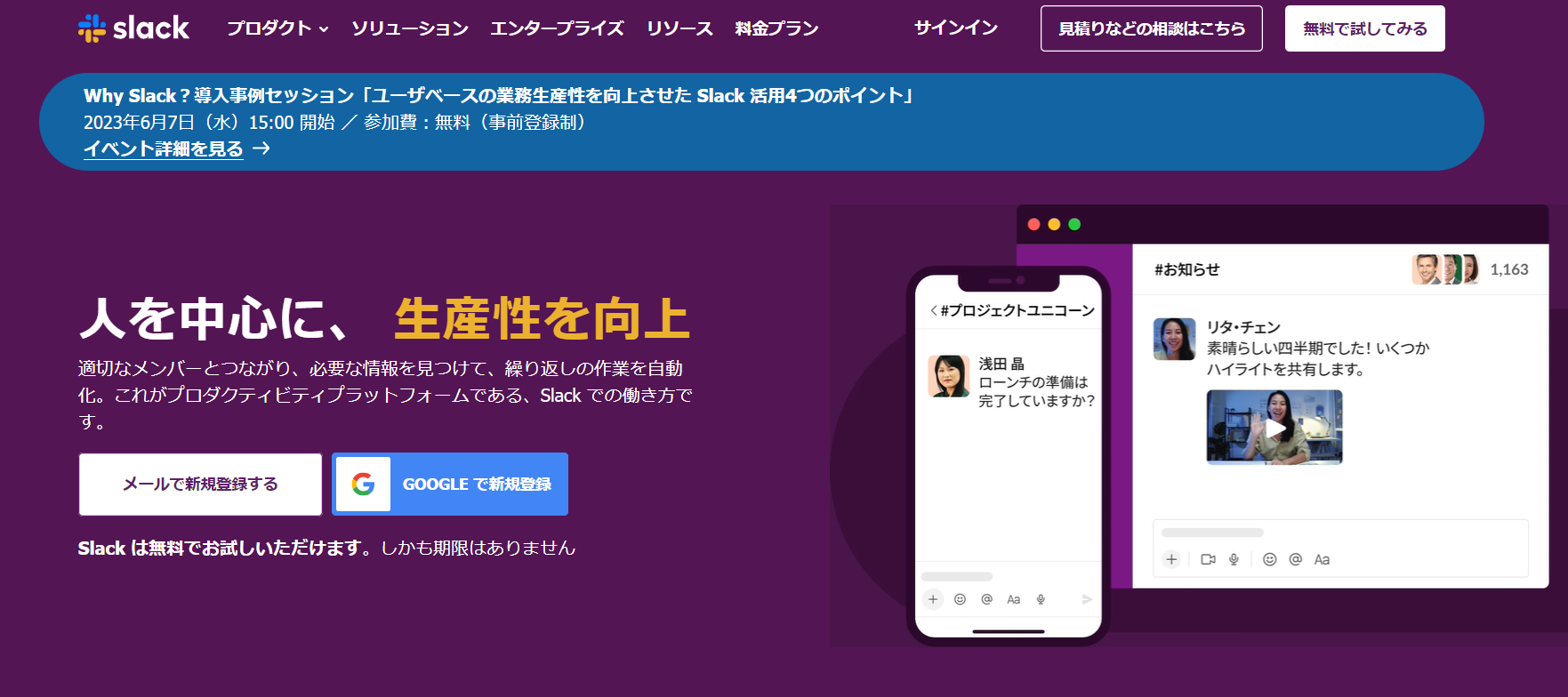
Slackの特徴
- 外部ツールと連携できる
- コミュニケーションがスムーズになる
外部ツールと連携できるため、プロジェクトに関する通知をSlackに一本化することが可能です。
チャット型のツールであるため、プロジェクトに関する情報共有がスムーズになります。
Slackの注意点
- 情報が流れてしまう
次々に新しい情報が流れてきてしまい、工程を確認するための手間がかかる可能性があります。
Slackの料金体系
- フリー:0円
- プロ:1,050円/月(月払い)
- ビジネスプラス:1,800円/月(月払い)
- Enterprise Grid:要問い合わせ
プロジェクト管理ツールに関する疑問
プロジェクト管理ツールは数多くリリースされていますが、自社の目的に沿ったツールを選定しなければいけません。そのため、プロジェクト管理ツールでできることを把握する必要があります。
プロジェクト管理ツールとは?
プロジェクト管理ツールとは、案件を効率的かつ簡単に管理するためのツールです。
プロジェクトでは、タスクの進捗管理や工程管理、スケジュール管理などを並行して進めなければならず、工数が非常に多いです。
そこで、プロジェクト管理ツールを導入すれば、少ない手間でのマネジメントできるようになります。また、2つ以上の案件が並行している場合も、作業を抜け漏らすことなく対応できるようになるのです。
プロジェクト管理ツールのメリットとは?
プロジェクト管理ツールを導入して得られるメリットは以下の3つです。
- プロジェクトを効率的に管理できる
- 共有が簡単にできる
- プロジェクトに関する情報を見える化できる
プロジェクト管理では、タスクや担当者を一つひとつ記録しなければならず手間がかかります。しかし、プロジェクト管理ツールであれば、テンプレートなどの機能を用いることで、マネジメントにかける時間を短縮できるのです。
チーム全員で同じ情報を確認できるようになるため、情報共有が簡単になります。また、共同編集に対応したツールであれば「ほかのメンバーがファイルを持っているので編集できない」ということがなくなり、ストレスを感じません。
プロジェクト管理ツールを使えば、プロジェクトに関する情報を可視化できます。従来はExcelでプロジェクト管理がされていたので、情報が複数のファイルに分散しており、確認のたびにファイルを開く手間がありました。
以上のように、プロジェクト管理ツールを導入すれば、プロジェクトに関するストレスや非効率な側面が解消されます。とくに、マネージャーはやるべき仕事が多いので、業務のムダを減らすためにもプロジェクト管理ツールは必須です。
プロジェクト管理ツールの機能とは?
プロジェクト管理ツールには、主に以下の機能が備わっています。
- 進捗共有
- タスク管理
- メッセージ
- 工数管理
- wiki機能
- ガントチャート機能
作業の進み具合を入力して、チームのメンバーに共有する機能です。トラブルにもすぐに気がつけるので、迅速な対応が取れるようになります。
タスクをチーム全体で管理するための機能です。タスクが見える化されるため、抜け漏れを防ぎ、期限内に対応できるようになります。
メンバーを指定して連絡が取れる機能です。タスクと紐づけてコミュニケーションが取れるため、話題が入り乱れることなくスムーズにやりとりできます。
メンバーが抱えているタスクの量を把握するための機能です。追加タスクをアサインするときに、余裕のあるメンバーが一目で把握できます。
プロジェクトの要項など、メンバー全員が把握すべき情報を共有する機能です。携わるメンバーが多い場合には、案件の基礎知識を共有しておくと、チーム全体で共通認識を持てます。
ガントチャートを簡単に作成できる機能で、タスクの進捗を可視化します。データを加えるだけで簡単に更新でき、常に最新状態に保てるのもメリットです。
「プロジェクト管理ツール」と一口に言っても、利用できる機能はツールごとに異なります。したがって、「自社のプロジェクト管理に必要な機能」を見極めたうえで、機能に過不足のないツールを選択する必要があるのです。
たとえば、「ガントチャート機能」は一見便利ですが、使い方が複雑なため「活用できるのはITリテラシーが高い場合に限られる」というデメリットがあります。
そのため、プロジェクト管理に必須の機能が過不足なく備わった「Stock」のようなシンプルなツールを導入しましょう。
プロジェクト管理ツールが最適な企業とは?
無料のプロジェクト管理ツールは、あらゆる企業の悩みを解消します。
たとえば、高度な分析機能や課題管理が必要な企業は、多機能なプロジェクト管理ツールが最適です。一方、ITに苦手意識がある企業であれば、情報共有とタスク管理、メッセージの3機能の備えたツールが適しています。
たとえば、プロジェクトの情報を「ノート」ごとに保存でき、「タスク」と「メッセージ」を紐づけられる「Stock」は、必要な機能に過不足がないため非IT企業の65歳の人でもすぐに使いこなせるほどシンプルです。
プロジェクト管理ツールの代表的なタイプ3選
以下では、プロジェクト管理ツールにおける、代表的な3つのタイプをご紹介します。ツールのタイプを比較して、自社に適したものを導入しましょう。
(1)案件管理タイプ
案件管理タイプであれば、工程やマイルストーンの確認など、プロジェクトを進めるうえで必要となる「円滑な情報共有」ができます。
また、議事録などの管理・共有もできるため、ひとつのツールでプロジェクト管理を完結させられます。そのため、「プロジェクトに関する作業の抜け漏れを避けたい」と感じている方は、案件管理に特化したツールがおすすめです。
(2)タスク管理タイプ
タスク管理タイプはボード形式でタスクを表示するなど、プロジェクトのやるべき作業を可視化できます。タスクの進捗管理だけをしたい場合には、タスク管理タイプを選ぶのが最善です。
また、タスクのステータス変更やスケジュール管理が簡単にできるため、プロジェクトあたりのタスクが多い場合におすすめです。
(3)工数管理タイプ
工数管理タイプは、プロジェクト全体のスケジュールやタスク同士の関連性を把握できます。ガントチャート形式でタスクが表示されており、プロジェクトの全体像のみを把握したい場合に最適です。
さらに、プロジェクト全体を俯瞰しながら管理ができるので、大規模プロジェクトの運用シーンにおすすめのタイプです。
フリーで使えるプロジェクト管理ツールまとめ
これまで、プロジェクト管理ツールの選定基準やおすすめのプロジェクト管理ツールを中心に紹介しました。ツール選定時に確認すべき項目は以下の通りです。
- 誰でも簡単に使えるか
- 制限はどこまでか
- クラウド型であるか
- 日本語に対応しているか
- 有料プランは低コストか
プロジェクトの進行に追われているなかで、複数のツールを試して比較するのは得策とは言えません。また、すぐにでも運用に乗せる必要があるため、教育・導入コストも最小限に抑えなければならないのです。
上記を考慮すると、「誰でも使いこなせるシンプルなツール」の導入が必須です。今回ご紹介したStockは、ITに詳しくない65歳の従業員でも導入初日から使いこなせるほどシンプルであり、非IT企業を含む240,000社以上が導入しています。
無料登録は1分で完了するので、ぜひ「Stock」でプロジェクト管理を仕組み化して、作業の効率化を図りましょう。

