

ファイル共有にはさまざまな方法がありますが、オンラインでやりとりが完結するファイル共有サービスを利用すれば、安全で簡単にファイル共有ができます。
しかし、ファイル共有サービスは種類が多いので「どれを利用すべきか分からない」と悩む方も多いのではないでしょうか。
そこで今回は、データ・ファイル共有におすすめのサービスと選定ポイントを中心に紹介します。
- USBやメールでファイルをやりとりするのが面倒だと感じる
- オンライン上でファイルを共有したいが、どのサービスを使えば良いか悩む
- ファイル共有サービスの価格や容量以外に、何を比較すれば良いか分からない
という担当者の方はこの記事を参考にすると、自社に最適なデータ・ファイル共有サービスが見つかります。
目次
- 1 無料でできるファイル共有の方法とは
- 2 ファイル共有サービスの3つの選び方
- 3 安全に利用できるおすすめのファイル共有サービス6選
- 4 ファイル共有サービスとは
- 5 無料サービスを利用するときの3つの注意点
- 6 おすすめのファイル共有サービス6選まとめ
無料でできるファイル共有の方法とは
まずは、無料でできるファイル共有の方法を解説します。自社の営業活動にマッチする手法を使うべきである一方、情報漏洩には注意しなければなりません。
USBやSDカードでファイル共有する
まずは、非IT企業にとっては一般的な、USBやSDカードを使ってファイル共有する方法です。
PCに接続し、USBやSDカード内に共有したいファイルを移動させたあと、任意のPCへ再度接続するだけでファイル共有ができます。一方で、USBやSDカードは、容量制限がある場合やファイルを振り分けて運用する場合、複数持ち歩かなければならないうえ紛失しやすいデメリットがあります。
ほかにも1対1でしかファイル共有ができないので、同じファイルを複数人へ共有したいケースでも不向きといえます。
メールでファイル共有する
GmailやOutlookを使い、メールにファイルを添付して共有する方法です。
USBやSDカードでのファイル共有と異なり、一回のメールで複数人に共有されるので、時間短縮できる点はメリットです。しかし、メールに添付するファイルが大きい場合は、分割して送らなければならず、誤操作による情報漏洩のリスクは軽減できません。
また、メールの特性上、ファイル共有をしてもほかのメールに埋もれてしまい、該当のメールを探すことにも時間がかかってしまいます。
ファイル共有サービスを使って共有する
最もおすすめの手法である「ファイル共有サービス」でファイルを共有する方法です。
ファイル共有サービスとは、「Stock」などに代表される「インターネット環境があれば、時間や場所を問わずにファイル共有・管理ができる」サービスです。重いファイルであっても簡単に共有でき、社内利用を前提としてつくられているので、情報漏洩のリスクを削減できます。
欲しい情報へは、サービスへ直接アクセスしたり、共有されたURLから素早くアクセスできたりするため「情報が見つからないストレス」が発生しません。
ファイル共有サービスの3つの選び方
情報漏洩はあってはならない事故になるため、USBやメールでのファイル共有は控え「ファイル共有サービス」を使った情報共有が必須になります。
そこで以下では、安全なファイル共有サービスを選ぶポイントを解説します。比較ポイントを押さえて、自社に最適なサービスを選びましょう。
(1)データ容量で選ぶ
まずは、利用できるデータ容量を確認します。
利用開始時は問題なくとも、長期的に利用するにあたって容量を超える可能性があるうえ、利用者が増えて容量が足りなくなるケースもあります。そこで、容量制限に引っかかってしまっては、仕事がスムーズに進まなくなる恐れもあるのです。
したがって、自社で扱うデータを確実に保存できるように、あらかじめ余裕を持ったデータ容量のサービスを選びましょう。また、普段使うサイズのファイルを、問題なくやりとりできるかも確認する必要があります。
(2)セキュリティで選ぶ
ファイル共有サービスを利用する際は、セキュリティ面に細心の注意を払うべきです。
業務上のデータは基本的に社外秘であり、情報漏洩したときの損害は非常に大きくなってしまいます。そのため、ファイル共有サービスのセキュリティ体制を把握するとともに、自社のセキュリティポリシーと合致しているかも確認しましょう。
とくに、データの暗号化や利用者の認証といった対策があるサービスを選択するのが望ましいです。
(3)使いやすさで選ぶ
容量やセキュリティだけでなく、サービスの使いやすさも重要なポイントです。
たとえば、多機能なサービスでは操作方法を覚えるのに時間がかかったり、画面の切り替えが多いので混乱したりしてしまいます。その結果、サービスを使いこなせない社員が多くなり、社内に定着しません。
また、使わない機能があると、誤操作で運用が頓挫する可能性もあります。したがって、必要な機能に過不足がなく、非IT企業の社員でも簡単に使いこなせる「Stock」のようなサービスが最適です。
安全に利用できるおすすめのファイル共有サービス6選
以下では、安心してデータをやりとりできるファイル共有サービスを紹介します。
ファイル共有サービスを選ぶときに注意すべきなのは「高いセキュリティ」「誰でも簡単に使えるか」の2点です。ビジネスで扱うデータの多くは社外秘なので、安心して利用するには十分なセキュリティ機能が求められます。
一方、多機能で使いこなせないサービスでは、ITに詳しくない従業員が使いこなせず、情報漏洩のリスクやファイル共有の煩雑さが解消できなくなってしまうのです。したがって、機能に過不足がない、シンプルなファイル共有サービスを導入すべきです。
結論、ファイル共有に最適なのは、国際セキュリティ資格を持つ、非IT企業の65歳でも使いこなせるファイル共有サービスの「Stock」一択です。
Stockの「ノート」にテキストやあらゆるファイルを流さずストックしつつ、直感的な「フォルダ」や「検索機能」で欲しい情報へすぐにアクセスできます。また、ノートには「メッセージ」が紐づけられるため、やりとりの話題も混ざりません。
【Stock】最も簡単に情報共有・管理ができるファイル共有サービス

/ 情報ストック、タスク管理、メッセージ機能 /
チームの情報を、最も簡単に管理できるツール「Stock」
https://www.stock-app-stg.info/
Stockは、社内のあらゆる情報を、最も簡単に「管理」できるツールです。「社内の情報を、簡単に管理する方法がない」という問題を解消します。
Stockを使えば、「ノート」の機能を利用して、要件などのテキスト情報や、画像やファイルなどのあらゆる情報を誰でも簡単に残せます。
また、「タスク」や「メッセージ」の機能を利用すると、ノートに記載したテーマごとにコミュニケーションを取ることができるため、あちこちに情報が分散せず、常に整理された状態で業務を遂行できます。
<Stockをおすすめするポイント>
- ITの専門知識がなくてもすぐに使える
「ITに詳しくない65歳の方でも、何の説明もなく使える」程シンプルです。
- 社内のあらゆる情報を、最も簡単に「ストック」できる
作業依頼、議事録・問い合わせ管理など、あらゆる情報を一元管理可能です。
- 驚くほど簡単に、「タスク管理」「メッセージ」もできる
直感的な操作で、「タスクの担当者・期日の設定」と「メッセージでのやりとり」が可能です。
<Stockの口コミ・評判>

塩出 祐貴さん
松山ヤクルト販売株式会社 |
|
「強烈な『ITアレルギー』がある弊社にも、Stockならば、一切混乱なく導入できました」 ★★★★★ 5.0 弊社の宅配部門のスタッフの半分近くは50代以上と高齢で、キーボード入力が苦手なスタッフもいるほど、ITツールへの強い抵抗感がありました。しかし、Stockは他ツールに比べて圧倒的にシンプルで、直感的に使えるため、予想通り非常にスムーズに使い始めることができました。 |

竹原陽子さん、國吉千恵美さん
リハビリデイサービスエール |
|
「会社全体が、『Stock(ストック)さえ見ればOK』という認識に180度変わった」 ★★★★★ 5.0 特に介護業界では顕著かもしれませんが、『パソコンやアプリに関する新しい取り組みをする』ということに対して少なからず懸念や不安の声はありました。しかしその後、実際にStock(ストック)を使ってみると、紙のノートに書く作業と比べて負担は変わらず、『Stock(ストック)さえ見れば大半のことが解決する』という共通の認識がなされるようになりました。 |

江藤 美帆さん
栃木サッカークラブ(栃木SC) |
|
「ナレッジが属人化しやすいプロスポーツクラブには、Stockを非常に強くお勧めします!」 ★★★★★ 5.0 元々悩んでいた『ナレッジがブラックボックス化してしまう』という問題が、驚くほどうまく解消されました。 『Stockさえ見れば、すぐに必要な情報を把握できる』という状況を作り出すことに成功し、明らかに生産性が向上しました。 |

【Dropbox】無料で2GBまでファイル共有できるサービス
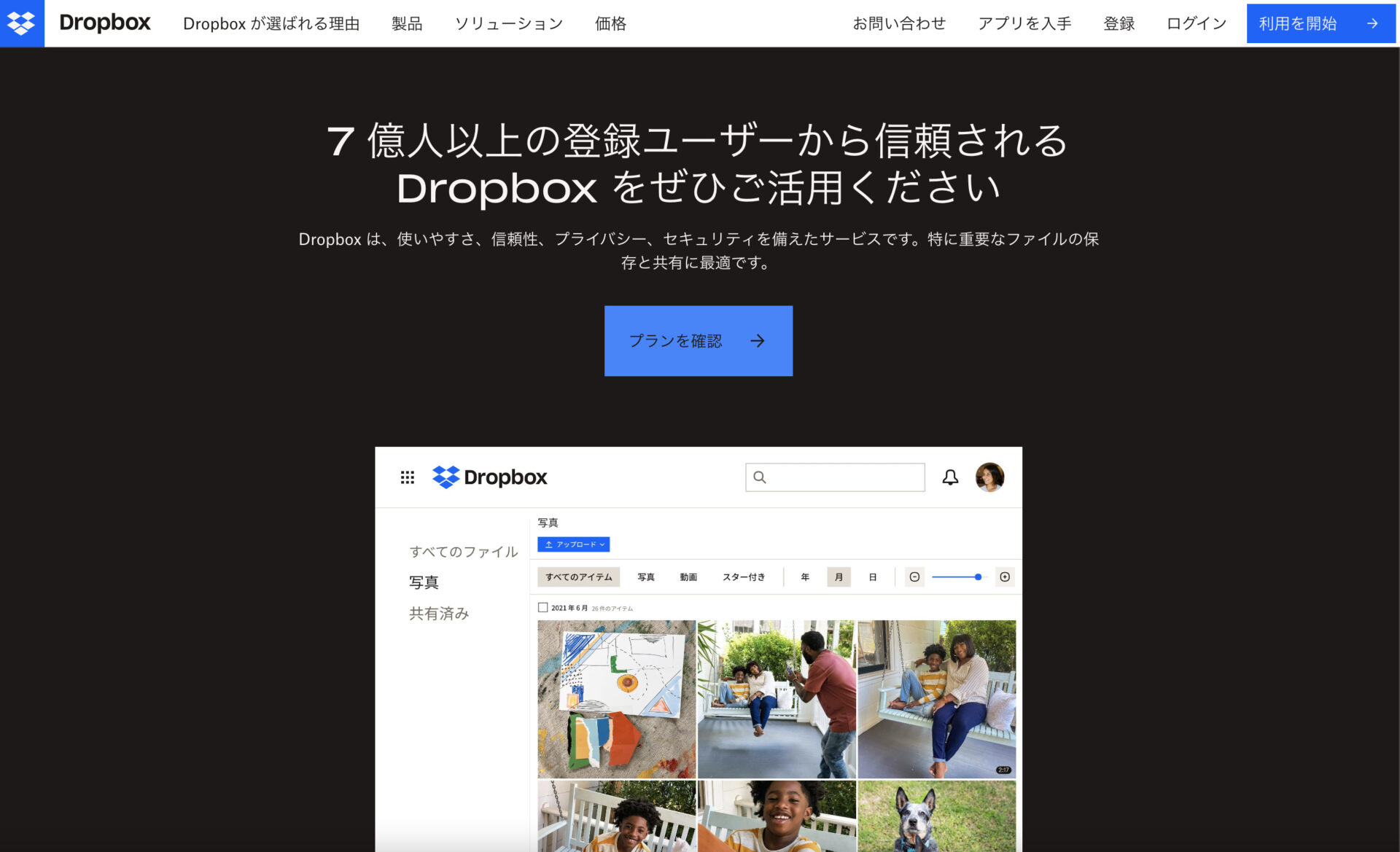
Droboxの特徴
- 連携できる外部ツールが多い
- 高度なセキュリティが備わっている
ZoomやSlackなど、多くの外部ツールとの連携に対応しており、さまざまな使い方ができます。
「2段階認証」や「パスワード管理」などの機能だけでなく、デバイスを紛失したときにデバイスのデータを遠隔で削除できます。
Dropboxの注意点
- 無料プランはビジネス利用には向かない可能性がある
- ファイル形式のため情報へアクセスしづらい可能性がある
無料プランでは2GBまでしか利用できないので、ビジネス利用には有料プランが必要になるケースがあります。
Dropboxはファイル形式で管理するツールなので、情報へのアクセスに時間がかかる可能性があります。
Dropboxの料金体系
以下のプランは個人向けです。また、Familyプランの最大ユーザー数は6人となります。
- Plusプラン:1,500円/ユーザー/月(月間払い)
- Familyプラン:2,500円/家族/月(月間払い)
- Professionalプラン:2,400円/ユーザー/月(月間払い)
以下のプランは企業向けとなります。
- Standardプラン:1,800円/ユーザー/月(月間払い)
- Advanced:2,880円/ユーザー/月(月間払い)
- Enterpriseプラン:要問い合わせ
【firestorage】登録不要で大容量のデータを共有できるサービス
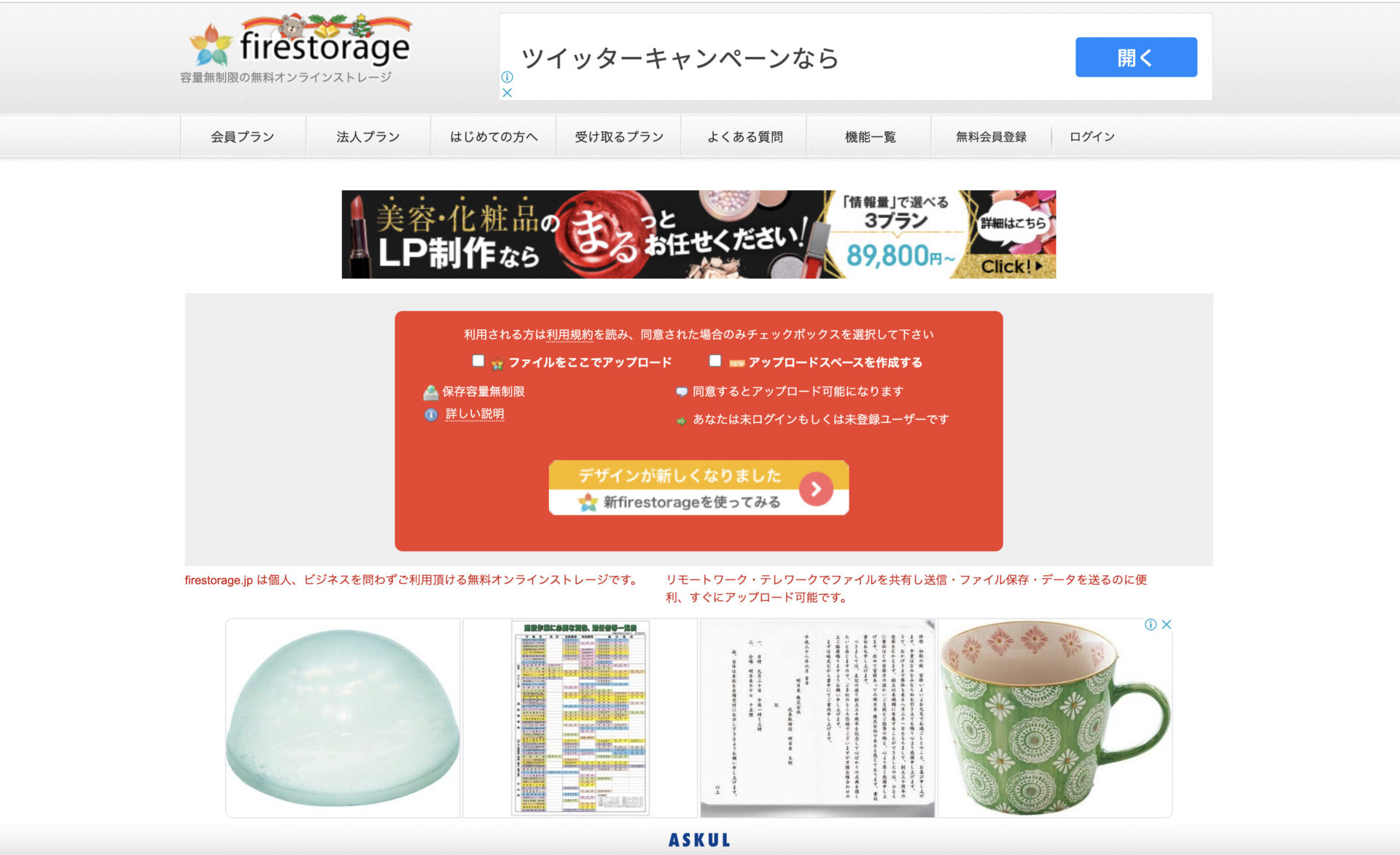
<firestorageの特徴>
- 会員登録が不要
- ファイルの保存期間を設定できる
会員登録せずに無料で使い始められます。ただし、アップロードしたファイルの削除をはじめとしたファイル管理には、会員登録が必要です。
最短で1時間、最長で7日間の保存期間を設定できます。
<firestorageの注意点>
- アップロードしたデータをすぐに削除できない可能性がある
会員登録なしで利用していて、URLを控え忘れた場合は保存期限が過ぎるまでデータ削除ができなくなります。
<firestorageの料金体系>
こちらは、一般向けの料金プランとなります。
- 未登録会員:0円
- 無料会員:0円
- ライト会員:1,037円/月
- 正会員:2,085円/月
1ファイルあたりのアップロードサイズは2GiBまで
アップロードサイズは2GiB/ファイルまでで、ストレージの保存容量は2GiBまで
アップロードサイズは5GiB/ファイルまでで、ストレージの保存容量は25GiBまで
アップロードサイズは10GiB/ファイルまでで、ストレージの保存容量は100GiBまで
次に紹介するのは、法人向けプランとなります。
- プラン1:98,780円/月 +初期費用110,000円
- プラン3:999,350円/年
- プラン5:54,780円/月 +初期費用55,000円
- (2022年9月より)法人向け「受け取るプラン」:49,800円〜
ストレージの保存容量は18TBまで
ストレージの保存容量は18TBまで
ストレージの保存容量は1TBまで
【Box】外部サービスとの連携に強いファイル共有サービス
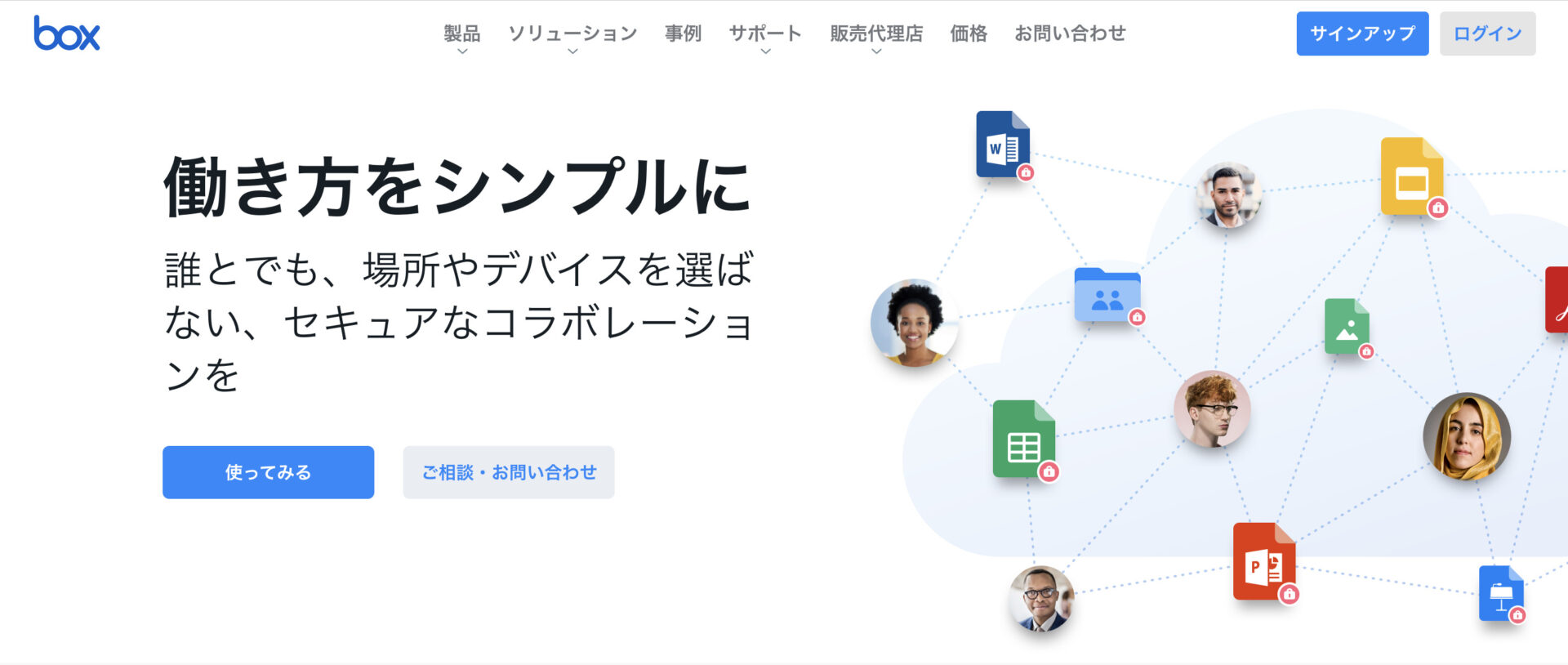
<Boxの特徴>
- モバイルアプリがある
- さまざまなアプリと連携できる
PCだけではなくモバイルアプリにも対応しているので、場所を選ばずファイル共有できるのが特徴です。
1,500以上のアプリと連携可能なので、既存のツールと併せて利用できます。
<Boxの注意点>
- 費用が比較的高い
ビジネス向けとして推奨されているのは、1人あたり月額1,980円のBusinessプランからとなります。
<Boxの料金体系>
- 個人またはチーム
- Business プラン
Individual:無料(1名のみ)
Personal Pro:1,320円(1名のみ)(月払い)
Business starter:605円/ユーザー/月(月払い)
Business:1,980円/ユーザー/月(月払い)
Business Plus:3,300円/ユーザー/月(月払い)
Enterprise:4,620円/ユーザー/月(月払い)
Enterprise Plus:要問い合わせ
【Google Drive】スマホからも使えるファイル共有サービス
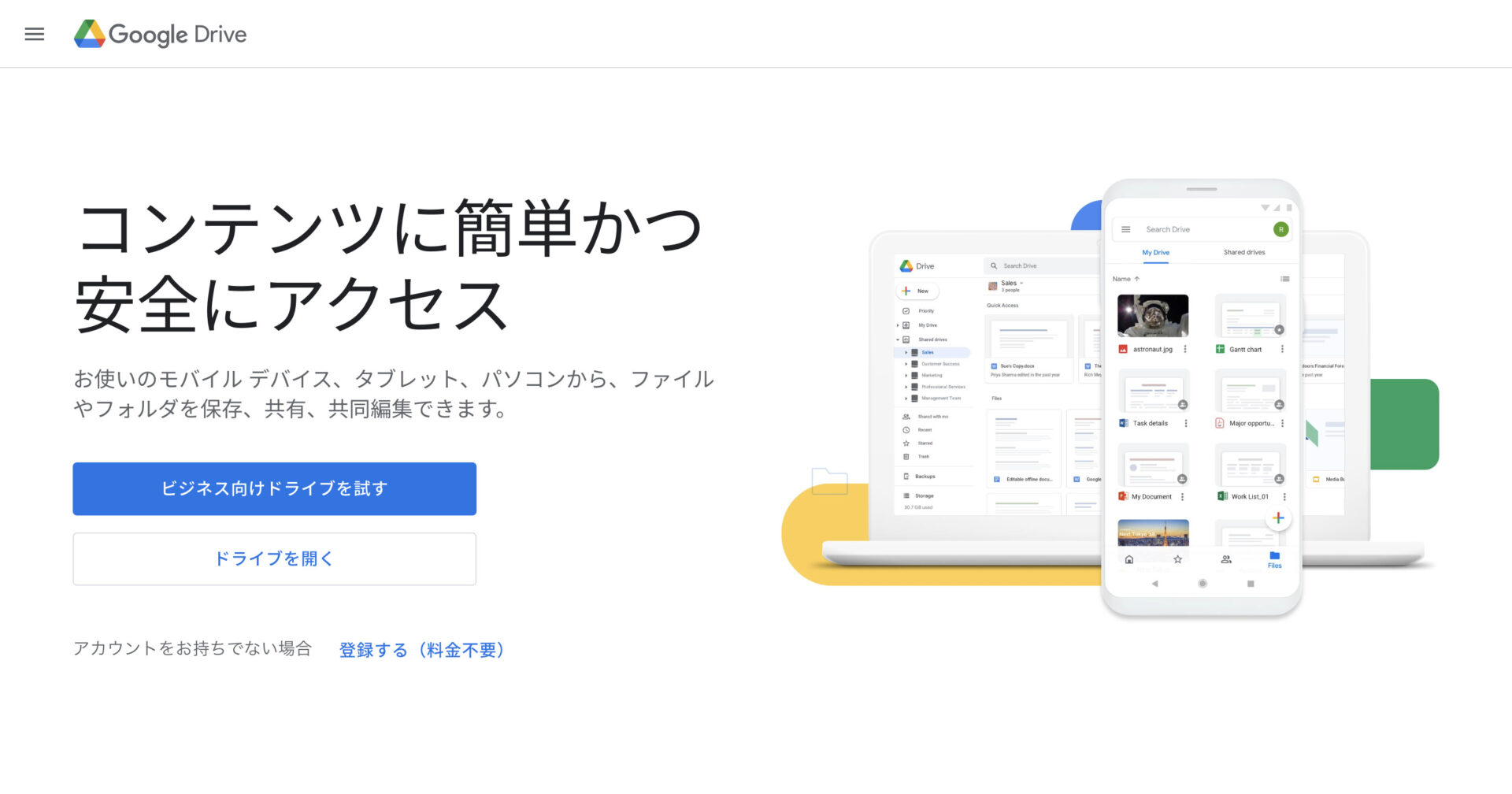
<Google Driveの特徴>
- Googleのほかのサービスと連携可能
- アクセスの権限を割り当てられる
Googleのサービスである「ドキュメント」や「スプレッドシート」と連携しており、ファイルの共有や作成がスムーズに進みます。
ファイルへのアクセス権限について、ユーザーごとに「ダウンロード」「編集」「コメント入力」「閲覧」のいずれかを割り当てられます。
<Google Driveの注意点>
- 必要な情報へすぐにたどり着けない
フォルダで無制限に階層をつくれるので、必要な情報へたどり着くのに手間がかかる可能性があります。
<Google Driveの料金体系>
Google Driveは基本的にGoogle アカウントさえあれば無料で利用できますが、保存容量は1人あたり15GBまでに制限されています。ビジネスでより多くの容量を利用する場合はGoogle Workspaceの契約が必要です。
- Business Starter:¥680/ユーザー/月
- Business Standard:¥1,360/ユーザー/月
- Business Plus:¥2,040/ユーザー/月
- Enterprise:要問い合わせ
Google Workspaceの料金
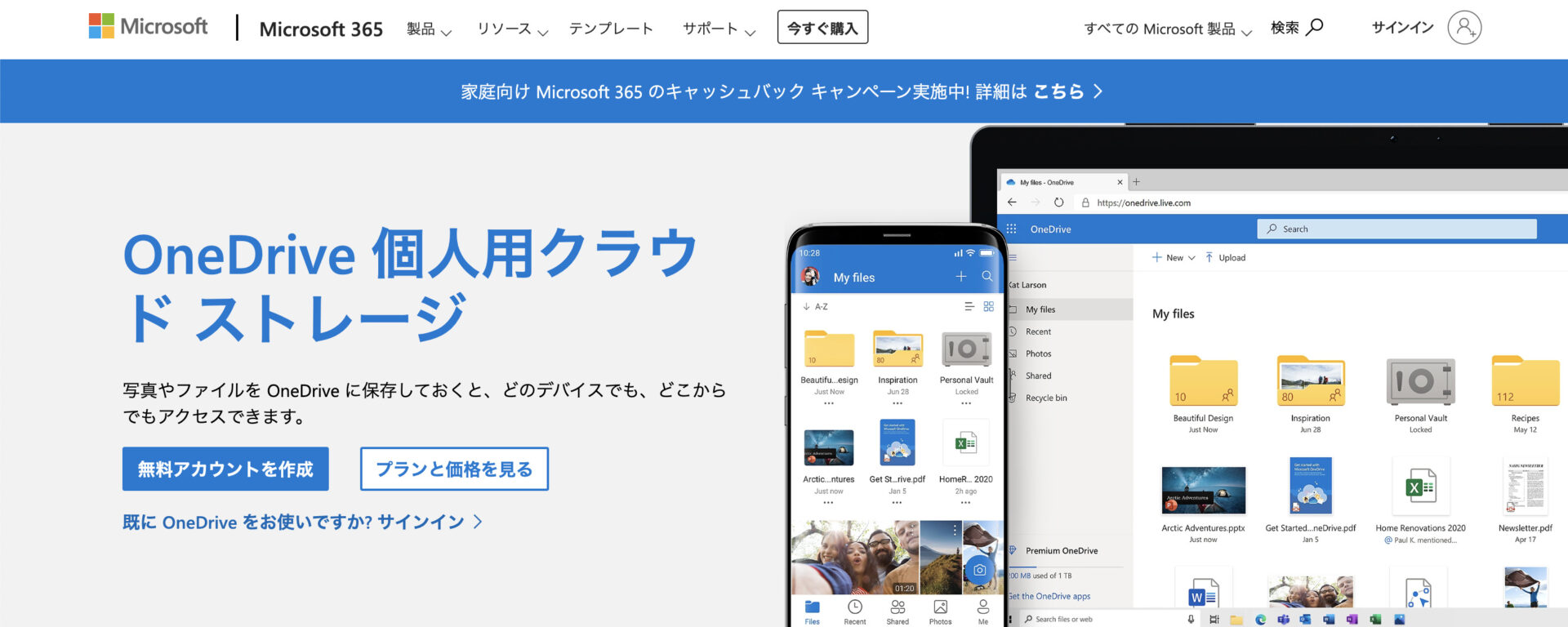
【OneDrive】Microsoftアカウントがあれば使えるファイル共有サービス
<OneDriveの特徴>
- スキャン機能
- アクセス有効期限の設定
Onedriveのモバイルアプリにはスキャン機能が組み込まれており、紙の書類を電子化して保存するのに役立ちます。
社外と共有するファイルやフォルダへのアクセスに有効期限を設定できます。
<OneDriveの注意点>
- 同期エラーが頻出する
容量が大きいデータを扱うときに、同期エラーが起こりやすいというユーザーの声があります。
<OneDriveの料金体系(一般法人向け)>
- OneDrive for Business (Plan 1):630円/ユーザー/月
- OneDrive for Business (Plan 2):1,250円/ユーザー/月
- Microsoft 365 Business Basic:780円/ユーザー/月(月間払い)
- Microsoft 365 Business Standard:1,630円/ユーザー/月(月間払い)
- Microsoft 365 Business Premium:2,750円/ユーザー/月(月間払い)
- Microsoft 365 Apps for Business:1,030円/ユーザー/月(月間払い)
ファイル共有サービスとは
以下ではファイル共有サービスの役割やメリット、利用できる機能を解説します。ファイル共有サービスについて正しく理解すれば、導入に失敗するリスクを下げられます。
ファイル共有サービスの役割
ファイル共有サービスとは、オンライン上にあるストレージ(データを保管するシステム)にファイルをアップロードできるサービスで、任意の相手とファイルを共有する役割を果たします。
ファイル共有サービスでは、ダウンロード用URLを相手に送るだけで、社内だけでなく社外にいるユーザーともファイルを共有できるのが特徴です。
また、サービスによってはオンラインストレージ機能に加えて、チャットやタスク管理機能が搭載されているケースもあります。
ファイル共有サービスのメリット
ファイル共有サービスのメリットは以下3つです。
- 高いセキュリティ
- 情報の紛失リスクの削減
- ランニングコストが安い
- 時間や場所を問わず欲しいファイルへアクセスできる
サービスによって特徴は異なるものの、暗号化やISO27001の取得など高いセキュリティを備えています。
USBやSDカードと異なり、情報を持ち運ばなくなるので、紛失リスクを防止できます。
ファイル共有サービスは基本的に月額費用のみで使えるため、サーバー設置や初期費用がかかる「オンプレミス型」と比較すると、安価で運用できます。
インターネットに繋がっていれば、時間や場所を問わず使えるので「確認したい情報があるのでわざわざ帰社する」などの手間も発生しません。
以上のように、従来の共有方法のデメリットを解消するファイル共有サービスを導入する企業が増えてきています。
ファイル共有サービスの機能
ファイル共有サービスの基本的な機能は以下の通りです。
- ファイルの共有機能
- データのバックアップ機能
- セキュリティ機能
ストレージにファイルをアップロードすると、社内外を問わずさまざまな相手と情報を共有できます。また、権限を付与されたユーザーのみデータの閲覧・ダウンロードができるので、不特定多数に閲覧される心配がありません。
アップロードしたデータを保管するだけではなく、自動でバックアップもできます。サービスによってはデータを一か所に保管せず、複数の場所に保存する対策もされており、万が一のデータ紛失に備えた対策が練られています。
ファイル共有サービスの多くは「データを暗号化する」「強力なセキュリティのデータセンターを使う」セキュリティ対策によって、データの安全性を保っています。
以上のことからも、選定時はファイル共有サービスにある3つの機能を中心に比較をしましょう。
無料サービスを利用するときの3つの注意点
ファイル共有サービスには無料のサービスと有料のサービスがあります。無料のファイル共有サービスにはコストがかからない分注意点もあるため、ここで押さえましょう。
(1)容量制限がある
無料の場合、利用できる容量に制限があるサービスがほとんどです。
そのため、比較的容量の小さな文書ファイルなどの一時的な保存・共有には適していますが、大容量の画像や動画データのやりとりや、社内文書の恒久的なバックアップには適していません。
以上のように、無料のファイル共有サービスを利用する場合、ファイルの容量によっては管理ができなくなるので注意が必要です。
(2)セキュリティに制限がある
有料のサービスでは、アクセス制限をはじめとした高度なセキュリティ機能が利用できますが、無料サービスの多くはセキュリティ機能に制限があります。
無料のサービスでコストを抑えても、社内の機密情報が流出してしまった場合、抑えたコスト以上の損害を負うことになりかねません。また、社外とのやりとりに無料のサービスを利用すると、セキュリティ面で相手に不信感を与える可能性があります。
とくに、”パスワード”や”ファイル閲覧期限”の設定はファイルのやりとりで利用する重要なセキュリティ機能です。そのため、無料サービスを利用する場合は該当の機能があるか確認する必要があります。
関連記事: 企業間・取引先と安全にファイル共有する方法とは?
(3)迅速なサポートを受けられない場合がある
無料のサービスでは、迅速なサポートを受けられない場合があります。
サービスの提供会社から受けられるサポートの種類は、料金プランによって異なるケースがほとんどです。たとえば、「電話サポートが一定以上のプランしか使えない」サービスもあるのです。
トラブルが起きたとき、迅速なサポートが受けられなければ業務が停滞してしまうため、無料でもサポートが充実したサービスを選択すべきです。
おすすめのファイル共有サービス6選まとめ
ここまで、安全に使えるファイル共有サービスと選定ポイントを中心に解説しました。
USBやSDカードでファイル共有する方法は、共有に時間がかかり、情報漏洩のリスクもあるので控えるべきです。また、メールでは送信する度にファイルが流れてしまうので、情報をやりとりする方法として不適切だと言えます。
したがって、情報を一か所に蓄積してやりとりできる「ファイル共有サービス」が必須です。ただし、サービスを選ぶときは社内・社外の誰もが簡単に利用可能なように「使いやすさ」を重視しなければなりません。
そこで、非IT企業に在籍する65歳以上の社員でも使いこなせるほどシンプルな「Stock」であれば、強固なセキュリティ下で情報を流さずに管理できます。実際に、非IT企業を中心として240,000社以上が、スムーズな情報共有を実現しているのです。
無料登録は1分で完了するので、ぜひ「Stock」を使い、自社のファイル共有を効率化しましょう。

