

日報は、業務の進捗共有や成果報告に役立つ重要な書類です。日報の作成方法としては紙が多く使われますが、通常業務で頻繁に利用する「Excel」でつくる企業もあります。
しかし、「Excelで日報を作成しているが、提出された日報のフォーマットが統一されていない」と悩む方も多いのではないでしょうか。
そこで今回は、Excelで見やすい作業日報を書く方法や、メリット・デメリットを中心にご紹介します。
- 見やすいExcel日報の書き方を知り、全社で形式を統一させたい
- Excel日報のメリット・デメリットを把握し、今後の日報管理の参考にしたい
- Excel日報のデメリットをカバーする方法を知り、最も効率的な日報運用がしたい
という方はこの記事を参考にすると、Excelで見やすい日報をつくる方法がわかり、日報作成だけでなく管理も簡単にできるようになります。
目次
Excelの作業日報に記載すべき項目とは
日報には「各社員の業務進捗状況」「課題の分析と改善へのアプローチ方法」「業務で得た知識」などを記載する必要があります。
なぜなら、日報を作成する主な目的は「業務の進捗管理」「PDCAサイクルの確立」「知識の蓄積・運用」だからです。業種・職種によって必要な項目は変わりますが、以下4つの基本項目は必ず設定しましょう。
- 作業内容:当日に実施した作業内容とかかった時間を記載します
- 進捗と結果:作業がどこまで進んだか、結果としてどうなったかを記載します
- 課題と改善点:作業の課題と、次回に繋げられる改善点を記載します
- 明日の作業予定:翌日の作業予定を漏れなく記載します
このように、基本的な項目を設定すれば情報に抜け漏れのない作業日報を簡単に作成できます。
作業日報に適したExcelフォーマット3選
「作業日報の体裁が人によって異なるので見にくい」問題は「フォーマット」を使うと解消できます。
そこで以下では、日報用のExcelフォーマットを3つご紹介します。自社の利用目的やチームの形態に合わせたフォーマットを利用しましょう。
汎用的に使える日報フォーマット
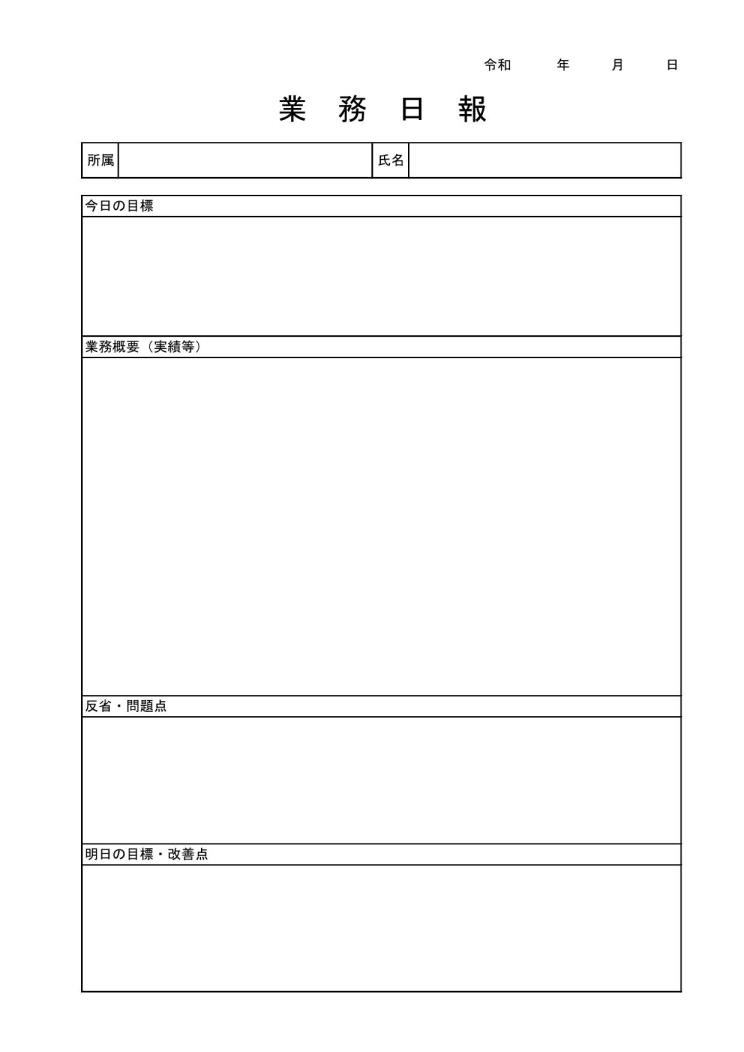
こちらは、業種を問わず汎用的に使えるExcelフォーマットです。
「目標」と「業務実績」を記入し、一日の業務を振り返る「反省・問題点」を書き出します。反省点を踏まえて、最後に次週の予定や目標を立てます。
シンプルながら、この日報1枚でPDCAサイクルが回せる実用的なフォーマットです。
時間軸に沿った日報フォーマット
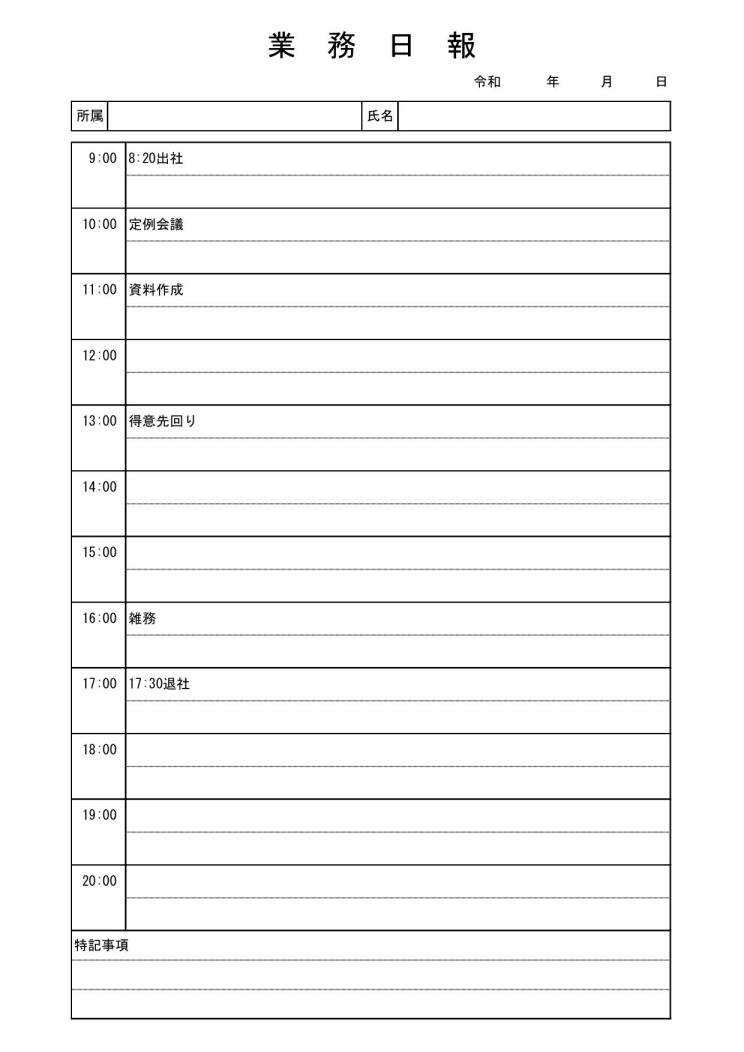
こちらは、時間軸に沿ったExcelフォーマットです。
日報の内容を1時間ごとに記入できます。細かく記入する形式であるため、外回りが多く移動中・外出先で日報を記入しなければならない部署の日報に適しています。
現場作業に適したフォーマット
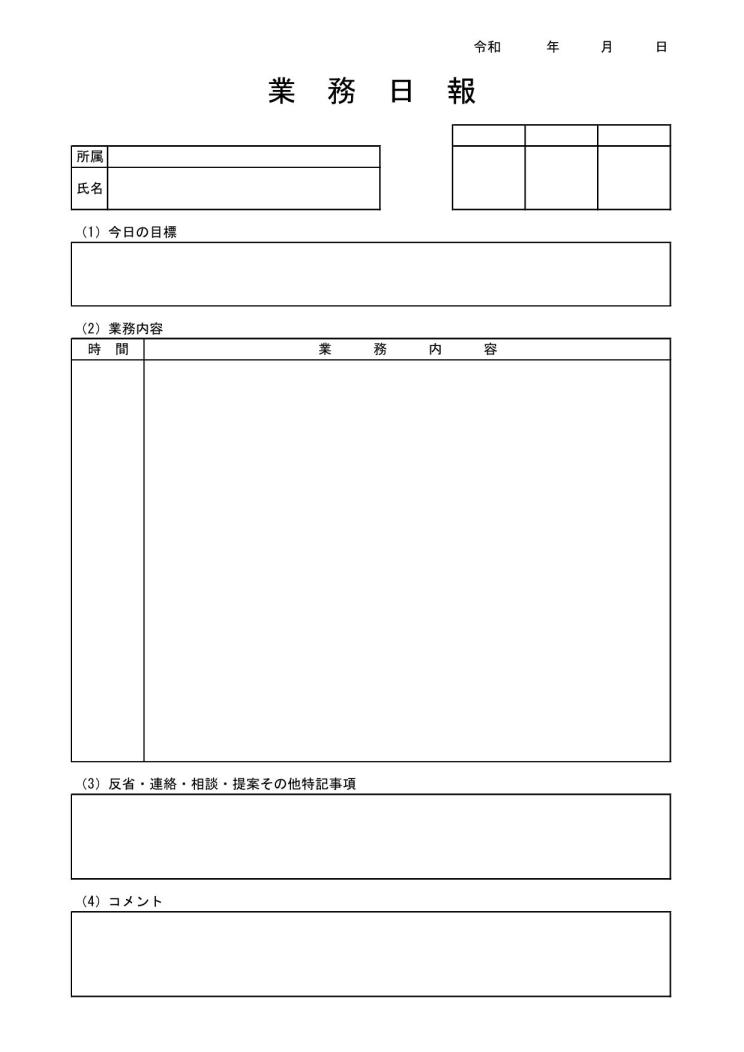
こちらは、現場作業に適したExcelフォーマットです。
実績よりも具体的な業務内容の記入が求められているため、建設業の工事現場や、医療・福祉の現場における作業日誌にも活用できます。
関連記事: 日報とは?メリットや書き方のポイントも徹底解説!
【非IT企業向け】Excel日報のデメリットを解消するおすすめツール
以下では、非IT企業向けのExcel日報のデメリットを解消するツールをご紹介します。
Excelでの日報運用にフォーマットを使えば、簡単に体裁が統一できます。しかし、Excelには「ファイル化しなければ提出できない」「最終的に振り返りが不可能」の無視できない問題があります。
そこで、日報の作成・共有・管理を一元化できる「ITツール」を使うと、日報を業務に活かせる環境が構築されます。ただし、操作の難しい多機能なツールでは社員が使えず、非効率なExcelでの日報管理に戻ってしまうのです。
したがって、「日報運用に過不足のない機能を持つ、シンプルな操作性」のツールを使いましょう。結論、非IT企業に勤める65歳以上の方が、Excelよりも簡単に日報作成・管理を効率化できる「Stock」が必須です。
Stockの「ノート」に残した日報は、リアルタイムで任意のメンバーへ共有可能なうえ、直感的な「フォルダ」で整理すれば振り返りも簡単です。また、ノートに紐づく「メッセージ」で、話題が混ざらずにやりとりができる点が、ほかのツールにない特徴です。
最も簡単に日報を作成・管理できるツール「Stock」

/ 情報ストック、タスク管理、メッセージ機能 /
チームの情報を、最も簡単に管理できるツール「Stock」
https://www.stock-app-stg.info/
Stockは、社内のあらゆる情報を、最も簡単に「管理」できるツールです。「社内の情報を、簡単に管理する方法がない」という問題を解消します。
Stockを使えば、「ノート」の機能を利用して、要件などのテキスト情報や、画像やファイルなどのあらゆる情報を誰でも簡単に残せます。
また、「タスク」や「メッセージ」の機能を利用すると、ノートに記載したテーマごとにコミュニケーションを取ることができるため、あちこちに情報が分散せず、常に整理された状態で業務を遂行できます。
<Stockをおすすめするポイント>
- ITの専門知識がなくてもすぐに使える
「ITに詳しくない65歳の方でも、何の説明もなく使える」程シンプルです。
- 社内のあらゆる情報を、最も簡単に「ストック」できる
作業依頼、議事録・問い合わせ管理など、あらゆる情報を一元管理可能です。
- 驚くほど簡単に、「タスク管理」「メッセージ」もできる
直感的な操作で、「タスクの担当者・期日の設定」と「メッセージでのやりとり」が可能です。
<Stockの口コミ・評判>

塩出 祐貴さん
松山ヤクルト販売株式会社 |
|
「強烈な『ITアレルギー』がある弊社にも、Stockならば、一切混乱なく導入できました」 ★★★★★ 5.0 弊社の宅配部門のスタッフの半分近くは50代以上と高齢で、キーボード入力が苦手なスタッフもいるほど、ITツールへの強い抵抗感がありました。しかし、Stockは他ツールに比べて圧倒的にシンプルで、直感的に使えるため、予想通り非常にスムーズに使い始めることができました。 |

竹原陽子さん、國吉千恵美さん
リハビリデイサービスエール |
|
「会社全体が、『Stock(ストック)さえ見ればOK』という認識に180度変わった」 ★★★★★ 5.0 特に介護業界では顕著かもしれませんが、『パソコンやアプリに関する新しい取り組みをする』ということに対して少なからず懸念や不安の声はありました。しかしその後、実際にStock(ストック)を使ってみると、紙のノートに書く作業と比べて負担は変わらず、『Stock(ストック)さえ見れば大半のことが解決する』という共通の認識がなされるようになりました。 |

江藤 美帆さん
栃木サッカークラブ(栃木SC) |
|
「ナレッジが属人化しやすいプロスポーツクラブには、Stockを非常に強くお勧めします!」 ★★★★★ 5.0 元々悩んでいた『ナレッジがブラックボックス化してしまう』という問題が、驚くほどうまく解消されました。 『Stockさえ見れば、すぐに必要な情報を把握できる』という状況を作り出すことに成功し、明らかに生産性が向上しました。 |

Excelで作業日報を運用するメリット
ここからは、Excelで日報を運用するメリットを解説します。以下の内容を正しく把握すると、今後もExcelで作業日報を運用すべきか判断できるようになります。
(1))教育コストがかからない
1つ目のメリットはExcelが使い慣れたツールであり、教育コストがかからないことです。
通常業務で頻繁に利用されるExcelは、使い方を新たに覚える必要がないので、すぐに日報を作成できます。また、新入社員や中途社員に、使い方をレクチャーする教育コストを最小限に抑えられる点もポイントです。
また、日報運用の効率化に必須なITツールのなかには「機能が豊富だが、操作方法が複雑なツール」があります。しかし、日報の作成そのものに時間と労力が割かれるので、効率的とは言えません。
そのため、使い慣れたExcelで日報運用をして、教育コストをかけずに作成時間を短縮できることはメリットのひとつです。
(2)用途に合わせてカスタマイズできる
2つ目のメリットは、カスタマイズの幅が広いことです。
Excelでは、文字フォントやサイズ・項目など、日報のフォーマットを自社の運用形態に合わせて自由に変更できます。
また、関数機能を活用すれば、データを入力するだけで自社の状況が数値で集計・分析されるフォーマットを作成できるのもメリットです。
【要注意】Excelで作業日報を運用するデメリット
ここからは、Excelで日報を運用するデメリットを解説します。
以下の内容を把握せず「使い慣れている」という理由だけでExcelを使うと、日報の運用が上手くいかなくなってしまうので注意しましょう。
(1)情報管理が難しい
1つ目のデメリットは、情報管理が難しいことです。
Excelで作成した日報はファイル形式で保存されるので、日報が増えるとともにファイルの数が増えて管理が難しくなるからです。たとえば、過去の情報を簡単に確認できなかったり、共有されたノウハウを活用しにくくなったりするのです。
このように、Excelでは適切な情報管理が難しいデメリットがあるので、日報の蓄積だけでなく簡単に振り返れる環境が必要です。
(2)複数ツールを併用する必要がある
2つ目のデメリットは、複数ツールを併用することによる作業工数の多さです。以下は、社員がExcelで日報を作成し提出するまでの手順です。
- 日報の作成(Excel)
- 日報の保存(ストレージツール)
- 日報ファイルの共有(メール、ファイル共有ツール、チャットツールなど)
このように、日報を作成するExcelのほか「ファイルを保存するストレージツール」や「共有・報告のためのメール」など、複数のツールを行き来しなければなりません。
作成から共有までに時間と手間がかかると、日報の作成者・確認者双方のストレスとなってしまうのです。そこで、効率よく日報を運用するには、日報の作成、管理、報告がひとつで完結するツールの導入が有効です。
(3)スマホでは使いづらい
3つ目のデメリットは、スマホでは使いづらい点です。
Excelはパソコン向けのツールなので、画面の小さいスマホからの編集・閲覧には適していません。たとえば、日報をスマホから編集する場合、画面を何度もスクロールしたり拡大したりする必要があるのです。
とくに、スマホで日報を確認することが多い営業担当者や建設業者にとって、気軽に日報を閲覧できなければ非効率です。したがって、「Stock」のように、スマホからでも簡単に日報を編集・閲覧できるツールを使い、時間や場所を問わず情報を確認できるようにする企業も多いです。
(4)コミュニケーションがとりにくい
4つ目のデメリットは、コミュニケーションがとりにくいことです。
Excelの日報は作成・確認に複数のツールを併用するために、コミュニケーションが円滑に進まない可能性があります。さらに、日報の確認者は一つひとつのファイルを確認する作業に時間がかかり、フィードバックに対しての手間も発生してしまうのです。
したがって、日報が確実にストックされるうえにアクセスしやすく、かつ日報とメッセージを紐づけられる管理方法に変更する必要があります。
Excelで見やすい作業日報を作る方法まとめ
これまで、Excelを使った日報の作り方やメリット・デメリットをご紹介しました。
Excelには、フォーマットを使って日報を作成できたり教育コストを低く抑えられたりするメリットがあります。しかし、Excelで作成した日報はメールやチャットツールを介して共有しなくてはならず、情報共有に工数がかかるデメリットは無視できません。
また、Excelはファイル形式で共有するので、毎日提出される日報を正しく管理するのは困難です。そのため、「情報を正しく管理できるITツール」を使って、確実かつ簡単に情報を蓄積する必要があります。
そこで、Stockのように、非IT企業に勤める65歳以上のメンバーでも使えるほどシンプル、かつ日報の作成・管理を一元化できるツールが求められるのです。
無料登録は1分で完了するので、ぜひ「Stock」で効率的にExcelの日報を運用し、日報管理で発生するストレスを解消しましょう。

