

Googleが提供するブラウザの「Google Chrome」を日常的に利用するビジネスパーソンは多いですが、これまで問題がなかったのに突然動作が重くなり、悩む方もいるのではないでしょうか。
一見「ただ読み込みが遅いだけ」と放置しがちですが、動作の重さはパソコンやスマホなどの端末自体に影響を与えるため注意が必要です。
そこで今回は、Google Chromeの動作が重くなる原因と解決方法を解説します。
- Google Chromeの読み込みが急に重くなった
- Google Chromeの重さを解消する方法が分からずに困っている
- 同じようなトラブルが発生した場合に備えて「社内wiki」を作成したい
という方は今回の記事を読むと、Google Chromeが重くなる原因と対策が分かり、社内で同じようなトラブルが起きても迅速に対応できます。
目次
Google Chromeが重くなる9の原因と解決方法
以下では、Google Chromeの動作が重くなる9の原因と解決方法を解説します。Google Chormeの動作が重い原因を特定し、早急に対処しましょう。
(1)キャッシュや閲覧履歴が蓄積している
「キャッシュ」とは、一度読み込んだWebページを一時的に保存する機能です。Webブラウザがキャッシュを保存することで、一度表示したWebページをすぐに開けます。
しかし、キャッシュを溜めすぎると読み込みに時間がかかり、結果としてGoogle Chromeの動きが重くなる原因になるのです。
また、「閲覧履歴」もキャッシュと同様に溜めすぎると、Google Chromeの動きが遅くなるため、定期的に削除する必要があります。
キャッシュや閲覧履歴の削除方法
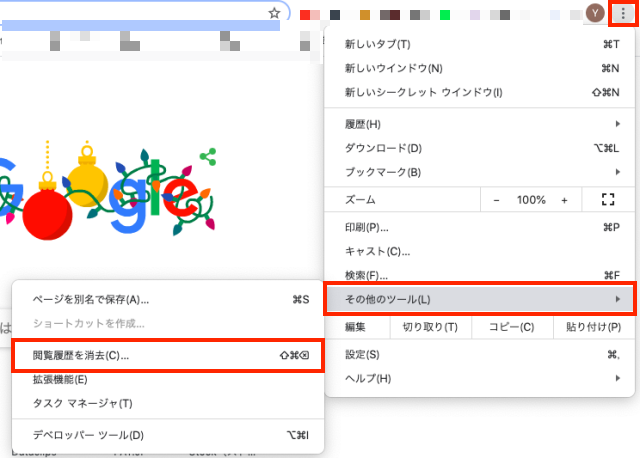
- Google Chromeの右上の「⋮」から、「その他のツール」 > 「閲覧履歴を消去」をクリックします。
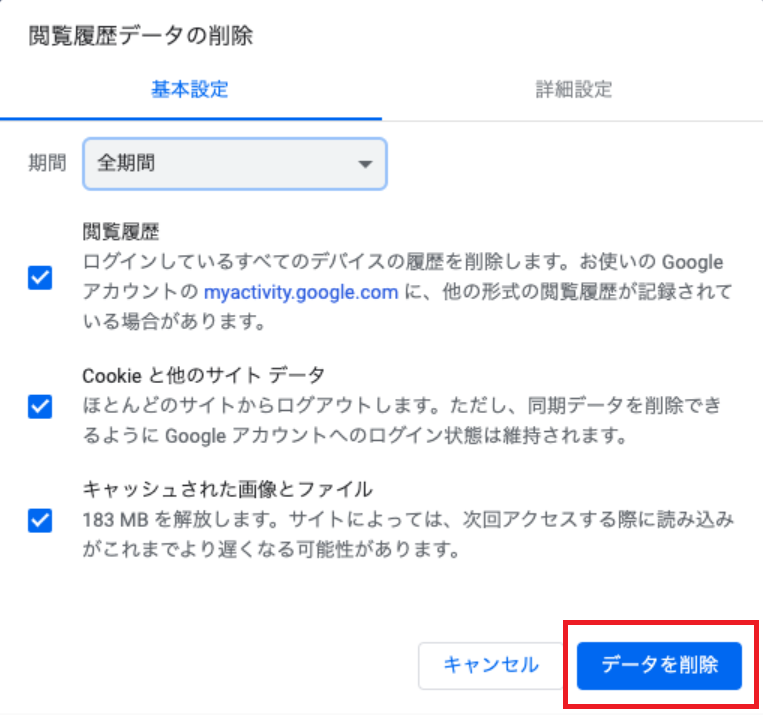
- 各項目にチェックを入れ、「データを削除」をクリックします。
(2)拡張機能を入れすぎている
Google Chromeにはアドオンという拡張機能が搭載されており、ページの自動翻訳や不正広告のブロックができます。
しかし、アドオンは便利な反面、大量に入れすぎると常にバックグラウンドで稼働するなど、動作が重くなる原因になるのです。
したがって、Google Chromeの動作を軽くするためにも、以下の方法を参考に、使っていない拡張機能は定期的に削除しましょう。
拡張機能の削除方法
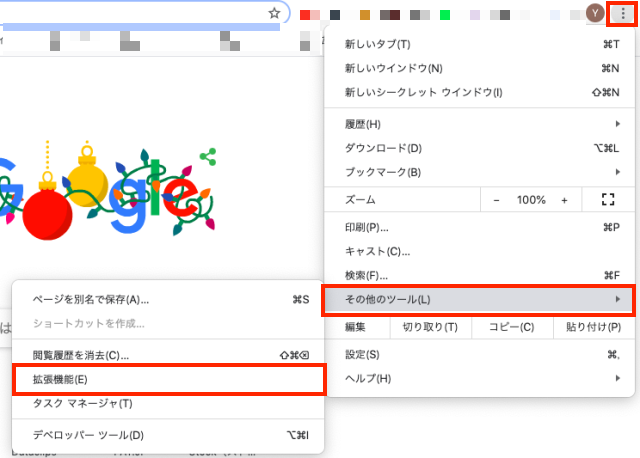
- Google Chromeの右上の「⋮」から、「その他のツール」 > 「拡張機能」をクリックします。
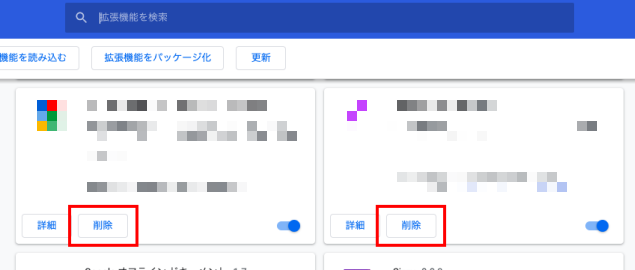
- 不要な拡張機能の「削除」をクリックします。
(3)ブックマークが多すぎる
アクセスする頻度が高いサイトはブックマークしておくと、再び検索したりアドレスを入れたりする手間が省けます。
しかし、膨大な数のサイトのブックマークがブラウザに保存されていると、データ容量が増えるため、動作を遅くする原因になります。
したがって、以下のように使わないブックマークは削除して、ブラウザがサクサクと動くようにすべきです。
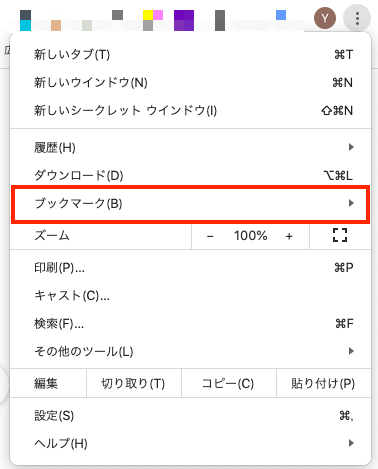
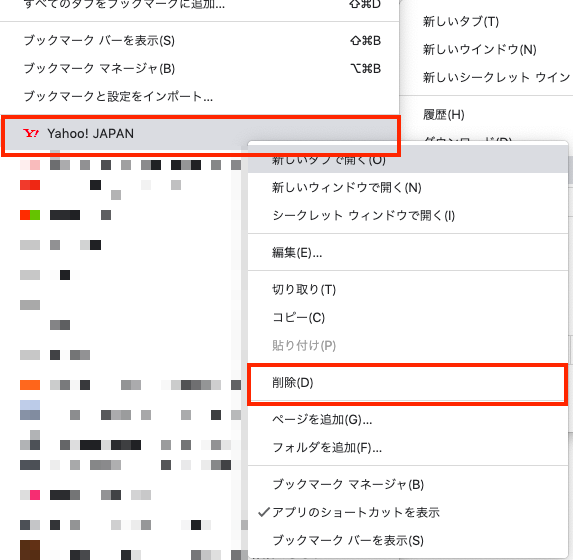
ブックマークの整理方法
- Google Chromeの右上の「⋮」から、「ブックマーク」をクリックします。
- 不要なサイトを右クリックし、「削除」をクリックします。
(4)プロキシ設定がオンになっている
プロキシとは、インターネットへのアクセスを代理するサーバーです。プロキシを使うと、サーバーの負荷分散や、Webサイトの高速表示ができるなどのメリットがあります。
プロキシの検出方法は手動と自動の2種類があり、自動にしておくと利用できるプロキシをブラウザが探します。しかし、自動検出のままだと、常にプロキシをブラウザが探すため動作が重くなるのです。
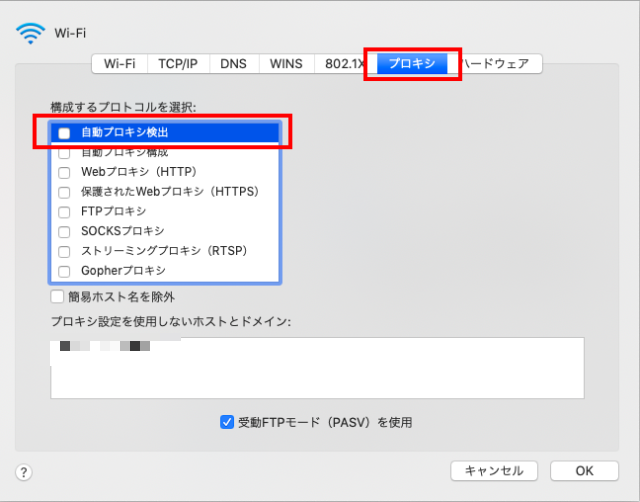
したがって、動作が遅い場合は、以下を参考にGoogle Chromeのプロキシ設定で「自動プロキシ検出」のチェックを外す必要があります。
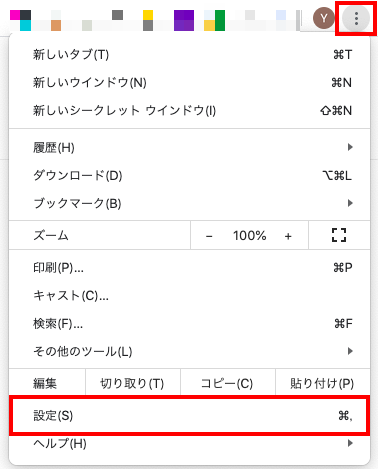
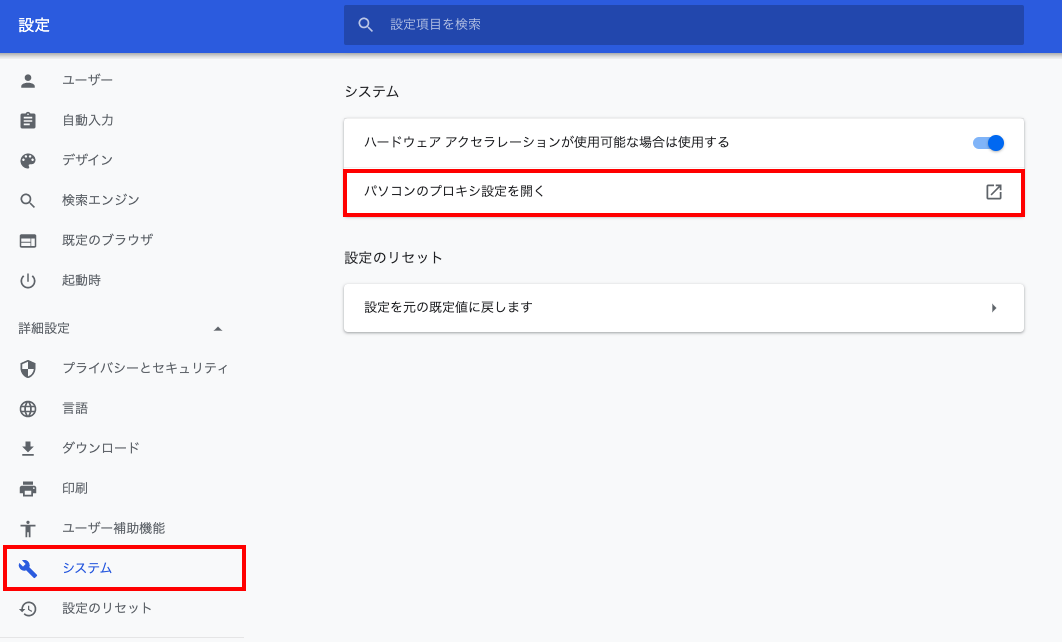
プロキシの検出方法の変更の仕方
- Google Chromeの右上の「⋮」から、「設定」をクリックします。
- 左側のメニューの詳細設定>「システム」から、「パソコンのプロキシ設定を開く」をクリックします。
- 「プロキシ」タブの「自動プロキシ検出」のチェックを外します。
(5)タブを開きすぎている
タブを開きすぎているのも動作が重くなる原因です。
Google Chromeには、タブをひとつずつ分離して管理することで、それぞれのページにおけるセキュリティーを高める機能が搭載されています。そのため、タブが増えるほどメモリに影響を与えてしまい、結果としてGoogle Chromeの動きが重くなります。
したがって、動作を軽量化するためにも不要なタブは閉じることが重要です。
タブの閉じ方
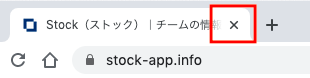
Google Chromeのタブは、下図のように「×」をクリックするだけです。
(6)古いバージョンを利用している
Google Chromeは、不定期にバージョンがアップデートされます。しかし、更新せずに古いバージョンのブラウザを利用するのは、動作が重くなる原因です。
通常、最新バージョンがリリースされると自動でアップデートされますが、ごく稀にバージョンが古いままになっています。
古いバージョンではアップデートされたシステムが使えないうえ、コンピューターウイルスに感染する可能性もあるため、以下を参考に最新版にアップデートをしましょう。
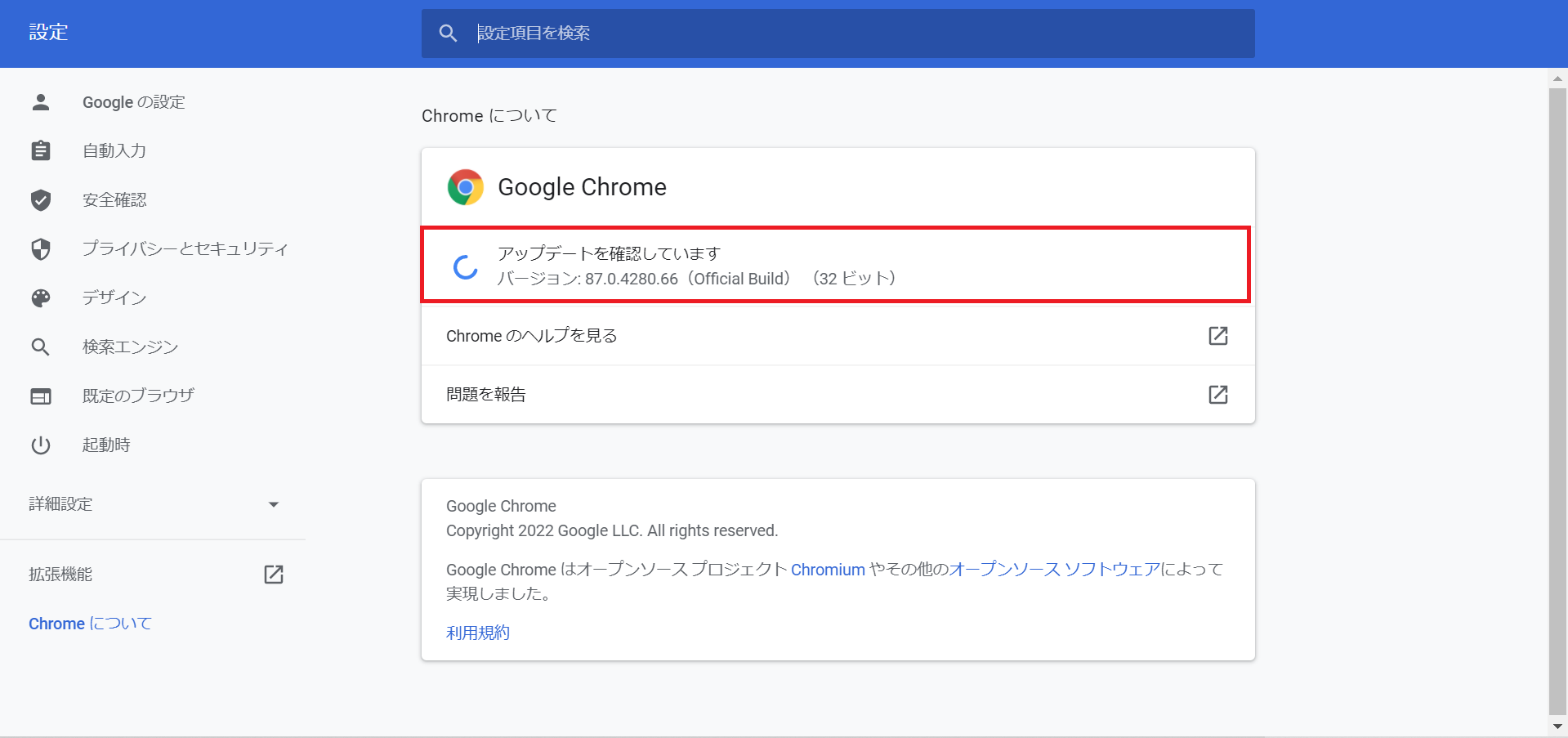
Google Chromeのアップデート方法
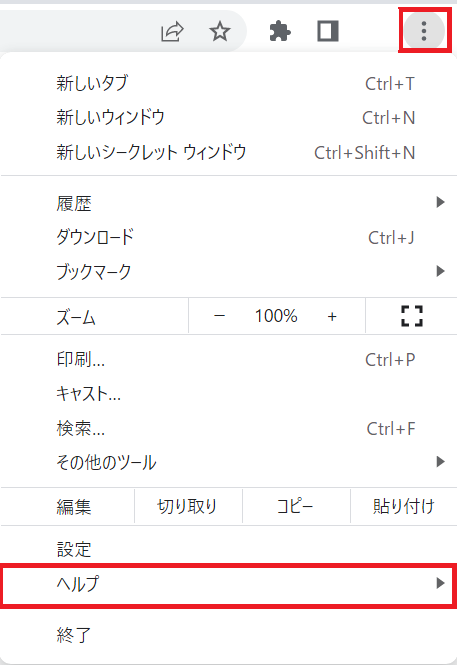
- Google Chromeの右上の「⋮」から、「ヘルプ」をクリックします。
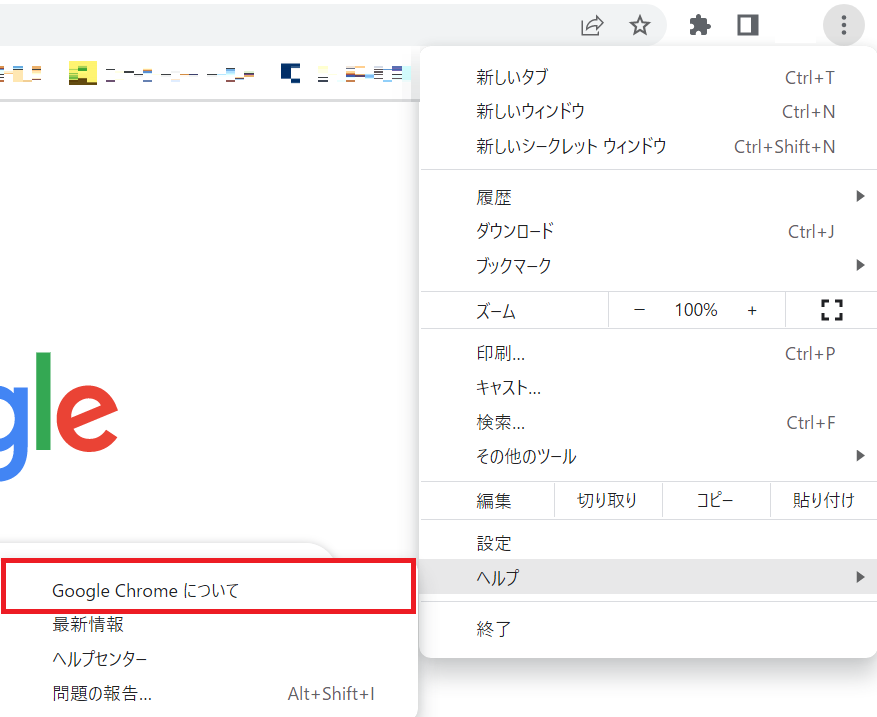
- 「Google Chromeについて」をクリックします。
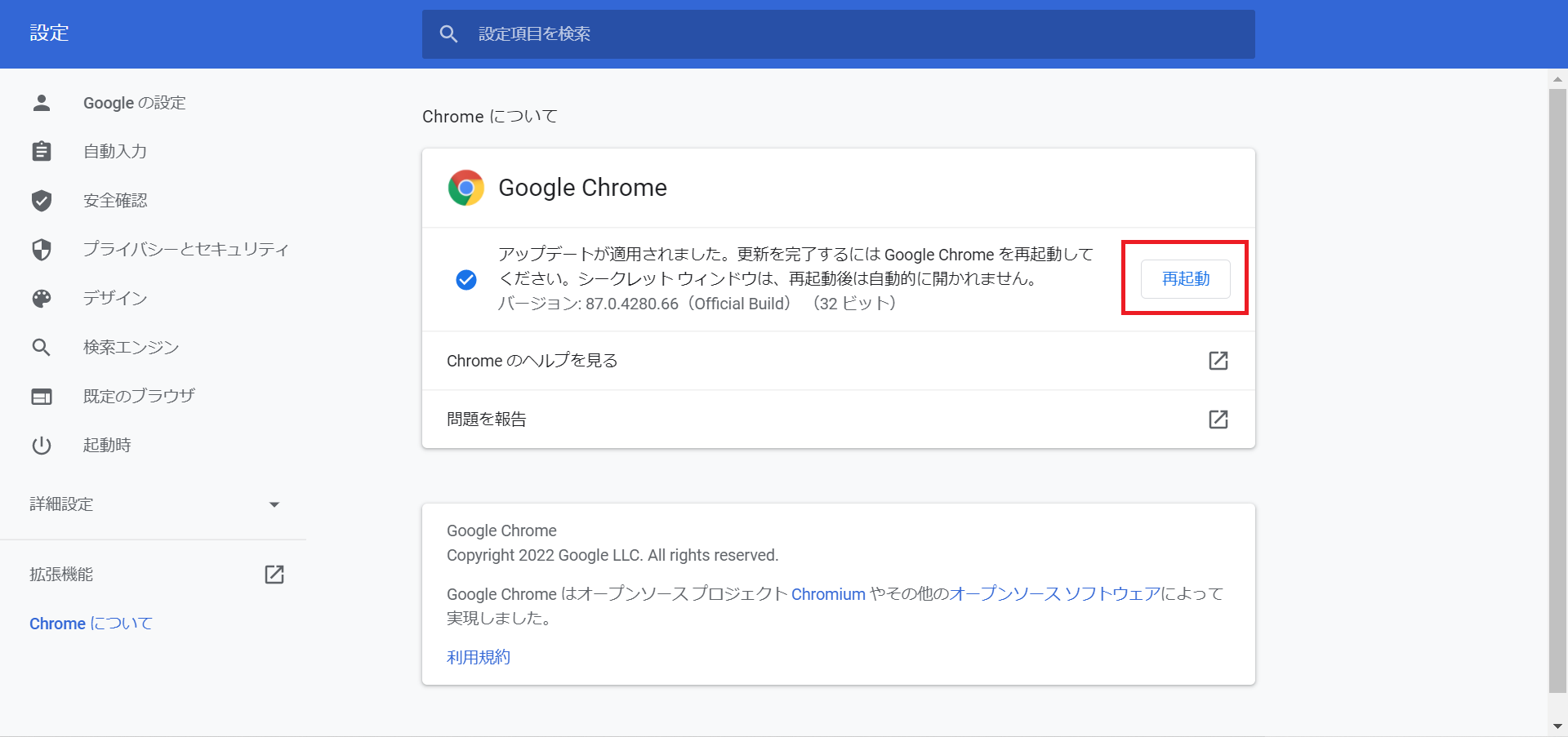
- 最新バージョンがある場合、インストールがはじまります。
- 再起動するとGoogle Chromeが再起動し、最新版にアップデートされます。
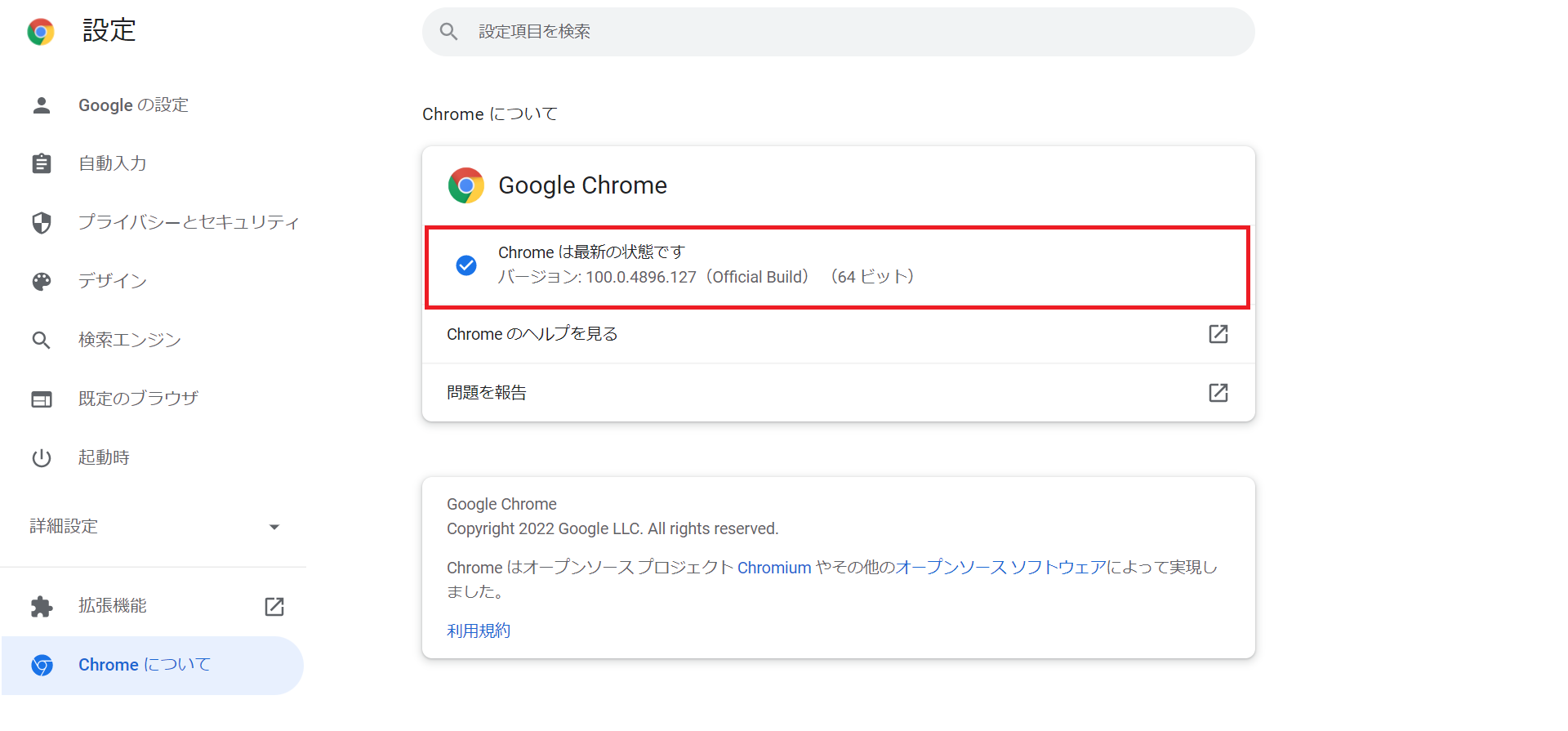
- 「Chromeは最新の状態です」の表示が出たらアップデート完了です。
(7)セキュリティソフトが影響している
セキュリティソフト自体がスムーズなブラウジングを阻害する可能性もあります。
そのため、セキュリティソフトを無効化すると、端末への負荷が軽減し、Google Chromeの動作が軽くなる場合があります。ただし、手順はソフトごとに異なるため、利用しているソフトのサポートページから確認すべきです。
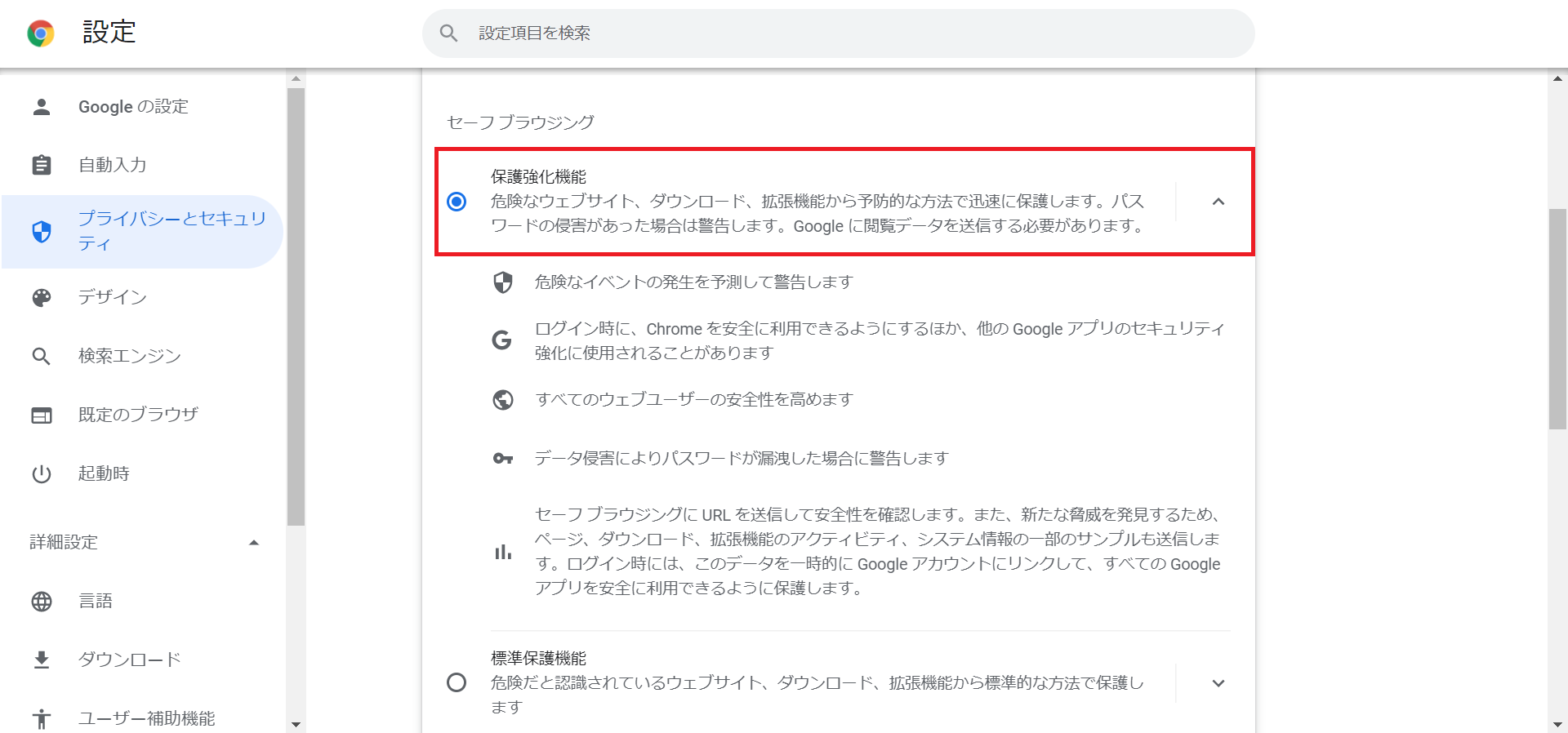
また、セキュリティソフトの無効化に不安がある方は、以下を参考に、Google Chromeにある「保護強化機能」を有効化するのがおすすめです。
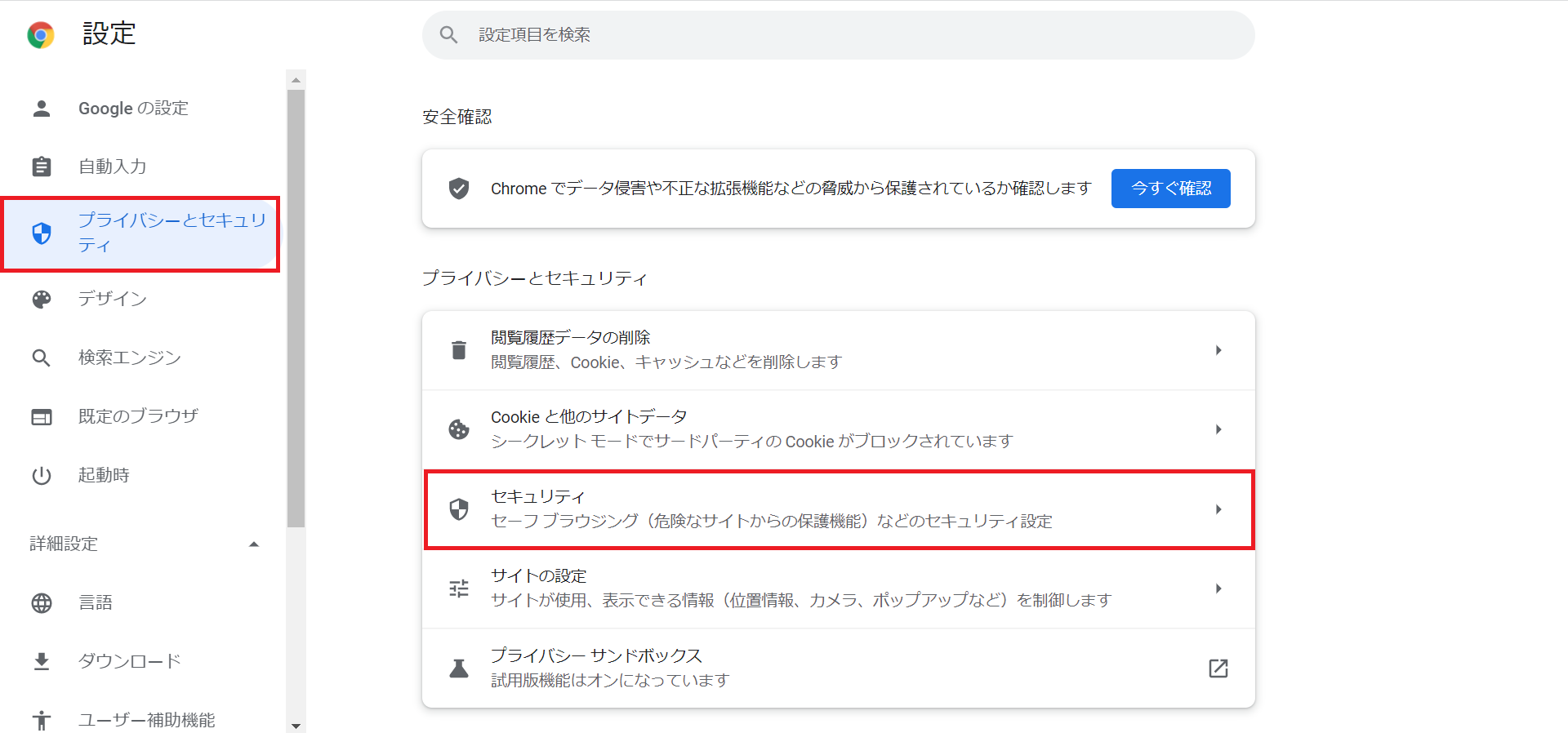
保護強化機能の有効化の手順
- Google Chromeの右上の「⋮」から、「設定」をクリックします。
- 左側のメニューの詳細設定>「プライバシーとセキュリティ」から、「セキュリティ」をクリックします。
- 「セーフブラウジング」の項目までスクロールし、「保護強化機能」にチェックを入れます。
一度セキュリティソフトを”オフ”にしても状況が改善しない場合、セキュリティソフトが原因ではないので、再度有効化すべきです。
(8)プリロード機能が有効になっている
プリロード機能とは、サイト上にあるリンクをあらかじめ読み込んでおき、ページの表示速度を高速化する機能です。
クリックしてすぐにページが表示されるため便利な機能であるものの、インターネット環境の悪い場所のみ効果があると言われています。また、このプリロード機能をオンにしておくと常にメモリーを消費するので、Google Chromeが重くなります。
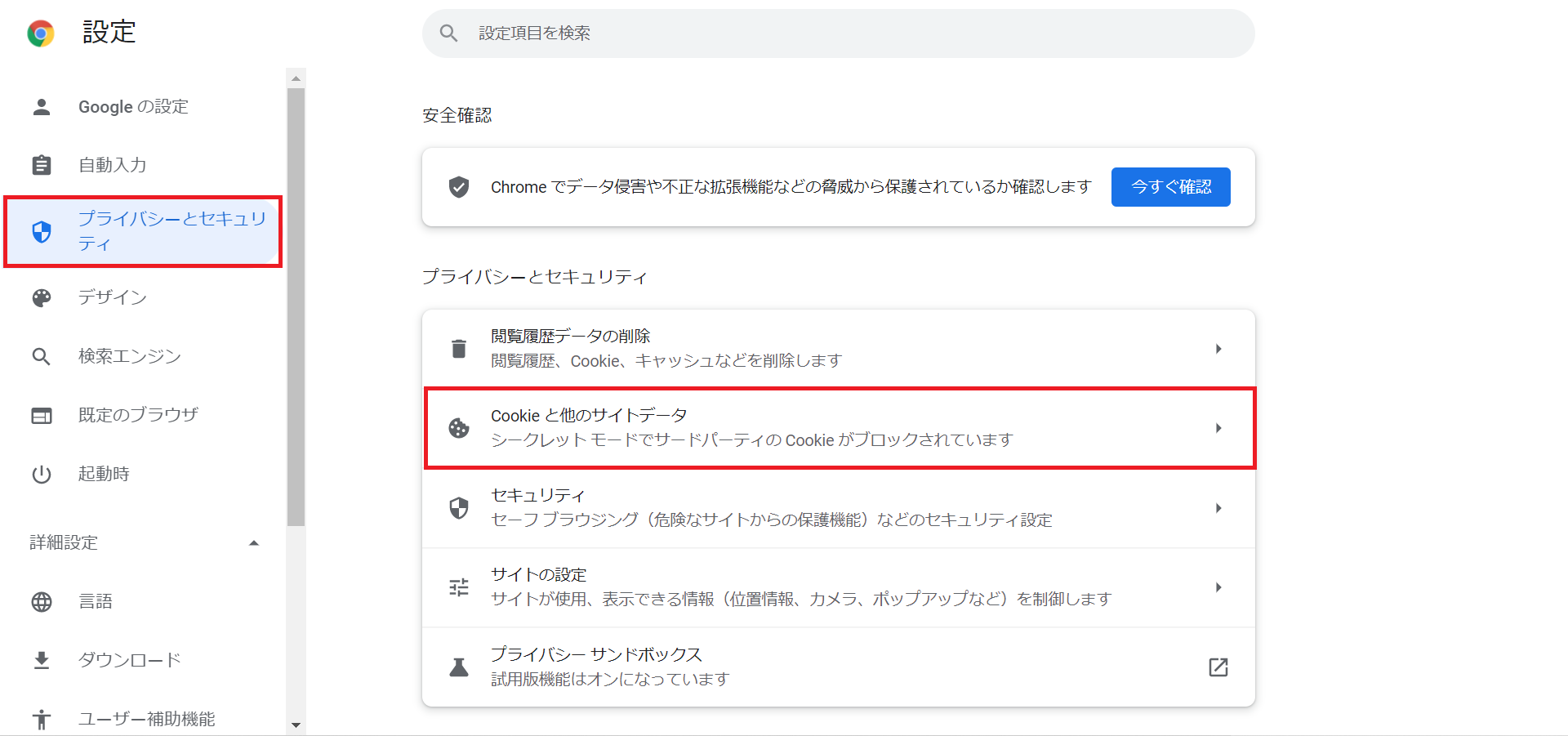
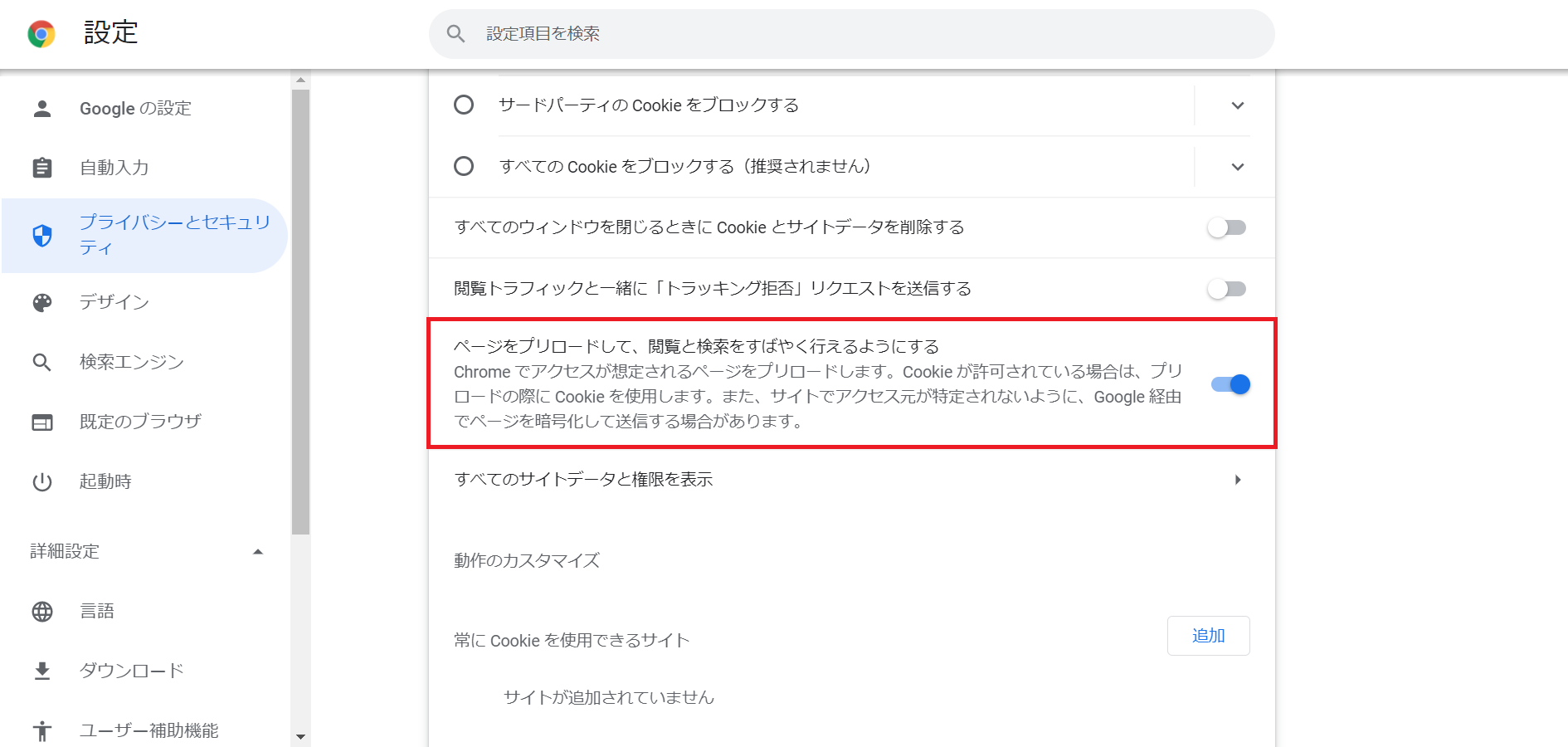
そのため、以下の手順を参考にブリロード機能をオフにすると、動作が軽量化する場合があります。
ブリロード機能をオフにする手順
- Google Chromeの右上の「⋮」から、「設定」をクリックします。
- 左側のメニューの詳細設定>「プライバシーとセキュリティ」から、「Cookieと他のサイトデータ」をクリックします。
- プリロード機能のチェックを外します。
(9)デバイスがウイルス感染している
Google Chromeの動作が重いのは、利用している端末がウイルス感染しているケースも考えられます。
インターネットを利用する場合、コンピューターウイルスへの感染リスクは常に付きまといます。また、悪質なウイルスに感染している場合、Google Chromeだけでなくパソコン本体にも悪影響が出てしまうのです。
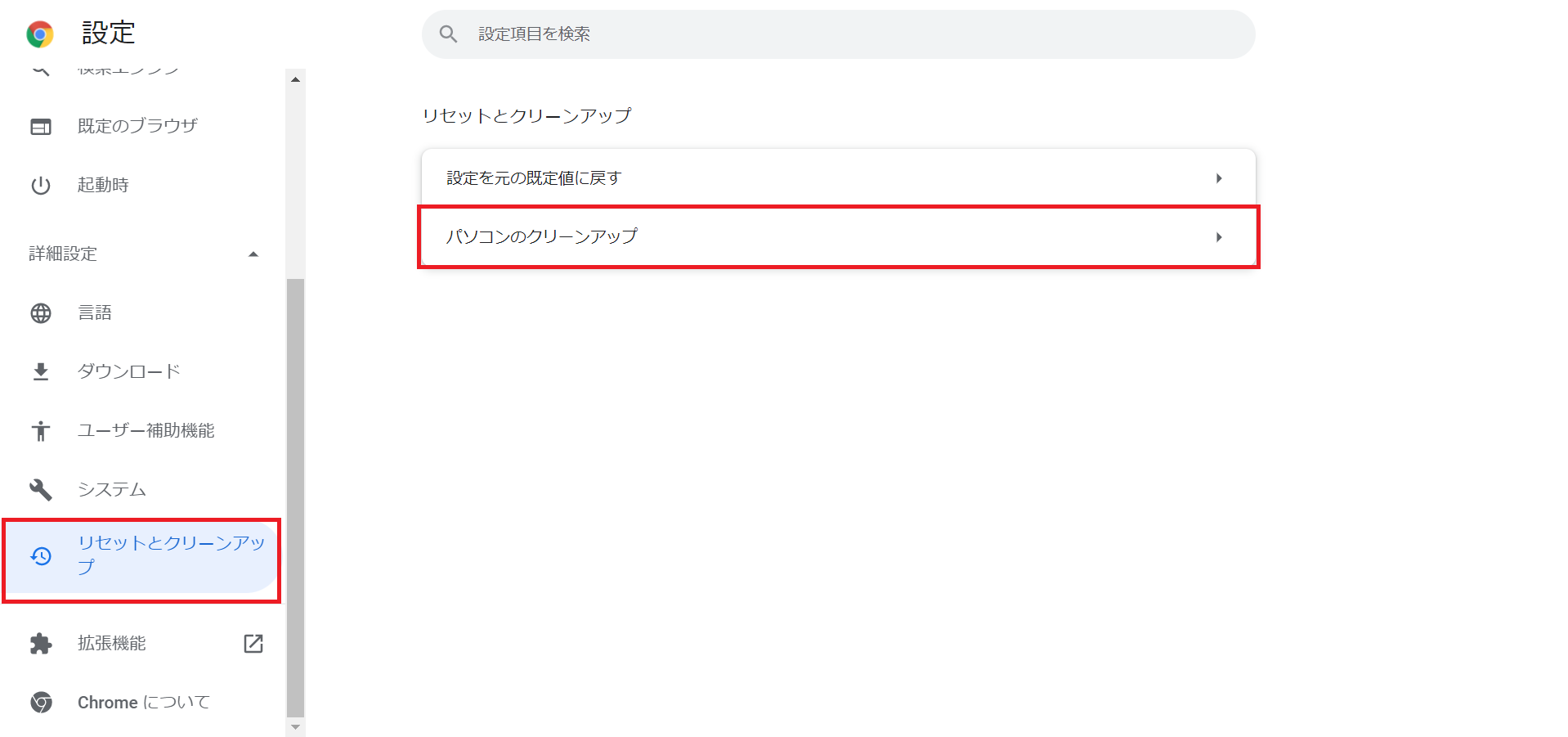
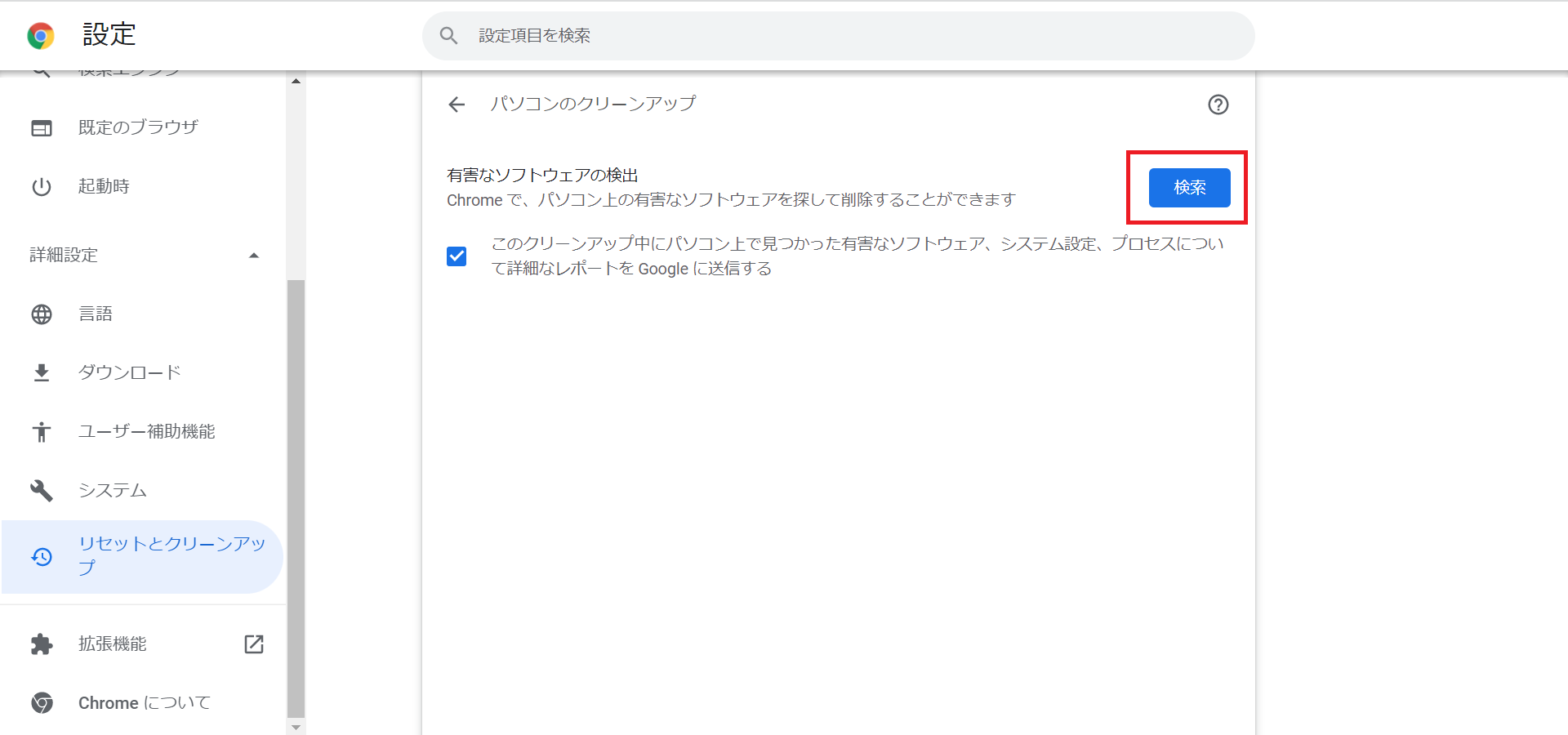
とくに、Google Chromeを利用して「挙動がおかしい」「通常と異なる動きをする」という場合はウイルス感染を疑い、以下の手順に沿ってクリーンアップしましょう。
クリーンアップの手順
- Google Chromeの右上の「⋮」から、「設定」をクリックします。
- 左側のメニューの詳細設定>「リセットとクリーンアップ」から、「パソコンのクリーンアップ」をクリックします。
- 「検索」をクリックします。
- 有害なソフトウェアが検出されたら、「削除」をクリックして削除しましょう。
【重要】トラブル&対策をまとめて管理すれば負担が減る!
Google Chromeを利用していて動作が重いなどのトラブルが発生した場合、社内の総務やシステム担当者に尋ねると、問題が解決するケースが多いです。
一方、問題が起こるたびに総務やシステム担当者がトラブル対応をするのは、大きな負荷がかかるため非効率です。
したがって、「トラブルシューティング」や「対処法マニュアル」として社内にナレッジを共有すべきであり、ナレッジ共有の効率化には情報共有ツールが必要不可欠です。
結論、社内のナレッジ共有に最適なツールは、非IT企業における65歳の社員の方でも、説明なしで簡単に使いこなせる「Stock」一択です。
Stockは「ノート」に業務マニュアルや、トラブル対処に必要な情報を残して共有できます。また、ノートには「メッセージ」が紐づいているため、複数のマニュアルに不明点がある場合、マニュアルごとに担当者とやりとりできるのも大きな特徴です。
Chromeでも使える最も簡単な情報管理ツール「Stock」

/ 情報ストック、タスク管理、メッセージ機能 /
チームの情報を、最も簡単に管理できるツール「Stock」
https://www.stock-app-stg.info/
Stockは、社内のあらゆる情報を、最も簡単に「管理」できるツールです。「社内の情報を、簡単に管理する方法がない」という問題を解消します。
Stockを使えば、「ノート」の機能を利用して、要件などのテキスト情報や、画像やファイルなどのあらゆる情報を誰でも簡単に残せます。
また、「タスク」や「メッセージ」の機能を利用すると、ノートに記載したテーマごとにコミュニケーションを取ることができるため、あちこちに情報が分散せず、常に整理された状態で業務を遂行できます。
<Stockをおすすめするポイント>
- ITの専門知識がなくてもすぐに使える
「ITに詳しくない65歳の方でも、何の説明もなく使える」程シンプルです。
- 社内のあらゆる情報を、最も簡単に「ストック」できる
作業依頼、議事録・問い合わせ管理など、あらゆる情報を一元管理可能です。
- 驚くほど簡単に、「タスク管理」「メッセージ」もできる
直感的な操作で、「タスクの担当者・期日の設定」と「メッセージでのやりとり」が可能です。
<Stockの口コミ・評判>

塩出 祐貴さん
松山ヤクルト販売株式会社 |
|
「強烈な『ITアレルギー』がある弊社にも、Stockならば、一切混乱なく導入できました」 ★★★★★ 5.0 弊社の宅配部門のスタッフの半分近くは50代以上と高齢で、キーボード入力が苦手なスタッフもいるほど、ITツールへの強い抵抗感がありました。しかし、Stockは他ツールに比べて圧倒的にシンプルで、直感的に使えるため、予想通り非常にスムーズに使い始めることができました。 |

竹原陽子さん、國吉千恵美さん
リハビリデイサービスエール |
|
「会社全体が、『Stock(ストック)さえ見ればOK』という認識に180度変わった」 ★★★★★ 5.0 特に介護業界では顕著かもしれませんが、『パソコンやアプリに関する新しい取り組みをする』ということに対して少なからず懸念や不安の声はありました。しかしその後、実際にStock(ストック)を使ってみると、紙のノートに書く作業と比べて負担は変わらず、『Stock(ストック)さえ見れば大半のことが解決する』という共通の認識がなされるようになりました。 |

江藤 美帆さん
栃木サッカークラブ(栃木SC) |
|
「ナレッジが属人化しやすいプロスポーツクラブには、Stockを非常に強くお勧めします!」 ★★★★★ 5.0 元々悩んでいた『ナレッジがブラックボックス化してしまう』という問題が、驚くほどうまく解消されました。 『Stockさえ見れば、すぐに必要な情報を把握できる』という状況を作り出すことに成功し、明らかに生産性が向上しました。 |

Google Chromeが軽くならならないときに確認すること
以下では、解決方法を試しても、Google Chromeの動作が重いままの場合に確認すべきことを解説します。動作の改善が見られない場合は、以下の項目を確認しましょう。
タスクマネージャーで原因を特定する
タスクマネージャーを使用し、Google Chromeの動作が遅い原因を特定できます。
Google Chromeが重くなる原因に”拡張機能”や”アプリの開きすぎ”があり、タスクマネージャーを使うことで、CPU使用率やメモリ使用量が確認できます。また、高い使用率や大量のメモリを占有しているアプリが、遅さの原因である可能性が高いです。
そのため、タスクマネージャーの利用によって、拡張機能やアプリがGoogle Chromeのパフォーマンスに与える影響を評価し、問題の特定と解決がしやすくなるのです。
特定のサイトだけが重い場合
Google Chromeの動作が重いのが特定のサイトのみであれば、ブラウザではなくサイト自体に問題がある可能性が高いです。
たとえば、「サイトとのインターネット接続に問題がある」や「データのやりとりが多いサイトである」など、原因は多数あります。また、ブラウザのキャッシュやクッキーが特定のサイトに影響を与えている場合、読み込みが遅くなることがあります。
別のブラウザを使用してサイトにアクセスすれば、問題が解消される場合があります。しかし、他のブラウザでも正常に表示されない場合は、サイト管理者に報告すべきです。
ブラウザが重い場合
Google Chromeが軽くならない場合は、ほかのブラウザに切り替えるのも手段のひとつです。
しかし、複数のブラウザを利用しても動作が重ければ、問題はブラウザではなく、パソコン自体の可能性が高いです。
たとえば、古いパソコンは「メモリ不足」によって動作が遅くなるケースがあります。また、メモリが足りていても利用するネットワークの設定や環境に不備があると、動作が重くなるのです。
そのため、「原因はGoogle Chromeにある」と断定するのではなく、視点を変えて問題を解決しましょう。
Google Chromeが重くなる原因と解決方法まとめ
ここまで、Google Chromeの動作が重くなる原因と解決法を解説しました。
Google Chromeの動作が重くなる原因はさまざまですが、問題が起こるたびに解決方法を調べるのは手間がかかるうえ、サクサクと検索できないGoogle Chromeではストレスを感じます。
とくに、「ブラウザの動作が重い」などのトラブルは、仕事中に日常的に起こります。そのため、あらかじ対処法を知っている社員が情報共有することで瞬時に対応できます。
したがって、トラブルが起こったときに対処法を社内共有できるツールが必要です。結論、自社が導入すべきなのは、非IT企業の65歳の方でも説明なしで、簡単に使える情報共有ツール「Stock」一択です。
無料登録は1分で完了するので、ぜひ「Stock」を導入して社内の情報共有を活性化し、トラブルへ適切に対処しましょう。

