

日々の業務では「タスク(作業)の抜け漏れがないか」や「製品の仕上がりに問題がないか」などを必ず確認しなければなりません。そこで、とくに事務職のようなルーティン業務では、ミスを減らす工夫として「チェックリストの作成」が効果的です。
チェックリストは項目に印をつけて抜け漏れを防ぐシンプルなものですが、上手く運用すれば製品やサービスの質を担保できます。しかし、「チェックリストが定着しておらず、業務に役立てられていない」と悩む方も多いのではないでしょうか。
そこで今回は、仕事のミスを減らすチェックリストの作り方や運用のコツを中心にご紹介します。
- ミスを減らすためにチェックリストを確認しながら作業をしたい
- チェックリストの項目を厳選して効率的に業務を進めたい
- チェックリストの効果的な運用方法が知りたい
という担当者の方はこの記事を参考にすると、チェックリストの効果的な運用方法が分かり、仕事のミスを減らせます。
目次
チェックリストとは
仕事のチェックリストは「やるべきことが抜け漏れていないか」「適切に実施されているか」を見える化する役割があります。
たとえば、チェックリストの項目に「レ点」が付いていなければ、進捗が遅れていると判断できます。つまり、ミスを事前に防止したり、トラブルを最小限にとどめたりできるのです。
実際に、顧客である500社に対して誤ってメールを送信してしまうミスを、チェックリストで未然に防いだ事例もあります。このように、チェックリストは抜け漏れのリスクを解消し、自社に起こりうるトラブルを未然に防ぐという点で重要なのです。
チェックリストとマニュアルの違い
チェックリストとマニュアルには以下のような違いがあります。
- チェックリスト
チェックリストは、進捗を把握するために一つの業務手順を詳しく示したものです。チェックリストがあれば業務の抜け漏れを防止できるので、作業の品質を高く保てるのです。
マニュアルは、業務の全体像を把握するためのものです。業務の概要や手順が記載されているので、マニュアルを読めば誰でも業務を進められるほど分かりやすく記載することが求められます。
このように、チェックリストとマニュアルは役割が異なるので、業務に不慣れな新入社員などのためにも一目で分かるようなチェックリストやマニュアルの作成が必須です。
チェックリストとチェックシートの違い
チェックリストとチェックシートには以下のような違いがあります。
- チェックリスト
- チェックシート
チェックリストはチェックシートのひとつに含まれる、物事を確認するために箇条書きで一覧化した文書を指します。
チェックシートは、チェックリストのように箇条書きにとらわれておらず、様々な書式を含む確認のための文章を指します。
このように、チェックリストはチェックシートの一種であり、広い意味では、チェックリストをチェックシートと言い換えても間違いではありません。
チェックリストの作成手順
以下では、チェックリストの作成手順を解説します。以下の3つの手順に従って進めると「初めて業務をする人にも分かりやすいチェックリスト」を作成できます。
(1)作業を洗い出す
まずは、作業や所要時間を時系列で書き出しましょう。
作業を洗い出すときには、実際に作業を担当するメンバーにヒアリングするのが効果的です。イメージだけで作成すると、実務とチェックリストが大きくかけ離れてしまう可能性があります。
また、ヒアリングしたメモは、どこに保存したかすぐに分かる場所で管理しましょう。
(2)チェック項目の粒度を変える
次に、チェック項目の粒度を変えましょう。
たとえば、大型機器を扱う作業では確認漏れが重大な事故につながるため、項目を細かく記載したチェックリストが必須です。一方で、日々の清掃などの作業は、備品補充や掃除箇所などの大まかなチェック項目だけで対応できます。
以上のように、作業によってチェック項目の粒度を変えれば、ムダな確認作業を減らしながらも、確実に抜け漏れがないようにできるのです。
(3)チェック項目をリスト化する
次に、チェック項目をリストにまとめましょう。
このとき、チェック項目をカテゴリごとに分類すれば分かりやすいチェックリストになります。たとえば、「プロジェクト」「新人教育」などの業務ごとの分類や、顧客Aなどの取引先ごとで分類しましょう。
ただし、紙でチェックリストを運用する方法では更新が手間になったり、現場で使われているのか分からなかったりするので、チェックリストはITツールで管理する方法がおすすめです。
たとえば、ITが苦手な従業員でも簡単に使える情報共有ツール「Stock」であれば、すぐにチェックリストが作れるうえリアルタイムで更新内容が共有されるので、現場を回ってチェックリストを回収する必要もなくなります。
(4)従業員からのフィードバックを踏まえて修正する
最後に、従業員からのフィードバックをもとにチェックリストを修正しましょう。
実際にチェックリストを運用するのは現場の従業員です。そのため、運用前に従業員からフィードバックを得て、現場の業務に適していないチェック項目を修正しなければなりません。
たとえば、作成したチェックリストを試験運用するように依頼すれば、実際の運用を踏まえた感想を確かめることができます。
ツールを活用したチェックリストの作り方5選
以下では、ツールを用いたチェックリストの作り方をご紹介します。ワードやエクセル、Slackなどの業務で頻繁に利用するツールでチェックリストを作成できます。
(1)エクセルやスプレッドシートを使ったチェックリストの作り方
エクセルやスプレッドシートを用いたチェックリストの作成手順は以下の通りです。
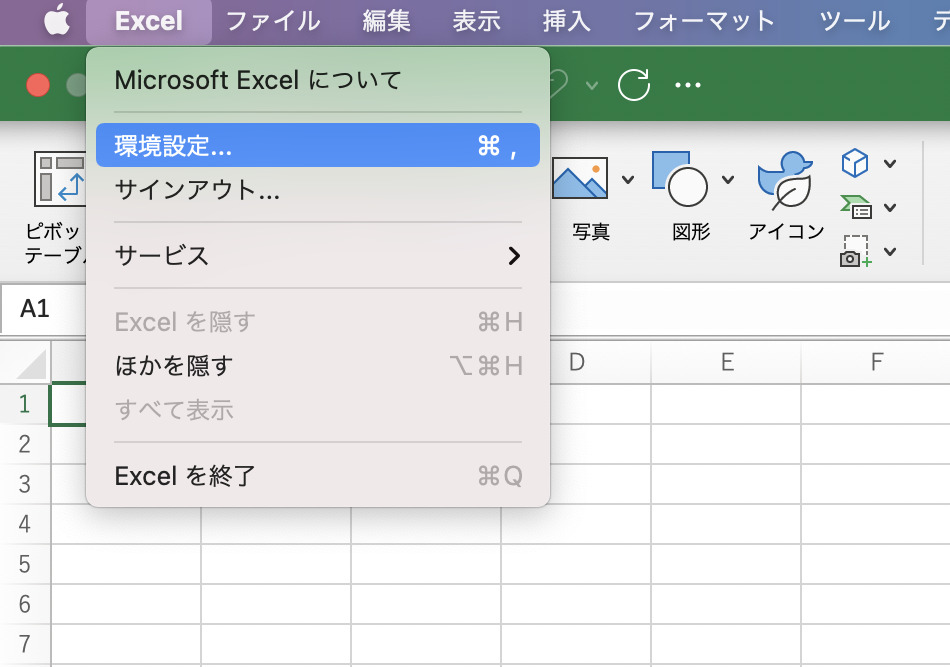
- エクセル
- エクセルを開き、[環境設定]を選択する
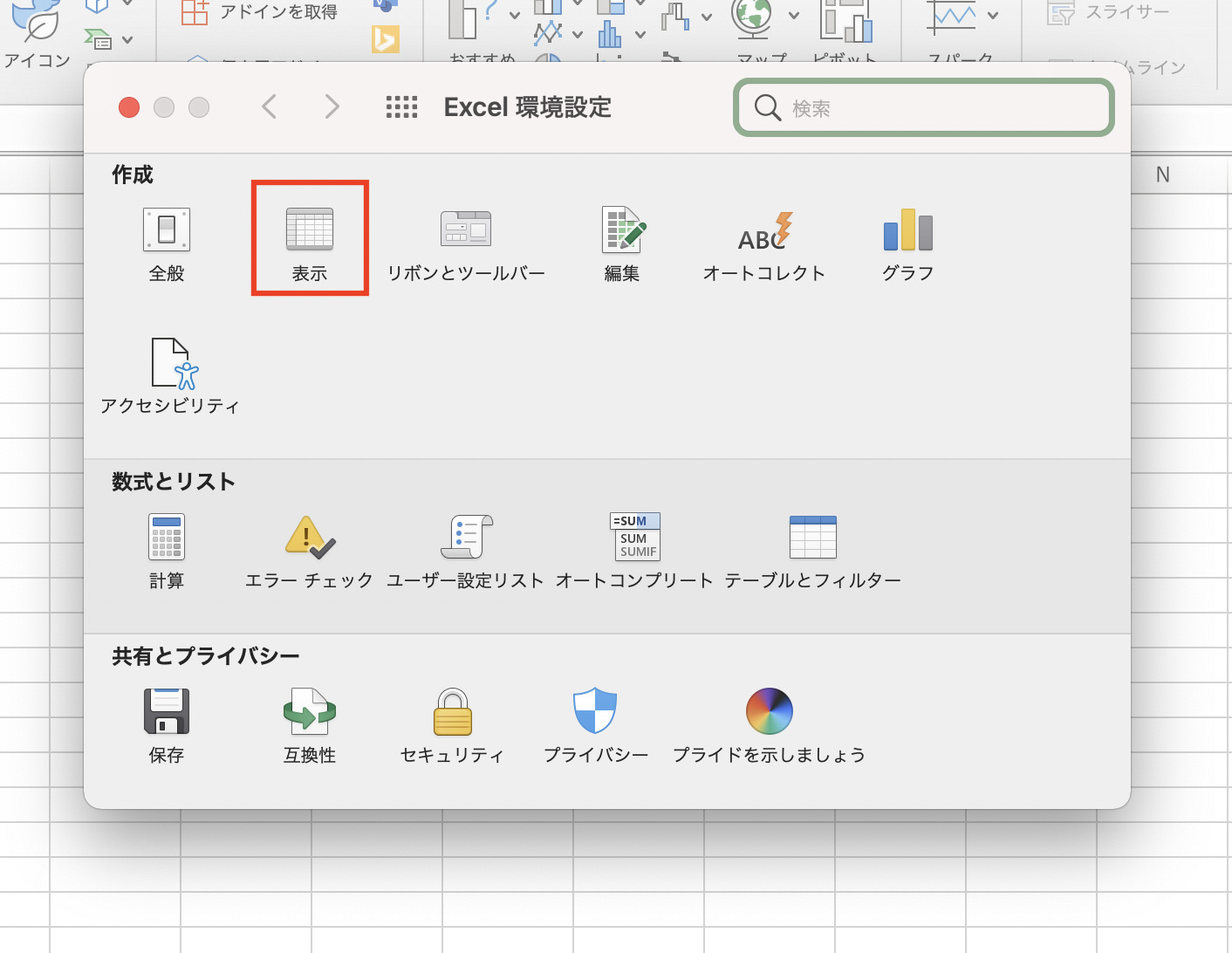
- [表示]を選択する
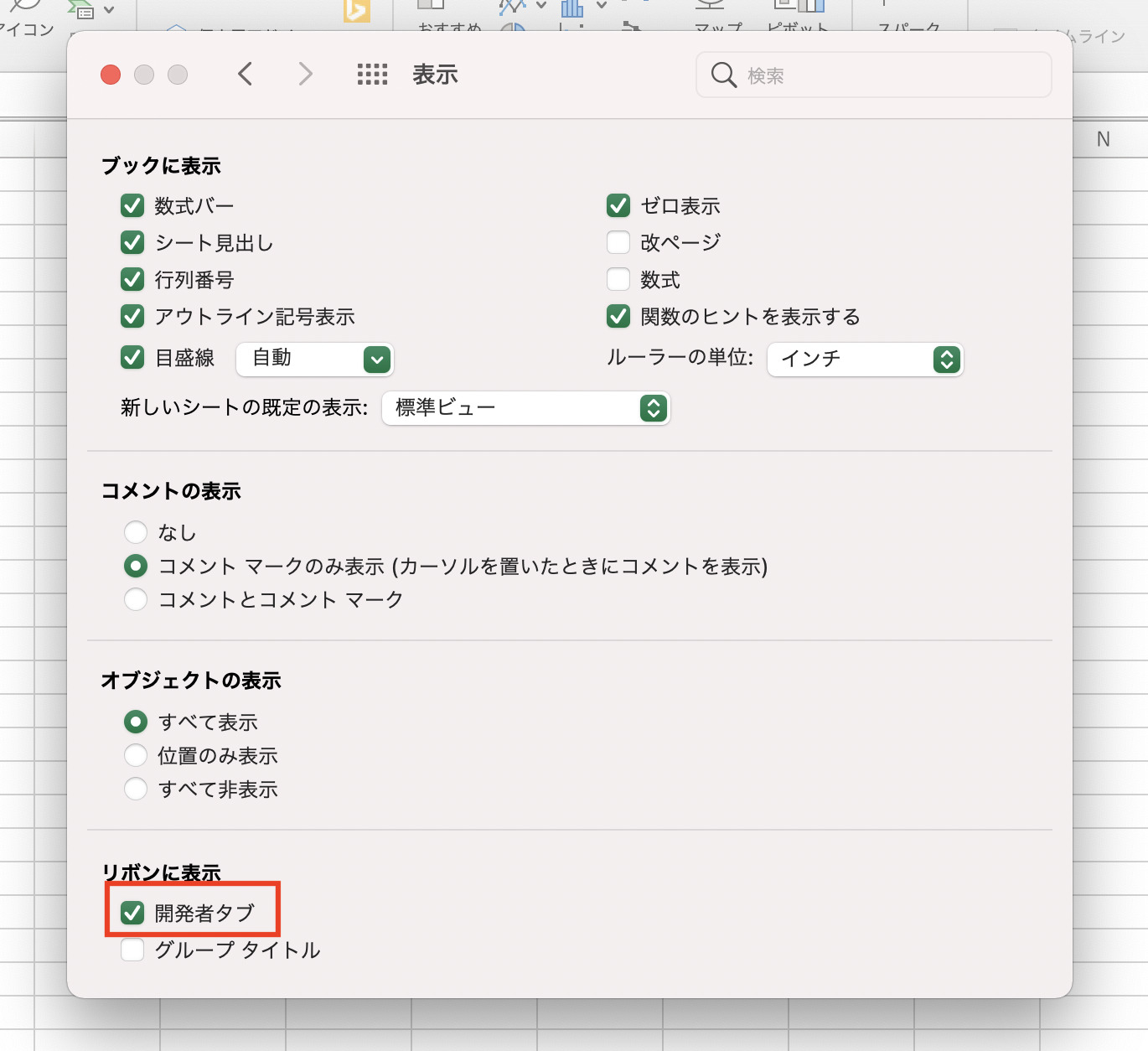
- [開発者タブ]にチェックを入れる
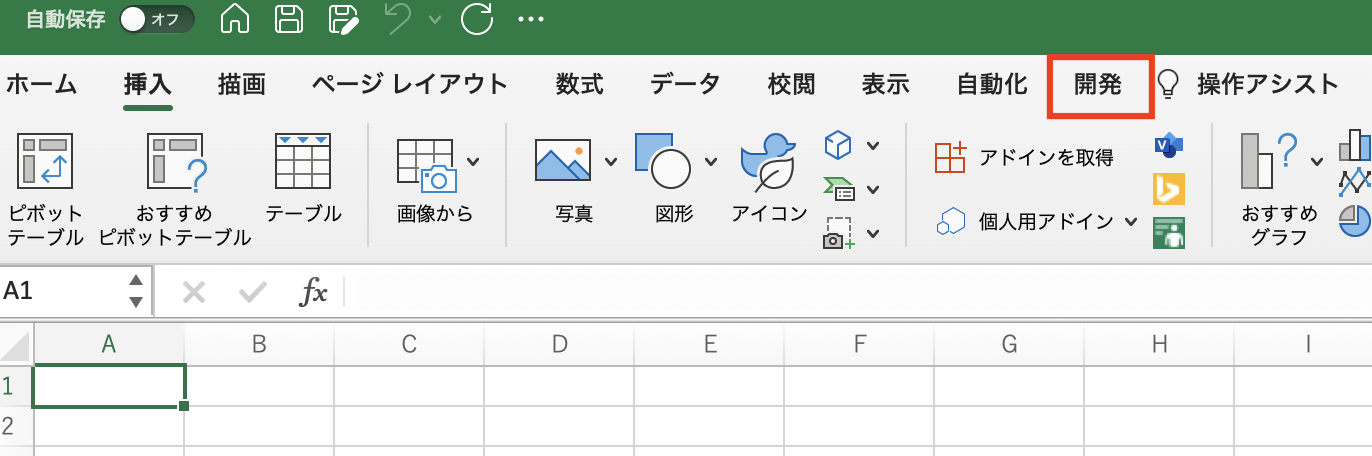
- [開発]タブが表示されるので、選択する
- [チェックボックス]を選択して、チェックボックスを作成したい位置を選択する
- スプレッドシート
- チェックリストを挿入したいセルを選択する
- [挿入]→[チェックボックス]を選択する
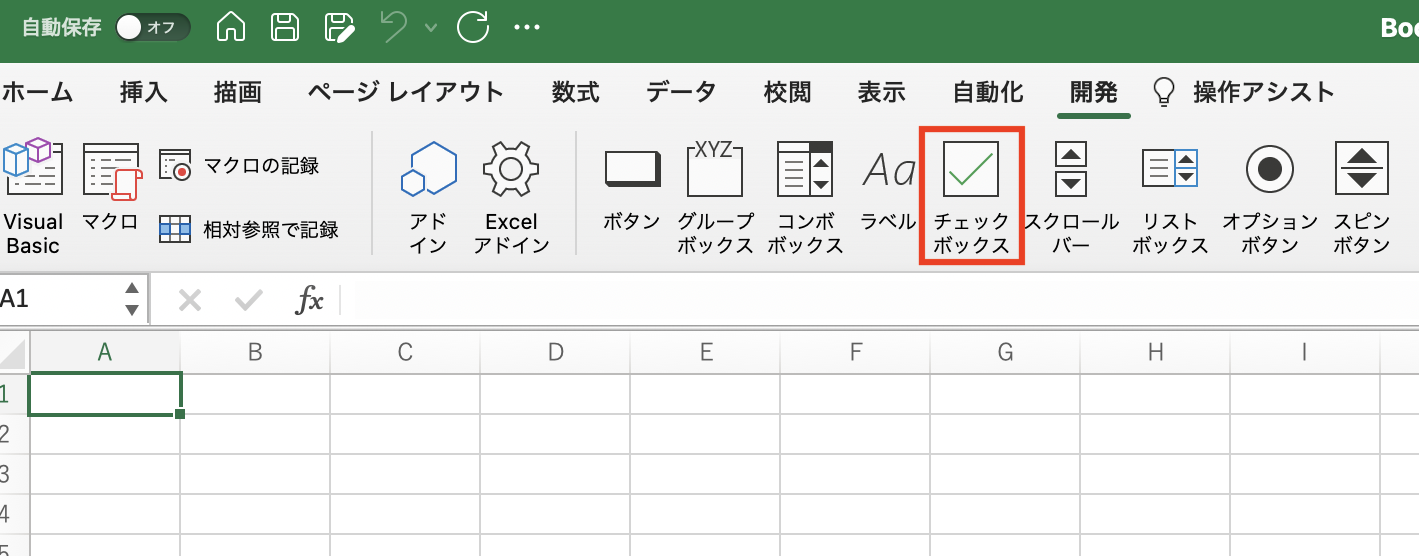
エクセルやスプレッドシートは使い慣れている反面、チェックのたびにファイルを開かなければならず手間がかかるというデメリットがあります。
(2)ワードやGoogleドキュメントを使ったチェックリストの作り方
ワードやGoogleドキュメントを用いたチェックリストの作成手順は以下の通りです。
- ワード
- 画面上部を右クリックし、[リボンユーザーの設定]を選択する
- [開発]タブを選択する
- [開発者]タブにチェックを入れる
- [開発]タブが表示されるので、選択する
- Googleドキュメント
- メニューの[チェックリスト]を選択する
- 打ち消し線の有無を選択する
ワードやGoogleドキュメントもエクセル同様、チェックのたびにファイルを開かなければならず手間がかかるというデメリットがあります。
(3)Microsoft Teamsを使ったチェックリストの作り方
Microsoft Teamsを用いたチェックリストの作成手順は以下の通りです。Microsoft TeamsではPlannerを利用してタスクを設定し、そのタスクに紐づける形でチェックリストを作成します。
- チェックリストを作成したいタスクをクリックする
- [チェックリスト]に項目を書き込む
TeamsにおけるチェックリストはPlannerの利用や事前のタスク設定が前提となっており、チェックリスト単体では作成できない点に注意が必要です。
(4)Slackを使ったチェックリストの作り方
Slackを用いたチェックリストの作成手順は以下の通りです。
- チェックリスト専用のチャンネルを新規作成する
- メッセージフィールド内の[+アイコン]をクリックする
- [ポストを作成する]を選択する
- テキストを入力する
- メニューバーの[チェックボックス]を選択
作成したチェックボックスはチーム内で共有できますが、一連の操作方法が複雑でITリテラシーの低い社員は使いこなせない可能性があります。
(5)iPhoneのメモを使ったチェックリストの作り方
iPhoneに標準搭載されている「メモ」アプリを用いたチェックリストの作成手順は以下の通りです。
- 右下のアイコンをタップして新規メモを立ち上げる
- メニューバーにあるチェックリストのようなアイコンをタップする
- チェックリストの作成完了


iPhoneのメモはチェックボックス自体が大きくて見やすい一方で「一つずつしか作成できない」「リアルタイムの共有が難しい」などのデメリットがあります。
【仕事のミスを減らす】チェックリストを簡単に作成できるアプリとは
以下では、仕事のミスを減らすチェックリストを簡単に作成できるアプリを紹介します。
短時間でチェックリストを作成し、こまめに確認可能な体制を整えるには「テンプレート機能を備えつつ時間・場所を問わず使えるアプリ」が最適です。ただし、チェックリストの運用を定着させるためには、共有や更新も簡単にできるアプリでなければなりません。
チェックリストを簡単に作成・共有できれば、確認漏れを防ぐためのダブルチェックがスムーズになります。また、実際の作業に合わせてチェックリストを更新するときの負担も少なくなるのです。
結論、チェックリストを簡単に運用できるアプリは、非IT企業の65歳の方でも簡単にチェックリストをつくれて、手間をかけずに共有・更新ができる「Stock」一択です。
Stockの「ノート」にリスト化したい項目を記入し、チェックボックスを選択するだけですぐに作成・共有できます。また、一度作成したチェックリストを「テンプレート」機能で登録しておけば、都度作成する必要がなくなります。
テンプレート機能が備わった誰でも簡単に使えるツール「Stock」

/ 情報ストック、タスク管理、メッセージ機能 /
チームの情報を、最も簡単に管理できるツール「Stock」
https://www.stock-app-stg.info/
Stockは、社内のあらゆる情報を、最も簡単に「管理」できるツールです。「社内の情報を、簡単に管理する方法がない」という問題を解消します。
Stockを使えば、「ノート」の機能を利用して、要件などのテキスト情報や、画像やファイルなどのあらゆる情報を誰でも簡単に残せます。
また、「タスク」や「メッセージ」の機能を利用すると、ノートに記載したテーマごとにコミュニケーションを取ることができるため、あちこちに情報が分散せず、常に整理された状態で業務を遂行できます。
<Stockをおすすめするポイント>
- ITの専門知識がなくてもすぐに使える
「ITに詳しくない65歳の方でも、何の説明もなく使える」程シンプルです。
- 社内のあらゆる情報を、最も簡単に「ストック」できる
作業依頼、議事録・問い合わせ管理など、あらゆる情報を一元管理可能です。
- 驚くほど簡単に、「タスク管理」「メッセージ」もできる
直感的な操作で、「タスクの担当者・期日の設定」と「メッセージでのやりとり」が可能です。
<Stockの口コミ・評判>

塩出 祐貴さん
松山ヤクルト販売株式会社 |
|
「強烈な『ITアレルギー』がある弊社にも、Stockならば、一切混乱なく導入できました」 ★★★★★ 5.0 弊社の宅配部門のスタッフの半分近くは50代以上と高齢で、キーボード入力が苦手なスタッフもいるほど、ITツールへの強い抵抗感がありました。しかし、Stockは他ツールに比べて圧倒的にシンプルで、直感的に使えるため、予想通り非常にスムーズに使い始めることができました。 |

竹原陽子さん、國吉千恵美さん
リハビリデイサービスエール |
|
「会社全体が、『Stock(ストック)さえ見ればOK』という認識に180度変わった」 ★★★★★ 5.0 特に介護業界では顕著かもしれませんが、『パソコンやアプリに関する新しい取り組みをする』ということに対して少なからず懸念や不安の声はありました。しかしその後、実際にStock(ストック)を使ってみると、紙のノートに書く作業と比べて負担は変わらず、『Stock(ストック)さえ見れば大半のことが解決する』という共通の認識がなされるようになりました。 |

江藤 美帆さん
栃木サッカークラブ(栃木SC) |
|
「ナレッジが属人化しやすいプロスポーツクラブには、Stockを非常に強くお勧めします!」 ★★★★★ 5.0 元々悩んでいた『ナレッジがブラックボックス化してしまう』という問題が、驚くほどうまく解消されました。 『Stockさえ見れば、すぐに必要な情報を把握できる』という状況を作り出すことに成功し、明らかに生産性が向上しました。 |

チェックリスト作成時のポイント
チェックリスト作成時のポイントは3つあります。作成するときは、以下の点をとくに意識しましょう。
簡潔に伝える
チェックリストでは、簡潔に伝えましょう。
長い文章だと、チェックリストの項目内容の理解に時間がかかってしまいます。また、読むのに時間がかかるため、結果として業務の遅れにつながってしまうのです。
そのため、簡潔で分かりやすい文章を意識しましょう。ただし、端的に伝えようとするあまり、言葉足らずとなってしまい、担当者によって認識の齟齬が生まれることがないように注意するべきです。
視覚的な工夫を加える
視覚的な工夫もチェックリストには必要です。
チェックリストのなかに、ポイントや注意点が含まれる場合は、文字のサイズ・色を変えて、メリハリをつけましょう。メリハリのない文章が並んでいると、ポイント・注意点を見逃しやすくなります。
集中力が低下している状態でも、見逃さないようにするための仕組みが重要です。また、業務を進めるなかで、とくにミスの多い箇所は再発防止のためにも視覚的な工夫を加えましょう。
誰にとっても分かりやすい文章にする
誰にとっても分かりやすい文章であることもポイントのひとつです。
チェックリストの種類によっては新入社員からベテラン社員まで多くの社員が読む可能性があります。そのため、誰にとっても分かりやすく、社員同士で認識の齟齬が生じない文章を意識しましょう。
「わざわざ書かなくてもおそらく理解できるだろう」という思い込みには注意するべきです。ひと目で内容が理解できるチェックリストを運用するには「作成後、該当の業務を経験したことのない社員に確認を依頼する」といった工夫が必要です。
チェックリストの3つのメリット
以下では、チェックリストを作成するメリットを3点ご紹介します。メリットを正確に理解して、チェックリストを効果的に活用できる環境づくりに役立てましょう。
(1)作業の抜け漏れやミスを防止できる
チェックリストを作成すると、作業の抜け漏れに気づきやすくなります。
チェックリストは作業で確認すべき項目が一覧になっているので、抜け漏れにすぐに気づけます。そのため、とくに複雑な業務などのミスをしやすい業務では「何をすべきか」「何をしたのか」をチェックしながら進めることが重要です。
ただし、項目を細分化していないと抜け漏れも見つからないので注意しましょう。
(2)生産性が向上する
生産性の向上も、チェックリストを作成するメリットの一つです。
チェックリストを作成すると作業内容の「見える化」によってムダな作業を省けるほか、作業を標準化させられるので、効率的に作業を進められます。また、「作業がどこまで完了しているか」が一目で分かり、担当者の進捗を確認する手間も減るのです。
さらに、チェックリストで作業手順が統一されるため、生産性の向上にも期待できます。
(3)業務全体の流れが分かる
最後に、業務全体の流れが分かることも、チェックリストのメリットです。
チェックリストを作成すると一通りの業務が可視化されるので、業務の全体像をつかみやすくなります。また、横展開させると業務の流れを分かりやすく示した資料や、現場にいないメンバーへの共有資料としても活用できます。
業務の流れが可視化され、やるべき作業が明確になるので、個人はもちろんチームのタスク管理にも応用できる点もポイントです。抜け漏れなくタスク管理を徹底するためには、「Stock」のようなタスク管理機能を備えたツールの導入をおすすめします。
チェックリストは意味がない?利用が定着しない3つの原因
以下では、チェックリストが定着しない原因を解説します。自社のチェックリストが正しく運用できていない場合、以下のケースに当てはまっている可能性があります。
(1)項目が多すぎる
項目が多すぎることが、チェックリストが定着しない主な原因として挙げられます。
チェックする項目が多すぎると確認作業に時間がかかるため、確認そのものがおろそかになる可能性があります。結果的に、防止できるはずのミスも見落としてしまうのです。
そのため、項目の粒度を細かくしすぎないようにするために、現場担当者と意見をすり合わせることが大切です。
(2)運用フローが整備されていない
次に、チェックリストの運用フローが整備されておらず、作成・共有したまま放置されるケースもあります。
「チェックリストを確認するタイミング」「ミスが発覚した場合の対処法」「進捗が悪化した場合の報告先」などの具体的な運用方法が曖昧であると、その後の対応が面倒に感じられやすくなります。その結果、社員がチェックリストを利用しなくなる可能性があるのです。
したがって、チェックリストの流れやトラブルへの対処法など、運用フローを明確に定めることが求められます。
(3)内容が更新されていない
定期的にチェックリストも更新しなければ、チェック作業が形骸化してしまいます。
実際の作業フローがチェックリストに反映されていなければ、チェックリストを使って確認する意味がありません。したがって、作業の変更点を現場でヒアリングする機会を設けて、チェックリストも柔軟に変化させる必要があります。
実務とチェックリストとの乖離をなくすことで確認作業が意味のあるものになり、ミスやトラブルが確実に減っていくのです。
チェックリストを定着させるための4つのポイント
以下では、チェックリストを定着させるためのコツをご紹介します。以下の4点を参考に、ミスやトラブルを防いで無駄のない形でチェックリストを運用しましょう。
(1)チェックリストの確認作業をマニュアルに組み込む
チェックリストを定着させるために、マニュアルに「チェックリストを使用すること」自体を組み込みましょう。
「チェックリストの確認」を1つの作業としてマニュアルに組み込むと、確実に作業の抜け漏れを防げます。たとえば、「チェックリストを用いて〇〇を確認する」と具体的に記載するのが有効です。
ただし、すでに業務フローが確立している場合には、ほかの作業との兼ね合いを考えながら、現場と相談して組み込む必要があります。
(2)重要なチェック項目をダブルチェックする
チェックリストを1人で確認するのではなく、2人でダブルチェックをすれば抜け漏れが少なくなり安心です。
たとえば、担当者の経験が浅かったり、さまざまな作業を並行したりすると確認漏れのリスクが上がります。そのため、作業の量や重要度によって、ダブルチェックをして抜け漏れを防がなければなりません。
チェックリストを無駄にしないためにもチェックリスト自体の改良だけでなく、ダブルチェックなどのチェック体制も見直しましょう。
(3)作成したチェックリストは都度更新する
現場の状況に応じてチェックリストを更新されなければなりません。実務とチェックリストに乖離があれば運用する意味がなくなってしまいます。
しかし、エクセルやワードのチェックリストは、更新する度に「ファイルを開く→編集する→保存する→共有し直す」という手間がかかります。作業が面倒だと誰も更新しなくなり、結果としてミスの予防につながらなくなってしまうのです。
したがって、チェックリストを簡単に更新できるツールが必要です。たとえば、わずかな操作でチェックリストにアクセスできる「Stock」であれば、誰でも負担を感じずに使えます。
(4)チェックリストの判断基準を明確にする
最後に、チェックの判断基準は明確でなければなりません。
判断基準があいまいでは従業員が適切にチェックをつけられなくなり、正しく運用されなくなります。そのため、以下の工夫をする必要があるのです。
- 数値化できるものは数値で表す
- 「〜を理解しているか」などのあいまいな表現は避ける
- 「Aの部分が〜になっていたらチェック」と分かりやすくする
上記の要素を過不足なく満たしていなければ、判断基準が属人化してチェックリストの意味がなくなってしまう点に注意です。
形骸化しないチェックリストの作り方や運用方法まとめ
ここまで、確実に仕事のミスを減らし、形だけにならないチェックリストの作り方やコツを中心にご紹介しました。
チェックリストはミスの削減につながる一方、作成に手間がかかると業務効率が低下します。また、チェックリストの項目が多すぎて使いづらかったり、実際の作業内容との乖離があったりすると形骸化してしまうのです。
そのため、チェックリストの作成だけでなく共有や更新もできるツールを導入しましょう。しかし、多機能なツールではITに詳しくないメンバーが使いこなせず、継続的な運用が困難になります。
したがって、導入すべきツールは、必要な機能に過不足がなく、非IT企業の65歳の方でもすぐに使いこなせる「Stock」一択です。
無料登録は1分で完了するので、ぜひ「Stock」を導入し、仕事のミスを減らしましょう。

