

ビジネス上のやりとりを円滑にするアプリのひとつが、Chatwork(チャットワーク)です。今日ではテレワークの浸透とともに、業種を問わず利用する企業が増えています。
口頭やメールの連絡と比較すると、社内外問わずスピード感のあるやりとりが実現し、情報共有の効率化ができた事例もあります。しかし、「自社で効果を実感できるか」「全社員がスムーズに使いこなせるのか」と懸念がある方も多いのではないでしょうか。
そこで今回は、Chatworkの概要から使い方、評判まで網羅的にご紹介します。
- Chatworkの導入を検討しているが、操作性などに懸念が残る
- Chatworkを導入し、自社の情報共有をデジタル化したい
- メールでのコミュニケーションが非効率だと感じている
という方はこの記事を参考にすると、Chatworkの具体的な運用イメージが掴めるうえ、適切に導入可否を判断できるようになります。
目次
Chatwork(チャットワーク)とは
以下では、Chatworkの概要や料金プランなど、基本的な情報を紹介します。ほかのアプリと比較検討する材料になるので、担当者の方は必見です。
Chatwork(チャットワーク)の概要

Chatwork(チャットワーク)とは、Chatwork株式会社が提供する「ビジネスチャットツール」です。
主にビジネスの場で使用され、メールの代わりとなる「チャット」で円滑なコミュニケーションがとれます。メッセージだけでなく、PDFや画像ファイルも送信もできるので、業種を問わず利用されることが多いです。
無料プランでは直近40日以内、かつ5,000件のメッセージしか閲覧できません。そのため、複数のプロジェクトが並行している企業では、有料プランが必要になる可能性があるのです。
料金プランの比較表
以下は、Chatworkの料金プラン比較表です。
| プラン | フリー | ビジネス | エンタープライズ |
|---|---|---|---|
| 料金 | 無料 |
600円/ユーザー/月
(月払い) |
960円/ユーザー/月
(月払い) |
| 容量 |
5GB/チーム |
10GB/ユーザー |
10GB/ユーザー |
| 特徴 |
・ユーザー数100人まで
・直近40日以内、5,000件のメッセージを閲覧できる
・1対1でのビデオ通話/音声通話など |
・フリープランの全機能
・ユーザー数無制限
・グループチャット無制限
・複数人でのビデオ・音声通話
・ユーザー管理
・広告非表示など |
・ビジネスプランの全機能
・チャットログ・エクスポート
・各種セキュリティの強化など |
エンタープライズプランは、ビジネスプランと比較してセキュリティが強化されているのが特徴です。たとえば、ファイルの送受信制限やIPアドレス制限などが利用できます。
Chatwork(チャットワーク)の特徴・メリット
以下では、Chatworkのメリットを5つご紹介します。Chatworkを自社の業務フローに組み込むには、メリットを上手く活かさなければなりません。
無料プランがある
Chatworkには有料プランだけでなく、無料プランがあるのでコストをかけずに使い続けられます。
無料プランでは100ユーザーまでチームに追加できるので、個人や小規模チームであれば利用人数の心配はありません。逆に、規模の大きなチームで運用する場合は、有料プランへの移行が必要です。
また、複数人でメッセージを送り合えるグループチャットは無制限に作れますが、直近40日以内に投稿された最新5,000件のメッセージしか見られません。そのため、長期のプロジェクト管理やメッセージ管理は、無料プランでは難しいのです。
このように、無料プランを快適に使い続けるのには限界があるので、有料プランも視野に入れて検討しましょう。
使いやすい
次に、Chatworkはメールよりも使いやすいのが特徴です。
Chatworkでは面倒な挨拶文を考える必要がないので、ストレスを感じることなくコミュニケーションがとれます。さらに、メールにありがちなCcやBcc漏れを気にすることなく、直感的に共有相手を選択してスピーディにやりとりできるのです。
しかし、スピーディにやりとりできる分、情報が流れていってしまうデメリットがあります。そのため、過去のメッセージを確実に残しておきたい場合には、「Stock」のようなアプリを使うのが最適です。
タスク管理、ファイル送信、ビデオ通話ができる
Chatworkはチャット機能だけでなく、ほかの機能も豊富に備わっているのが特徴です。たとえば、Chatworkには以下のような機能があります。
- タスク管理
- ファイル添付
- ビデオ通話
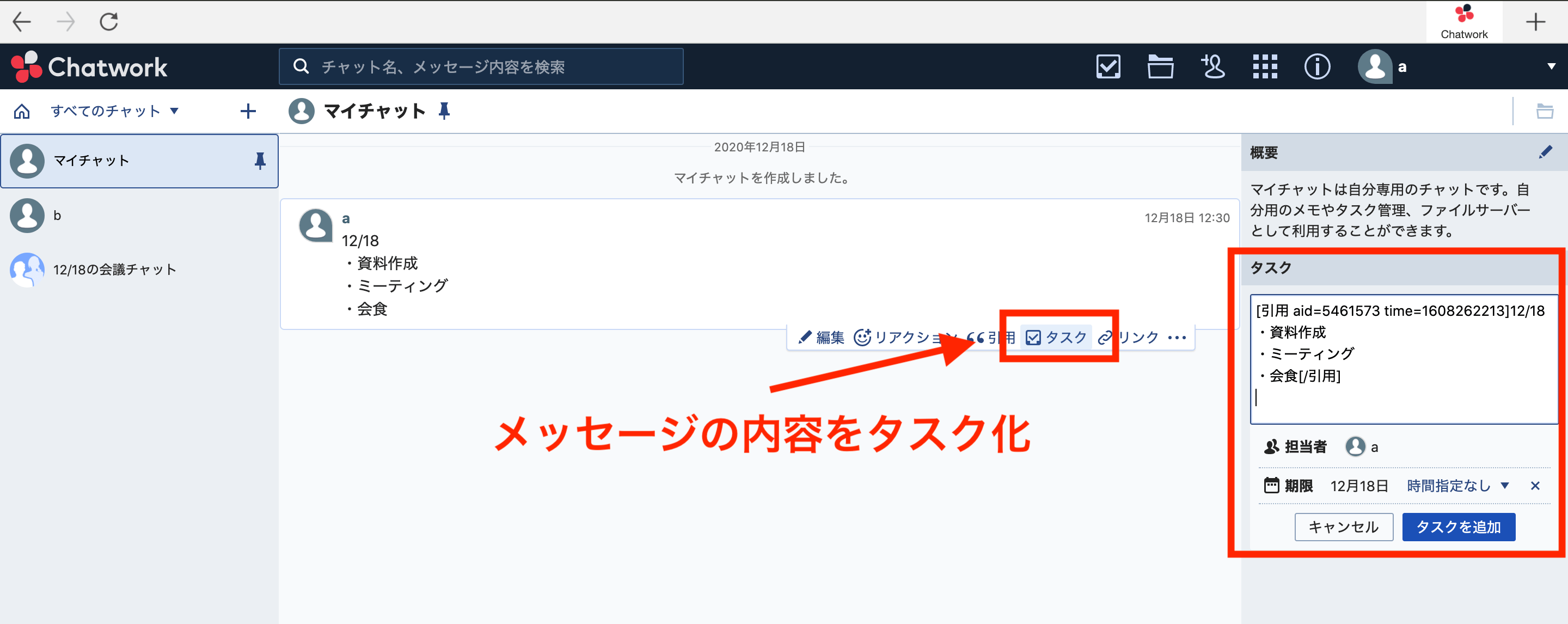
メッセージをそのままタスクとして設定できるので、業務の抜け漏れを防止します。
ドラッグ&ドロップの簡単な操作でファイル添付できます。
ビデオ通話は無料プランでは1対1のみですが、有料プランでは複数人でグループ会議もできます。
このように、これまで複数のアプリを併用してきた企業でも、Chatworkだけで完結できるようになるのです。
PC以外で利用できる
Chatworkは、スマホやタブレット端末専用のアプリが提供されています。
そのため、移動中や外出先で仕事をしたいときでも、チャットを送信したりビデオ通話をしたりできるのです。
また、PCで送信したメッセージがすぐにスマホに反映されるので、ストレスなく使えます。このように、利用率が高いスマホにも対応しているアプリが重宝されるのです。
連携できるアプリが豊富
Chatworkを外部アプリと連携すれば、Chatworkから外部アプリの操作をしたり、通知を受けとったりできます。
たとえば、会計アプリの決済期日や口座入金に関するお知らせを、Chatworkに通知させられるのです。ほかにも、GmailやGoogleカレンダー、Backlogとも連携できます。
このように、外部アプリと連携すれば、Chatworkだけでは不足する機能を補えるため、ITリテラシーが高い企業であれば積極的に活用しましょう。
Chatwork(チャットワーク)の基本的な使い方
ここでは、Chatworkをはじめて導入する企業向けに、基本的な使い方を解説します。Chatworkを実務で活かすために、必ずマスターしましょう。
使い方1|登録・ダウンロード
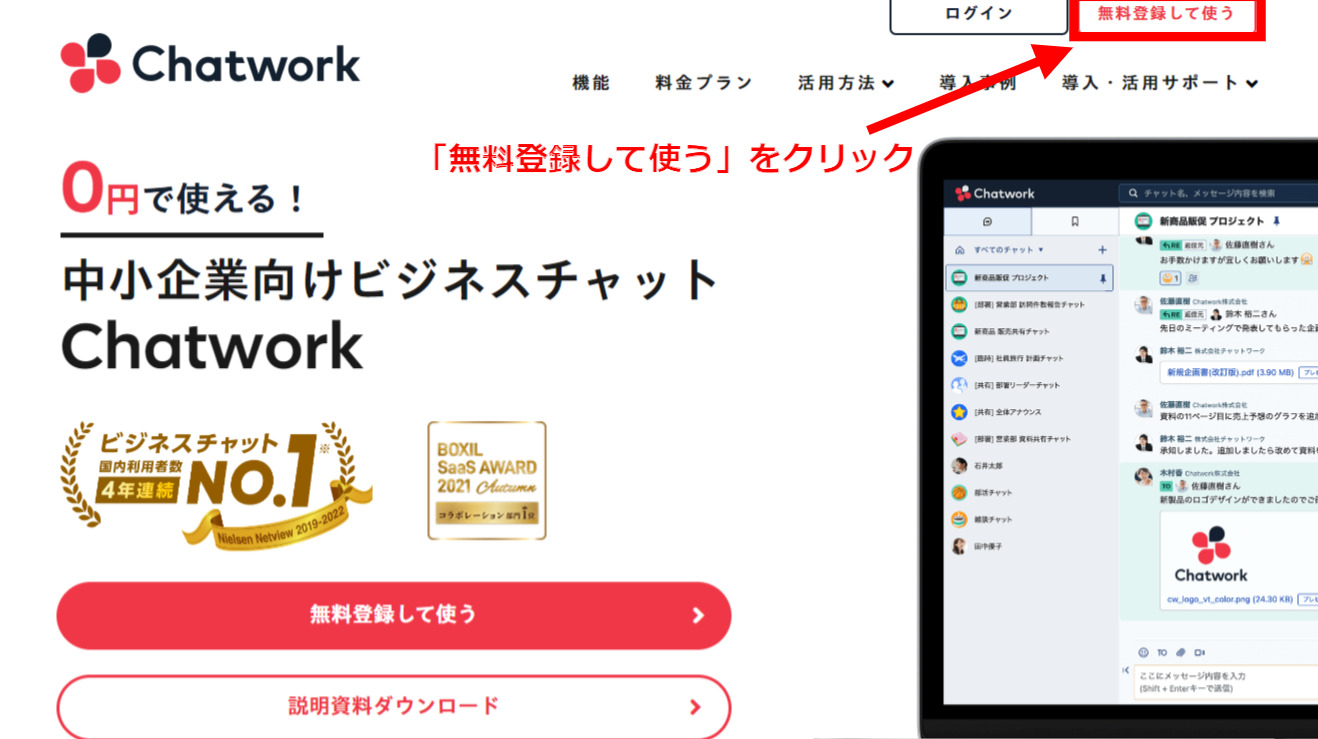
(1)はじめに、Chatwork(チャットワーク)の公式ページにある[無料登録して使う]をクリックします。
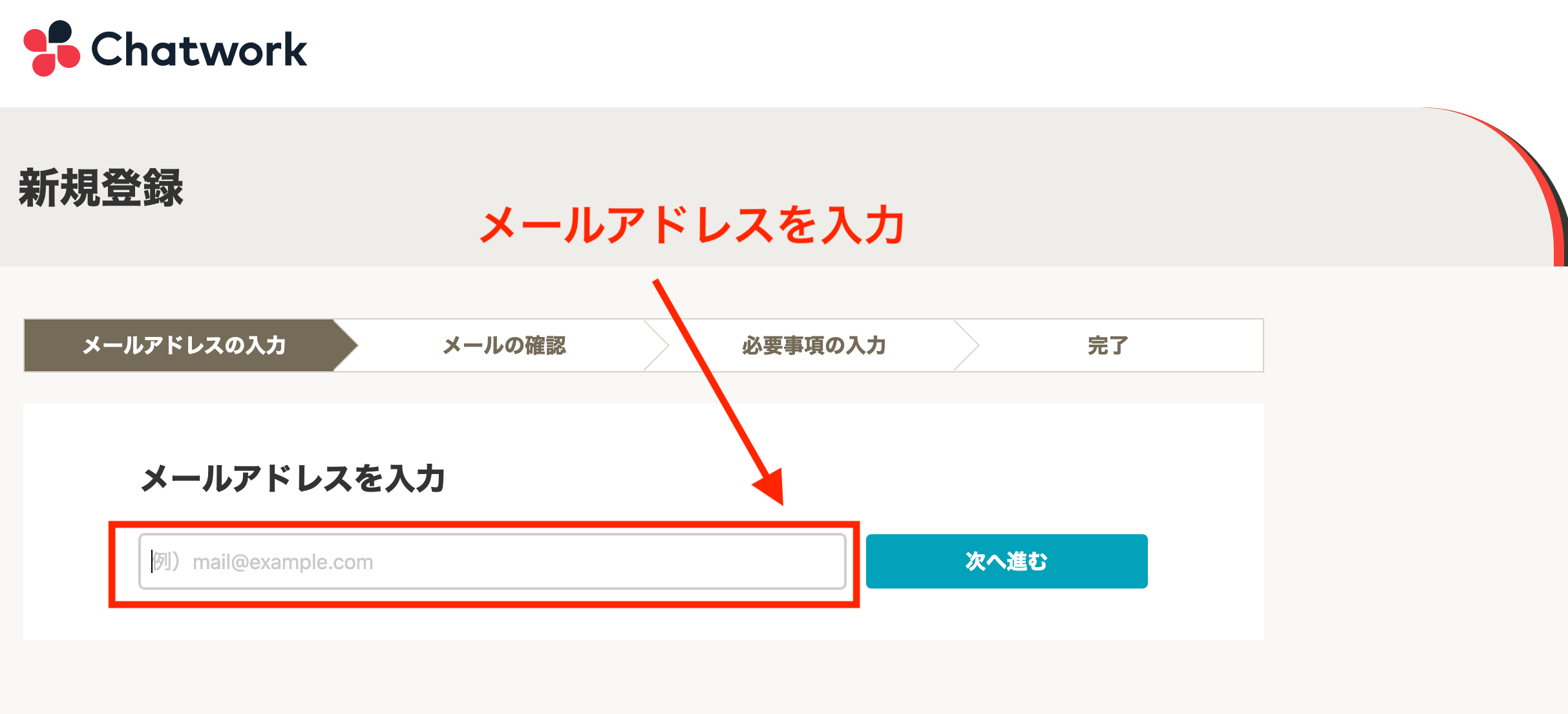
(2)メールアドレス、名前、パスワードを設定します。
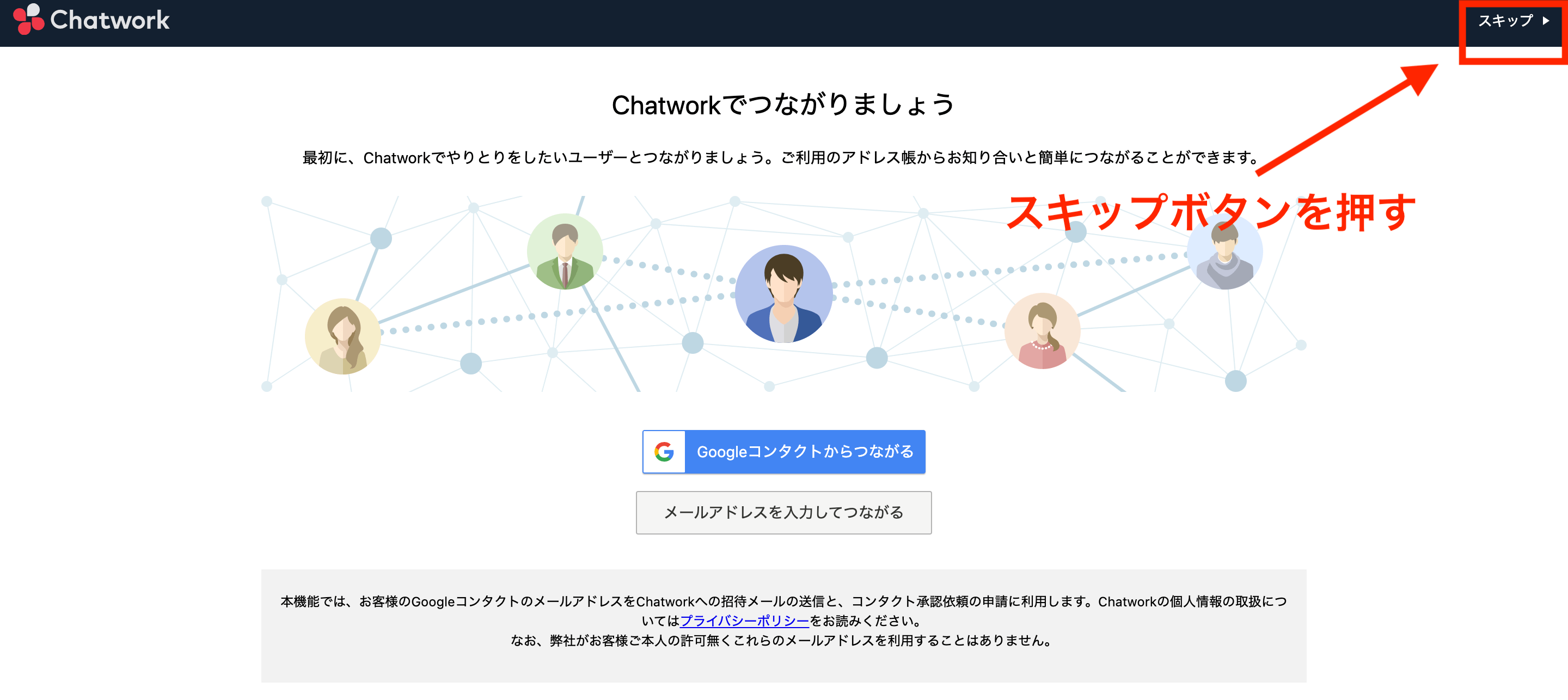
(3)メンバーに招待したい場合は、メールアドレスで招待します(あとから招待可能)。メンバーを追加しない場合は、下図のように[スキップ]をクリックします。
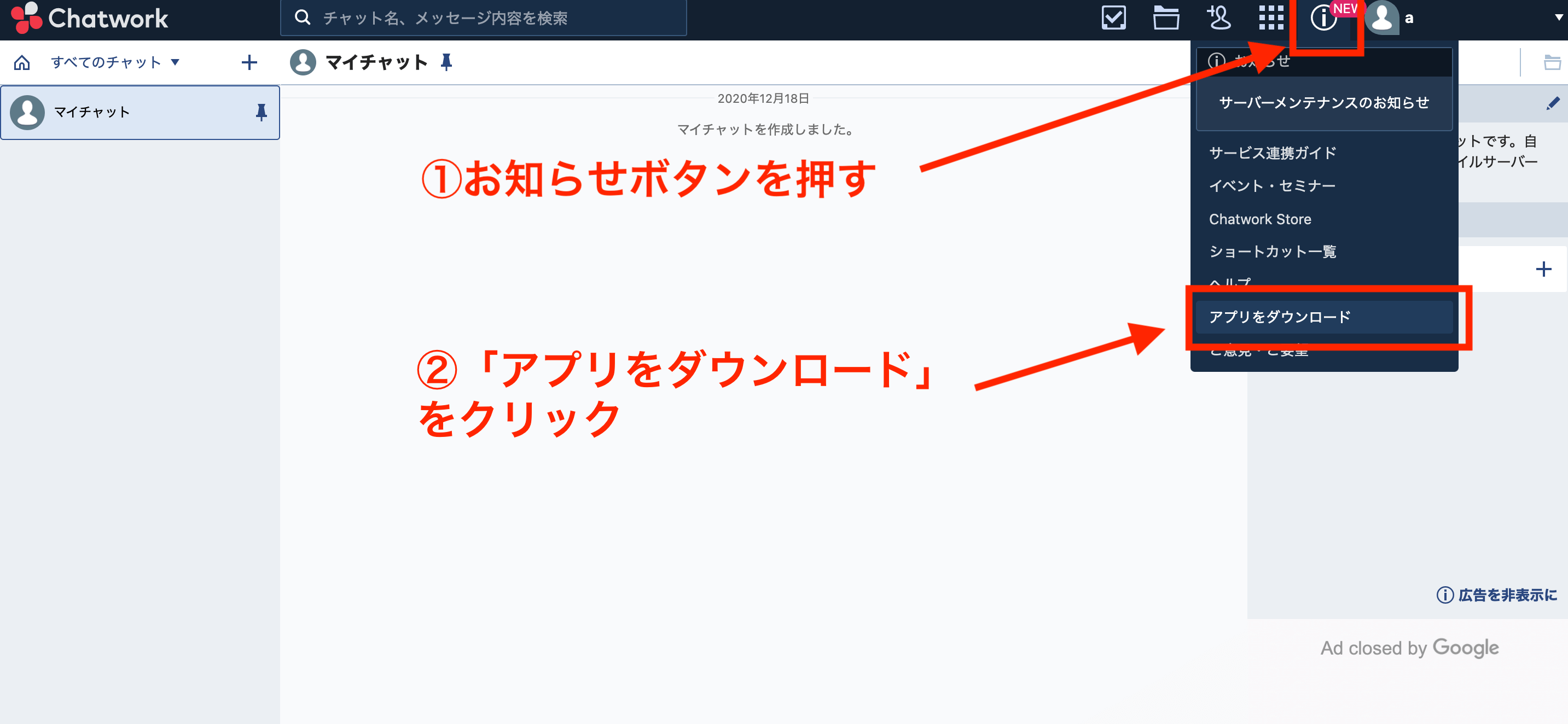
(4)アプリをダウンロードする場合、[i(お知らせボタン)」を押し、[アプリをダウンロード]をクリックすれば、ダウンロードが完了します。
使い方2|メンバーの追加
Chatworkでは、メンバーの追加を「コンタクトの追加」と呼びます。同じChatworkの作業スペースに、メンバーやクライアントを招待するときに使用します。
コンタクトの追加には「メールで追加」「Chatworkアカウントで追加」の2種類があります。
<メールで追加>
以下では、Chatworkにまだ登録していないメンバーを招待する方法を解説します。
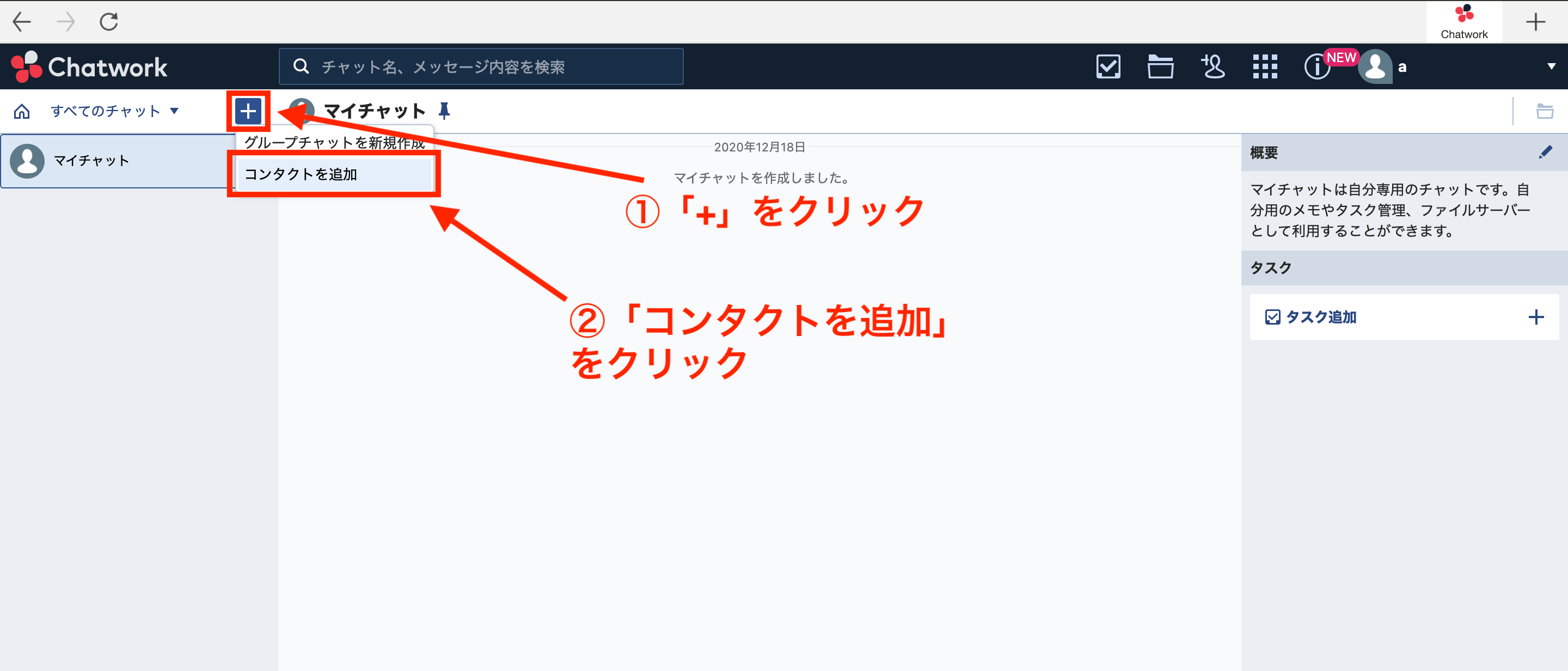
(1)はじめに、下図のように[+]を押し、[コンタクトを追加]をクリックします。
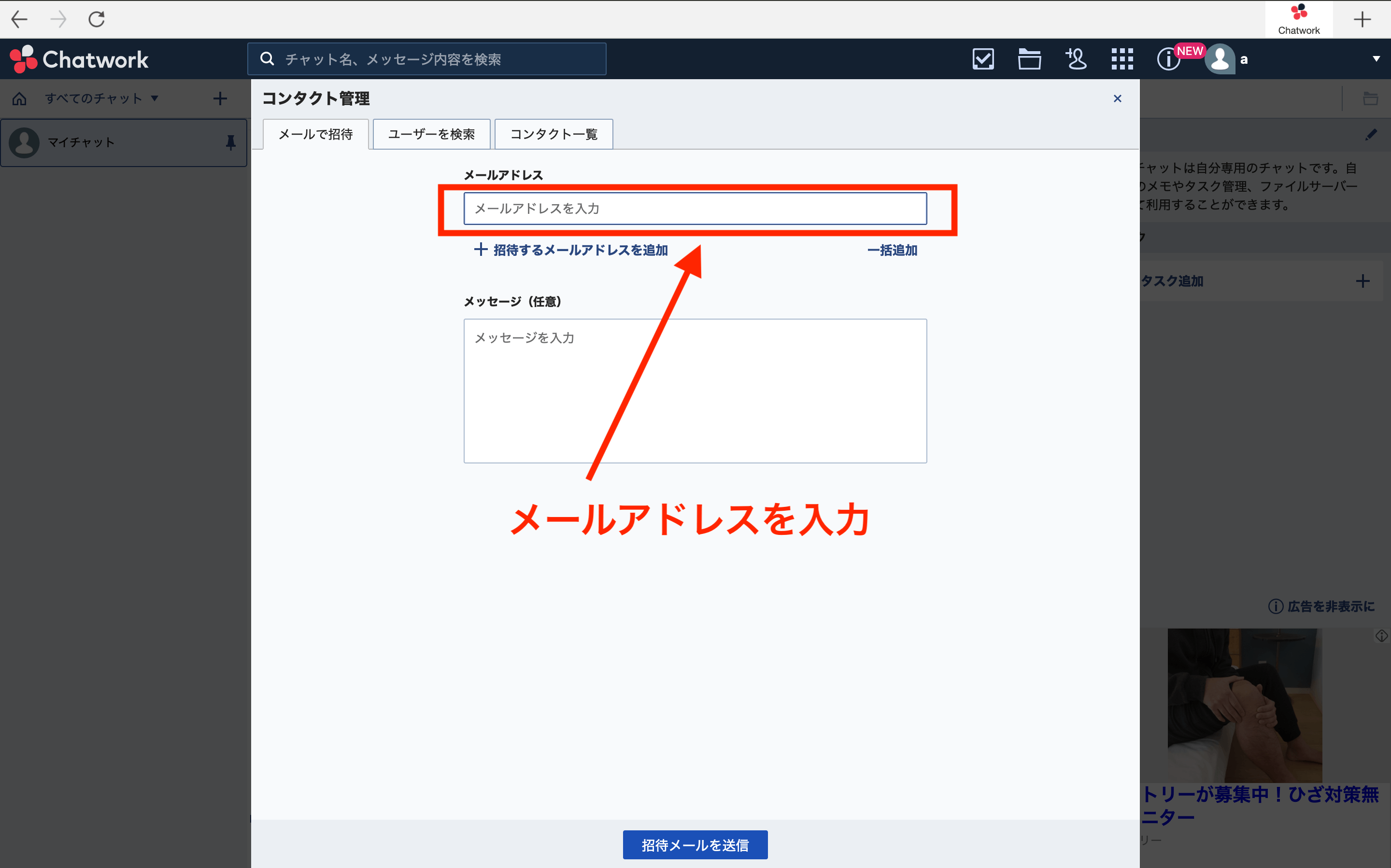
(2)追加するメンバーのメールアドレスを入力し、[招待メールを送信]をクリックします。招待されたメンバーがChatworkに登録することで、メンバー追加は完了です。
<Chatwork上でのメンバー追加>
「Chatwork上でのメンバー追加」は、既にChatworkに登録をしているメンバーを追加する方法です。
- 「メールで追加」と同じように、コンタクト管理の画面を表示する
- [ユーザーを検索]をクリックする
- チャットワークIDやメールアドレスを入力して、メンバーを検索して追加する
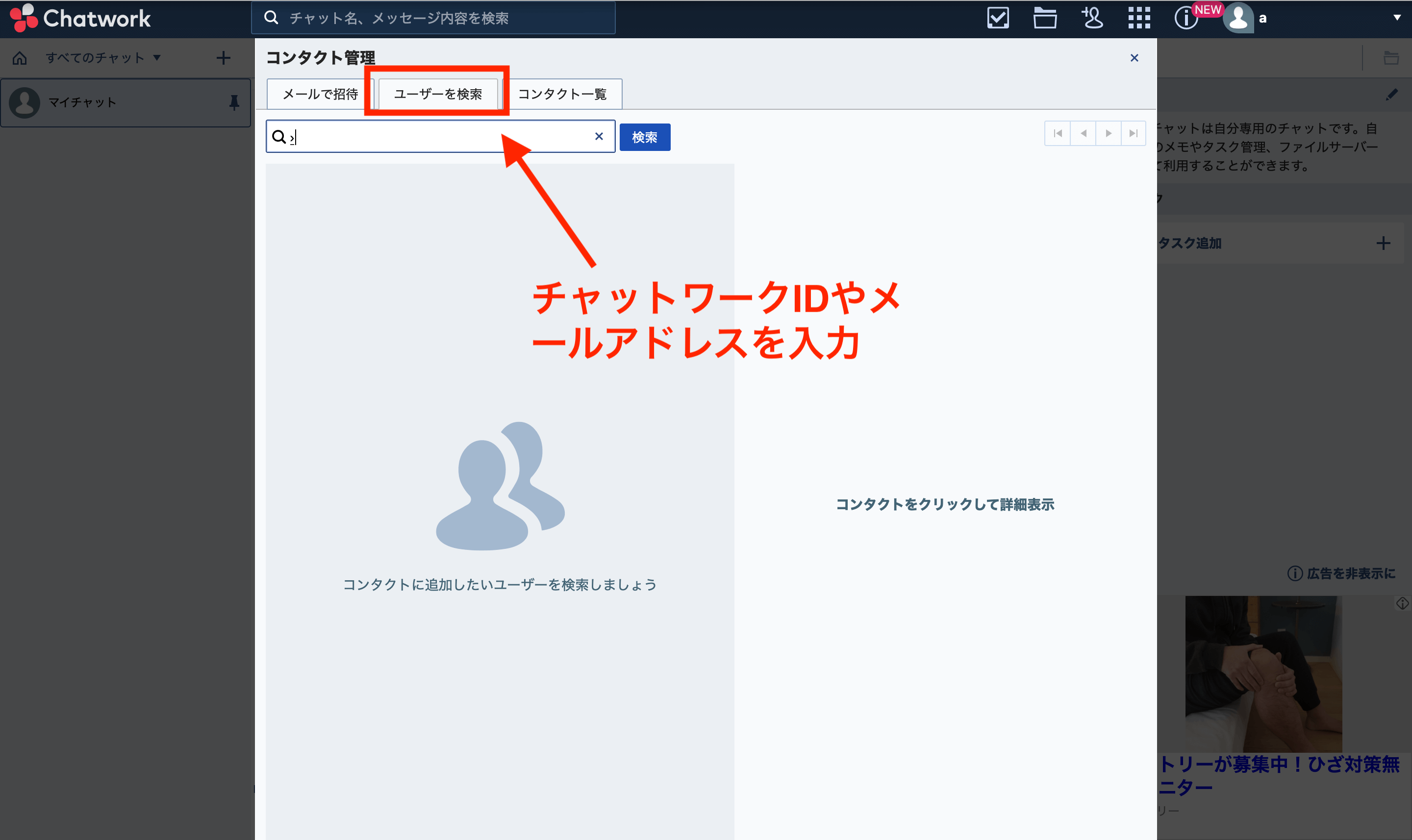
この操作で、Chatworkのアカウントを既に持っているメンバーを招待できます。
使い方3|メッセージの方法
ここからは、Chatwork上でメッセージを送信、編集、返信する方法を解説します。
<メッセージの送信>
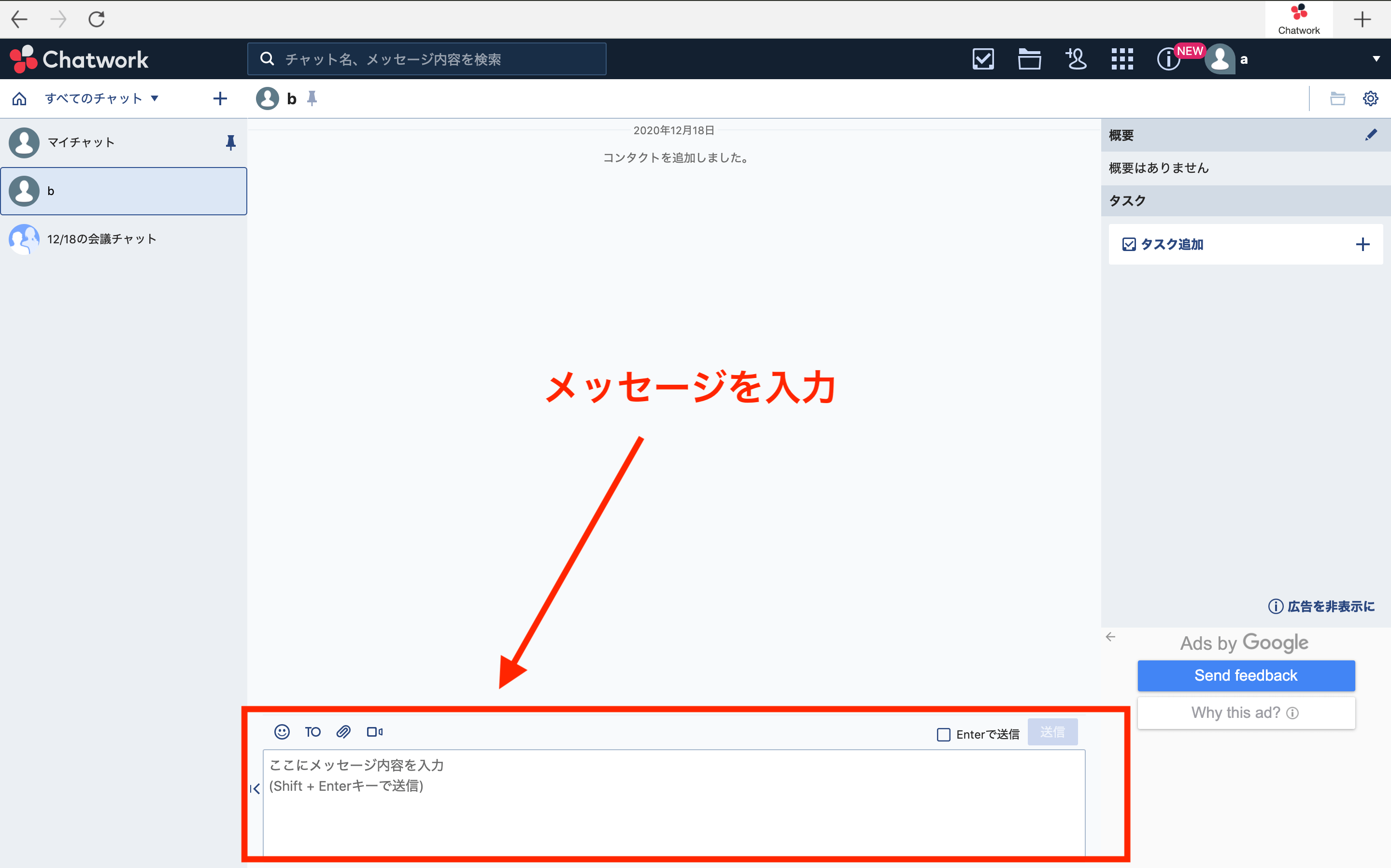
チャット画面の一番下にある「メッセージ入力欄」に、送りたいメッセージを入力して[送信]をクリックします。
メッセージ入力欄にある「スタンプマーク」からは、多様なスタンプを選択できます。また、「To」を使えば任意のメンバーに向けて通知を送れます。
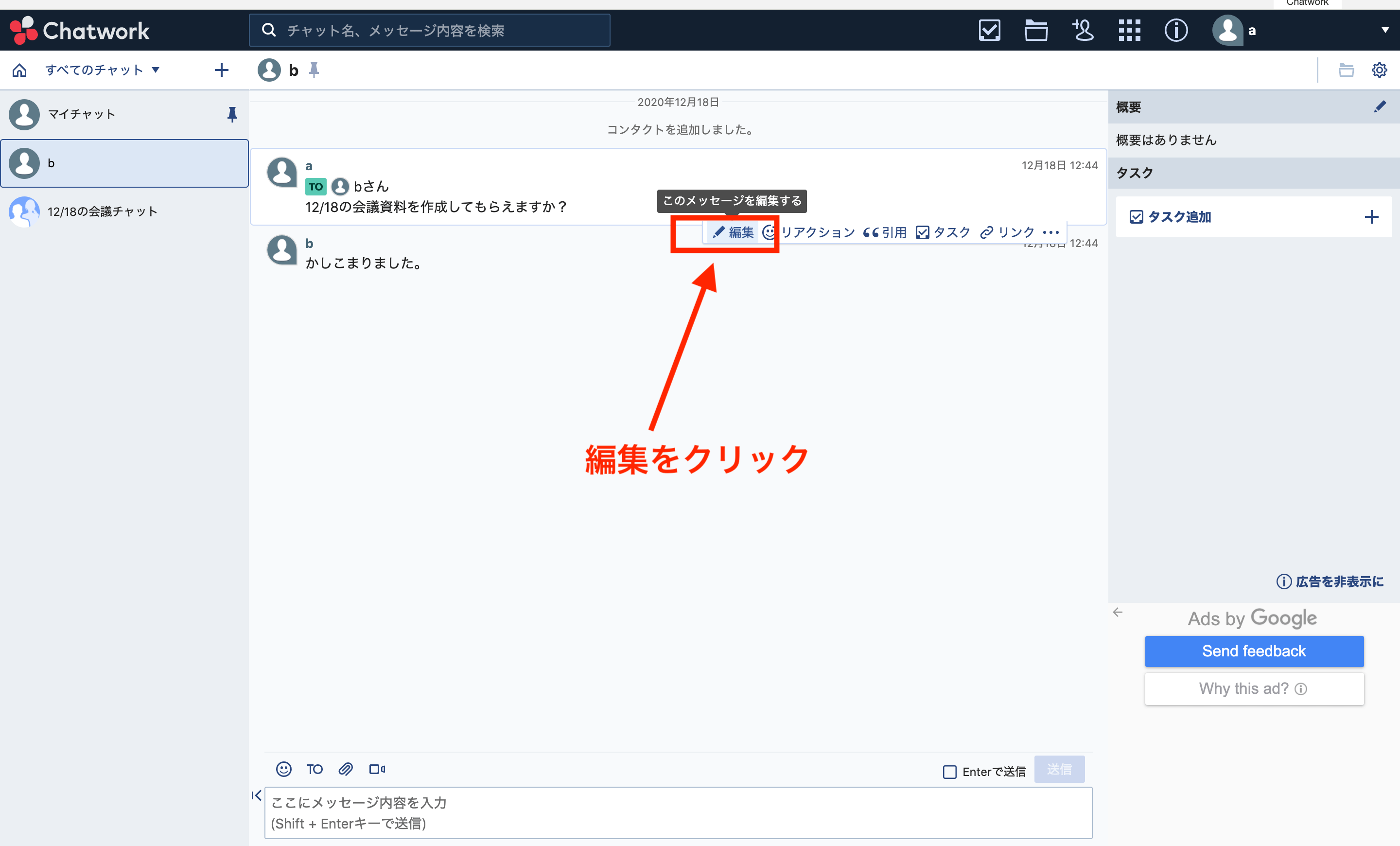
<メッセージの編集>
メッセージの編集機能は、誤った内容のメッセージを修正したり、追記したりする場合に使用します。
- 編集したいメッセージにカーソルを合わせ[編集]をクリックする
- 修正や追記をして完了する
<メッセージの返信>
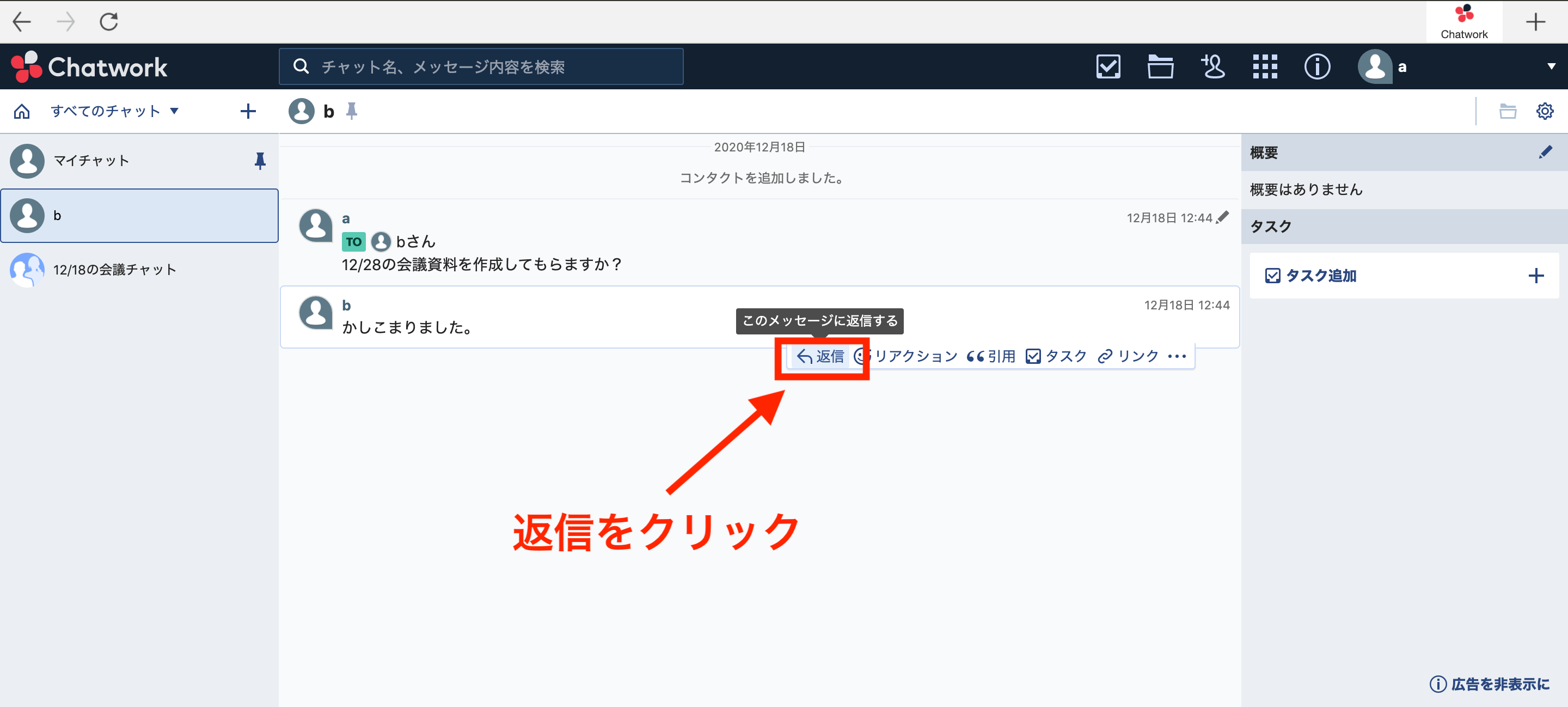
返信相手を指定して、メッセージを返せます。
- 返信したいメッセージにカーソルを合わせ[返信]をクリックする
- 返信内容を記入し、[送信]を押す
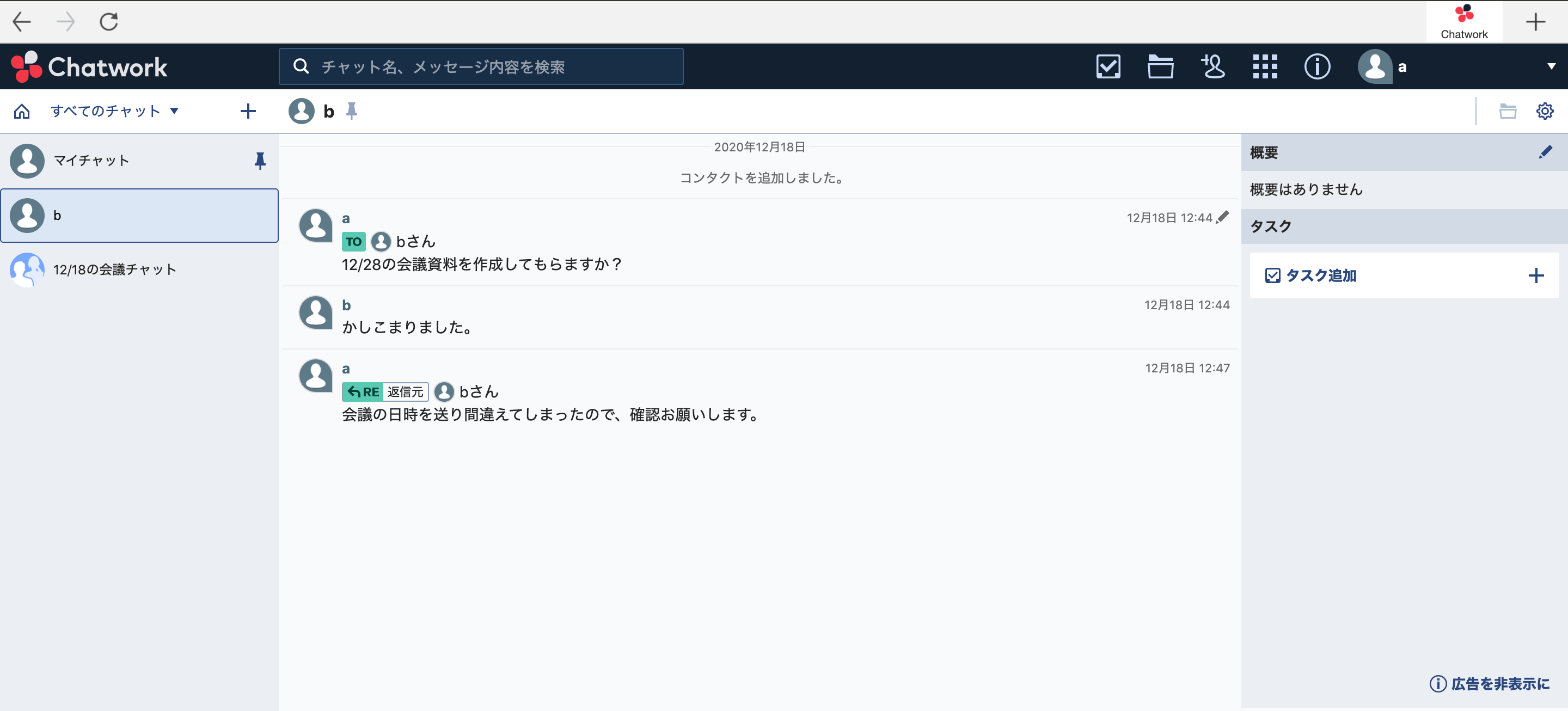
複数人が参加しているグループチャットでも、誰に宛てたメッセージなのかが分かるようになります。
使い方4|チャットの使い分け
Chatworkには3つのチャットがあります。
- 【マイチャット】自分専用のチャット(メモなどに使用)
- 【ダイレクトチャット】1対1でのチャット
- 【グループチャット】複数人でのチャット
以下ではチャットの種類と活用方法を一つひとつ解説していきます。
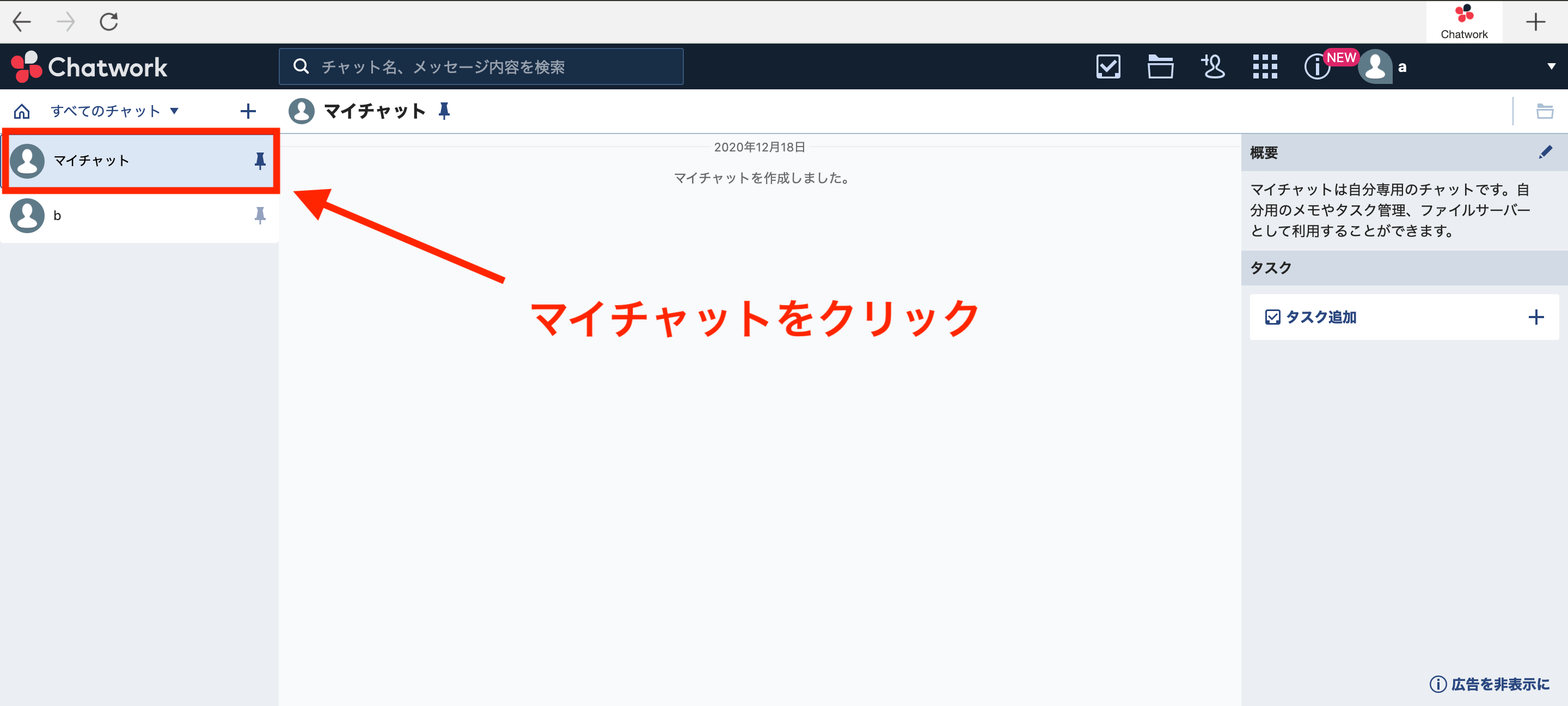
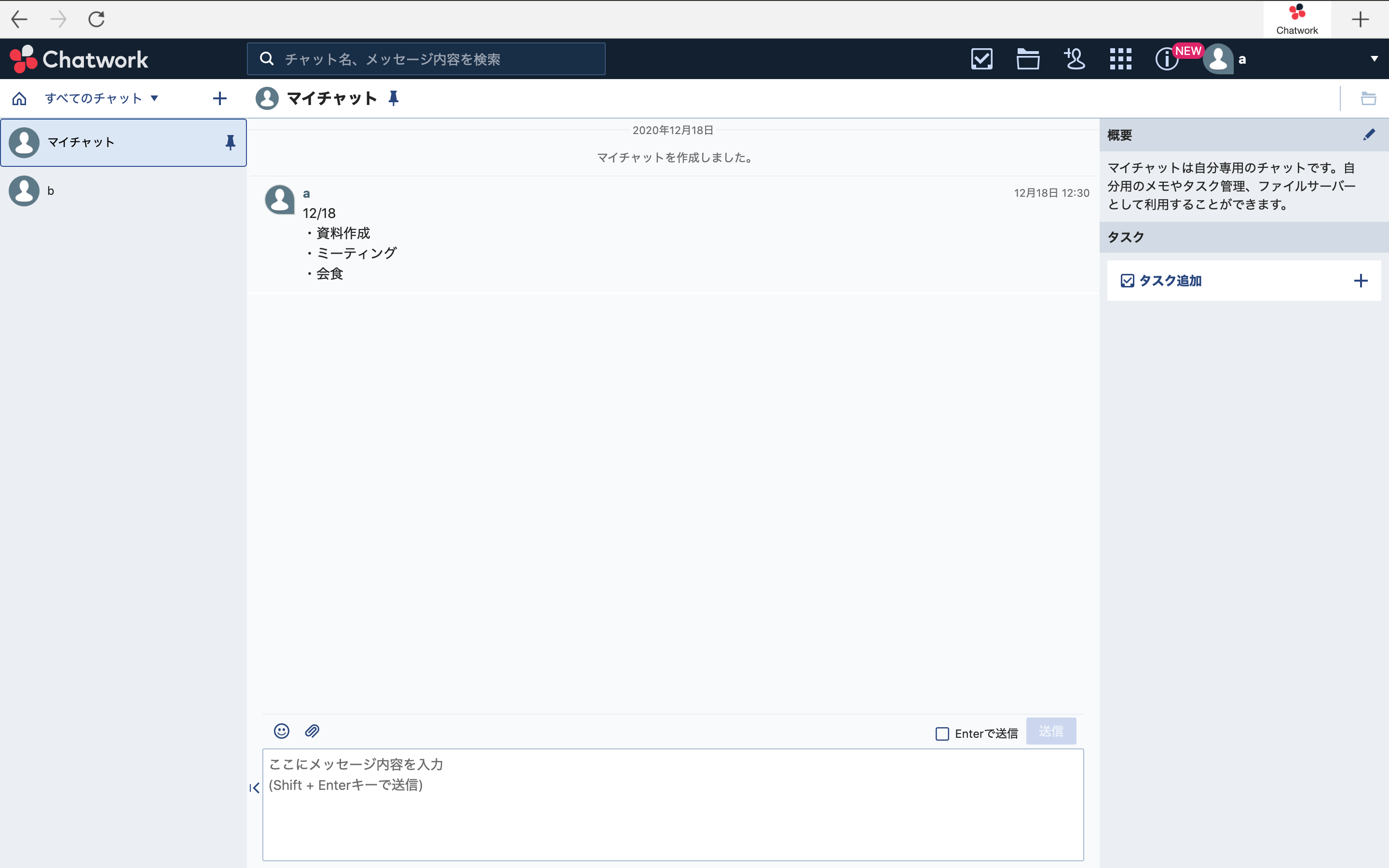
<マイチャット>
(1)Chatworkの起動画面の左側にある[マイチャット]をクリックします。
(2)マイチャット上の「メッセージ記入欄」にメモしたいことを送信します。
<ダイレクトチャット>
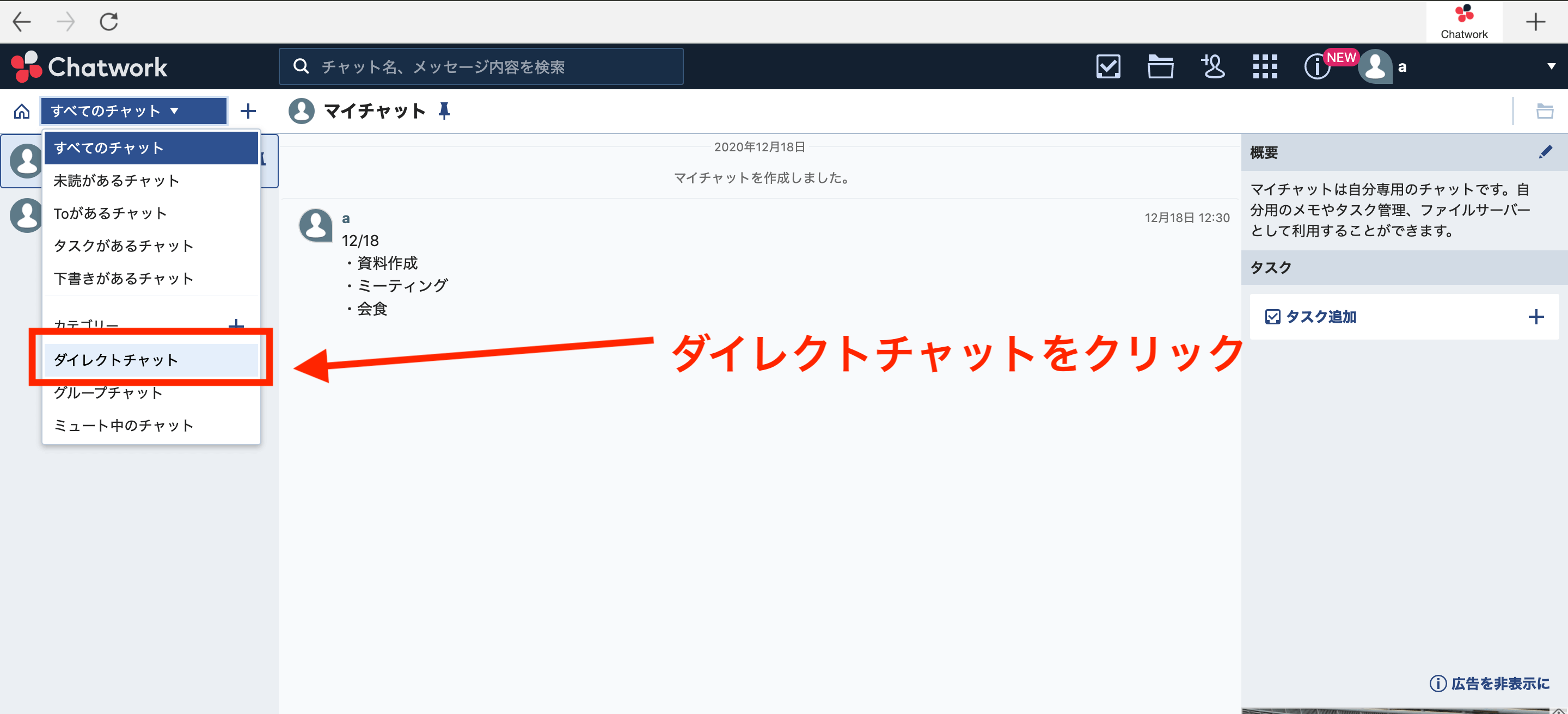
(1)[すべてのチャット]を押し、[ダイレクトチャット]をクリックします。
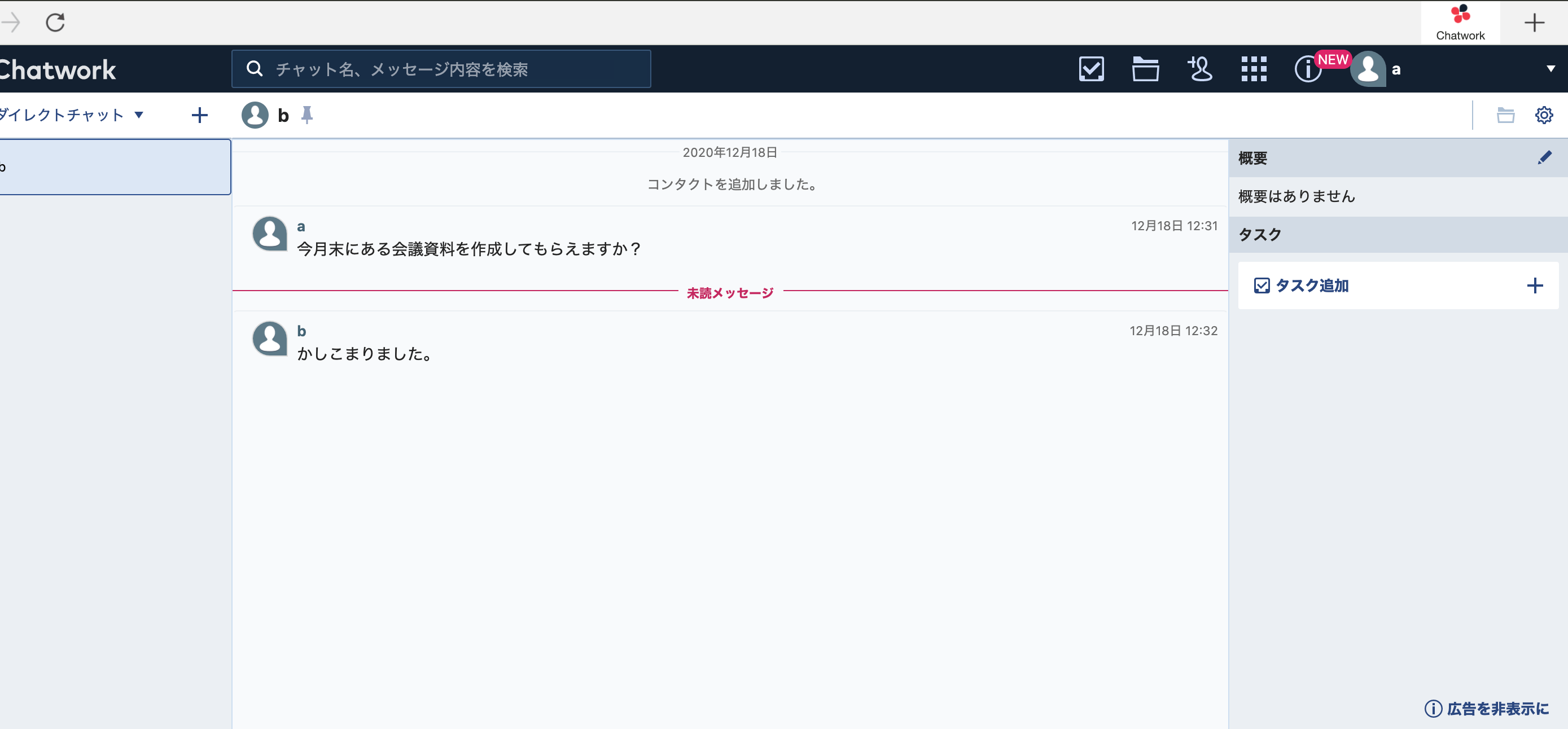
(2)メッセージを送信したい相手を選択すれば、ダイレクトチャットが利用できます。
<グループチャット>
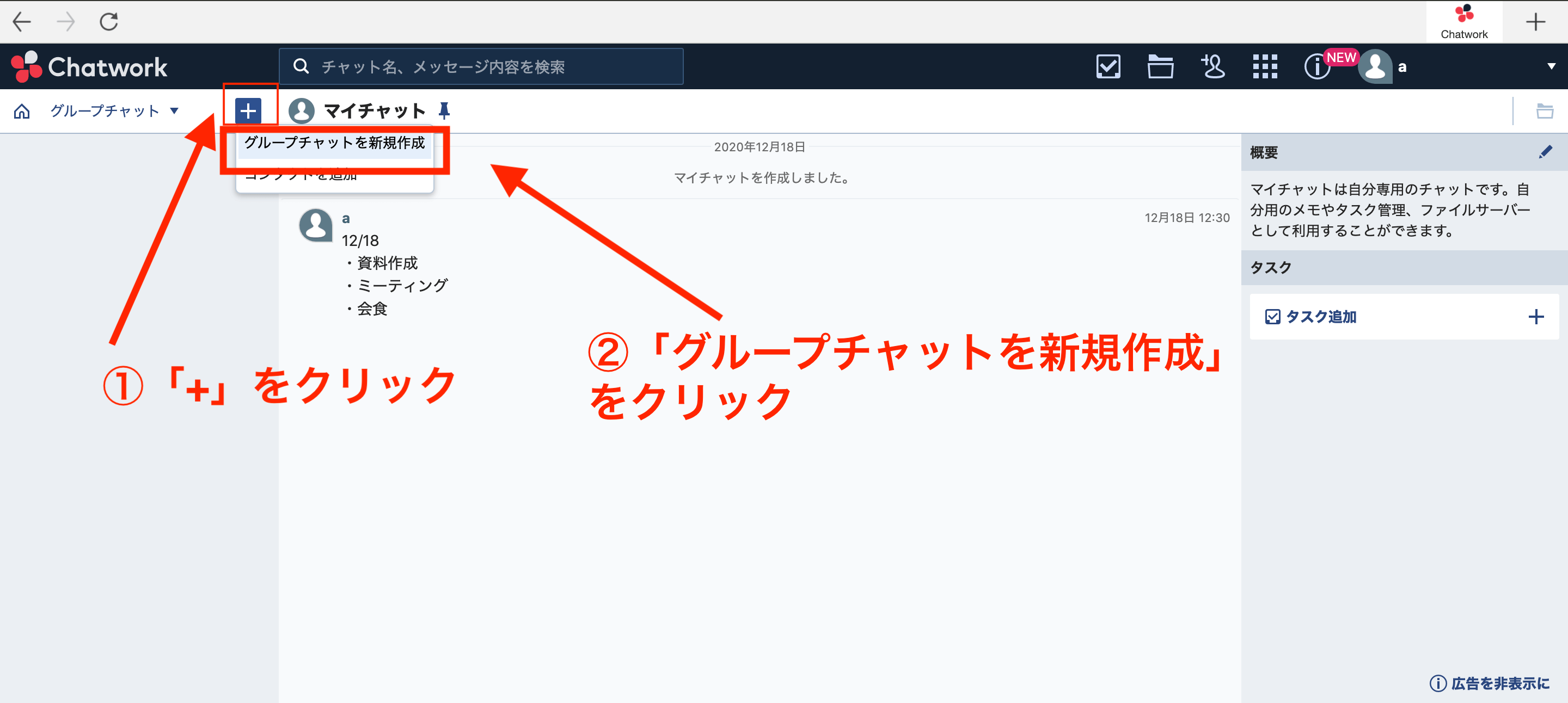
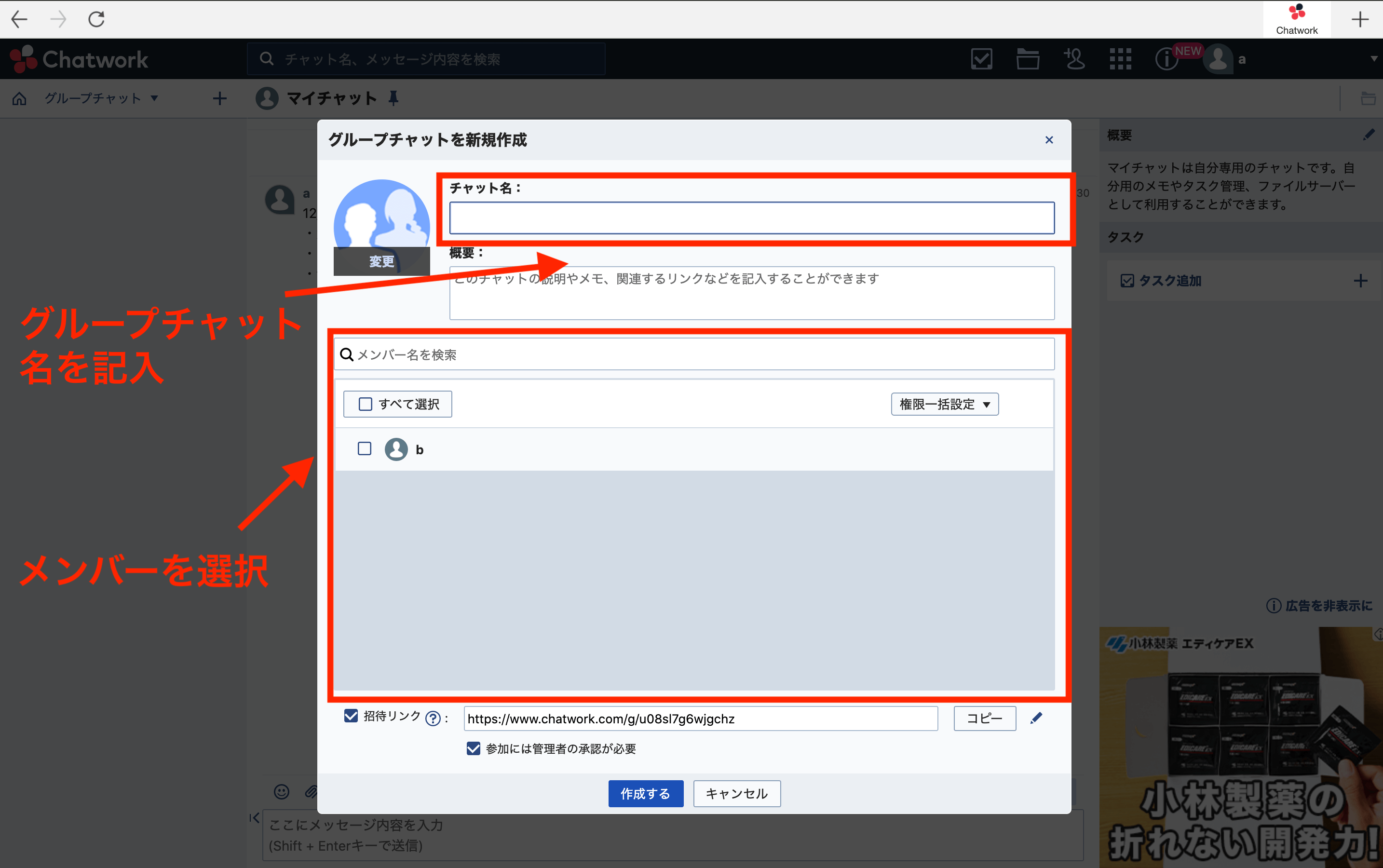
(1)[+]を押し、[グループチャットを新規作成]をクリックします。
(2)下図のような画面が表示されるので、グループチャット名とグループメンバーを設定します。
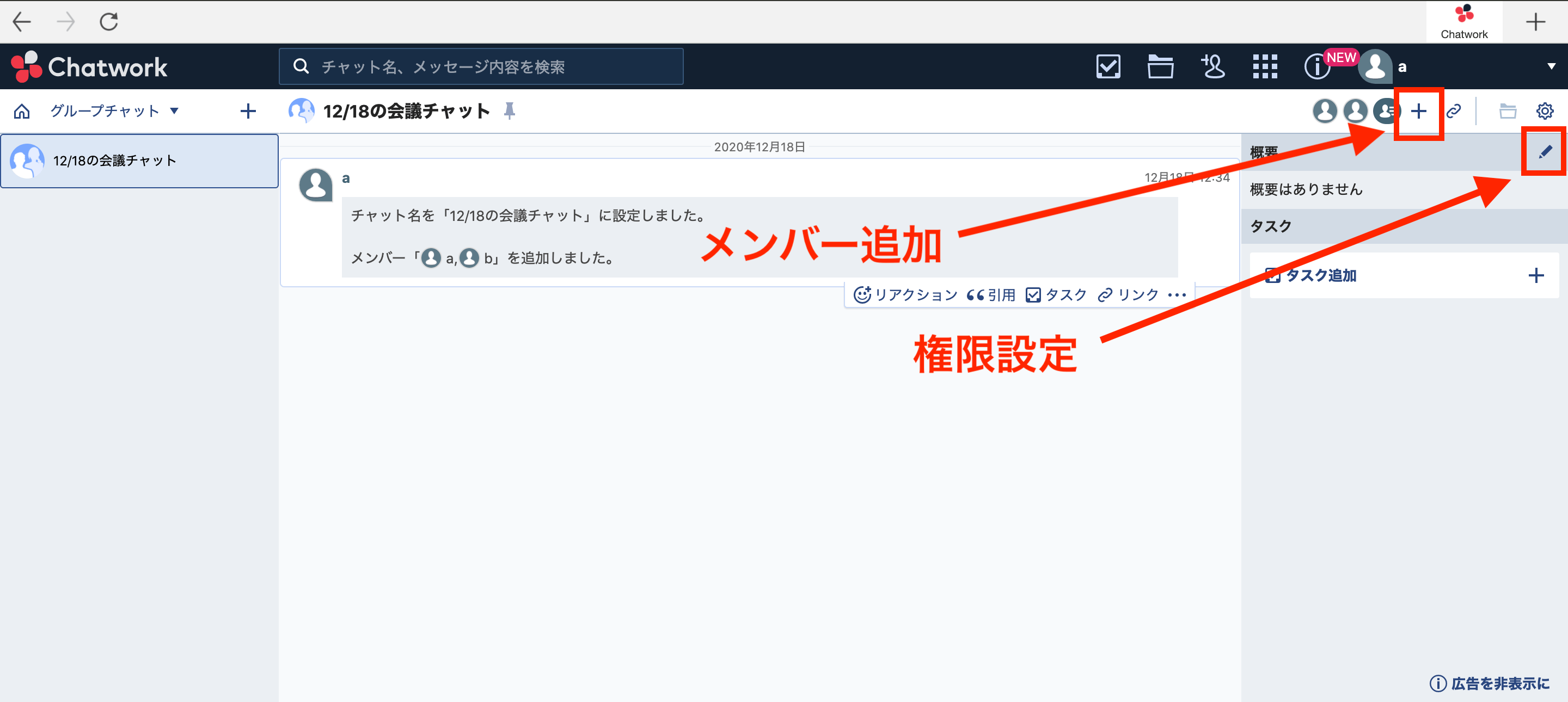
(3)グループチャット右上にある[ペンマーク]をクリックします。
(4)[権限]をクリックすることで、メッセージの送信・タスク追加の許可などを設定できます。
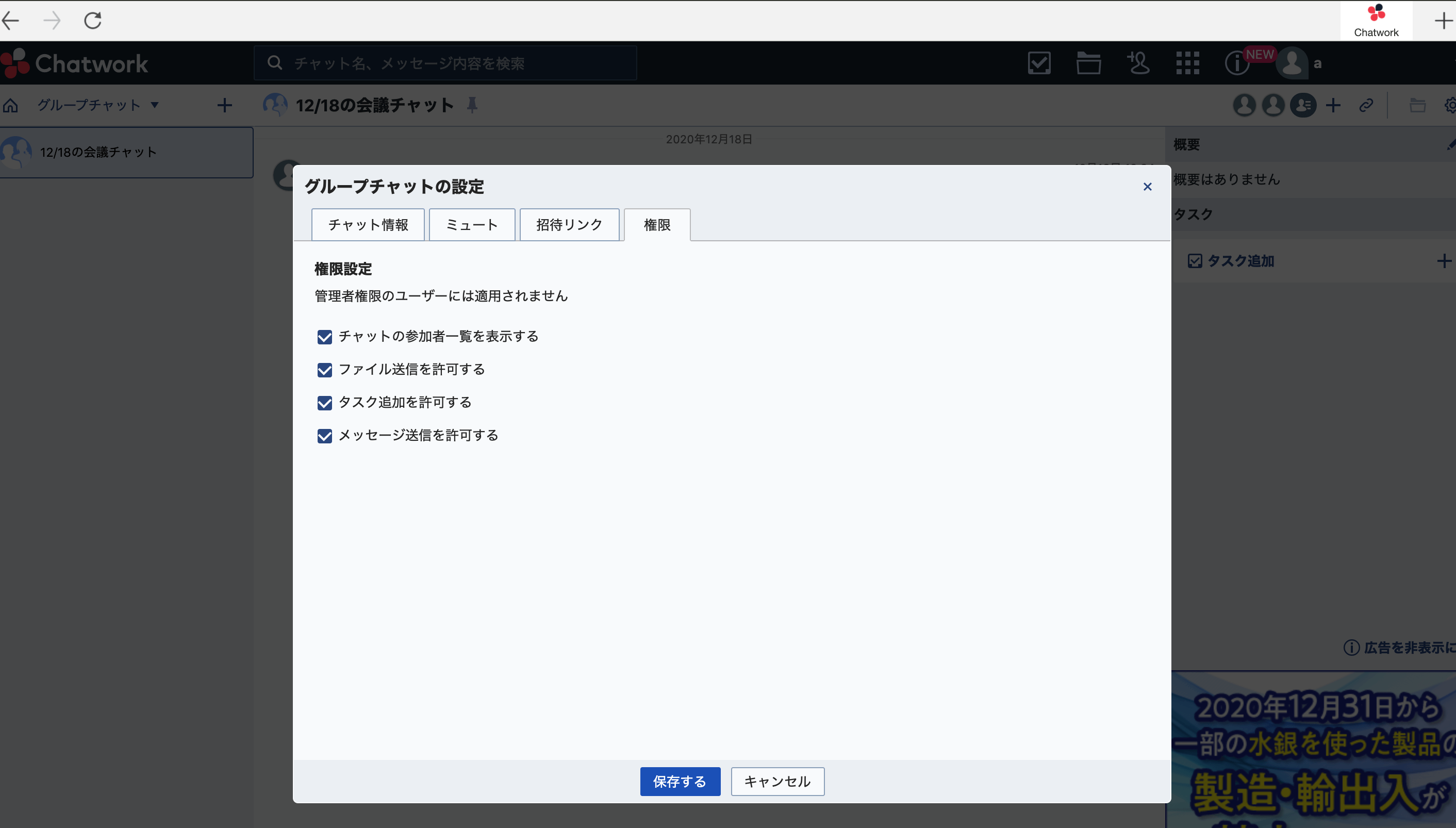
以上の操作で、グループチャットの作成・設定が完了します。
使い方5|ほかの便利な機能
Chatworkはチャット以外にも便利な機能が備わっています。ここからは、以下の便利な機能の使用方法を解説します。
- ファイルの送信
- 文章の引用
- タスク管理機能
- Chatwork Live(ビデオ通話)
<ファイルの送信>
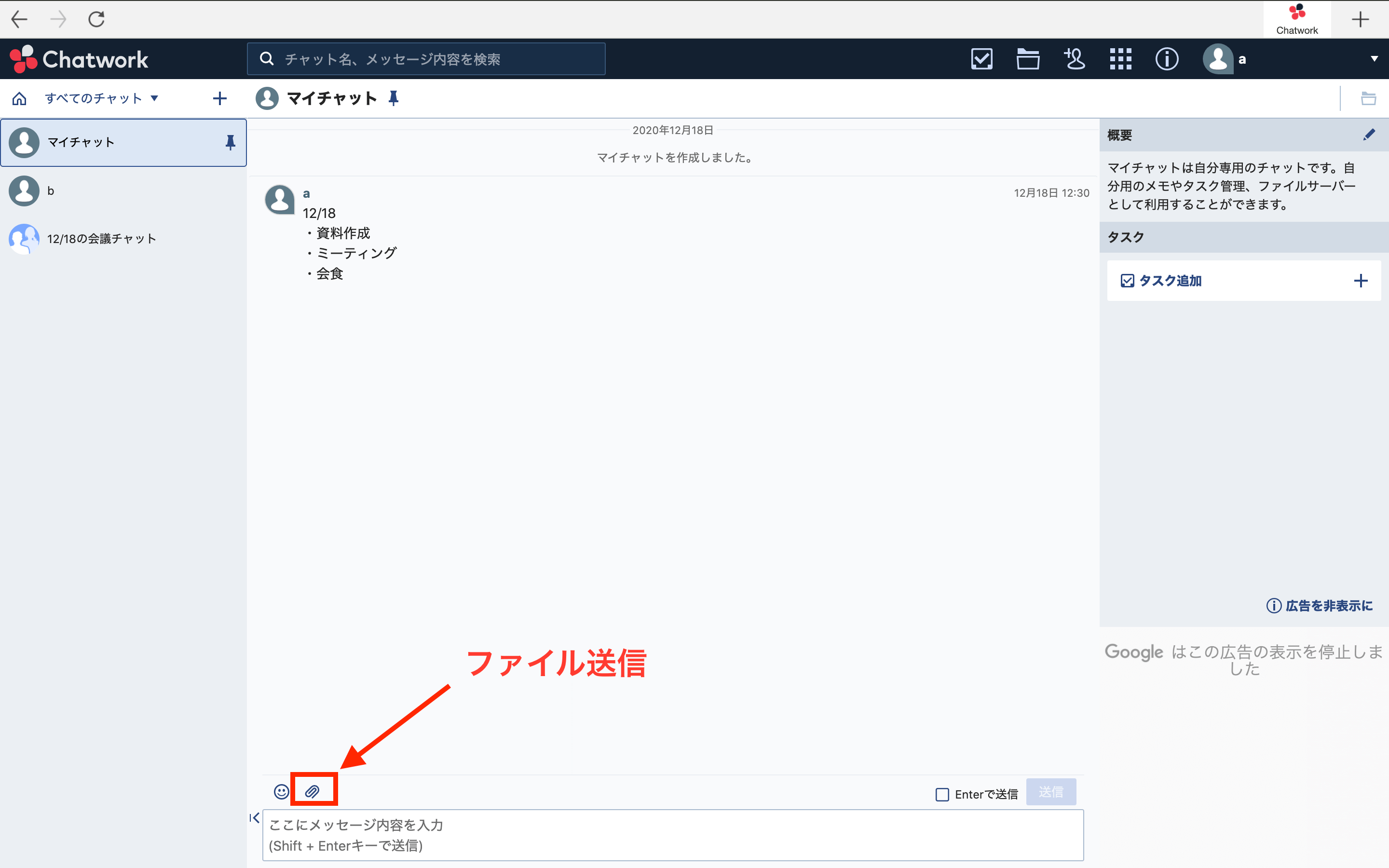
PDFやExcelファイルのほか、写真や動画まで送信できます。
はじめに、ファイルを送信するためには、メッセージ入力欄にある[クリップマーク]をクリックします。次に、デバイスのフォルダ管理ページに遷移するので、そこからファイルを選択すれば送信できます。
<文章の引用>
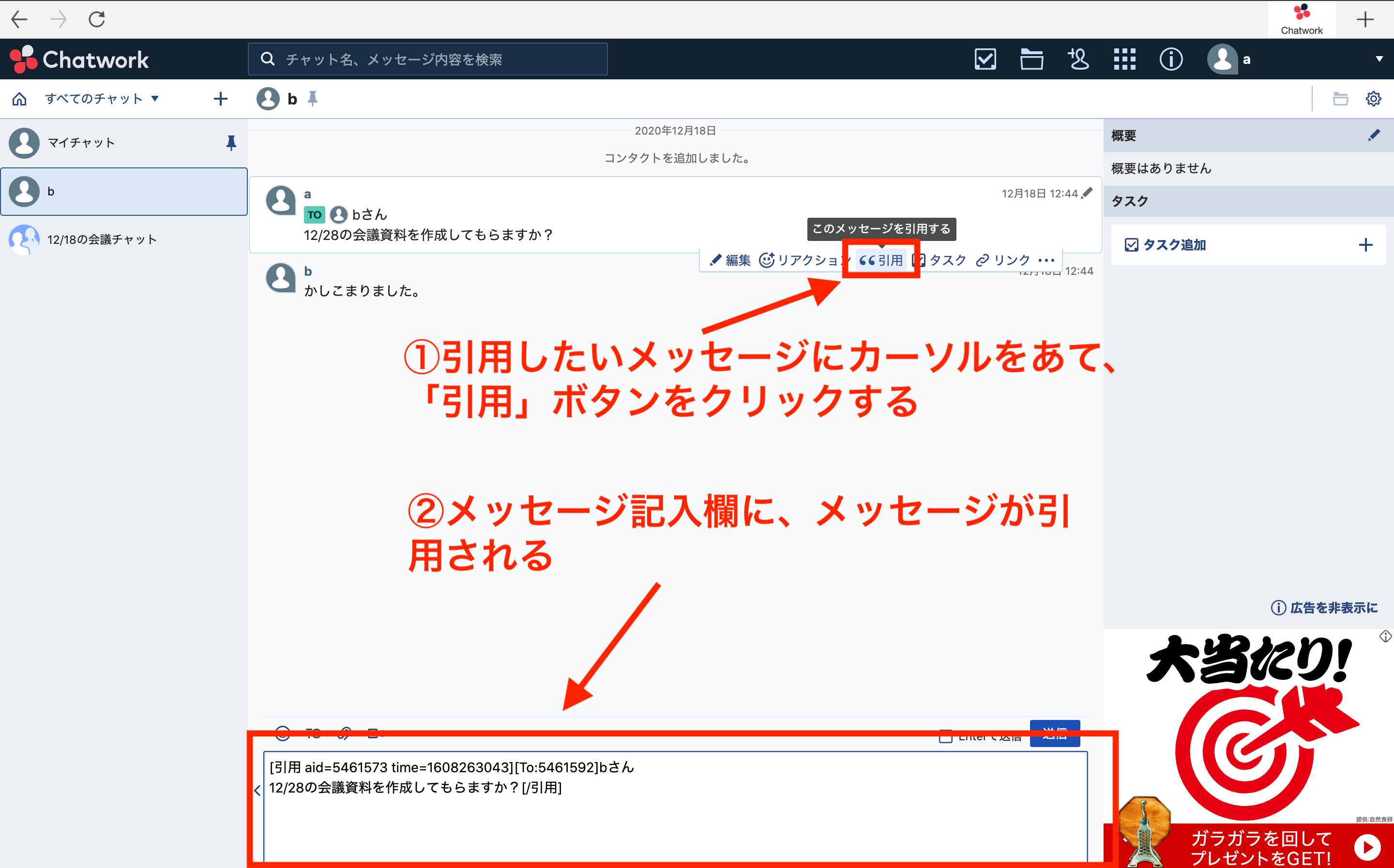
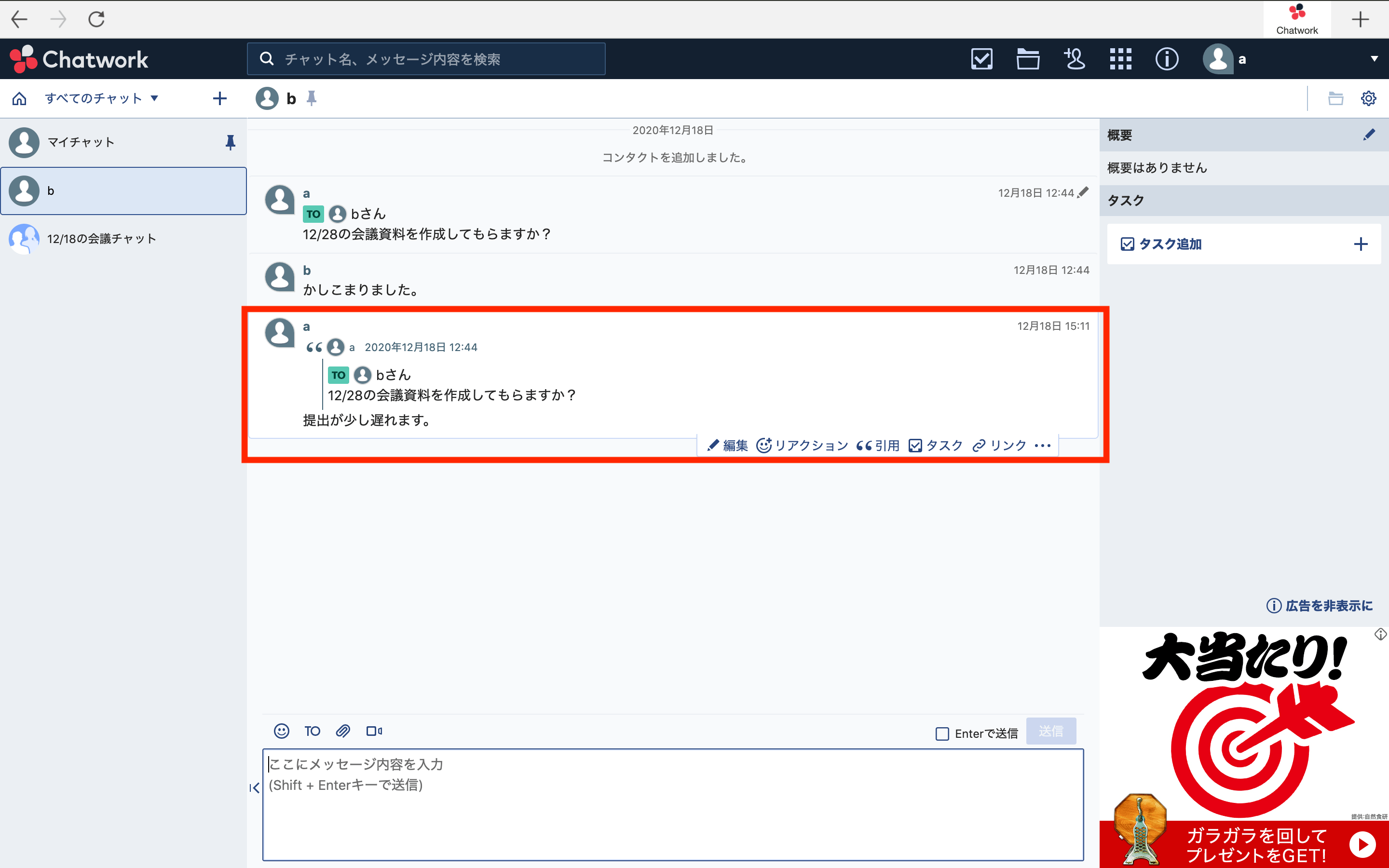
返信では、誰に対してのメッセージなのかは分かりますが、どのメッセージに対してなのかは直感的に把握できません。しかし、メッセージの「引用」をすれば、何に対しての返信なのかがすぐに判断でき、コミュニケーションがスムーズになります。
(1)引用したいメッセージにカーソルを当て、[引用]をクリックします。
(2)メッセージ記入欄に、メッセージが引用されます。
(3)送信したいメッセージを入力して送信をしましょう。
<タスク管理機能>
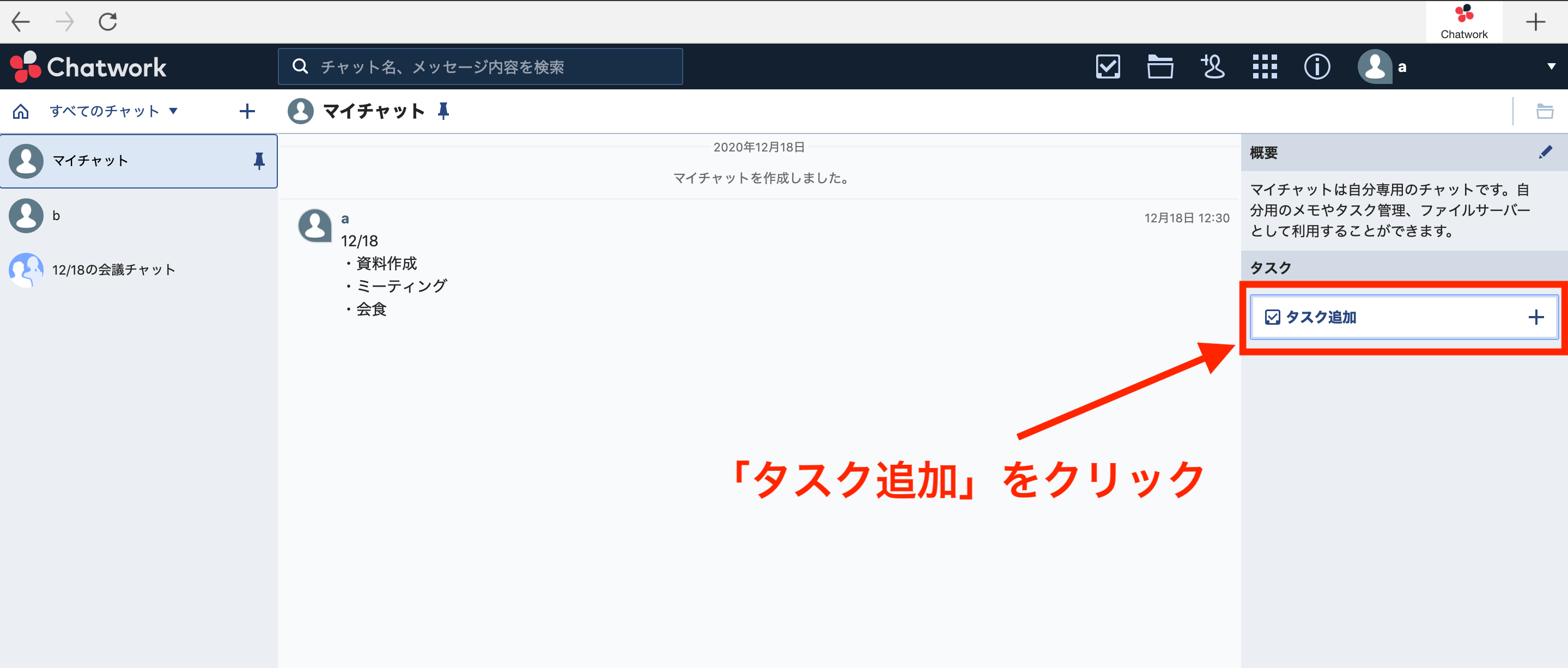
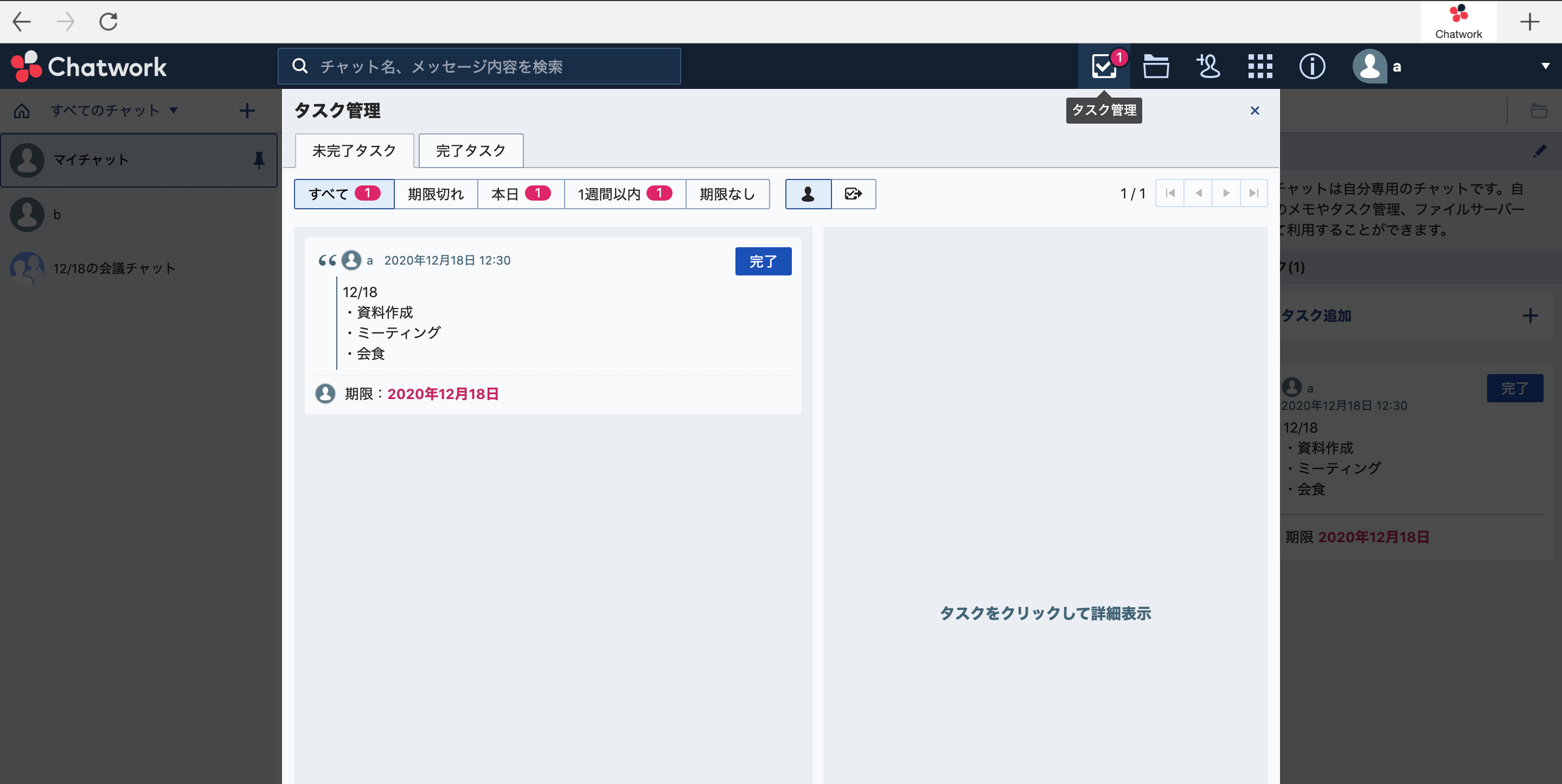
Chatworkにはタスクを管理する機能が備わっています。直接タスクを設定したり、メッセージをタスクにしたりできます。
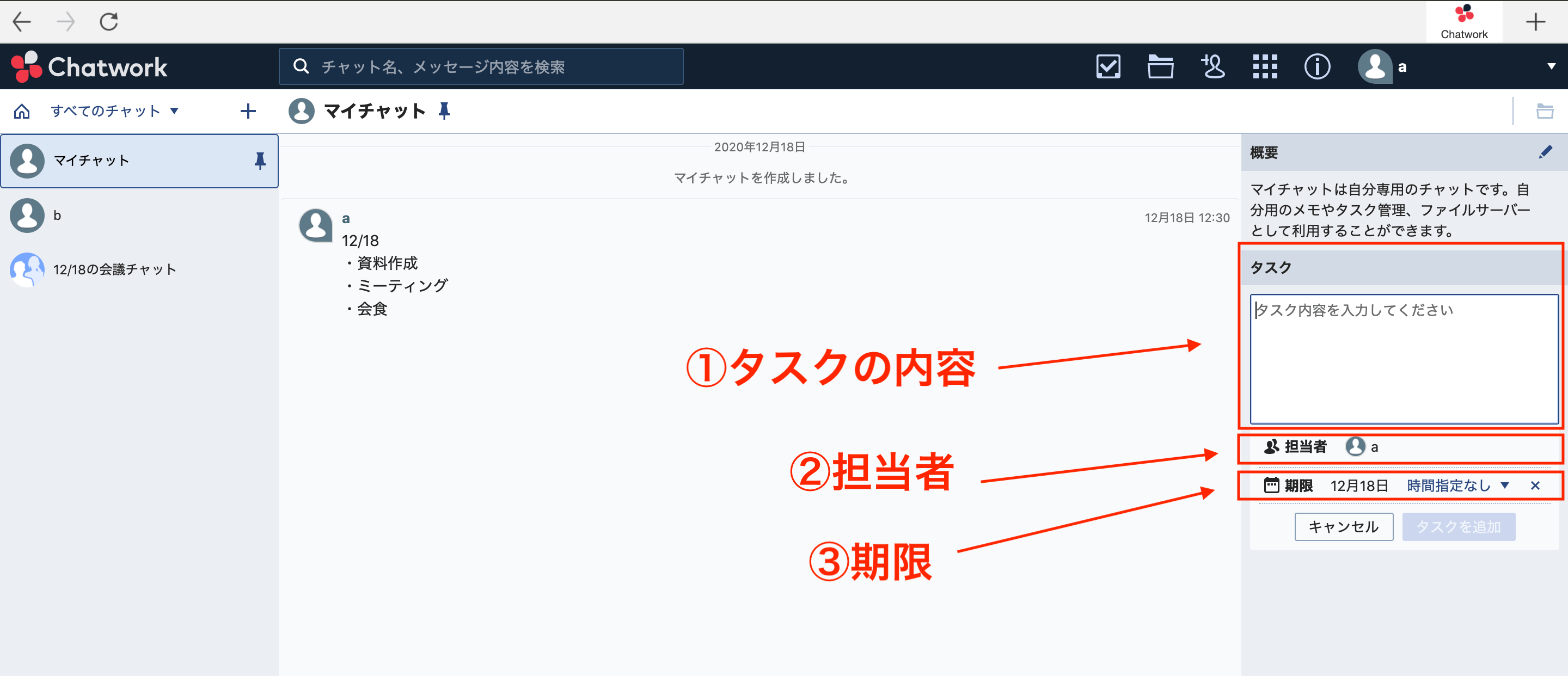
(1)直接タスクを設定するには、画面右側の[タスク追加]をクリックします。
(2)タスクの「内容」「担当者」「期限」を入力する画面が表示されます。
(1)メッセージをタスクにするには、メッセージの下部にある[タスク]をクリックします。
(2)画面上部にある[タスク管理]をクリックすると、タスクの閲覧・管理ができます。
<Chatwork Live(ビデオ・音声通話)>
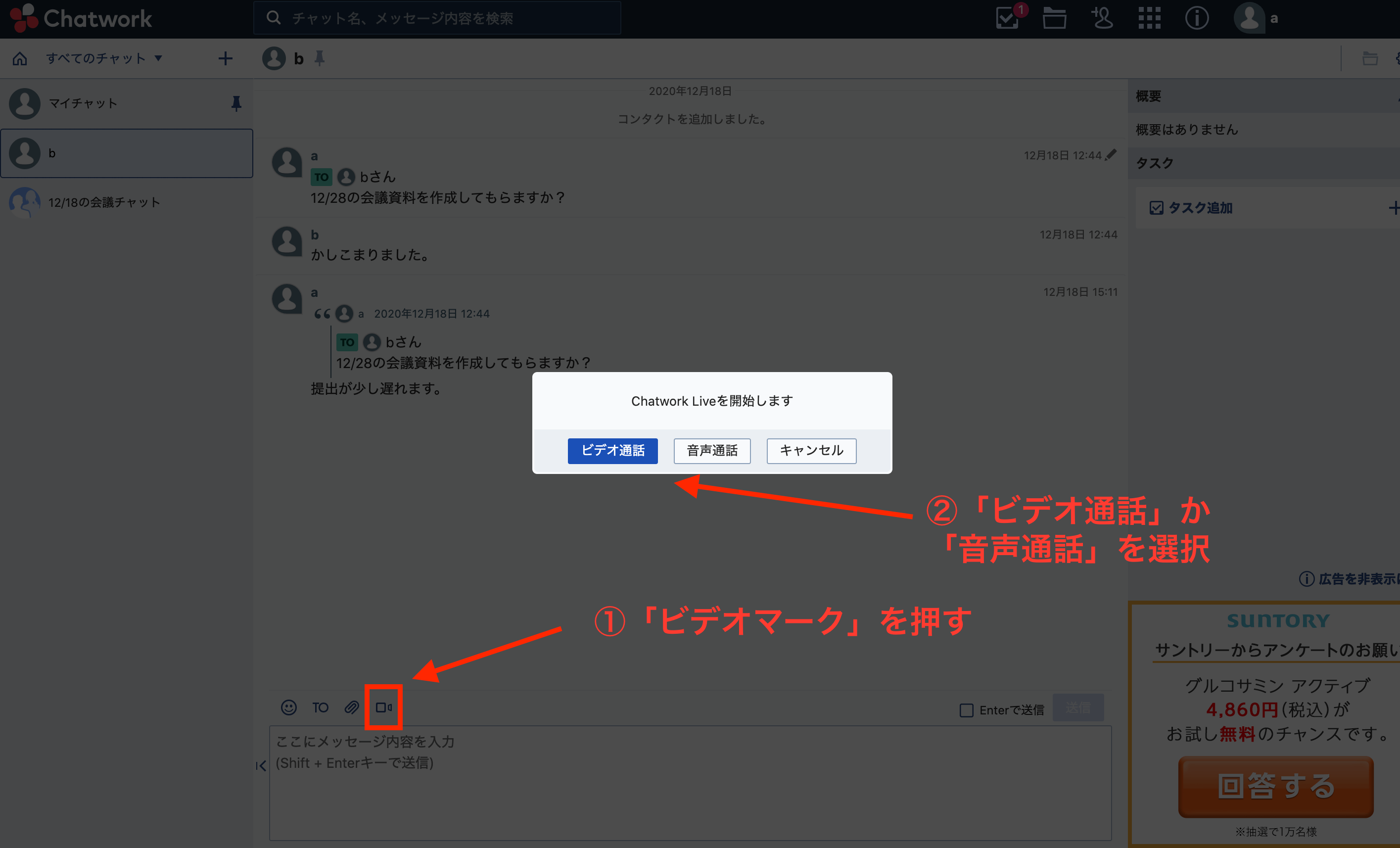
Chatwork Liveとは、ビデオ・音声通話を合わせた機能です。
(1)通話相手をマイチャットやグループチャットから選択します。
(2)[ビデオボタン]をクリックすれば、Chatwork Liveが利用できます。
使い方6|ショートカットキー
Chatworkを効率的に活用するために、便利なショートカットキーを覚えましょう。ユーザー自身でショートカットキーを変更することはできません。
| ショートカットキー | 操作内容 |
|---|---|
| [ ↑ ] キー または、[ k ] キー | 一つ上のチャットを選択 |
| [ ↓ ] キー または、[ j ] キー | 一つ下のチャットを選択 |
| [ Enter ] キー | 現在選択されているチャットを開く |
| [ Ctrl ] キー + [ ← ] キー | 左カラムを閉じる、または開く |
| [ Ctrl ] キー + [ → ] キー | 右カラムを閉じる、または開く |
| [ g ] キー | グループチャットを作成 |
| [ m ] キー | メッセージ入力欄にカーソル移動 |
| [ ESC ] キー | メッセージ入力欄に入っているカーソルをキャンセル |
| [ tab ] キー | 送信ボタンにフォーカス |
| [ t ] キー | タスク入力欄にカーソル移動 |
| [ c ] キー | コンタクトを追加 |
| [ f ] キー | チャット名検索にカーソル移動 |
ショートカットキーを覚えれば、仕事をさらに効率よく進められるのでおすすめです。
Chatwork(チャットワーク)の口コミ・評判
以下では、Chatworkを利用しているユーザーの口コミ・評判をご紹介します。導入検討時は生の声も参考にしましょう。
※こちらでご紹介する口コミ・評判はITreviewより引用しています。
Chatwork(チャットワーク)の良い口コミ・評判
はじめに、Chatworkの良い口コミ・評判をご紹介します。
非公開ユーザー、投稿日:2023年03月5日挨拶などの無駄なプロセスを省いてダイレクトに会話感覚でコミュニケーションできます。リアクションやタスク機能を使用することで、メール返信するまでも無いようなたわいもないコミュニケーションが業務の円滑化につながることを実感できます。
非公開ユーザー、投稿日:2023年01月27日今まで取引先とはメールでやり取りをしていましたが、こちらを導入してからはお互いにすぐコミュニケーションが取れるようになったため、その点で大きく生産性が向上しました。最初は無料で使用できるため、取引先でも比較的すぐ導入していただける場合も多いかと思います。
非公開ユーザー、投稿日:2023年01月26日チャットやグループチャットが簡単にでき、メンションもできるので特定の人にだけ送ることも可能。また、社内コミュニケーションとしてもタスク管理が一目でわかるので便利。
このように、「タスク管理機能が便利」「無料で利用できて導入しやすい」などの声が多く見られます。
Chatwork(チャットワーク)の改善点に関する口コミ・評判
次はChatworkの改善点に関する口コミ・評判です。
非公開ユーザー、投稿日:2023年01月27日スレッド機能がないため、チャンネル内の情報が雑多になりやすいため、スレッド機能がほしい。スタンプの種類が少なく活用しづらいため、もう少し種類の幅がほしい。
非公開ユーザー、投稿日:2022年12月28日機能がシンプルである反面、通知に気づきづらかったり、リアクションの種類が少ないなど使い勝手の悪さを感じます。また、最近無料プランの内容が変更されて、これまで確認できていた過去のメッセージが参照できない等、コミュニケーションツールとしてはクリティカルな仕様だと捉えています。
非公開ユーザー、投稿日:2022年12月21日検索が若干やりにくい部分がある。検索ワードによってヒットしたりしなかったりすることがあるので、そこは改善してほしい。また、テキストの色・サイズなどを変えられるようになるとなおいい。
このように、「検索機能が使いにくい」「情報が流れてしまう」というユーザーの声が多く見られます。
【担当者は注意】Chatwork(チャットワーク)のデメリット
Chatwork最大のデメリットは、大切な情報が流れていく点です。
共有したメッセージやファイルが次々と流れてしまうため、長期的に管理したい情報は別途アプリが必要となります。チャットではさまざまな話題が並行するので、必要な話題を追うのも困難になるのです。
加えて、Chatworkでは自身が担当するタスクは一覧形式でチェックができますが、ほかのメンバーのタスクは、グループチャットごとに個別に確認しなければなりません。したがって、チームのマネジメントには適していないと言えます。
このように、「大切な情報が流れる」「チームのタスク管理が難しい」というデメリットがあることを事前に把握したうえで、導入すべきか検討を進めましょう。
Chatworkのデメリットを解消するおすすめのアプリ
以下では、Chatworkのデメリットを解消するアプリをご紹介します。
Chatworkに限らず、チャットツールには「共有したメッセージやファイルが流れてしまう」というデメリットがあります。チャットツールは即時的な連絡には向いていますが、情報を蓄積して活用するような使い方には向かないのです。
チャットツールのデメリットを解消するには「情報を蓄積でき、円滑なコミュニケーションも実現するアプリ」を導入する必要があります。しかし、操作が複雑なアプリでは、ITに詳しくない従業員が使いこなせないので、誰でも直感的に使えるものが最適です。
結論、自社が導入すべきなのは、あらゆる情報をストックするだけでなく、非IT企業の65歳以上の社員が説明なしで使いこなせるほどシンプルな「Stock」一択です。
Stockの「ノート」を使えば、Chatworkのように大切な情報を流さず、すぐにアクセスできるようになります。また、ノートには「タスク」と「メッセージ」が紐づけられているので、複数のアプリを併用する必要がありません。
チームの情報を最も簡単に蓄積できるアプリ「Stock」

/ 情報ストック、タスク管理、メッセージ機能 /
チームの情報を、最も簡単に管理できるツール「Stock」
https://www.stock-app-stg.info/
Stockは、社内のあらゆる情報を、最も簡単に「管理」できるツールです。「社内の情報を、簡単に管理する方法がない」という問題を解消します。
Stockを使えば、「ノート」の機能を利用して、要件などのテキスト情報や、画像やファイルなどのあらゆる情報を誰でも簡単に残せます。
また、「タスク」や「メッセージ」の機能を利用すると、ノートに記載したテーマごとにコミュニケーションを取ることができるため、あちこちに情報が分散せず、常に整理された状態で業務を遂行できます。
<Stockをおすすめするポイント>
- ITの専門知識がなくてもすぐに使える
「ITに詳しくない65歳の方でも、何の説明もなく使える」程シンプルです。
- 社内のあらゆる情報を、最も簡単に「ストック」できる
作業依頼、議事録・問い合わせ管理など、あらゆる情報を一元管理可能です。
- 驚くほど簡単に、「タスク管理」「メッセージ」もできる
直感的な操作で、「タスクの担当者・期日の設定」と「メッセージでのやりとり」が可能です。
<Stockの口コミ・評判>

塩出 祐貴さん
松山ヤクルト販売株式会社 |
|
「強烈な『ITアレルギー』がある弊社にも、Stockならば、一切混乱なく導入できました」 ★★★★★ 5.0 弊社の宅配部門のスタッフの半分近くは50代以上と高齢で、キーボード入力が苦手なスタッフもいるほど、ITツールへの強い抵抗感がありました。しかし、Stockは他ツールに比べて圧倒的にシンプルで、直感的に使えるため、予想通り非常にスムーズに使い始めることができました。 |

竹原陽子さん、國吉千恵美さん
リハビリデイサービスエール |
|
「会社全体が、『Stock(ストック)さえ見ればOK』という認識に180度変わった」 ★★★★★ 5.0 特に介護業界では顕著かもしれませんが、『パソコンやアプリに関する新しい取り組みをする』ということに対して少なからず懸念や不安の声はありました。しかしその後、実際にStock(ストック)を使ってみると、紙のノートに書く作業と比べて負担は変わらず、『Stock(ストック)さえ見れば大半のことが解決する』という共通の認識がなされるようになりました。 |

江藤 美帆さん
栃木サッカークラブ(栃木SC) |
|
「ナレッジが属人化しやすいプロスポーツクラブには、Stockを非常に強くお勧めします!」 ★★★★★ 5.0 元々悩んでいた『ナレッジがブラックボックス化してしまう』という問題が、驚くほどうまく解消されました。 『Stockさえ見れば、すぐに必要な情報を把握できる』という状況を作り出すことに成功し、明らかに生産性が向上しました。 |

Chatwork(チャットワーク)の基本的な使い方まとめ
ここまで、Chatwork(チャットワーク)の概要から使い方を網羅的にご紹介しました。
Chatworkは、スムーズな情報共有ができるチャットアプリです。しかし、メッセージが送信されるたびに、大切な情報が次々と流れてしまい、あとから探し出すのが面倒です。
また、Chatworkにはタスク管理機能がありますが、ほかのメンバーのタスクを一覧管理できないので、あくまでも個人向けの機能だと言えます。そのため、情報共有に加えて、チームのタスク管理もできる代替アプリを検討すべきです。
結論、導入すべき代替アプリは、メッセージやファイルが流れずに蓄積され、メンバーのタスク管理もできる「Stock」一択と言えます。
無料登録は1分で完了するので、ぜひ「Stock」で大切な情報が流れないように管理し、社内業務の活性化・効率化をしましょう。

