

社内で複数のチャットツールを使っていると、いくつものアプリやWebページを開く手間がかかります。また、複数のアカウントを持っている場合、アカウントを切り替えるたびにログインとログアウトをしなければなりません。
そこで、複数のチャットツールに分散した情報を集約する”チャット一元管理ツール”が役立ちます。しかし、「何を基準にツールを選べば良いか分からないうえ、導入に不安がある」という担当者の方も多いのではないでしょうか。
そこで今回は、おすすめのチャット一元管理ツール7選を中心にご紹介します。
- 複数のチャットツールを利用しており、どこに何を書いたか分からなくなる
- チャットツールを一元化し、アカウント切り替えなどの手間を解消したい
- 社内でのやりとりにかかる時間を減らしたい
という方はこの記事を参考にすると、自社に適したチャット一元管理ツールが見つかり、チャットをはじめとした情報をストレスなく管理できるようになります。
目次
- 1 チャット一元管理ツールとは
- 2 <注意>チャット一元管理ツールのデメリット
- 3 iPhone対応!おすすめチャット一元管理ツール7選
- 4 チャット一元管理ツールの4つの選定ポイント
- 5 おすすめのチャット一元管理ツールまとめ
チャット一元管理ツールとは
チャット一元管理ツールとは、複数あるチャットツールのアカウント情報を、一つに集約して管理できるツールです。
チャット一元管理ツールにチャットツールやアプリ、Webページの情報を登録すれば、複数のタブやページを開かずにすみます。また、アカウント切り替えによるログインやログアウトを繰り返す必要もありません。
このように、チャット一元管理ツールを活用すると、乱立したチャットツールが集約されるため、面倒な切り替えの操作によるストレスが解消されるのです。
<注意>チャット一元管理ツールのデメリット
チャット一元管理ツールで注意すべき大きなデメリットとして「ナレッジのように蓄積が必要な情報の管理が難しい」点が挙げられます。
チャット一元管理ツールは、複数のチャットツールの情報を集約できるため、ページやアカウントを切り替える手間は省けます。
一方で、メッセージを遡って探すのには時間がかかるため、見返したい情報の管理には向かないのです。つまり、チャット一元管理ツールを使っても、チャットツールそのもののデメリットは解消されません。
そこで、チャット一元管理ツールのなかでも、「Stock」のように「メッセージなどのフロー情報だけでなく、ストック情報も残せるツール」を選定しましょう。蓄積すべき情報とリアルタイムでのやりとりのいずれもひとつのツール内で完結できます。
iPhone対応!おすすめチャット一元管理ツール7選
以下では、iPhone対応のおすすめチャット一元管理ツールを7つご紹介します。
チャットツールはリアルタイムのやりとりに適している一方で「情報が流れる」というデメリットがあり、情報をスムーズに探しにくくなっています。また、ビジネスにおいては、チャットだけではなく社内で扱うすべての情報を一括管理しなければ、記録が分散してしまう状況を改善できません。
そこで、「あらゆる情報を集約して管理するツール」を導入して、チャットのやりとりをはじめ社内情報をすぐに探し出せる環境を作りましょう。
結論、情報の一括管理に最適なのは、メッセージも社内情報も一元管理でき、目的の情報が見つかりやすいツールの「Stock」一択です。
Stockでは「ノート」に情報を記載して任意のメンバーへ素早く共有できます。また、ノートに紐づく「メッセージ」を使えば、部署や案件ごとにアカウントを切り替えてやりとりする必要がないため情報が錯綜しません。
【Stock】最も簡単に情報を一元管理できるツール

/ 情報ストック、タスク管理、メッセージ機能 /
チームの情報を、最も簡単に管理できるツール「Stock」
https://www.stock-app-stg.info/
Stockは、社内のあらゆる情報を、最も簡単に「管理」できるツールです。「社内の情報を、簡単に管理する方法がない」という問題を解消します。
Stockを使えば、「ノート」の機能を利用して、要件などのテキスト情報や、画像やファイルなどのあらゆる情報を誰でも簡単に残せます。
また、「タスク」や「メッセージ」の機能を利用すると、ノートに記載したテーマごとにコミュニケーションを取ることができるため、あちこちに情報が分散せず、常に整理された状態で業務を遂行できます。
<Stockをおすすめするポイント>
- ITの専門知識がなくてもすぐに使える
「ITに詳しくない65歳の方でも、何の説明もなく使える」程シンプルです。
- 社内のあらゆる情報を、最も簡単に「ストック」できる
作業依頼、議事録・問い合わせ管理など、あらゆる情報を一元管理可能です。
- 驚くほど簡単に、「タスク管理」「メッセージ」もできる
直感的な操作で、「タスクの担当者・期日の設定」と「メッセージでのやりとり」が可能です。
<Stockの口コミ・評判>

塩出 祐貴さん
松山ヤクルト販売株式会社 |
|
「強烈な『ITアレルギー』がある弊社にも、Stockならば、一切混乱なく導入できました」 ★★★★★ 5.0 弊社の宅配部門のスタッフの半分近くは50代以上と高齢で、キーボード入力が苦手なスタッフもいるほど、ITツールへの強い抵抗感がありました。しかし、Stockは他ツールに比べて圧倒的にシンプルで、直感的に使えるため、予想通り非常にスムーズに使い始めることができました。 |

竹原陽子さん、國吉千恵美さん
リハビリデイサービスエール |
|
「会社全体が、『Stock(ストック)さえ見ればOK』という認識に180度変わった」 ★★★★★ 5.0 特に介護業界では顕著かもしれませんが、『パソコンやアプリに関する新しい取り組みをする』ということに対して少なからず懸念や不安の声はありました。しかしその後、実際にStock(ストック)を使ってみると、紙のノートに書く作業と比べて負担は変わらず、『Stock(ストック)さえ見れば大半のことが解決する』という共通の認識がなされるようになりました。 |

江藤 美帆さん
栃木サッカークラブ(栃木SC) |
|
「ナレッジが属人化しやすいプロスポーツクラブには、Stockを非常に強くお勧めします!」 ★★★★★ 5.0 元々悩んでいた『ナレッジがブラックボックス化してしまう』という問題が、驚くほどうまく解消されました。 『Stockさえ見れば、すぐに必要な情報を把握できる』という状況を作り出すことに成功し、明らかに生産性が向上しました。 |

【Franz】メッセージを一元管理できるツール
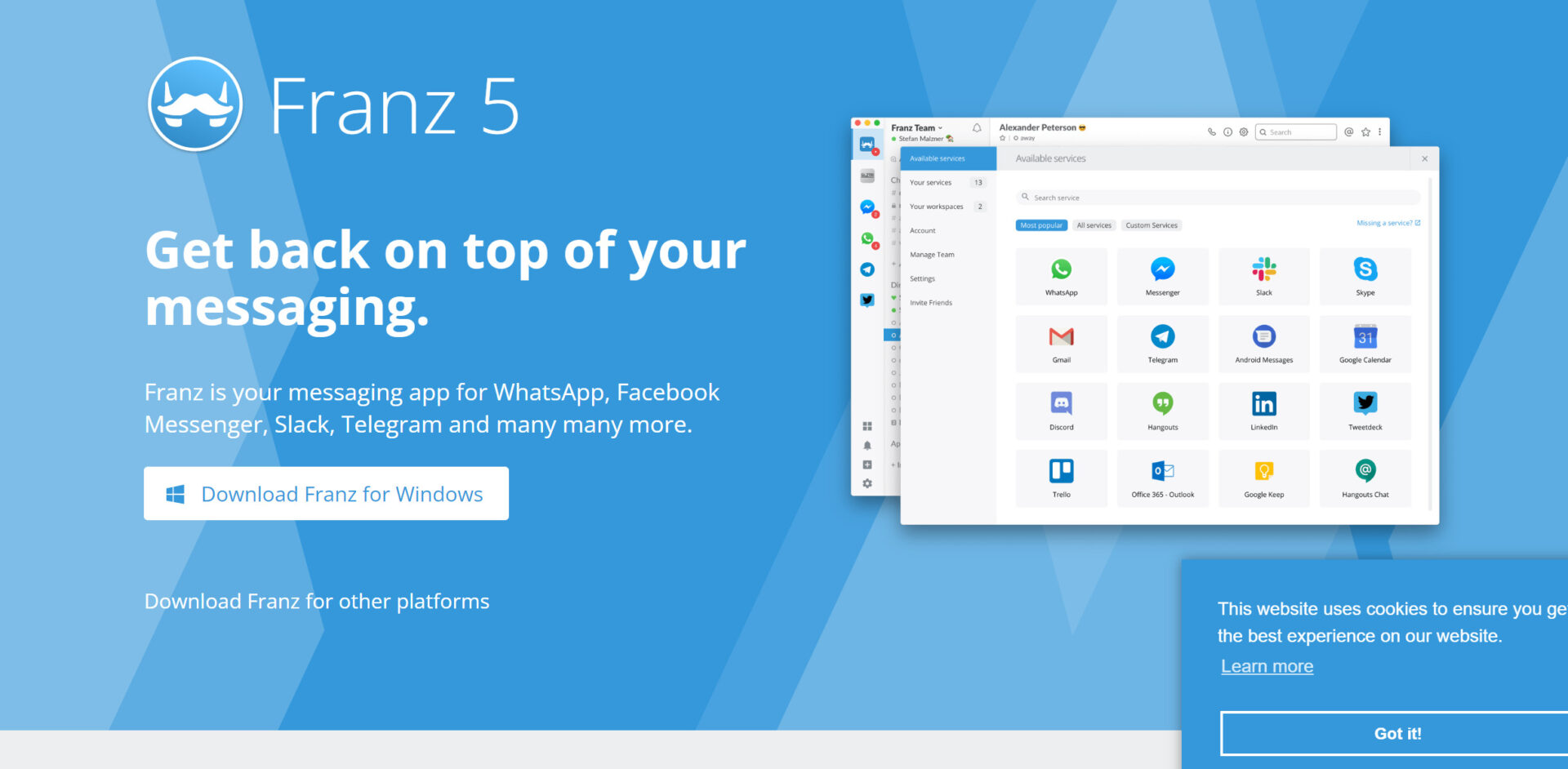
<Franzの特徴>
- 各サービスのアカウント数が無制限
- タスクを作成できる
各サービスを何度もFranz内に追加できるため、ビジネス用で複数アカウントを所持している従業員でも使えます。
特定の操作によって、任意のサービスの単語や文章をタスクとして管理できます。
<Franzの注意点>
- プランによっては制限がある
無料版で追加できるサービスは3つまで、有料のPersonalプランでも6つまでに制限されています。そのため、無制限でサービスを追加したい場合、ユーザー当たり月額7.99ドルのProfessionalプランへ加入しなければなりません。
<Franzの料金体系>
- Free:$0/月
- Personal:$3.99/月(月払い)
- Professional:$7.99/ユーザー/月(月払い)
【Station】多種類のサービスに対応するツール
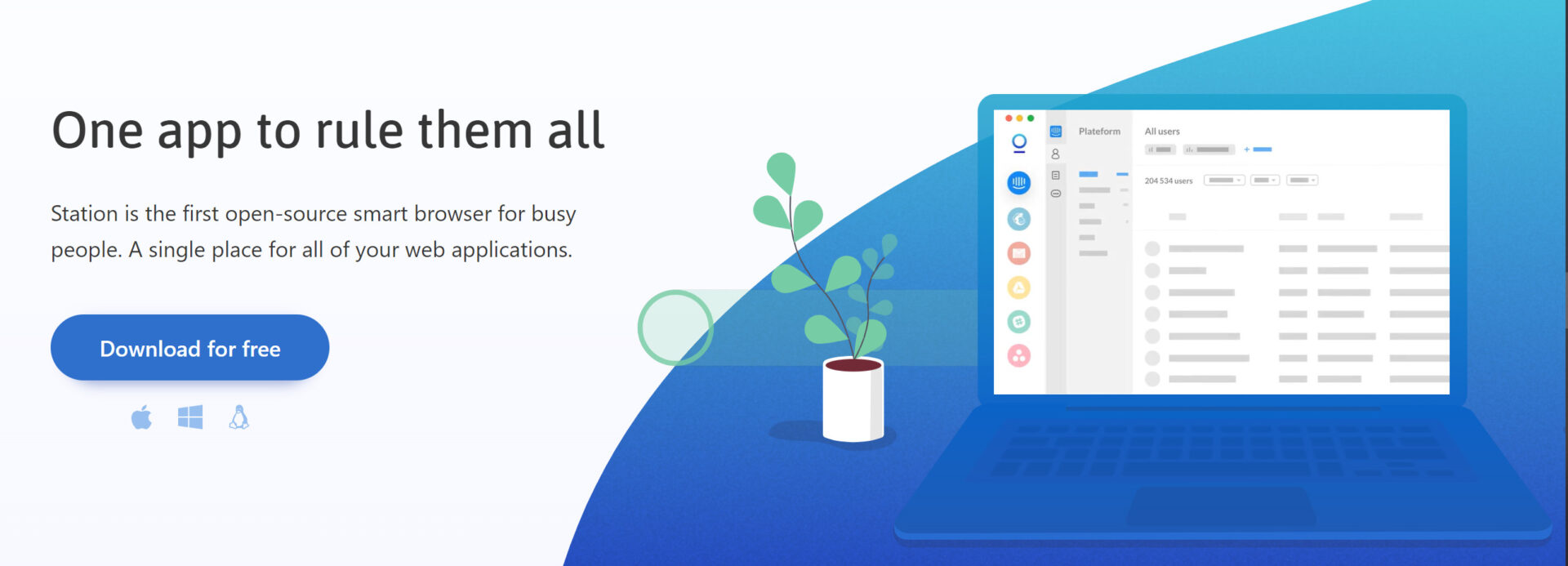
<Stationの特徴>
- 多様なサービスに対応
- 通知をミュートできる
Stationは670以上のサービスに対応しています。
サービスごとに通知をミュートに設定できるため、作業に集中しやすくなります。
<Stationの注意点>
- サービスページが英語
サービスページやよくある質問が英語で表示されているため、使い慣れるまでに時間がかかる可能性があります。
<Stationの料金体系>
- 無料で利用できます。
【Biscuit】すべての登録アプリを表示できるツール
<Biscuitの特徴>
- プロジェクトごとにアプリを分けられる
- アプリを自由に登録できる
プロジェクトごとにアプリを分けて登録できるため、プロジェクトによってチャットツールが異なる場合でも切り替える手間がかかりません。
「アプリ一覧」にないアプリでも、URLを指定したり要望フォームを利用したりすれば自由に登録できます。
<Biscuitの注意点>
- Webサイトの閲覧には向かない
よく使うアプリを登録できる一方で、公式から「検索やWebサイトの閲覧には通常ブラウザの利用」が推奨されています。
<Biscuitの料金体系>
- 無料で利用できます。
【Rambox】自由なカスタマイズが可能なツール
<Ramboxの特徴>
- 検索機能がある
- カスタマイズできる(有料)
たとえば、ファイル名や同僚の名前を入力すると、該当するファイルや会話内容を検索できます。
有料プランであれば、ワークスペースをカスタマイズしたり、表示方法を複数から選んだりできます。
<Ramboxの注意点>
- メモリ消費が多い
メモリ消費が多いというユーザーの意見もあるため、注意が必要です。
<Ramboxの料金体系>
- Basic:$0
- Pro:$7/月(月払い)
- Enterprise:$14/ユーザー/月
【Stack】アプリとWebページを分けられるツール

<Stackの特徴>
- 「カード」でアプリを開く
- アプリ・webページを簡単に追加できる
タブではなく「カード」でアプリを開くという独自の仕様です。
ページのURLを入力するだけでアプリ・Webページを追加できます。
<Stackの注意点>
- 海外製のツール
海外製のツールゆえに、機能や使い方をスムーズに理解できない可能性があります。
<Stackの料金体系>
- Free:$0
- PRO Subscription:$15(月払い)
- PRO Lifetime:$199
【OneChat】カレンダーとメモ機能を搭載したツール
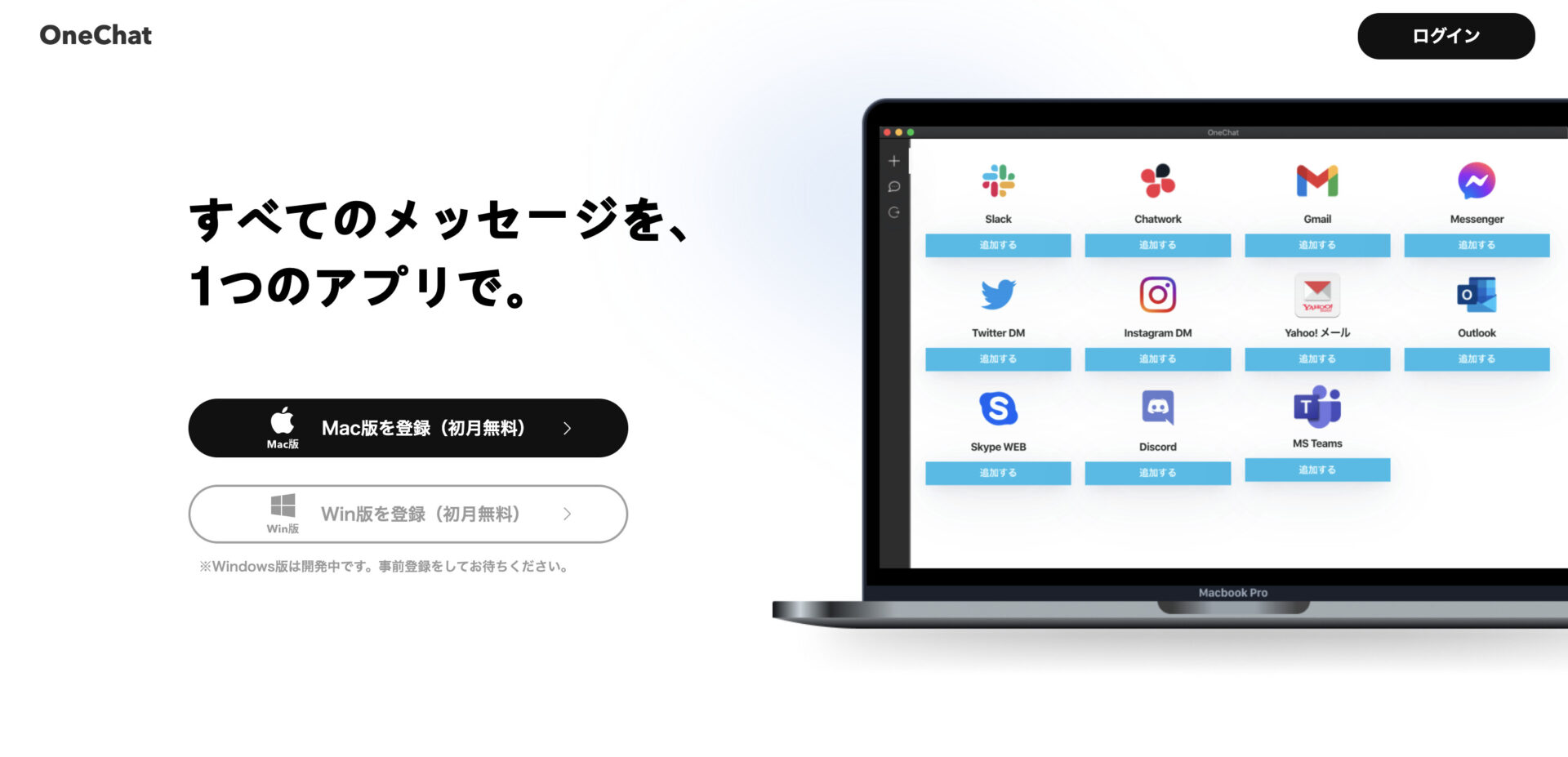
<OneChatの特徴>
- 確認漏れが減る
- カレンダーやメモ機能がある
一つのブラウザであらゆるチャットツールを一括管理できるため、メッセージの確認漏れを防げます。
アプリを一括管理できるだけでなく、カレンダー機能やメモ機能といった仕事に便利な機能も搭載されているのが特徴です。
<OneChatの注意点>
- Windows版は開発中
2023年7月現在利用できるのはMac版のみとなっており、Windows版は開発中であることに注意が必要です。
<OneChatの料金体系>
- 初期費用は無料、月額利用料は220円となっています。
チャット一元管理ツールの4つの選定ポイント
以下では、チャット一元管理ツールの選定ポイントをご紹介します。ツールを社内へスムーズに浸透させるには、料金や機能以外に注目すべき点があるため必見です。
(1)無料トライアルが利用できるか
一つ目のポイントは「無料トライアルが利用できるか」という点です。
無料トライアルを利用すれば、ツールの使い勝手を実際に体験し、自社に適したツールかが確かめられます。そのため、「想像より操作が難しくて使いこなせない」といったミスマッチを本格導入前に避けられるのです。
ただし、無料トライアルの期間や利用人数はツールによって異なるため、利用前に運営会社へ確認が必要です。
(2)強固なセキュリティが整っているか
二つ目のポイントは、強固なセキュリティが整っている点です。
チャット一元管理ツール上では、仕事上の重要な情報を多く扱います。そのため、セキュリティ体制に不備があると情報漏洩や不正アクセスのリスクを生んでしまうのです。
したがって、ツール選定時には「通信や情報が暗号化されているか」「高度なセキュリティ基準のもとで運用されているか」など、ビジネスに必須なセキュリティ環境が整っているか確認しましょう。
(3)拡張機能が備わっているか
三つ目のポイントは、拡張機能が備わっている点です。
従業員が増えたり事業規模が大きくなったりした場合、ツールの拡張機能がなければメンバーやチャットの管理が難しくなります。その結果、拡張性のある新たなツールを導入するコストがかかってしまうのです。
このような事態を防ぐためにも、プロジェクトが成長した場合を考慮し、機能の拡張性に優れたツールを選びましょう。
(4)ITリテラシーを問わず簡単に操作できるか
四つ目のポイントは、ITリテラシーを問わず誰でも簡単に操作できることです。
ツールの操作方法が難しいと、ITに慣れていない従業員がツールを使いこなせず、結果的に情報をスムーズに共有できない可能性があります。具体的には、「タブが多すぎて、何のプロジェクトでどれを開けば良いか分からない」といった事態になりかねないのです。
したがって、ツールの選定時には「ITリテラシーを問わず簡単に操作できるか」を判断しましょう。たとえば、非IT企業の従業員でも導入即日で使いこなせる「Stock」のようなツールであれば社内へすぐに定着します。
おすすめのチャット一元管理ツールまとめ
これまで、おすすめのチャット一元管理ツール7選と、選定ポイントを中心にご紹介してきました。チャット一元管理ツールの選定ポイントは以下の通りです。
- 無料トライアルを利用できるか
- 強固なセキュリティが整っているか
- 規模拡大へ柔軟にできる拡張機能が備わっているか
- ITリテラシーを問わず簡単に操作できるか
とくに、「簡単に操作できること」はツールを社内へ定着させるために必須です。加えて、チャットツールそのもののデメリットである”情報が流れて見返せないこと”を防ぐツールでなければなりません。
たとえば、今回ご紹介したStockは、非IT企業の65歳の従業員でも直感的に使えて、情報を流さず蓄積できるツールです。
無料登録は1分で完了するので、ぜひ「Stock」を導入して、複数のアプリを切り替える手間を削減しましょう。

