

ビジネスでのコミュニケーションを円滑に進めるツールの代表に「Slack」があります。時間や場所を問わずスマホやPCから簡単にアクセスできるので、テレワークに伴って導入する企業も多く見られます。
一方、Slackは2022年9月に一部プランの料金改定を実施しました。そのため、「現在Slackを解約したいが、具体的な手続きが分からない」と悩む方も多いのではないでしょうか。
そこで今回は、Slackの解約方法を画像つきで分かりやすくご紹介します。
- Slackの料金改定後、どのような変更がされたのか知りたい
- 料金改定でコストが上がってしまったことが気になっている
- Slackに代わるコミュニケーションツールを探している
という担当者の方はこの記事を参考にすると、Slackの解約方法や自社が導入すべき最適なツールが分かり、社内のコミュニケーションを円滑に進められます。
目次
2022年9月1日にSlackが料金改定
Slackでは、2022年9月1日に「フリープランの内容変更」および「中小企業向けのプロプランの料金改定」が実施されました。以下の表は、変更点をまとめたものです。
※表は左右にスクロールできます。
| フリープラン | プロプラン(月間契約) | プロプラン(年間契約) | |
|---|---|---|---|
| 改定後(9/1〜) |
・【新】録画と音声のクリップ機能が利用でき、メッセージやファイルの保存設定も変更可能
・【変更】閲覧できるファイルやメッセージは過去90日間の履歴に制限される |
1,050円/ユーザー/月 |
925円/ユーザー/月 |
| 改定前(〜8/31) |
閲覧できるメッセージ数は直近の10,000件 |
960円/ユーザー/月 |
850円/ユーザー/月 |
以上のように、料金改定に伴って、Slackのフリープランで見られるメッセージ数が過去90日間の履歴に制限されました。そのため、「過去の案件を振り返れない」といったユーザーの不満も発生しています。
また、有料のプロプランは改定前に比べて、約10%値上げされています。
参照(以下含む):Slack 初の料金改定とフリープランの内容変更のお知らせ
Slackの「サインアウト」「解除」「削除」の違いとは
Slackには解約手続きがないので、状況に応じて「サインアウト」「解除」「削除」のいずれかを実施しなければなりません。以下では、それぞれの”意味”と”実施したらどうなるのか”について解説します。
(サインアウト)Slackからサインアウトする
Slackからサインアウトするのは、スマートフォンを失くしたり共用のPCでログアウトし忘れたりした場合です。
Slackからサインアウトしても、ワークスペースの情報やアカウント情報は残ったままなので、サインアウトしてもすぐにサインインし直すことができます。またサインインし直すときはメールアドレスやパスワードの入力が求められます。
(解除)Slackのアカウントを解除する
特定のワークスペース(所属するグループ)から退会したい場合は、Slackのアカウントを解除しましょう。
ただし、アカウントを解除しても送信したメッセージやファイルは削除されません。また、複数のワークスペースに所属していて、すべてのワークスペースから退会したい場合は、一つずつアカウント解除の手続きをしなければなりません。
(削除)Slackのプロフィール情報を削除する
Slackから個人情報を削除したい場合は、Slackのプロフィール情報を削除しましょう。プロフィール情報とは、Slackに登録した氏名や電話番号などの個人情報のことです。
プロフィール情報が削除されると、氏名と表示名が @deactivateduser(解除済みメンバー)として表示されます。
(削除)Slackのワークスペースを削除する
グループ全体の情報を削除したい場合は、Slackのワークスペースを削除しましょう。ただし、一度削除したワークスペースは復元できません。
また、ワークスペースを削除できるのは、プライマリーオーナー(ワークスペースの作成者)またはプライマリーオーナーの権限を引き継いだ人に制限されています。
【中小企業向け】Slackからの移行に最適なツール
以下では、中小企業向けにSlackからの移行に最適なツールを紹介します。
そもそもSlackはチャットツールなので、メッセージが増えるたびに過去のやりとりが流されてしまいます。そのため、Slackから移行するときは「情報を確実に残して、すぐにアクセスできるか」が重要です。
また、Slackのような多機能なツールはあらゆる用途に展開できる一方、使わない機能も多いのです。したがって、「自社に必要な機能に過不足がないシンプルなツール」を選びましょう。
結論、非IT企業や中小企業が導入すべきツールは、非IT企業の65歳の社員でも即日で使いこなせるシンプルな「Stock」一択です。
Stockの「ノート」には「メッセージ」が紐づいているため、話題が混ざらずにコミュニケーションが取れます。そして、過去のやり取りも流れず確実に蓄積されるので、振り返りたいときに簡単に情報へアクセスできるのが大きな特徴です。
最も簡単に情報を流さず共有・管理ができるツール「Stock」

/ 情報ストック、タスク管理、メッセージ機能 /
チームの情報を、最も簡単に管理できるツール「Stock」
https://www.stock-app-stg.info/
Stockは、社内のあらゆる情報を、最も簡単に「管理」できるツールです。「社内の情報を、簡単に管理する方法がない」という問題を解消します。
Stockを使えば、「ノート」の機能を利用して、要件などのテキスト情報や、画像やファイルなどのあらゆる情報を誰でも簡単に残せます。
また、「タスク」や「メッセージ」の機能を利用すると、ノートに記載したテーマごとにコミュニケーションを取ることができるため、あちこちに情報が分散せず、常に整理された状態で業務を遂行できます。
<Stockをおすすめするポイント>
- ITの専門知識がなくてもすぐに使える
「ITに詳しくない65歳の方でも、何の説明もなく使える」程シンプルです。
- 社内のあらゆる情報を、最も簡単に「ストック」できる
作業依頼、議事録・問い合わせ管理など、あらゆる情報を一元管理可能です。
- 驚くほど簡単に、「タスク管理」「メッセージ」もできる
直感的な操作で、「タスクの担当者・期日の設定」と「メッセージでのやりとり」が可能です。
<Stockの口コミ・評判>

塩出 祐貴さん
松山ヤクルト販売株式会社 |
|
「強烈な『ITアレルギー』がある弊社にも、Stockならば、一切混乱なく導入できました」 ★★★★★ 5.0 弊社の宅配部門のスタッフの半分近くは50代以上と高齢で、キーボード入力が苦手なスタッフもいるほど、ITツールへの強い抵抗感がありました。しかし、Stockは他ツールに比べて圧倒的にシンプルで、直感的に使えるため、予想通り非常にスムーズに使い始めることができました。 |

竹原陽子さん、國吉千恵美さん
リハビリデイサービスエール |
|
「会社全体が、『Stock(ストック)さえ見ればOK』という認識に180度変わった」 ★★★★★ 5.0 特に介護業界では顕著かもしれませんが、『パソコンやアプリに関する新しい取り組みをする』ということに対して少なからず懸念や不安の声はありました。しかしその後、実際にStock(ストック)を使ってみると、紙のノートに書く作業と比べて負担は変わらず、『Stock(ストック)さえ見れば大半のことが解決する』という共通の認識がなされるようになりました。 |

江藤 美帆さん
栃木サッカークラブ(栃木SC) |
|
「ナレッジが属人化しやすいプロスポーツクラブには、Stockを非常に強くお勧めします!」 ★★★★★ 5.0 元々悩んでいた『ナレッジがブラックボックス化してしまう』という問題が、驚くほどうまく解消されました。 『Stockさえ見れば、すぐに必要な情報を把握できる』という状況を作り出すことに成功し、明らかに生産性が向上しました。 |

Slackからサインアウトする方法
以下では、デスクトップアプリでSlackからサインアウトする手順を解説します。
- まずは、サインアウトしたいワークスペース名をクリックしましょう。
- 次に、[以下からサインアウト:(ワークスペース名)]をクリックすれば、デスクトップアプリでのサインアウトが完了します。
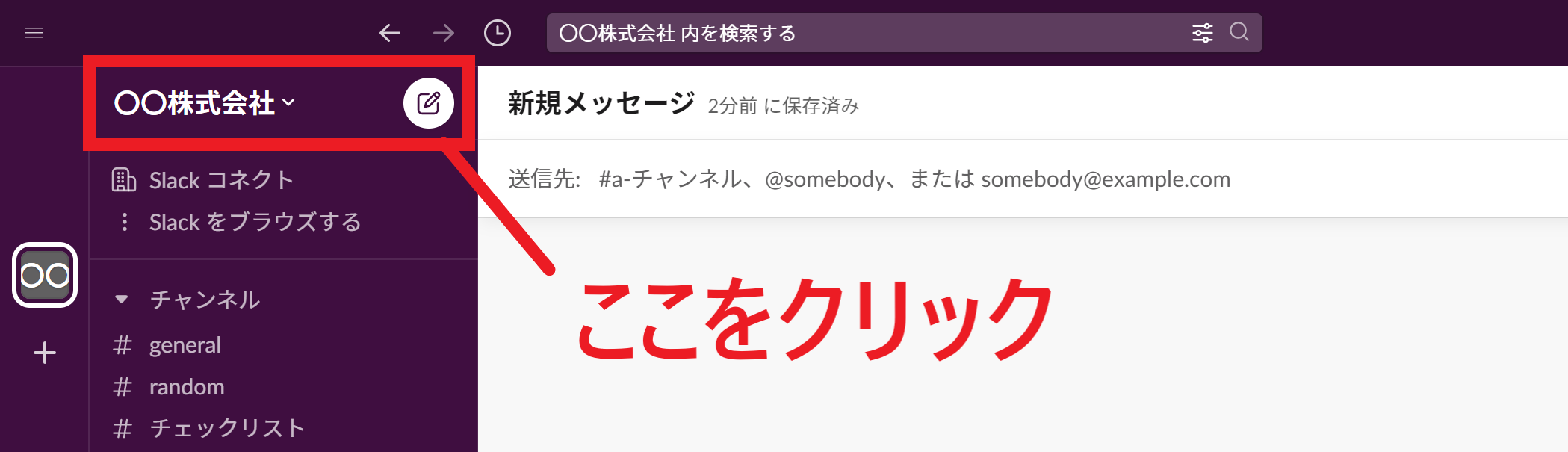
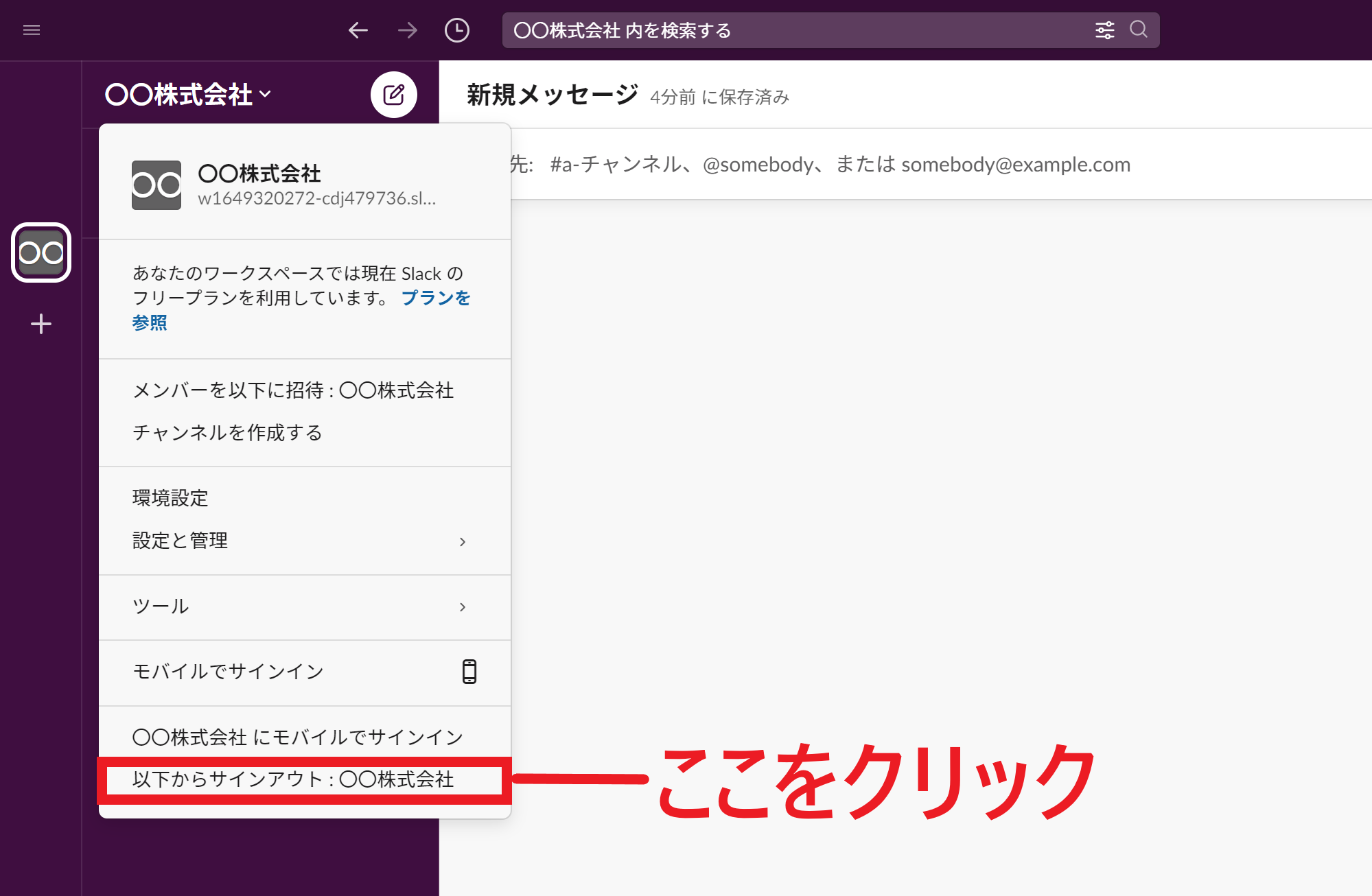
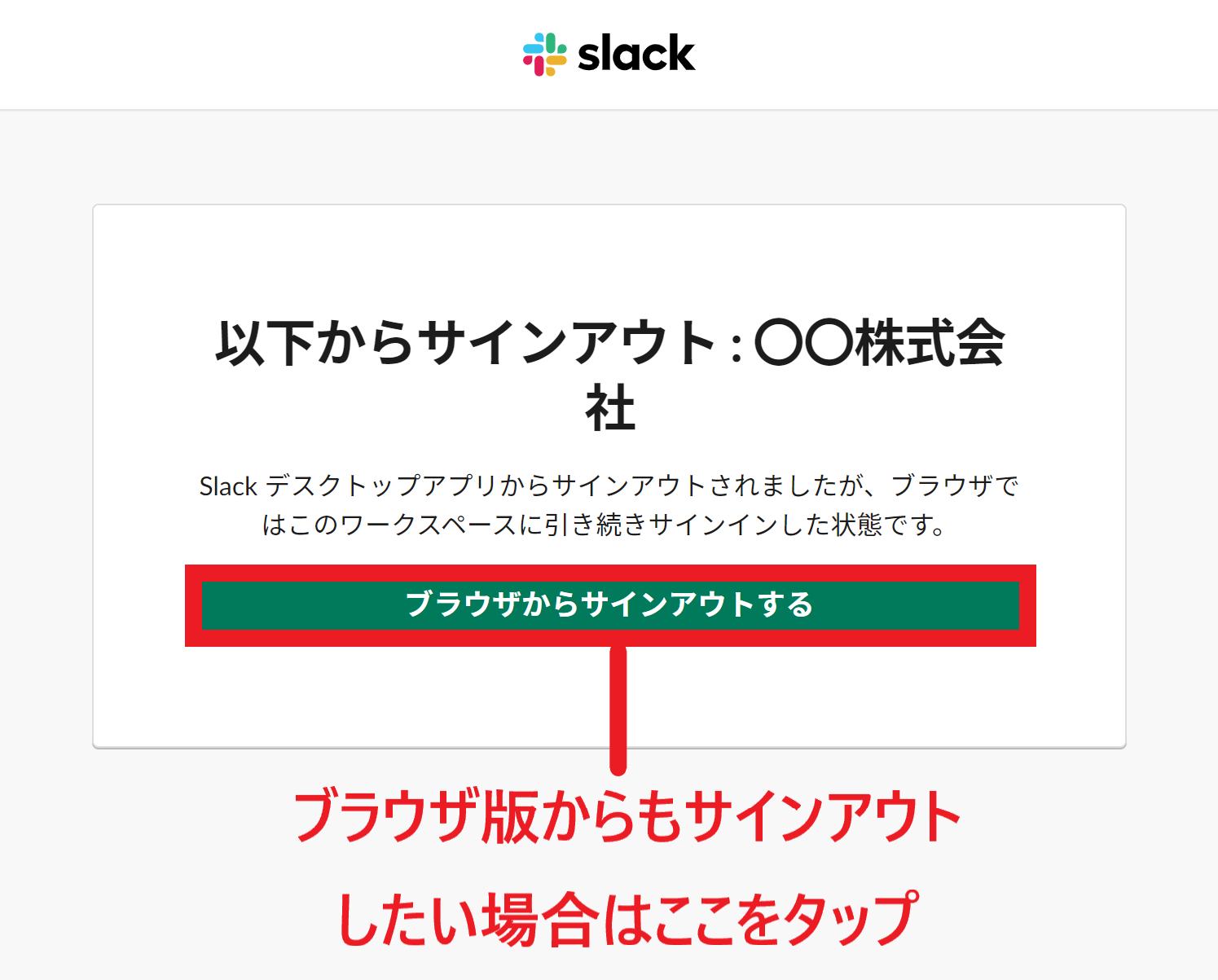
サインアウトが完了すると、以下の画面になります。デスクトップアプリだけでなくブラウザ版でもサインアウトしたい場合は、[ブラウザ版からサインアウトする]をクリックしましょう。
Slackのアカウントを解除する方法
以下では、デスクトップアプリでSlackのアカウントを解除する手順を解説します。
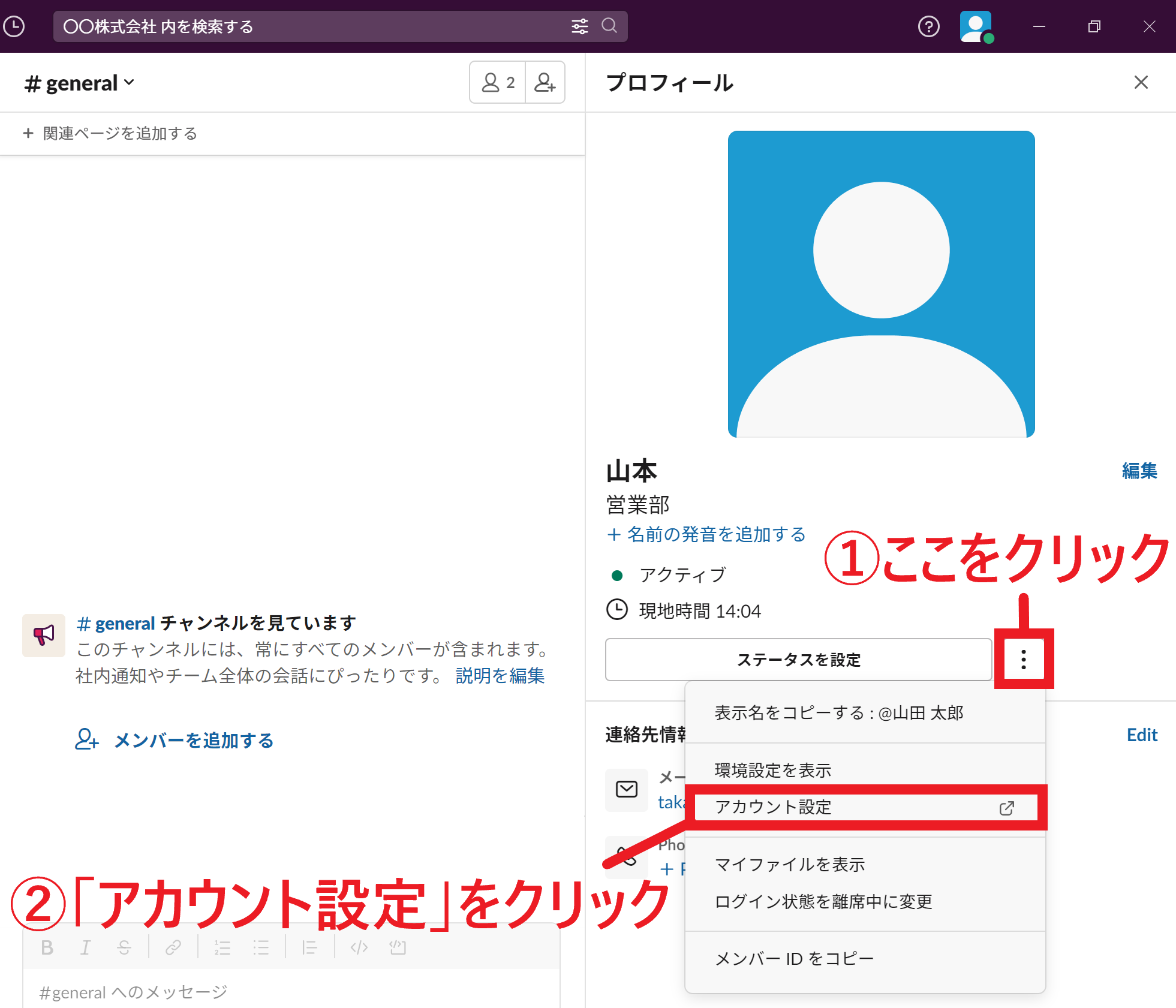
まずは、サインアウトしたいワークスペースで右上に表示されているアイコンをクリックして、[プロフィール]を選択します。
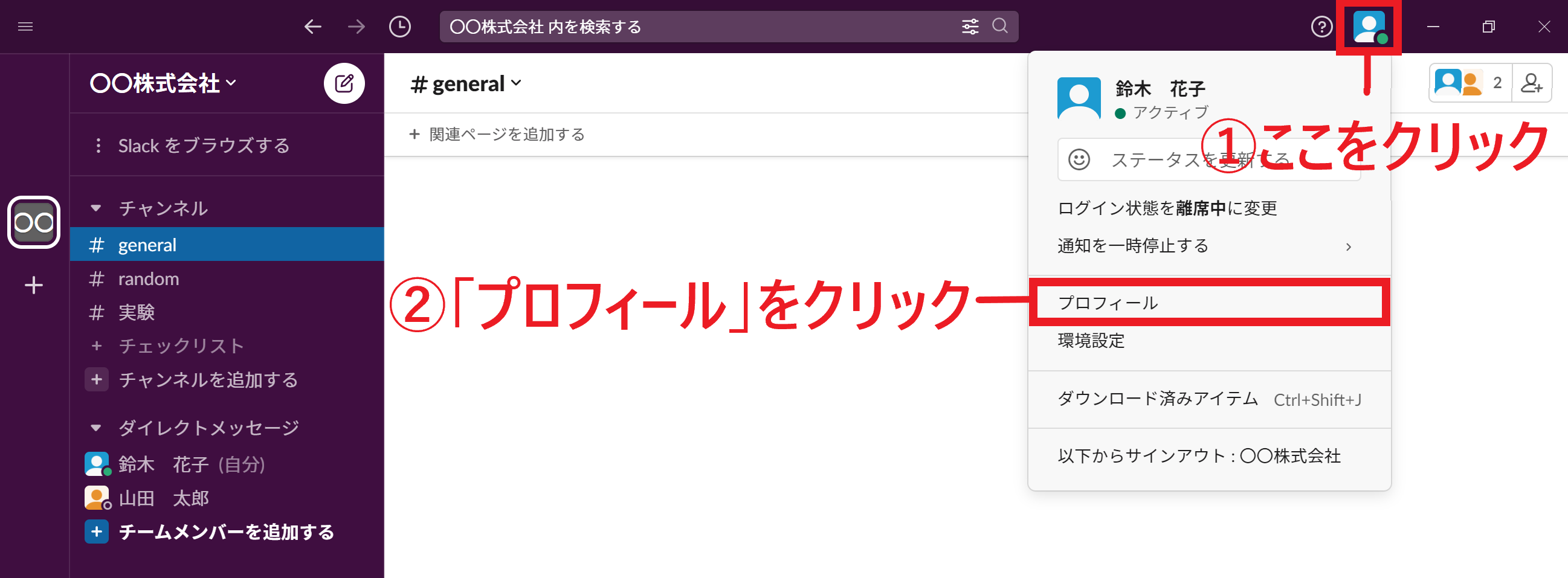
次に、[ステータスを設定]の右側をクリックして、[アカウント設定]を選択しましょう。
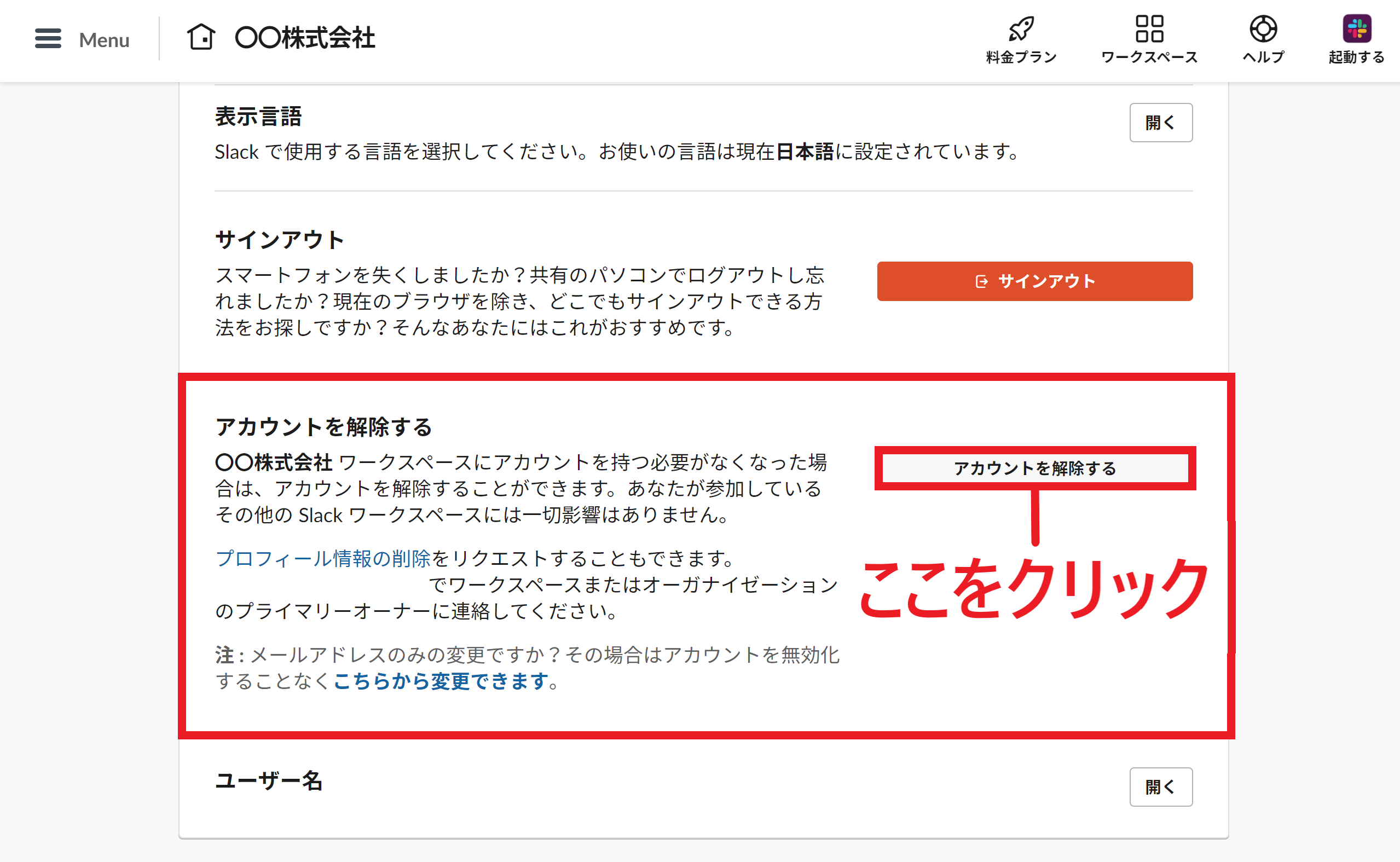
設定ページに移行したら、下にスクロールして[アカウントを解除する]を選択します。
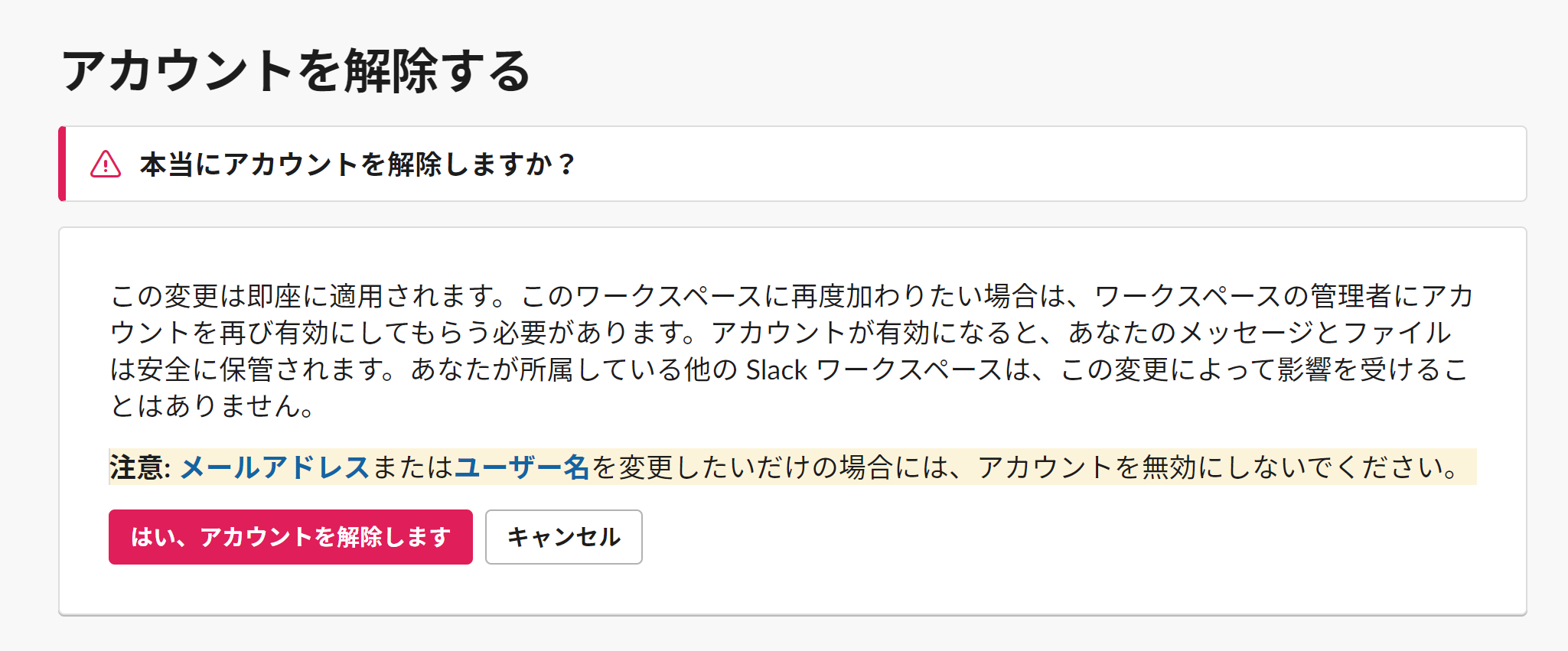
すぐに確認画面が表示されるため、[はい、アカウントを解除します]を選択しましょう。
Slackのプロフィール情報を削除する方法
Slackのプロフィール情報を削除する方法はプランによって異なります。
フリー、プロ、ビジネスプランの場合
アカウントを解除したあと、ワークスペースのプライマリーオーナーに連絡してプロフィール情報の削除を依頼します。
プライマリーオーナーとコンタクトがとれなければ、Slackに直接問い合わせる方法もあります。この方法では、個人を特定するために”ワークスペースのURL”と”アカウントに紐づけたメールアドレス”が必要です。
Enterprise Gridプランの場合
Enterprise Gridプランの場合は、Slackに直接問い合わせる方法が推奨されています。この方法では、個人を特定するために”ワークスペースのURL”と”アカウントに紐づけたメールアドレス”が必要です。
Slackのワークスペースを削除する方法
以下は、デスクトップアプリからSlackのワークスペースを削除する手順です。ワークスペースを削除する権限を持っているのは、プライマリーオーナーのみとなっています。
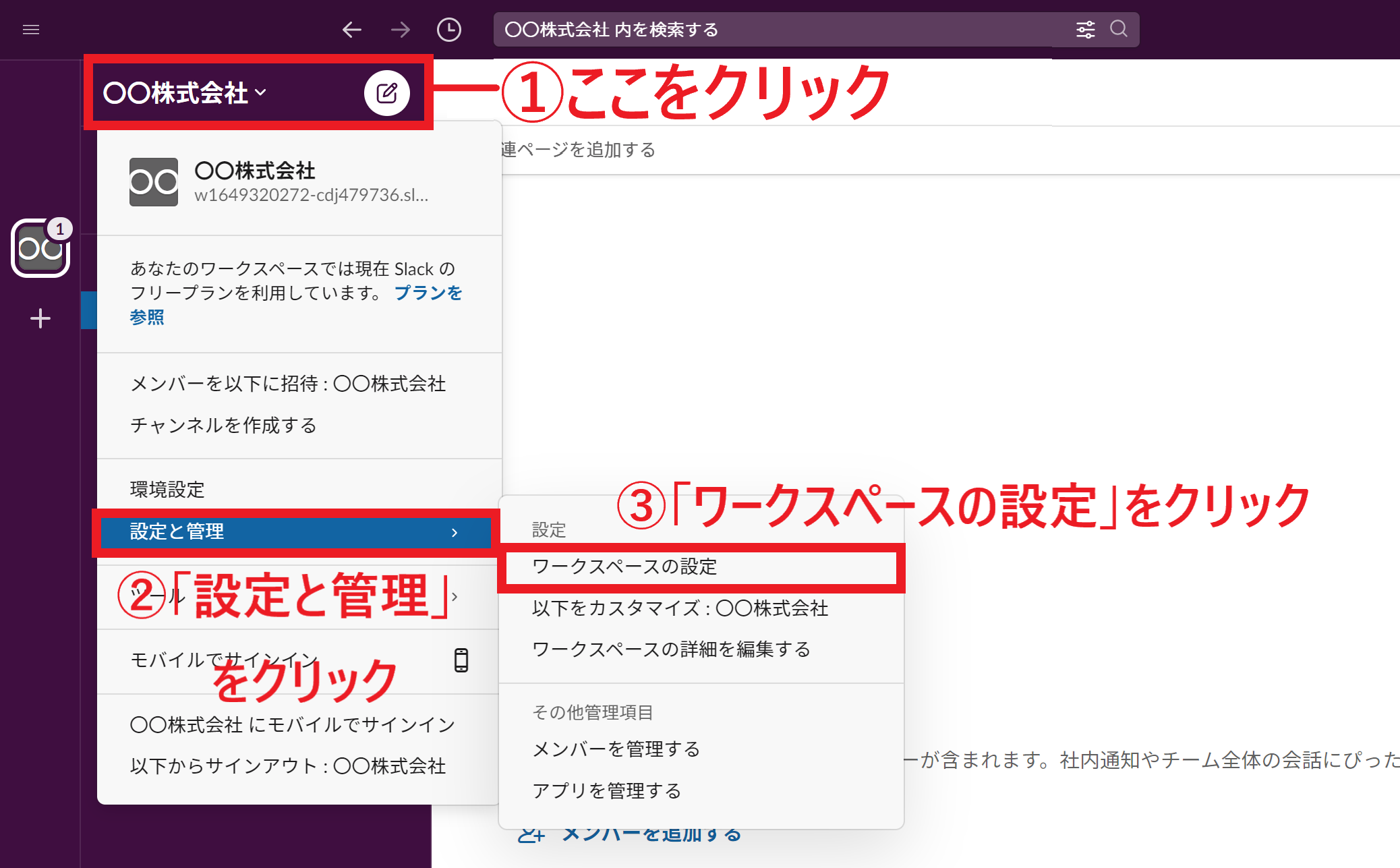
まずは、削除したいワークスペース名をクリックして、[設定と管理]から[ワークスペースの設定]を選択しましょう。
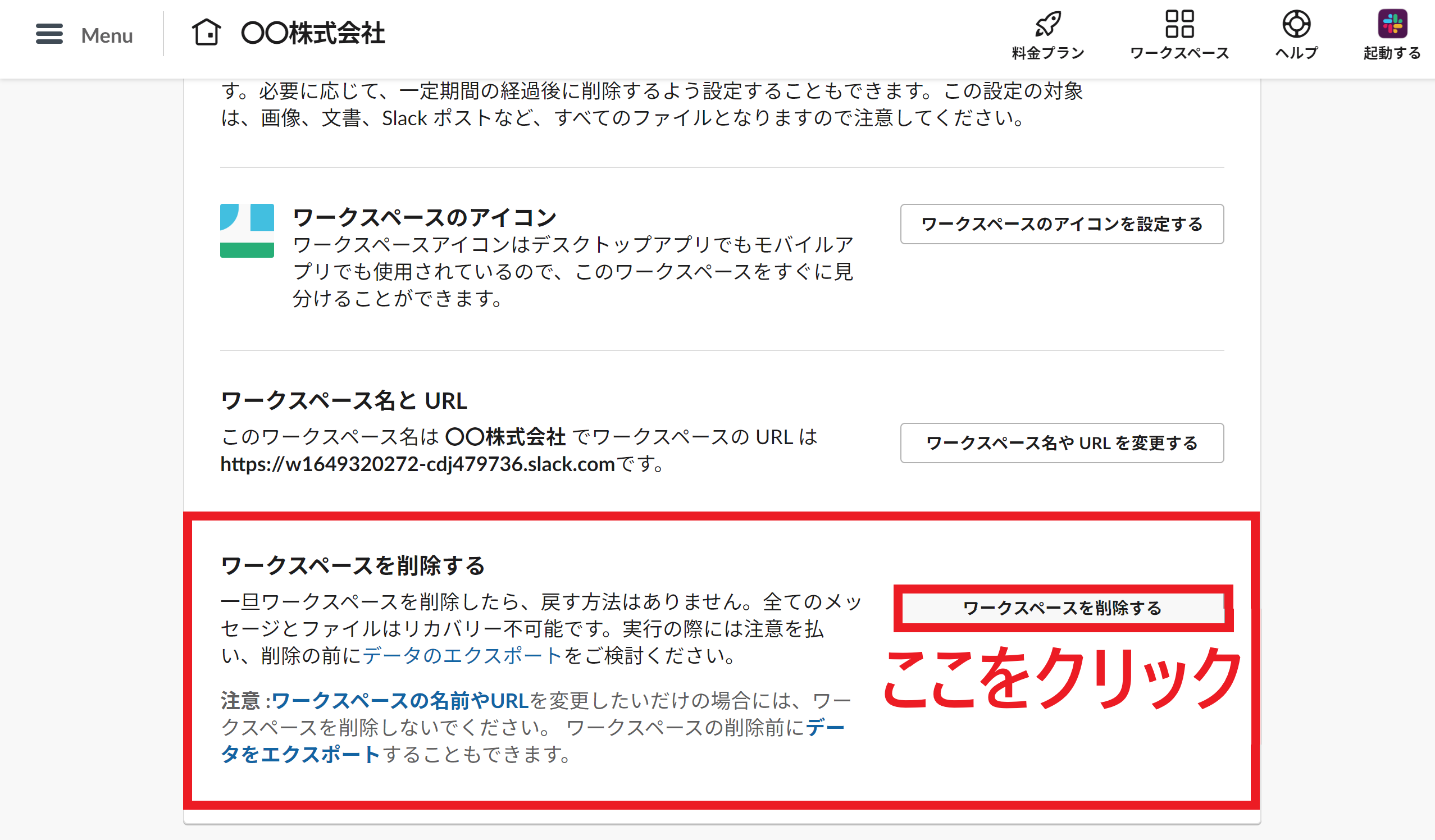
ワークスペースの設定画面が開いたら、下にスクロールして[ワークスペースを削除する]をクリックします。
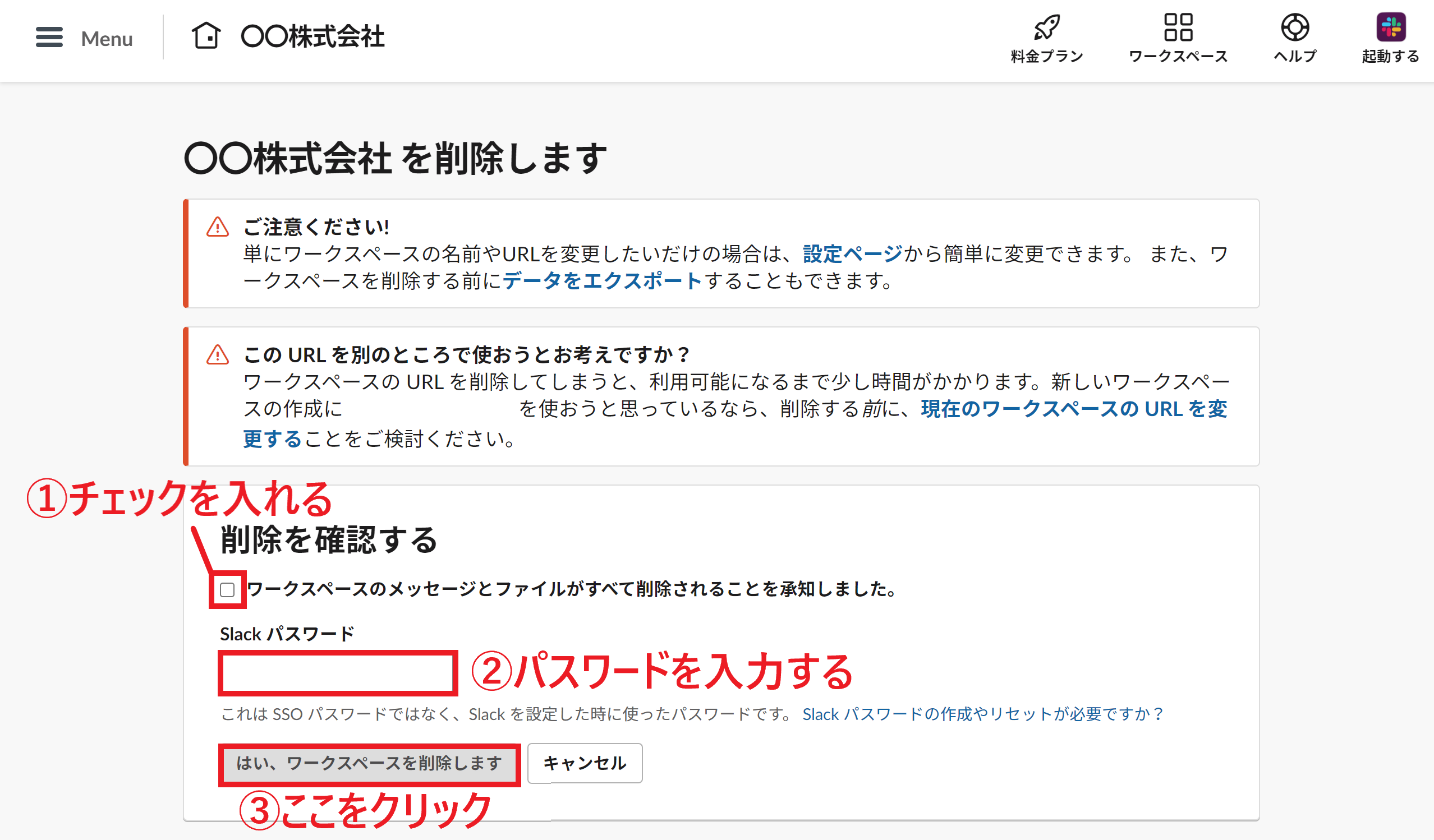
最後に、下の画像のようにチェックとパスワードを入力して[はい、ワークスペースを削除します]をクリックすれば、ワークスペースの削除が完了します。
Slackの有料プランからフリープランへダウングレードする方法
以下では、Slackの有料プランからフリープランへダウングレードする手順と注意点を解説します。料金改定によってフリープランの内容が変更されたので注意が必要です。
ダウングレードの手順
あらかじめダウングレードしたいワークスペースを開き、ワークスペース名をクリックしておきましょう。
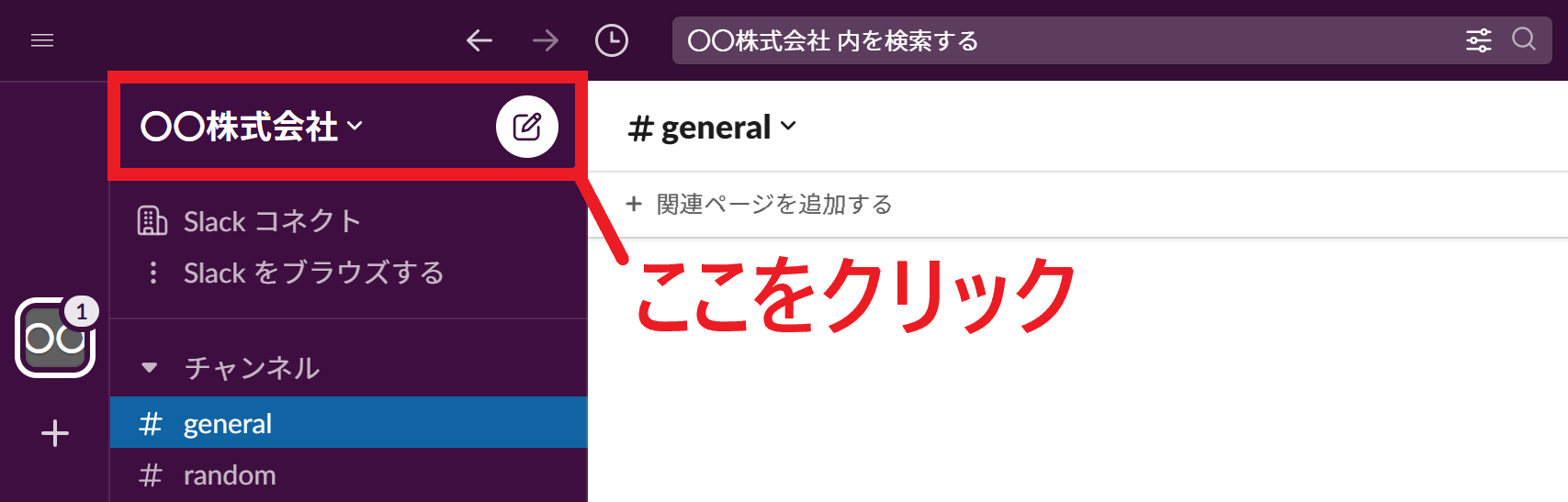
- メニューより[設定とその他の管理項目]を選択して、[料金・お支払いプラン]をクリックします。
- 概要タブから、[プランの変更]を選択します。
- プランの種類と請求サイクルを選択して、プランの変更をすぐに反映させるか、次回の更新日に反映させるかを選択します。
- [チェックアウトに進む]を選択します。
- [購入内容を確認する]を選択して、[購入]をクリックして完了します。
フリープランの注意点
現在、フリープランへのダウングレードを検討している場合は「フリープランの注意点」を確認しておく必要があります。
2022年8月31日まで、Slackのフリープランで閲覧できるメッセージ数は10,000件でしたが、2022年9月1日からは過去90日間のメッセージ履歴に制限されました。
そのため、「4か月前の顧客とのメッセージ」や「昨年実施したプロジェクトの振り返り」といった重要な情報も見られなくなってしまうのです。
以上のように、Slackのフリープランは、件数ではなく期間でメッセージが管理されています。そのため、過去の情報や、やり取りを振り返りたい場合は、「Stock」のような「すべてのやりとりを蓄積できるツール」へ移行しましょう。
Slackのアカウントを解約する方法まとめ
ここまで、Slackのアカウントを解約する方法を中心に解説しました。
Slackのアカウントを解約したい場合は「アカウントの解除」「ワークスペースの削除」などの作業が必要です。また、Slackに代わるコミュニケーションツールを探す必要があります。
ただし、Slack以外のチャットツールを導入したとしても「メッセージが流れて振り返りたい情報にアクセスできない」という状況は解決されません。そのため、新たに導入するツールは、情報を流さずに残せて、すぐにアクセスできるものを選びましょう。
たとえば、今回ご紹介したStockは、過去の情報をすべて蓄積でき、ITに詳しくない社員でも直感的に使いこなせるシンプルなツールなので、コミュニケーションのストレスがありません。
無料登録は1分で完了するので、ぜひSlackから「Stock」へ移行して、情報が流れるストレスを解消しましょう。

