

昨今は、チームメンバーへの共有のしやすさから、仕事の情報を「メモツール」で残すことが一般的になりつつあります。
メモツールの種類はさまざまで、たとえば開発者向けのサービスのひとつに「Boost Note」があります。なかには、導入を検討しているものの実際の機能や使い方がイメージできず悩む方も多いのではないでしょうか。
そこで今回は、Boost Noteの概要や使い方、口コミから料金までを網羅的に紹介します。
- Boost Noteの導入を検討しており、自社に合っているか確認したい
- 業務の情報を記録する仕組みづくりを整えたい
- ITに不慣れでも使いやすいメモツールが知りたい
という方はこの記事を参考にすると、Boost Noteの概要が分かり、自社に合うか定量的に判断できます。
目次
Boost Note(ブーストノート)とは
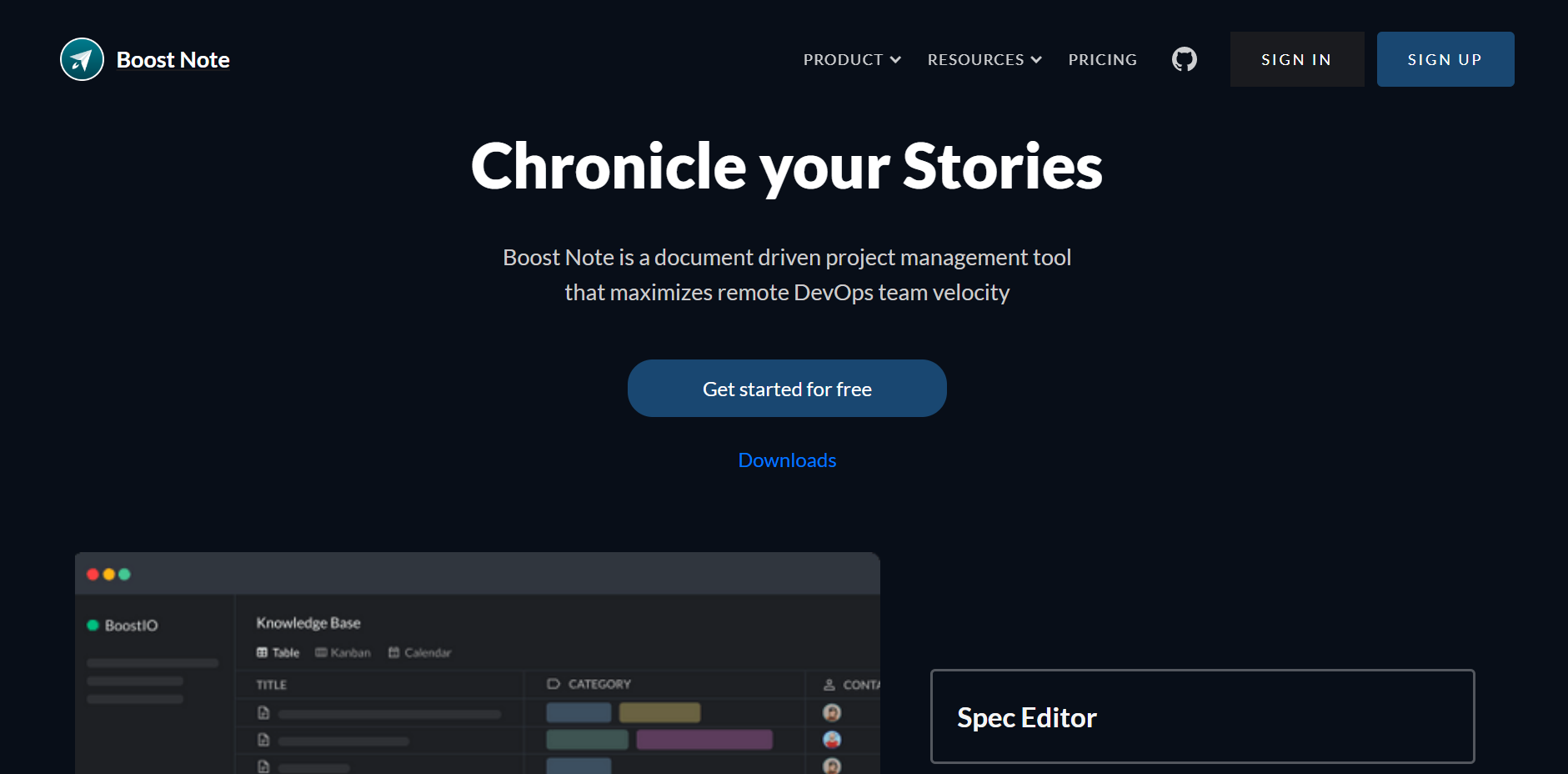
Boost Noteは、BoostIO株式会社が運営する開発者向けのノート型メモツールです。
エンジニアやソフトウェア開発者の利用を想定したITツールで、Markdown方式(記号を用いて文章を見出し化・装飾が可能な表記方法)を採用している点が特徴です。
2020年1月に一般リリースされ、デスクトップだけでなくブラウザでも利用可能になりました。また、クラウドによる同期機能も実装され、異なるデバイス間でもBoost Noteに残した情報が反映される仕様になったのです。
Boost Note(ブーストノート)の特徴
Boost Noteは、製品バックログやリモート開発にも利用可能な点がポイントです。
ドキュメントの編集・管理機能とプロジェクト管理機能を備えており、業務のメモだけでなく、たとえば以下の用途でも活用できます。
- ナレッジ管理
- 議事録の作成
- 開発情報の管理
記録したナレッジのメモをBoost Note内で管理することで、ナレッジ管理システムを構築できます。
カレンダーに紐づけて会議の議事録を残せます。
製品の情報や開発に関するドキュメントを一元管理し、リアルタイムでやりとりしながらプロジェクトが進められます。
そのため、「ドキュメントでプロジェクトの進行を管理する」「エンジニアやデザイナーが利用する」前提の企業には適したメモツールだと言えます。
Boost Note(ブーストノート)の機能
Boost Noteには、以下の機能が備わっています。
| 機能 | 特徴 |
|---|---|
| Multi Platform(マルチプラットフォーム) |
Webブラウザ・デスクトップアプリ・モバイルアプリと利用環境を自由に選べます。 |
| Dashboard(ダッシュボード) |
ドキュメントをダッシュボードに蓄積する機能です。 |
| Public API(パブリックAPI) |
作成したドキュメントの管理の際、認証パスワードを設定しBoost NoteのAPI(プログラムの仕組み)へアクセスする機能です。 |
| IDE like search(あいまい検索) |
ドキュメントを探す際にcmd/ctrl+Pであいまい検索がかけられる機能です。 |
| Importing and Exporting(インポートとエクスポート) |
ほかのツールから既存のドキュメントをBoost Noteに取り込む「インポート機能」と、ドキュメントをPDFやhtmlに出力する「エクスポート機能」が備わっています。 |
| Markdown Co-authoring(共同編集) |
リアルタイムでドキュメントを共同編集する機能です。 |
| Comments and Mentions(コメントとメンション) |
ドキュメント全体や特定の箇所についてコメントする機能です。また、メンバーにコメントを通知するメンション機能も備わっています。 |
| Embed 3rd party contents(コンテンツの埋め込み) |
Youtubeなどの外部のコンテンツを埋め込む機能です。 |
| Property(状況確認) |
ドキュメントについて「進捗」「担当者」「レビュー担当者」「記事」などを視覚的に確認する機能です。 |
| Version History(履歴管理) |
ドキュメントの編集履歴を確認する機能です。 |
このように、Boost Noteにはチーム単位でのドキュメント編集や管理に関するさまざまな機能が備わっています。
Boost Note(ブーストノート)のアカウント登録方法
以下では、Boost Noteのアカウント登録方法を紹介します。
まず、Boost Noteのトップページにアクセスし「Get started for free」をクリックします。

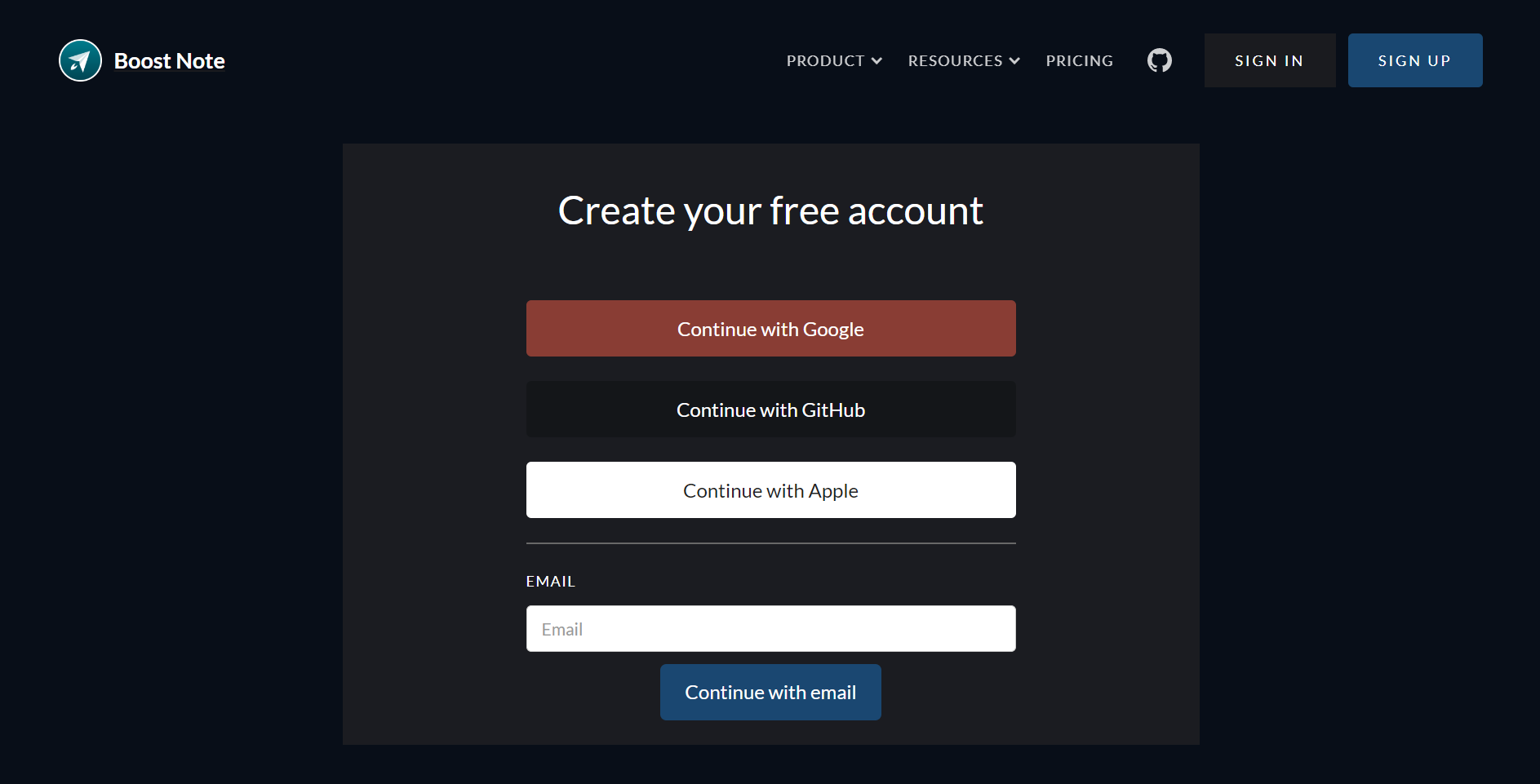
「Create your free account」の画面でログイン方法を「Googleアカウント」「GitHubアカウント」「Apple ID」「EMAIL」から選択します。「EMAIL」で登録した場合、アドレスを入力し「Continue with email」をクリックします。
アカウント名を入力する画面が表示されるので、アカウント名を入力します。日本語での入力も可能で、記載が終わったら「Continue」を選択します。

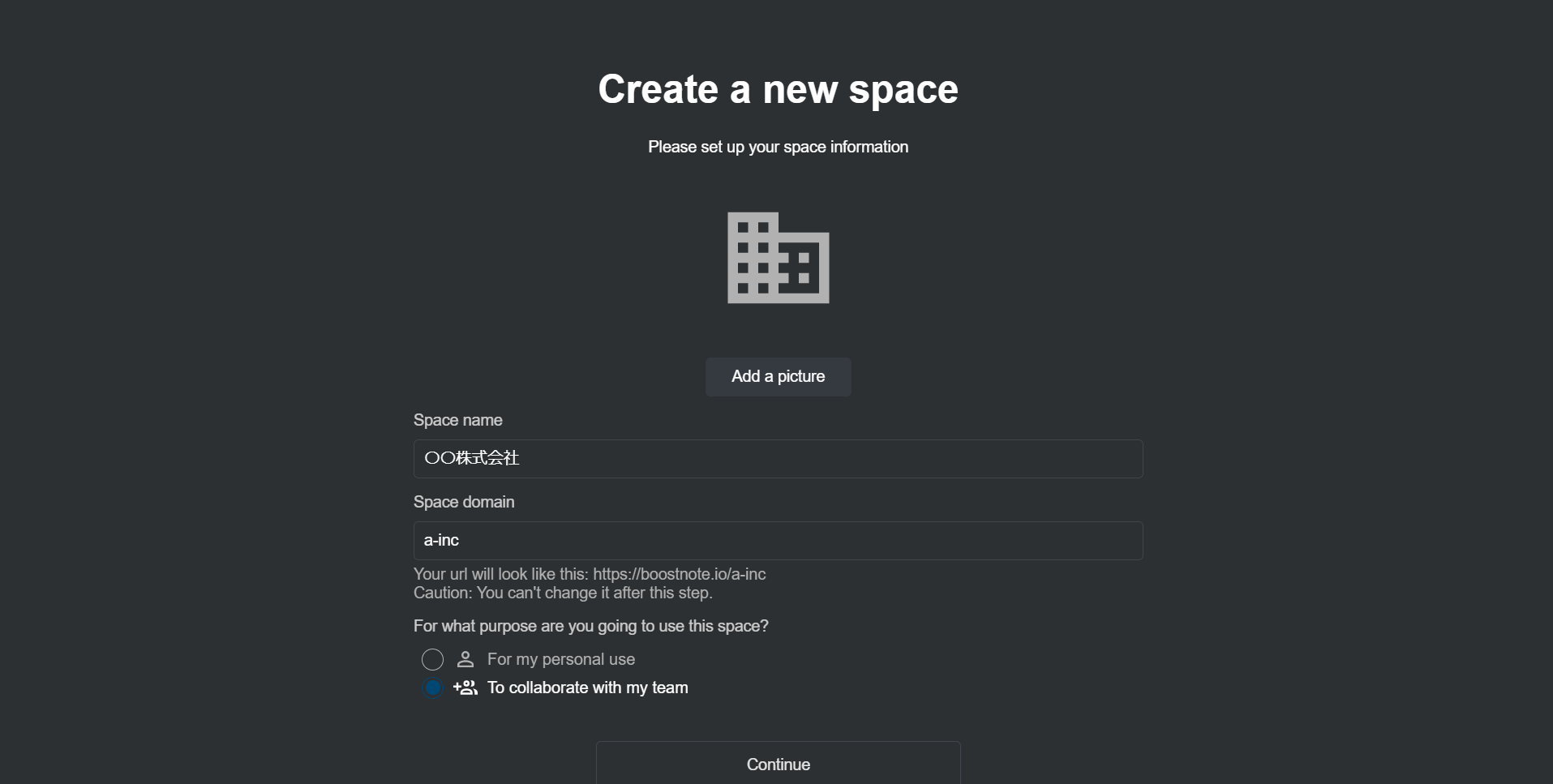
スペースを作成する画面が表示されるので「スペース名」「スペースのドメイン名」を入力しましょう。スペースのドメイン名はスペースのURLに反映されます。
スペースを「個人利用(For my personal use)」または「チームでの共有(To collaborate with my team)」いずれかを選択し「Continue」を選択します。
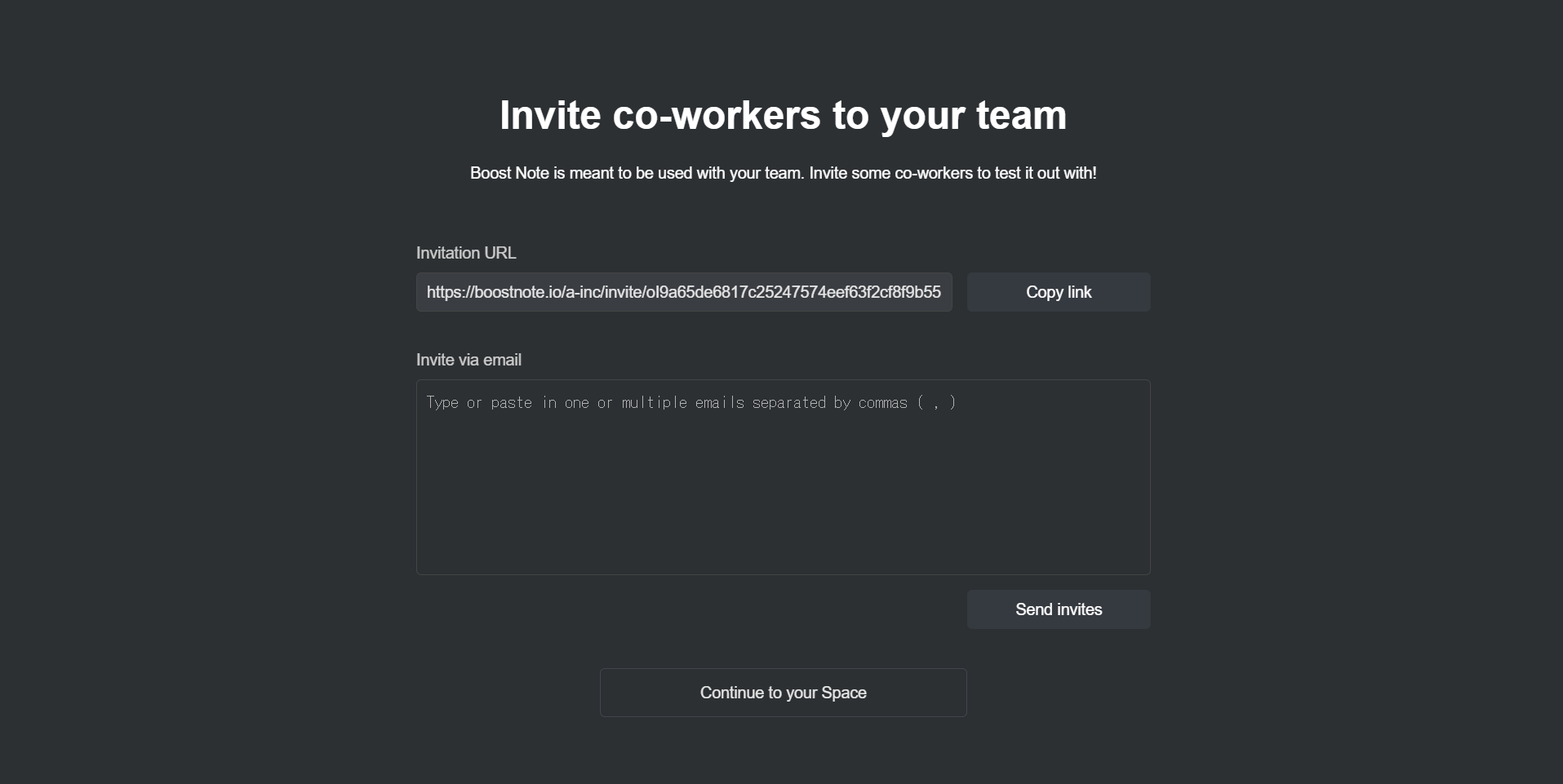
チームメンバーを招待する画面が表示されます。「Copy link」からURLを共有または「Invite via email」の枠にアドレスを入力し「Send invites」をクリックすると招待が完了します。
なお、メンバーを招待せずに「Continue to your Space」でスキップも可能です。
下記の画面が表示されたらアカウント登録は完了です。
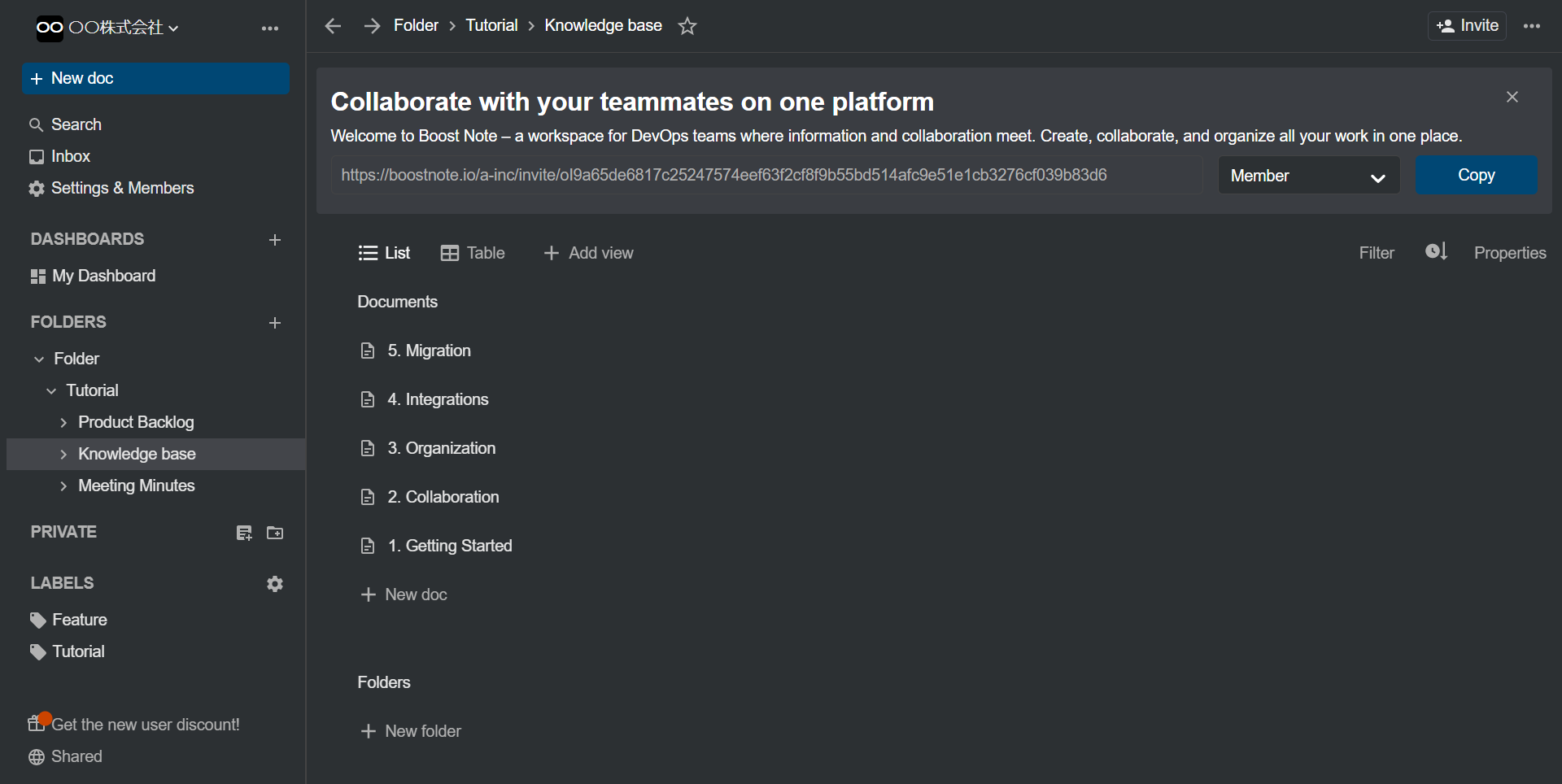
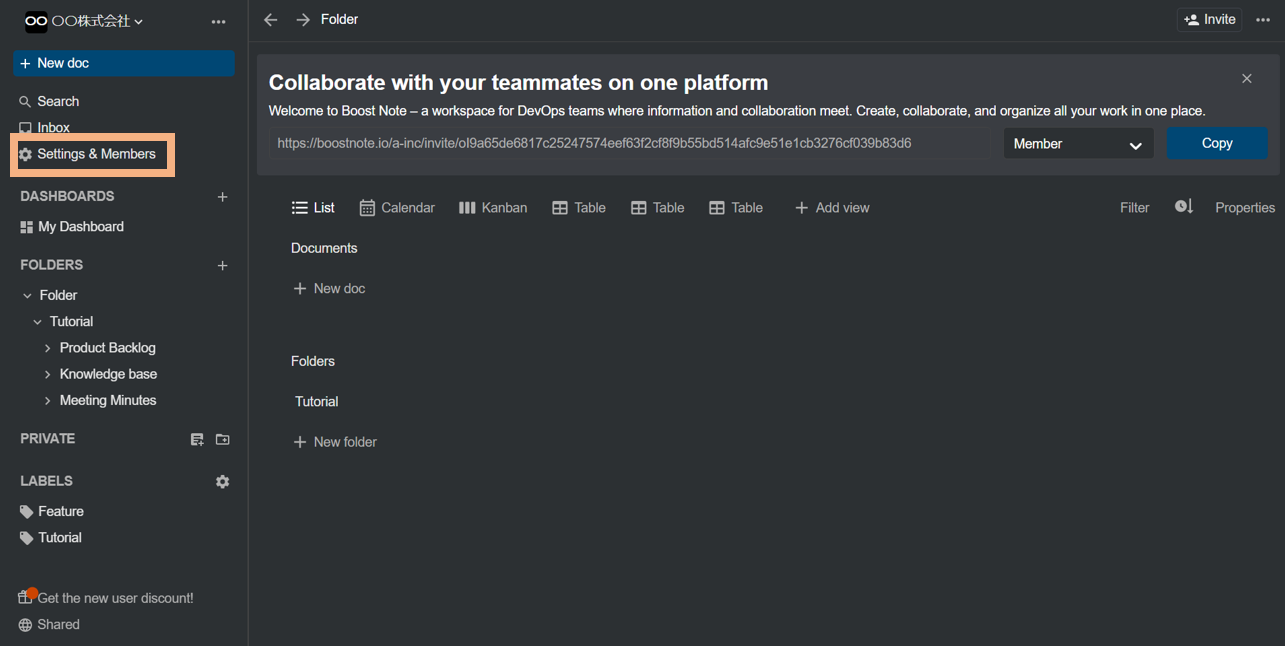
また、アカウント登録後の画面では英語表記になっていますが、日本語へ言語を変更することも可能です。日本語へ変更する際は「Setting & Members」をクリックします。
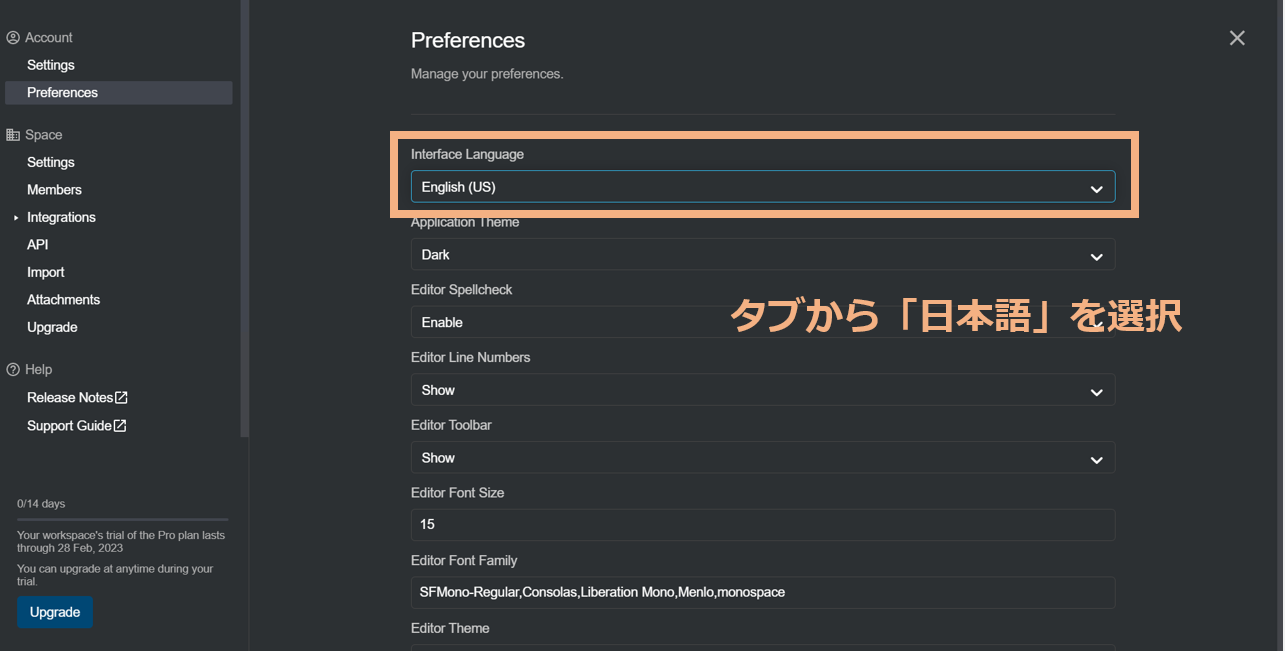
「Preferences」をクリックすると「Interface Language」で言語が変更できます。タブをクリックし、日本語を選択しましょう。
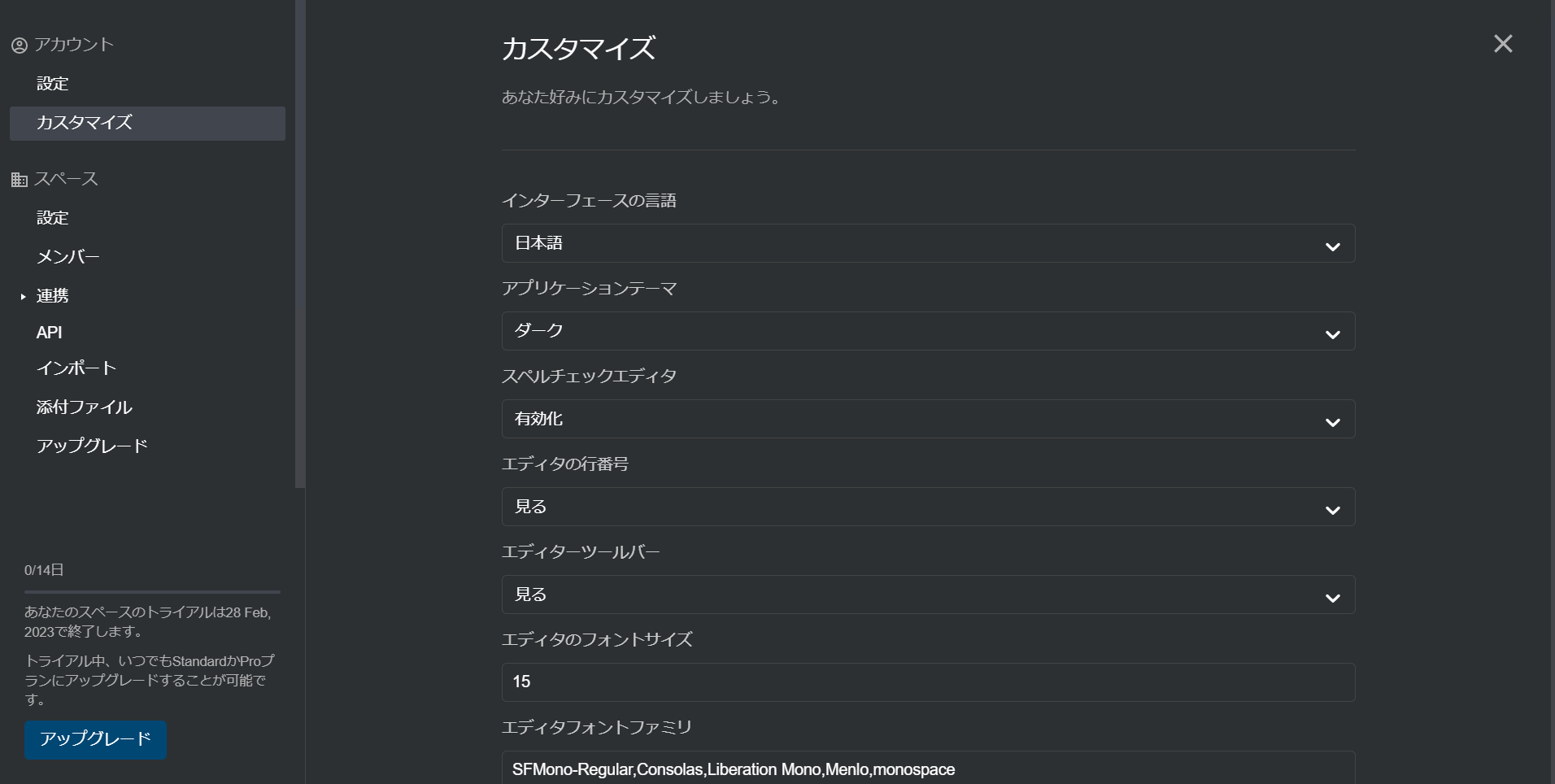
以下の画面になれば設定は完了です。
Boost Note(ブーストノート)の使い方
以下では、Boost Noteの代表的な機能の使い方を紹介します。Boost Noteでメモを取る際は、以下の機能を押さえましょう。
ドキュメント作成
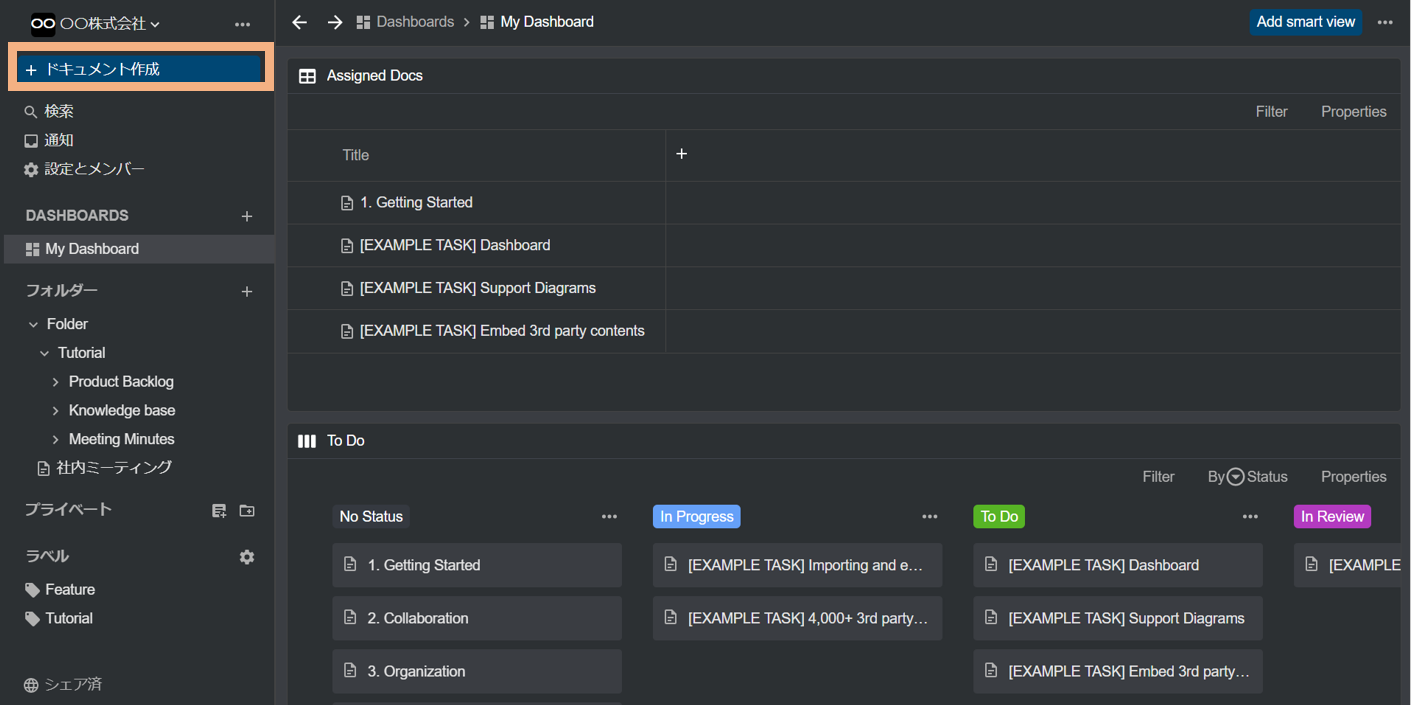
ドキュメントを作成する際は、まず画面左上の青いボタン「ドキュメント作成」アイコンを開きます。
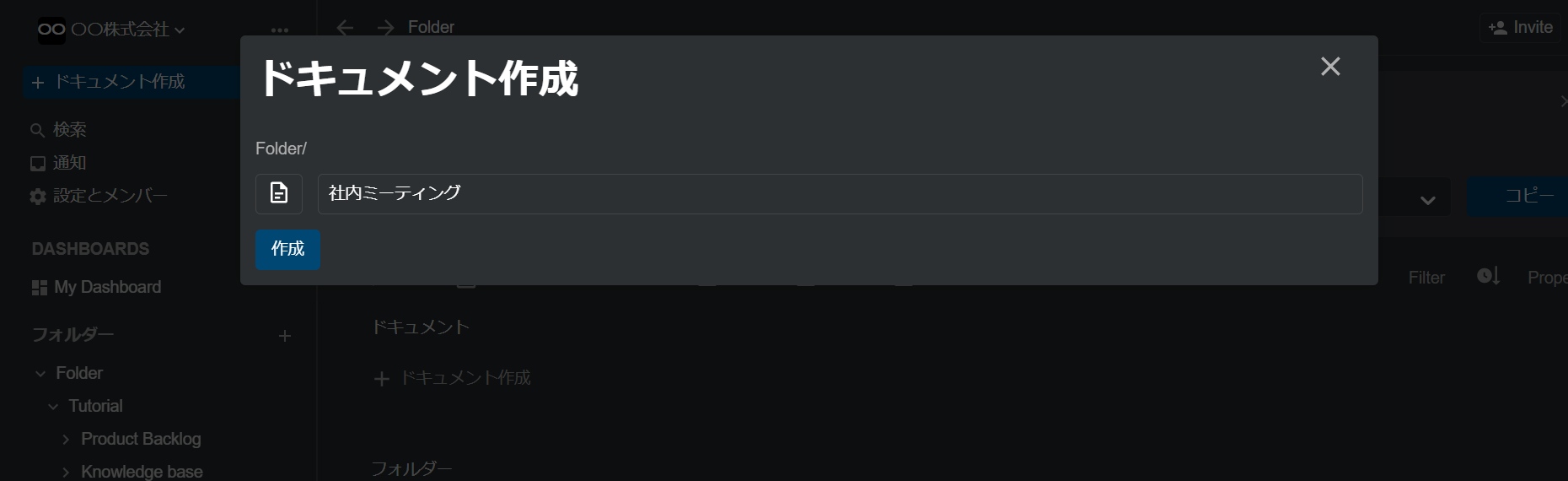
続いて、ドキュメントのタイトルを入力する画面が表示されるので、任意のドキュメント名を入力し「作成」をクリックします。
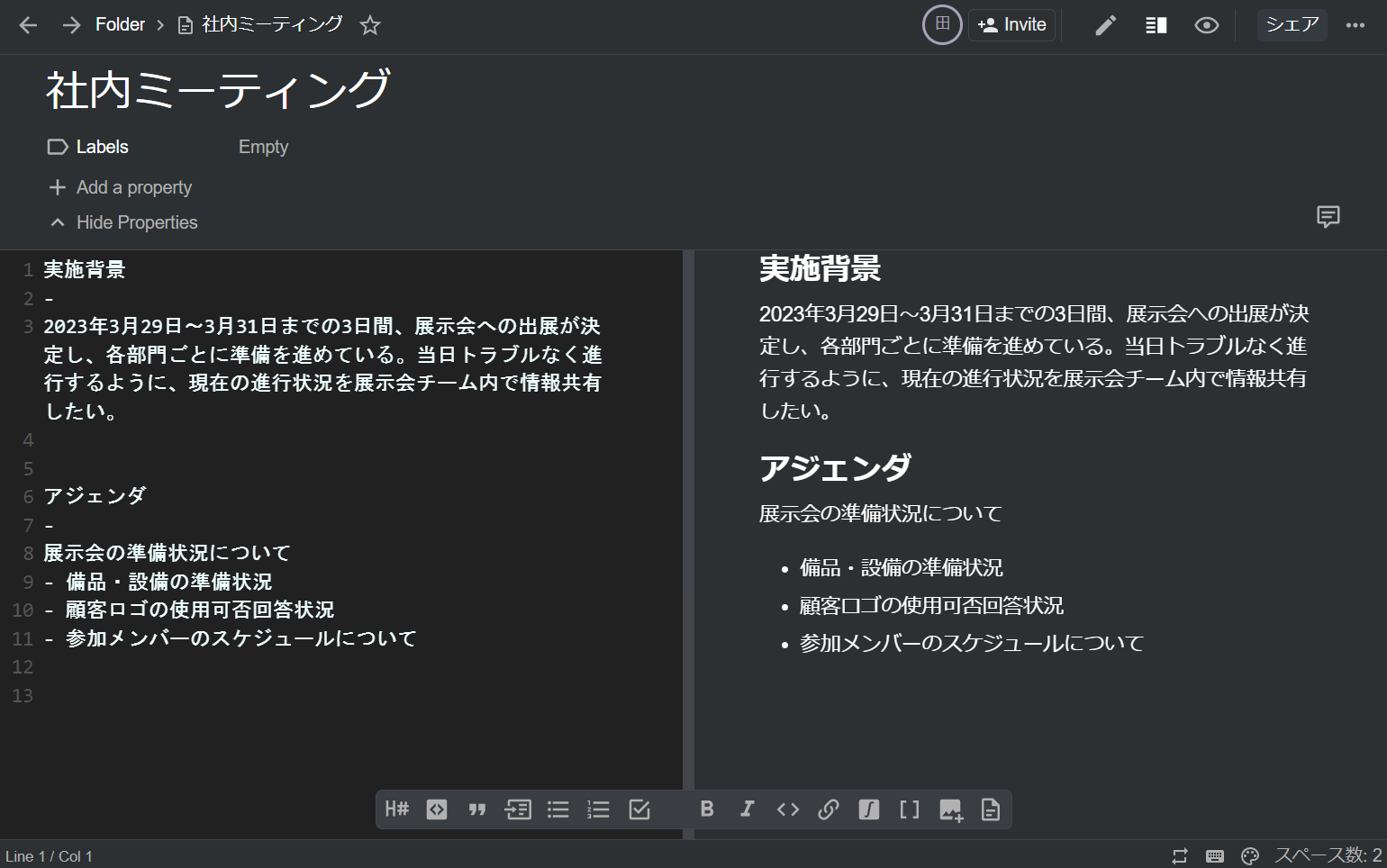
作成後に文章を入力する画面が表示されるので、画面左側のスペースに文章を入力しましょう。画面右側には、ドキュメントのプレビューが表示されます。
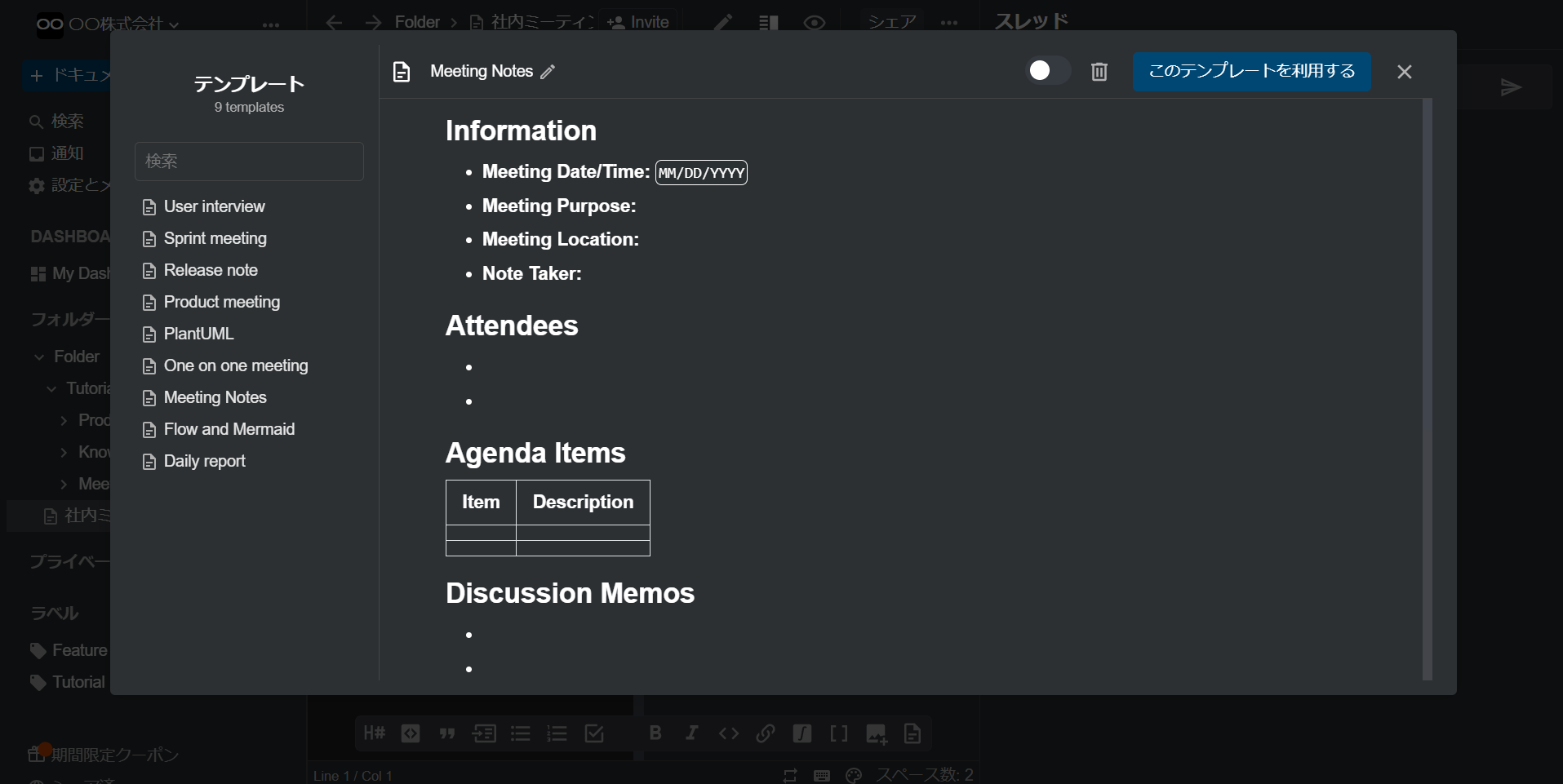
Boost Noteはコードを入力してドキュメントを作成可能ですが、テンプレート機能で文章のひな型を呼び出すことも可能です。テンプレートは画面下に表示されているバーの右側にあるアイコンをクリックすると利用可能です。
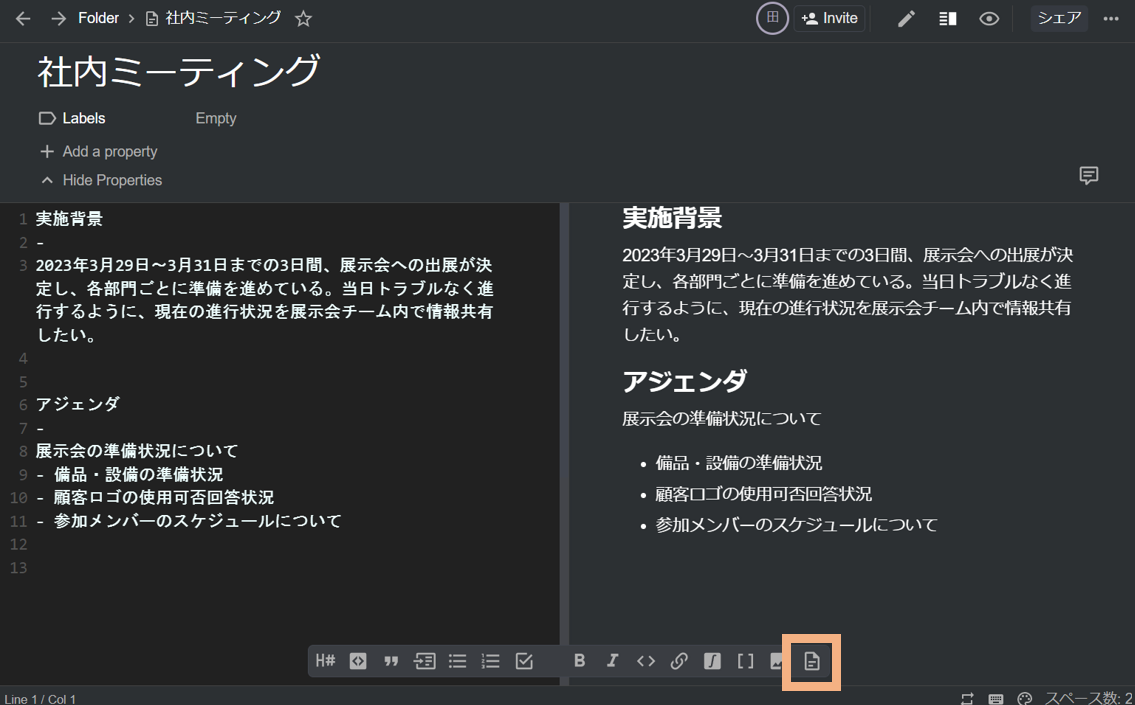
ただし、ツール内の言語を日本語に変更してもテンプレートは英語版が表示される点に注意しましょう。
ドキュメントの装飾機能
ドキュメントには文字だけでなく、装飾を追加することが可能です。
強調マークの挿入
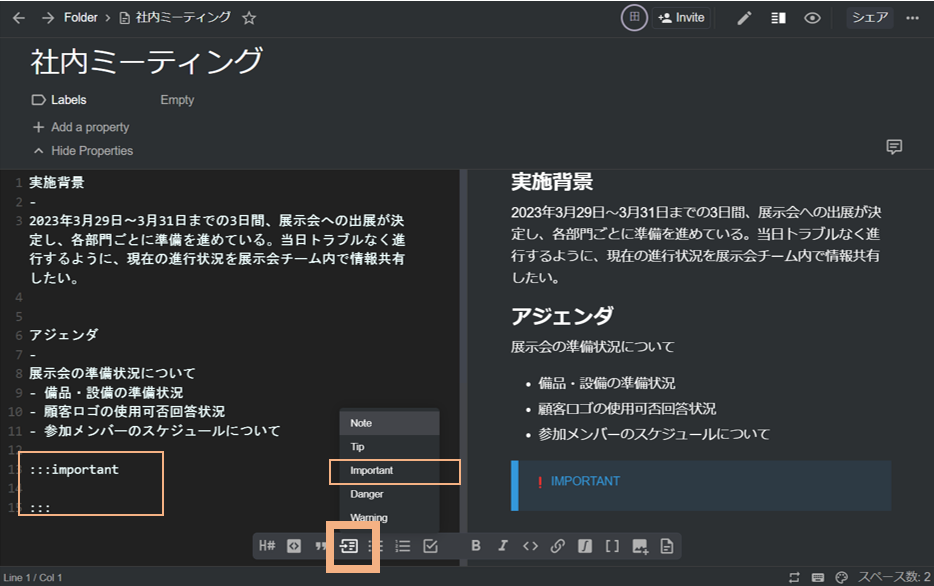
画面下のバーにあるアイコンから、文章を際立たせる強調マークが追加できます。たとえば「important」をクリックすると、重要マークを反映させる文字列が自動で編集画面に追加されます。
チェックボックスの追加
ドキュメントにTODOやタスクを記載する際には、チェックボックスの入力機能が役立ちます。画面下のバーからチェックボックスのアイコンをクリックすれば、チェックを入力する文字列が自動で編集画面に追加されます。
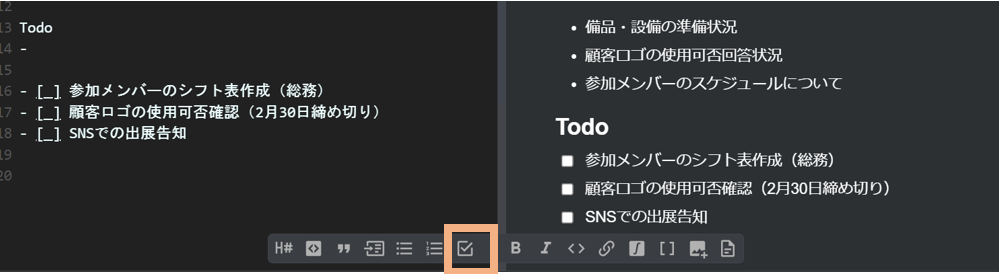
なお、対応が完了したら「編集画面から該当のチェックボックスに[x]を入力」または「プレビュー画面から直接チェックボックスをクリック」することでチェックマークが付けられます。
フォルダ整理
ドキュメントをフォルダで整理する際は、画面左から「フォルダー」を選択します。
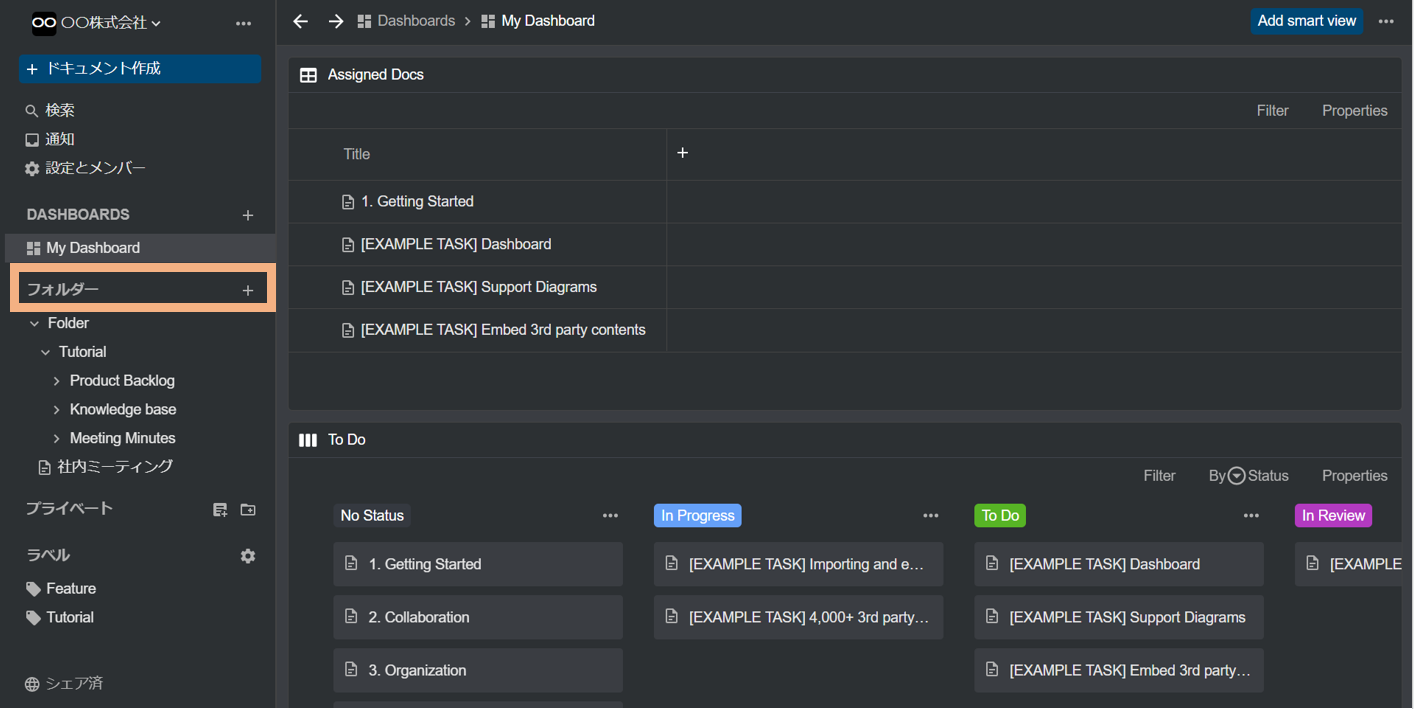
次に、作成したいフォルダ名を入力し「作成」ボタンをクリックします。
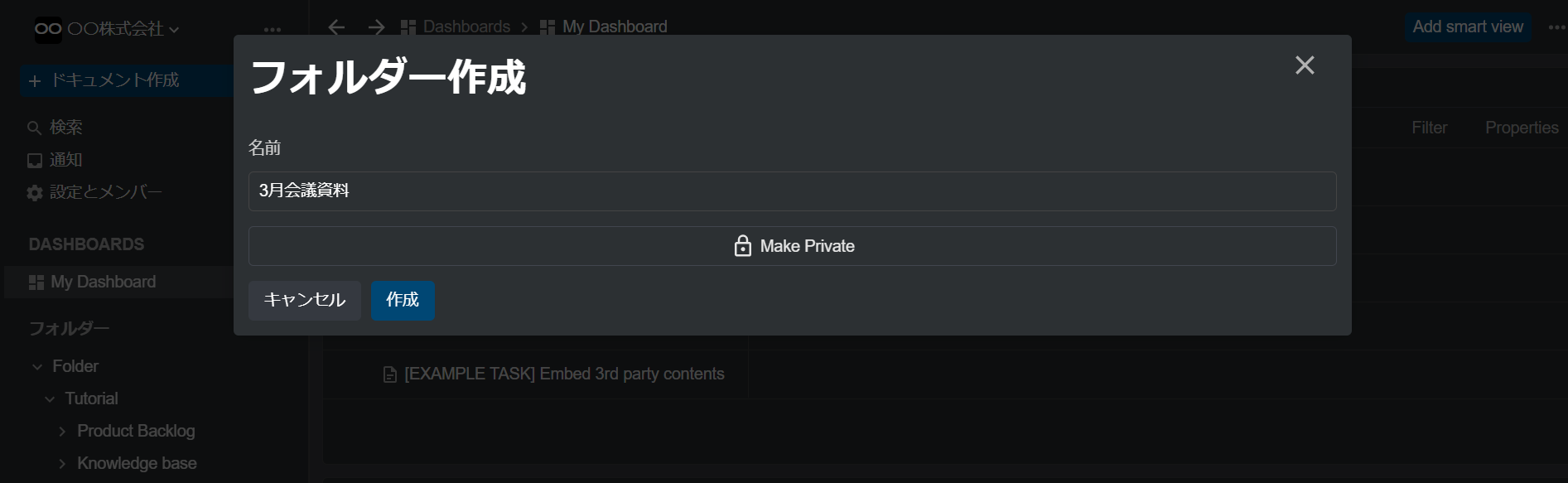
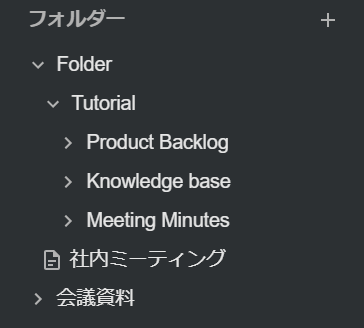
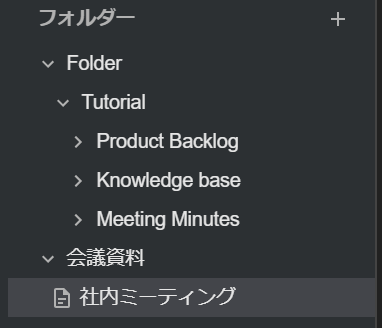
完了すると、以下のように新しくフォルダが作成されます。
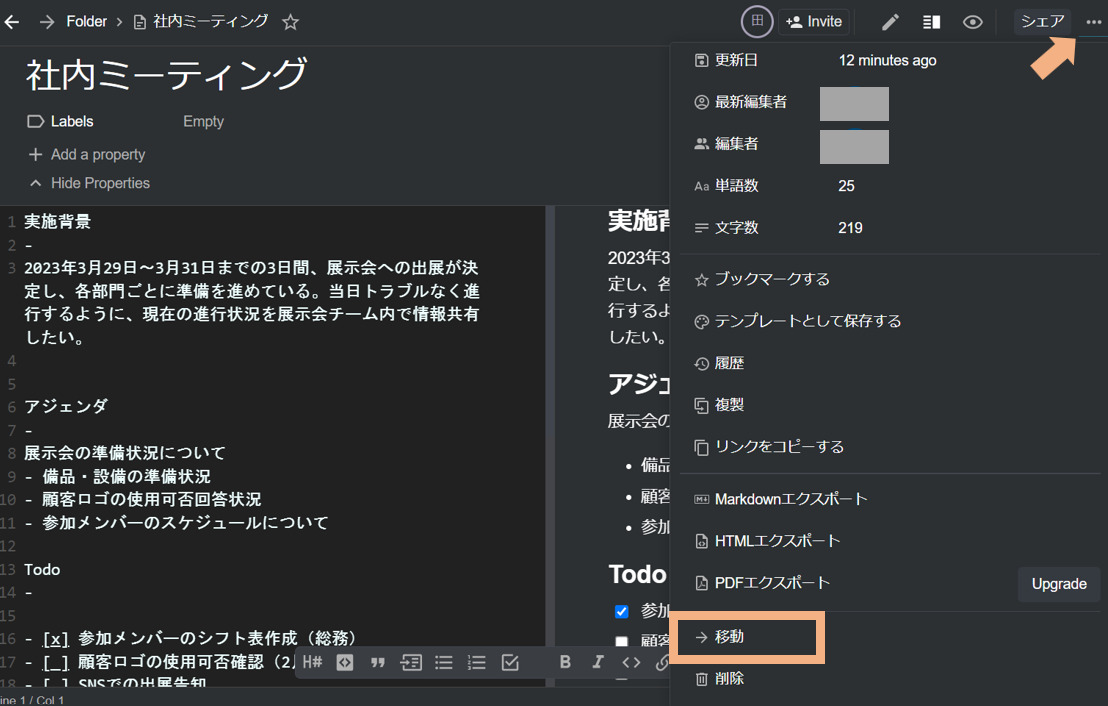
フォルダに含めたいドキュメントを開き、画面右上の[…]をクリックし「移動」を選択します。
フォルダを選択し「移動」をクリックします。
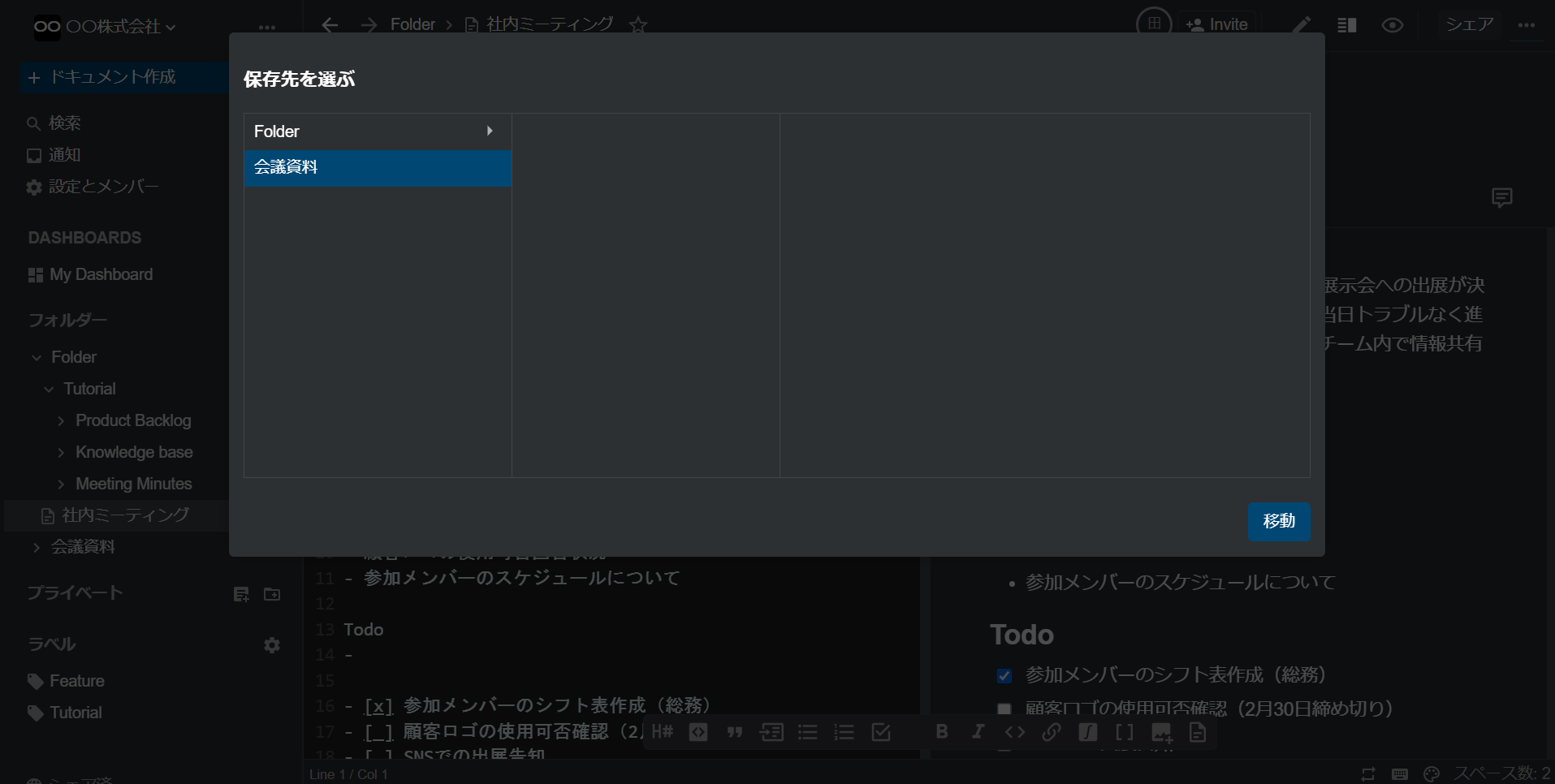
以下のように表示されたら、ドキュメントのフォルダ整理は完了です。
ダッシュボード
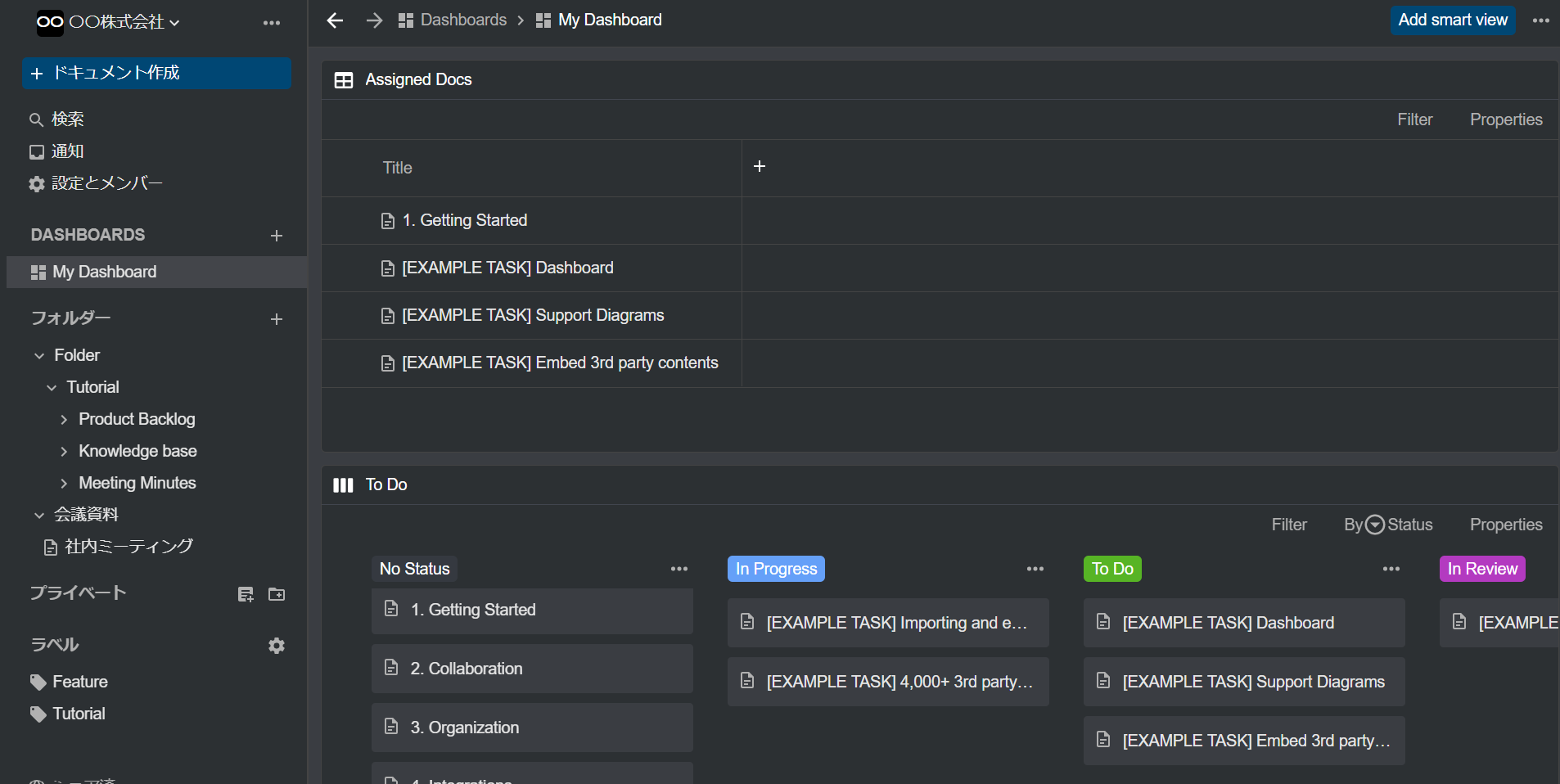
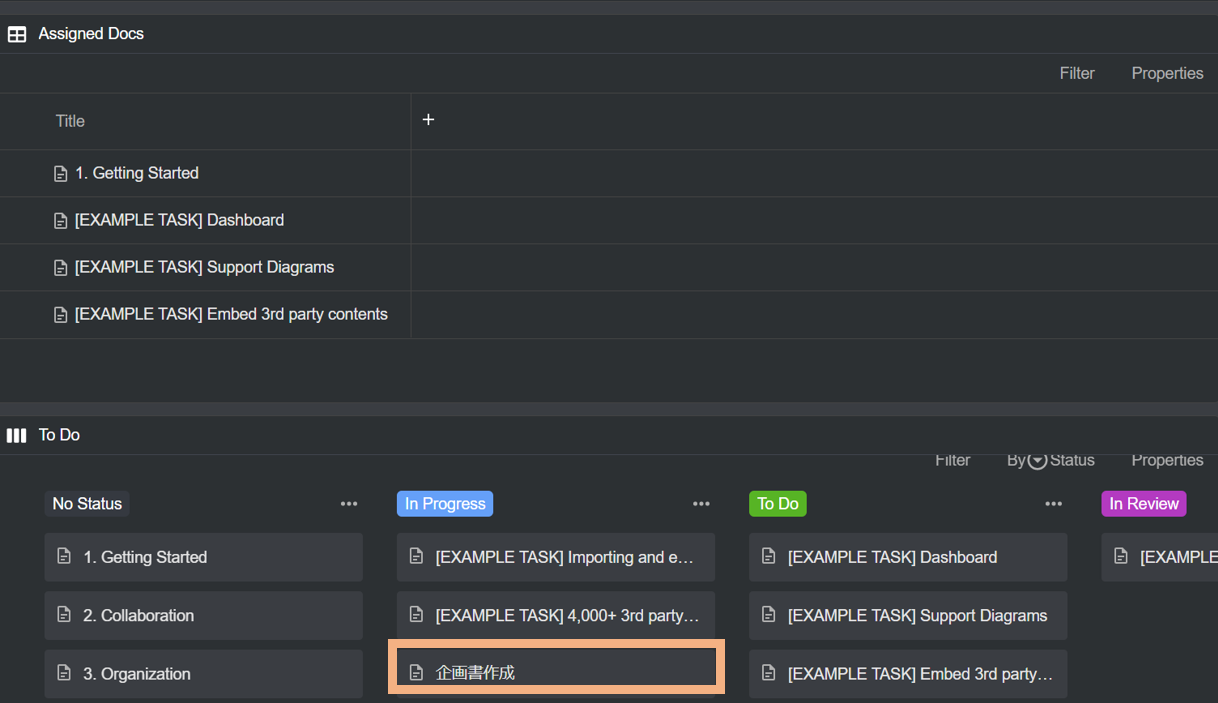
ダッシュボードでは、現在の業務の進行度を状況別に一覧で確認できます。初期段階では、以下のように「No Status(対応状況不明)」「In Progress(進行中)」「To Do(やること)」「In Review(確認中)」とドキュメントが状況別に分かれて表示されています。
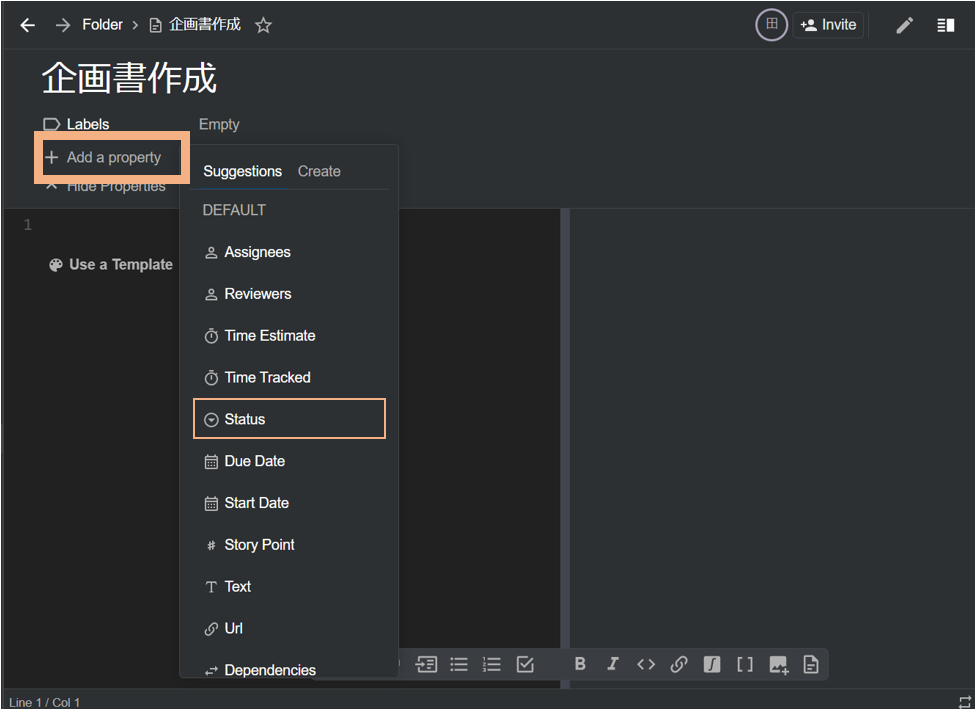
ドキュメントにステータスを付けるには設定が必要です。まずドキュメントを開き「Add a property」から「Status」をクリックします。
「Labels」の下に「Status」が表示されるので、任意のステータス(状況)を決定します。例として、ここでは該当のドキュメントを進行中の業務とみなし「In Progress」と設定します。
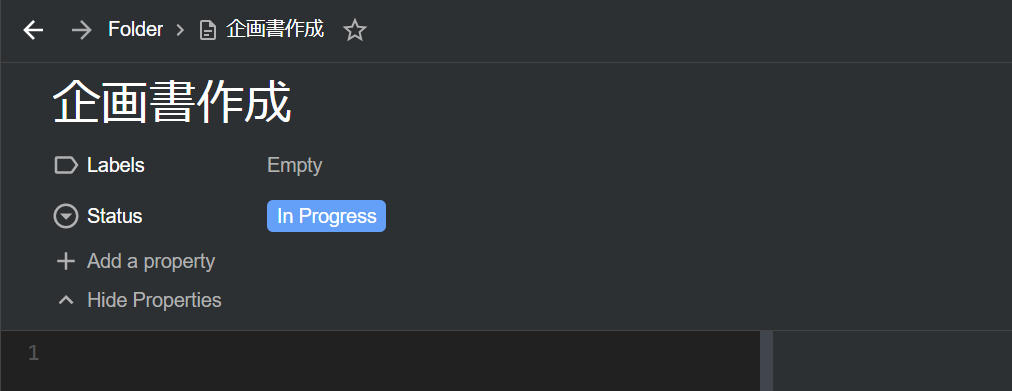
設定が完了すると、ダッシュボードで確認した際に「In Progress」の枠組みのなかに該当のドキュメントが含まれます。
Boost Note(ブーストノート)の料金プラン一覧
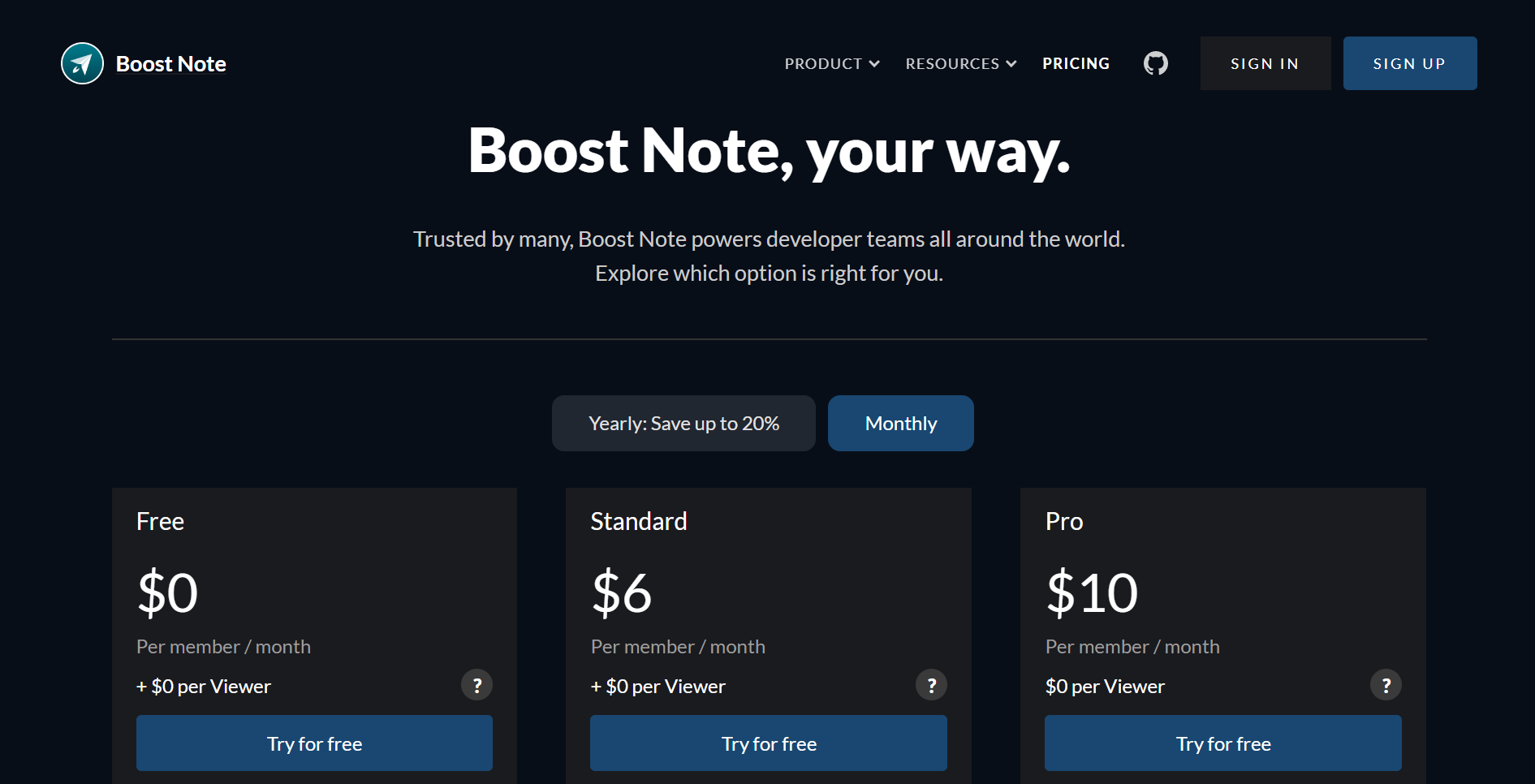
Boost Noteの料金プランは以下の通りです。
- Free(無料):$0
- Standard(標準):$6/1ユーザーあたり/月
- Pro(プロ):$10/1ユーザーあたり/月
Boost Noteは14日間の無料トライアルが可能です。トライアル終了後は有料プランに切り替えるまでドキュメントの編集が不可になります。
また、有料プランは「Standard(標準)」と「Pro(プロ)」の2種類あります。いずれも無制限でドキュメントやダッシュボードの利用が可能ですが、Proの場合は「無制限での改訂履歴の管理」や「優先サポート」機能が備わっています。
Boost Note(ブーストノート)の評判
以下では、Boost Noteの口コミ・評判をご紹介します。導入を検討する際は、実際に利用するユーザーの声を参考にしましょう。
※こちらでご紹介する口コミ・評判はITreview>Boost Noteより引用しております。
Boost Note(ブーストノート)の良い口コミ・評判
はじめに、Boost Noteの良い口コミと評判をご紹介します。ユーザーからは「Markdownでメモが残せる」という声が寄せられており、主にエンジニアに好評です。
非公開ユーザー(投稿日:2022/3/31)コーディングなどももちろんだが、メモやタスク管理のツールとしても扱うことができる優れものだと感じる。また、簡単にその画面を共有することができ、MTGなど場面でも非常に役立っている。
非公開ユーザー(投稿日:2021/12/5)優れている点・好きな機能・マークダウン形式でメモを取ることができる・スマホとの連携も利用できるその理由・エンジニアでマークダウン形式で簡単にメモを取ることができるエディタを探していて利用していた。・自宅PCでメモを取り会社で自分のスマホでメモの内容を確認する必要があったので連携機能が必要だった。
非公開ユーザー(投稿日:2020/9/13)Markdown形式でノートをとれるのが一番のポイントです。Markdownそのものがテキスト形式のため、そのままコピー&ペーストして再利用がしやすいです。またデータとしてのポータビリティも高く、万が一、乗り換えを検討する際にも安心感があります。
Boost Note(ブーストノート)の改善点に関する口コミ・評判
次に、Boost Noteの改善点に関する口コミと評判をご紹介します。ユーザーからは「操作方法が分かりづらい」などの声が寄せられています。
非公開ユーザー(投稿日:2022/3/31)たまに書き込んでいると特定の行がどんどん複製されていく不具合が発生する。リロードすれば直る症状ではあるが個人的には改善して欲しい。
非公開ユーザー(投稿日:2021/12/5)欲しい機能・分かりづらい点・フォルダの作成後中のファイルを移動する方法や、フォルダの順番の並び替えなどがいくら調べても出てこず、分かりづらかった。・連携できるが同期ができたりできなかったり不安定。その理由・日本語のドキュメントがしっかりしていないイメージで機能の使い方を調べるのに苦労する。・スマホやタブレットの連携をしようとすると何回同期しようとしても失敗しましたなどのエラーに遭遇することが多い。
非プログラマーでも簡単にメモがとれるおすすめのノート型ツール
以下では、非プログラマーでも簡単にメモがとれるおすすめのノート型ツールをご紹介します。
Boost NoteはMarkdown方式での記載にも対応しており、開発の工程に必要なステータス管理機能も備えたエンジニア向けのツールです。また、複雑な独自の仕様を覚える必要があるので、非IT企業や非プログラマーメンバーはメモを残せない可能性が高いのです。
さらに、日本語に対応しているものの、一部英語表記が残ったままになっており使いづらいデメリットもあります。実際に口コミでも「日本語のドキュメントがしっかりしていないイメージで使い方を調べるのに苦労する」という声も寄せられています。
したがって、全社的に利用するメモツールは「誰でも簡単に使いこなせるサービス」を選びましょう。結論、非IT企業の65歳以上のメンバーでも直感的に操作可能なノート型情報共有ツールの「Stock」一択です。
Stockは、Wordのように「ノート」へ簡単に文字や画像を残せるうえ、情報はリアルタイムで任意のメンバーに共有されます。また、ノートには「メッセージ」「タスク」が紐づいているので、話題が錯綜せず関連情報がやりとりしやすいのです。
最も簡単にメモが残せるノート型情報共有ツール「Stock」

/ 情報ストック、タスク管理、メッセージ機能 /
チームの情報を、最も簡単に管理できるツール「Stock」
https://www.stock-app-stg.info/
Stockは、社内のあらゆる情報を、最も簡単に「管理」できるツールです。「社内の情報を、簡単に管理する方法がない」という問題を解消します。
Stockを使えば、「ノート」の機能を利用して、要件などのテキスト情報や、画像やファイルなどのあらゆる情報を誰でも簡単に残せます。
また、「タスク」や「メッセージ」の機能を利用すると、ノートに記載したテーマごとにコミュニケーションを取ることができるため、あちこちに情報が分散せず、常に整理された状態で業務を遂行できます。
<Stockをおすすめするポイント>
- ITの専門知識がなくてもすぐに使える
「ITに詳しくない65歳の方でも、何の説明もなく使える」程シンプルです。
- 社内のあらゆる情報を、最も簡単に「ストック」できる
作業依頼、議事録・問い合わせ管理など、あらゆる情報を一元管理可能です。
- 驚くほど簡単に、「タスク管理」「メッセージ」もできる
直感的な操作で、「タスクの担当者・期日の設定」と「メッセージでのやりとり」が可能です。
<Stockの口コミ・評判>

塩出 祐貴さん
松山ヤクルト販売株式会社 |
|
「強烈な『ITアレルギー』がある弊社にも、Stockならば、一切混乱なく導入できました」 ★★★★★ 5.0 弊社の宅配部門のスタッフの半分近くは50代以上と高齢で、キーボード入力が苦手なスタッフもいるほど、ITツールへの強い抵抗感がありました。しかし、Stockは他ツールに比べて圧倒的にシンプルで、直感的に使えるため、予想通り非常にスムーズに使い始めることができました。 |

竹原陽子さん、國吉千恵美さん
リハビリデイサービスエール |
|
「会社全体が、『Stock(ストック)さえ見ればOK』という認識に180度変わった」 ★★★★★ 5.0 特に介護業界では顕著かもしれませんが、『パソコンやアプリに関する新しい取り組みをする』ということに対して少なからず懸念や不安の声はありました。しかしその後、実際にStock(ストック)を使ってみると、紙のノートに書く作業と比べて負担は変わらず、『Stock(ストック)さえ見れば大半のことが解決する』という共通の認識がなされるようになりました。 |

江藤 美帆さん
栃木サッカークラブ(栃木SC) |
|
「ナレッジが属人化しやすいプロスポーツクラブには、Stockを非常に強くお勧めします!」 ★★★★★ 5.0 元々悩んでいた『ナレッジがブラックボックス化してしまう』という問題が、驚くほどうまく解消されました。 『Stockさえ見れば、すぐに必要な情報を把握できる』という状況を作り出すことに成功し、明らかに生産性が向上しました。 |

Boost Note(ブーストノート)の使い方や口コミ・評判まとめ
これまで、Boost Noteの使い方や口コミ・評判を網羅的にご紹介しました。
Boost Noteには、エンジニアが利用するのに便利なMarkdown方式を用いた「ドキュメント機能」が備わっています。しかし、操作が複雑で覚えにくいうえ一部日本語対応していない機能もあるため、とくに非IT企業の利用には合わない可能性が高いのです。
業務の進捗管理やメモを確実に残すには「操作方法がシンプルなツール」を選ぶことが重要です。高機能なツールを導入しても、使い方が難しければ使いこなせないメンバーが放置し、結果として業務の停滞を招いてしまいます。
したがって、ITの知識に関係なく全社員が利用できるシンプルな情報共有ツールの「Stock」一択です。実際に、非IT企業を中心とした240,000社以上が、ストレスなく社内情報を記録・共有しています。
無料登録は1分で完了するので、ぜひ「Stock」を導入し、業務のメモを確実に残せる仕組みを整えましょう。
関連記事: HackMDとは?使い方や料金・評判まで紹介

