

今日では、限られたリソースでプロジェクトを効率よく管理するために「プロジェクト管理ツール」を導入する企業が増えています。代表的なプロジェクト管理ツールとしては「Backlog(バックログ)」が挙げられ、大小さまざまなチームで使われています。
しかし、「名前は聞いたことがあるものの、Backlogを自社で使いこなせるか分からない」と悩む担当者の方も多いのではないでしょうか。
そこで今回は、Backlogの機能・使い方や導入が向いている企業・向いていない企業を中心にご紹介します。
-
この記事でわかること
- Backlogのプロジェクト管理はPC(デスクトップ)を用いて実施することができ、手軽にチームの業務を効率化できます。一方で機能が豊富なため実際に自社に合うのか、どのように運用すれば定着するのかわからないといった課題があります。
- チームの進捗やタスクを一元管理するときは、ガントチャートやカンバンボードを備え、直感的に状況を共有できるBacklogがおすすめです。この記事では、初心者に向けた基本的な使い方や口コミなども紹介します。
- 最終的には、Backlogを使った基本操作はもちろん、多機能ゆえの運用の落とし穴を防ぎ、ITに不慣れなチームでも簡単にタスクを共有・共有できる最新の管理手法まで徹底解説します。
Backlog(バックログ)はどのようなツールか
以下では、Backlogの概要や他の業務管理ツールの違い、用語集、機能をご紹介します。Backlogの導入を検討している方は必見です。
Backlogの概要

Backlogは、株式会社ヌーラボが展開する国産のプロジェクト・タスク管理ツールです。
特徴として、汎用的に利用できることが挙げられます。たとえば、ガントチャートを使ったプロジェクト管理やシステム開発におけるコードのバージョン管理などさまざまな業務で使えるのです。
他にも、ナレッジを蓄積した「社内Wiki」や情報発信のための「社内掲示版」としての活用など幅広い用途で活用できます。そのため、導入前に使用目的を明らかにしておかないと、社内で混乱が生じる可能性がある点に注意が必要です。
Backlogと類似ツールの違い
以下は、「Backlog」と「JIRA」と「Kintone」の違いをそれぞれまとめた表です。(右にスクロール可)
| Backlog | JIRA | Kintone | |
|---|---|---|---|
| 製造元 | 日本 | オーストラリア | 日本 |
| 主な使用用途 | 職種や業種を問わないプロジェクト・タスク管理 | ソフトウェア開発といった複雑なプロジェクト・タスク管理 | 業務効率を上げるアプリの作成 ※プロジェクト・タスク管理ツールの作成も可 |
| 無料プランの有無 | 有 | 有 | 無(30日間無料お試しのみ) |
| 公式サイト | 「Backlog」の詳細はこちら | 「JIRA」の詳細はこちら | 「Kintone」の詳細はこちら |
以上のように、「Backlog」と「JIRA」と「Kintone」は製造元、使用用途、料金の点で異なっており、それぞれの違いを認識したうえでツール選びをしましょう。
Backlogの用語集
以下では、Backlogを利用するために最低限必要になる4つの用語をご紹介します。
| 用語 | 用語の意味 |
|---|---|
| スペース | 組織ごとに提供されるURLで仕切られた、共有の場所のことです。複数のプロジェクトを包括するのがスペースであり、スペースに参加すると作業できるようになります。 |
| プロジェクト | 業務ごとに「メンバー」や「関連資料」「タスク」などを管理する入れ物のことです。 |
| 課題 | 業務の開始から完成まで担当者が処理すべきタスクのことです。課題には件名や担当者、期限を設定でき、Redmineなどの他ツールでは、「チケット」とも呼ばれます。 |
| 状態 | 課題の進捗を一目で把握するための機能です。状態の種類は、「未対応」「処理中」「処理済み」「完了」の4つがあります。 |
参考:Backlogヘルプセンター|最初に覚えたい4つの用語
上記の4つは、Backlogで頻繁に使われる用語なので、はじめに理解しておくと利用がスムーズです。
Backlogの基本機能
Backlogには、以下のような業務をサポートする機能が搭載されています。
| 機能 | 特徴 |
|---|---|
| カンバンボード | 課題(タスク)が書かれたカードをドラッグ&ドロップして、課題の状態を管理します。 |
| Wiki | 議事録やマニュアル、仕様書などの情報をまとめて管理します。 |
| ドキュメント | 複数人でBacklog上に文章をまとめられます。 |
| ガントチャート | 課題の進捗を一目で把握できるように管理します。 |
| カスタム属性 | プロジェクトごとに目的に合わせて課題項目を組み合わせられます。 |
| 親子・孫課題 | 大きいタスク(親タスク)と小さなタスク(子タスク)を区別して整理できます。3階層でタスクを管理すると孫課題になります。 |
| ファイル共有 | プロジェクトメンバーなら誰でも利用でき、Ai・PSD形式の大容量ファイルにも対応しています。 |
| お知らせ機能 | 担当者に設定されたり、コメントが投稿されたりすると通知がきます。 |
| IPアドレス制限 | Backlog内の情報のセキュリティを高めるために、IPアドレスの制限が可能です。 |
| JiraやRedmineからの移行 | JiraやRedmineで管理されていた情報を安全に移行できます。 |
| バーンダウンチャート | プロジェクトの進捗をマイルストーンごとにグラフ表示できるので、課題が完了するペースが事前に把握できます。 |
Backlogは上記以外にも豊富な機能を備えており、幅広いシーンで活用できます。ただし、その多機能性ゆえに、ITに不慣れな方には操作が複雑に感じられる場合があるため、注意が必要です。
BacklogのAI機能
Backlogには、「Backlog AI アシスタント」という新機能があり、2026年3月5日に正式リリースされました。
運用支援型のAI機能で、Backlogに蓄積された情報を生成AIが読み取り状況を整理することで、次のアクションへとつなげます。詳細は以下の通りです。
- 課題の要約機能

Backlog AIアシスタントに、課題キーを指定して要約を依頼できます。タスクのやりとりが増えてコメントが長くなりすぎてしまう課題に対して、AIがコメント内容を要約してくれるので、要点を簡単に把握できます。
- 課題の詳細やコメントをレビューする機能

「AIレビュー」で課題の詳細やコメントをレビューする機能です。誤字脱字や内容の矛盾などアシスタントとしての機能を果たします。
以上の機能を効果的に使えば、プロジェクトやタスクに関するコミュニケーションを効率化可能です。また、2027年1月1日以降の最初の契約更新日から、現在のプランが一新される予定です。
参考および画像引用:Backlog公式ヘルプセンター|Backlog AIアシスタントの概要
ドキュメント機能の拡充とプロジェクト設定の移行機能
2025年12月1日から、順次Backlogに「ドキュメント機能」が正式リリースされており、2026年1月中には、すべての組織で利用できるようになりました。以下では、ドキュメント機能について簡単な機能を紹介します。
- @コマンドが使用可能

ドキュメント内に「@」を入力すると、日付、ユーザー、課題、ドキュメント、共有ファイルを簡単に挿入できます。また、ダイアログの下部にある「プロジェクトをまたぐ」の設定を有効にすると別のプロジェクト情報の挿入も可能になります。
- ドキュメントから課題の作成が可能

ドキュメント内で選択したテキストを、そのままタイトルとして課題を作成可能です。そのため、ドキュメントからタスクへの変換を効率的にできます。
- 階層構造でドキュメントを追加する

該当するドキュメントの「この下にドキュメントを追加」をクリックすると、階層構造で分かりやすくドキュメントを追加できます。
上記に加えて、インポート・エクスポート機能を使うと、既存プロジェクトのテキスト整形ルールやタスク状態、新規カテゴリーといった設定をファイルに書き出し、別のプロジェクトへの適用することが可能です。
参考および画像引用:Backlog公式|ドキュメントの基本的な使い方
Backlog(バックログ)でできる5つのこと
以下では、Backlogでできることを5つご紹介します。Backlogを自社に導入した場合の利用イメージを掴みたい方は必見です。
(1)プロジェクト管理
プロジェクト管理はBacklogのメイン機能です。
プロジェクトに課題(タスク・チケット)を設定すると、進捗を「未対応/処理中/処理済み/完了」の4つに振り分けることができます。また、ドラッグ&ドロップで課題を管理できる「カンバンボード」も備わっています。
さらに、長期のプロジェクトでは、ガントチャートやマイルストーンの設定もできるため、複雑な工程や期限を視覚的に管理しやすくなります。とくに、システム開発などをしているIT部署では、進捗状況の把握やリスク管理がしやすくなるためおすすめです。
(2)課題(タスク・チケット)管理
プロジェクト管理の基盤となる課題(タスク・チケット)管理も充実しています。
特徴的なのは、課題ごとにコメントができる機能です。この機能により、わざわざメールやチャットツールでやりとりする必要がなくなります。
また、課題を「親課題」と「子課題」に分けて管理できるため、複数人での分担作業でも、それぞれの進捗をすぐに確認でき、プロジェクトの全体把握に役立ちます。
(3)バグ管理
Backlogはバグ管理機能も備えており、開発者(エンジニア)が多い現場で重宝します。
Backlogでは、バグの発見者や再現方法、修正履歴などの情報をまとめて管理できます。また、ソースコードの相互レビューもできるので、チームの状況を把握しながら作業を進められます。
このような機能を活用することで、バグの再発防止や品質向上に取り組めます。
(4)バージョン管理
Backlogはバージョン管理もできます。
GitやSubversionと連携したバージョン管理が可能で、リポジトリ(ファイルなど)の履歴管理や開発ドキュメントの共有にも対応しています。また、ソースコードへのコメント機能も備わっており、チーム間のコミュニケーションがスムーズになります。
ただし、バグ管理機能と同様に専門的な知識が求められるため、ITに詳しくないチームでは利用が難しい恐れもあります。
(5)チームコラボレーション
Backlogを活用すれば、個人だけでなく、チームで仕事を進められます。
たとえば、Backlogには「Wiki機能」があるので社員のナレッジを蓄積・共有できます。また、管理者はユーザーごとにアクセス権限を付けられるため、情報の漏えいリスクも抑えられます。
ただし、チーム数が増えるとプロジェクトやタスクが乱立して、情報管理が煩雑になりやすい点に注意が必要です。
【初心者向け】Backlog(バックログ)の基本的な使い方
Backlogには多くの機能がありますが、まずは基本的な使い方をマスターする必要があります。そこで以下では、Backlogの基本的な使い方を3ステップでご紹介します。
使い方1|プロジェクトを作成する
まず、Backlog上にプロジェクトを作成しましょう。プロジェクトを作成しなければ、チームの課題管理や進捗管理はできません。
具体的には、以下の手順に従って進めます。
- 画面上部の[+]をクリックし、[プロジェクトの追加]を選ぶ
- 任意のプロジェクト名を入力する
- 任意のプロジェクトキー(*プロジェクトのコードネーム)を入力する
- [登録]をクリックする
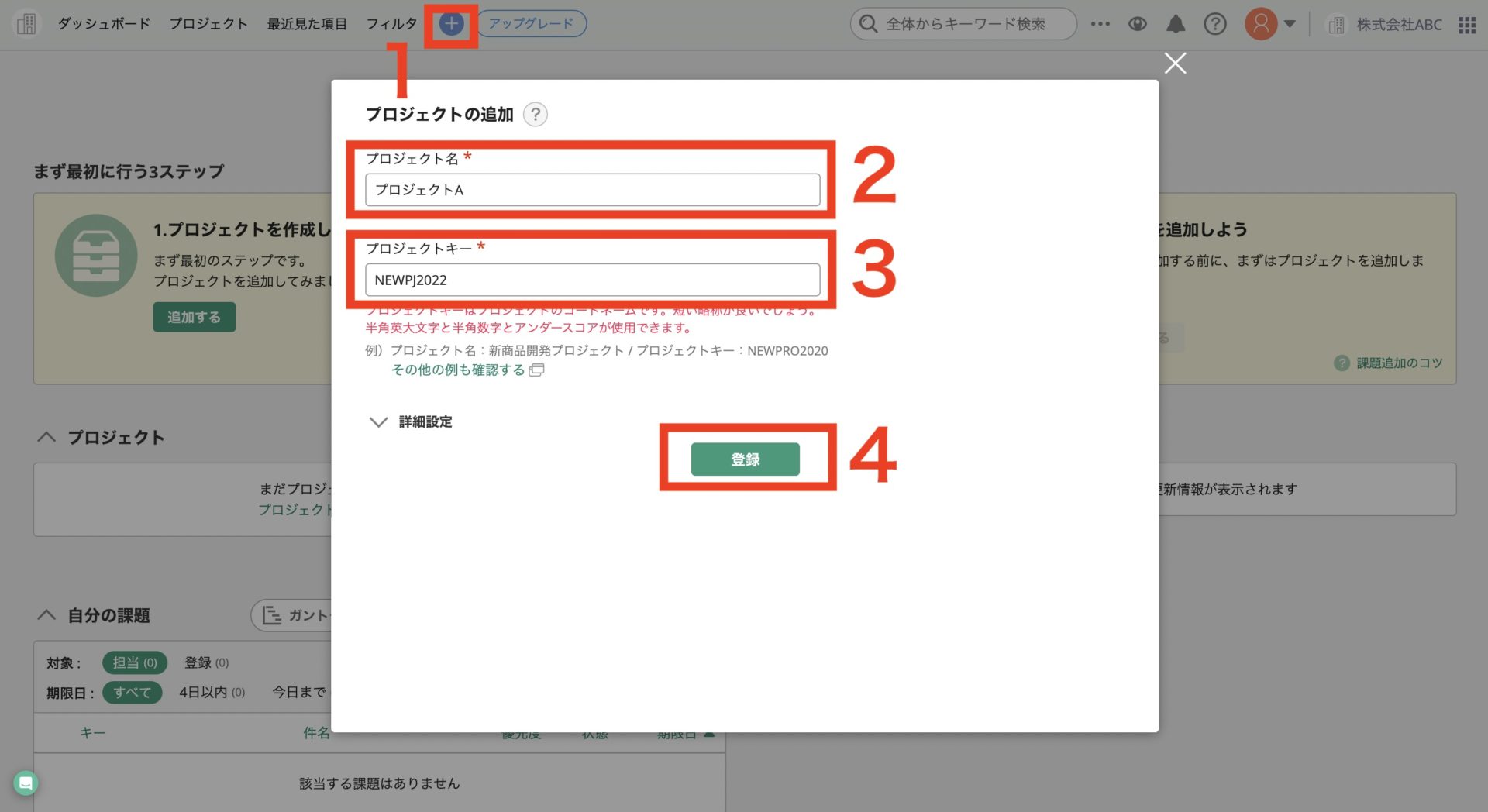
以上の操作で、Backlog上にプロジェクトが作成されます。
使い方2|課題を設定する
次に、プロジェクト上に課題を設定しましょう。課題には通知機能があるので、仕事を割り振れば担当者へタスク・チケットの通知が送られます。
具体的には、以下の手順に従って進めましょう。
- 画面上部の[プロジェクト]をクリックし、任意のプロジェクトを選ぶ
- 画面左上の[+]をクリックする
- 課題の詳細設定が開くので、必要な項目を埋める
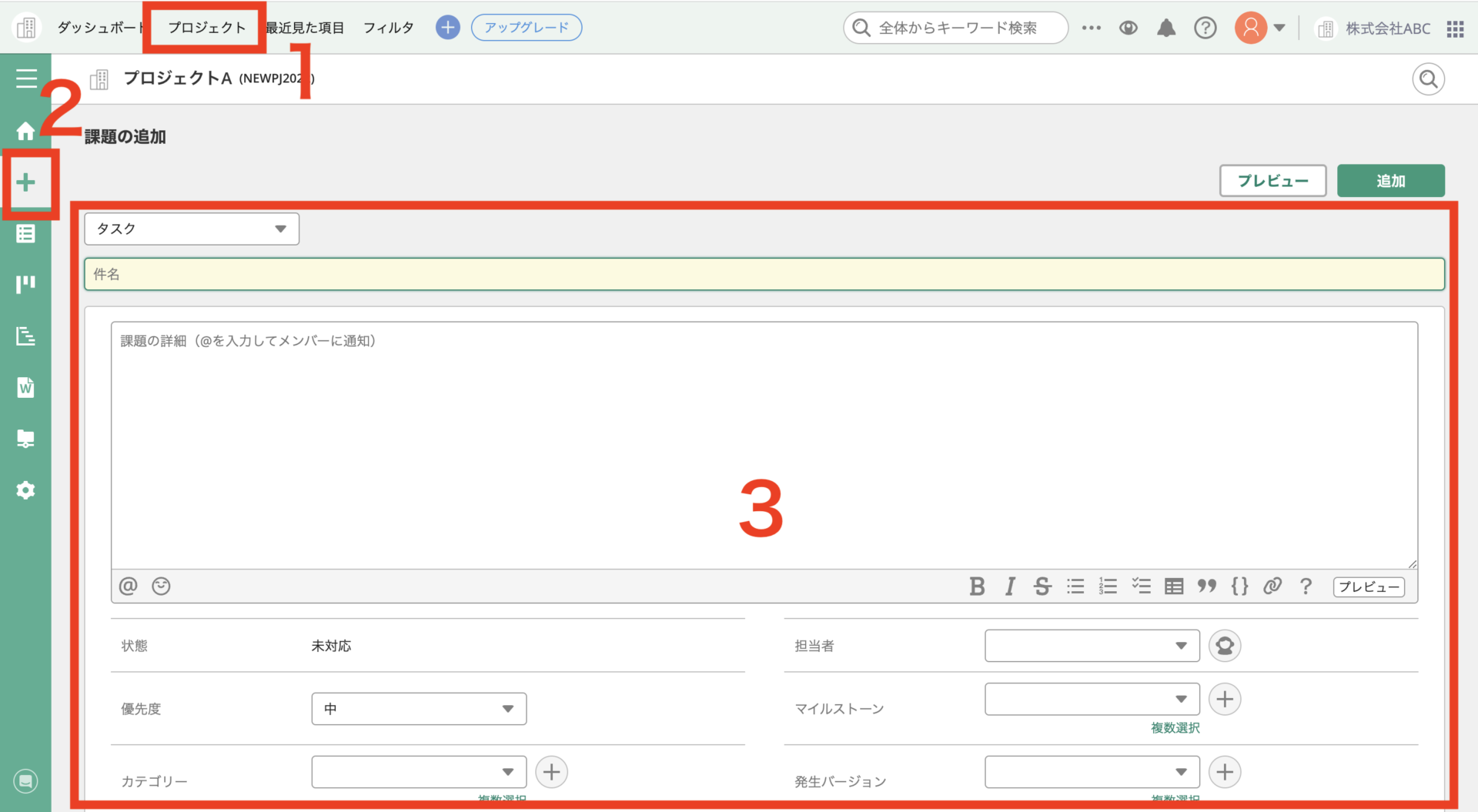
以上の操作で、プロジェクト上に課題が作成されます。
使い方3|ステータスを更新する
次に課題の進捗に応じて、課題の状態(進捗ステータス)を変更しましょう。
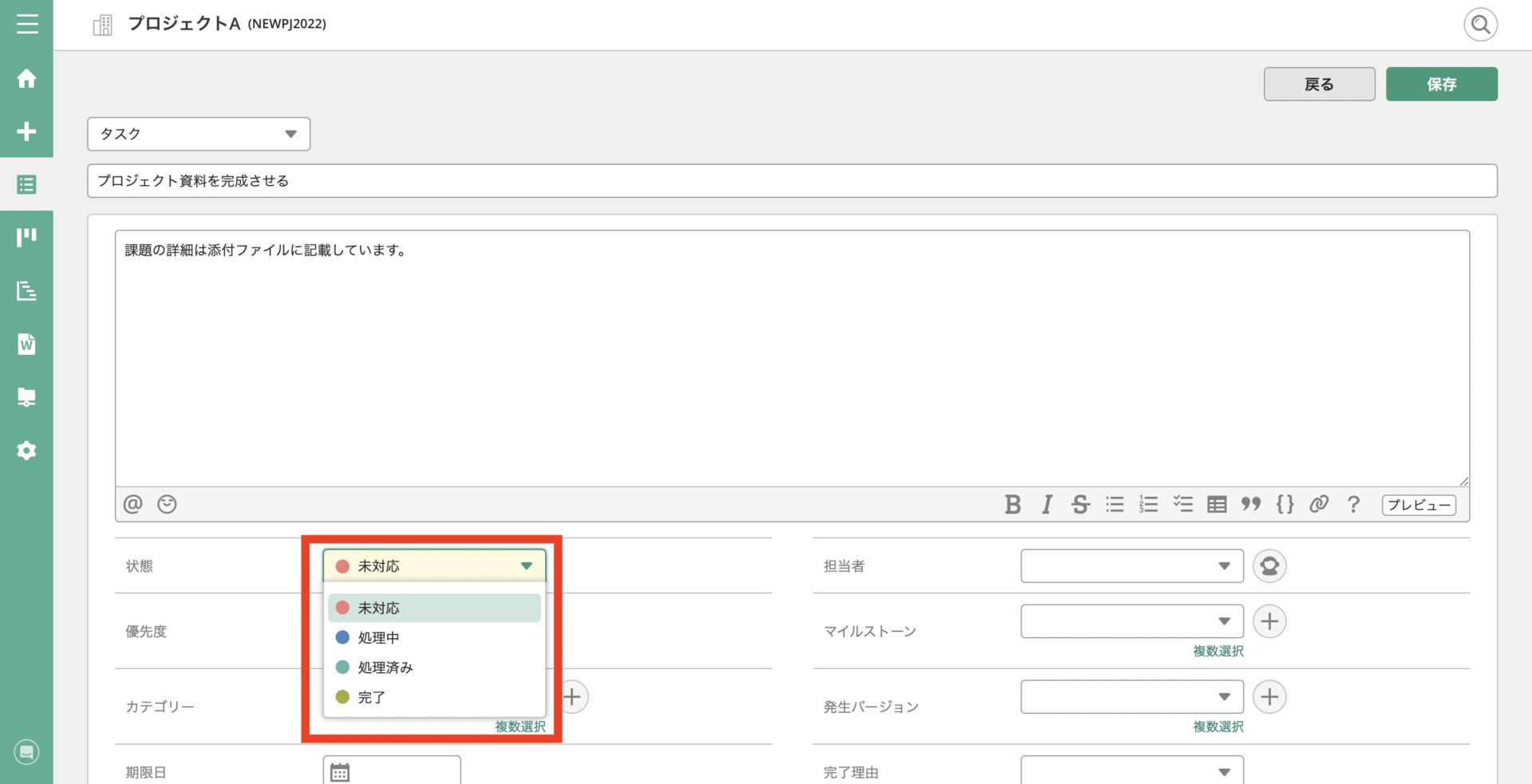
Backlogの課題には「未対応/処理中/処理済み/完了」の4つの状態があり、適切に更新をすればマネジメントがしやすくなります。具体的な手順は以下の通りです。
1.任意のタスクを選択します。
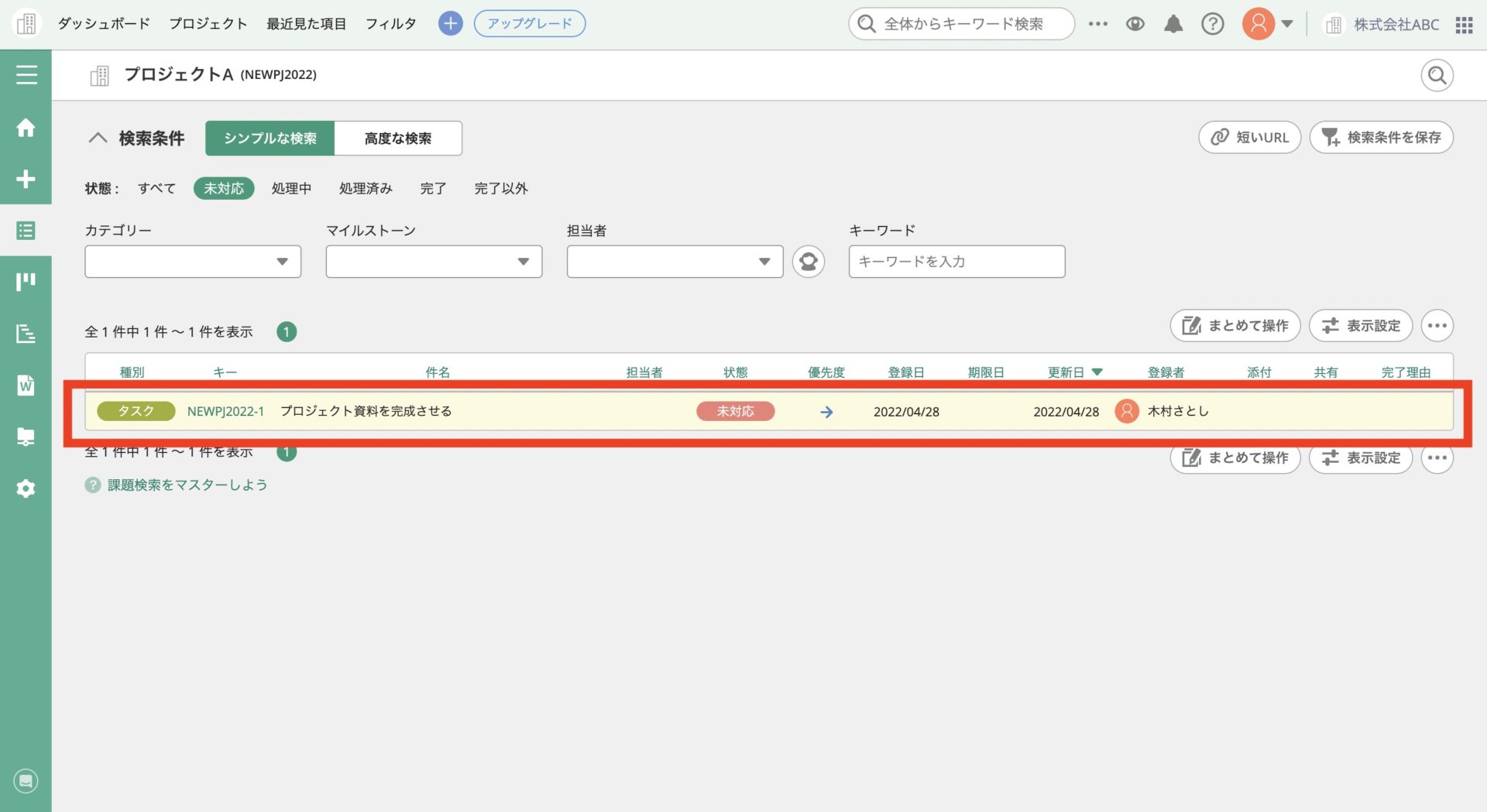
2.画面右上の[編集]をクリックします。
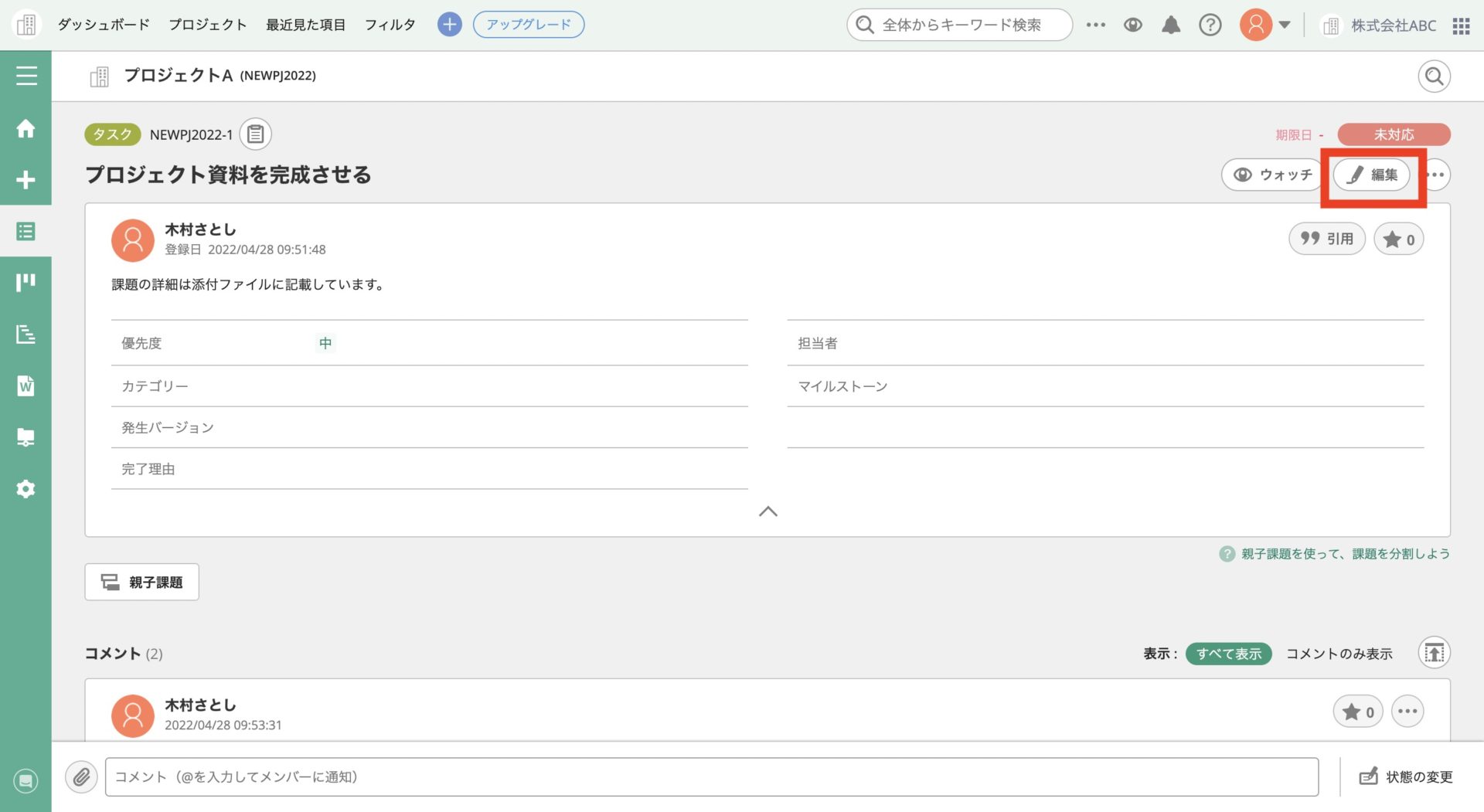
すると、下図のような画面に遷移するので、[状態]から任意の状態をクリックすれば更新完了です。
使い方4|メンバー同士で情報共有する
最後に、タスク対応中に「コメント」機能を使い、メンバー同士で情報を共有する方法を紹介します。
下図のように、コメント欄の@をクリックします。すると、メンバーが表示されるので、メッセージを飛ばしたいメンバーをメンションした後に、任意のメッセージを記載しましょう。

メッセージを入力したら、右下の[保存]ボタンを押すと、コメントが更新されます。また、コメントには、下図のボタンから、BoxやGoogle driveなどの任意のファイルサーバーのファイルのリンクを張り付けられます。

Backlogの導入が向いている・向いていない企業
導入に向いている企業
Backlogは、ITリテラシーが高く、プロジェクトの役割分担や運用ルールが明確に決まっている企業に向いています。
ガントチャートやバーンダウンチャートを活用して、マイルストーンや納期までの進捗を視覚的かつ厳密に追跡できるからです。 実際にシステム開発会社やWeb制作チームなどでは、タスクの進捗やコードの変更履歴を一元管理する基盤として高く評価されています。
そのため、チーム全体で共通の運用ルールを守り、高機能なツールを使いこなせる組織には最適です。
導入に向いていない企業
一方で、紙やエクセルでの業務が多く、ITツールに不慣れな現場社員が多い企業には向いていません。
Backlogは設定項目や機能が非常に多いため、操作が難しく、ITスキルが高くない現場では定着しづらいのです。たとえば、建設現場では、複雑な操作に現場が拒絶反応を起こし、結局電話や紙に戻ってしまう事例が少なくありません。
したがって、非IT企業など、導入教育のコストをかけず、誰でも直感的に使えるシンプルな情報共有を求める企業には不向きです。
【必見!】ITに慣れていなくても使いこなせるタスク管理アプリ
以下では、ITに慣れていなくても使いこなせるタスク管理アプリをご紹介します。
Backlogをつかうと手軽にタスク管理やチーム管理ができる反面、「必要な時にすぐにアクセスできない」「非IT企業には操作が難しく定着しづらい」などの課題があります。その課題を放置すると、タスクや過去の対応履歴が見えなくなり、結果として業務遅延や停滞を引き起こすのです。
失敗を防ごうと「厳格な入力ルールを決める」「一部の社員のみに使わせる」といった工夫を試みてみても、ルールを守るのが面倒だと感じて独自のやり方で進めるようになり、業務の負担が増えて形骸化したりするため、根本的な解決にはなりません。高機能ツールを自力運用するには限界があるのです。
こうした問題を解決するには、シンプルな操作でタスク・チームを管理できるツールを導入するべきです。誰でも簡単に使える操作性であれば、ITに不慣れな社員を含めたチーム全員が気軽にタスク・進捗管理でき、社内に定着します。
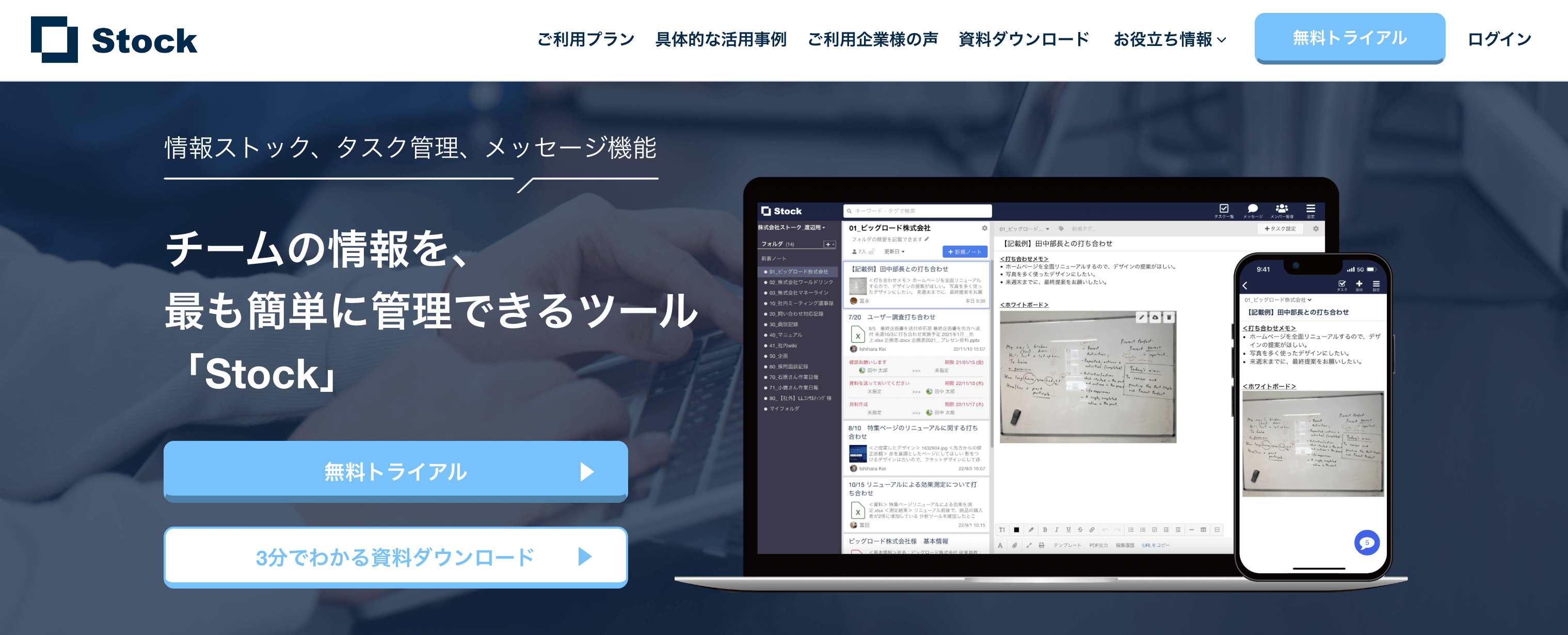
こうした条件に最も当てはまるのが、直観的な操作でノートにあらゆる情報をまとめて管理・共有し、ノートごとにタスクを紐づけて管理できるツール「Stock」です。Stockは、ノートごとにメッセージ機能も紐づいているため、チーム内のやり取りもタスク管理しやすく、抜け漏れを防げます。
複数のプロジェクト・タスク管理に適したアプリ「Stock」
https://www.stock-app-stg.info/
<Stockをおすすめするポイント>
- ITの専門知識がなくてもすぐに使える
「ITに詳しくない65歳の方でも、何の説明もなく使える」程シンプルです。
- 社内のあらゆる情報を、最も簡単に「ストック」できる
作業依頼、議事録・問い合わせ管理など、あらゆる情報を一元管理可能です。
- 驚くほど簡単に、「タスク管理」「メッセージ」もできる
直感的な操作で、「タスクの担当者・期日の設定」と「メッセージでのやりとり」が可能です。
<Stockの口コミ・評判>

塩出 祐貴さん
松山ヤクルト販売株式会社 |
|
「強烈な『ITアレルギー』がある弊社にも、Stockならば、一切混乱なく導入できました」 ★★★★★ 5.0 弊社の宅配部門のスタッフの半分近くは50代以上と高齢で、キーボード入力が苦手なスタッフもいるほど、ITツールへの強い抵抗感がありました。しかし、Stockは他ツールに比べて圧倒的にシンプルで、直感的に使えるため、予想通り非常にスムーズに使い始めることができました。 |

竹原陽子さん、國吉千恵美さん
リハビリデイサービスエール |
|
「会社全体が、『Stock(ストック)さえ見ればOK』という認識に180度変わった」 ★★★★★ 5.0 特に介護業界では顕著かもしれませんが、『パソコンやアプリに関する新しい取り組みをする』ということに対して少なからず懸念や不安の声はありました。しかしその後、実際にStock(ストック)を使ってみると、紙のノートに書く作業と比べて負担は変わらず、『Stock(ストック)さえ見れば大半のことが解決する』という共通の認識がなされるようになりました。 |

江藤 美帆さん
栃木サッカークラブ(栃木SC) |
|
「ナレッジが属人化しやすいプロスポーツクラブには、Stockを非常に強くお勧めします!」 ★★★★★ 5.0 元々悩んでいた『ナレッジがブラックボックス化してしまう』という問題が、驚くほどうまく解消されました。 『Stockさえ見れば、すぐに必要な情報を把握できる』という状況を作り出すことに成功し、明らかに生産性が向上しました。 |
Backlog(バックログ)の口コミ・評判
以下ではBacklogの口コミ・評判をご紹介します。実際にBacklogを使ったユーザーの声なので、導入の判断材料にしましょう。
※こちらでご紹介する口コミ・評判はすべてITreview > Backlogより引用しております。
Backlogの良い口コミ・評判
まず、Backlogの良い口コミと評判をご紹介します。ユーザーからは、「ガントチャートで案件全体の流れが分かる」「一元管理しやすい」という声があります。
非公開ユーザー(投稿日:2026年10月13日)
課題ごとに担当者と期限が明確になり、ガントチャートで案件全体の流れと遅れが一目で分かるので、制作・開発の進行管理に欠かせない存在です。
非公開ユーザー(投稿日:2026年10月13日)
以前はツールが複雑すぎて案件の状況が担当者の頭の中にしかなく、進捗を把握するには個別に確認するしかありませんでした。Backlogを導入し、案件ごとに作業を課題として登録し、ガントチャートで管理する運用にしたことで、誰がどの作業をいつまでに行うのかを全員が同じ画面で確認できるようになりました。
非公開ユーザー(投稿日:2026年7月2日)
プロジェクトの進捗状況や担当者が見えにくいという課題の解決に貢献しました。課題、期限、担当者を一元管理できるようになり、情報共有の漏れやタスクの抜けが減少し、関係者間のコミュニケーションと進捗管理の効率化につながりました。
Backlogの改善点に関する口コミ・評判
次に、Backlogの改善点に関する口コミと評判をご紹介します。ユーザーからは、「ステータス更新の忘れが多くなる」「公開範囲の設定機能が不十分」「外出先で確認・更新しづらい」といった声が散見されます。
非公開ユーザー(投稿日:2026年10月13日)
課題のステータス更新をメンバー全員に徹底させるのは今も課題で、更新漏れを防ぐリマインド機能などがあればさらに効果が高まると感じています。
非公開ユーザー(投稿日:2026年10月13日)
社内限定コメントのような公開範囲の設定があれば、顧客との共同作業にももっと活用できると思います。他社のスペースに招待された際の切り替えの手間も改善されると嬉しいです。
非公開ユーザー(投稿日:2026年10月13日)
スマホアプリの使い勝手がもう一歩で、外出先で課題を確認・更新しづらいです。
したがって、「とにかく抜け漏れなくタスクやプロジェクトを管理したい」という方は、チームの情報を最も簡単に管理できる「Stock」のようなツールがおすすめです。
Backlog(バックログ)の使い方・価格・口コミまとめ
ここまで、Backlogの使い方や価格、口コミを中心にご紹介しました。
Backlogは業種を問わず、チームのプロジェクト管理に役立つツールで、とくにチーム全体を一元管理できて便利です。一方、多機能ゆえに「使いこなせない」「情報を適切に管理できない」恐れもあります。
そのため、ITに不慣れな方でも直感的に「プロジェクトの情報管理」や「タスク管理」ができるツールを選ぶことが重要です。加えて、必要な情報にすばやくアクセスできるよう、優れた検索性やシンプルな設計も欠かせません。
そのため、プロジェクト管理におすすめなのは、高度な検索機能を持ち、非IT企業の65歳の方でも直感的に使えるツール『Stock』がです。
無料登録は1分で完了するので、ぜひ「Stock」を導入して、スムーズで漏れのないプロジェクト管理を実現しましょう。
