

プロジェクトの進捗を見える化し、効率的にマネジメントするためには「プロジェクト管理ツール」が必要です。なかでも、代表的な「Asana(アサナ)」は多くの機能が備わっており、多くの企業で使われています。
しかし、「Asanaの導入を検討しているが、自社にマッチするか分からない」と悩む担当者の方も多いのではないでしょうか。
そこで今回は、Asanaの使い方や価格、口コミを中心にご紹介します。
- プロジェクトの進捗が見えづらいのでAsanaで効率化したい
- Asanaを導入したいが、概要や使い方がイメージできず困っている
- Asanaのほかにも、使いやすいツールがあればすぐに導入したい
という方はこの記事を参考にすると、Asanaの使い方が詳しく分かり、自社に合っているかも見極められるようになります。
目次
Asana(アサナ)とは
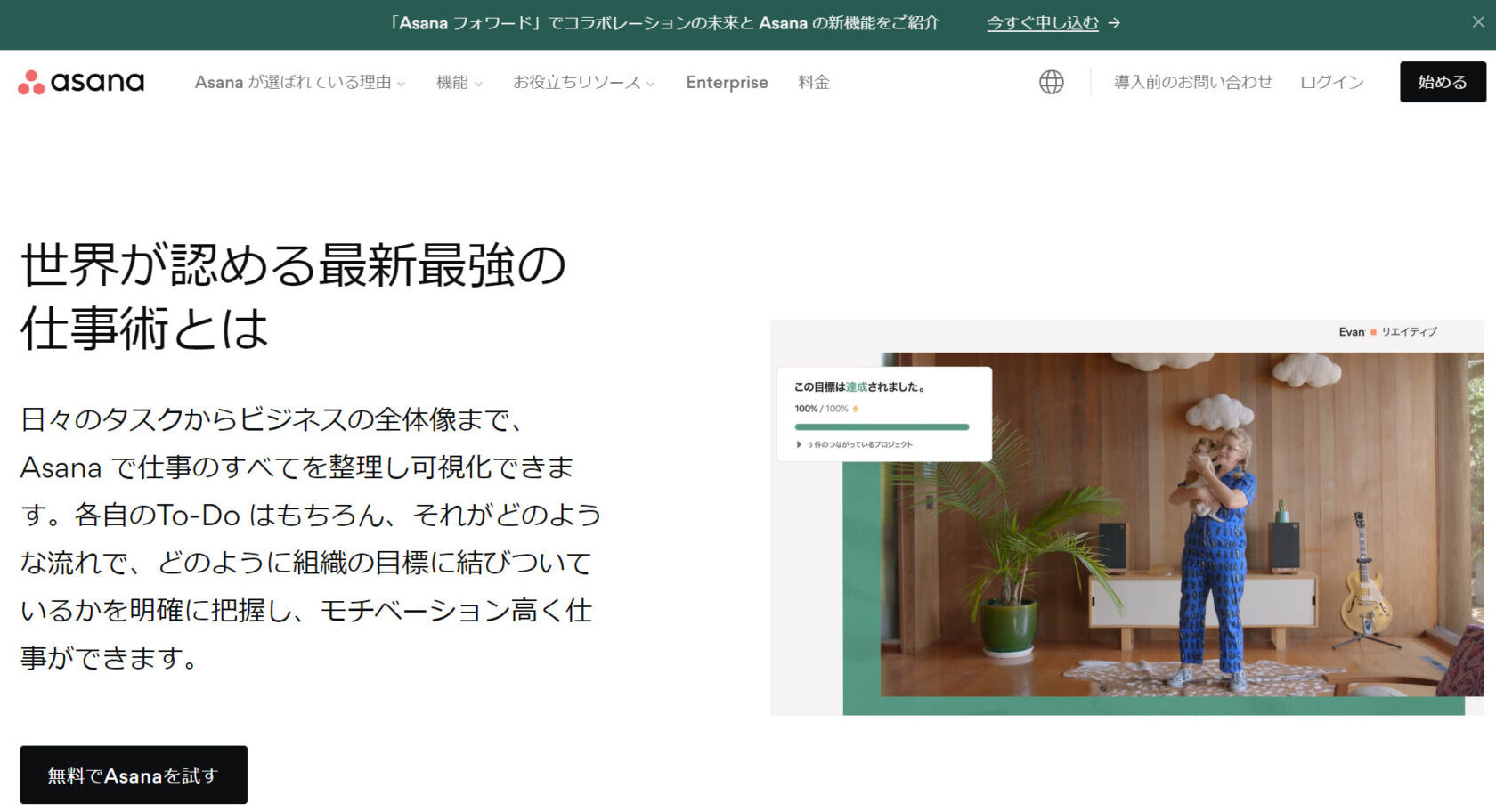
「Asana(アサナ)」は、Asana,Inc.が提供するプロジェクト管理ツールです。海外のツールですが、現在は日本語にも対応しています。
プロジェクト管理はもちろん、メンバーの進捗もワークロードやレポート機能で把握可能です。ほかにも、定型業務の自動化機能があるので業務負担の軽減に役立ちます。
また、MiroやJira、Trello、Slack、Instaganttといった豊富な外部ツールと連携できるので、さらに利便性を高められるのです。
Asana(アサナ)の機能とできること
ここではAsanaの機能とできることを解説します。これまでAsanaの詳しい機能を知らなかった方は必見です。
リスト
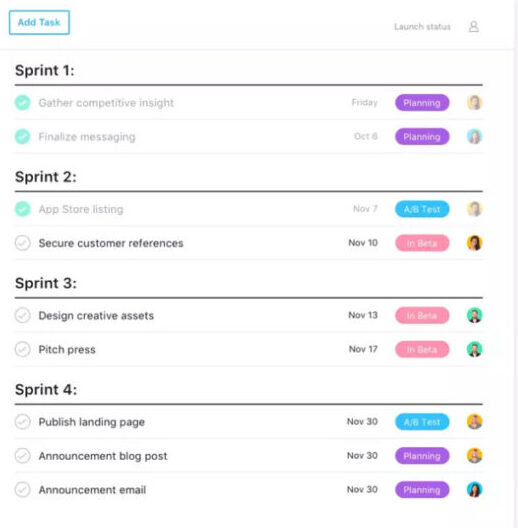
Asanaのリストは、すべてのタスク(ToDo)をリスト形式で表示できるので、担当するタスクが一目で分かる機能です。
リストでは「担当者」期限」「作成日時」などでタスクを絞り込めるうえ、手動でタスクの配置を変えられます。そのため、「何をいつまでにやるべきか」がすぐに分かるように整理でき、タスクの抜け漏れ防止に役立つのです。
タイムライン
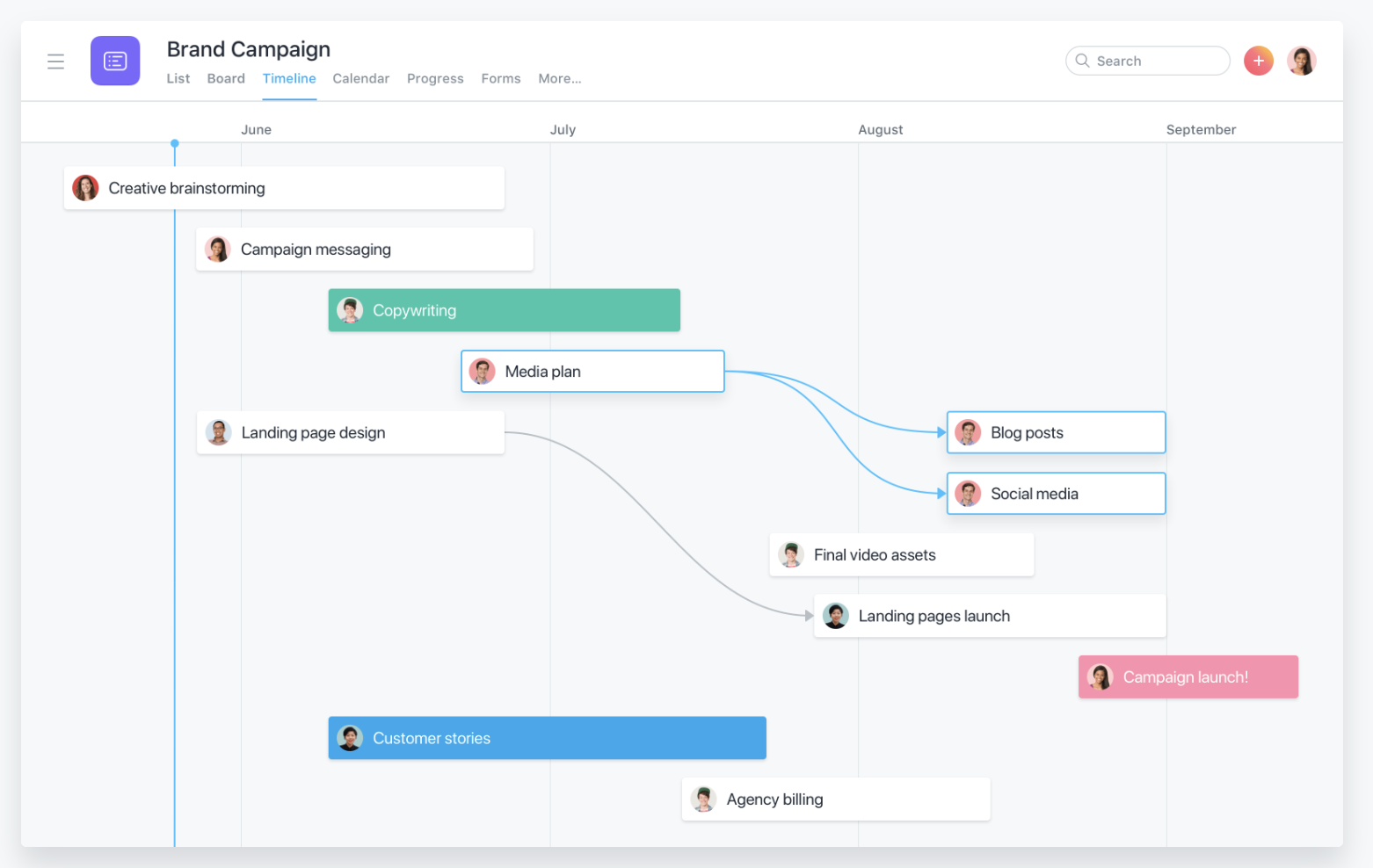
Asanaのタイムラインは「ガントチャート」のような形式でタスクが管理でき、タスクのスケジュールが視覚的に分かりやすくなります。
一方、Asanaのタイムラインがガントチャートと異なるのは「タスク同士を矢印でつなげられる点」です。タスク同士を矢印でつなげればそれぞれの親子関係が分かるため、スケジュール管理がしやすくなります。
ボード
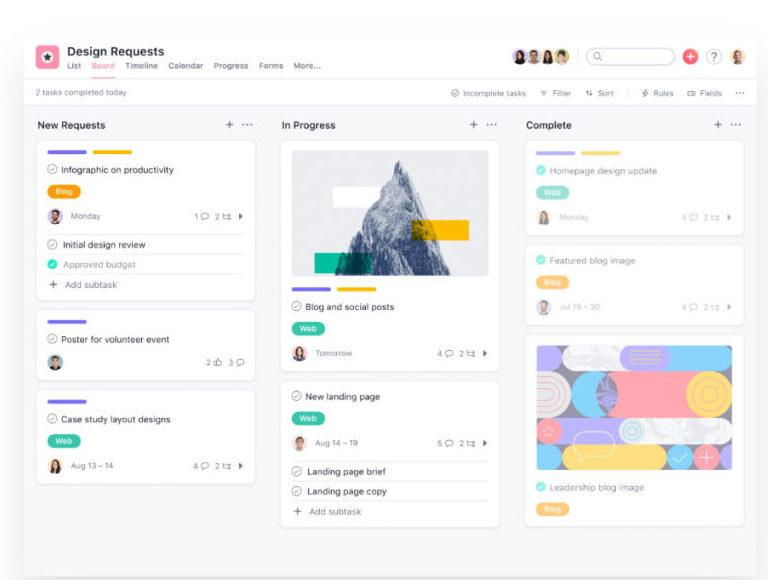
Asanaのボードは、付箋のようにタスクを移動させる「カンバン方式」でプロジェクトを管理する機能です。具体的には「未着手/作業中/完了」のようにステータスごとにタスクをまとめて、進捗に応じてドラッグ&ドロップで移動させます。
Asanaのボードを活用すれば「どのタスクで進捗が遅れているか」がすぐに判断できるため、早めの対策につながるのです。
カレンダー
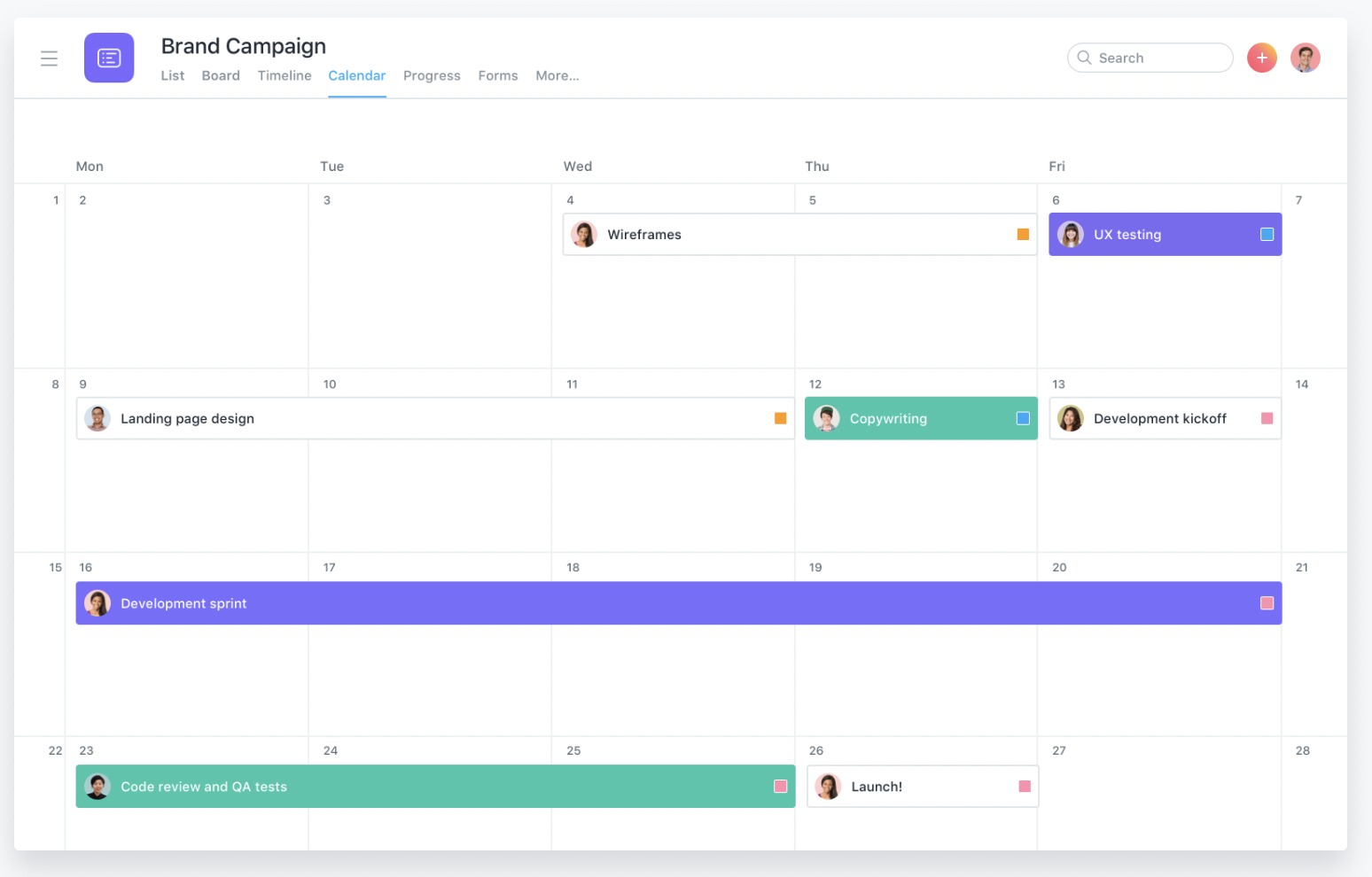
Asanaのカレンダーは、任意の日にちにタスクを表示させられる機能です。
カレンダーは、タイムラインよりもプロジェクト全体の進捗を俯瞰して確かめられる点で優れています。また、ドラッグ&ドロップで別日程にタスクを動かせるため、スピーディに日程を変更できるのです。
そのほかの機能
Asanaには、基本機能のほかに以下の機能が搭載されています。
| 機能 | 特徴 |
|---|---|
| フォーム |
社員から情報を収集するためにアンケートを作成できます。 |
| レポート機能 |
チームの状況をリアルタイムで収集して分かりやすく表示します。 |
| ゴール |
目標を設定してあらゆるタスクに紐づけられます。 |
| オートメーション |
Asana上の定型業務を自動化して、作業の負担を省きます。 |
| ワークフロービルダー |
作業のプロセスを作り、フォームやタスクを自動化します。 |
| ワークロード |
複数のプロジェクトにおける詳細や、チームのキャパシティが分かります。 |
上記のほかにも、Asanaには豊富な機能が備わっています。ただし、ITに詳しくないチームでは多機能ゆえに使いづらいと感じる恐れもあるので注意です。
一方、必要な機能が過不足なく搭載されている「Stock」であれば、シンプルな操作性によって使い方を覚える手間が一切かかりません。
無料プランと有料プランの価格比較表
ここでは、Asanaの料金プランごとの違いを解説します。以下の比較表を参考に、欲しい機能がどのプランに含まれるかをチェックしましょう。
| Basic | Premium | Business | Asana Enterprise | |
|---|---|---|---|---|
| 価格(月払い) |
0円 |
1,475円/ユーザー/月 |
3,300円/ユーザー/月 |
要問い合わせ |
| ユーザー数制限 |
15人 |
無制限 |
無制限 |
無制限 |
| 無制限のストレージ容量(最大100MB/ファイル) |
○ |
○ |
○ |
○ |
| 無制限の必須プロジェクト機能 |
○ |
○ |
○ |
○ |
| ビュー |
リスト/ボード/カレンダー |
リスト/ボード/カレンダー/タイムライン |
すべてのビュー |
すべてのビュー |
| 多要素認証 |
○ |
○ |
○ |
○ |
| サポート |
コミュニティのサポート |
コミュニティのサポート |
コミュニティのサポートと専属サポート |
コミュニティのサポートと専属サポート |
以上のように、Asanaの有料プランは無料プランよりも、充実したビューやサポート体制が備わっていると分かります。
【図解】Asana(アサナ)の登録方法
まずは、こちらのAsanaのログインページからログイン(新規作成)しましょう。
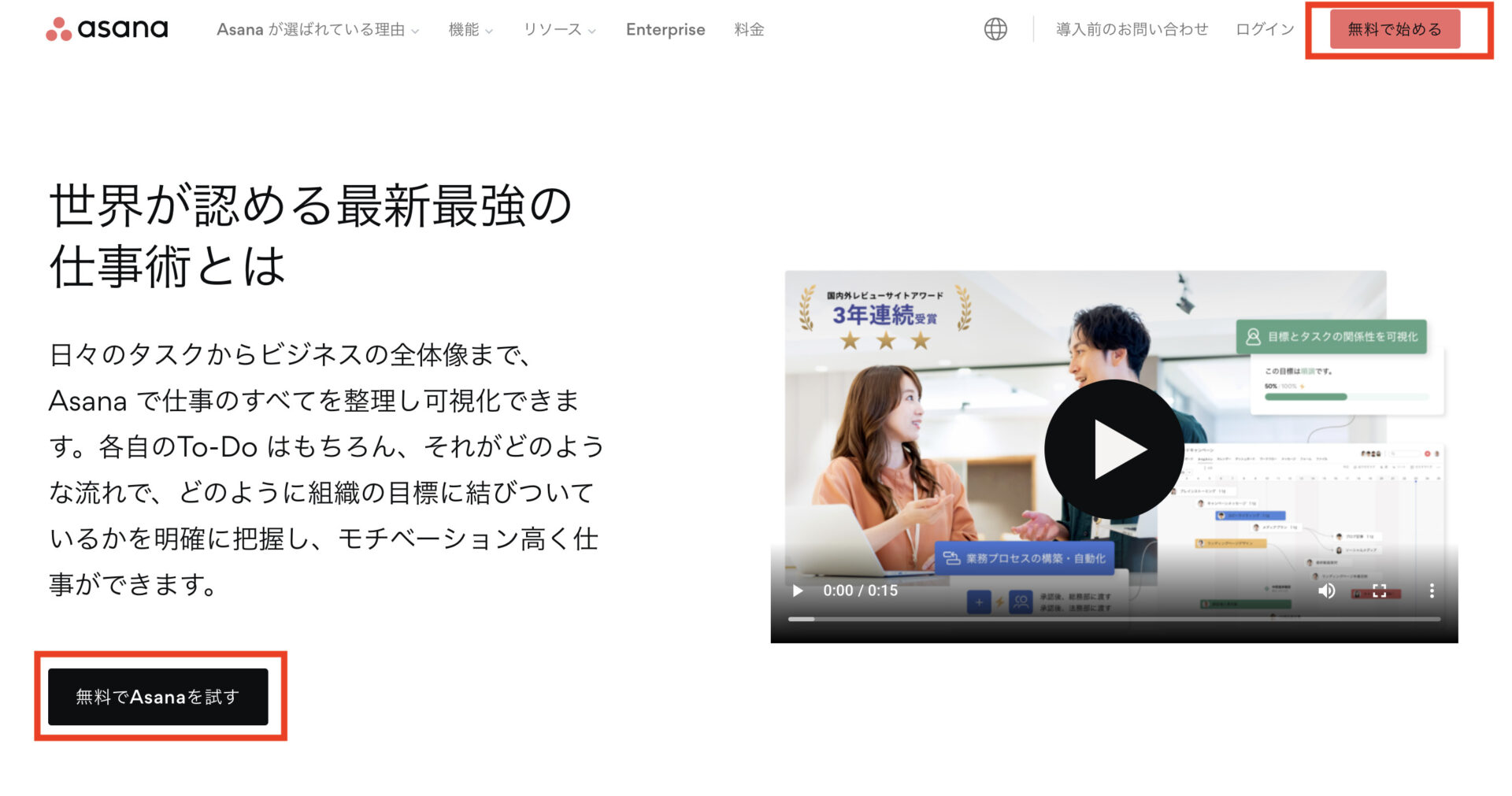
1.「無料で始める」もしくは「無料でAsanaを試す」をクリックし、メールアドレスを入力します。
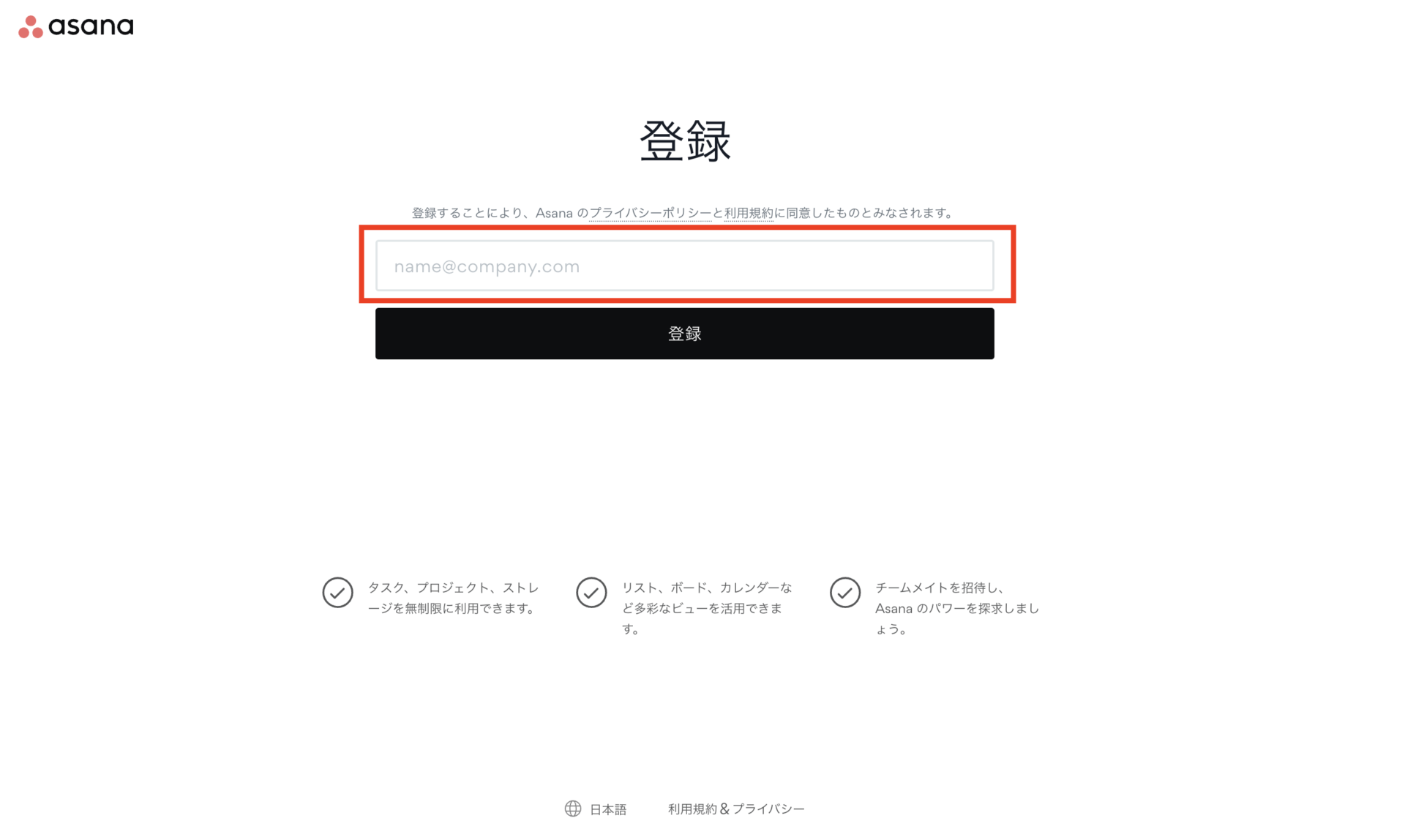
2.次にメールアドレスを入力します。Googleアカウントを持っている場合は連携してすぐに登録ができます。
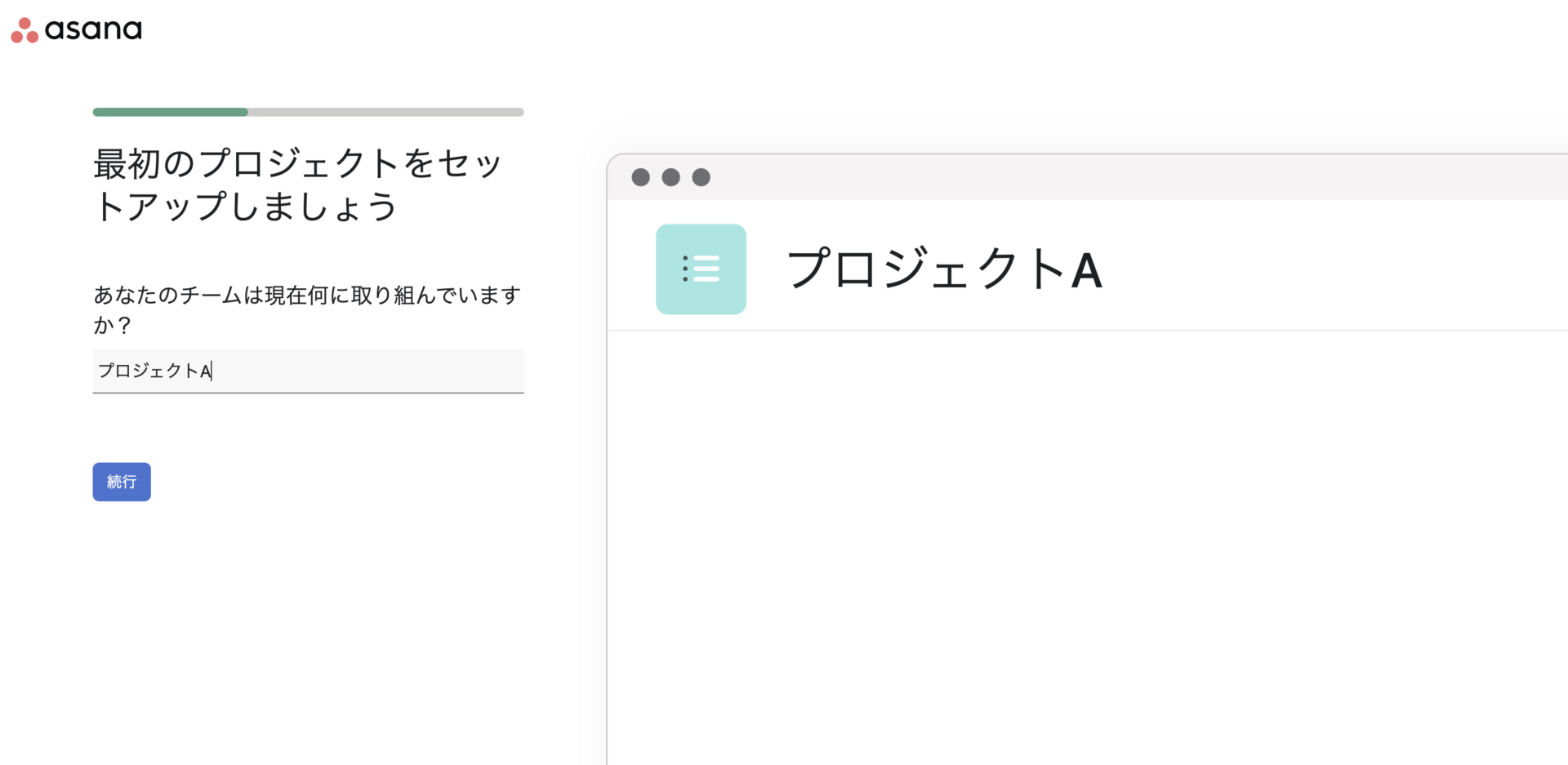
3.現在進行中のプロジェクトを入力します。(内容は登録後に変更可能です。)
4.プロジェクト管理のレイアウトや招待するメンバーを決定したあと、以下のような画面が出力されれば登録完了です。

Asana(アサナ)の便利な使い方
Asanaには多様な機能が搭載されているので、まずは基本的な使い方をマスターする必要があります。そこで以下では、Asanaの使い方を5ステップでご紹介します。
使い方1|プロジェクトを作成する
はじめに、Asana上にプロジェクトを作成しましょう。
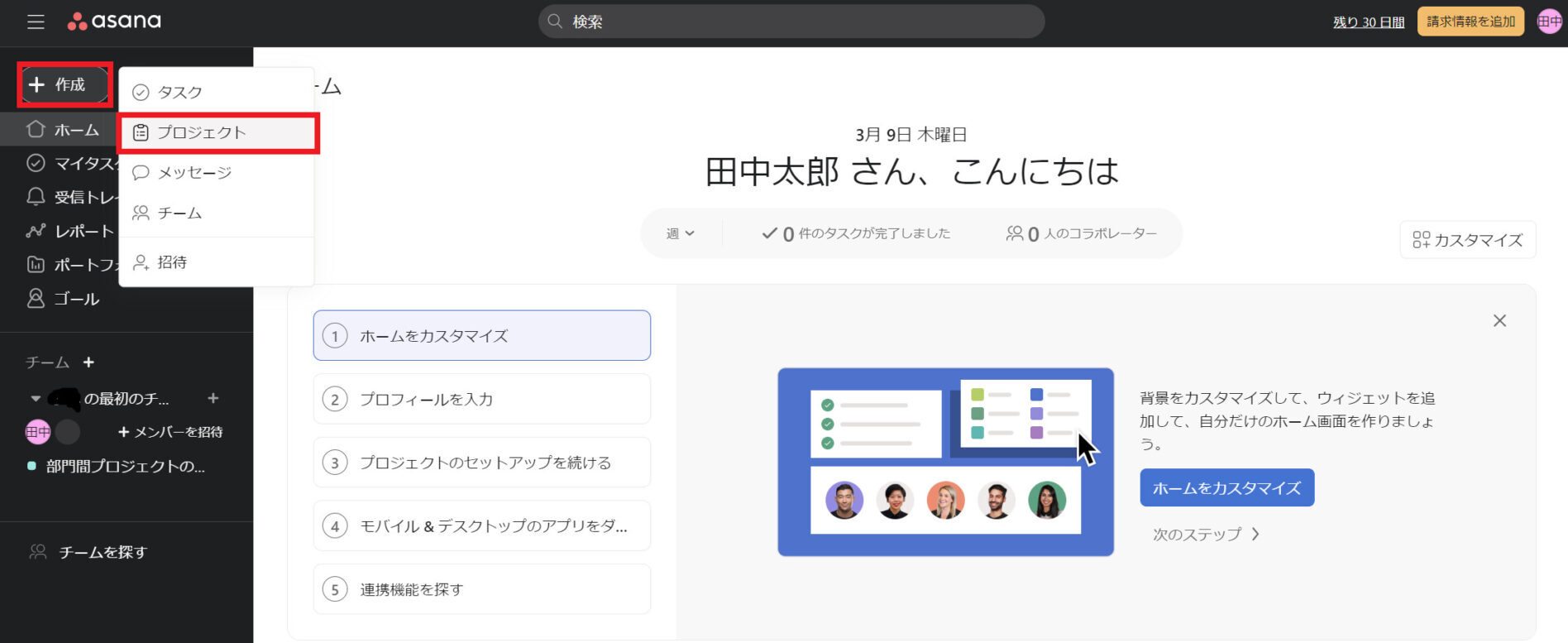
下図のように、画面右上の[+作成]から[プロジェクト]を選択します。
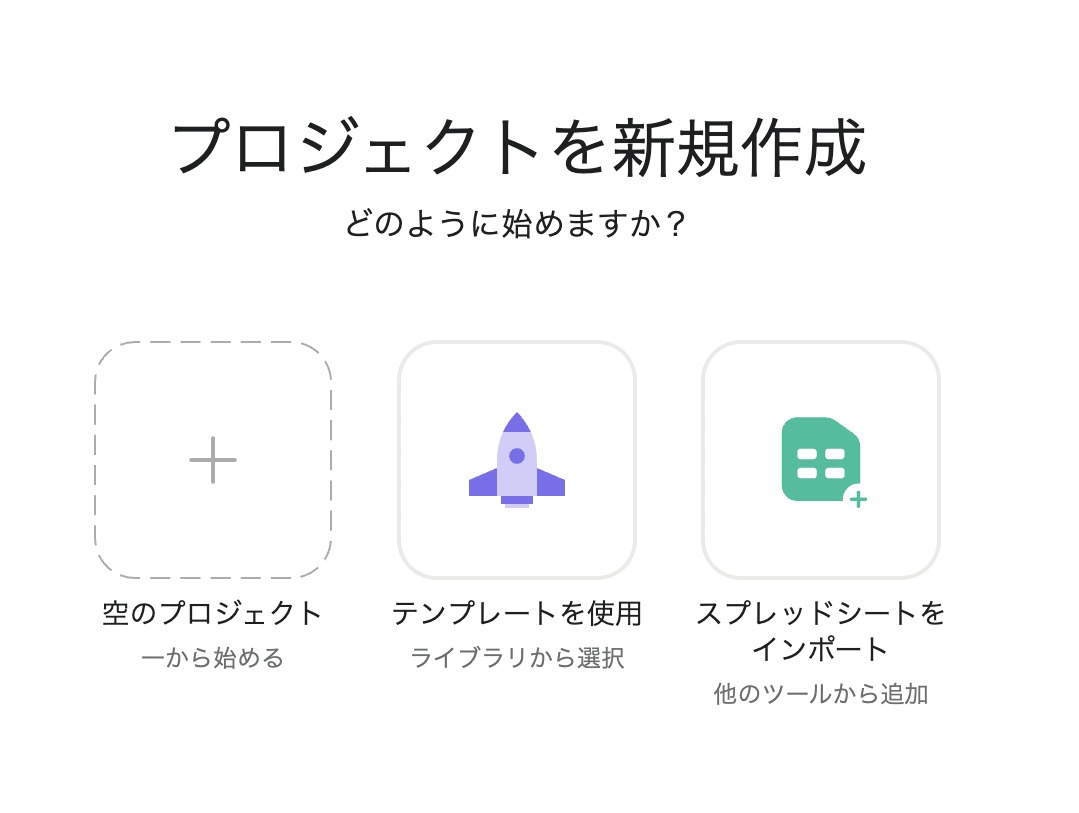
次に、上図のように3つの選択肢が表示されるので、任意の作成方法をクリックしましょう。今回は[空のプロジェクト]を選択します。
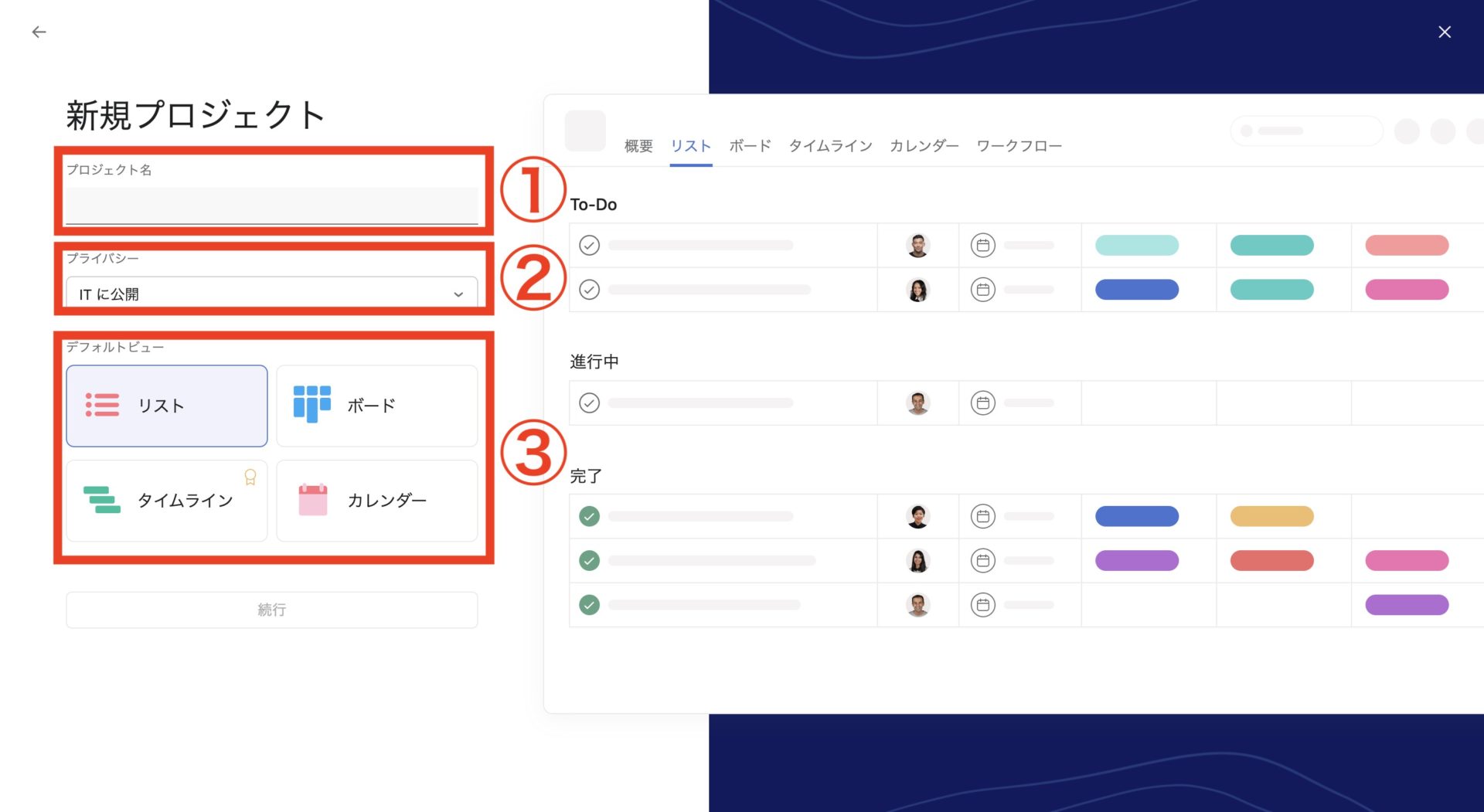
すると、新規プロジェクトの設定ページへ移行するので以下の通りに進めましょう。
- [プロジェクト名]を入力する
- プロジェクトを共有する範囲を決めるために[プライバシー]設定をする
- データの表示方法を[デフォルトビュー]から選択する
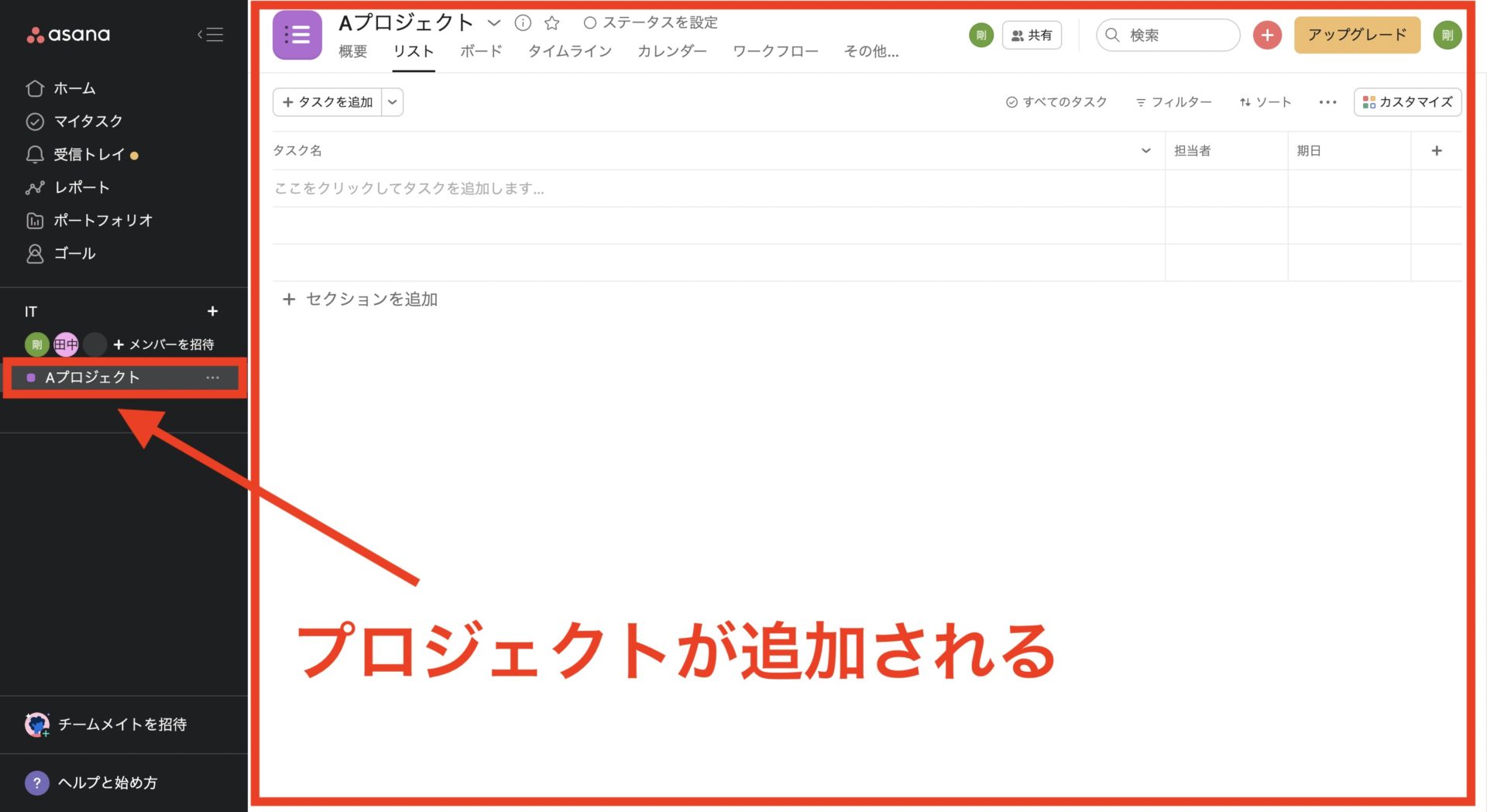
以上の操作で、Asanaにプロジェクトが追加されます。
使い方2|タスクを設定する
次に、プロジェクトにタスクを設定しましょう。タスクの設定は下記の手順です。
- 画面左上の[タスクを追加]をクリックします。
- 入力欄が表示されるので、任意のタスク名を記入します。
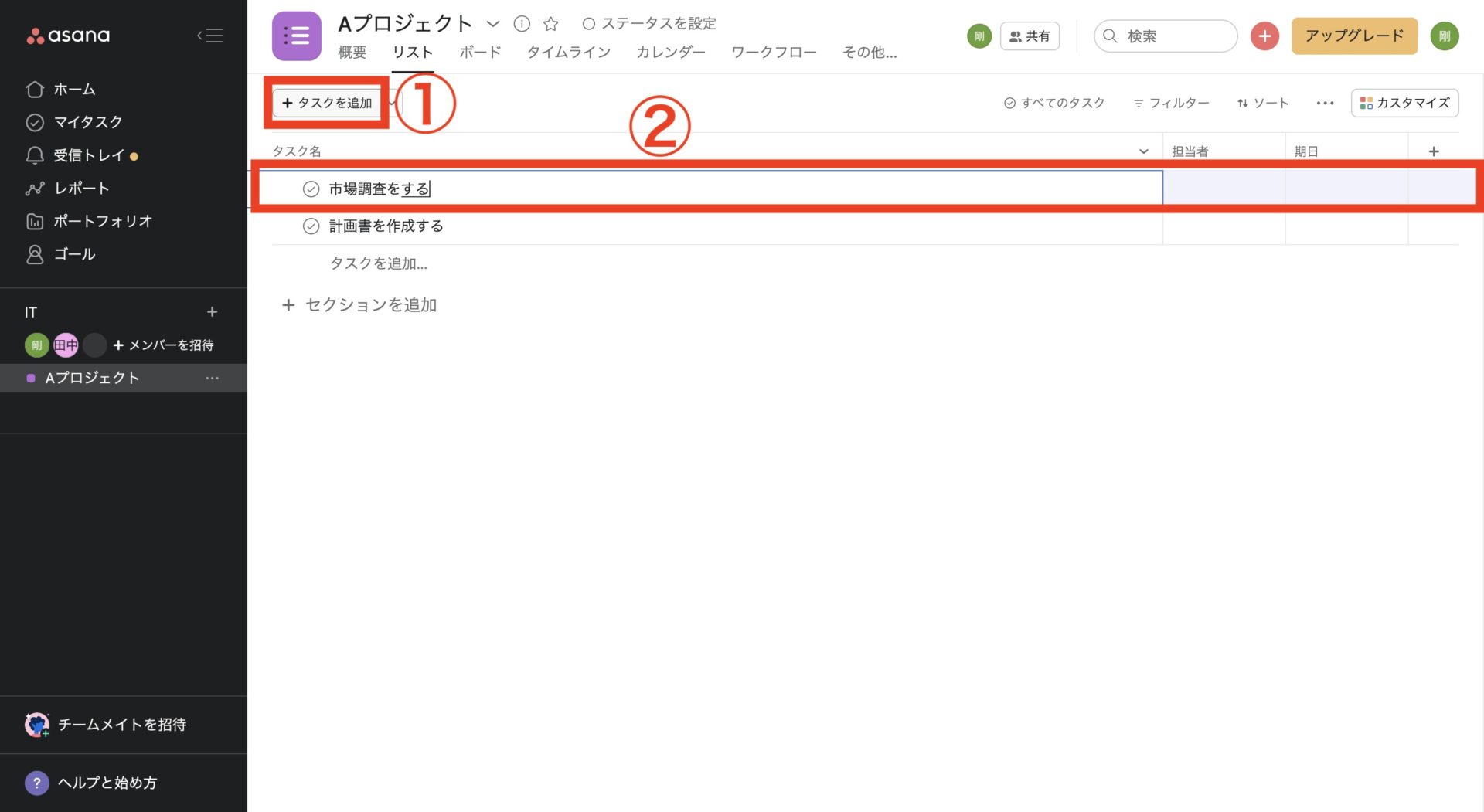
以上の操作で、タスクの設定は完了です。
使い方3|セクションを利用する
次に、タスクをカテゴリごとに分類できるセクションを追加しましょう。
- 画面中央の[セクションを追加]をクリックする
- 入力欄が表示されるので、任意のカテゴリ名を記入する
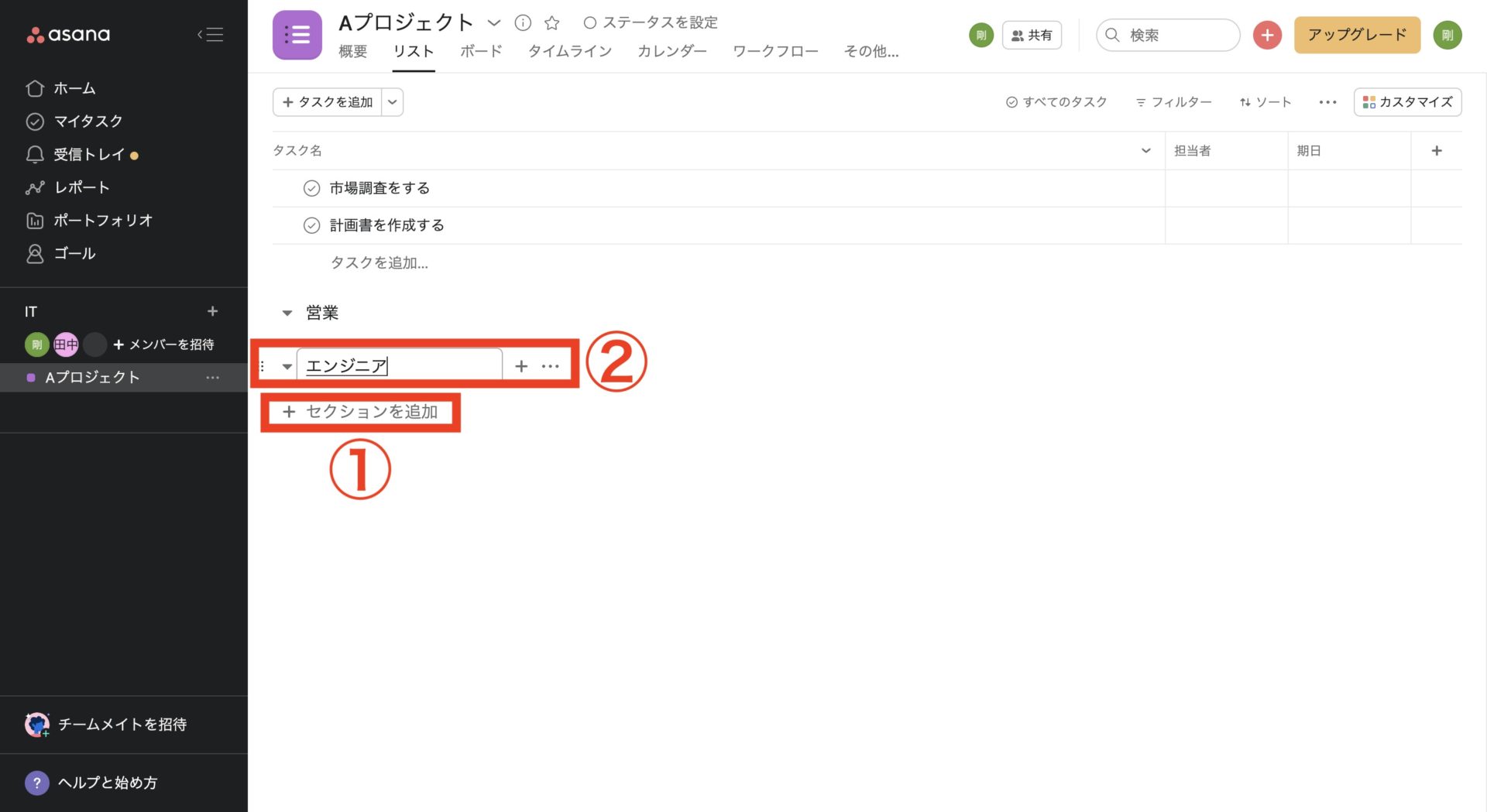
以上の操作で、セクションが作成できます。Asanaで大きなプロジェクトを管理する場合には、積極的にセクションを使うのがおすすめです。
使い方4|ステータスを更新する
タスクが終わったら、ステータスを「完了」にしましょう。完了せずに放置すると未着手のタスクと区別がつかず、マネジメントが困難になります。
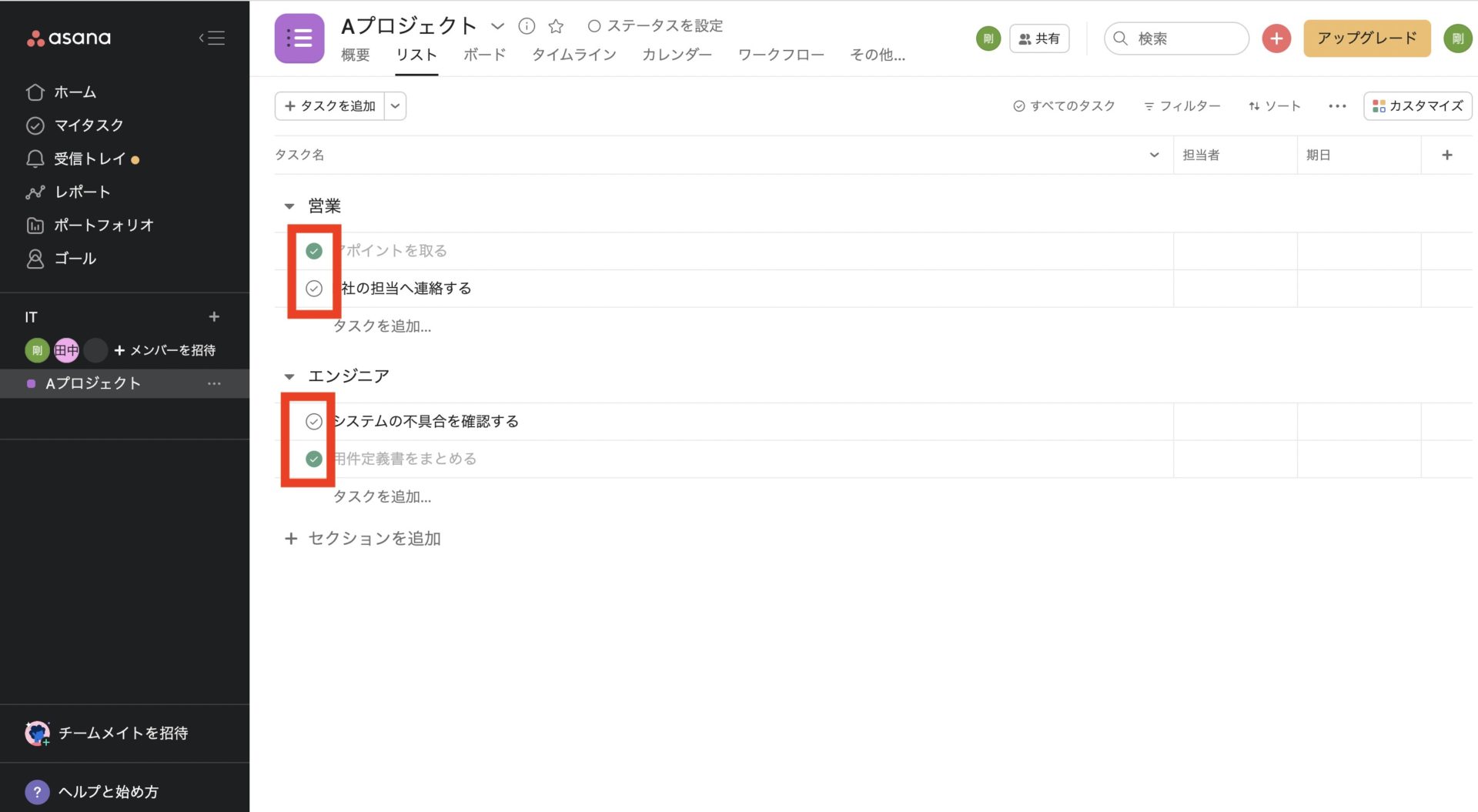
上図のように、リスト形式であればタスクの左側にあるチェックボックスをクリックするだけで「完了」にできます。ほかの表示形式の場合にもチェックボックスが表示されますが、タスクの詳細からもステータスを変えられます。
使い方5|コメントで連携する
最後に、コメント機能でメンバーと連携しましょう。手順は以下の通りです。
- 任意のタスクをクリックする
- 画面右下に表示されるチャット欄に、任意のコメントを送信する
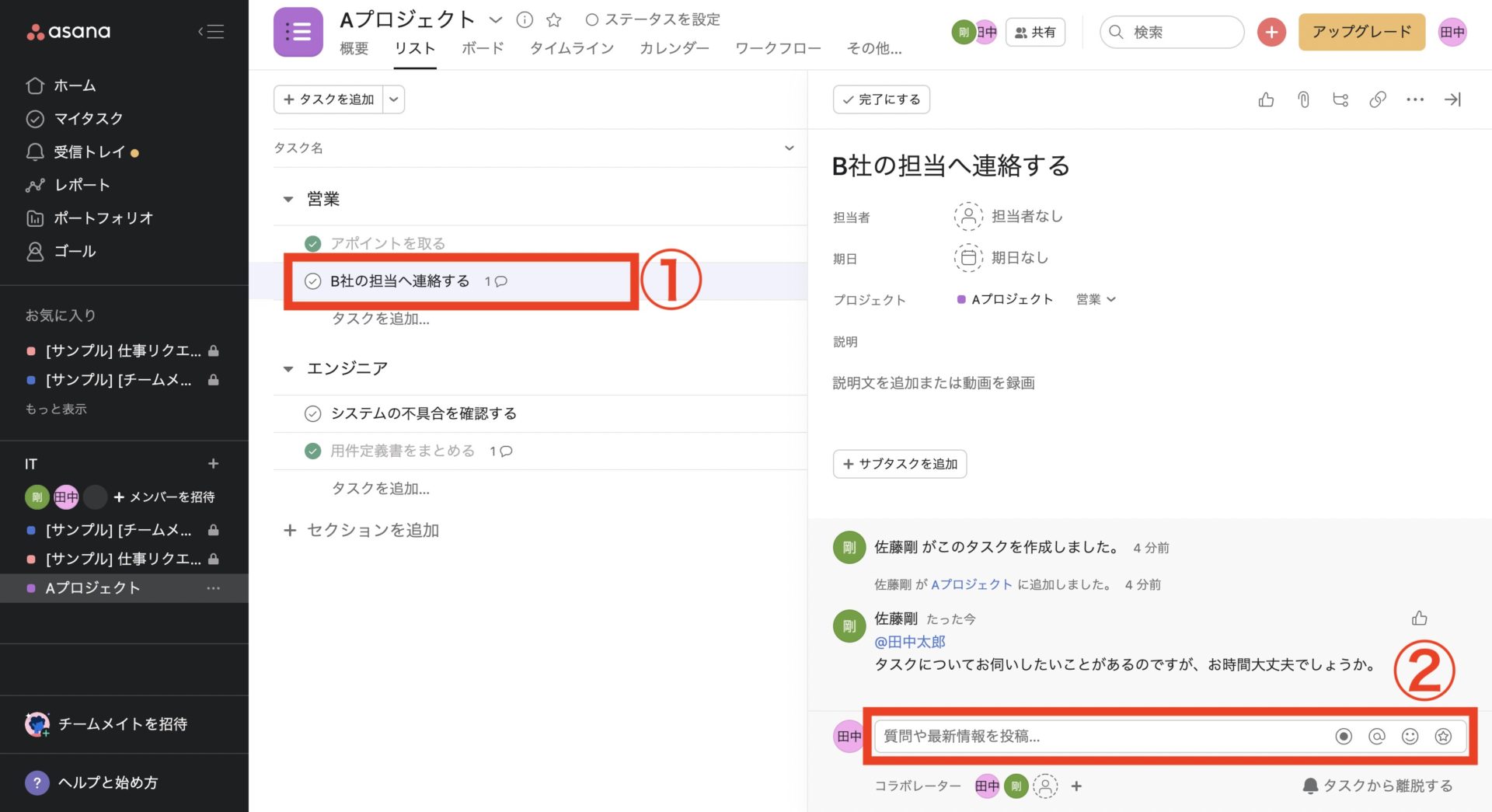
以上の手順で、同じプロジェクトに関わるメンバーと連絡がとれます。また、メンション機能で特定のメンバーに向けてコメントしたり、スタンプを送信したりできます。
使いにくい?!Asana(アサナ)の口コミ・評判
以下では実際にAsanaを利用しているユーザーの口コミ・評判をご紹介します。導入前にはユーザーの声も参考にしましょう。
※こちらでご紹介する口コミ・評判はすべてITreview>Asanaの評判より引用しております。
Asanaの良い口コミ・評判
以下では、Asanaの良い口コミと評判をご紹介します。多くのユーザーに共通したのが「マネジメント・現場メンバーでも使える」「ほかの社員の進捗も把握できる」という点です。
Nagata Shoma(投稿日:2023年07月11日)チームメンバー間でタスク管理・プロジェクトの進捗管理を行うことができます。Asanaは、視覚的にプロジェクト管理を行いたい場合に大変有用です。タスクを一覧表示したり、期限や責任者を明確にすることができ、プロジェクトの全体像を把握するのに役立ちました。また、Asanaは他のツールとの連携が容易で、特にSlackやGoogleカレンダーなどとの連携がスムーズでした。これによって普段よく使うツールに通知させることも可能なので、タスク忘れを回避することができました。
非公開ユーザー(投稿日:2023年07月03日)ワークマネジメントツールと謳っているだけあって、基本のタスク・プロジェクト管理に関する機能の充実はもとより、各プロジェクトの進捗を紐付け全体を俯瞰して見れるゴール機能など、タスクをこなす方からマネジメントする立場の人まで幅広い層で使える優れたツールです。
非公開ユーザー(投稿日:2023年06月01日)タスクの進捗状況について、メッセージで確認することが減りました。タスクの説明欄に実施概要やマニュアルへのリンクを添付することで、メンバーの交代があった際にも引き継ぎをスムーズに行うことができました。タスクを構造的に可視化できるため、これまで明示的に認識出来ていなかった業務もAsanaに落とし込んでいくことで、タスク管理の精度が上がっていくのを実感しております。
非公開ユーザー(投稿日:2023年05月29日)・タスクを小分けにできて、今どこまで進捗しているのかがよくわかる・いいねボタンがついているので、タスクが終了したときに上司の方からいいねがもらえることがうれしい。
非公開ユーザー(投稿日:2023年03月24日)カスタマイズ性が高いので多様な業務シーンで活用できます。例えば、工場の機械設備点検や異なる出品フローを持つECショップの商品掲載管理など、用途に応じたプロジェクト設定が可能です。これにより、さまざまな業種や部署で効率的なタスク管理が実現できます。
Asanaの改善点に関する口コミ・評判
以下では、Asanaの改善点に関する口コミと評判をご紹介します。多くのユーザーに共通したのが「多機能で使いにくい」「タスクが増えると管理が困難」という点です。
非公開ユーザー(投稿日:2023年03月24日)検索機能の改善が求められます。キーワード検索だけでは絞り込みが甘くなるため、「誰から」のメッセージを検索できるようにすることで、より便利になると考えます。デスクトップアプリに関しても、オフライン状態でも一定の機能を利用できるようにしてほしいです。現状、インターネットに接続されていないと、タスクの閲覧や編集ができないため、移動中や外出先での作業がやりづらいと感じました。
非公開ユーザー(投稿日:2023年03月22日)導入当初は使い方がわからない点が多くありました。多機能が故かもしれませんが、シンプルとは言い難く、同僚に聞きながら習得しました。
非公開ユーザー(投稿日:2023年03月20日)・期限を迎えている・過ぎているのにマイタスクに表示されないタスクがあり、Asanaのタスクを管理する仕組みが別途必要になるケースがある。・Asanaデスクトップアプリにおいては、タスク内でのリンクや添付ファイルをブラウザでしか開けず、Asanaアプリで作ったリンクがWeb版Asanaで開かれるという最悪のUXを体験できる。
非公開ユーザー(投稿日:2023年01月27日)使い方で不明点があった場合、ユーザーサイトを確認するのですが、説明の画像や動画が英語版の内容になっているため、日本語版のどの部分や日本語表記をどうしたらいいのかがわかりづらい。
非公開ユーザー(投稿日:2022年1月25日)個人の主観なので人によっては違うかもしれませんが、モバイル版のタスク管理が非常に使いづらく感じます。具体的には、PC版を無理やり移植・動作させたような感覚です。もう少しスマートフォンで使うシーンを想定したUIにしてもらえると嬉しいです。
【これで解決!】Asana(アサナ)の代替に最適なツール
以下では、Asanaの代替に最適なツールをご紹介します。
Asanaはホーム画面から使える機能も豊富にあり、複雑なプロジェクト管理もできるツールです。一方で、ユーザーからは「タスクが増えると管理が難しい」「多機能なので使いこなせない」といった不満の声もあります。
チームの効率化のために使うツールによって、逆に業務が煩雑となってしまっては本末転倒です。したがって、ITに詳しくなかったり、簡単にプロジェクト管理をしたりするには「必要な機能に過不足がなく、誰でも直感的に使えるツール」が必須です。
結論、Asanaの代替に最適なのは、非IT企業の65歳の方でも、すぐにプロジェクト・タスクを簡単に管理できるプロジェクト管理ツール「Stock」一択なのです。
Stockの「タスク」には複数の担当者を設定できるほか、シンプルにすべてのタスクを期限や担当者で絞り込めます。また、Stockの「ノート」にはタスクだけでなく「メッセージ」も紐づけられるので、チャットツールのように話題が入り乱れる心配もありません。
非IT企業の65歳の方でもすぐにタスク管理できる「Stock」

/ 情報ストック、タスク管理、メッセージ機能 /
チームの情報を、最も簡単に管理できるツール「Stock」
https://www.stock-app-stg.info/
Stockは、社内のあらゆる情報を、最も簡単に「管理」できるツールです。「社内の情報を、簡単に管理する方法がない」という問題を解消します。
Stockを使えば、「ノート」の機能を利用して、要件などのテキスト情報や、画像やファイルなどのあらゆる情報を誰でも簡単に残せます。
また、「タスク」や「メッセージ」の機能を利用すると、ノートに記載したテーマごとにコミュニケーションを取ることができるため、あちこちに情報が分散せず、常に整理された状態で業務を遂行できます。
<Stockをおすすめするポイント>
- ITの専門知識がなくてもすぐに使える
「ITに詳しくない65歳の方でも、何の説明もなく使える」程シンプルです。
- 社内のあらゆる情報を、最も簡単に「ストック」できる
作業依頼、議事録・問い合わせ管理など、あらゆる情報を一元管理可能です。
- 驚くほど簡単に、「タスク管理」「メッセージ」もできる
直感的な操作で、「タスクの担当者・期日の設定」と「メッセージでのやりとり」が可能です。
<Stockの口コミ・評判>

塩出 祐貴さん
松山ヤクルト販売株式会社 |
|
「強烈な『ITアレルギー』がある弊社にも、Stockならば、一切混乱なく導入できました」 ★★★★★ 5.0 弊社の宅配部門のスタッフの半分近くは50代以上と高齢で、キーボード入力が苦手なスタッフもいるほど、ITツールへの強い抵抗感がありました。しかし、Stockは他ツールに比べて圧倒的にシンプルで、直感的に使えるため、予想通り非常にスムーズに使い始めることができました。 |

竹原陽子さん、國吉千恵美さん
リハビリデイサービスエール |
|
「会社全体が、『Stock(ストック)さえ見ればOK』という認識に180度変わった」 ★★★★★ 5.0 特に介護業界では顕著かもしれませんが、『パソコンやアプリに関する新しい取り組みをする』ということに対して少なからず懸念や不安の声はありました。しかしその後、実際にStock(ストック)を使ってみると、紙のノートに書く作業と比べて負担は変わらず、『Stock(ストック)さえ見れば大半のことが解決する』という共通の認識がなされるようになりました。 |

江藤 美帆さん
栃木サッカークラブ(栃木SC) |
|
「ナレッジが属人化しやすいプロスポーツクラブには、Stockを非常に強くお勧めします!」 ★★★★★ 5.0 元々悩んでいた『ナレッジがブラックボックス化してしまう』という問題が、驚くほどうまく解消されました。 『Stockさえ見れば、すぐに必要な情報を把握できる』という状況を作り出すことに成功し、明らかに生産性が向上しました。 |

Asana(アサナ)を使いこなす3つのコツ
ここでは、Asanaを使いこなす3つのコツをご紹介します。Asanaでより円滑にプロジェクト管理したい方は必見です。
(1)タスクの繰り返しを活用する
Asanaを使いこなすためには、タスクの繰り返し設定を活用しましょう。
繰り返し設定をすれば、定型業務を何度も設定する必要がなくなります。たとえば、毎日午前10:00までに取引先からのメールをチェックする場合、タスクの期限を「平日の午前10:00」にすれば、何度も同じ設定をせずともタスクを管理できます。
タスクの繰り返し設定は地味なものの、一つひとつのタスクを手動で設定せずに済むので便利です。
(2)テンプレートを活用する
次に、Asanaのテンプレートを使えば、作業時間の短縮につながります。
Asanaには人事やセールス、マーケティングなどの職種別テンプレートがあるため、わざわざ一からプロジェクトを作成する必要がありません。それぞれのテンプレートにはすでに必要な項目が入力されており、すぐに管理を始められます。
また、自社が独自に登録できるカスタムテンプレートもあるので、さまざまな用途で使えるのです。
(3)タスクにファイル添付をする
最後に、タスクにファイルを添付して情報管理をしましょう。
タスク処理に必要な資料なども一緒にまとめておくと、ファイル管理に特化したストレージツールも不要になります。また、Asanaのタスクにはチャットも紐づくので、ビジネスに必須の「タスク」「メッセージ」「文書」が一か所で管理できるのです。
ただし、WordやExcelなどの元ファイルを更新した場合には、添付されたファイルに変更内容は反映されません。そのため、更新のたびに貼り直さなければならず面倒です。
したがって、よりスムーズに更新内容を反映するには「ファイルを作成せずに情報管理できるツール」が必須です。たとえば、「ノート」に「タスク」と「メッセージ」が紐づけられる「Stock」であれば、ファイル管理の手間を完全に解消できます。
Asana(アサナ)の使い方・口コミ・価格まとめ
ここまで、Asanaの使い方や口コミ、価格を中心にご紹介しました。
Asanaの「リスト」や「ボード」を使えば、プロジェクトの進捗が分かりやすく可視化されます。また、自社の業務スタイルに合わせて機能をカスタマイズできるため、大小さまざまなチームで使われています。
一方、Asanaは多機能ゆえに「機能が多すぎて使いにくい」「タスクが増えると管理が複雑になる」という口コミもあるので注意です。したがって、このような状況を防ぐには「シンプルで誰でも簡単に使える代替ツール」が求められます。
結論、Asanaの代替には、プロジェクト管理機能に過不足がなく、非IT企業の65歳の社員でも即日で使いこなせる「Stock」が最適なのです。
無料登録は1分で完了するので、ぜひ「Stock」でAsanaのデメリットをカバーしつつ、円滑なタスク管理をしましょう。

