
顧客管理をする方法として、エクセル(Excel)を使ったデータベース化が挙げられます。また、顧客カルテや顧客管理台帳の無料テンプレートも多く提供されており、少ない負担で作成できるのです。
しかし、「エクセルで顧客管理をするにあたって、正しい進め方が分からない」と悩む担当者の方も多いのではないでしょうか。
そこで今回は、エクセルで顧客管理をする注意点と解決策を中心にご紹介します。
- エクセルで顧客管理シートを作成したいが、適切な手順が分からない
- 自社にマッチしたテンプレートを利用して、顧客管理の負担を軽減したい
- 煩雑な顧客管理を改善する方法を知りたい
という方はこの記事を参考にすると、エクセルによる顧客管理データベースの作り方が分かるほか、顧客管理の負担を解消できるテンプレートも見つかります。
目次
エクセル|顧客管理データベースの作り方
はじめに、エクセルで顧客管理をする手順をご紹介します。入力ミスを避けるためにも必ず押さえましょう。
(1)項目名を決める
はじめに、データを入力する前に項目名を決めます。
入力する項目名は「BtoB企業」と「BtoC企業」で異なります。BtoB企業であれば「担当者」や「取引先の企業名」、BtoC企業であれば「会員番号」や「契約プラン」など、自社のビジネスに関わる項目を設定しましょう。
ただし、セルの大きさに対して項目名が長いと、文字が隠れたり、隣のセルに突き抜けたりして見づらくなってしまいます。そのため、項目名は簡潔にするか「Alt + Enter」で改行をして、すべての文字が表示されるようにしましょう。
(2)データを入力する
次に、項目名を決めたら、顧客に関するデータを入力します。
データを入力するときには、適切な項目を埋めていかなければなりません。仮に、「会員番号」の欄に「氏名」を入力すると、情報を並び替えるのに無駄な時間がかかってしまいます。
以上のように、手作業での入力は、データがずれたり計算を誤ったりなど、ケアレスミスにつながりやすいです。そのため、エクセル関数を使って、データ入力を簡略化するのもポイントです。
(3)データベース化をする
最後に、エクセルのシートをデータベース化します。詳しい手順は以下の通りです。
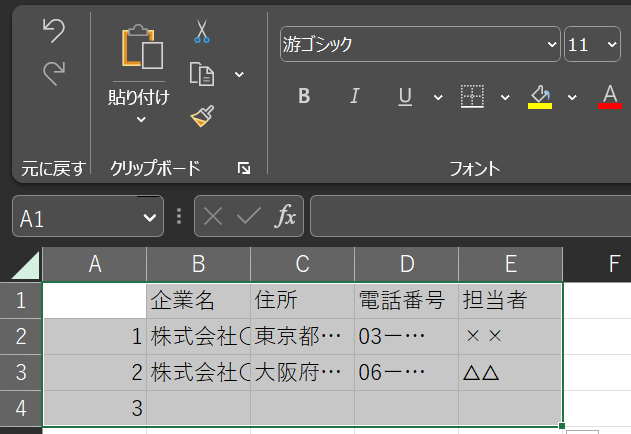
まずは、下図のように入力したデータからデータベース化する範囲を選択します。ただし、数式のままだとエラー表記になってしまうので、数式をコピーして[値の貼り付け]をクリックしましょう。
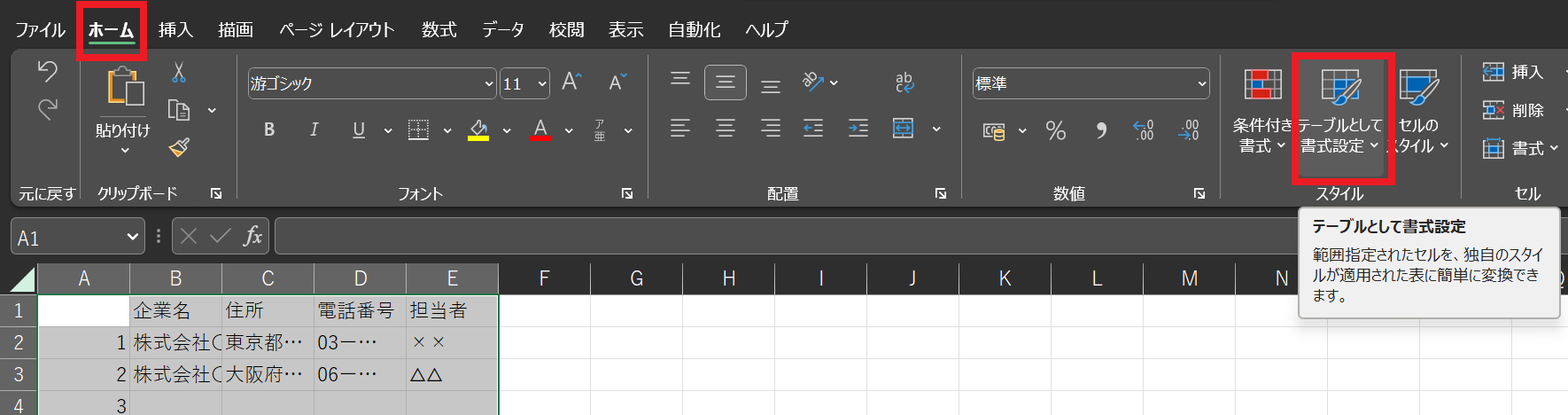
次に、下図のように[ホーム]から[テーブルとして書式設定]をクリックします。
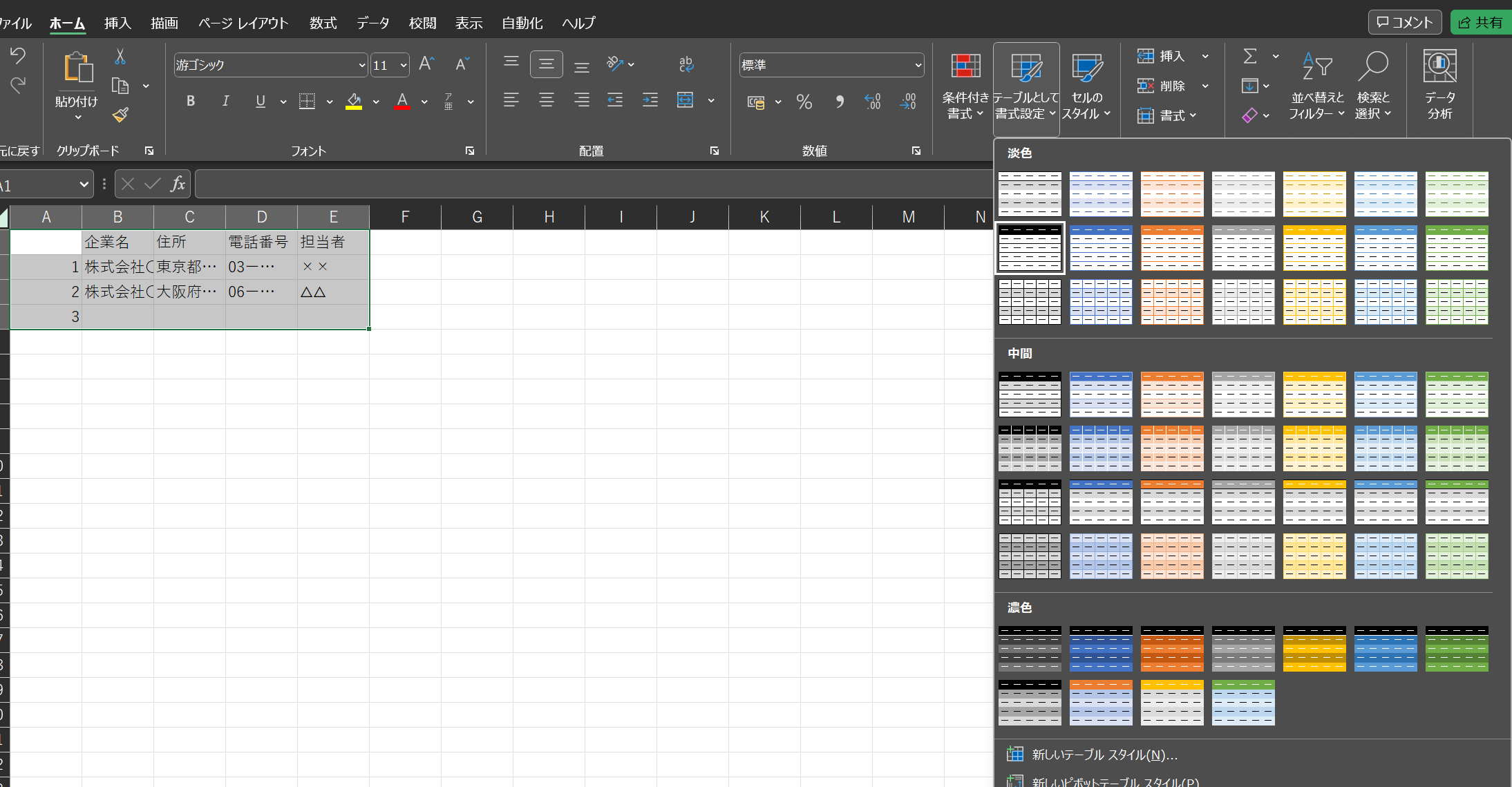
そして、上図のようにスタイル一覧が表示されるので選択しましょう。
また、オプションとして、セルを時系列や会員番号で並び変えたい場合は「フィルター設定」がおすすめです。
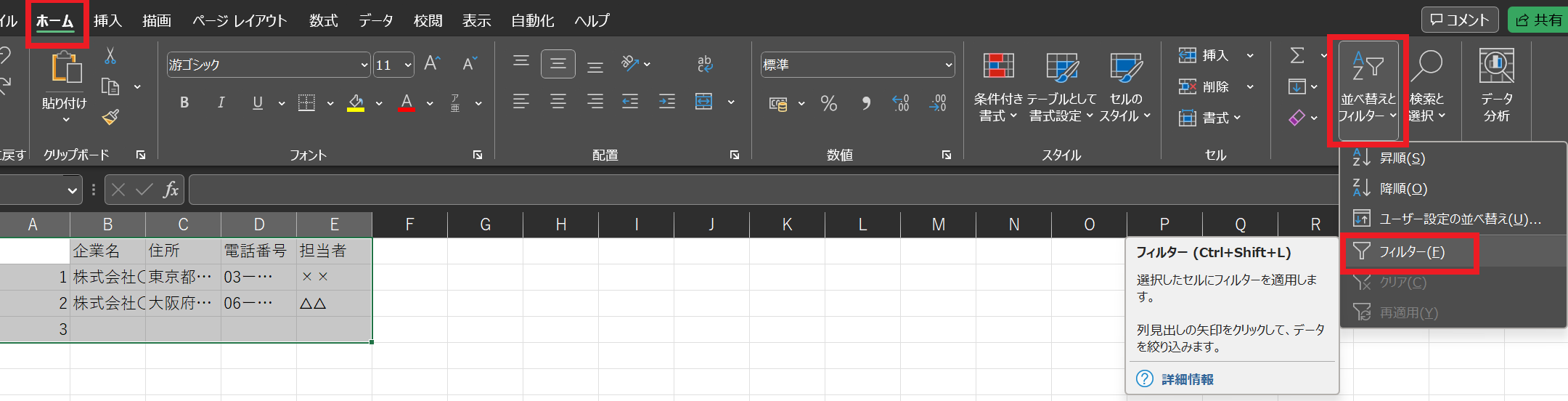
具体的には、並び変えたい項目を選択して、[ホーム]から[並び替えとフィルター]をクリックします。次に、いくつか選択肢が表示されるので[フィルター]を選びましょう。
下図のように各項目に表示されたプルダウンボタンをクリックすれば、任意の順番で並び替えできます。
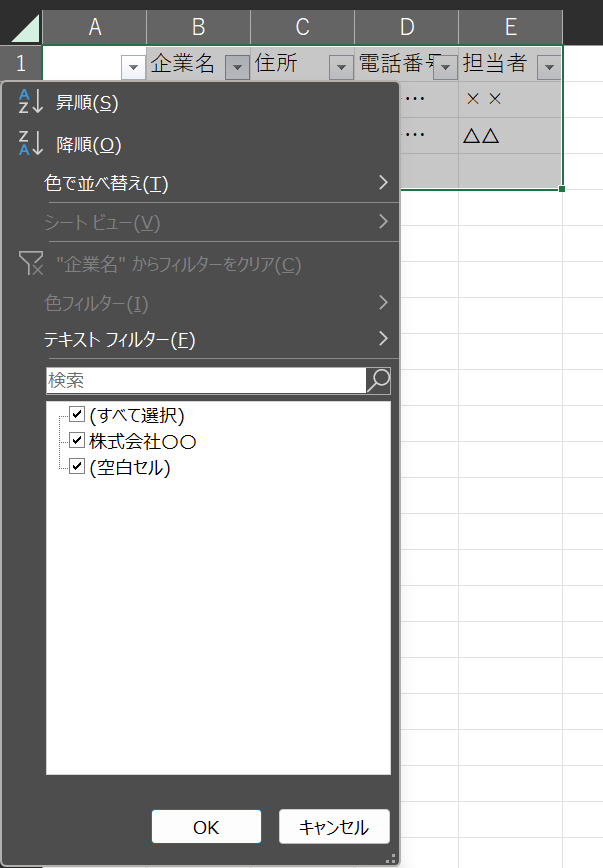
このように、エクセルのさまざまな機能を活用すると、必要な顧客情報をすぐに見つけられます。
エクセルで顧客管理をする4つの注意点とは
以下では、エクセルで顧客管理をするときの注意点を4つご紹介します。管理の不備によるトラブルを防ぐためにも確実に把握しましょう。
(1)動作が遅くなりやすい
1つ目に、データが増えると動作が遅くなることが挙げられます。
エクセルはデータ量が増えると検索に時間がかかったり、ファイルの動きが遅くなったりします。ファイルの使いづらさはストレスに直結するため、早急に改善しなければなりません。
具体的には、顧客情報の管理に特化した「顧客管理ツール」を使うのが効果的です。顧客管理ツールは動作が重くならないものが多く、ストレスなく情報を管理するのに最適だと言えます。
(2)スムーズな共有が難しい
2つ目に、スムーズな共有が難しいと言えます。
しかし、エクセルの場合、逐一メールやチャットにファイルを添付しなければなりません。さらに、メールやチャットでの共有は、ほかのやりとりに埋もれてしまい見落とすリスクがあるのです。
以上のように、エクセルは共有に手間がかかるので円滑なやりとりには不向きなのです。一方、あらゆる顧客情報を簡単に共有できる「Stock」であれば、わざわざ大切な情報を探し出す手間がなくなります。
(3)セキュリティ対策に手間がかる
3つ目に、セキュリティ対策に手間がかるという注意点もあります。
ファイルを守るには「パスワードの設定」などがありますが、ファイル一つひとつに設定しなければならず面倒です。さらに、メールやチャットで共有された場合は「読み取りパスワード」が必要になるので、ファイルを開くのも煩わしくなります。
しかし、「国際水準のセキュリティを保つ顧客管理ツール」であれば、ツール上の情報はすべて保護されるので管理の負担が省けるのです。
(4)スマホで使いづらい
4つ目の注意点は、スマホで使いづらいことです。
エクセルはパソコン向けのツールであり、スマホでは編集しづらいので、営業先でチェックするような使い方ができません。また、そもそもスマホの小さな画面では、エクセルシートを閲覧するのは困難です。
以上のように、スマホでのエクセル管理は不向きだと言えます。そのため、解決策としては、エクセルで顧客管理するのではなく、あらゆる情報を「ノート」に直接書き残せる「Stock」のようなツールを使うのもひとつの手段です。
【これで解決】エクセルよりも効率的に顧客管理をする方法
ここでは、エクセルよりも効率的に顧客管理をする方法を紹介します。
エクセルは、情報を共有するには不向きなうえ、スマホでは使いづらいので、出張先ではすぐに確認できないなどのデメリットがあります。
そのため、「Excelよりも効率よく顧客情報を管理できるツール」が必須になります。ただし、顧客情報を扱うにあたりセキュアなツールであることが大前提です。
結論、自社が導入すべきなのは、あらゆる情報を「ノート」残すだけで、非IT企業の65歳の方でも情報共有ができる「Stock」一択です。
Stockのノートは「フォルダ」で分けられるので、見やすく管理できます。また、国際規格を取得しているうえに、フォルダごとにアクセス権限を設定できるので、安心して顧客情報の管理に使えるのです。
非IT企業の65歳の方でもすぐに使えるツール「Stock」

/ 情報ストック、タスク管理、メッセージ機能 /
チームの情報を、最も簡単に管理できるツール「Stock」
https://www.stock-app-stg.info/
Stockは、社内のあらゆる情報を、最も簡単に「管理」できるツールです。「社内の情報を、簡単に管理する方法がない」という問題を解消します。
Stockを使えば、「ノート」の機能を利用して、要件などのテキスト情報や、画像やファイルなどのあらゆる情報を誰でも簡単に残せます。
また、「タスク」や「メッセージ」の機能を利用すると、ノートに記載したテーマごとにコミュニケーションを取ることができるため、あちこちに情報が分散せず、常に整理された状態で業務を遂行できます。
<Stockをおすすめするポイント>
- ITの専門知識がなくてもすぐに使える
「ITに詳しくない65歳の方でも、何の説明もなく使える」程シンプルです。
- 社内のあらゆる情報を、最も簡単に「ストック」できる
作業依頼、議事録・問い合わせ管理など、あらゆる情報を一元管理可能です。
- 驚くほど簡単に、「タスク管理」「メッセージ」もできる
直感的な操作で、「タスクの担当者・期日の設定」と「メッセージでのやりとり」が可能です。
<Stockの口コミ・評判>

塩出 祐貴さん
松山ヤクルト販売株式会社 |
|
「強烈な『ITアレルギー』がある弊社にも、Stockならば、一切混乱なく導入できました」 ★★★★★ 5.0 弊社の宅配部門のスタッフの半分近くは50代以上と高齢で、キーボード入力が苦手なスタッフもいるほど、ITツールへの強い抵抗感がありました。しかし、Stockは他ツールに比べて圧倒的にシンプルで、直感的に使えるため、予想通り非常にスムーズに使い始めることができました。 |

竹原陽子さん、國吉千恵美さん
リハビリデイサービスエール |
|
「会社全体が、『Stock(ストック)さえ見ればOK』という認識に180度変わった」 ★★★★★ 5.0 特に介護業界では顕著かもしれませんが、『パソコンやアプリに関する新しい取り組みをする』ということに対して少なからず懸念や不安の声はありました。しかしその後、実際にStock(ストック)を使ってみると、紙のノートに書く作業と比べて負担は変わらず、『Stock(ストック)さえ見れば大半のことが解決する』という共通の認識がなされるようになりました。 |

江藤 美帆さん
栃木サッカークラブ(栃木SC) |
|
「ナレッジが属人化しやすいプロスポーツクラブには、Stockを非常に強くお勧めします!」 ★★★★★ 5.0 元々悩んでいた『ナレッジがブラックボックス化してしまう』という問題が、驚くほどうまく解消されました。 『Stockさえ見れば、すぐに必要な情報を把握できる』という状況を作り出すことに成功し、明らかに生産性が向上しました。 |

【無料】顧客管理に役立つテンプレート3選
以下では、顧客管理に役立つ無料テンプレートを3つご紹介します。自社にマッチしたテンプレートを導入し、データベースをスムーズに作成しましょう。
Excel Form 顧客管理
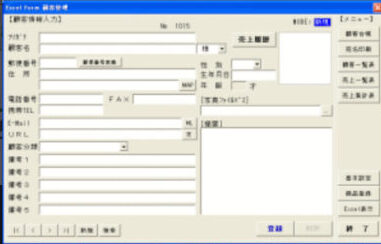
こちらは「Excel Form 顧客管理」の顧客管理テンプレートです。
直感的に操作できるうえ、顧客情報を入力すれば売上一覧や集計表も連携して出力されます。ただし、対応デバイスがPCのみとなっているので注意が必要です。
SystemWatanabe(システムワタナベ)
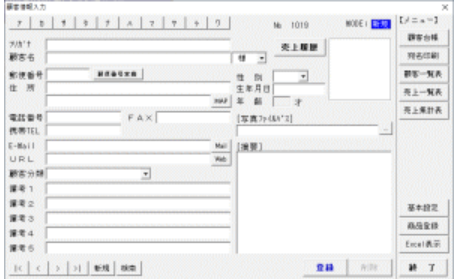
こちらは、「システムワタナベ」の顧客管理表テンプレートです。
すでにマクロが組まれている高機能テンプレートとなっています。ただし、システムの不具合によりバージョンが更新されるので、その都度、最新版への移行が必要になります。
Office テンプレート
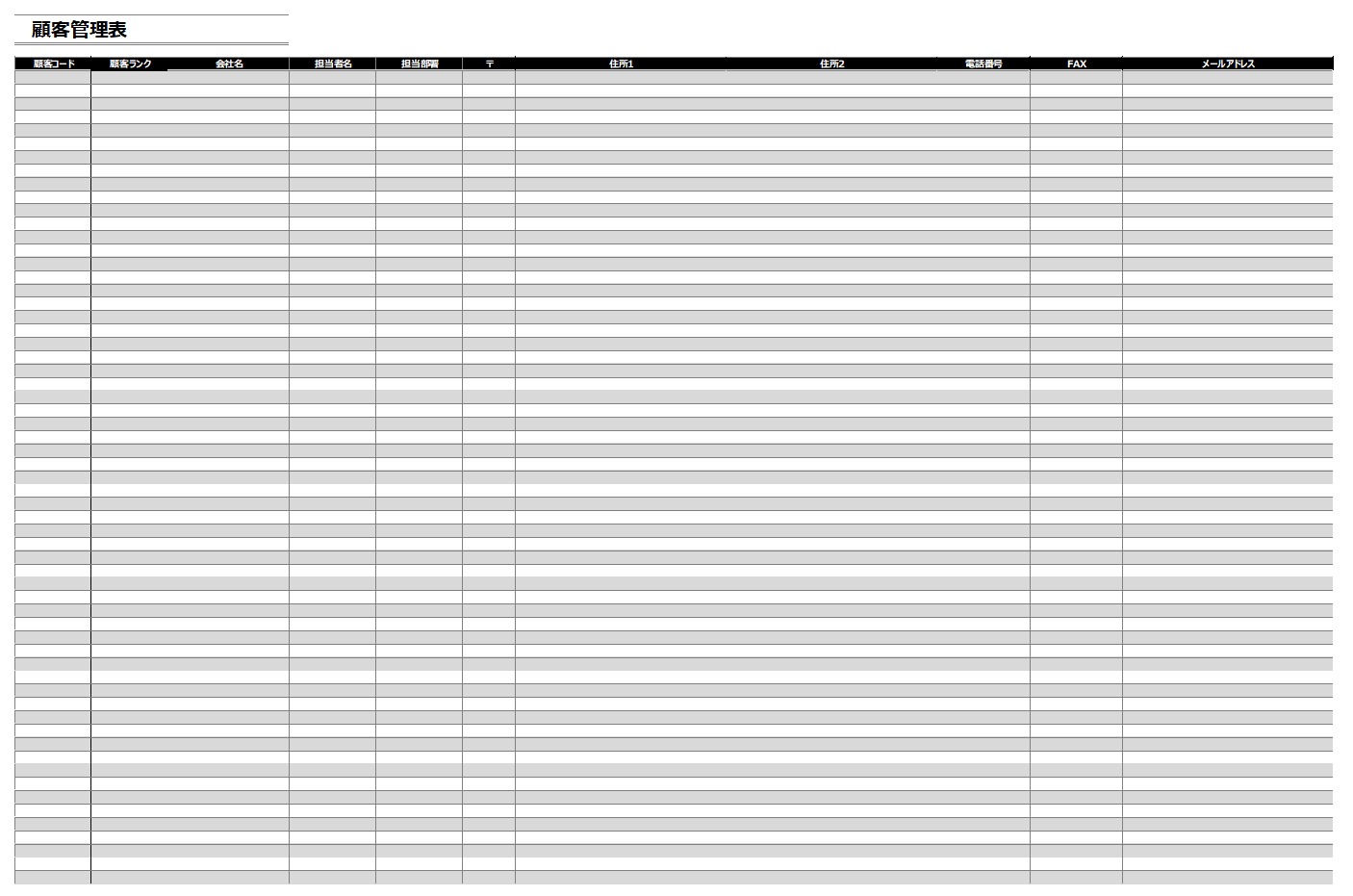
こちらは、「Office テンプレート」の顧客管理表テンプレートです。
シンプルなテンプレートであり、さまざまな情報を記載できます。また、項目名が記載されているのですぐに運用を始められる点もメリットです。
ただし、スマホでは見づらいため、情報を確認できる場所が限られる点に注意しなければなりません。そこで、移動中や営業先でも使いたい場合は、PCとスマホに最適化している顧客管理ツールの「Stock」を活用しましょう。
エクセルで顧客管理をする手順や注意点まとめ
これまで、エクセルで顧客管理をする手順や注意点を中心に紹介しました。
エクセルは多くの企業で利用されており、テンプレートを使えばすぐに顧客管理表の運用を始められます。しかし、リアルタイムでの情報共有が困難なうえ、データPCの挙動が遅くなったり、情報共有に手間がかかったりなどのデメリットがあるのです。
そこで、時間や場所を問わず瞬時に情報へアクセスできる「顧客管理ツール」を導入すれば、顧客データの蓄積・共有にストレスがかかりません。ただし、複雑なツールでは社員が正しく使えない恐れもあるので「ITに詳しくなくても操作できるツール」が必須です。
結論、顧客管理に必須の機能が過不足なく揃っており、非IT企業の65歳の方でもすぐに使えるほどシンプルな「Stock」が最適なのです。
無料登録は1分で完了するのでぜひ「Stock」を導入し、ストレスフリーな顧客管理を実現しましょう。

