
異なるデバイスで大量のパスワード管理をしていれば、パスワードを使いまわしたり忘れたりしやすくなるため、情報漏洩のリスクがあります。このような事態を防ぐには、パスワードを一元管理してセキュリティを高めなければなりません。
また、パスワードの一元管理には「アプリ」を使うのが効果的です。しかし、どのようなポイントを意識すべきかわからず、導入に悩む方も多いのではないでしょうか。
そこで今回は、パスワードを一元管理できるおすすめアプリ8選と選定ポイントを中心にご紹介します。
- 膨大なパスワードを適切に管理できるアプリを導入したい
- パスワード管理アプリを選定するにあたり、重要なポイントを押さえたい
- パスワードをはじめとした業務情報を簡単に管理できるアプリを見つけたい
という方はこの記事を参考にすると、自社に最適なパスワード管理アプリを見つけられ、情報漏洩のリスクを解消できるようになります。
目次
- 1 パスワード管理アプリとは
- 2 おすすめのパスワード管理アプリ8選
- 2.1 【Stock】パスワードと業務情報を最も簡単に管理できるアプリ
- 2.2 【LastPass Password Manager】あらゆるデバイスで使えるアプリ
- 2.3 【パスワードマネージャー】パスワードを安全に守れるアプリ
- 2.4 【1Password】強力なパスワードを生成できるアプリ
- 2.5 【Keeper Security】高いセキュリティを備えたアプリ
- 2.6 【SafeInCloud】WindowsとMacで無料利用できるアプリ
- 2.7 【Bitwarden】好みのブラウザと連携できるアプリ
- 2.8 【Microsoft Authenticator】iPhoneとAndroid対応のアプリ
- 3 パスワード管理アプリの比較ポイントとは
- 4 パスワードを一元管理できるおすすめアプリまとめ
パスワード管理アプリとは
パスワード管理アプリは、大量のパスワードを効率よく管理しながら、強固なセキュリティで保護できるアプリです。
パスワード管理アプリには、パスワードの自動保存や自動入力、複数のデバイスとの同期機能が備わっています。そのため、あらゆるデバイスからログイン操作や管理ができるほか、手帳などにパスワードをメモする必要もなくなるのです。
また、推測困難なパスワードを自動生成できるアプリを使うと、外部から機密情報にアクセスされるリスクも軽減します。したがって、パスワードを忘れたり不正にアクセスされたりしないためにも、パスワード管理アプリは必ず導入しましょう。
おすすめのパスワード管理アプリ8選
以下では、おすすめのパスワード管理アプリ8選をご紹介します。
パスワード管理アプリを導入すれば、大量のパスワードを効率よく安全に管理できるようになります。そのためには、”一元管理によって情報漏洩を防ぐセキュリティの強さ”が欠かせません。
とはいえ、パスワードはもちろん営業活動で得たすべての情報は「機密情報」になります。そこで、「あらゆる社内情報を一元管理できるアプリ」があれば、パスワード管理のためだけにアプリを導入する必要もなくなるのです。
ただし、多機能なアプリを導入してしまうと、社員が使いこなせずパスワードが適切に管理されない恐れもあるため注意です。したがって、非IT企業の65歳の方でも即日で使えるほどシンプルな「Stock」が求められます。
Stockの「ノート」にパスワードを含む業務情報を記載すれば、任意のメンバーに共有できるので外部から不正に閲覧される心配がありません。また、「フォルダ」で業務ごとにノートを振り分けられるため、必要な情報もスムーズに探し出せます。
【Stock】パスワードと業務情報を最も簡単に管理できるアプリ

/ 情報ストック、タスク管理、メッセージ機能 /
チームの情報を、最も簡単に管理できるツール「Stock」
https://www.stock-app-stg.info/
Stockは、社内のあらゆる情報を、最も簡単に「管理」できるツールです。「社内の情報を、簡単に管理する方法がない」という問題を解消します。
Stockを使えば、「ノート」の機能を利用して、要件などのテキスト情報や、画像やファイルなどのあらゆる情報を誰でも簡単に残せます。
また、「タスク」や「メッセージ」の機能を利用すると、ノートに記載したテーマごとにコミュニケーションを取ることができるため、あちこちに情報が分散せず、常に整理された状態で業務を遂行できます。
<Stockをおすすめするポイント>
- ITの専門知識がなくてもすぐに使える
「ITに詳しくない65歳の方でも、何の説明もなく使える」程シンプルです。
- 社内のあらゆる情報を、最も簡単に「ストック」できる
作業依頼、議事録・問い合わせ管理など、あらゆる情報を一元管理可能です。
- 驚くほど簡単に、「タスク管理」「メッセージ」もできる
直感的な操作で、「タスクの担当者・期日の設定」と「メッセージでのやりとり」が可能です。
<Stockの口コミ・評判>

塩出 祐貴さん
松山ヤクルト販売株式会社 |
|
「強烈な『ITアレルギー』がある弊社にも、Stockならば、一切混乱なく導入できました」 ★★★★★ 5.0 弊社の宅配部門のスタッフの半分近くは50代以上と高齢で、キーボード入力が苦手なスタッフもいるほど、ITツールへの強い抵抗感がありました。しかし、Stockは他ツールに比べて圧倒的にシンプルで、直感的に使えるため、予想通り非常にスムーズに使い始めることができました。 |

竹原陽子さん、國吉千恵美さん
リハビリデイサービスエール |
|
「会社全体が、『Stock(ストック)さえ見ればOK』という認識に180度変わった」 ★★★★★ 5.0 特に介護業界では顕著かもしれませんが、『パソコンやアプリに関する新しい取り組みをする』ということに対して少なからず懸念や不安の声はありました。しかしその後、実際にStock(ストック)を使ってみると、紙のノートに書く作業と比べて負担は変わらず、『Stock(ストック)さえ見れば大半のことが解決する』という共通の認識がなされるようになりました。 |

江藤 美帆さん
栃木サッカークラブ(栃木SC) |
|
「ナレッジが属人化しやすいプロスポーツクラブには、Stockを非常に強くお勧めします!」 ★★★★★ 5.0 元々悩んでいた『ナレッジがブラックボックス化してしまう』という問題が、驚くほどうまく解消されました。 『Stockさえ見れば、すぐに必要な情報を把握できる』という状況を作り出すことに成功し、明らかに生産性が向上しました。 |

【LastPass Password Manager】あらゆるデバイスで使えるアプリ
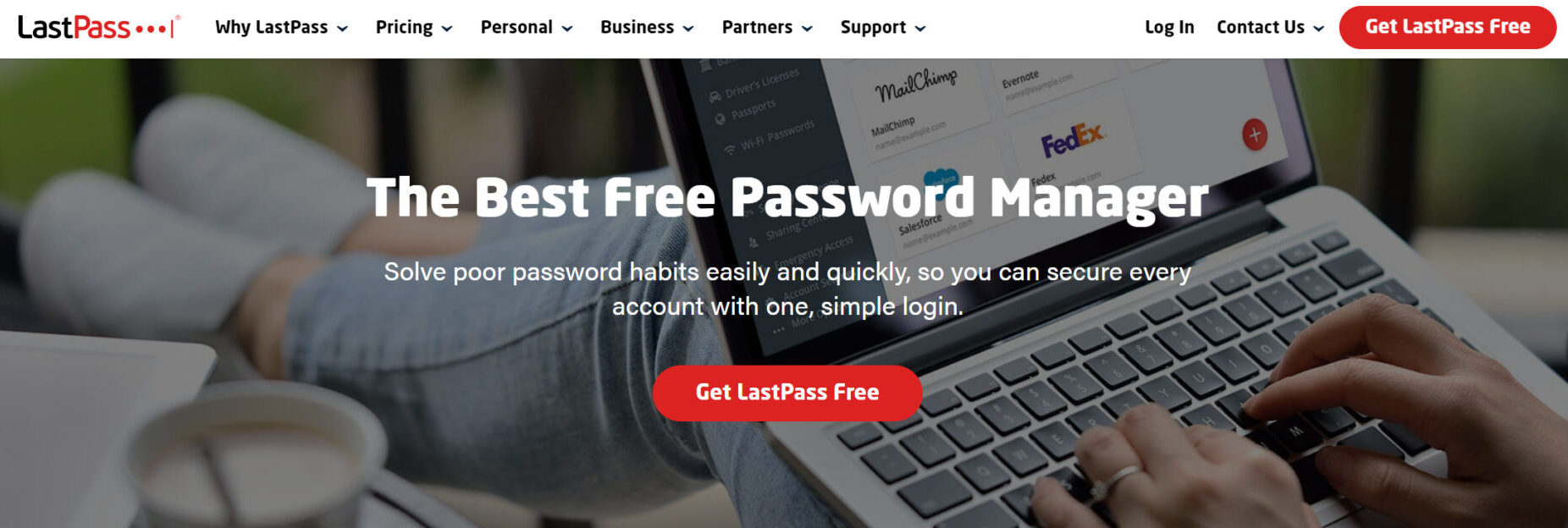
LastPass Password Managerの特徴
- アカウントを無制限に保管できる
- パスワードが自動で入力される
- 異なるデバイスでもデータの同期ができる
無料プランのままでもアカウントを無制限に保管できます。
自動入力機能が利用できるため、煩雑な入力作業をする必要がありません。
初期設定をすればログインIDやパスワードが保存されるため、あらゆるデバイスでもデータを同期できます。
LastPass Password Managerの注意点
- フィッシング攻撃を受けるリスクがある
フィッシング攻撃(マスターパスワードを盗み出してアクセスする)を受けるリスクがあるため、必ずバックアップをとっておきましょう。
LastPass Password Managerの料金体系(法人向け)
- Teams:4ドル(約531円)/ユーザー/月
- Business:6ドル(約796円)/ユーザー/月
【パスワードマネージャー】パスワードを安全に守れるアプリ
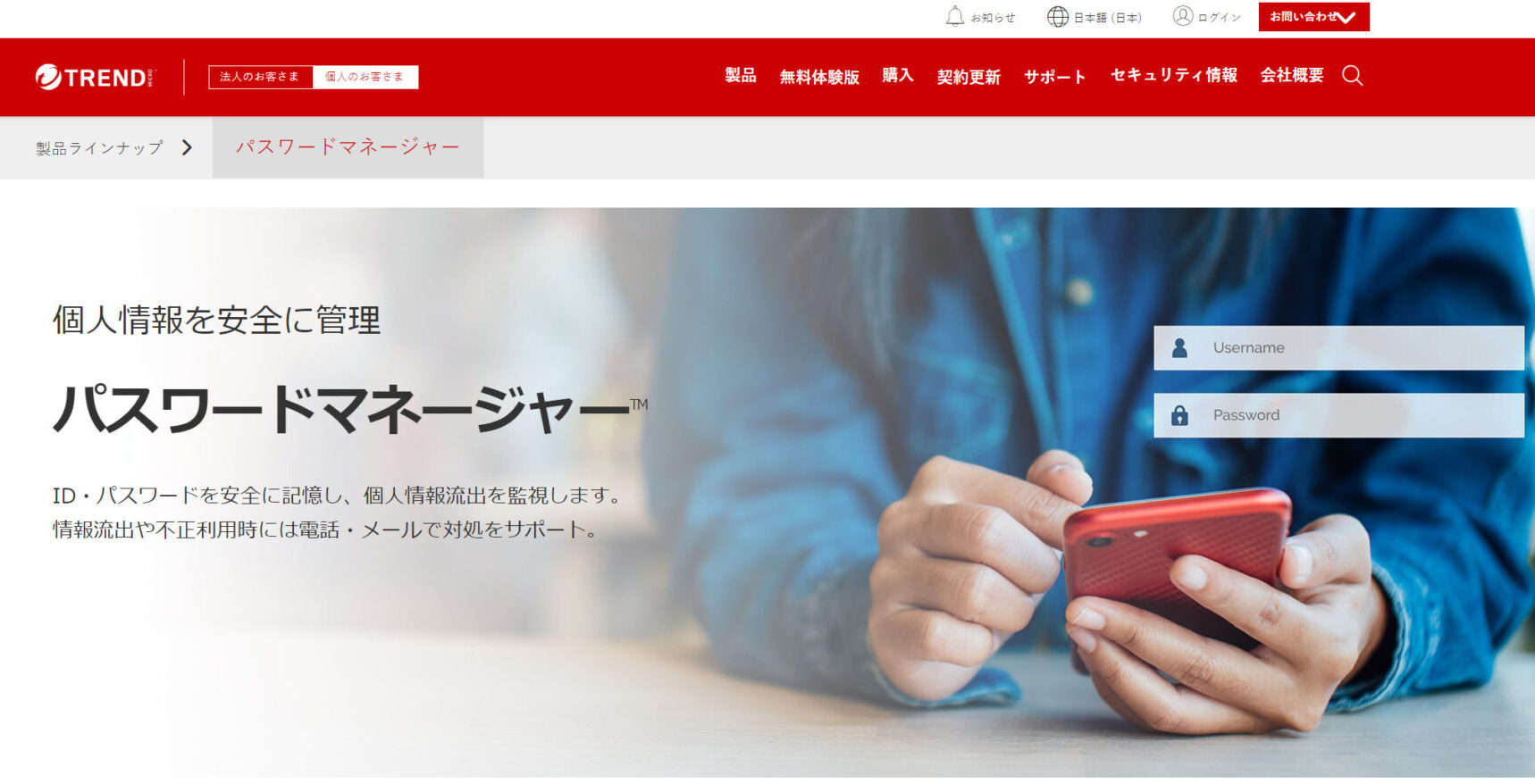
パスワードマネージャーの特徴
- 漏洩しているパスワードの警告をする
- パスワードが安全であるかチェックする
万が一、保管されているパスワードが流出していても、さらに安全なパスワードへ変更するように警告されます。
登録されているパスワードが安全であるかチェックし、安全性が低ければ強度のあるパスワードを自動で生成します。
パスワードマネージャーの注意点
- すべてのパスワードはチェックされない
2つ以上のパスワードが保存されている場合、最後に保存したパスワードしかチェックされません。
パスワードマネージャーの料金体系
- 詳細は問い合わせが必要です。
【1Password】強力なパスワードを生成できるアプリ
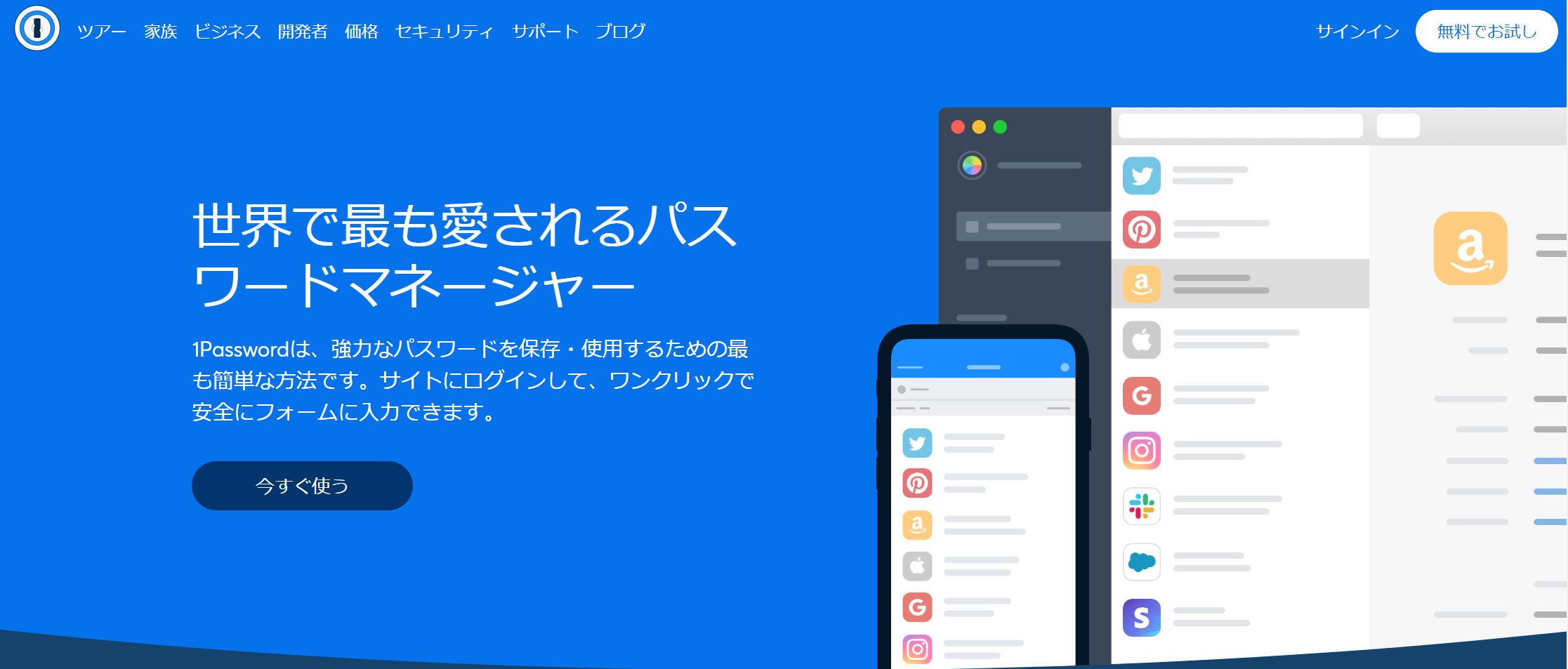
1Passwordの特徴
- 強力なパスワードを自動入力できる
- データを安全に保護できる
強力なパスワードを自動生成するため、パスワードの使いまわしを防げます。
マスターパスワードとアカウントを登録するとアプリに自動保存される「Secret Key」により、安全にデータを保護できます。
1Passwordの注意点
- マスターパスワードは必ず控えておく
1Passwordではアカウントへのアクセスに必ずマスターパスワードを使用するほか、パスワードの通知や再設定もできないため確実に控えておきましょう。
1Passwordの料金体系(チーム向け)
- ビジネス:7.99ドル(約1,061円)/ユーザー/月
- チームスターターパック:19.95ドル(約2,649円)/ユーザー/月
- エンタープライズ:要問い合わせ
【Keeper Security】高いセキュリティを備えたアプリ
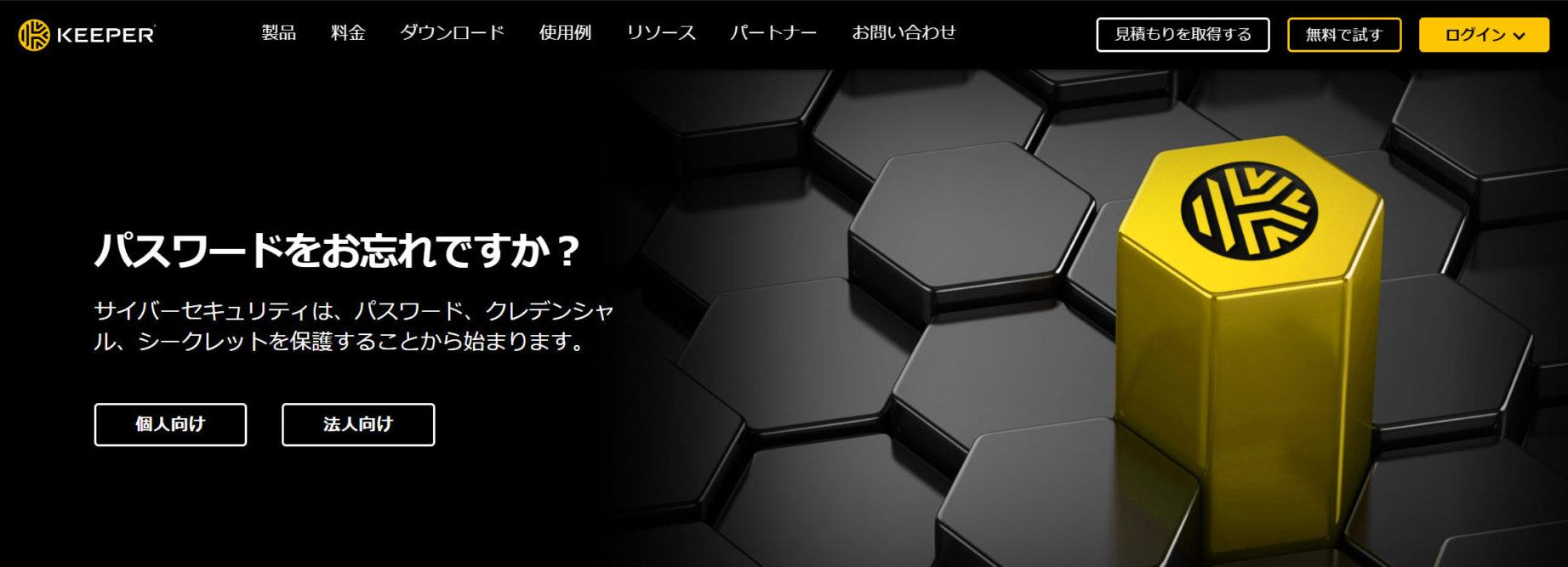
Keeper Securityの特徴
- 指紋認証とフェイスIDでログインできる
- パスワードの検索が可能
- パスワードの保存や生成が無制限にできる
暗証番号に加え、指紋認証とフェイスIDによって安全にログインできます。
検索機能によってスムーズにパスワードを探し出せます。
「パスワードジェネレーター機能」により、安全なパスワードを無制限に保存・生成できます。
Keeper Securityの注意点
- 一部のブラウザには対応していない
「Opera」など、一部のブラウザには未対応のため注意が必要です。
Keeper Securityの料金体系(法人向け)
- Business Starter:295円/ユーザー/月
- Keeper Business:417円/ユーザー/月
- Keeper Enterprise:要問い合わせ
【SafeInCloud】WindowsとMacで無料利用できるアプリ
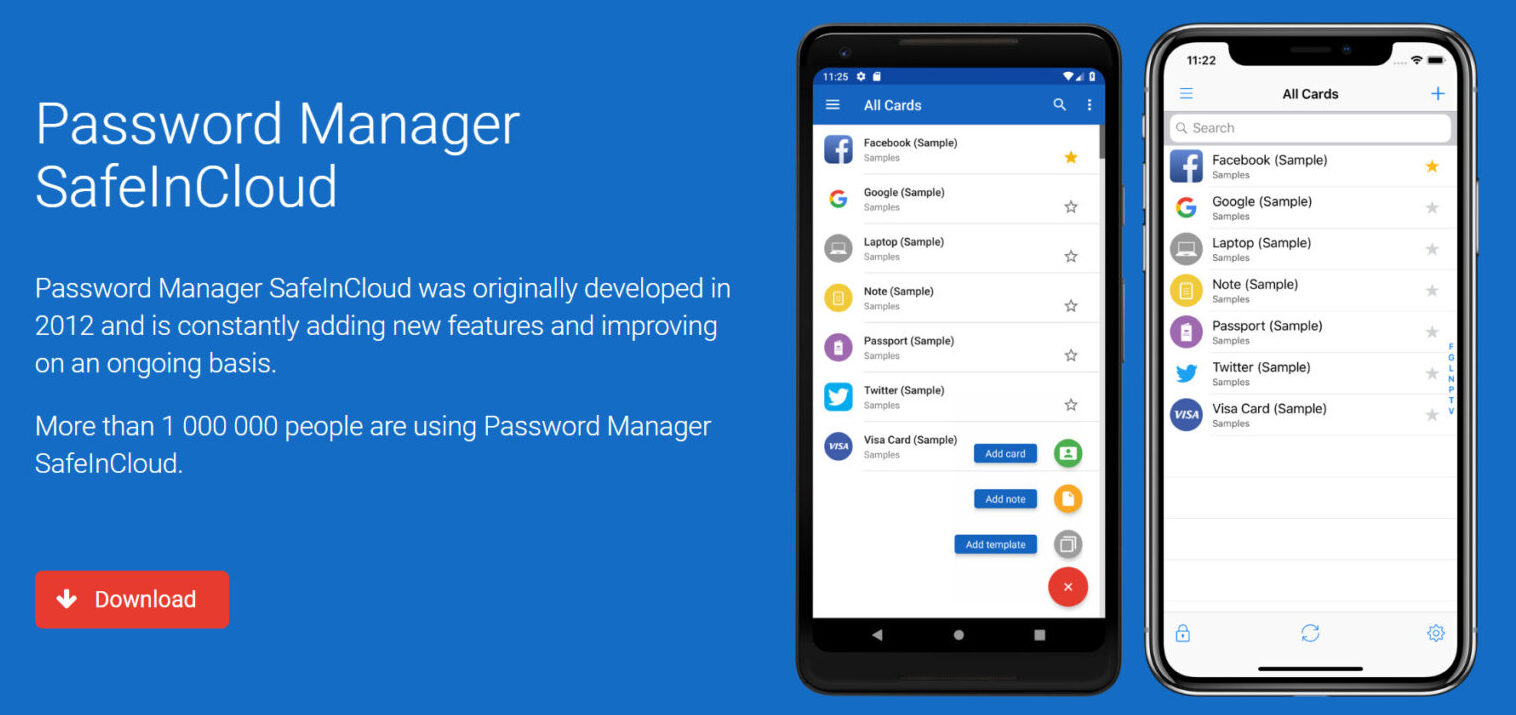
SafeInCloudの特徴
- 買い切り型で利用できる
- パスワードの生成や強度解析の機能が搭載されている
- クラウドと同期できる
有料プランでも5.99ドル(約795円)~の買い切り型で利用できるため、導入コストが抑えられます。
パスワードの生成・強度分析によって使い回しや不正アクセスを回避できます。
GoogleドライブやOneDriveのようなクラウドと同期できるため、データをクラウドに保存すればデバイスを問わずに使えます。
SafeInCloudの注意点
- 無料で使えるのはWindows版とMac版のみ
無料プランがあるのはWindows版とMac版のみのため、コストをかけたくない場合はPCで利用しましょう。
SafeInCloudの料金体系
| OS | Android | iOS | Windows | Mac |
|---|---|---|---|---|
| プラン |
・Family Pro Version
・Individual Pro Version
|
・Family Pro Version
・Individual Pro Version
|
Pro Version
|
Pro Version
|
| 料金 |
・12.99ドル(約1,724円)
・5.99ドル(約795円)
|
・12.99ドル(約1,724円)
・5.99ドル(約795円)
|
・無料
・一部のプレミアム機能は2.99ドル(約397円)
|
・無料
|
【Bitwarden】好みのブラウザと連携できるアプリ
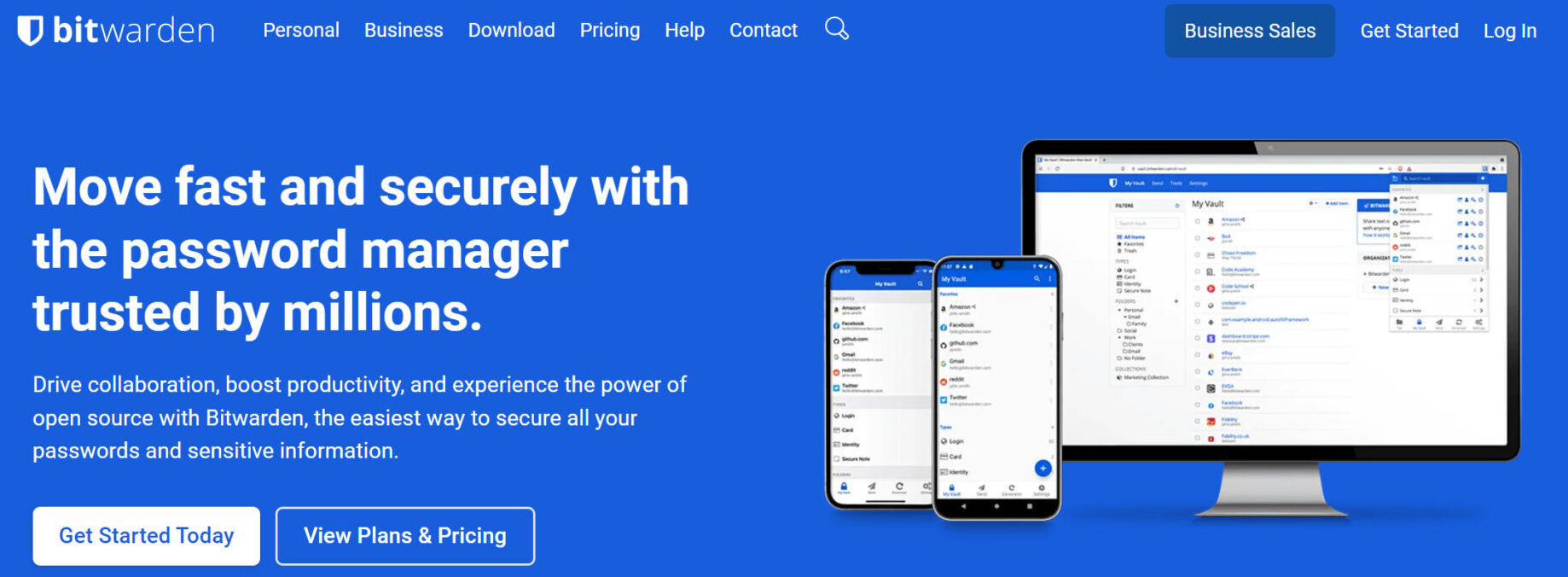
Bitwardenの特徴
- パスワードの自動検出や自動入力ができる
- 変更前のパスワード履歴を確認できる
Bitwardenで登録したサイトに再度アクセスすると、パスワードが自動で検出・入力されます。
「パスワードの履歴」から変更前のパスワードを確認できます。
Bitwardenの注意点
- ファイル添付には有料プランへの移行が必要
無料プランではファイル添付ができず、添付しようとするとエラーメッセージが表示されます。
Bitwardenの料金体系(法人向け)
- Teams Organization:3ドル(約398円)/ユーザー/月
- Enterprise Organization:5ドル(約664円)/ユーザー/月
【Microsoft Authenticator】iPhoneとAndroid対応のアプリ
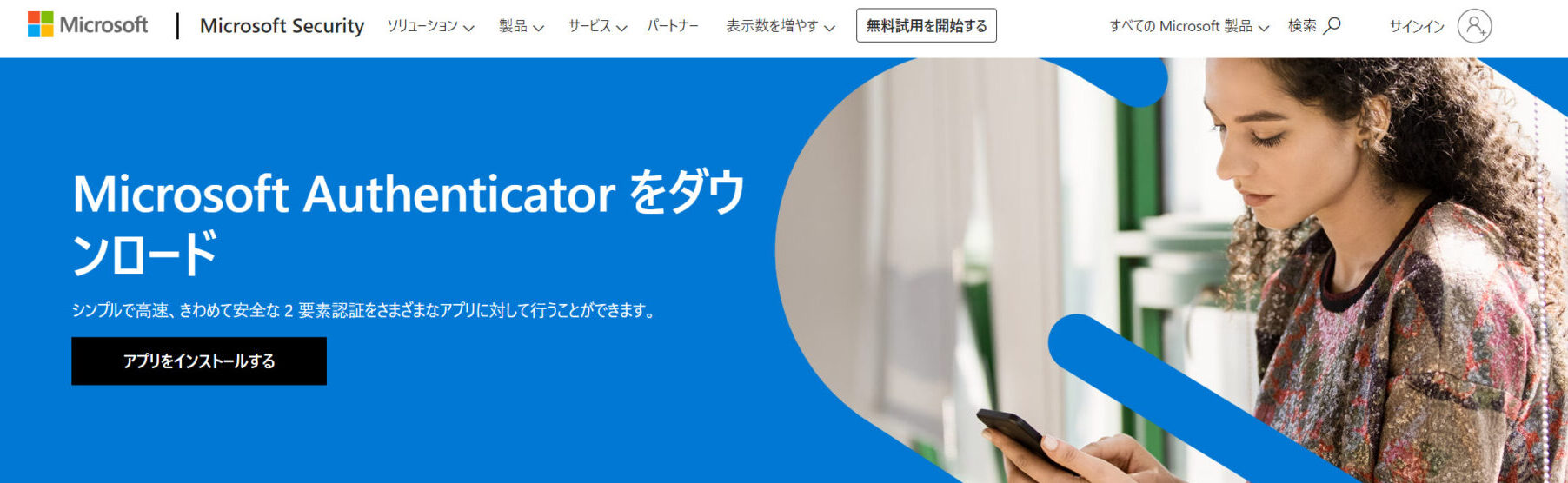
Microsoft Authenticatorの特徴
- パスワードの不正利用を防げる
- スマホの指紋認証や顔認証を利用できる
ワンタイムパスワード(一度限り有効の使い捨てパスワード)に対応しているため、仮にパスワードを盗まれても不正利用される心配がありません。
スマホの指紋認証や顔認証によって、セキュリティの強化だけでなくスムーズなログインもできます。
Microsoft Authenticatorの注意点
- PCには対応していない
PCには未対応のため、iPhoneかAndroidでの利用に限られます。
Microsoft Authenticatorの料金体系
- 詳細は問い合わせが必要です。
パスワード管理アプリの比較ポイントとは
以下では、パスワード管理アプリの比較ポイントを4つご紹介します。「思っていた機能がなかった」とならないためにも、確実に押さえましょう。
(1)セキュリティは十分か
まずは、セキュリティは十分であるかがポイントです。
大量のパスワードを一括管理できるのは便利ですが、セキュリティレベルが低ければ意味がありません。低度のセキュリティではパスワードが漏洩して、自社の機密情報や個人情報が外部に流出する恐れがあるからです。
そのため、選定するときは「強力な暗号化機能が備わっているか」「管理体制に不備はないか」などを確実にチェックしましょう。
(2)幅広いOSやデバイスに対応するか
次に、幅広いOSやデバイスに対応することも重要です。
アプリによって対応するOSは異なります。たとえば、「対応OSはWindowsのみ」と記載されているアプリであれば、管理できるPCが限られてしまいます。
また、社内外問わずパスワードを管理する場合は、OSだけでなくデバイスも幅広く対応しているかを確かめましょう。
(3)バックアップ機能が搭載されているか
次に、アプリにバックアップ機能が搭載されているかもチェックすべきです。
バックアップ機能なければ、万が一システムに不具合が生じたり、機種変更やデータ移行をしたりするときにパスワードが消え、復元できなくなる恐れがあるのです。
顧客情報へアクセスするための重要なパスワードが紛失すれば、先方との関係も悪化しかねません。そのため、バックアップ機能の有無は必ず確かめておきましょう。
(4)シンプルで簡単に使いこなせるか
最後に、シンプルで簡単に使いこなせるアプリかも大切です。
仮に、多機能なパスワード管理アプリを導入すると、ITが苦手な社員が適切に使いこなせない恐れがあります。その結果、「パスワードをどこに管理したか分からなくなった」ともなりかねません。
したがって、全社員がストレスなく利用するためにはシンプルな管理アプリが必要です。たとえば、非IT企業の65歳の方でもすぐに使える「Stock」であれば、パスワードをはじめとした業務情報を簡単に管理できます。
パスワードを一元管理できるおすすめアプリまとめ
これまで、パスワードの一元管理におすすめのアプリ8選や選定ポイントを中心に解説しました。
パスワードを管理できるアプリはセキュリティの高さはもちろん、幅広いOS・デバイスに対応していることや、バックアップ機能の有無も重要な判断材料になります。また、パスワードに加えてすべての社内情報を管理できればより効率的です。
とはいえ、アプリが多機能であればITが苦手な社員は使いこなせず、適切なパスワード管理がされない恐れもあります。そのため、「社員全員が簡単に使いこなせるか」を判断しなければなりません。
結論、パスワードと業務情報の一元管理には、非IT企業の65歳の方でもすぐに使えるほどシンプルで、国際水準のセキュリティを備える「Stock」が最適なのです。
無料登録は1分で完了するので、ぜひ「Stock」でパスワードをはじめとした情報を簡単・安全に一元管理しましょう。

