

今日では、業務のデジタル化に伴い、情報の管理・共有を効率化するノートアプリを導入する企業が増えています。なかでも、「Evernote(エバーノート)」は世界中で利用されており、豊富な用途で活用できるのが特徴です。
一方、ノートアプリを使った経験がなく「Evernoteを自社でも正しく運用できるか分からない」と悩む方も多いのではないでしょうか。
そこで今回は、初心者の方向けにEvernoteの機能や使い方、口コミ・評判まで網羅的にご紹介します。
- Evernoteの具体的な運用イメージを掴みたい
- はじめてノートアプリを導入するため、Evernoteで良いのか不安がある
- Evernote以外にも、自社の課題を解決するツールがあれば幅広く検討したい
という初心者の方は本記事を参考にすると、Evernoteの運用イメージが明確になるだけでなく、自社に最適な情報管理の方法もわかります。
目次
Evernote(エバーノート)とは
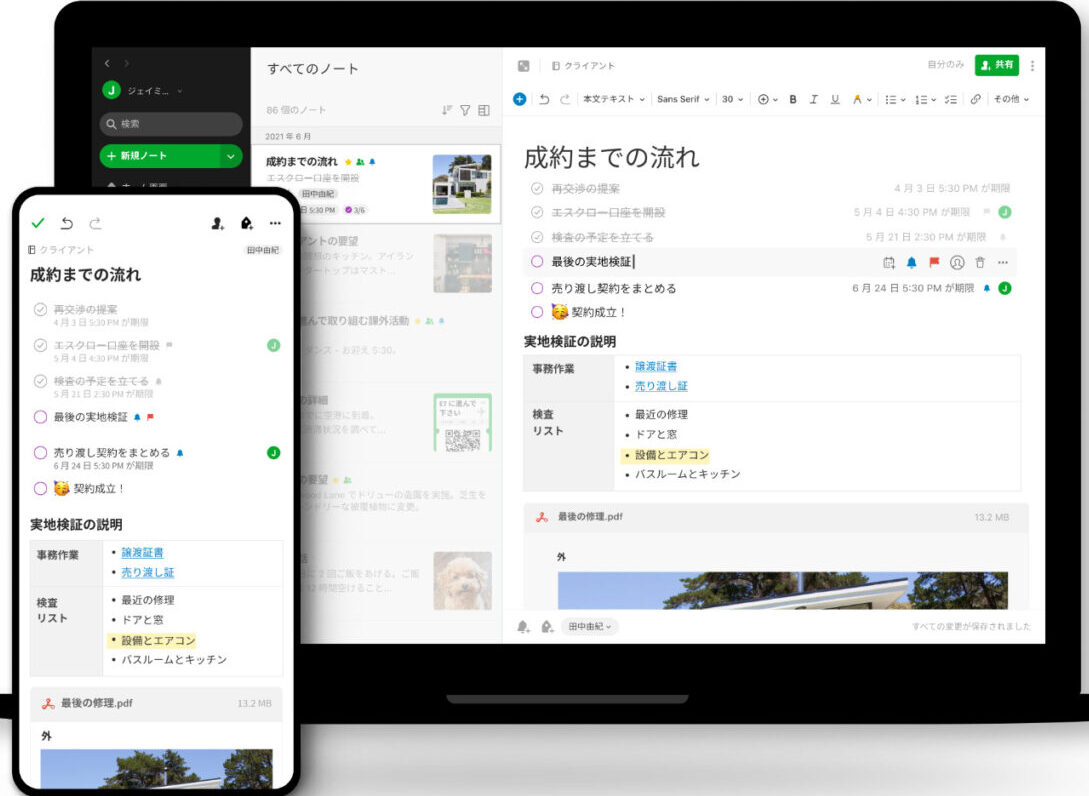
引用(以下含む):Evernoteの公式サイト
Evernoteはあらゆる情報を書き込めるメモアプリです。
Evernoteには、テキストだけなく画像や動画、PDFファイルなども保存できます。また、作成したノートはフォルダごとに分類できるので、情報が分散する心配もありません。
さらに、Evernoteはマルチデバイス対応なので、WebブラウザだけでなくiPhoneやAndroidのアプリでも利用できます。
Evernote(エバーノート)の料金プラン
Evernoteには4つの料金プランが用意されています。以下は、ぞれぞれのプランの月額料金や機能をまとめた比較表です。
※2023年5月1日より、Evernoteの「個人向けプラン(PERSONAL、PROFESSIONAL)」の料金が値上げとなったので注意しましょう。
| プラン名 | 詳細(一部抜粋) | 2023年5月からの改定後料金 |
|---|---|---|
| Evernote FREE |
・0円
・同期できる端末の数:2台まで
・月間アップロード容量:60MB
・ノート上限サイズ:25MB
|
・0円
(料金据え置き)
|
| Evernote PERSONAL |
・900円/月
・FREEの全機能
・同期できる端末の数:制限なし
・月間アップロード容量:10GB
・ノート上限サイズ:200MB
|
・1,100円/月
(22%値上げ)
|
| Evernote PROFESSIONAL |
・1,100円/月
・PERSONALの全機能
・同期できる端末の数:制限なし
・月間アップロード容量:20GB
|
・1,550円/月
(41%値上げ)
|
| Evernote TEAMS |
・1,100円/ユーザー/月
・PROFESSIONALの全機能
・月間アップロード容量:10GB+2GB/ユーザー
・25シート以上のアカウントはサクセスマネージャーがサポート
|
・1,100円/ユーザー/月
(料金据え置き)
|
上記のうち、個人利用の場合はFREE・PERSONAL・PROFESSIONALから、チーム利用の場合はEvernote TEAMSから選択しましょう。また、Evernoteの無料トライアル期間は「14日」となっており、トライアル期間内であれば料金は請求されません。
<初心者向け>Evernoteの主な機能や使い方7選
以下では、初心者向けにEvernoteの基本的な機能や使い方を7つご紹介します。Evernoteの具体的な運用イメージを掴みたい方は必見です。
(1)ノート機能
はじめに、Evernoteにはノート機能が備わっています。
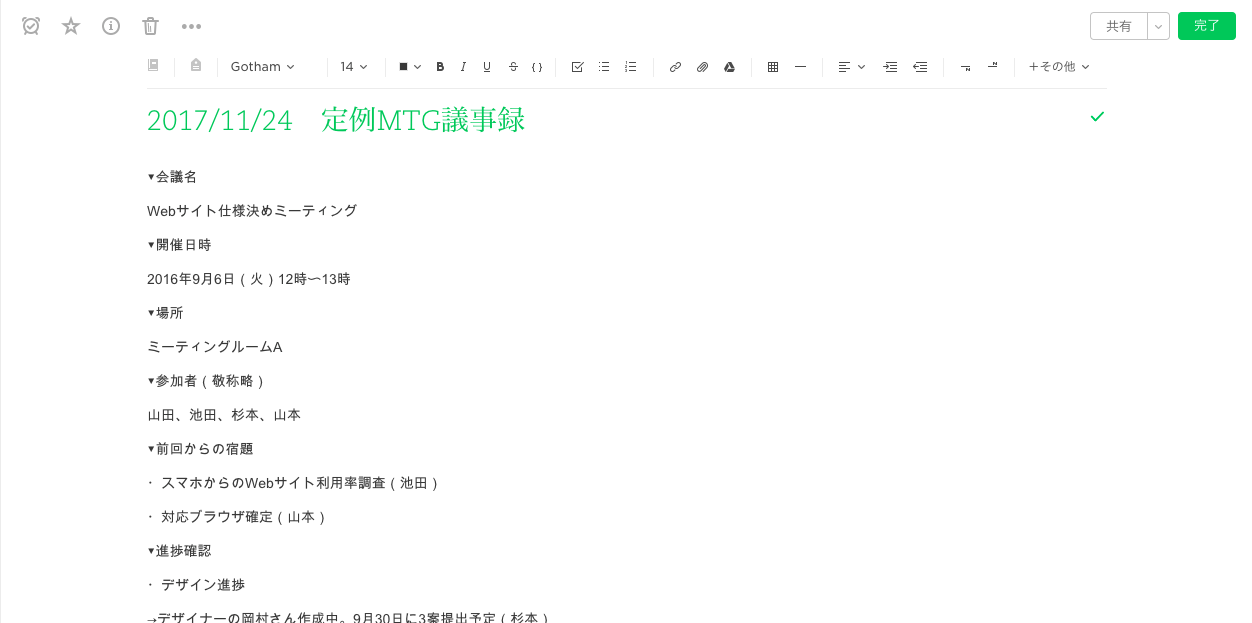
Evernoteのノートにはテキストだけでなく、画像や音声などの複数の情報をまとめられるのがポイントです。また、チェックリストでタスクの整理もでき、さらに手書き機能があるので、言葉に表しづらいイメージを残すのにも役立ちます。
(2)Webクリッパー機能
次に、Web上で気になったコンテンツをノートに保存できる「Webクリッパー(Web Clipper)」があります。
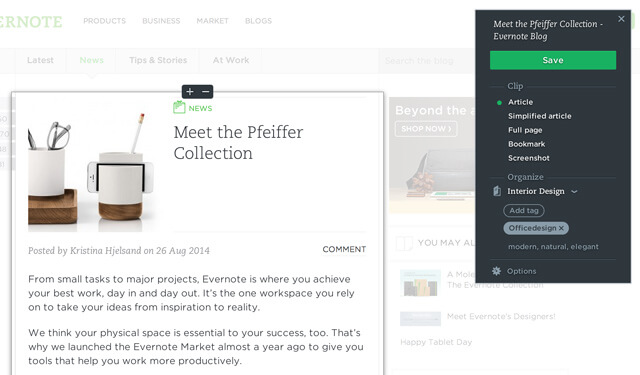
上図のようにWebクリッパーを使えば、保存したWebコンテンツを通してコメントでの議論ができます。一方、Webクリッパーはブラウザから利用できる拡張機能なので、設定しなければ使えない点に注意です。
以下は、Webクリッパーの具体的な設定方法です。
はじめに、EvernoteのWebクリッパーの解説ページに表示されている[Webクリッパーをインストール]をクリックします。

次に、内容を確認して[Chromeに追加]をクリックすると使えるようになります。
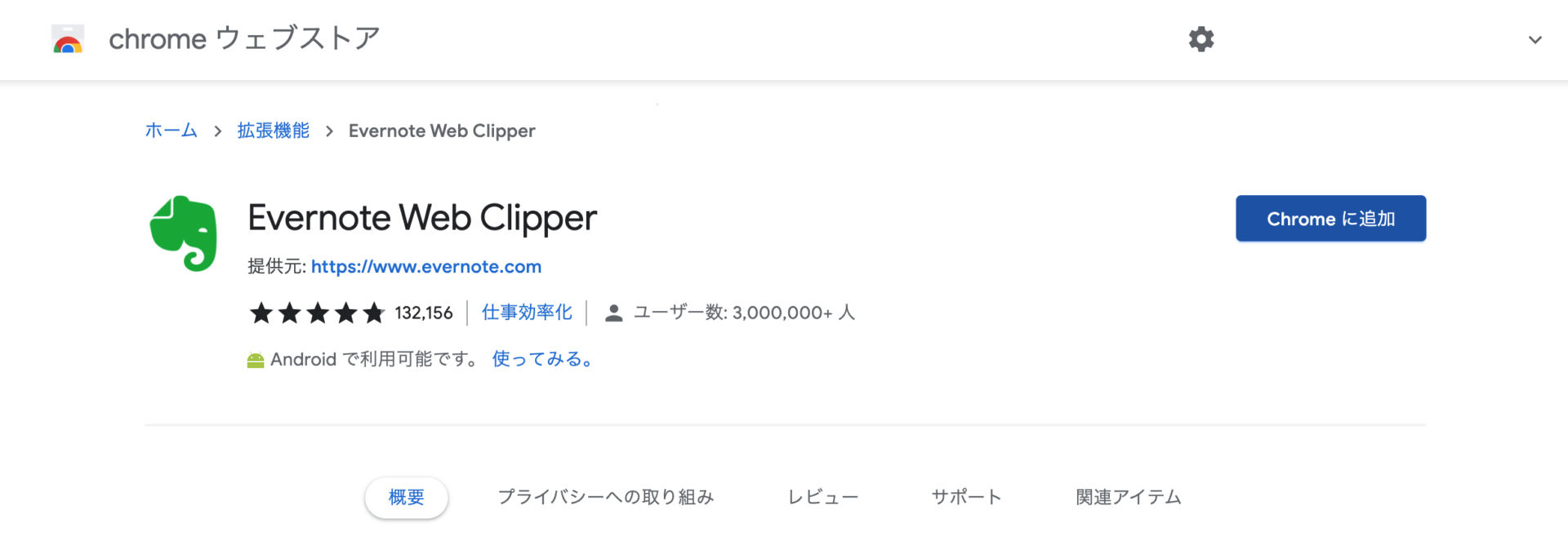
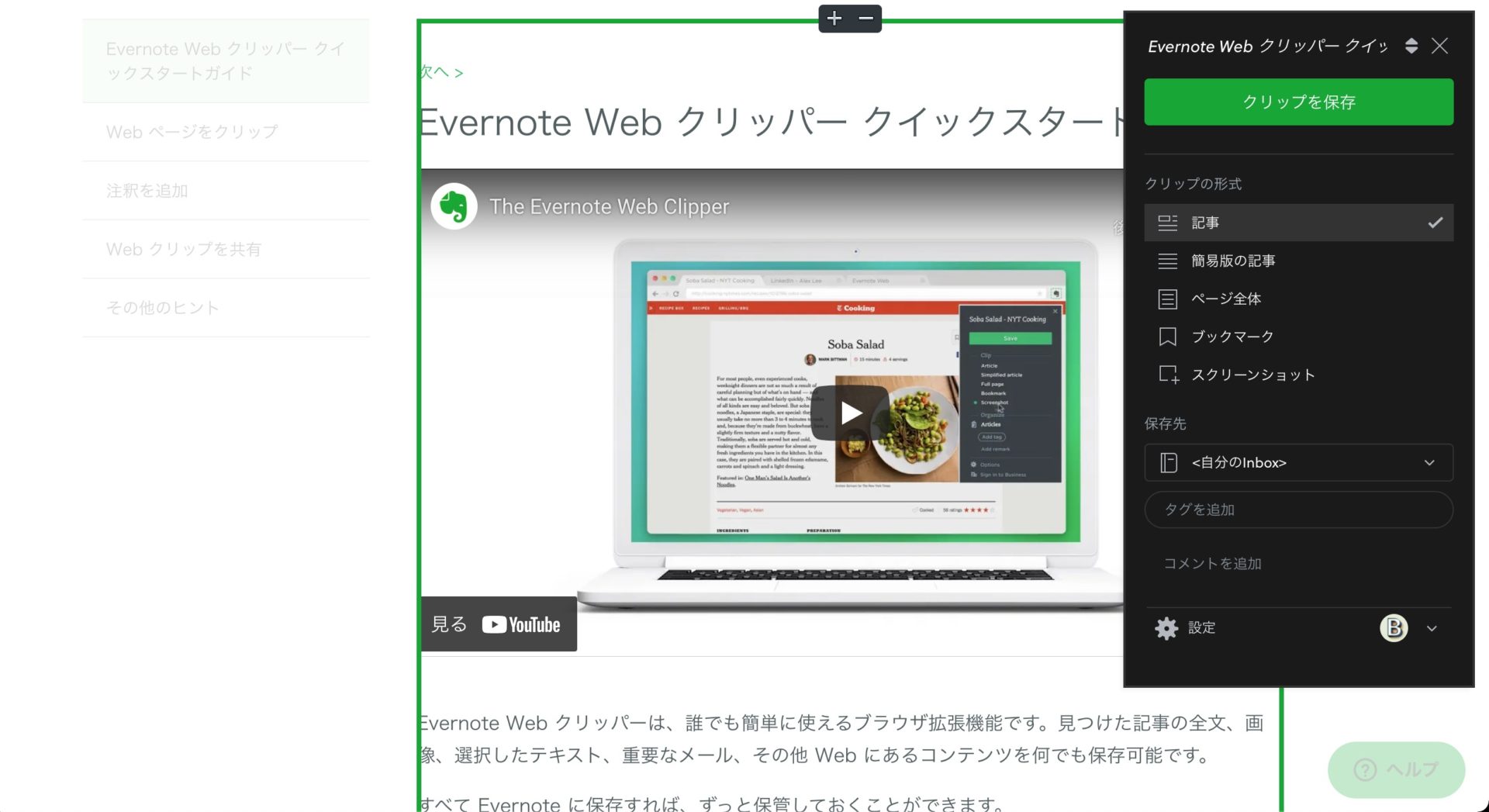
また、Webクリッパーを追加すると、メニューバーからWeb上の気になった記事をクリップできます。
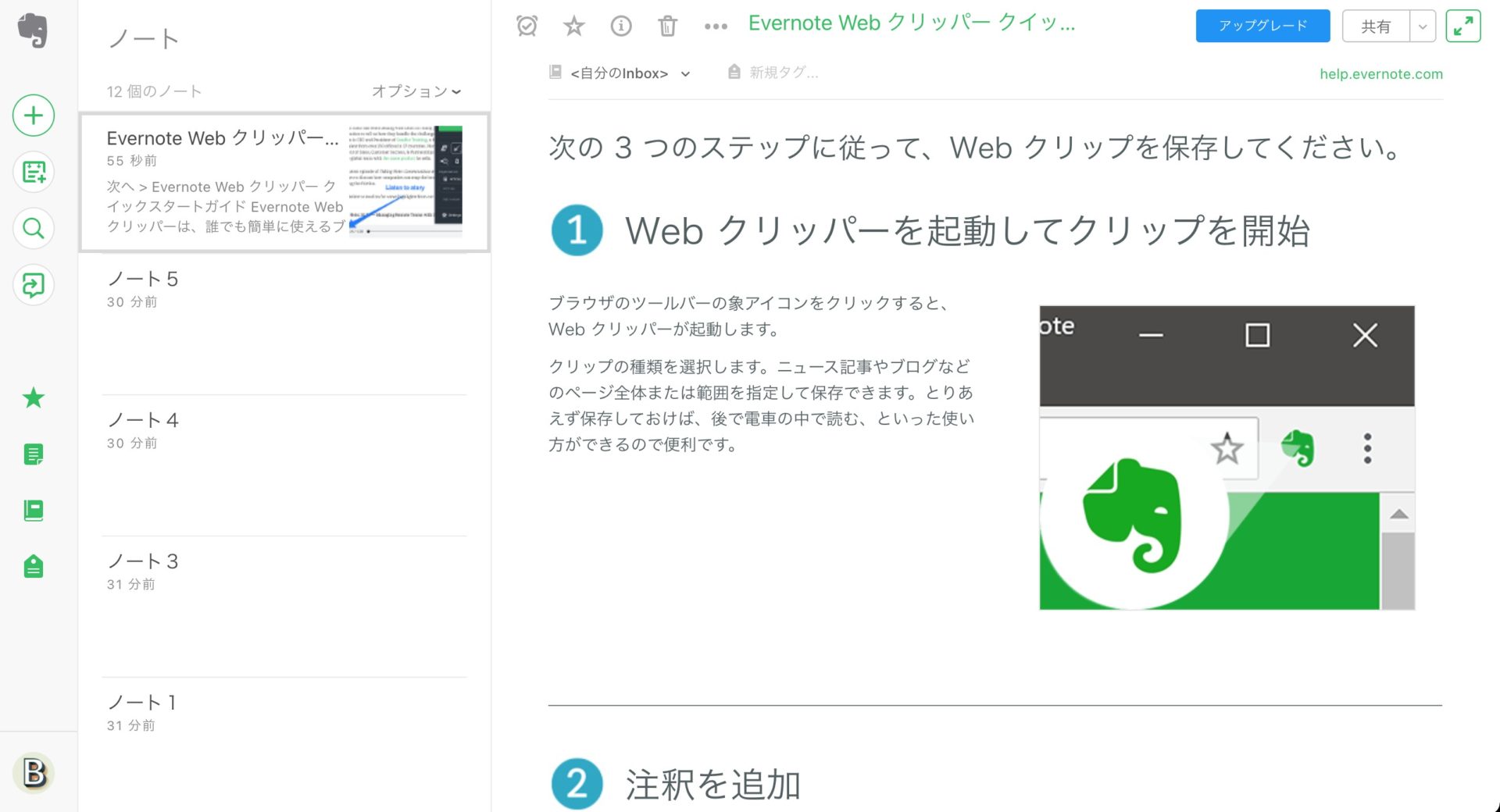
たとえば、以下のようにEvernote公式サイトをWebクリッパーで切り取り、任意のコンテンツだけをEvernoteに保存する方法があります。
(3)外部ツールとの連携
EvenoteはGmailやSlack、Google Driveと連携できます。
そのため、外部ツールの情報へアクセスするのに、わざわざツールを横断する手間が省けるのです。
たとえば、Googleカレンダーと連携すれば予定とノートを紐づけられます。また、Slackと連携させた場合、Slackからノートを直接検索したり、Slackの会話をノートにまとめて保存したりできるので便利です。
ほかにも、以下のようにEvernoteに保存したノートをインポートして、よりシンプルで分かりやすい情報管理ができる「Stock」との連携が挙げられます。
EvernoteとStockの連携方法
Stockへログインしたあと、[設定]>[個人設定の変更]>[Evernoteインポート]の順にクリックします。

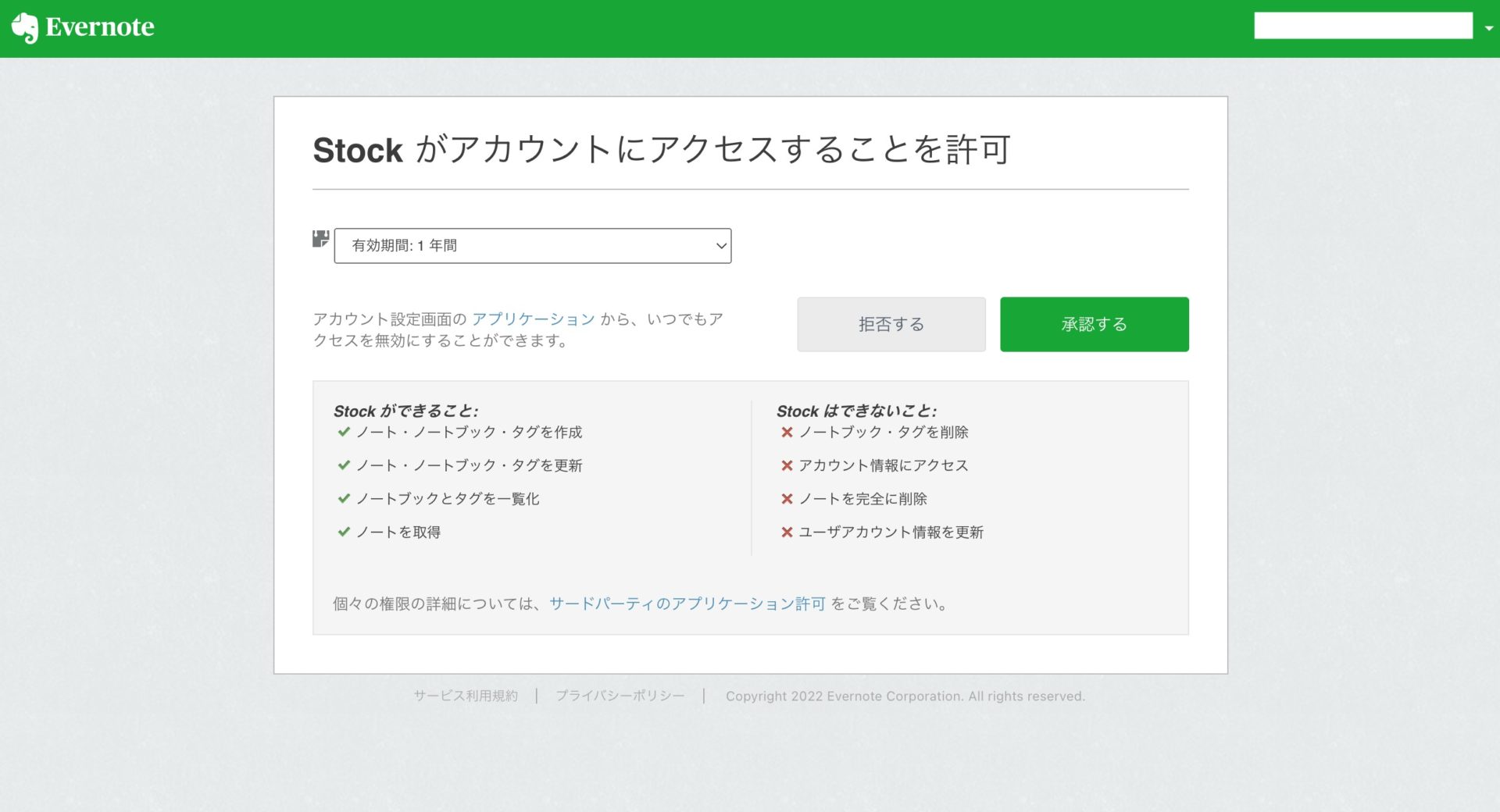
以上のようにEvernoteの管理画面に遷移したあとは、[承認する]をクリックするだけで、Evernoteのノートを見やすく管理できるようになります。また、Stockにはノートに紐づいた「メッセージ」や「タスク」があるので、ビジネス利用に最適なのです。
(4)検索機能
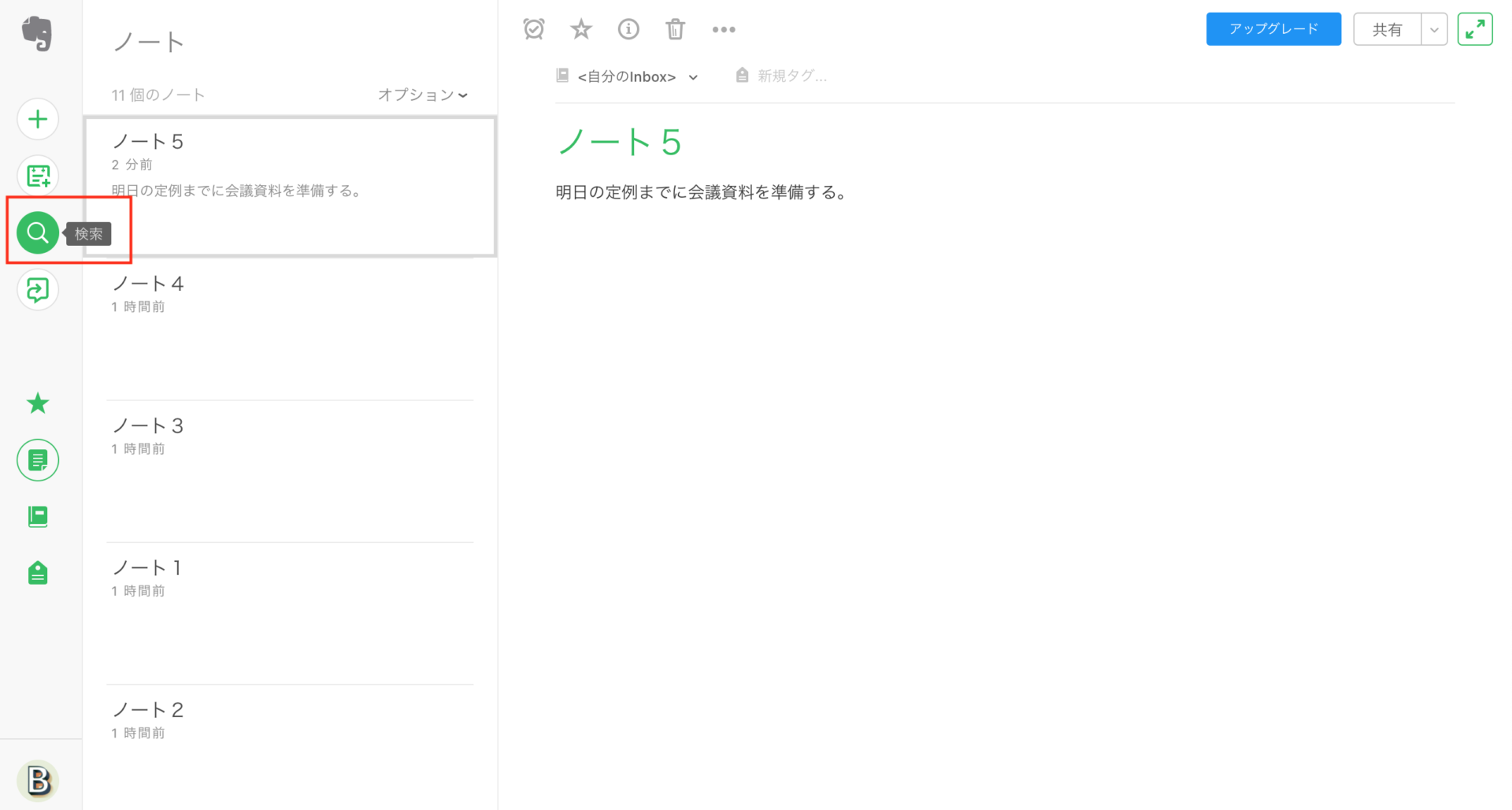
次に、Evernoteの検索機能を使えば、必要な情報へ簡単にアクセスできます。キーワード検索はもちろん、ノートに設定したタグでも探し出せるので便利です。
下図のように、ホーム画面の「虫眼鏡のアイコン」から利用できます。
(5)共有機能
Evernoteには、任意のユーザーへノートを共有する機能もあります。
ノートの共有は、下図のように[共有]から設定しましょう。また、ユーザーを一人ずつ招待したり、リンクを知っていれば誰でもアクセスできるようにしたりと、設定方法を分けられます。
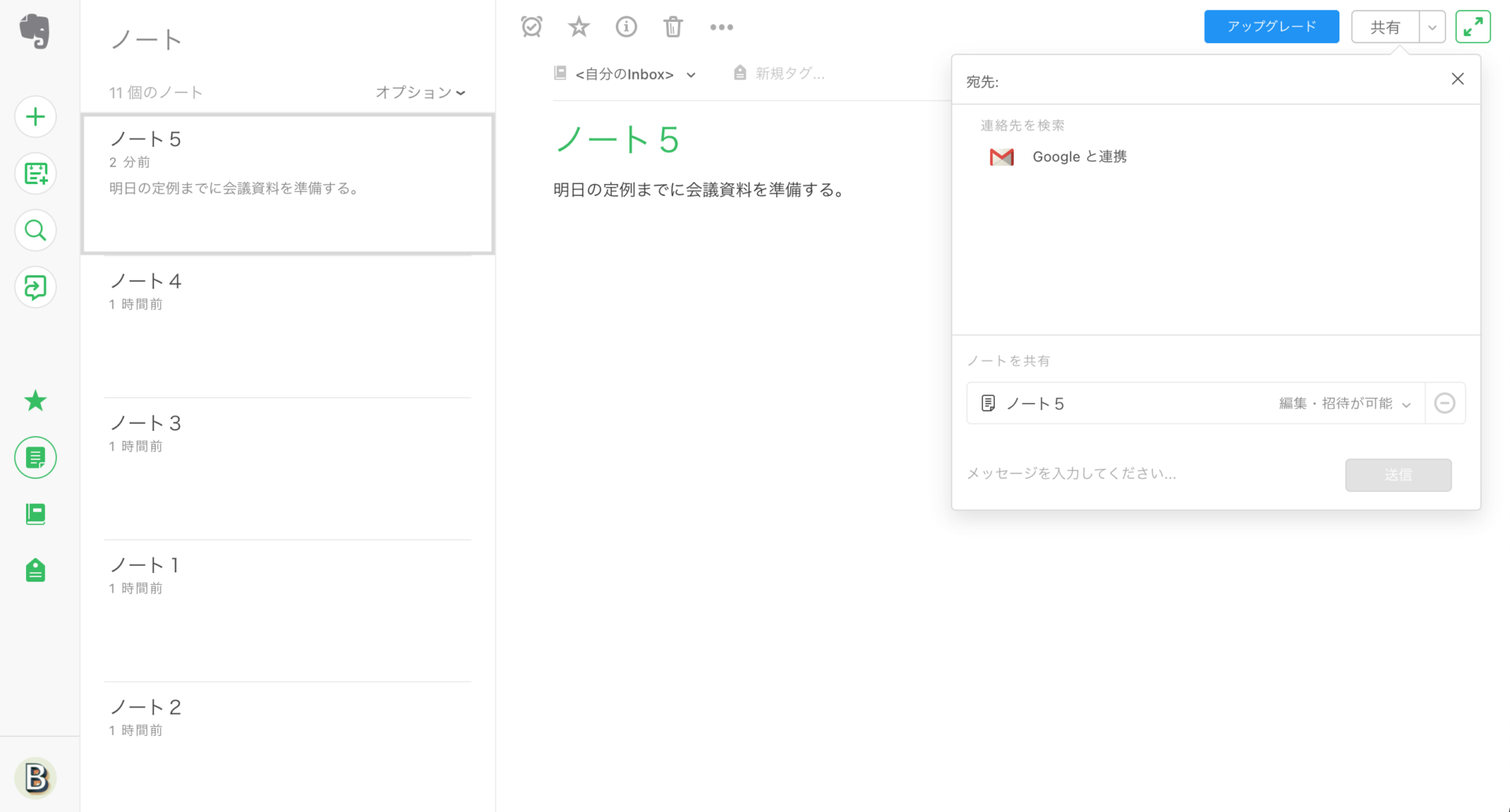
上図のようにリンクを送れば、Evernote上でノートを共有できます。ただし、公開リンクは外部から不正に閲覧されるリスクもあるので、管理には細心の注意が必要です。
(6)ワークチャット機能
Evernoteのワークチャット機能を活用すると、以下の条件に当てはまるユーザーとチャットができます。
- 過去にチャットしたことがあるEvernoteの連絡先
- Evernote Teamsアカウントを持つメンバー
- PCやスマホ、タブレットに保存されている連絡先
- GmailやOutlookの連絡先(OutlookはWindowsのみ)
また、下図のようにホーム画面の「吹き出しマーク」をクリックあと、参加させたいユーザーを招待すればワークチャットでやりとりができます。

ただし、Evernoteの公式サイトには「ワークチャットは他のチャットアプリの代替品にはなりません」とあり、円滑なコミュニケーションは難しいので注意しましょう。
(7)リストの作成
最後に、Evernoteでは仕事のToDoや情報をまとめてリストにしておけるので、タスク管理にも役立ちます。
具体的には、下図のような「チェックリスト」が標準で備わっており、テキストを選択して挿入するだけでリストを作れるのです。
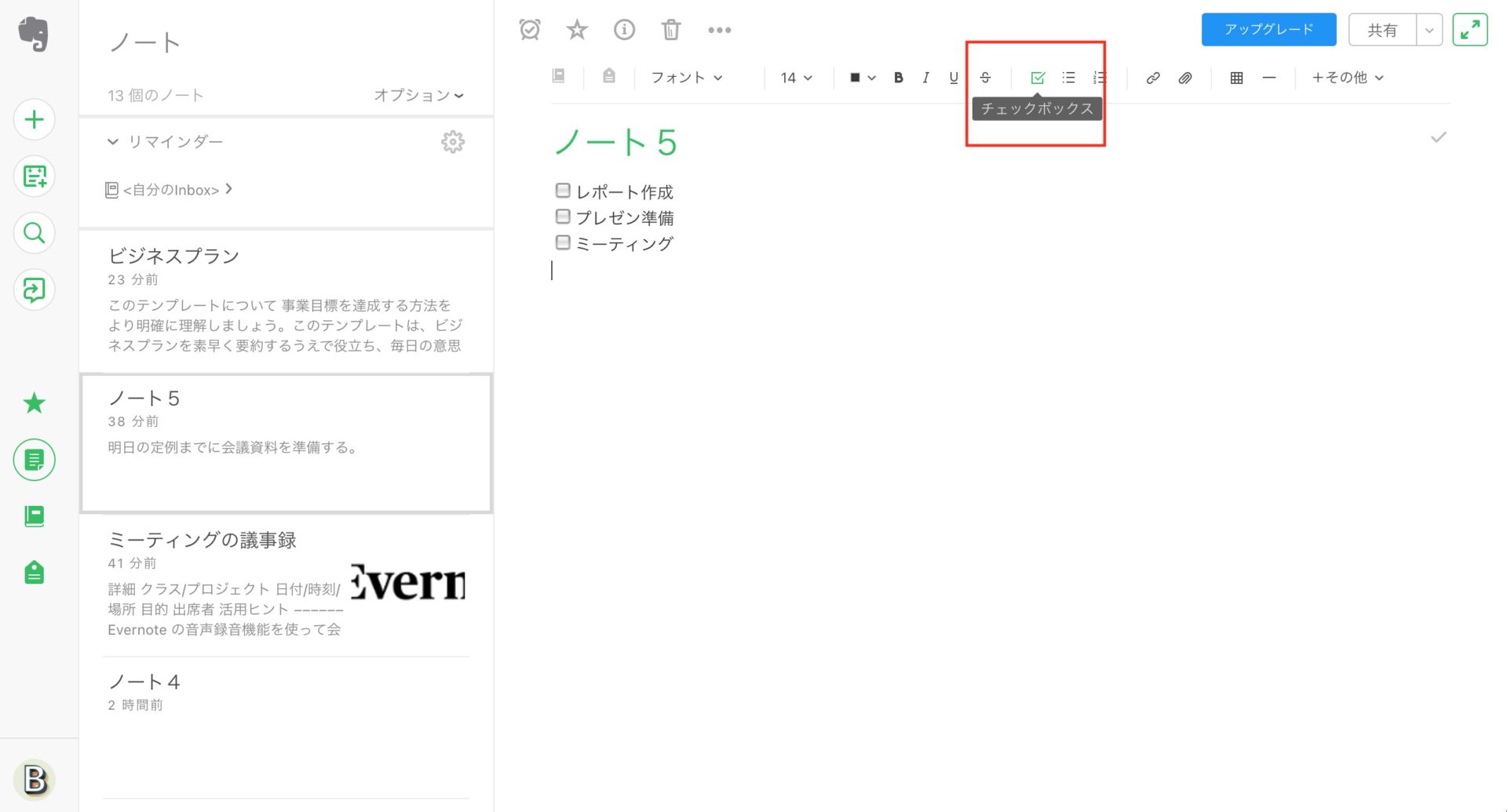
さらに、以下のコマンドで検索すれば「チェックリストの絞り込み」も可能です。
- チェックされていない項目があるノートを検索:[todo:false]と入力
- チェックされている項目があるノートを検索:[todo:true]と入力
- チェックボックスがあるすべてのノートを検索:[todo:*]と入力
上記の使い方をマスターすれば、抜け漏れなく情報を管理できます。
<上級者向け>Evernoteの主な機能や使い方3選
ここでは、Evernoteの応用的な機能や使い方を3つご紹介します。Evernoteの有料プランではより便利な機能も使えるため、ビジネスで利用する場合には必見です。
(1)テンプレートを使う
はじめに、Evernoteにはテンプレートがあるため、ノートの作成負担を軽減できます。
たとえば、議事録などの定期的に作成するドキュメントは、下図のEvernoteの公式サイトにあるテンプレートを活用すると、逐一項目を入力する手間が省けるので便利です。
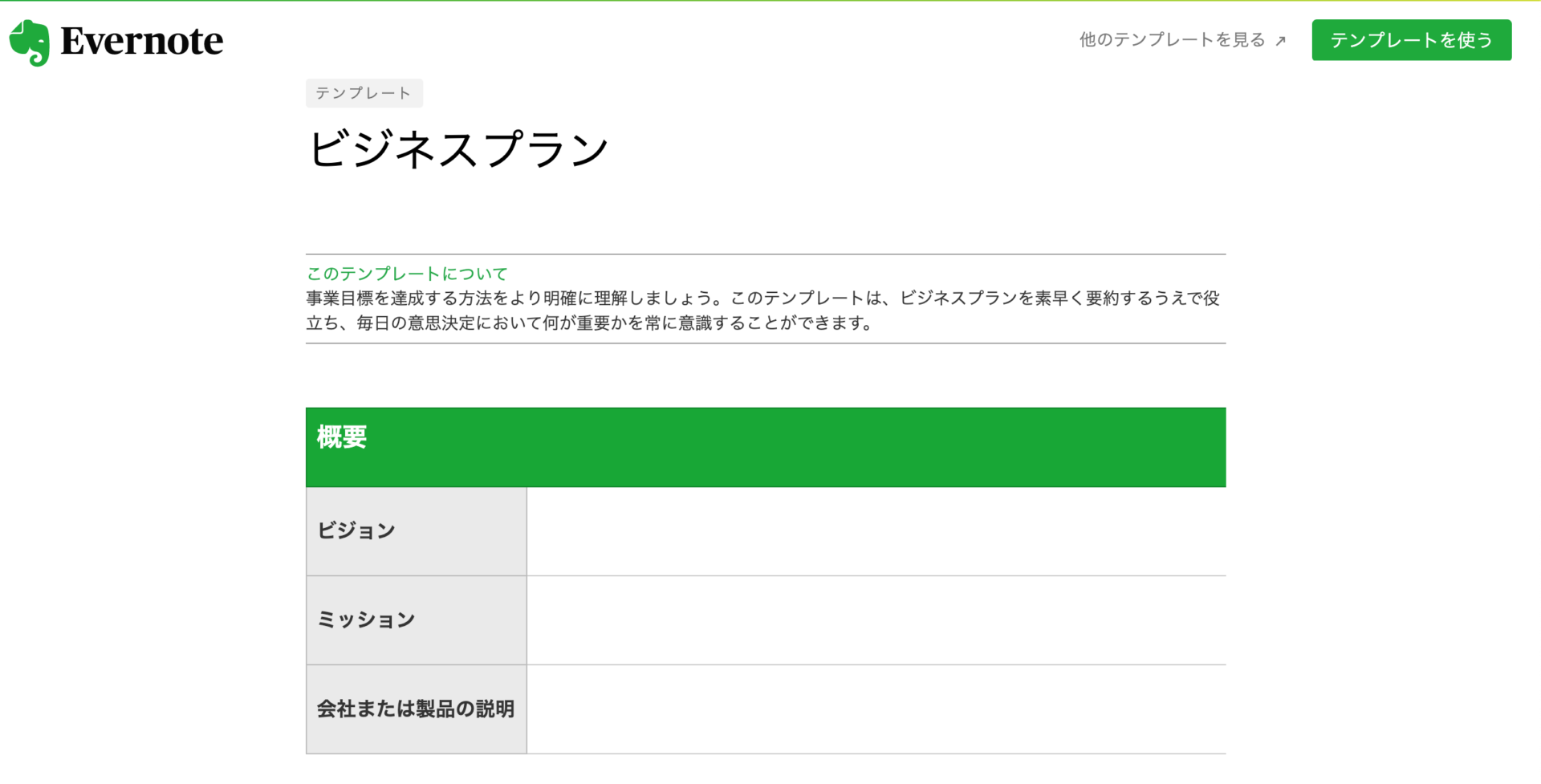
[テンプレートを使う]をクリックすれば、下図のようにテンプレートが自動的に新規ノートへ反映されます。
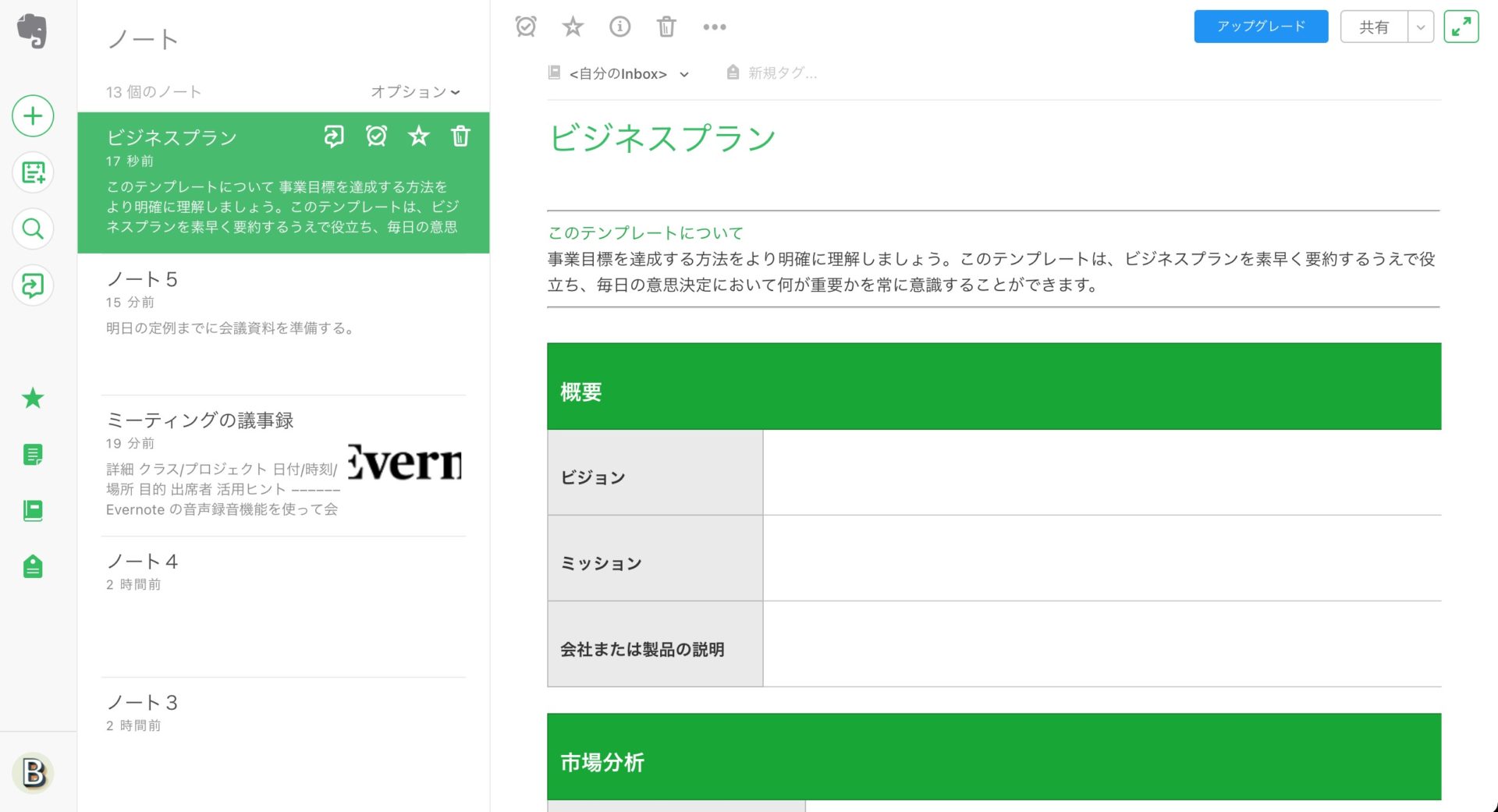
また、PERSONAL以上の有料プランにすると、オリジナルのテンプレートが作成できる「カスタムテンプレート」が使えるようになります。
(2)名刺情報を管理する
次に、Evernoteの有料プランであれば、スマホアプリから名刺をスキャンしてそのまま保管できます。
名刺情報にタグを付けると、検索機能で必要な名刺へすぐにアクセスできるのが特徴です。また、スキャナでデータ化した名刺も取り込めます。
さらに、名刺を打ち合わせの資料と紐付けて管理すれば、情報が分散しないので仕事がしやすくなります。
(3)重要なメールを保存する
GmailやOutlookと連携させて、重要なメールを保存する使い方もあります。
Evernote上であればノートとして残せるので、重要なメールが埋もれてしまう心配がありません。具体的には、受信したメールがEvernoteの新規ノートとして保存され、メールの件名をノートのタイトルに反映できるのです。
FREEプランでも利用できますが、メールの上限が5件となる点に注意しましょう。
(4)画像やPDFへの書き込み
有料プランのみであるものの、画像やPDFに直接コメントや図形を書き込めます。
Evernote上に残した画像やPDFに対し、視覚的にわかりやすく注釈が残せるので、テキストで伝えにくい微妙なニュアンスを伝えたいときに重宝します。使い方はノートの画面から「aをマルで囲ったアイコン」をクリックしたあと、遷移した画面で編集可能です。
とくに、あるノートに添付した画像を、複数人で同時編集したいシーンなどに使えます。
自社は大丈夫?Evernote(エバーノート)の2つのデメリット
ここでは、Evernoteのデメリットを2つご紹介します。Evernoteは情報を管理するのに便利ですが、以下のような使い勝手の悪さもあるので注意しましょう。
(1)無料プランでは端末台数制限がある
はじめに、Evernoteのデメリットとして、無料プランで同期できる端末が2台までになっていることが挙げられます。
TEAMSプラン以外は「個人向け」であるため、複数の端末からノートにアクセスしたり、大規模なチームで利用したりする場合には有料プランへの契約が前提になります。
ほかにも、FREEプランは多くの機能に制限がかけられているので、目的やチームの規模に応じてプランを選ばなければなりません。
(2)使いこなすのが難しい
次に、使いこなすのが難しいのもEvernoteのデメリットです。
Evernoteはあらゆる用途に活用できる一方、多機能ゆえにITに詳しくなければ使いこなすのに苦労する恐れがあります。その結果、「使わない機能が増えて費用対効果が悪くなった」となりかねません。
しかし、必要な機能に過不足がなくシンプルなノート型情報共有ツールの「Stock」などを利用すれば、誰でもストレスなく情報管理できるようになります。
Evernote(エバーノート)の口コミ・評判
以下では、Evernoteの「良い口コミ・評判」と「悪い口コミ・評判」をご紹介します。実際にEvernoteを利用しているユーザーの声なので、運用イメージが明確に分かります。
※以下の口コミ・評判はすべてITreview>Evernoteから引用しています。
良い口コミ・評判
Evernoteの良い口コミと評判は以下の通りです。「あらゆる情報を一元管理できる」「目的の情報へ検索ですぐにアクセスできる」などを挙げているユーザーが多いです。
非公開ユーザー(投稿日:2023/4/6)個人のメモや共有したいビジネス記事の配信などに利用スマホでもPCでも利用でき、場所を選ばずどこでも記録することができる。タグやカテゴリー分けもやりやすく、情報の整理が容易。
非公開ユーザー(投稿日:2023/3/22)優れている点・好きな機能・わかりやすいインターフェース・動作が軽いその理由・打ち合わせ時等、すぐに必要な情報をメモ、アイディア出ししなければ行けないときでもすぐに起動、わかりやすい見た目で対応ができる
依田 啓介(投稿日:2023/3/16)・マルチデバイス(PC、タブレット、スマートフォン)でメモの編集をすることができる。・ほぼ無制限でデータを格納することができる。・添付した画像ファイル内も含めて、キーワードでの検索性に優れている。
非公開ユーザー(投稿日:2023/3/11)・色々な記事を保存する時にノートブックで分けるのですがやはりタグ🏷付けが便利重要度だけでなく仕事とプライベートや家族など色々な分け方が出来るので便利・検索機能もすごく便利、だからなるべくテキストを打つようにしている
Ohiro Kojiro(投稿日:2023/3/9)デバイスを問わず、Evernoteに記入したメモ内容、貼付したファイルがリアルタイムで更新されていきます。例えばデスクトップPCでEvernoteのノートを記入もしくはファイルを貼付した直後に、スマホのEvernoteアプリを開くと、最新の更新内容がスマホで確認できることができます。このように場所やデバイスの種類を問わず、リアルタイムで最新の内容をどのデバイスでも確認できるので、複数のデバイスを使いこなす必要がある方にとってはある意味、必須のツールと言えます。
悪い口コミ・評判
Evernoteの悪い口コミと評判は以下の通りです。多くのユーザーに共通したのが「操作がわかりづらい」「動作が重い」という点です。
非公開ユーザー(投稿日:2023/4/6)起動した際のロードが重くやや時間がかかるまたバージョンアップしてからややトップ画面が見づらくなったように思うので、以前のものに戻してほしい
非公開ユーザー(投稿日:2023/3/22)欲しい機能・分かりづらい点・アップデートでUIが若干見にくくなったその理由・最近流行りのUIに近くなっていると感じているが、若干動作が遅くなったてんと、動線がわかりにくくなってしまった
Ohiro Kojiro(投稿日:2023/3/9)定期的にバージョンアップが行われますが、メジャーなバージョンアップが行われる時は、大きくフォーマットや仕様が変わることが多々あります。本来であれば、使い勝手が良くなるためのフォーマットや仕様の変更のはずが、明らかに改悪になっていて、バージョンアップの度に使いにくくなりがちです。ひとまずフォーマットや仕様はよほどの事情がない限りは下手に変更されないことを望みたいです。
竹林 健治(投稿日:2023/3/4)保存しているファイルが多くなってくると若干重くなる気がします。その都度ファイルの整理をしていますが、ここが改善できればいうことなしです。
非公開ユーザー(投稿日:2023/3/9)・クラウドメモサービスとしては機能が豊富すぎる面もあり使い勝手が良いのかどうか。・モバイルで編集などするとき、カーソルがジャンプしてしまうことが多数あり、これはバグなのか?・タグ機能は、使いこなしていけば機能の良い面を享受できるが、慣れないうちは使いにくさを感じることもあるかもしれない。
【これで安心】Evernote(エバーノート)のデメリットを解消するツール
以下では、Evernoteのデメリットを解消するツールをご紹介します。
Evernoteは「多機能ゆえにITに詳しくなければ使いこなせない」という口コミが多く、利用料を払いながらも誰も使わない事態になりかねません。そのため、ビジネス利用では「必要な機能に過不足がないシンプルなノートアプリ」を選びましょう。
とくに、情報共有の観点から、資料やマニュアルなどのストック情報だけでなく、チャットのようにフロー情報のやりとりも管理できる「メッセージ機能」は必須です。また、「タスク管理機能」もあれば、やるべき仕事が抜け漏れる心配もありません。
そこで、Evernoteのデメリットを解消するには、「ノート」「メッセージ」「タスク」が揃っており、非IT企業の65歳の方でも即日で使える「Stock」が最適なのです。
Stockの「ノート」に残した情報はリアルタイムで共有できるほか、ノートに紐づく「メッセージ」「タスク」を使うと、トピックが混ざらずにやりとりできます。とくに、Evernoteの「重さ」「多機能なことによるストレス」からStockへ移行する方も多い事実があります。
最も簡単にチームの情報を共有・管理できるツール「Stock」

/ 情報ストック、タスク管理、メッセージ機能 /
チームの情報を、最も簡単に管理できるツール「Stock」
https://www.stock-app-stg.info/
Stockは、社内のあらゆる情報を、最も簡単に「管理」できるツールです。「社内の情報を、簡単に管理する方法がない」という問題を解消します。
Stockを使えば、「ノート」の機能を利用して、要件などのテキスト情報や、画像やファイルなどのあらゆる情報を誰でも簡単に残せます。
また、「タスク」や「メッセージ」の機能を利用すると、ノートに記載したテーマごとにコミュニケーションを取ることができるため、あちこちに情報が分散せず、常に整理された状態で業務を遂行できます。
<Stockをおすすめするポイント>
- ITの専門知識がなくてもすぐに使える
「ITに詳しくない65歳の方でも、何の説明もなく使える」程シンプルです。
- 社内のあらゆる情報を、最も簡単に「ストック」できる
作業依頼、議事録・問い合わせ管理など、あらゆる情報を一元管理可能です。
- 驚くほど簡単に、「タスク管理」「メッセージ」もできる
直感的な操作で、「タスクの担当者・期日の設定」と「メッセージでのやりとり」が可能です。
<Stockの口コミ・評判>

塩出 祐貴さん
松山ヤクルト販売株式会社 |
|
「強烈な『ITアレルギー』がある弊社にも、Stockならば、一切混乱なく導入できました」 ★★★★★ 5.0 弊社の宅配部門のスタッフの半分近くは50代以上と高齢で、キーボード入力が苦手なスタッフもいるほど、ITツールへの強い抵抗感がありました。しかし、Stockは他ツールに比べて圧倒的にシンプルで、直感的に使えるため、予想通り非常にスムーズに使い始めることができました。 |

竹原陽子さん、國吉千恵美さん
リハビリデイサービスエール |
|
「会社全体が、『Stock(ストック)さえ見ればOK』という認識に180度変わった」 ★★★★★ 5.0 特に介護業界では顕著かもしれませんが、『パソコンやアプリに関する新しい取り組みをする』ということに対して少なからず懸念や不安の声はありました。しかしその後、実際にStock(ストック)を使ってみると、紙のノートに書く作業と比べて負担は変わらず、『Stock(ストック)さえ見れば大半のことが解決する』という共通の認識がなされるようになりました。 |

江藤 美帆さん
栃木サッカークラブ(栃木SC) |
|
「ナレッジが属人化しやすいプロスポーツクラブには、Stockを非常に強くお勧めします!」 ★★★★★ 5.0 元々悩んでいた『ナレッジがブラックボックス化してしまう』という問題が、驚くほどうまく解消されました。 『Stockさえ見れば、すぐに必要な情報を把握できる』という状況を作り出すことに成功し、明らかに生産性が向上しました。 |

StockにEvernoteのデータをインポートする方法
Stockは「Evernoteからのインポート機能」を実装しているので、Evernoteで作成したあらゆるデータをStockへインポートできます。具体的な方法は以下の通りです。
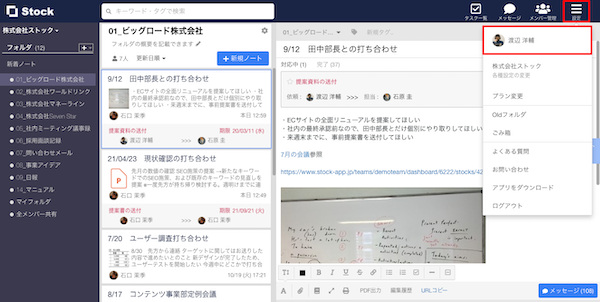
1. 画面右上の[設定]>[ユーザー名]をクリックします。
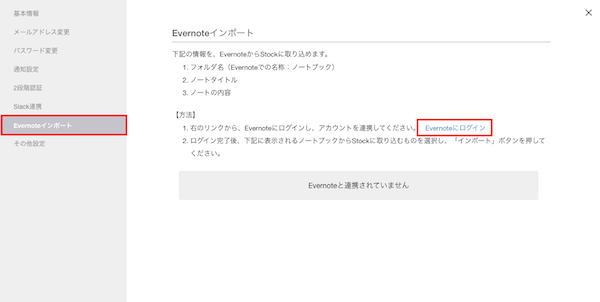
2. 左側メニューの[Evernoteインポート]を選択し、[Evernoteにログイン]をクリックします。
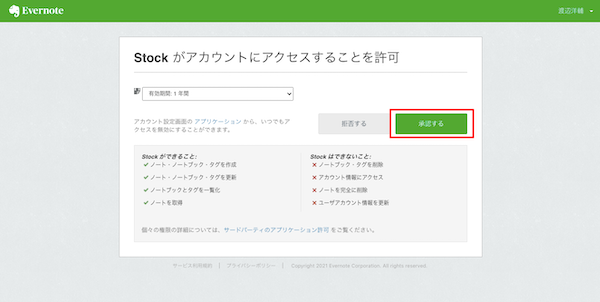
3. Evernoteの画面に遷移したら[承認する]ボタンをクリックします。Evernoteにログインされていない場合には、一度ログイン画面に遷移します。
4. Evernoteのノートブックの一覧が表示されたら、Stockにインポートしたいノートブックを選択します。ただし、連携者が作成したノートブック以外のノートブックは、インポート対象外となるので注意が必要です。
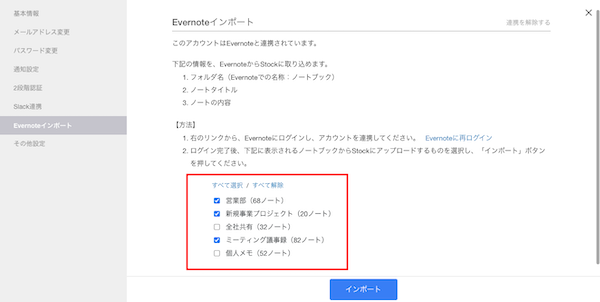
5. [インポート]ボタンをクリックします。
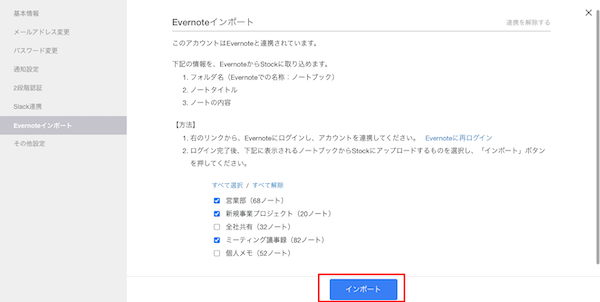
その後、通知メールが届けばインストールは完了です。
一方、インポートにより利用プランの上限を超えると失敗してしまう点に注意です。その場合は通知メールが届くので、メールの指示通りに再度インポートを実行しましょう。
インポートにおける3つの注意点
EvernoteのデータをStockへインポートするときは以下の3点に注意しましょう。
- Evernote連携機能は、パソコンのブラウザ版(Google Chromeなど)でのみ利用できます。
- フォントや文字のサイズなど、Evernoteに特有の機能はStockへ正しくインポートできない場合があります。
- ノートや画像、ファイルの数が多いとインポートに時間がかかる場合もあります。
上記の点に注意しつつ、インポート機能を使って情報の種類ごとにEvernoteとStockを分けるのも効果的です。たとえば、「Stock」には Evernoteにはない「メッセージ機能」も備わっているので、スムーズな情報共有が実現します。
【初心者必見】Evernote(エバーノート)の使い方や機能まとめ
ここまで、Evernoteの機能や使い方、代替ツールを中心に解説しました。
Evernoteの無料プランは人数制限などがあるため、ビジネスで使うには有料プランへの加入が必須です。しかし、Evernoteは多機能なノートアプリであり使いこなすのが難しく、社内に浸透しない恐れもあるので、代替ツールを検討すべきなのです。
そこで、代替ツールの選定時には「メンバー全員が使いこなせるか」はもちろん「あらゆる情報を管理・共有できるか」も判断しなければなりません。このようなツールであれば、Evernoteの課題を解消しつつ、目的の情報をすぐに見返せるようになります。
したがって、導入すべきノートアプリは、「ノート」へ簡単に情報を残せるうえ、必要な機能に過不足がないシンプルな情報共有ツールの「Stock」一択です。
無料登録は1分で完了するので、ぜひ「Stock」にメモやノートを蓄積し、Evernoteよりも効率的な情報管理をしましょう。

