

社内の情報共有を活性化する手段のひとつが「情報共有ツール」です。情報共有ツールに備わった機能を使いこなせれば、業務効率化の実現に近づきます。
一方、情報共有ツールは種類が多いので「検討しているが、どのツールが自社に最適なのか分からない」と悩む方も多いのではないでしょうか。
そこで今回は、社内の情報共有におすすめのツールと選び方を中心に解説します。
- 社内共有の方法が統一されておらず、情報を探すのに時間がかかっている
- 自社に最適な情報共有ツールを選ぶポイントが知りたい
- ツールを検討する時間がないので、厳選されたものを比較したい
という方はこの記事を参考にすると、選定ポイントが分かるだけでなく、自社に最適な情報共有ツールを見つけられます。
目次
- 1 情報共有ツールを選ぶ5つのポイント
- 2 種類別|社内の情報共有におすすめのツール14選(無料あり)
- 2.1 【情報共有】Stock(一番おすすめ)
- 2.2 【情報共有】サイボウズ Office
- 2.3 【ビジネスチャット】Slack
- 2.4 【ビジネスチャット】gamba!
- 2.5 【社内Wiki/ナレッジ共有】Qast
- 2.6 【社内Wiki/ナレッジ共有】NotePM
- 2.7 【スケジュール管理】Backlog
- 2.8 【スケジュール管理】Lychee Redmine
- 2.9 【オンラインストレージ】Box
- 2.10 【オンラインストレージ】Dropbox
- 2.11 【クラウドメモ】OneNote
- 2.12 【クラウドメモ】Scrapbox
- 2.13 【Web会議】Zoom
- 2.14 【Web会議】Google Meet
- 3 【比較表】社内の情報共有をサポートするツール14選
- 4 情報共有ツールを導入する3つのメリットとは
- 5 社内の情報共有におすすめのツール14選まとめ
情報共有ツールを選ぶ5つのポイント
以下では、情報共有ツールの選び方をご紹介します。5つのポイントを押さえれば、誰でも自社に最適なツールが選べるので必見です。
(1)導入目的と合っているか
情報共有ツールは種類によって搭載されている機能が異なるため、以下の表を参考にしながら、導入目的に合致するツールを選ぶ必要があります。
| ツールの種類 | 導入目的の例 |
|---|---|
| 情報共有ツール |
社内情報の一元管理、情報共有の効率化
|
| ビジネスチャットツール |
社内コミュニケーションの活性化
|
| 社内Wiki/ナレッジ共有ツール |
情報やナレッジの属人化防止、人材教育コストの軽減
|
| スケジュール管理ツール |
円滑な業務進行の実現、タスク管理の徹底
|
| オンラインストレージ |
大容量のデータやファイルの一元管理
|
| クラウドメモツール |
情報共有の活性化
|
| Web会議ツール |
スピーディな意思決定の実現、多様な働き方への対応
|
仮に、ミスマッチなツールを選んでしまうと、社内に浸透しないので、ツールを再導入しなければなりません。したがって、自社の課題や目的と確実にマッチするツールを選ぶ必要があるのです。
(2)無料プランやトライアル期間があるか
次に、無料プランやトライアル期間があるかを確認しましょう。
「有名なアプリだから」「ほかの企業も導入しているから」などの理由でツールを導入すると、従業員が使いづらさを感じて次第に使わなくなります。結果として、余計なコストがかかるだけでなく、業務を阻害する原因になりかねません。
したがって、長期的に運用するためにも、ツールを選ぶうえで無料プランまたはトライアル期間があるかは重要なポイントと言えます。
(3)目的の資料をすぐに探し出せるか
次に、目的の資料をすぐに探し出せるかが重要なポイントです。
情報共有をするだけであればメールやチャットツールを利用する方法があります。しかし、メールではほかの業務メールに資料が埋もれ、チャットツールでは共有されても情報が流れてしまいます。
つまり、あとから振り返りたい情報を蓄積する機能が重要なのです。そのため、案件や顧客ごとに社内情報を整理できる”フォルダ機能”や、目的の資料を簡単に見つけられる”検索機能”が備わっているかを確認しましょう。
(4)サポートが充実しているか
サポートが充実していることも、情報共有ツールを選ぶうえで欠かせないポイントです。
たとえば、ユーザーからの問い合わせに対する返答が早いツールであれば、仕事の遅れなどの影響を最小限に抑えられます。また、導入前に運用に関する相談ができれば、具体的なイメージが持てるだけでなく、スムーズに社内へ定着させられるのです。
情報共有ツールの選定基準として漏れがちですが、サポートの充実度まで確実にリサーチしましょう。
(5)誰でも使えるほどシンプルか
最後に、情報共有ツールが誰でも使いこなせるほどシンプルかをチェックします。
情報共有ツールを導入しても、現場で実際に活用されなければ意味がありません。しかし、多機能な情報共有ツールでは、機能が多すぎて従業員が使いこなせない可能性があるうえに、使わない機能が多く費用対効果が小さくなってしまうのです。
このように、簡単に使いこなせるツールでなければ、無駄なコストがかかる恐れがあります。そこで、必要な機能に過不足がなく直感的に使える「Stock」のようなツールを選ぶと、操作にストレスがかかりません。
種類別|社内の情報共有におすすめのツール14選(無料あり)
以下では、社内の情報共有におすすめのツールを14選ご紹介します。
情報共有ツールの選び方にはさまざまなポイントがありますが、最も重視すべきなのは「誰でも使えるほどシンプルな操作性か」です。
現場の従業員が使いこなせないツールを導入してしまうと、無駄な教育コストがかかるうえに、従業員が使いづらさを感じて次第に使わなくなります。したがって、多機能なツールではなく「自社に必要な機能が過不足なく揃ったツール」を選ぶ必要があるのです。
結論、導入すべき情報共有ツールは、情報共有・管理の機能に過不足がなく、非IT企業の65歳以上のメンバーでも説明なしで使える「Stock」一択です。
Stockの「ノート」に書き込んだ情報は、瞬時に任意のメンバーへ共有されます。また、ノートには「メッセージ」が紐づいているので、話題が混ざらずにやりとりできるので、情報が錯綜するストレスが発生しません。
【情報共有】Stock(一番おすすめ)

/ 情報ストック、タスク管理、メッセージ機能 /
チームの情報を、最も簡単に管理できるツール「Stock」
https://www.stock-app-stg.info/
Stockは、社内のあらゆる情報を、最も簡単に「管理」できるツールです。「社内の情報を、簡単に管理する方法がない」という問題を解消します。
Stockを使えば、「ノート」の機能を利用して、要件などのテキスト情報や、画像やファイルなどのあらゆる情報を誰でも簡単に残せます。
また、「タスク」や「メッセージ」の機能を利用すると、ノートに記載したテーマごとにコミュニケーションを取ることができるため、あちこちに情報が分散せず、常に整理された状態で業務を遂行できます。
<Stockをおすすめするポイント>
- ITの専門知識がなくてもすぐに使える
「ITに詳しくない65歳の方でも、何の説明もなく使える」程シンプルです。
- 社内のあらゆる情報を、最も簡単に「ストック」できる
作業依頼、議事録・問い合わせ管理など、あらゆる情報を一元管理可能です。
- 驚くほど簡単に、「タスク管理」「メッセージ」もできる
直感的な操作で、「タスクの担当者・期日の設定」と「メッセージでのやりとり」が可能です。
<Stockの口コミ・評判>

塩出 祐貴さん
松山ヤクルト販売株式会社 |
|
「強烈な『ITアレルギー』がある弊社にも、Stockならば、一切混乱なく導入できました」 ★★★★★ 5.0 弊社の宅配部門のスタッフの半分近くは50代以上と高齢で、キーボード入力が苦手なスタッフもいるほど、ITツールへの強い抵抗感がありました。しかし、Stockは他ツールに比べて圧倒的にシンプルで、直感的に使えるため、予想通り非常にスムーズに使い始めることができました。 |

竹原陽子さん、國吉千恵美さん
リハビリデイサービスエール |
|
「会社全体が、『Stock(ストック)さえ見ればOK』という認識に180度変わった」 ★★★★★ 5.0 特に介護業界では顕著かもしれませんが、『パソコンやアプリに関する新しい取り組みをする』ということに対して少なからず懸念や不安の声はありました。しかしその後、実際にStock(ストック)を使ってみると、紙のノートに書く作業と比べて負担は変わらず、『Stock(ストック)さえ見れば大半のことが解決する』という共通の認識がなされるようになりました。 |

江藤 美帆さん
栃木サッカークラブ(栃木SC) |
|
「ナレッジが属人化しやすいプロスポーツクラブには、Stockを非常に強くお勧めします!」 ★★★★★ 5.0 元々悩んでいた『ナレッジがブラックボックス化してしまう』という問題が、驚くほどうまく解消されました。 『Stockさえ見れば、すぐに必要な情報を把握できる』という状況を作り出すことに成功し、明らかに生産性が向上しました。 |

【情報共有】サイボウズ Office
<サイボウズ Officeの特徴>
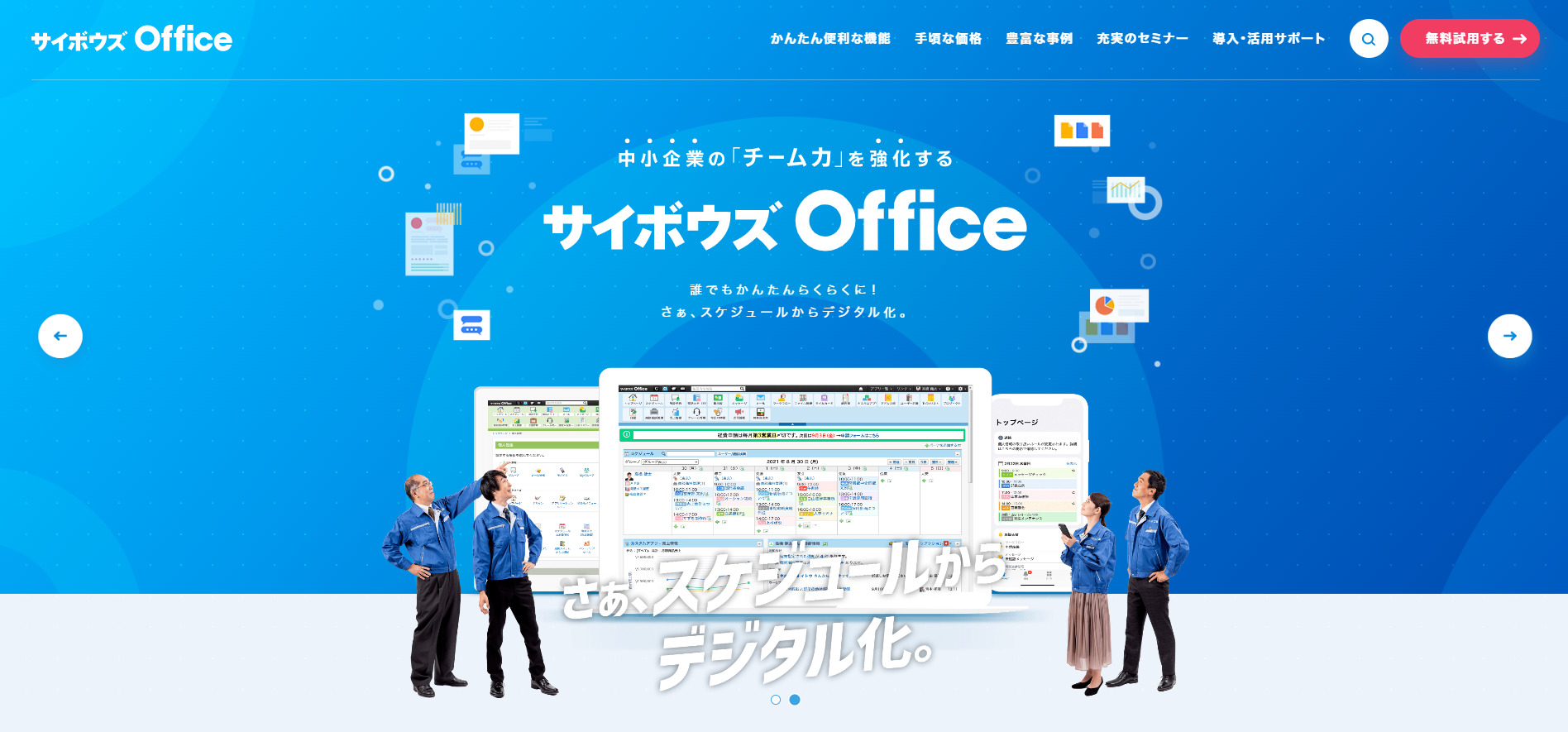
- スケジュール機能がある
- メッセージの閲覧状況が分かる
スケジュール機能が搭載されており、個人の予定を管理するだけでなく、チームの予定も共有できます。
メッセージ機能では「誰が、いつ確認したのか」が分かります。
<サイボウズ Officeの注意点>
- 使いこなせない可能性がある
多種多様な機能が利用できるアプリである一方、使いこなせないこともあるので、高いITリテラシーが求められます。
<サイボウズOfficeの料金体系>
- スタンダードコース:500円/ユーザー/月(月払い、契約は5ユーザーから)
- プレミアムコース:800円/ユーザー/月(月払い、契約は5ユーザーから)
【ビジネスチャット】Slack
<Slackの特徴>
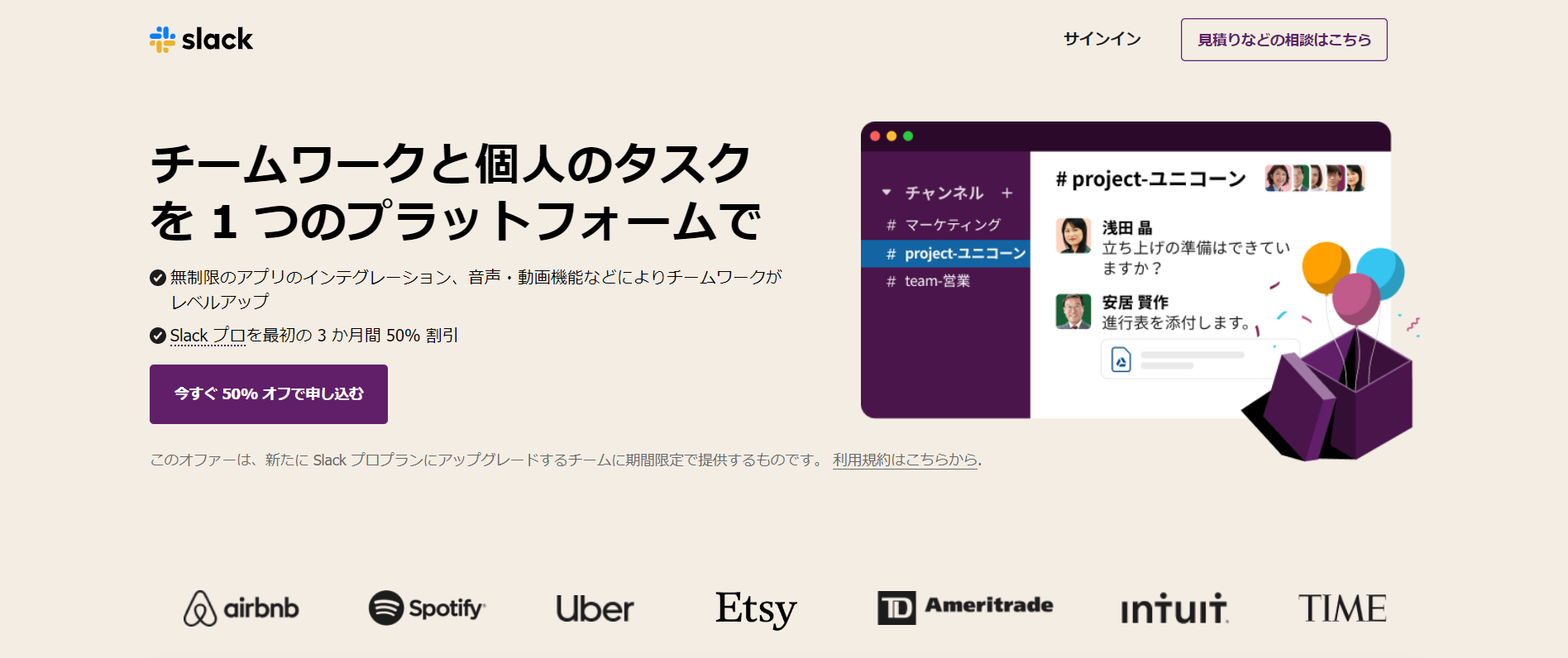
- チャンネルで会話を分けられる
- フリープランがある
一つのワークスペース内に、部署やプロジェクトチームごとの「チャンネル」を作成してメッセージをやりとりできます。
無料でチャットを利用できるフリープランが用意されています。ただし、閲覧できる期限は直近の90日間であることに注意が必要です。
<Slackの注意点>
- 大切な情報が流れてしまう
Slackはスピーディーなコミュニケーションがとれる一方、次々とメッセージが送られてくるので、あとから見返したい情報が流れてしまいます。
<Slackの料金体系>
- フリー:0円
- プロ:1,050円/ユーザー/月(月払い)
- ビジネスプラス:1,800円/月(月払い)
- Enterprise Grid:要問い合わせ
【ビジネスチャット】gamba!
<gamba!の特徴>
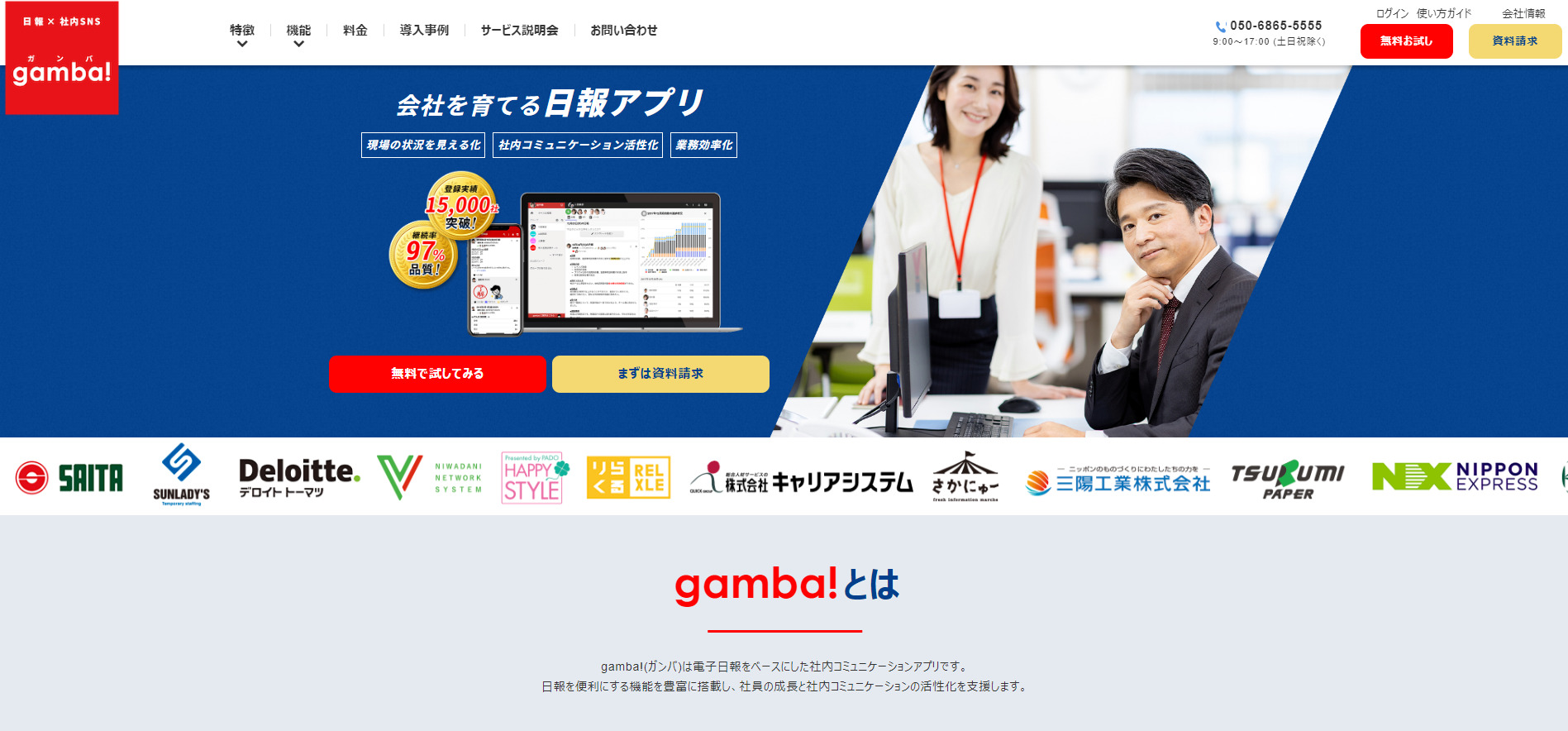
- 日報共有×SNSの形態
- サポートは24時間
デジタルで作成した日報を上司に提出するだけでなく、メンバーで共有しあいコメントすることで、全員が社内全体を把握できる仕組みを整えられます。
アプリから簡単に質問でき、24時間のサポートを受けられます。
<gamba!の注意点>
- 使いこなせない可能性がある
日々の数値を入力して進捗状況を報告する「目標管理」など、ITに慣れていないと使いこなすのが難しい機能もあるので注意が必要です。
<gamba!の料金体系>
- ビジネス:980円/ユーザー/月(月払い)
- エンタープライズ:要問い合わせ
【社内Wiki/ナレッジ共有】Qast
<Qastの特徴>
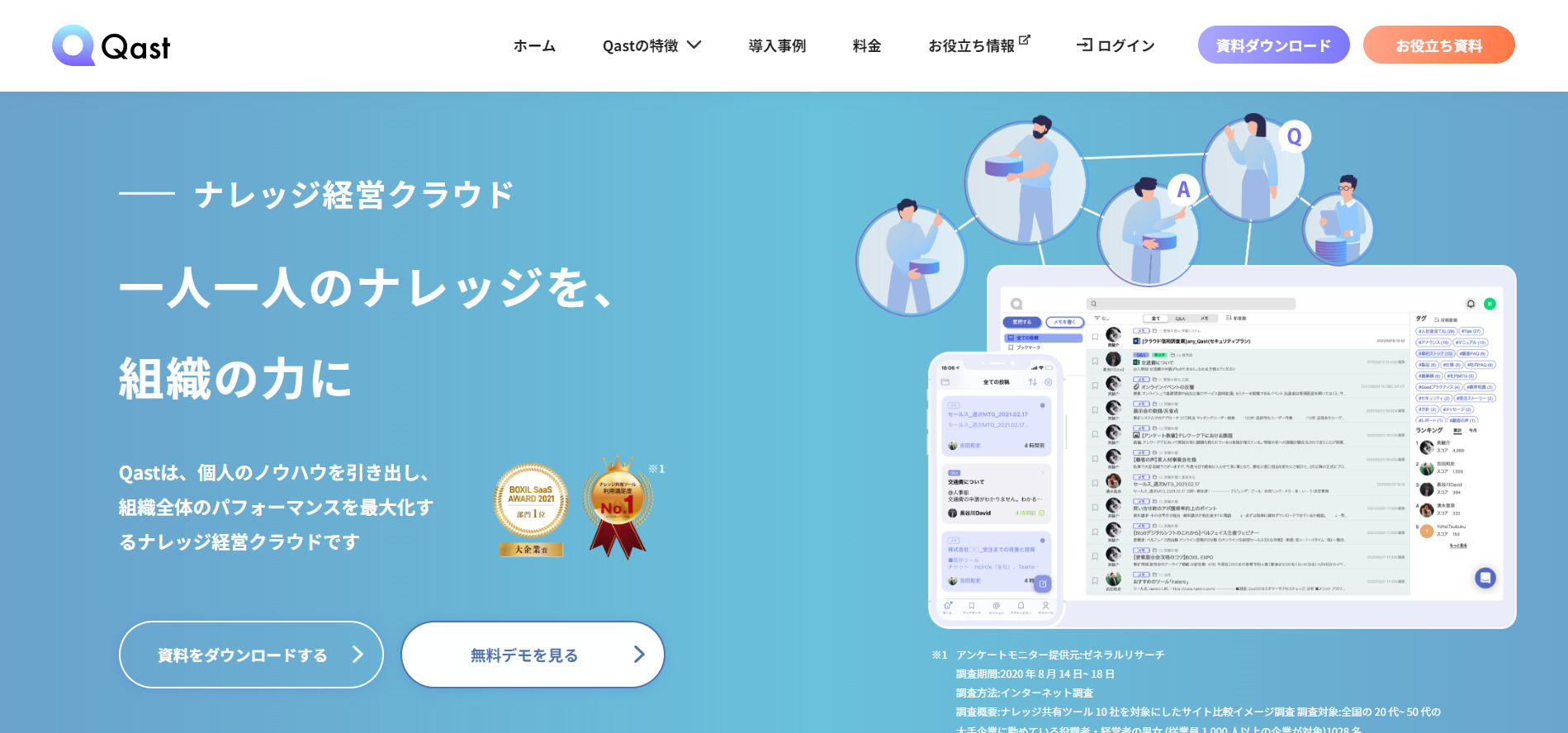
- スマホに対応している
- ダッシュボード機能がある
スマホアプリが提供されているため、移動中や外出先でも利用できます。
投稿と閲覧の状況を分析できるダッシュボード機能が搭載されており「誰の、どのような投稿が役立っているのか」が分かります。
<Qastの注意点>
- 料金を知るには問い合わせが必要
2つのプランが用意されていますが、どちらも料金を知るには問い合わせが必要です。したがって、ほかのツールとすぐには比較できないことに注意しましょう。
<Qastの料金体系>
- スタンダードプラン、エンタープライズプラン:初期費用+月額費用
詳細な料金は問い合わせが必要です。
【社内Wiki/ナレッジ共有】NotePM
<NotePMの特徴>
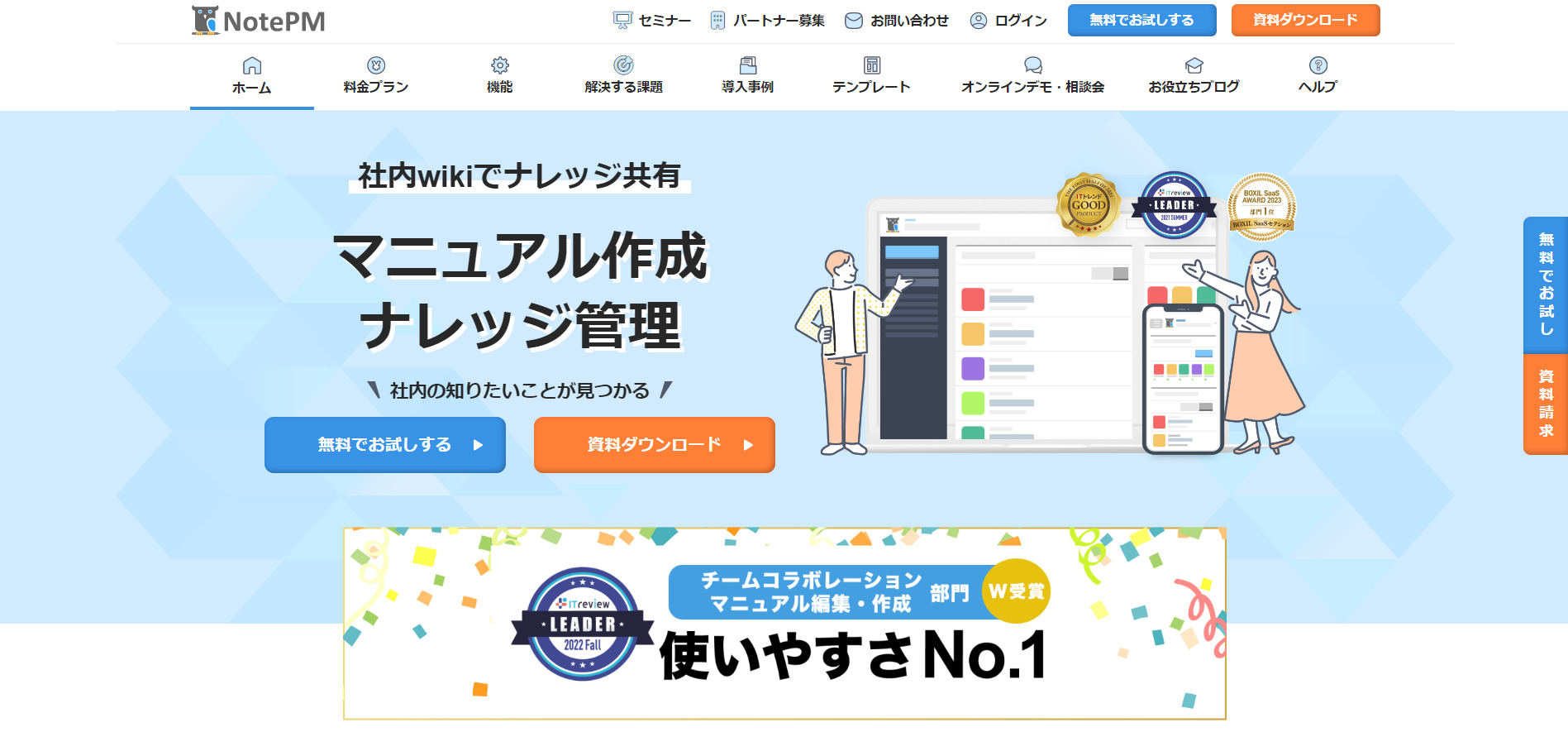
- 検索機能が強力
- レポート機能が搭載されている
WordやPDFのようなファイルの中身も検索対象となっているため、必要な情報を見つけやすいです。
「どのページが人気なのか」「誰が共有に貢献しているのか」が分かるレポート機能が搭載されています。
<NotePMの注意点>
- 機能を使いこなせない可能性がある
NotePMには高度な機能が豊富に搭載されているため、ITに詳しくない従業員にとっては使いこなすのが難しい可能性があります。
<NotePMの料金体系>
- プラン8:4,800円/月
- プラン15:9,000円/月
- プラン25:15,000円/月
- プラン50:30,000円/月
- プラン100:60,000円/月
- プラン200〜:120,000円/月〜
【スケジュール管理】Backlog
<Backlogの特徴>
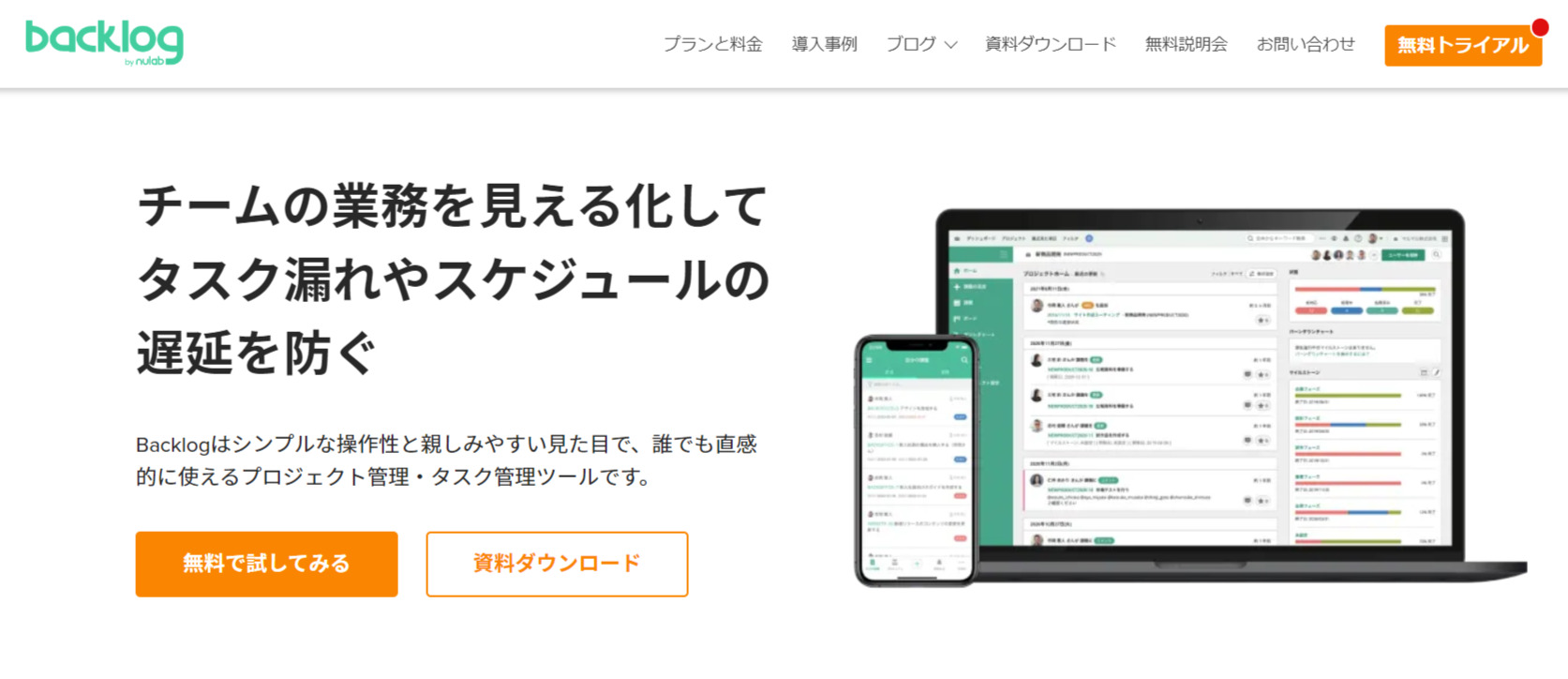
- 社外とのやりとりにも使える
- 進捗を見える化できる
メンバーの権限管理をする機能があるので、社内の従業員だけでなく、取引先や代理店など社外とのやりとりにも活用できるのが特徴です。
プロジェクトの進捗が可視化される「ガントチャート機能」が搭載されています。
<Backlogの注意点>
- コミュニケーションがとれない
メッセージ機能がないので、コミュニケーションをとるには別アプリとの併用が必要です。
<Backlogの料金体系>
- スタータープラン:2,970円/月
- スタンダードプラン:17,600円/月
- プレミアムプラン:29,700円/月
- プラチナプラン:82,500円/月
【スケジュール管理】Lychee Redmine
<Lychee Redmineの特徴>
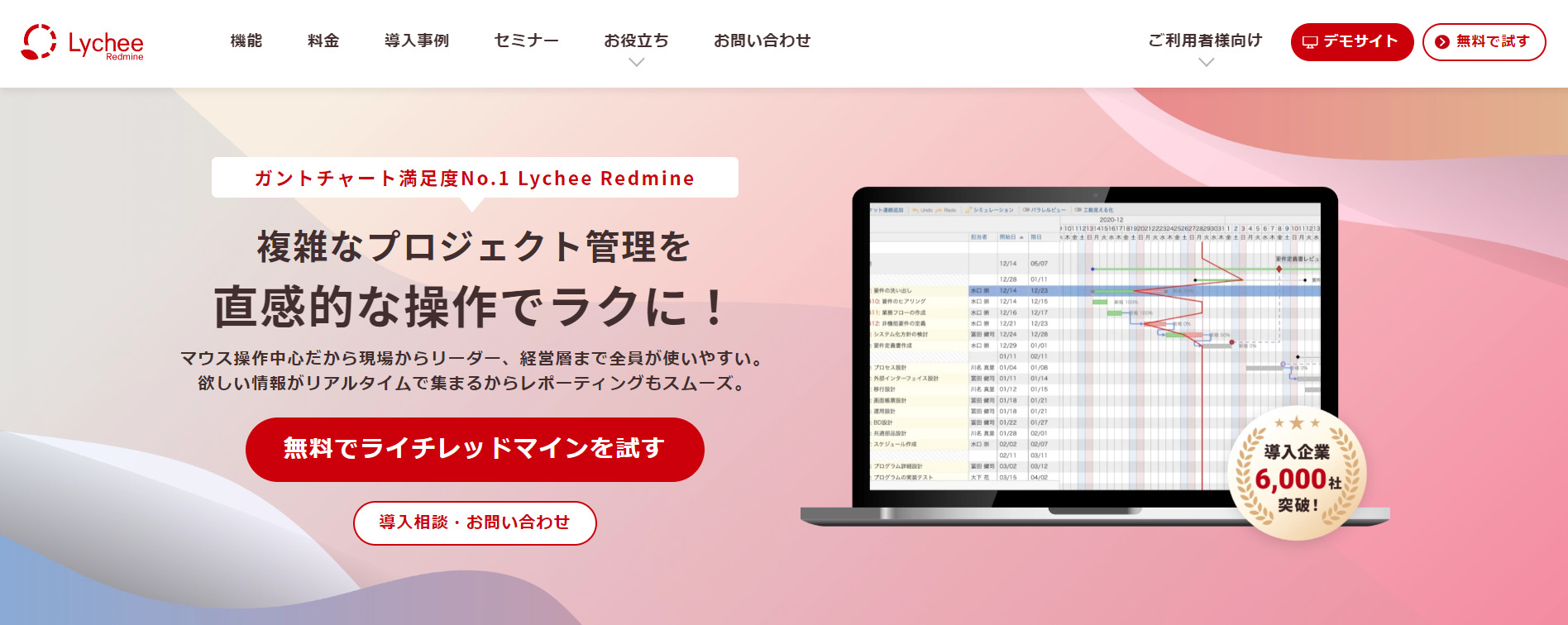
- ガントチャート機能がある
- タイムマネジメント機能がある
スケジュール全体を把握できるガントチャート機能が搭載されています。ただし、フリープランでは使えません。
簡単に工数管理ができるタイムマネジメント機能が搭載されています。ただし、フリープランでは使えません。
<Lychee Redmineの注意点>
- 有料プランの購入は10人単位
有料プランは10ユーザー単位での購入となるため、チームの人数によっては費用対効果が小さいと感じる場合があります。
<Lychee Redmineの料金体系>
- クラウド版
- オンプレミス版
・フリー:0円
・スタンダード:800円/ユーザー/月
・プレミアム:1,200円/ユーザー/月
・ビジネス:1,800円/ユーザー/月
・スタンダード:640円/ユーザー/月
・プレミアム:1,240円/ユーザー/月
・ビジネス:1,960円/ユーザー/月
【オンラインストレージ】Box
<Boxの特徴>
- 高度なセキュリティ
- 電子サイン機能がある
さまざまな業界標準や規制要件に対応できる高度なセキュリティ機能があります。
ユーザー当たり月額1,980円(月払い)のBusinessプラン以上を選択すると電子サイン機能を利用できるため、契約をスムーズに進められます。
<Boxの注意点>
- サポートが英語のみの場合がある
購入方法によってはサポートが英語のみとなるため注意しましょう。日本語でのサポートを希望する場合は代理店からの購入が必要です。
<Boxの料金体系>
- Individual:0円
- Personal Pro:1,320円/月(月払い)
- Business Starter:605円/ユーザー/月(月払い)
- Business:1,980円/ユーザー/月(月払い)
- Business Plus:3,300円/ユーザー/月(月払い)
- Enterprise:4,620円/ユーザー/月(月払い)
- Enterprise Plus:要問い合わせ
【オンラインストレージ】Dropbox
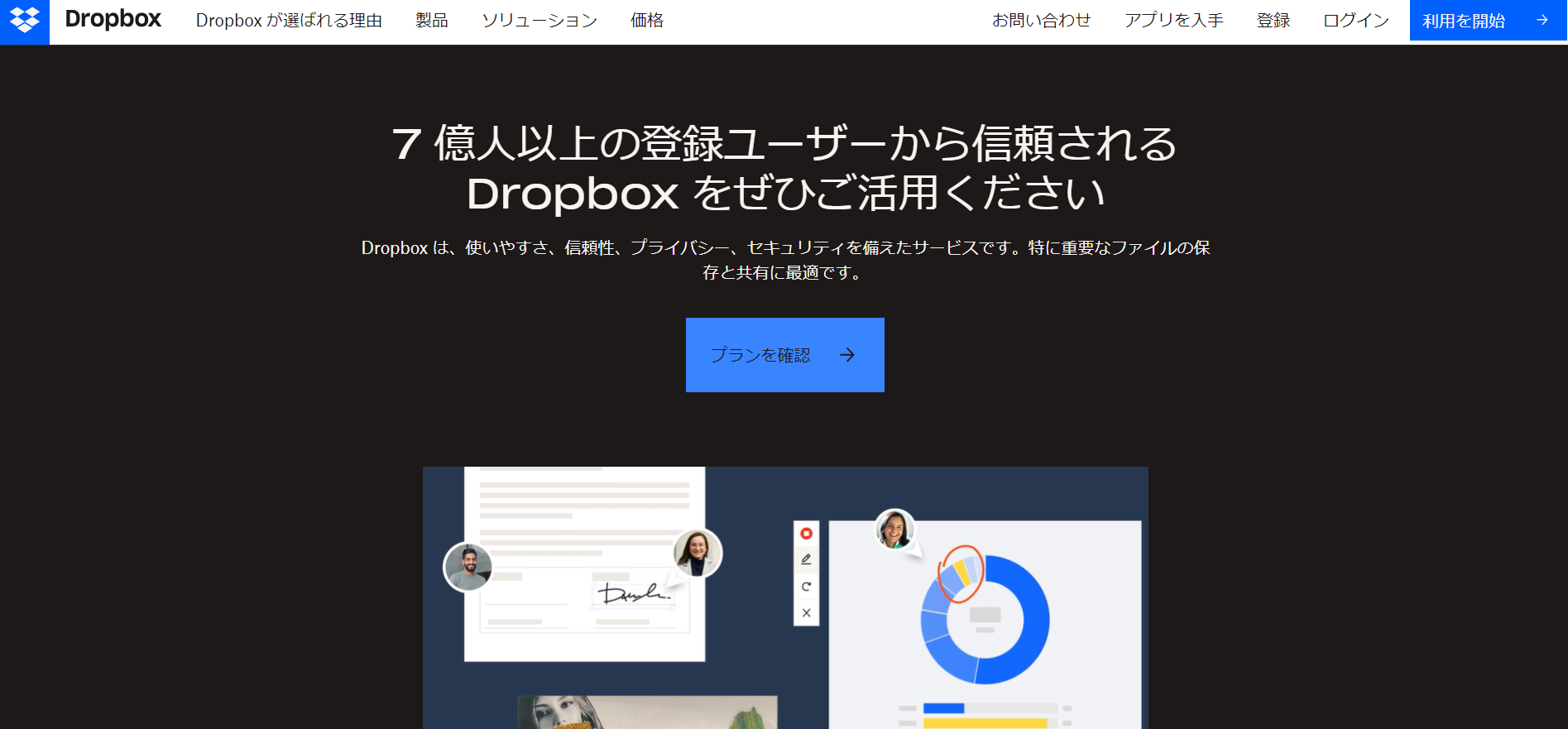
<Dropboxの特徴>
- アカウントを持たない相手とも共有できる
- 更新状況がリアルタイムで分かる
相手がDropboxのアカウントを持っていなくても、リンクで共有ができます。
「いつ、誰がファイルを更新したのか」が分かるうえ、自動的に更新された内容も全員のデバイスで同期されます。
<Dropboxの注意点>
- ファイルに関するやりとりができない
あくまでファイル管理用のストレージアプリなので、ファイルに関する質問や議論には、チャットアプリなどを併用する必要があります。
<Dropboxの料金体系>
- 無料プラン:0円
- Plus:1,500円/月(月払い)
- Family:2,500円/月(月払い)
- Professional:2,400円/月(月払い)
- Standard:1,800円/ユーザー/月(月払い)
- Advanced:2.880円/ユーザー/月(月払い)
- Enterprise:要問い合わせ(月払い)
【クラウドメモ】OneNote
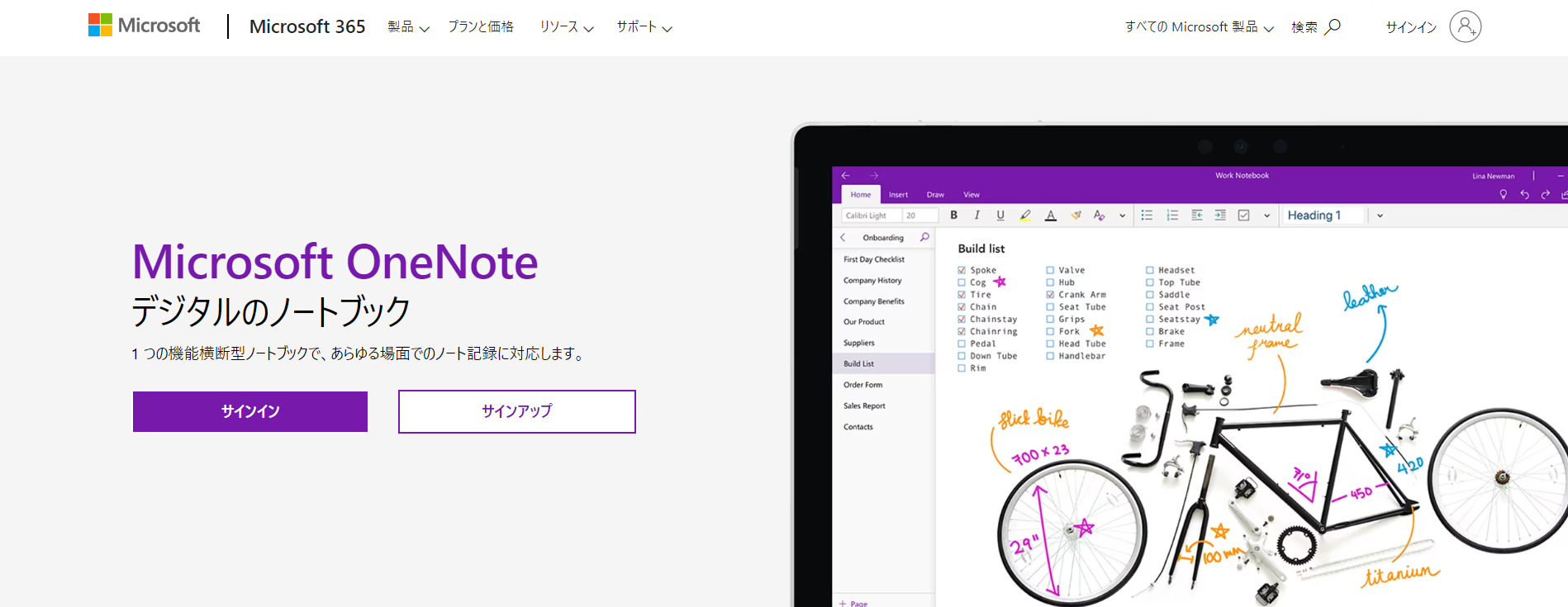
<OneNoteの特徴>
- PDFを貼り付けられる
- ノートに書き込める
PDFを貼り付けるときに「印刷イメージ」を選択すると、PDFファイルのページをすべて貼り付けられます。そのため、都度クリックして開く手間がかかりません。
テキストを入力するだけでなく、手書きにも対応しています。
<OneNoteの注意点>
- 情報構造の概念が難しい
ノートブック、セクション、ページなど情報構造が難しく、ITリテラシーの低い企業では馴染みづらい恐れがあります。
<OneNoteの料金体系>
無料のOneNote以外にも、ほかのMicrosoftサービスを利用できるプランもあります。
- 無料版 OneNote:0円
- Microsoft 365 Business Basic:750円/ユーザー/月
- Microsoft 365 Apps for business:1,030円/ユーザー/月
- Microsoft 365 Business Standard:1,560円/ユーザー/月
- Microsoft 365 Business Premium:2,750円/ユーザー/月
【クラウドメモ】Scrapbox
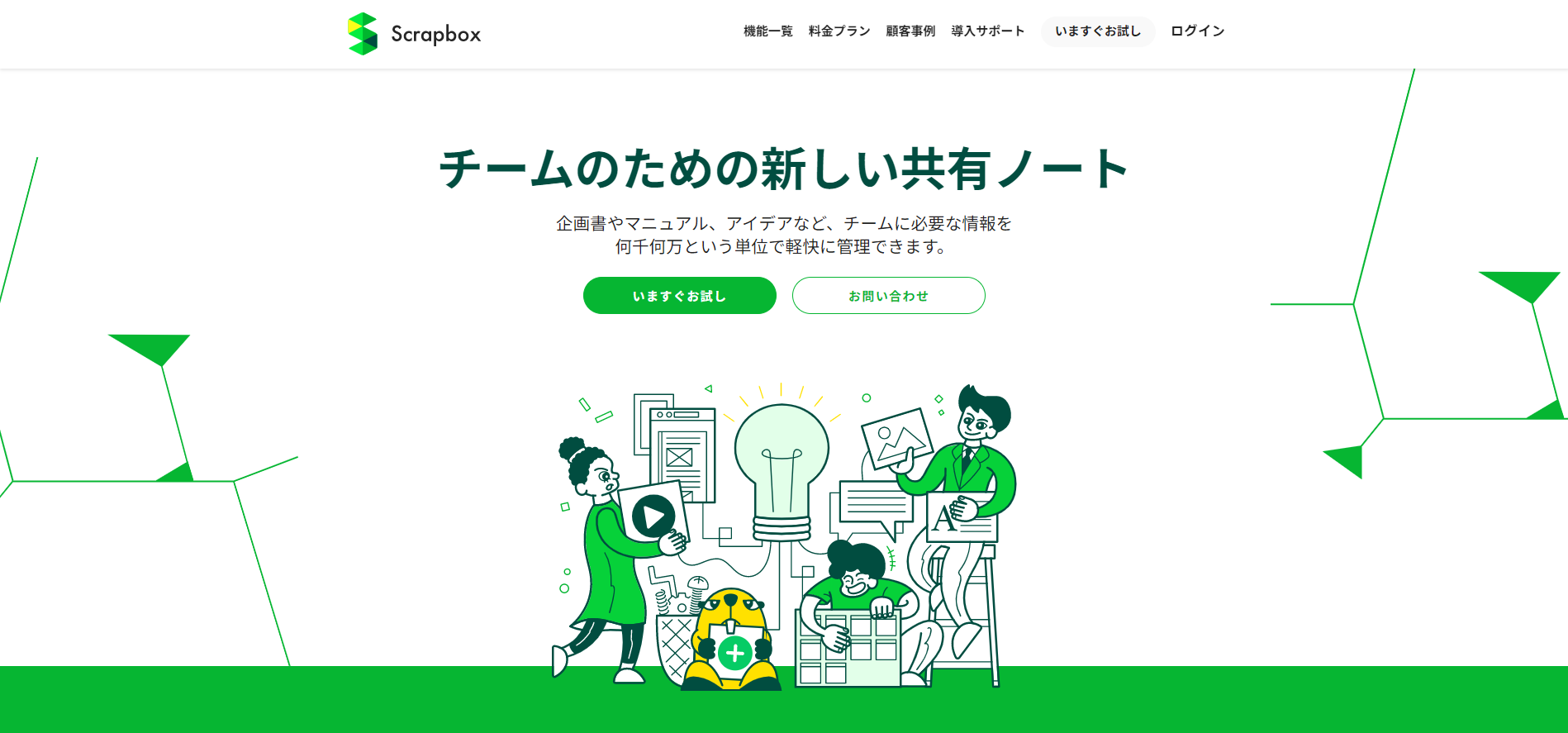
<Scrapboxの特徴>
- エンジニア向けの機能がある
- 同時編集できる
CSSカスタマイズやコードブロックなど、エンジニア向けの機能が搭載されています。
複数人でページを同時編集できるうえ、文章は自動保存されます。
<Scrapboxの注意点>
- 情報をフォルダで分類できない
情報を分類する「フォルダ」が搭載されておらず、代わりに「ページ間リンク」で整理します。そのため、慣れるまでに時間を要する可能性があります。
<Scrapboxの料金体系>
- PERSONAL/EDUCATION:0円
- BUSINESS:1,100円/ユーザー/月
- ENTERPRISE:要問い合わせ
【Web会議】Zoom

<Zoomの特徴>
- PC以外でも使えるビデオ会議アプリ
- チャット機能がある
スマホやタブレットなど、PC以外の端末にも対応しています。
ミーティング中にオンライン上でテキストメッセージを送り合えるチャット機能が搭載されています。
<Zoomの注意点>
- セキュリティに懸念がある
URLをクリックするだけで参加できるように設定すれば手間がかかりませんが、第三者からのアクセスを防ぐためにはパスワードが必要です。
<Zoomの料金体系>
以下はビジネス向けプラン(Zoom One)の料金体系です。
- 基本:0円
- プロ:2,125円/ユーザー/月(月払い)
- ビジネス:2,700円/ユーザー/月(月払い)
- ビジネスプラス:3,125円/ユーザー/月(月払い)
【Web会議】Google Meet
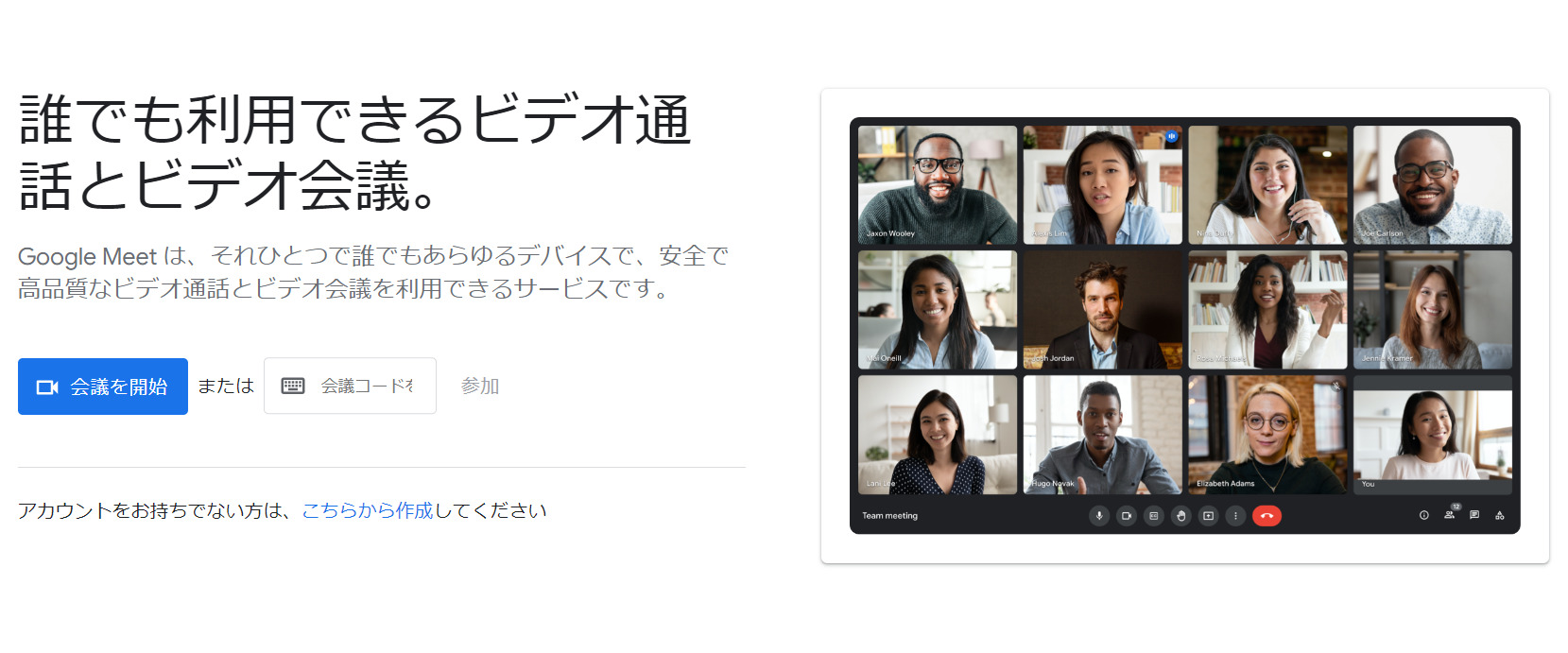
<Google Meetの特徴>
- アンケート、Q&A機能がある
- 高品質のビデオ通話
有料プランには、アンケートやQ&Aを使って参加者とコミュニケーションをとる機能があります。
ネットワークの速度に応じて設定が自動調整されるため、場所に問わず高品質のビデオ通話が実現します。
<Google Meetの注意点>
- 録画機能は有料
録画機能を利用するには、ユーザー当たり月額1,360円のBusiness Standard以上のプランへ加入する必要があります。
<Google Meetの料金体系>
海外からの電話参加や会議の録画、管理設定などの追加機能が欲しい場合は、以下プランに加入する必要があります。
- 個人向け:0円
- Business Starter:680円/ユーザー/月
- Business Standard:1,360円/ユーザー/月
- Business Plus:2,040円/ユーザー/月
- Enterprise:要問い合わせ
【比較表】社内の情報共有をサポートするツール14選
以下は、社内の情報共有をサポートするツール14選の比較表です。(表は左右にスクロールできます)
| Stock【一番おすすめ】 | サイボウズ Office | Slack | gamba! | Qast | |
|---|---|---|---|---|---|
| 特徴 |
最も簡単に情報共有できるツール
|
多機能なグループウェア型の情報共有ツール
|
知名度の高いチャットツール
|
日報に特化した共有ツール
|
ナレッジやノウハウに特化した共有ツール
|
| 料金 |
・無料
・有料プランでも1人当たり月500円〜
|
・スタンダードコース:500円/ユーザー/月(月払い)
・プレミアムコース:800円/ユーザー/月(月払い)
|
フリー:0円
・プロ:1,050円/ユーザー/月(月払い)
・ビジネスプラス:1,800円/月(月払い)
・Enterprise Grid:要問い合わせ
|
・ビジネス:980円/ユーザー/月(月払い)
・エンタープライズ:要問い合わせ
|
・スタンダードプラン、エンタープライズプラン:初期費用+月額費用
|
| NotePM | Backlog | Lychee Redmine | Box | Dropbox | |
|---|---|---|---|---|---|
| 特徴 |
マニュアル管理やナレッジ管理向けのツール
|
プロジェクト管理やタスク管理向けのツール
|
スケジュール全体を把握できるツール
|
高度な機能が搭載されたストレージツール
|
ファイル管理に特化したツール
|
| 料金 |
・プラン8:¥4,800/月
・プラン15:¥9,000/月
・プラン25:¥15,000/月
・プラン50:¥30,000/月
・プラン100:¥60,000/月
・プラン200〜:¥120,000/月〜
※1,001人以上は要問い合わせ
|
・スタータープラン:2,970円/月
・スタンダードプラン:17,600円/月
・プレミアムプラン:29,700円/月
・プラチナプラン:82,500円/月
|
<クラウド版>
・フリー:0円
・スタンダード:800円/ユーザー/月
・プレミアム:1,200円/ユーザー/月
・ビジネス:1,800円/ユーザー/月
<オンプレミス版>
・スタンダード:640円/ユーザー/月
・プレミアム:1,240円/ユーザー/月
・ビジネス:1,960円/ユーザー/月
|
・Individual:0円
・Personal Pro:1,320円/月(月払い)
・Business Starter:605円/ユーザー/月(月払い)
・Business:1,980円/ユーザー/月(月払い)
・Business Plus:3,300円/ユーザー/月(月払い)
・Enterprise:4,620円/ユーザー/月(月払い)
・Enterprise Plus:要問い合わせ
|
・無料プラン:0円
・Plus:1,500円/月(月払い)
・Family:2,500円/月(月払い)
・Professional:2,400円/月(月払い)
・Standard:1,800円/ユーザー/月(月払い)
・Advanced:2.880円/ユーザー/月(月払い)
・Enterprise:要問い合わせ(月払い)
|
| OneNote | Scrapbox | Zoom | Google Meet | |
|---|---|---|---|---|
| 特徴 |
マイクロソフトが提供するノートツール
|
開発者向けの機能があるメモツール
|
知名度の高いWeb会議ツール
|
Googleが提供するWeb会議ツール
|
| 料金 |
・無料版 OneNote:0円
・Microsoft 365 Business Basic:750円/ユーザー/月
・Microsoft 365 Apps for business:1,030円/ユーザー/月
・Microsoft 365 Business Standard:1,560円/ユーザー/月
・Microsoft 365 Business Premium:2,750円/ユーザー/月
|
・PERSONAL/EDUCATION:0円
・BUSINESS:1,100円/ユーザー/月
・ENTERPRISE:要問い合わせ
|
・基本:0円
・プロ:2,125円/ユーザー/月(月払い)
・ビジネス:2,700円/ユーザー/月(月払い)
・ビジネスプラス:3,125円/ユーザー/月(月払い)
|
・個人向け:0円
・Business Starter:680円/ユーザー/月
・Business Standard:1,360円/ユーザー/月
・Business Plus:2,040円/ユーザー/月
・Enterprise:要問い合わせ
|
情報共有ツールを導入する3つのメリットとは
ここからは、情報共有ツールのメリットをご紹介します。以下を把握しなければ、ツールの具体的な活用方法が分からず、運用が長続きしない可能性があるので注意が必要です。
(1)正確な情報を迅速に共有できる
正確な情報を迅速に共有できるのは、情報共有ツールのメリットのひとつです。
一部の情報共有ツールでは、作成したノートをリアルタイムで共有できるので、アナログな情報共有のようにタイムラグがありません。そのため、時間を問わず正確な情報にアクセスし、行き違いによるミスを減らせるのです。
また、ビジネスにおいて迅速な情報共有は基本なので、情報共有のスピードに問題を抱えている場合は、早急に情報共有ツールを導入する必要があります。
(2)リモートワークに対応できる
クラウド型の情報共有ツールを導入すれば、リモートワークにも対応できます。
共有したメッセージやファイルはクラウド上に保存されます。つまり、自宅のPCや個人のスマホからアクセスできるため、場所や時間を問わず必要な情報を確かめられるのです。
このように、オフィス以外で仕事をする場合でも、情報共有ツールがあれば柔軟に仕事を進められるのがメリットだと言えます。
(3)情報を簡単に管理できる
情報を簡単に管理できるのも、情報共有アプリのメリットです。
情報は業務効率化や生産性向上を実現するための「資産」ですが、社内で一から情報を蓄積して活用するプロセスには手間がかかります。しかし、情報共有ツールを導入すれば、「チームの資産となる情報を管理する場所」を即座に整備できるのです。
また、情報共有ツールを導入するときには、従業員に使い方を覚えてもらう教育コストがかかります。そこで、たとえば誰でも説明なしで使いこなせるほど簡単な「Stock」を選ぶと、無駄な教育コストをかけずに、社内へ定着させられるのです。
社内の情報共有におすすめのツール14選まとめ
ここまで、社内の情報共有におすすめのツール14選を中心にご紹介しました。
情報共有ツールを活用すれば、業務効率化をはじめとしたメリットが得られます。しかし、「有名なツールだから」「他社も導入しているから」の理由でツールを選ぶと、導入後に社内へ定着せず、業務スピードの停滞を招く原因になるので注意しましょう。
とくに、情報共有ツールの多くはIT企業向けに開発されているため、非IT企業では浸透しづらい可能性があります。したがって、社内で今すぐ情報共有を効率化するには「誰でも簡単に使いこなせるツール」が必須です。
結論、自社に導入すべき情報共有ツールは、非IT企業における65歳以上のメンバーでも、簡単に使いこなせるほどシンプルな情報共有ツールの「Stock」一択です。非IT企業を中心に、現在250,000社以上に導入され、情報共有の効率化に貢献しています。
無料登録は1分で完了するので、ぜひ「Stock」を導入し、社内の情報共有を活性化させましょう。
関連記事: 社内周知の重要性とは?徹底するポイントも解説!
関連記事: 【テンプレート付き】社内連絡文書の書き方とは?

