

あらゆる情報を書き込める「Evernote(エバーノート)」は、人気のメモアプリのひとつです。しかし、2023年5月1日より実施した「個人向けプランの価格プラン改定」を機に、Evernoteを解約する企業も少なくありません。
そのため、なかには「解約したいが、具体的な手順が分からない」と悩む方も多いのではないでしょうか。
そこで今回は、Evernoteの解約方法を分かりやすく解説します。
- Evernoteの「解約」「停止」の違いを知りたい
- 解約するうえで注意すべき点を押さえておきたい
- Evernoteの解約後に使うツールを探している
という担当者の方はこの記事を参考にすると、Evernoteの解約方法や注意すべきポイントが分かるので、解約後のトラブルを未然に防げます。
目次
Evernoteが2023年5月1日から変更した点とは
はじめに、Evernoteが2023年5月1日から変更した点を紹介します。今回の変更点を大きく分けると「価格プランの改定」と「機能の強化」の2つです。
価格プランの改定
価格プランの改定と値上げ率は、以下の通りです。
- 価格プラン改定前の料金
- 2023年5月からの改定後の料金
・Evernote PERSONAL:900円/月
・Evernote PROFESSIONAL:1,100円/月
・Evernote PERSONAL:1,100円/月(22%値上げ)
・Evernote PROFESSIONAL:1,550円/月(41%値上げ)
今回、価格改定の対象となったのは「Evernote PERSONAL」「Evernote PROFESSIONAL」の2つのプランです。詳細に関しては、HPの
Evernoteの価格プラン改定と今後の機能強化に関するお知らせ(以下含む)をご確認ください。
機能の強化
以下は2016年(前回の値上げ時)の機能と2023年5月1日(今回の値上げ時)の機能の比較表です。
| 2016年 | 2023年 | |
|---|---|---|
| ノート編集 |
|
|
| 生産性向上 |
|
|
| 共同作業 |
|
|
| 検索性 |
|
|
上記の比較表のように、Evernoteはこの7年間で、より便利なサービスを提供してきたことが分かります。
Evernoteの「解約」「停止」「閉鎖」する方法とは
以下では、Evernote Personalのアカウントを「解約」する手順から「停止」「閉鎖」までの3パターンを解説します。
アカウントを解約する
有料プランを解約する場合、支払方法によって操作が異なります。また、解約手続きの完了後すぐに「Evernote Free」に戻るのではなく、プランの有効期間までは継続される点にも注意しましょう。
<クレジットカード、PAYPAL、SEPA支払いの場合>
- はじめに、Evernote Webにログインして[アカウント設定画面]を開きます。
- 次に、画面左側のサイドバーのメニューから[請求書情報]を選択します。
- ページの下にある[Evernote 登録プランをキャンセル]を選択します。
- 一番下までスクロールしたら[Free にダウングレード]をクリックします。
- 最後に、登録プランのキャンセル理由を選択後[登録プランをキャンセル]をクリックすれば、解約手続きは完了です。
<ITUNESでの支払いの場合(windows)>
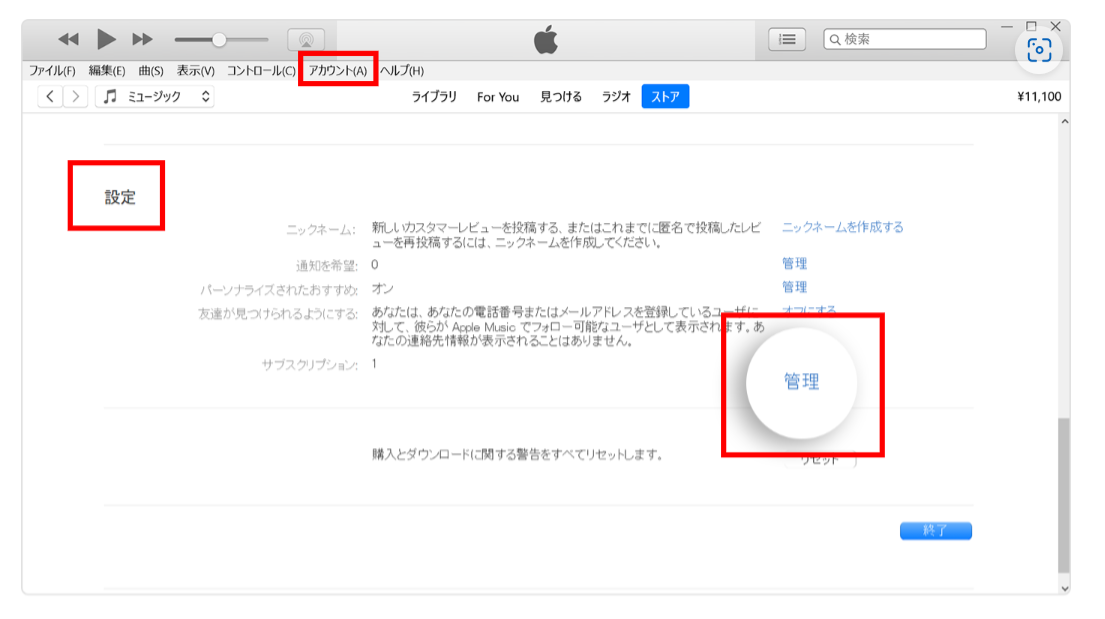
- はじめに、PCからiTunesを開きます。
- 画面の上部にあるメニューバーから[アカウント]をクリックしたら[マイアカウントを表示」を選択します。
- 「設定」セクションまでスクロールしたら、[サブスクリプション]の[管理]をクリックします。
- 解約したいサブスクリプション(Evernote)を探して[編集ボタン]を押します。
- 最後に[サブスクリプションをキャンセルする]をクリックします。その後、[キャンセル]または[サブスクリプションをキャンセル]が表示されなければ、解約の手続きは完了です。
引用:iTunesの公式サイト
<GOOGLE PLAYでの支払いの場合>

まずは、Google Playのリンクに移動します。
すると、[定期購入を解約する]というボタンがあるので、そちらをクリックします。上記のボタンをクリックすれば、Googleのセルフヘルプフローの質問に回答していくだけで、定期購入を解約できます。
アカウントを利用停止する
アカウントを停止する手順は、以下の通りです。
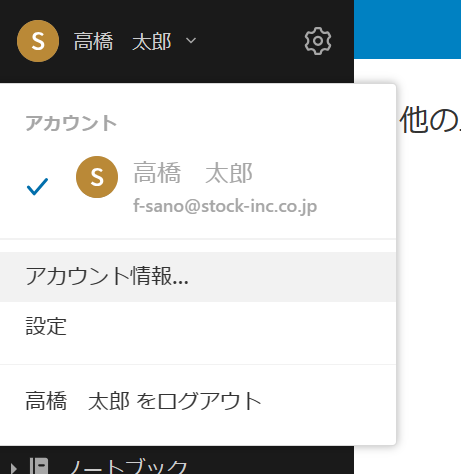
- まずは、アカウント設定画面を開きます。
- 次に、画面左上にある[アカウント]をクリックすると[アカウント情報…]が表示されるので、選択します。
- リンク先に飛んだら、画面左下の[アカウントの状態]をクリックします。すると、青文字で[Evernote アカウントの利用停止]が表示されるので、こちらもクリックします。
- 最後に、確認ボックスにチェックを入れて[eアカウントを停止する]を押せば完了です。
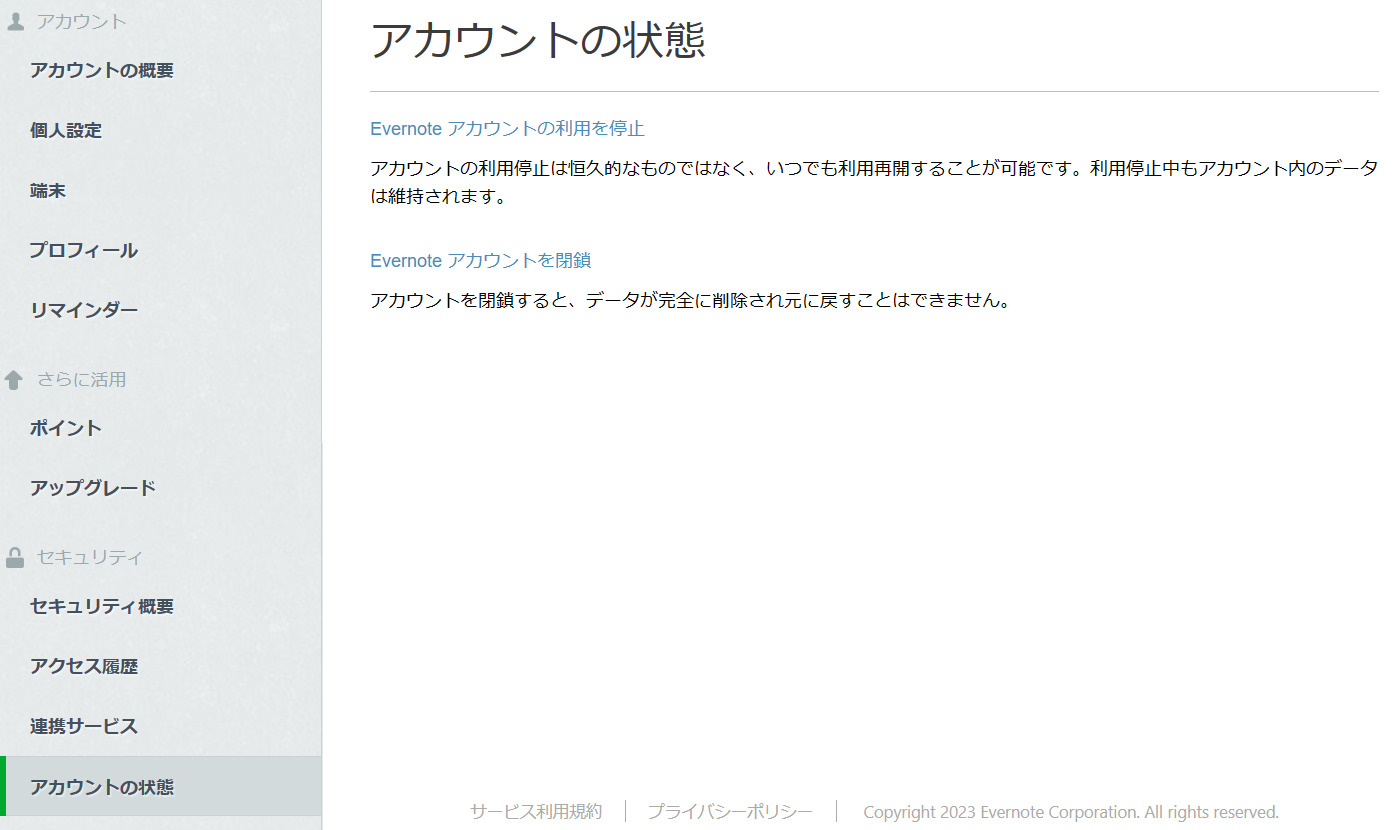
ただし、一度アカウントを停止すると、Evernoteからログアウトされてしまい、同じアカウントやメールアドレスを使用できなくなる点に注意しましょう。
アカウントを閉鎖する
「閉鎖」の操作をすると、メールアドレスやパスワードは消失してしまい、カスタマーサポートを含めアカウントにもアクセスできなくなります。そのため、アカウントを閉鎖して問題ないか再度確認しましょう。
アカウントを閉鎖する手順は、以下の通りです。ただし、有料プランに登録している場合、登録プランのキャンセル手続きから始める必要があります。
- まずは、アカウント設定画面を開きます。
- 次に、画面左上にある[アカウント]をクリックすると[アカウント情報…]が表示されるので、選択します。
- リンク先に飛んだら、画面左下の[アカウントの状態]をクリックします。画面に青色の[Evernote アカウントを閉鎖する]が表示されるので、こちらをクリックします。
- 表示される内容をよく読み、確認ボックスにチェックを入れてから[続行する]をクリックします。
- 最後に、パスワードを入力して[アカウントを閉鎖]を押せば、手順は完了です。
アカウント閉鎖のリクエストを送信してから、4週間ほどで自動閉鎖プロセスが完了するので、それまで待ちましょう。
Evernoteを解約するときの2つの注意点とは
Evernoteを解約する場合、以下の点に注意しましょう。後先考えずに解約してしまうと、無駄な支払いが発生したり、業務が上手く回らなかったりするリスクがあるのです。
(1)解約するタイミングを考慮する
1つ目の注意点として、解約するタイミングを考慮しましょう。
Evernoteを解約する場合、解約するタイミングに気を付けましょう。たとえば、月払いでは2日以内、年払いでは60日以内に依頼を受けた場合のみの返金となります。
ただし、請求書支払いの場合は、次の請求期間に入る前でなければ解約できず、翌月も支払いが発生してしまうのです。
(2)解約後に使用するツールを決めておく
2つ目に、解約後に使用するツールは決めておくべきです。
Evernoteを解約したとしても、次に使うツールが決まっていなければ、スムーズな情報共有を継続することができません。とはいえ、操作が難しいツールでは、メンバーが慣れるまでに時間がかかってしまうので注意が必要です。
そのため、必要な機能が過不足なく備わっており、現場にすぐに浸透するほど簡単なツールを導入しましょう。たとえば、情報・タスク管理ツールとして運用できる「Stock」は、誰でも即日使いこなせるシンプルなツールなので、移行先としておすすめです。
【必見】Evernoteからの移行に最適なツール
以下では、Evernoteの解約後の移行先として最適なツールを紹介します。
Evernoteは、メモアプリとして多くのユーザーに重宝されている一方、2023年5月の改定を機に解約して、ほかのツールへの乗り換えを検討する企業も少なくありません。
ただし、社内に馴染んでいたツールからの乗り換えになるので「必要な機能が過不足なく備わっており、すぐに現場に浸透するようなツール」であることが必須です。万が一、これらの条件を満たしていないツールでは、結果として業務に支障をきたしかねません。
したがって、「ノート」「タスク」「メッセージ」の機能が備わっており、誰でも簡単に情報を一元管理できるシンプルなツール「Stock」一択です。
Stockの「ノート」には、あらゆる情報を記載するだけで、簡単にチームに共通できます。また、ノートに紐づく
「タスク」「メッセージ」を使えば、タスク漏れを防ぐだけでなく、話題の混ざらないやりとりが実現するのです。
「タスク」「メッセージ」を使えば、タスク漏れを防ぐだけでなく、話題の混ざらないやりとりが実現するのです。
誰でも簡単に情報の管理・共有できるツール「Stock」

/ 情報ストック、タスク管理、メッセージ機能 /
チームの情報を、最も簡単に管理できるツール「Stock」
https://www.stock-app-stg.info/
Stockは、社内のあらゆる情報を、最も簡単に「管理」できるツールです。「社内の情報を、簡単に管理する方法がない」という問題を解消します。
Stockを使えば、「ノート」の機能を利用して、要件などのテキスト情報や、画像やファイルなどのあらゆる情報を誰でも簡単に残せます。
また、「タスク」や「メッセージ」の機能を利用すると、ノートに記載したテーマごとにコミュニケーションを取ることができるため、あちこちに情報が分散せず、常に整理された状態で業務を遂行できます。
<Stockをおすすめするポイント>
- ITの専門知識がなくてもすぐに使える
「ITに詳しくない65歳の方でも、何の説明もなく使える」程シンプルです。
- 社内のあらゆる情報を、最も簡単に「ストック」できる
作業依頼、議事録・問い合わせ管理など、あらゆる情報を一元管理可能です。
- 驚くほど簡単に、「タスク管理」「メッセージ」もできる
直感的な操作で、「タスクの担当者・期日の設定」と「メッセージでのやりとり」が可能です。
<Stockの口コミ・評判>

塩出 祐貴さん
松山ヤクルト販売株式会社 |
|
「強烈な『ITアレルギー』がある弊社にも、Stockならば、一切混乱なく導入できました」 ★★★★★ 5.0 弊社の宅配部門のスタッフの半分近くは50代以上と高齢で、キーボード入力が苦手なスタッフもいるほど、ITツールへの強い抵抗感がありました。しかし、Stockは他ツールに比べて圧倒的にシンプルで、直感的に使えるため、予想通り非常にスムーズに使い始めることができました。 |

竹原陽子さん、國吉千恵美さん
リハビリデイサービスエール |
|
「会社全体が、『Stock(ストック)さえ見ればOK』という認識に180度変わった」 ★★★★★ 5.0 特に介護業界では顕著かもしれませんが、『パソコンやアプリに関する新しい取り組みをする』ということに対して少なからず懸念や不安の声はありました。しかしその後、実際にStock(ストック)を使ってみると、紙のノートに書く作業と比べて負担は変わらず、『Stock(ストック)さえ見れば大半のことが解決する』という共通の認識がなされるようになりました。 |

江藤 美帆さん
栃木サッカークラブ(栃木SC) |
|
「ナレッジが属人化しやすいプロスポーツクラブには、Stockを非常に強くお勧めします!」 ★★★★★ 5.0 元々悩んでいた『ナレッジがブラックボックス化してしまう』という問題が、驚くほどうまく解消されました。 『Stockさえ見れば、すぐに必要な情報を把握できる』という状況を作り出すことに成功し、明らかに生産性が向上しました。 |

Evernoteの解約方法と移行におすすめのツールまとめ
ここまで、Evernoteの解約方法と移行におすすめのツールを中心に紹介しました。
Evernoteは、人気のメモアプリです。しかし、2016年に引き続き2023年にも料金の改定が発生したことで、解約手続きをする企業もあるようです。
ただし、解約するのであれば「解約するタイミング」や「解約後に使用するツール」を社内で検討しておくべきです。とくに、メモアプリは業務の効率化を左右する重要な役割を果たすので「必要な機能が揃っており、すぐに現場に浸透するツール」を選びましょう。
結論、Evernoteの移行先には、あらゆる情報を一元管理できて、非IT企業の65歳の方でも簡単に使いこなせるツール「Stock」が最適なのです。
無料登録は1分で完了するので、ぜひ「Stock」を導入して、Evernoteの解約後もストレスフリーな情報共有を実現しましょう。

