

メモアプリを使えば、パソコンやスマホから手軽にメモを書き留めて、情報を一元管理できます。また、紙に比べて、離れた場所にいるメンバーに共有しやすい点もメリットのひとつです。
たとえば、「Zoho Notebook(ゾーホーノートブック)」は、オフラインでも利用できるメモアプリで、どこにいても手軽にメモを残せます。しかし、「Zoho Notebookの使い方が分からず、導入に踏み込めない」と悩む方も多いのではないでしょうか。
そこで今回は、Zoho Notebookの使い方や評判を中心にご紹介します。
- Zoho Notebookの活用イメージをつかみたい
- Zoho Notebookが自社に合ったツールか判断したい
- 簡単かつ効果的にメモを残せるアプリを導入したい
という方はこの記事を参考にすると、Zoho Notebookの使い方や評判が分かるだけでなく、自社に導入すべきか判断できます。
目次
Zoho Notebookとは
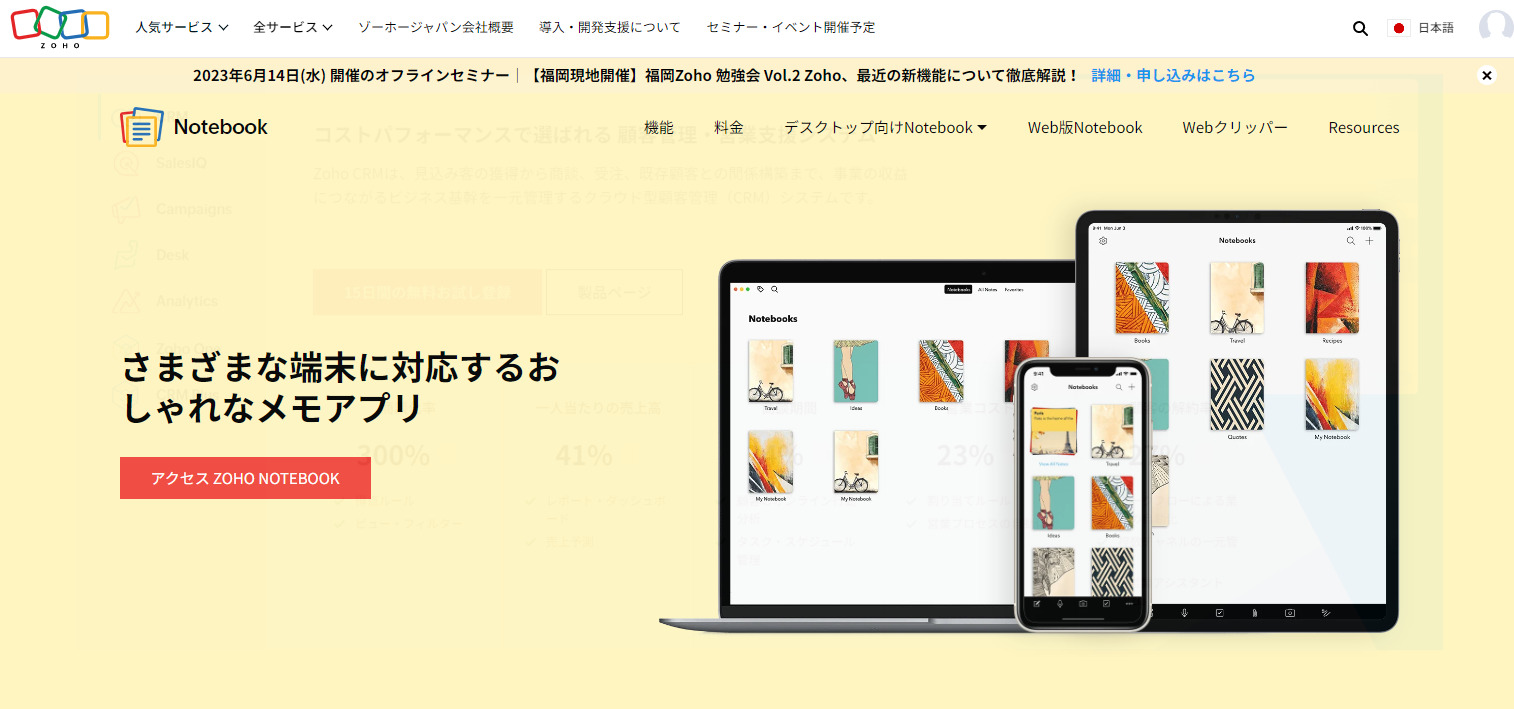
Zoho Notebookとは、デザイン性の高いシンプルなメモアプリです。パソコンだけでなくスマホやタブレットからも簡単にアクセスできます。
Zoho Notebookの特徴
Zoho Notebookの特徴は、デザイン性の高いメモを手軽に作成できる点にあります。
Zoho Notebookでは、テキストや画像、ファイルなどを「カード」にまとめたら「ノート」に分けて管理できます。そして、カードの色やノートの表紙はランダムで割り当てられるので、デザイン性の高いメモが簡単に作れるのです。
また、「チェックリストカード」や「スケッチカード」なども選べるので、タスク管理や商品デザインのスケッチなど、さまざまなシーンで使えます。
さらに、マルチデバイス対応なうえにオフラインでも利用可能なので、スマホやタブレットを使って、どこにいてもメモを読み書きできます。
Zoho Notebookの機能
Zoho Notebookの主な機能として、以下の4つが挙げられます。
- カスタマイズ機能
- タグ機能
- タスク管理機能
- コラボレーション機能
ノートの表紙に好きな画像を選んでカスタマイズできます。
メモにタグを付けて、後からメモを検索したり整理したりしやすくできます。
チェックリストカードを使って、タスクを管理できます。
任意のメンバーにメモを共有すれば、共同作業も可能です。
このように、Zoho Notebookではデザイン性の高いメモを簡単に作成・管理できるうえ、情報とタスクを一元管理します。
Zoho Notebookの使い方
ここでは、Zoho Notebookの基本的な使い方として「メモを作成する方法」と「メモを共有する方法」を解説します。以下を参考に活用イメージをつかんで、導入後スムーズに使えるようにしましょう。
メモを作成する
ログイン後、トップページの右上にある「+ノート」をクリックすると新規ノートが作成されます。なお、表紙の画像はランダムで割り当てられます。
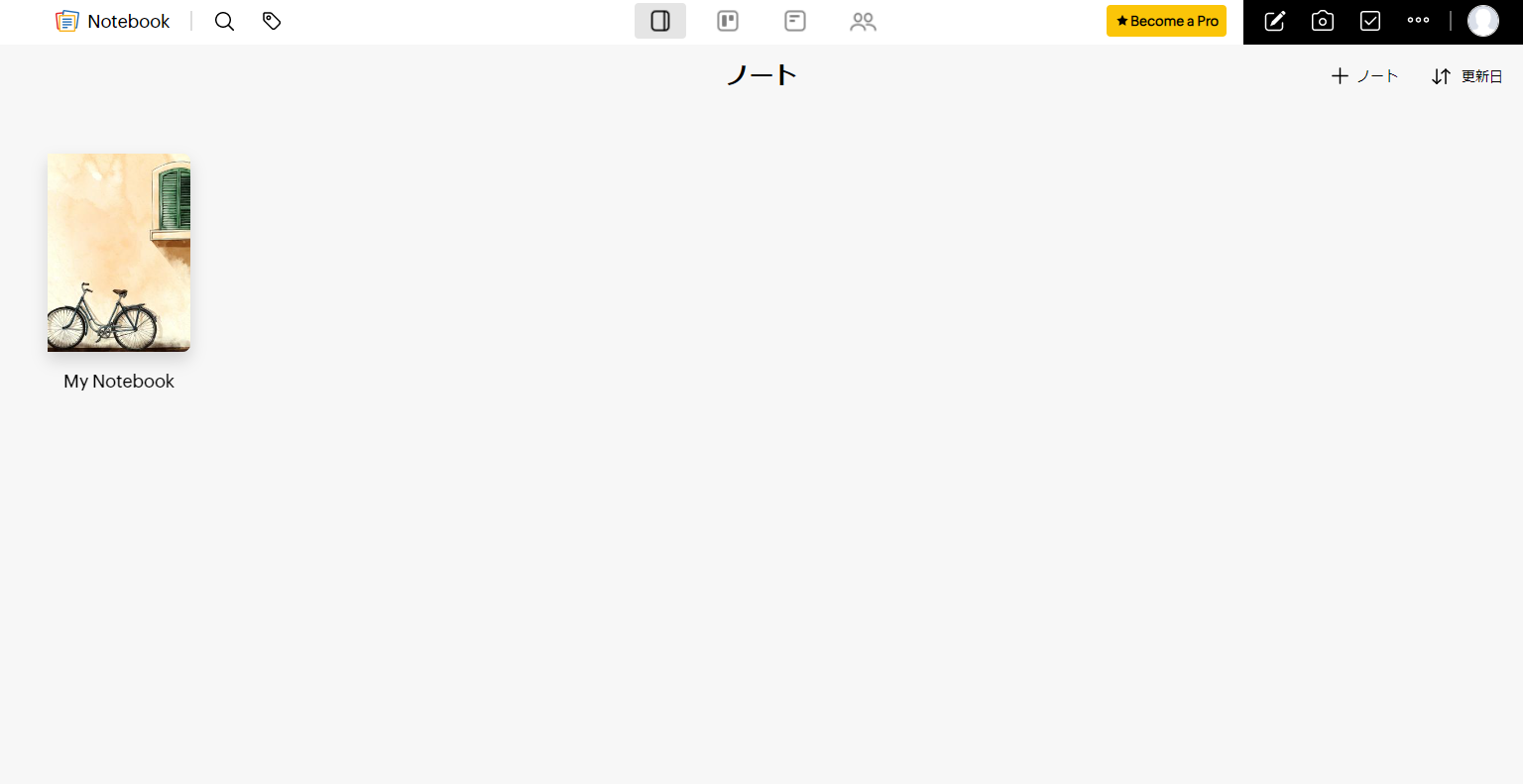
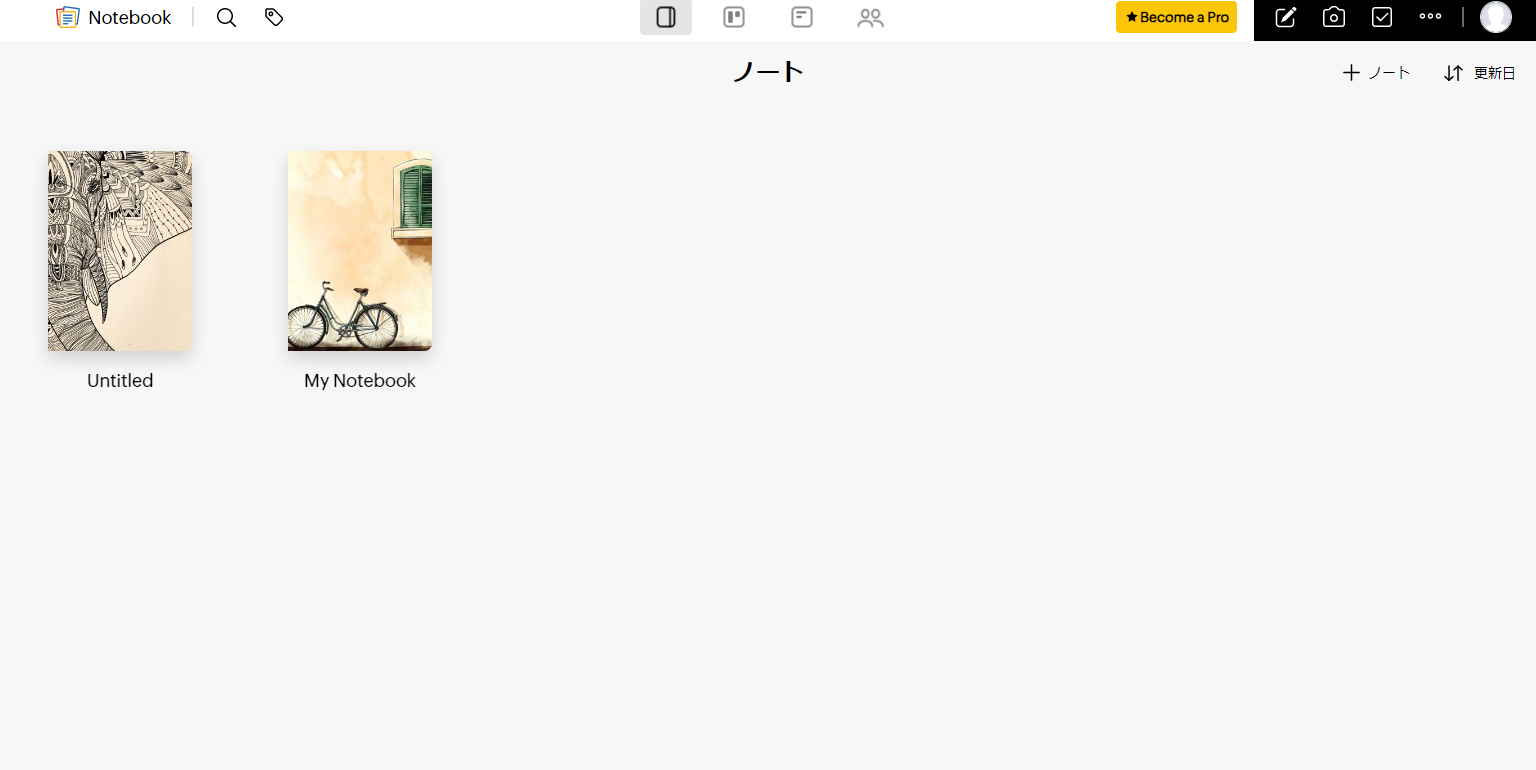
ノートのタイトルを入力する場合は、カーソルをノートの表紙に載せます。このとき、クリックしないように注意しましょう。
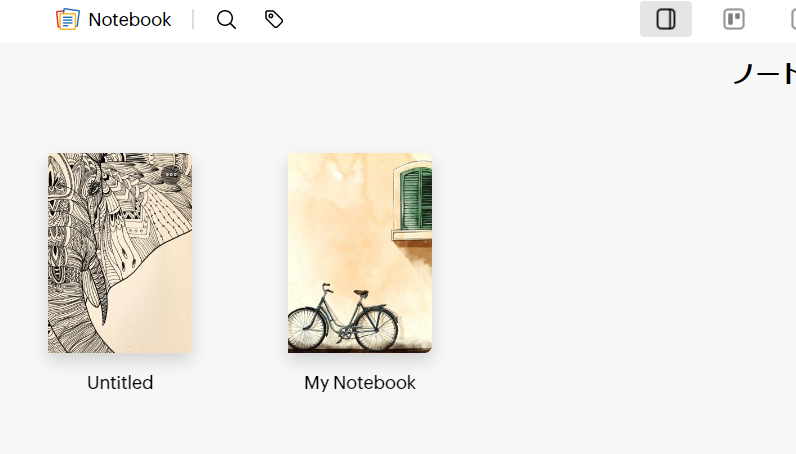
カーソルをのせると「・・・」という3つの点がノートの右上に表示されるので、点にカーソルを載せます。ここでも、クリックはしません。
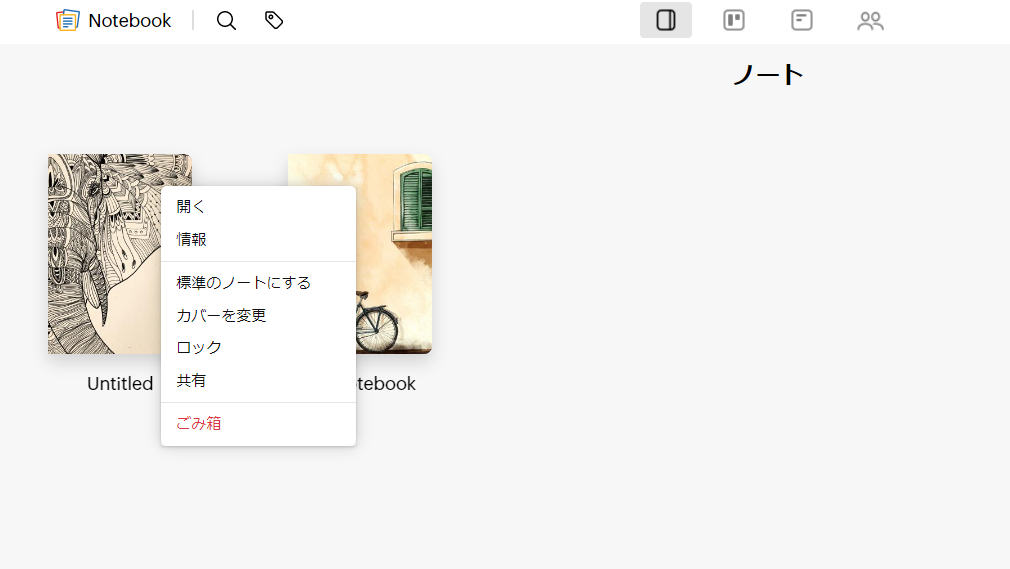
表示されたサブメニューから「情報」をクリックしましょう。画面右にサブメニューが表示されます。
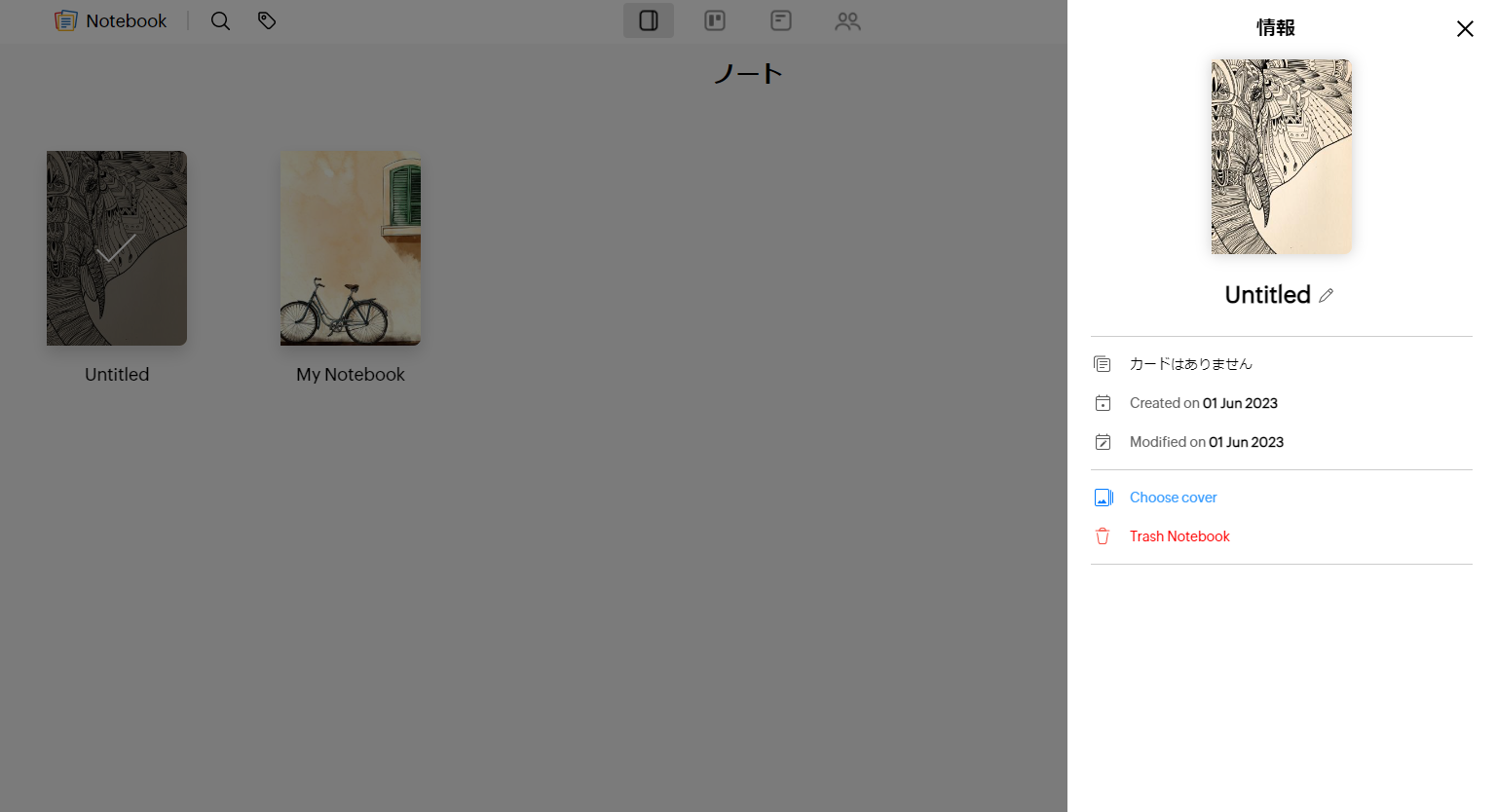
サブメニューの「Untitled」の右にある「鉛筆」アイコンをクリックして、タイトルを入力しましょう。
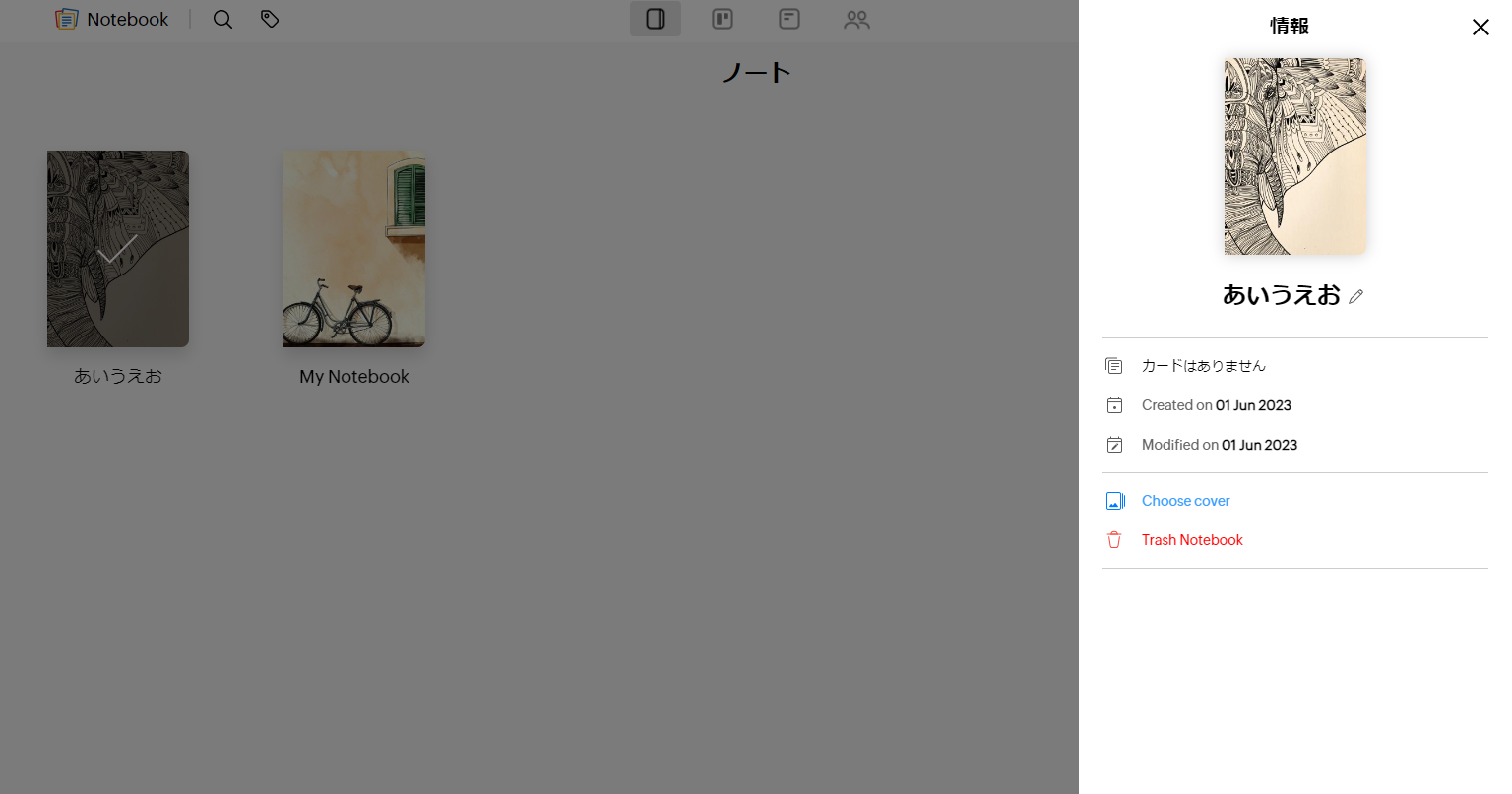
なお、表紙を変更したい場合は、サブメニューの「Choose cover」をクリックすると、他の画像を選べます。ノート情報の編集が完了したら、右上の「×」をクリックしてトップ画面に戻りましょう。
作成したノートのなかにカードを作成します。ノートをクリックすると、ノートの中身に移動します。
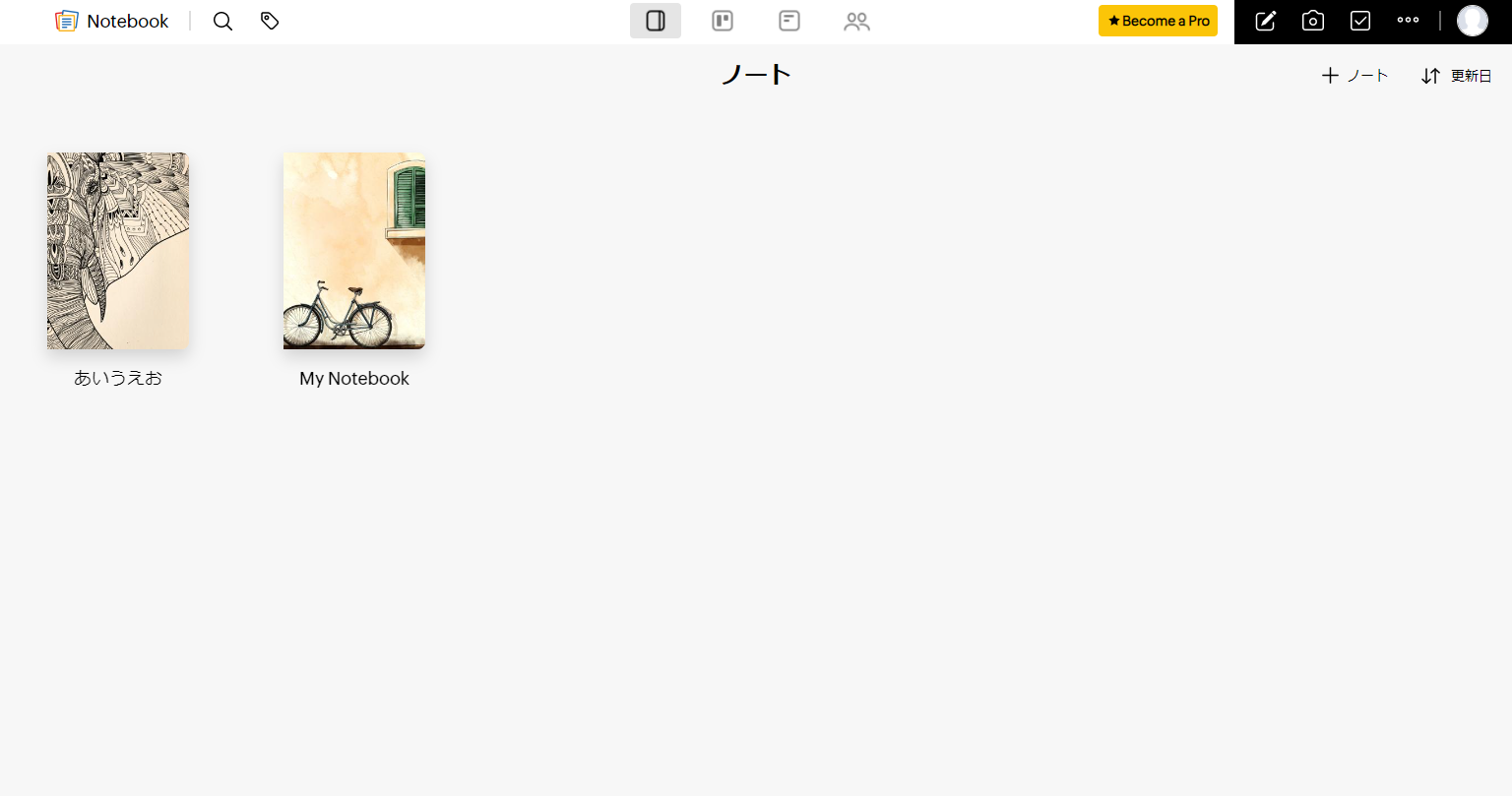
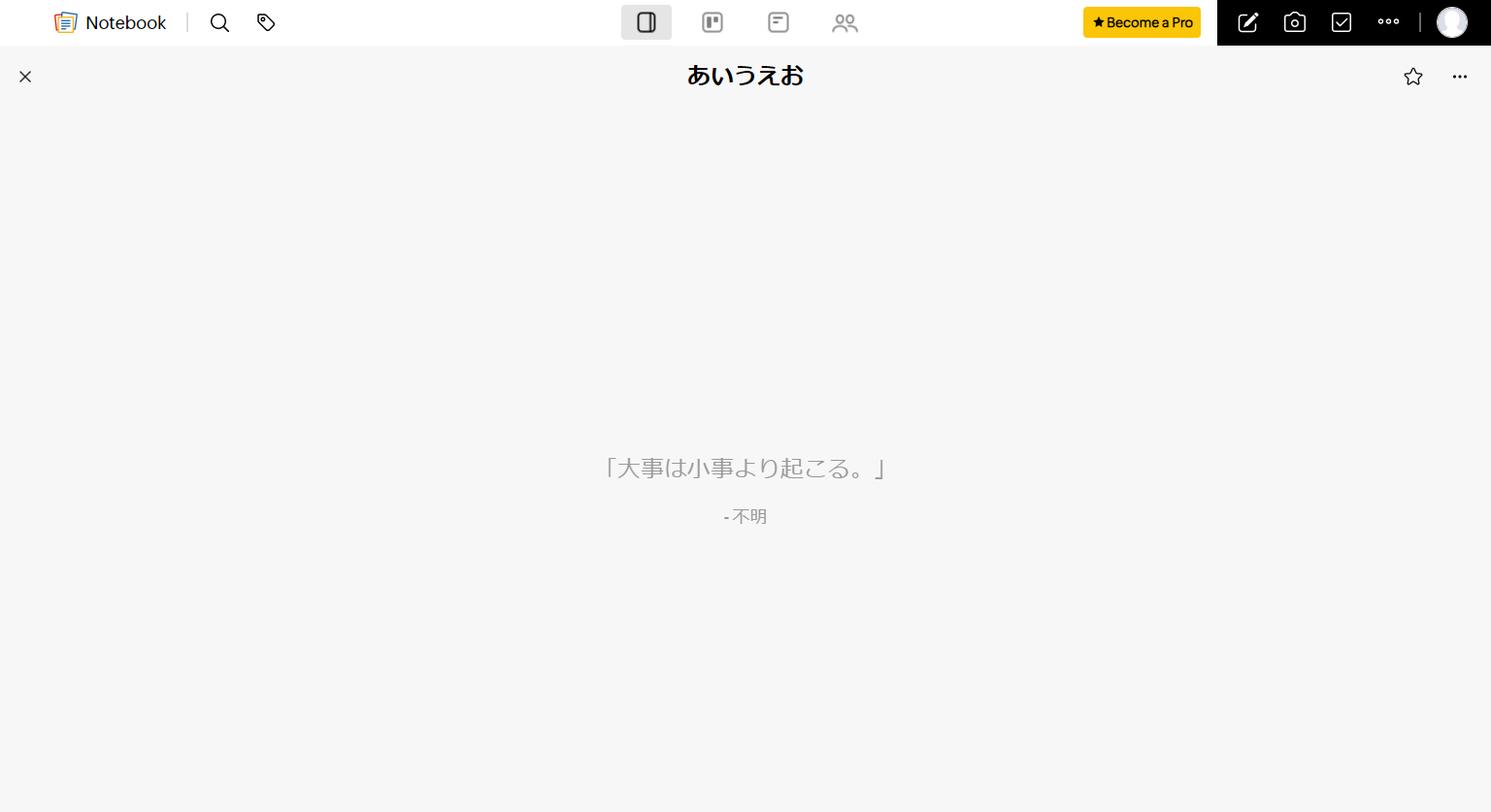
右上のツールバーから「鉛筆」アイコンをクリックすると、新しいカードが作成されます。カードの色はランダムで割り当てられます。
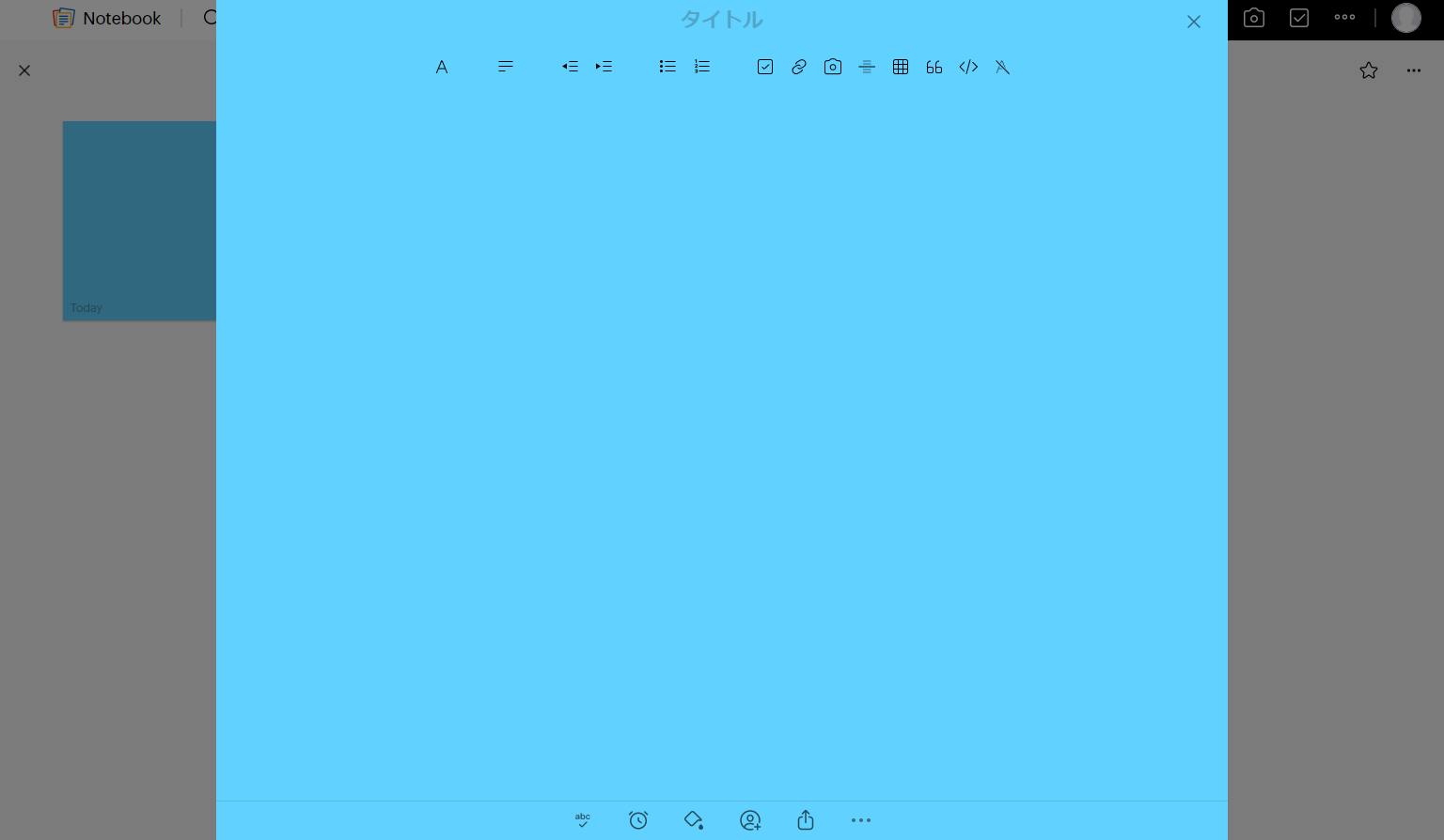
タイトル入力後、カードの中央部をクリックするとテキストを入力できます。カードの色を変更したい場合は、カードの下部にある「ペンキ」アイコンから好きな色を選べます。
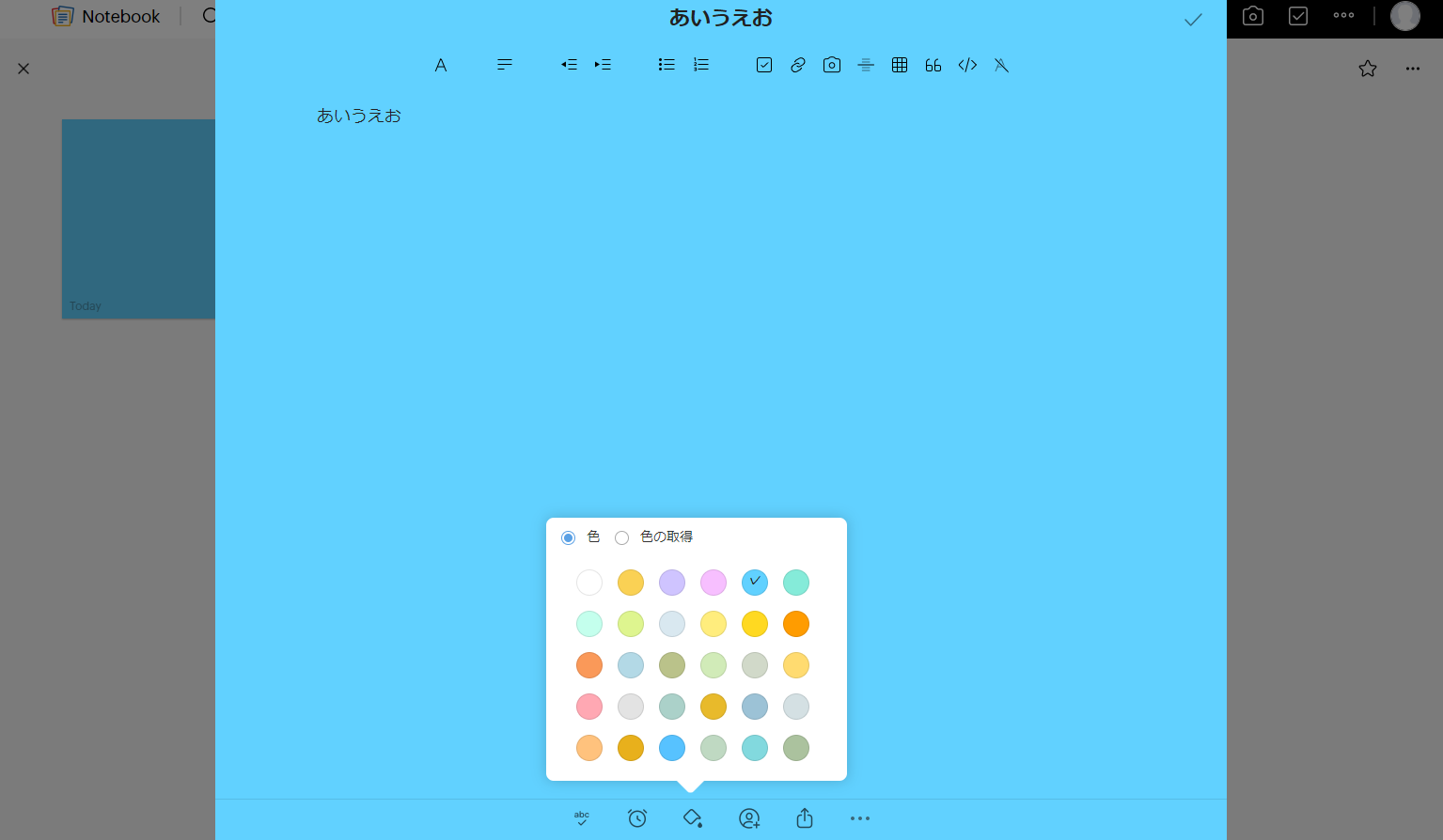
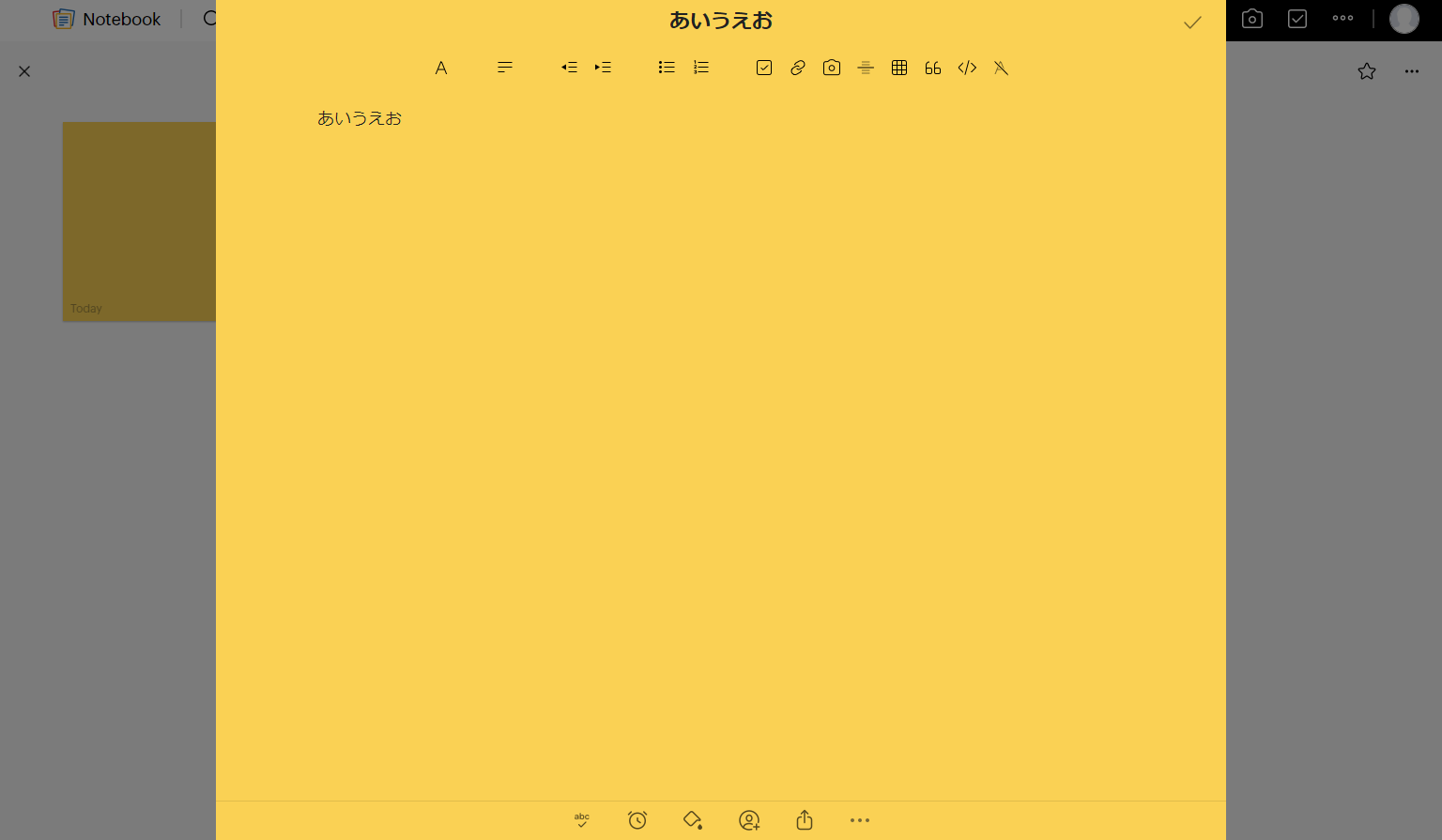
書き終えたら、カード右上の「チェック」アイコンをクリックして作成を終了します。
ノートを共有する
共有したいノートにカーソルを合わせて、表示された「・・・」にカーソルを載せます。
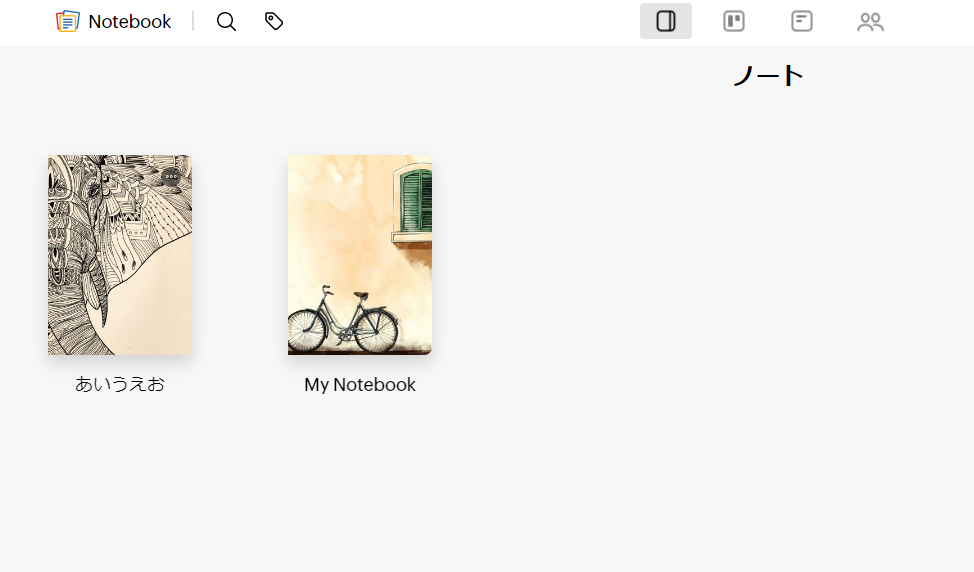
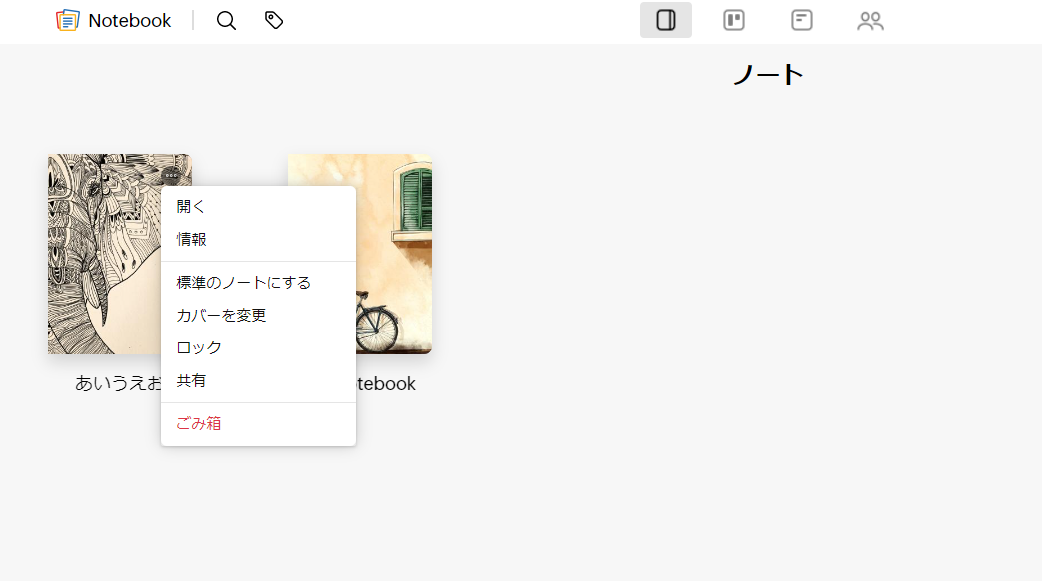
表示されるサブメニューから「共有」をクリックすると、画面右にサブメニューが表示されます。
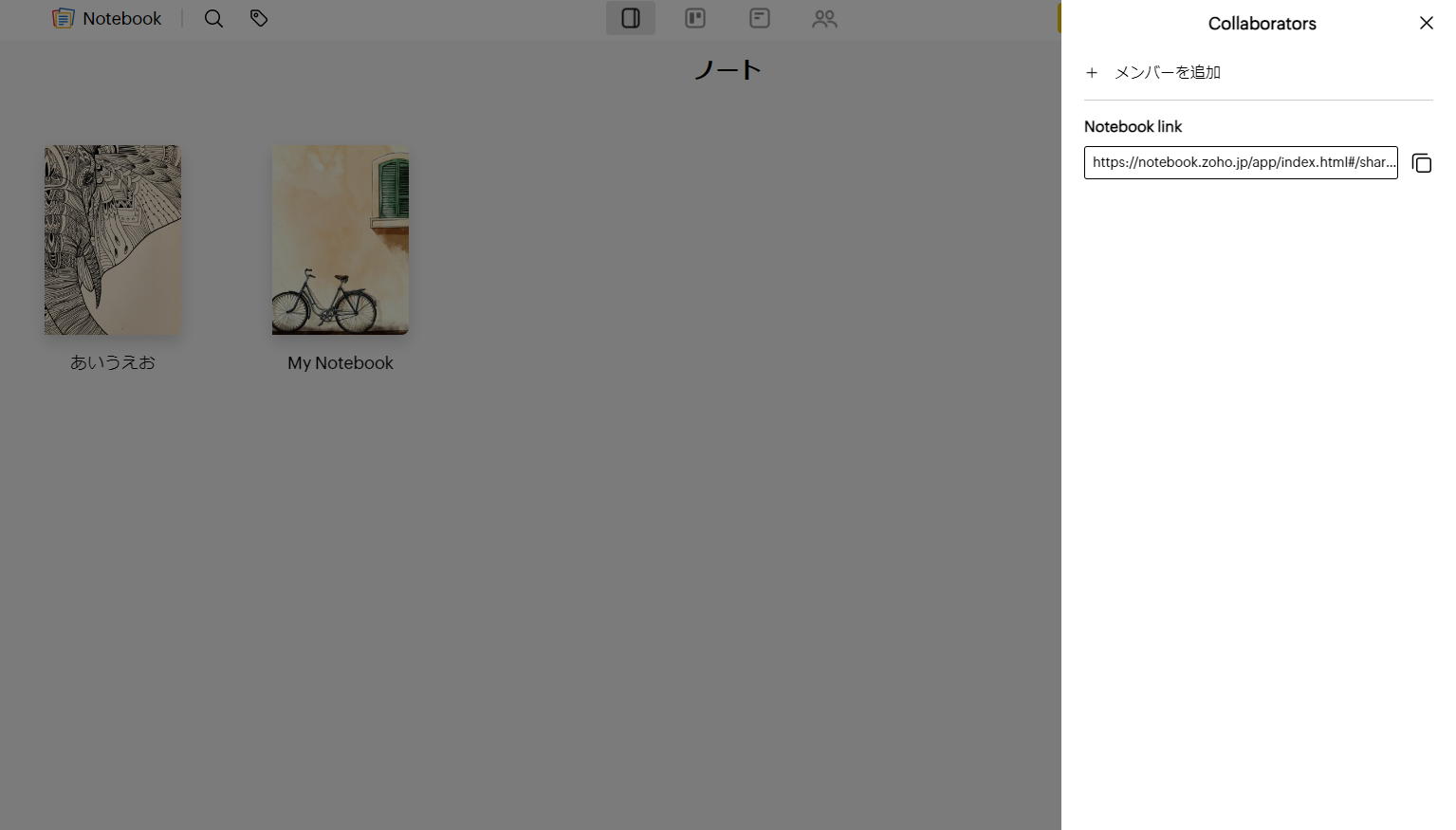
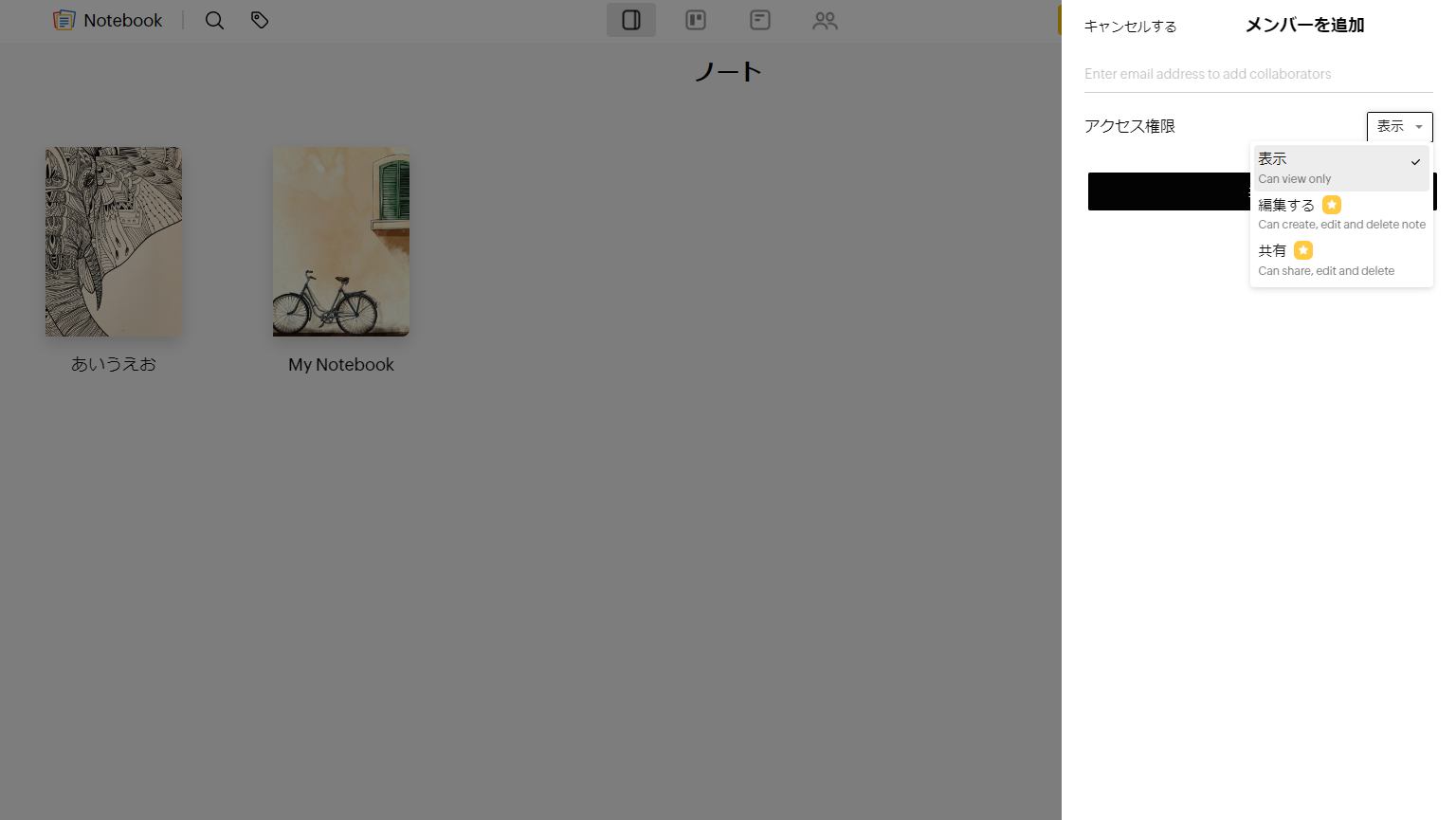
メモの共有には、メールを使う方法とURLを使う方法があります。メールで共有する場合は「+メンバーを追加」をクリックしてアドレスを入力しましょう。
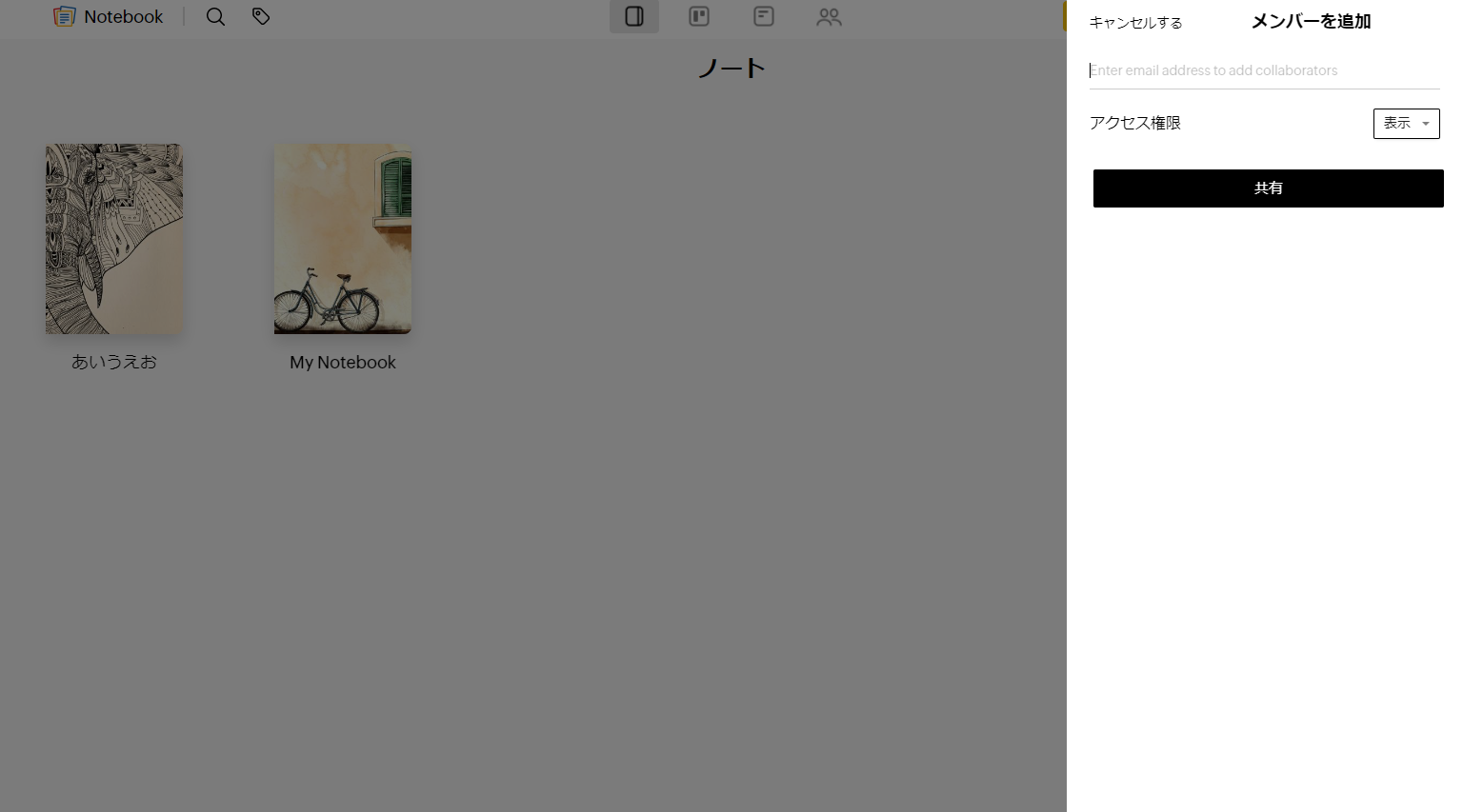
「アクセス権限」の右にある「表示」をクリックすると「表示」「編集する」「共有する」から権限を選択できます。権限を選択したら「共有」を押してメールを送信しましょう。
また、URLで共有する場合は「Notebook link」の右にある四角いアイコンをクリックしてURLをコピーします。
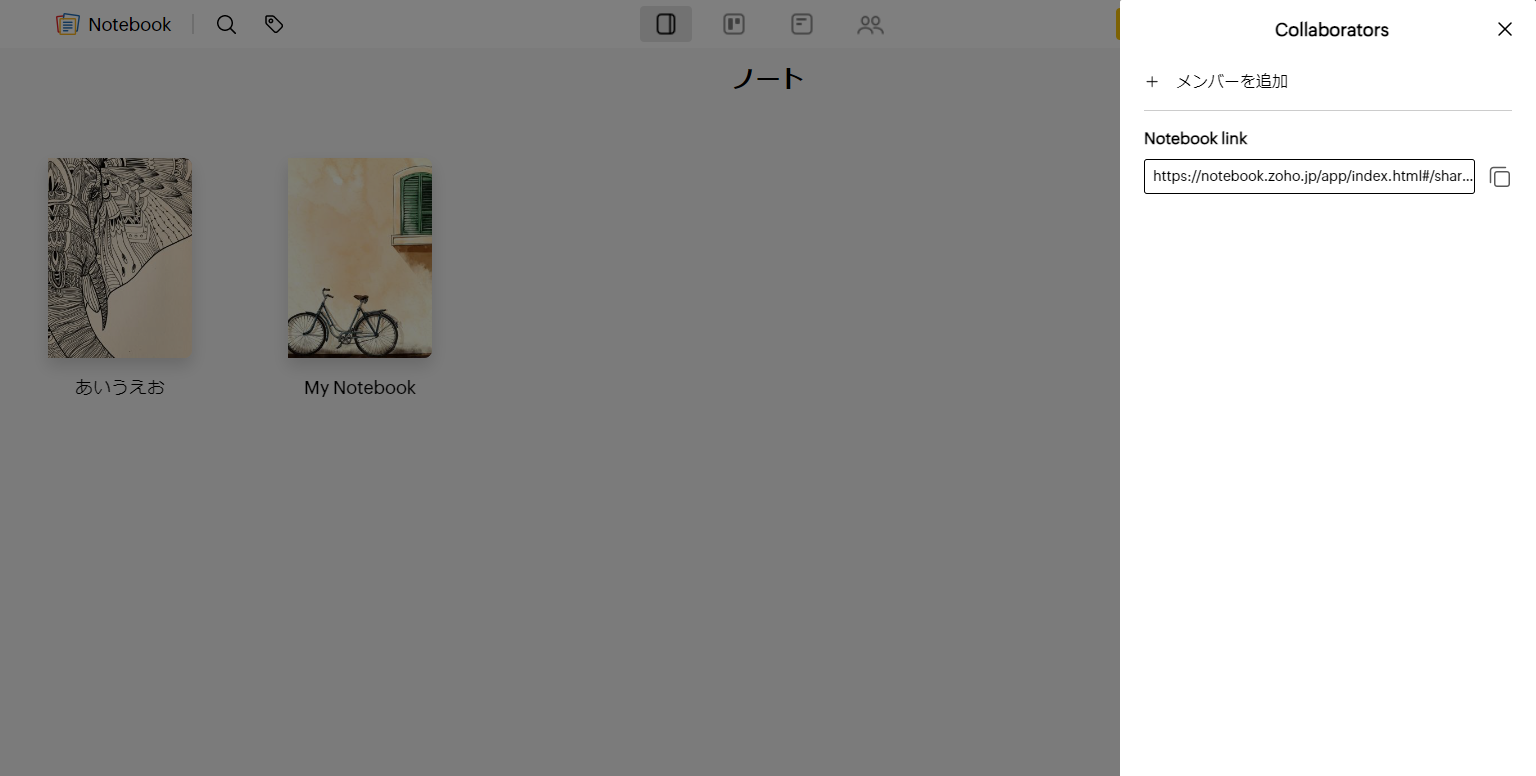
コピーしたURLをメールやチャットにペーストして送れば、メモを共有できます。
Zoho Notebookの料金プラン
ここでは、Zoho Notebookの料金プランを紹介します。導入を検討している方は、以下の表を参考にして有料化すべきか判断しましょう。
| エッセンシャル | プロ | |
|---|---|---|
| 利用料金 |
無料
|
¥299/月(税別)
|
| メモ・ファイル用のクラウドストレージ |
2GB
|
100GB
|
| カードのサイズ |
30MB
|
200MB
|
| カードのバージョン数 |
10バージョンまで
|
100バージョンまで
|
| カードの共同作業 |
可能
|
可能
|
| ウィジェットへの追加 |
不可
|
可能
|
このように、Zoho Notebookの無料プランでは、ストレージ容量や使用できるカードのバージョン数が制限されます。そのため、より多くの情報を管理したい場合は有料化が必要です。
Zoho Notebookの評判
ここでは、Zoho Notebookに関する評判・口コミを紹介します。導入を検討する場合、実際に利用したユーザーの意見を参考にして、慎重に判断しなければなりません。
※こちらで紹介する評判・口コミはCapterra(キャプテラ)より引用しております。
Zoho Notebookの良い評判・口コミ
はじめに、Zoho Notebookの良い評判・口コミを紹介します。ユーザーからは「さまざまな情報をメモに残せる」「手軽にメモを取れる」といった声が挙げられています。
Zuhairah、2021年デスクトップコンピューターまたはモバイルデバイスからZohoNotebookを使用すると、メモを取ったり、アイデアをメモに保存したりするのが簡単です。テキストメディア、オーディオ、画像だけでなく、ファイルサイズの制限付きでメモに追加することもできます。
César、2022年マルチプラットフォームツールであるため、メモを取るのに最適です。つまり、AndroidまたはIOSで使用でき、ToDoリストからさまざまな種類の段落や箇条書きなどにメモを取るための多くの機能があります。さらに、ドラッグアンドドロップシステムにより、ビデオ、画像、ハイパーリンクを非常に簡単に追加できます。
Norzihan、2021年メモがオンラインでクラウドに保存されるのが本当に好きです。必要なときにいつでもメモにアクセスでき、携帯電話やiPadなどのさまざまな種類の電子機器からアクセスできます。チェックリストは、私が毎日の仕事を常に把握し、計画したことを思い出させるものです。
xavier、2023年Zoho Notebookは、PCのほか、AndroidおよびIOSのスマートフォンやタブレットでも利用できます。すべての作業環境からアクセスできます。私のすべての読書アプリと完全に統合されています。ワンクリックで記事やドキュメントを保存し、後で処理できます。
Zoho Notebookの改善点に関する評判・口コミ
次に、Zoho Notebookの改善点に関する評判・口コミを紹介します。ユーザーからは「動作が遅い」「メモを探すのに時間がかかる」といった声が挙げられています。
Haszilah、2021年ZohoNotebookには対処する必要のあるいくつかの欠陥があると思います。何よりもまず、このアプリケーションの速度は、リソースとアセットの読み込みが比較的遅いです。他の競合他社と比較して、このアプリケーションは少し非効率的です。 Zoho Notebookは、データやメディアアセットが多いとやや遅くなります。
認証済みレビュアー、2021年「リストビュー」と高度な検索機能がどうしても必要です。単一の用語のみ(ロジックなし)で検索できることは、大きなノートブックでは非常に困難です。
Ryan、2022年リスト ビューですべてのメモを確認することはできないため、最近アクセスしていない特定のメモを探す場合は、少しスクロールが必要になる場合があります。
Ranjit、2022年このアプリケーションを使用しているときに、すべてのノートブック内で必要な情報を検索するためのグローバル検索機能が必要だと感じました。
【必見】効果的な情報管理を実現するおすすめのツール
以下では、効果的な情報管理を実現するおすすめのツールをご紹介します。
Zoho Notebookを使えば、デザイン性の高いノートを作成できるうえに、チェックリストによってタスク管理も一元化します。しかし、検索機能が不十分であったり、カード表示が見づらかったりと、メモを探すのに手間がかかる点に注意が必要です。
また、多機能で操作が複雑なので、ITに慣れていないメンバーには使いこなせず教育コストもかかります。したがって、「過不足のない機能を備えたシンプルなツール」を使って、情報管理を効率化しましょう。
以上のことから、自社が導入すべきなのは、非IT企業の65歳以上の方でも使いこなせる情報ツール「Stock」一択です。
Stockで作成した「ノート」は、用途に合わせて項目を絞りながら検索できるので、目的の情報をすぐに取り出せます。また、ノートに紐づいた「メッセージ」と「タスク」を使えば、情報管理や共有、タスク管理を簡単に一元化するのです。
非IT企業の65歳の方でも簡単に情報を管理できる「Stock」

/ 情報ストック、タスク管理、メッセージ機能 /
チームの情報を、最も簡単に管理できるツール「Stock」
https://www.stock-app-stg.info/
Stockは、社内のあらゆる情報を、最も簡単に「管理」できるツールです。「社内の情報を、簡単に管理する方法がない」という問題を解消します。
Stockを使えば、「ノート」の機能を利用して、要件などのテキスト情報や、画像やファイルなどのあらゆる情報を誰でも簡単に残せます。
また、「タスク」や「メッセージ」の機能を利用すると、ノートに記載したテーマごとにコミュニケーションを取ることができるため、あちこちに情報が分散せず、常に整理された状態で業務を遂行できます。
<Stockをおすすめするポイント>
- ITの専門知識がなくてもすぐに使える
「ITに詳しくない65歳の方でも、何の説明もなく使える」程シンプルです。
- 社内のあらゆる情報を、最も簡単に「ストック」できる
作業依頼、議事録・問い合わせ管理など、あらゆる情報を一元管理可能です。
- 驚くほど簡単に、「タスク管理」「メッセージ」もできる
直感的な操作で、「タスクの担当者・期日の設定」と「メッセージでのやりとり」が可能です。
<Stockの口コミ・評判>

塩出 祐貴さん
松山ヤクルト販売株式会社 |
|
「強烈な『ITアレルギー』がある弊社にも、Stockならば、一切混乱なく導入できました」 ★★★★★ 5.0 弊社の宅配部門のスタッフの半分近くは50代以上と高齢で、キーボード入力が苦手なスタッフもいるほど、ITツールへの強い抵抗感がありました。しかし、Stockは他ツールに比べて圧倒的にシンプルで、直感的に使えるため、予想通り非常にスムーズに使い始めることができました。 |

竹原陽子さん、國吉千恵美さん
リハビリデイサービスエール |
|
「会社全体が、『Stock(ストック)さえ見ればOK』という認識に180度変わった」 ★★★★★ 5.0 特に介護業界では顕著かもしれませんが、『パソコンやアプリに関する新しい取り組みをする』ということに対して少なからず懸念や不安の声はありました。しかしその後、実際にStock(ストック)を使ってみると、紙のノートに書く作業と比べて負担は変わらず、『Stock(ストック)さえ見れば大半のことが解決する』という共通の認識がなされるようになりました。 |

江藤 美帆さん
栃木サッカークラブ(栃木SC) |
|
「ナレッジが属人化しやすいプロスポーツクラブには、Stockを非常に強くお勧めします!」 ★★★★★ 5.0 元々悩んでいた『ナレッジがブラックボックス化してしまう』という問題が、驚くほどうまく解消されました。 『Stockさえ見れば、すぐに必要な情報を把握できる』という状況を作り出すことに成功し、明らかに生産性が向上しました。 |

Zoho Notebookの使い方や評判まとめ
これまで、Zoho Notebookの使い方や評判を中心にご紹介しました。
Zoho Notebookを使えば、複数のデバイスから手軽にデザイン性の高いメモを作れます。また、テキストのほかにも画像やファイルを使って情報を残したり、チェックリストカードによってタスク管理したりとさまざまな用途で活用できるのです。
しかし、「メモを探すのに手間がかかる」「動作が遅い」といったユーザーの声も多く、作業を滞らせるリスクがあります。そのため、「検索機能やフォルダ機能が充実したシンプルなツール」を使って、情報を効率よく管理しましょう。
したがって、自社が導入すべきなのは、ITに詳しくない方でも、効果的に情報を管理できる「Stock」一択です。
無料登録は1分で完了するので、ぜひ「Stock」を導入して、スムーズな情報管理を実現しましょう。
関連記事: Inkdropとは?使い方や料金、評判まで解説

