

仕事のトラブルを未然に防ぐためには点検作業が必須です。また、点検作業は定期的なものなので、テンプレートを作って抜け漏れなく実施する必要があります。
一方、「自社の点検に合ったテンプレートが見つからない」「既存のテンプレートに項目を追加したい」と悩む方も多いのではないでしょうか。
そこで今回は、「Excelを使った点検表の作り方やテンプレート3選」をご紹介します。
- 点検項目が複雑なので、自社独自の点検表を作成したい
- 点検表を簡単に作れるテンプレートが知りたい
- 毎回Excelに入力するのが面倒なので、解決策を探している
という方はこの記事を参考にすると、自社に合ったテンプレートの作り方と管理方法が分かり、点検作業の効率化につながります。
目次
点検表はなぜ必要か?
点検表が必要な理由は「点検を効率的に進めたり、記録を残したりするため」です。
たとえば、点検表にはあらかじめ確認すべき項目が設けられているため、限られた時間内でも抜け漏れなく点検を進められます。さらに、「誰が、いつ点検したのか」が記録として残るため、トラブルがあったときに振り返りやすいのです。
以上のように、効率的に点検を進め、結果を残しておくために点検表が必要とされています。また、点検表はExcel形式のテンプレートを使ったり、「Stock」のようなITツール上に記録したりする企業が増えています。
<作り方>Excelで点検表を作る方法
ここでは、Excelで点検表を作る方法を画像付きで解説します。「ネット上で配布されているテンプレートでは不都合がある」と悩んでいる方は、以下のステップに従って自社に合ったテンプレートを作成しましょう。
ステップ1|年/月/日の項目を設ける
はじめに、点検表に年/月/日の項目を設けるために、Excelを開いて下のように記入しましょう。後ほど関数を使うため、年/月/日は別々のセルへ入力します。
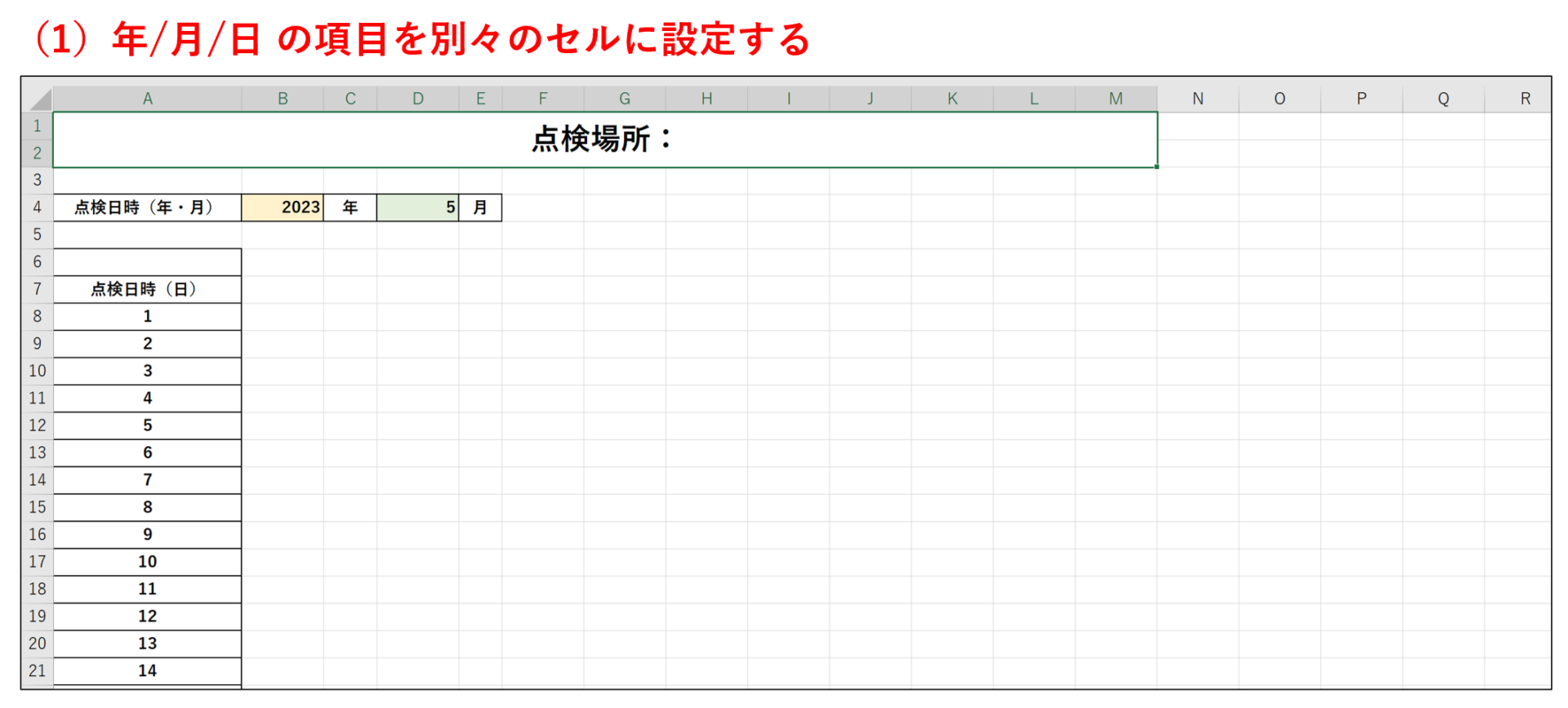
日付を連続で入力したり、セルに枠線をつけたりする方法は以下を参照しましょう。
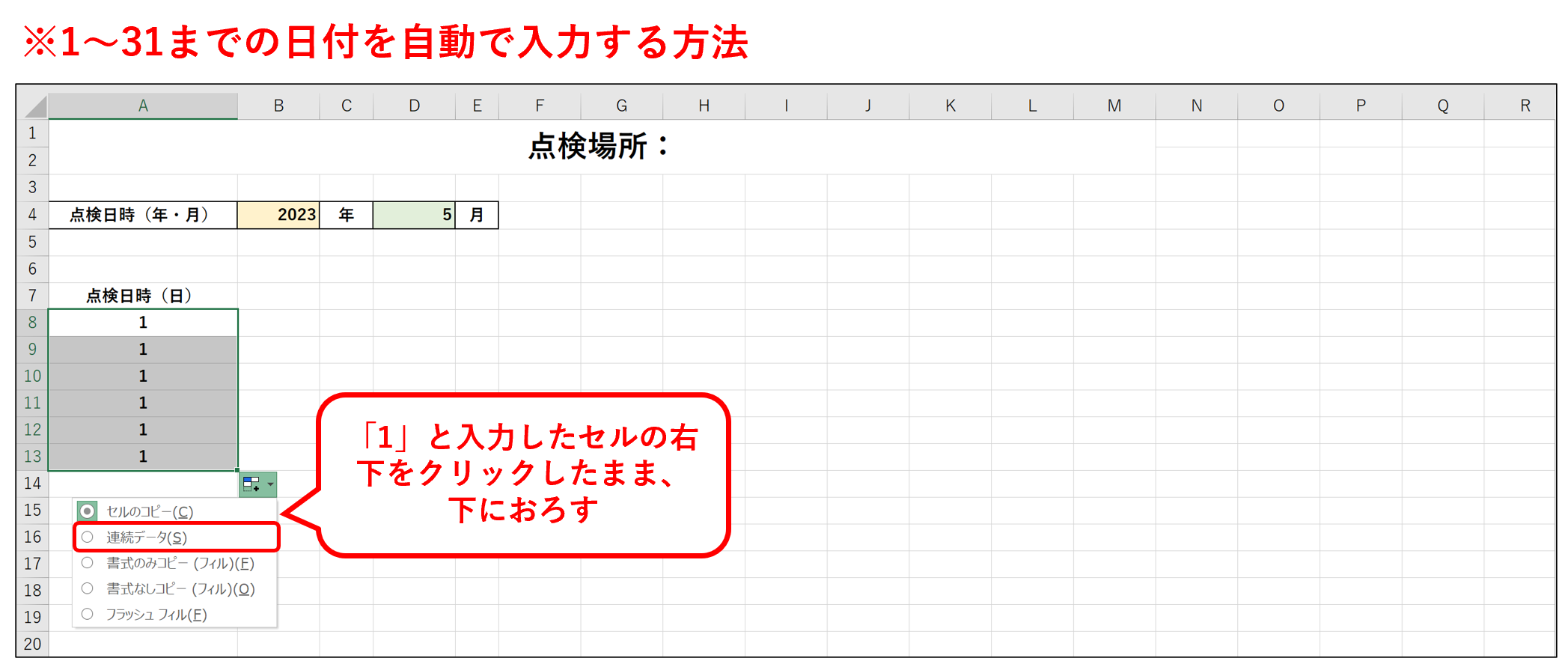
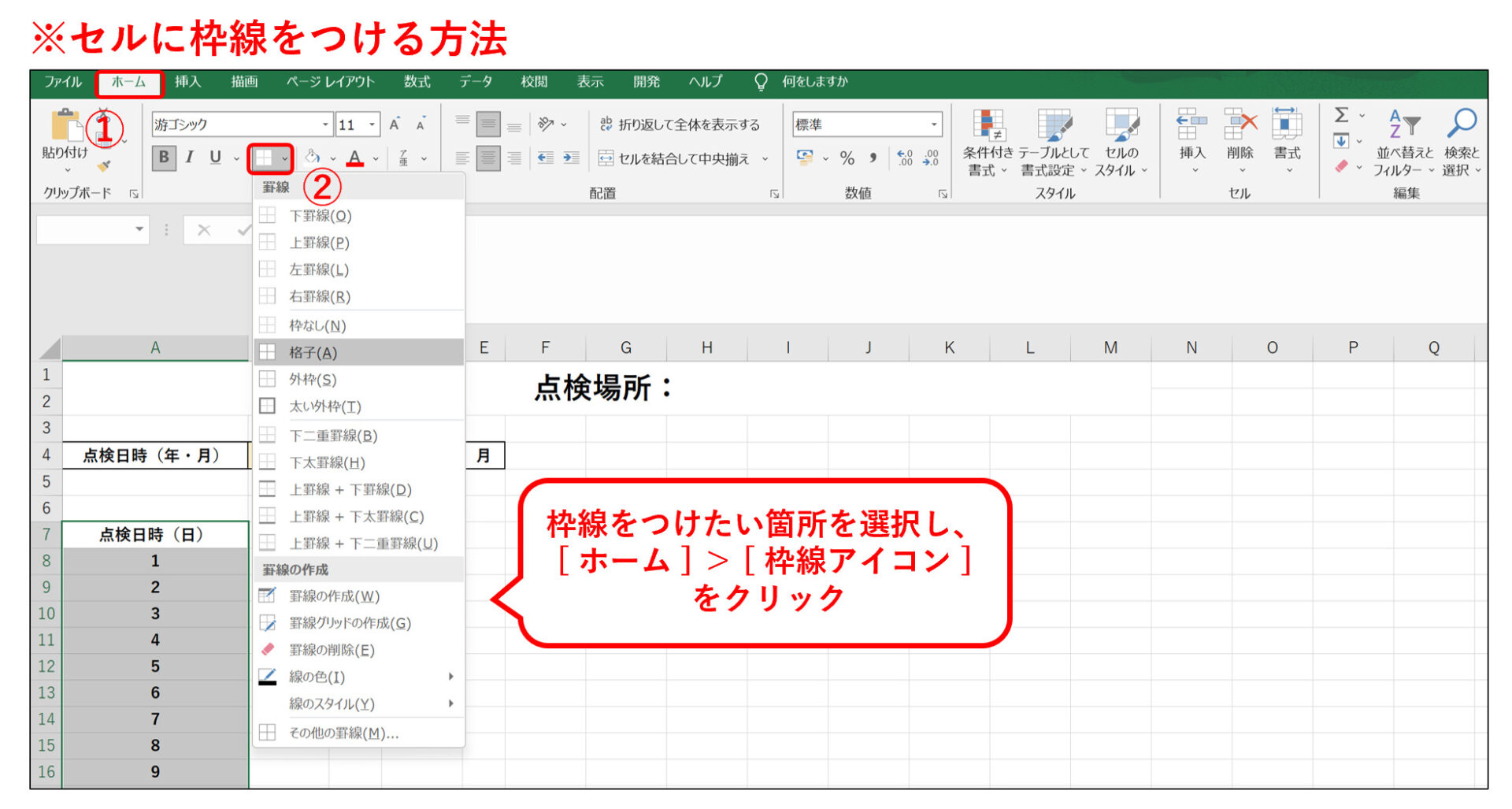
ステップ2|曜日の項目を設ける
続いて、表に曜日の項目を設けましょう。曜日を手作業で入力するのは面倒ですが、関数「=TEXT(DATE(年,月,日),”aaa”)」を使うと効率的です。年、月、日の部分には当てはまるセルの番号を入れましょう。
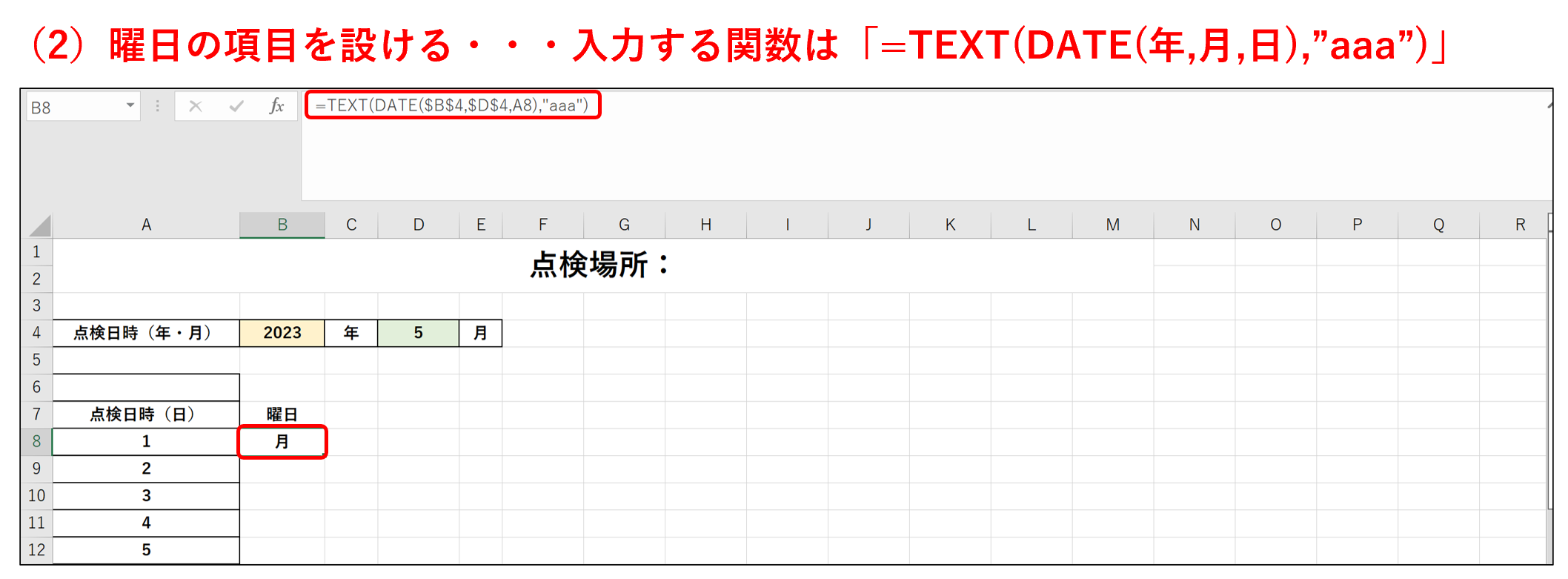
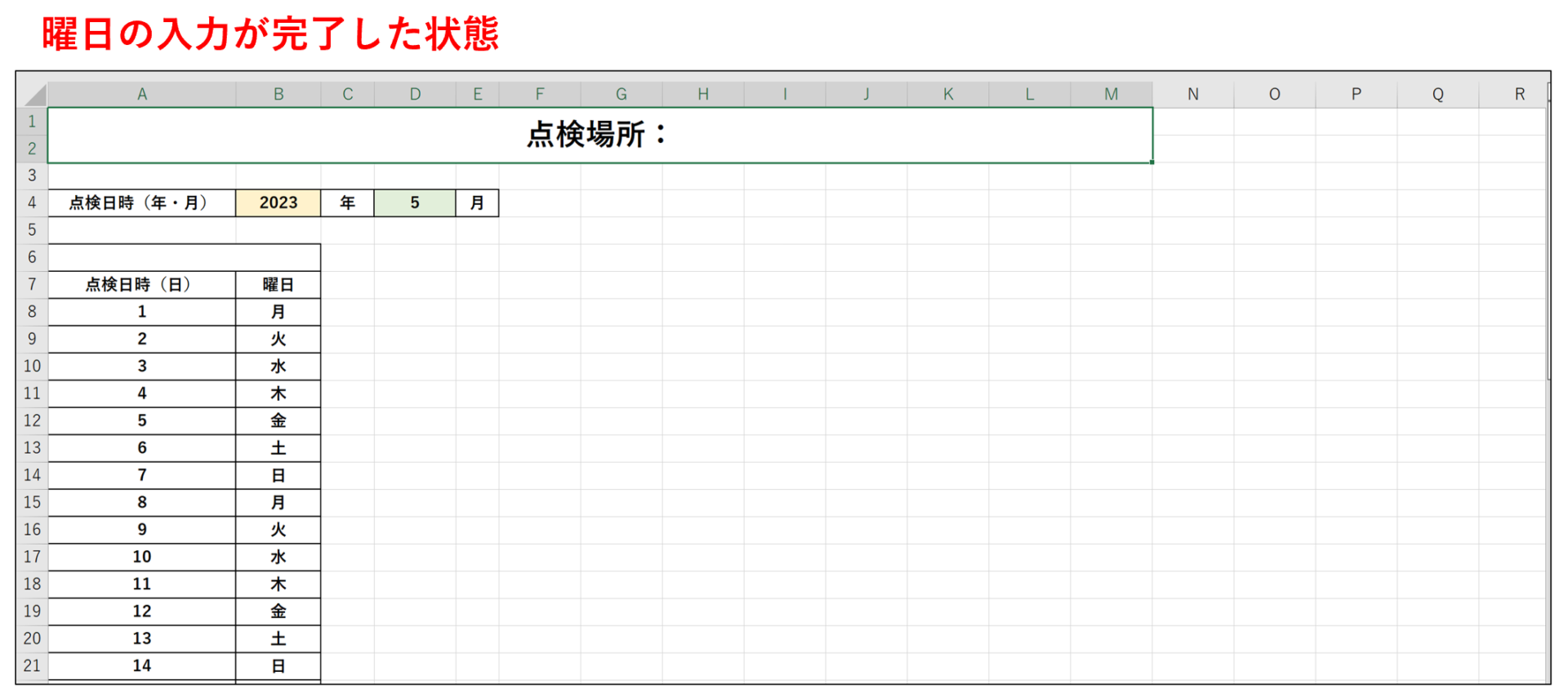
曜日を入力し終えると、上の画像のようになります。
ステップ3|点検項目を設ける
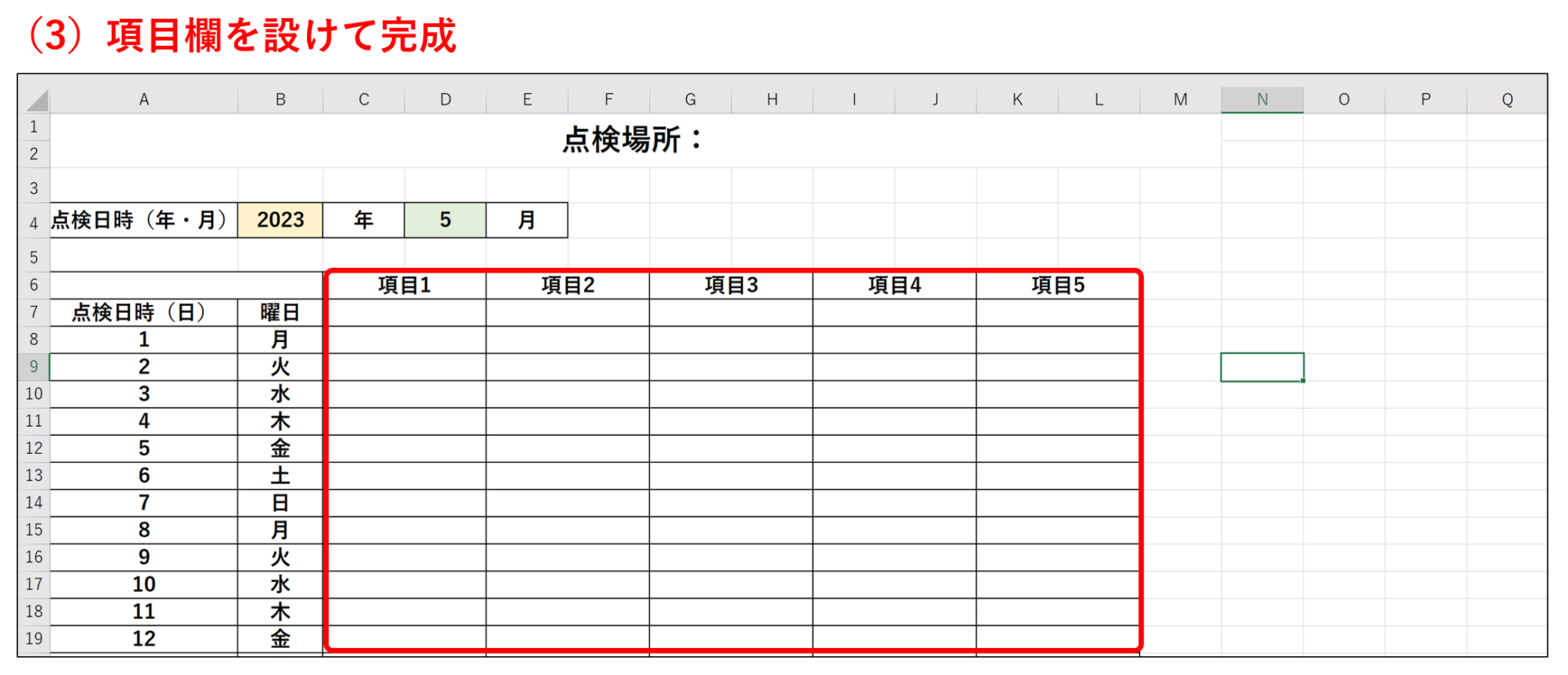
最後に、下の画像のように点検項目欄を設ければ点検表が完成します。任意で担当者欄や確認印などを設定しましょう。
<種類別>Excelを使った点検表のテンプレート3選
以下では、Excelを使った点検表のテンプレートを3つご紹介します。さまざまな場面で使えるシンプルなテンプレートから、設備点検や清掃点検などのピンポイントなニーズに合わせたテンプレートまで取り上げているので必見です。
(1)シンプルな点検表のテンプレート
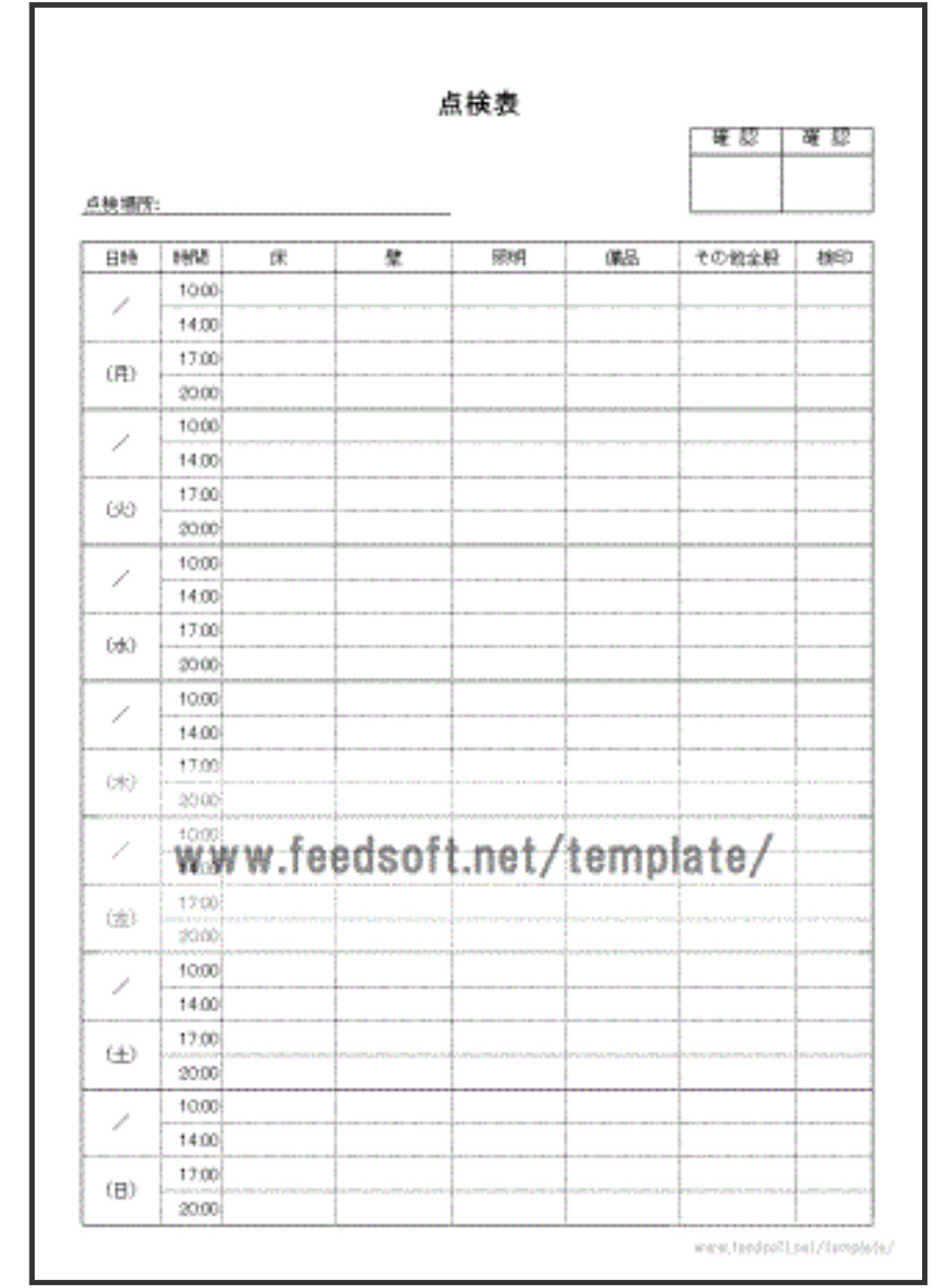
こちらは、さまざまな用途に使えるシンプルな点検表のテンプレートです。
一週間ごとに記入する仕様で、一日四回チェックできるテンプレートです。点検場所を記入するだけですぐに使い始められます。
(2)設備点検表のテンプレート

こちらは、設備点検表のテンプレートです。
一か月単位の点検表で、点検項目は自社のフローに合わせて自由に記入できます。また、点検中に不備があった場所の詳細や確認者へ引き継ぎたい事項などは「気づいたこと」へ書き込みましょう。
(3)清掃点検表のテンプレート
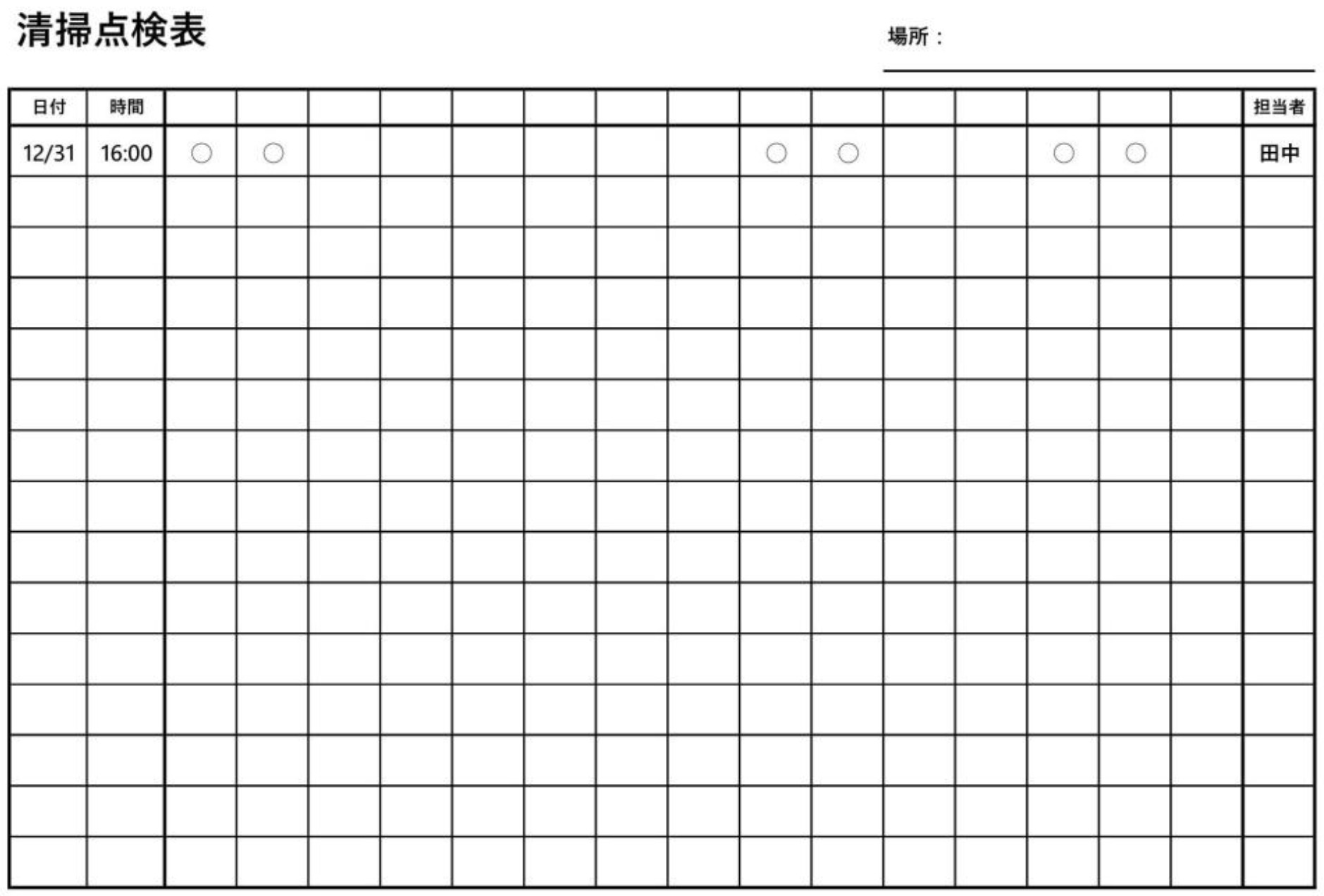
こちらは、清掃点検表のテンプレートです。
清掃する項目は自由に記入できるため、どのような清掃箇所でも汎用的に使えます。Excelテンプレートなので、行や列は自社の状況に合わせて追加・削除しましょう。
【注意】点検表にExcelテンプレートを使うデメリット
以下では、点検表にExcelテンプレートを使うデメリットをご紹介します。
点検表にExcelテンプレートを使うデメリットは、ファイルを扱うのが面倒なことです。たとえば、点検作業をするたびに「ファイルを開く→入力する→保存する→最新のファイルを共有し直す」という手間がかかります。
そこで、「面倒なファイル管理から脱却できるツール」へ移行すれば、作業効率が大幅に改善するのです。ただし、多機能なツールは操作が難しいので、誰でも簡単に使えるほどシンプルなツールを選びましょう。
結論、Excelのデメリットを解消するのは、非IT企業の65歳の方でも直感的に使える情報共有ツール「Stock」一択です。
Stockでは点検内容の「テンプレート」を作り、必要な場面で「ノート」へ呼び出して使えます。また、ノートに入力した点検内容はリアルタイムで共有されるため、Excelのようにメールなどに添付して送信する手間がかからないのです。
面倒なExcelファイルの管理から脱却できるツール「Stock」

/ 情報ストック、タスク管理、メッセージ機能 /
チームの情報を、最も簡単に管理できるツール「Stock」
https://www.stock-app-stg.info/
Stockは、社内のあらゆる情報を、最も簡単に「管理」できるツールです。「社内の情報を、簡単に管理する方法がない」という問題を解消します。
Stockを使えば、「ノート」の機能を利用して、要件などのテキスト情報や、画像やファイルなどのあらゆる情報を誰でも簡単に残せます。
また、「タスク」や「メッセージ」の機能を利用すると、ノートに記載したテーマごとにコミュニケーションを取ることができるため、あちこちに情報が分散せず、常に整理された状態で業務を遂行できます。
<Stockをおすすめするポイント>
- ITの専門知識がなくてもすぐに使える
「ITに詳しくない65歳の方でも、何の説明もなく使える」程シンプルです。
- 社内のあらゆる情報を、最も簡単に「ストック」できる
作業依頼、議事録・問い合わせ管理など、あらゆる情報を一元管理可能です。
- 驚くほど簡単に、「タスク管理」「メッセージ」もできる
直感的な操作で、「タスクの担当者・期日の設定」と「メッセージでのやりとり」が可能です。
<Stockの口コミ・評判>

塩出 祐貴さん
松山ヤクルト販売株式会社 |
|
「強烈な『ITアレルギー』がある弊社にも、Stockならば、一切混乱なく導入できました」 ★★★★★ 5.0 弊社の宅配部門のスタッフの半分近くは50代以上と高齢で、キーボード入力が苦手なスタッフもいるほど、ITツールへの強い抵抗感がありました。しかし、Stockは他ツールに比べて圧倒的にシンプルで、直感的に使えるため、予想通り非常にスムーズに使い始めることができました。 |

竹原陽子さん、國吉千恵美さん
リハビリデイサービスエール |
|
「会社全体が、『Stock(ストック)さえ見ればOK』という認識に180度変わった」 ★★★★★ 5.0 特に介護業界では顕著かもしれませんが、『パソコンやアプリに関する新しい取り組みをする』ということに対して少なからず懸念や不安の声はありました。しかしその後、実際にStock(ストック)を使ってみると、紙のノートに書く作業と比べて負担は変わらず、『Stock(ストック)さえ見れば大半のことが解決する』という共通の認識がなされるようになりました。 |

江藤 美帆さん
栃木サッカークラブ(栃木SC) |
|
「ナレッジが属人化しやすいプロスポーツクラブには、Stockを非常に強くお勧めします!」 ★★★★★ 5.0 元々悩んでいた『ナレッジがブラックボックス化してしまう』という問題が、驚くほどうまく解消されました。 『Stockさえ見れば、すぐに必要な情報を把握できる』という状況を作り出すことに成功し、明らかに生産性が向上しました。 |

Excelを使った点検表の作り方やテンプレートまとめ
これまで、Excelを使った点検表の作り方やテンプレート3選を中心にご紹介しました。
Excelのテンプレートを使うと、点検内容の抜け漏れがなくなったり、毎回表を作る手間が省けたりします。一方、Excelは「点検表のファイルを開いて入力・保存してからメールで共有する」といった作業や管理に工数がかかる点がデメリットです。
したがって、面倒なExcel管理から脱却するために、点検表の作成から共有までを効率化するITツールを利用しましょう。ただし、多機能なツールは現場の従業員にとって「操作が難しい」と感じる可能性があります。
したがって、誰でも簡単に使えるツールを選ばなければなりません。たとえば、今回ご紹介した「Stock」は、非IT企業の65歳の方でも導入即日から使いこなせるほど簡単なツールです。
無料登録は1分で完了するので、ぜひ「Stock」で点検表の作業を効率化し、仕事のトラブルを未然に防ぎましょう。

