

テレワークが浸透している今日では、対面でのやりとりが減ったことでコミュニケーションが重要視されるようになりました。とくに、現在では、気軽にコミュニケーションが取れる「チャットツール」で情報共有をする企業も多いです。
チャットツールの代表的なものとしては、アメリカ発の「Slack(スラック)」があります。しかし、非IT企業であれば「Slackを導入しても使いこなせるか不安がある」と悩む方も多いのではないでしょうか。
そこで今回は、Slackの特徴やメリット、使い方、課題を中心にご紹介します。
- Slackは有名だが一度も使ったことがない
- SlackはIT企業で使われているイメージなので、使いこなせるか不安がある
- そもそもSlackでコミュニケーションするイメージができない
という方はこの記事を参考にすると、Slackの概要や使い方だけでなく、運用するうえで解決すべき課題も分かります。
目次
Slack(スラック)とは
はじめに、Slack(スラック)について紹介します。「Slackの名前を聞いたことはあるが、どのようなツールなのか分からない」という方は、以下を参考にするとSlackの概要を掴めます。
Slackの概要
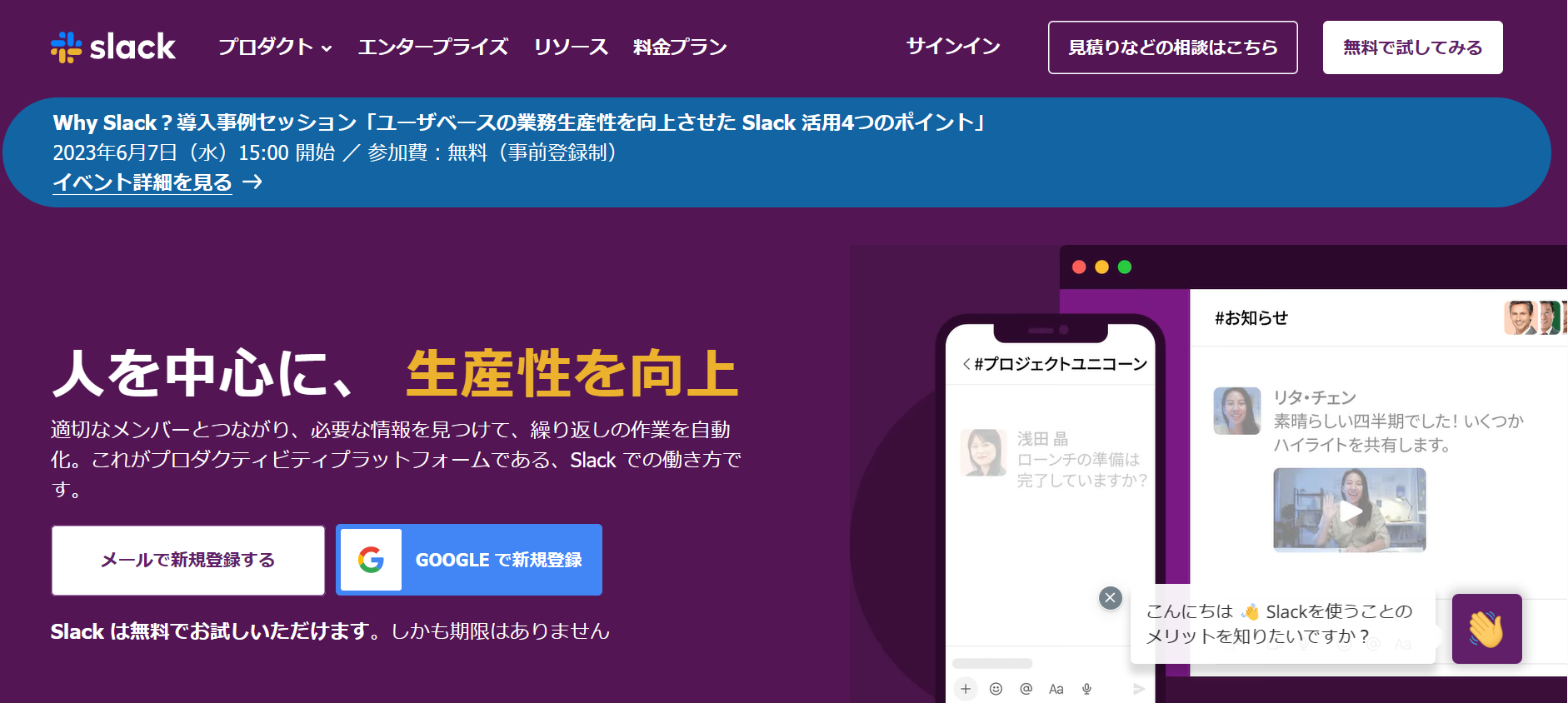
Slackは、アメリカの企業が提供しているビジネスチャットツールです。
Slackはメールとは違い、プライベートチャットツール「LINE(ライン)」のようにチャット形式でコミュニケーションが取れます。PCやスマホなどあらゆるデバイスで利用でき、音声通話に対応しているのも特徴です。
また、検索機能も充実しており、メッセージやファイル、メンバーにすばやくたどり着けます。さらに、よく表示するメッセージやファイルは、ブックマークに保存しておけば、何度も検索する必要もありません。
現在では、NTT docomo、メルカリ、Spotify Advertisingなど、国内外のさまざまな大手企業で活用されています。
Slackの料金体系
以下では、Slackの料金体系をご紹介します。各プランの特徴は以下の通りです。
| プラン名 | 企業規模 | 料金(月払い) |
|---|---|---|
| フリー | 小規模チーム | ¥0 |
| プロ | 中小規模 | ¥1,050/ユーザー/月 |
| ビジネスプラス | 大規模企業 | ¥1,800/ユーザー/月 |
| Enterprise Grid | 大規模で複雑な組織 | 要問い合わせ |
フリープランの場合、メッセージやファイルの保存期間は90日になっているので注意が必要です。
上記のほか、セキュリティやサポートにも違いがあるので、アップロード容量やセキュリティ面を考慮して、チームの規模に合ったプランを選択しましょう。
Slack(スラック)の導入メリット5選
ここでは、Slackの導入メリットを5つご紹介します。以下の内容を参考に、自社に導入するか判断材料として活用しましょう。
(1)過去のやりとりを残せる
まずは、Slackのメリットとして過去のやりとりを残せることがあります。
ビジネスチャットでは、プロジェクトごとにチャットグループを作る形式が一般的です。なかでも、Slackはプロジェクトの途中でグループに参加しても過去のやりとりをすべて確認できるのです。
また、メールと異なり、メッセージをCcやBccで転送しなくても別のチャットグループのやりとりが分かるため、共有の手間が大きく省けます。
(2)絞り込み検索ができる
Slackでは、以下の4つの条件でメッセージを絞り込み検索できます。
- メッセージの送り主
- チャンネル
- 投稿時期
- キーワード
上記の条件でメッセージを検索すれば、必要な情報をスムーズに見つけ出せます。また、「in:#(グループ名)」を使えば入力したグループチャット内のメッセージだけを検索できるので、グループが増えた場合でも安心です。
(3)簡単にファイルを共有できる
次に、簡単にファイルを共有できるメリットがあります。
Slackでは最大1GBのファイルをメッセージから送れます。具体的には、音声クリップと動画クリップ、PDF、ドキュメント、画像、スクリーンショットというように、あらゆるデータをファイルが対象です。
また、送信したファイルに関して、過去に送ったファイルを一覧で見たり、Googleドライブから直接アップロードしたりもできます。
(4)音声・ビデオ通話に対応している
Slackの「Slackコール」を使えば音声やビデオでの通話ができます。
たとえば、音声・ビデオ通話を活用すれば、リモートワークでも直接の会話ができます。ただし、無料プランでは個人・グループチャットともに1対1のみの制限があるため、複数人で利用するには有料プランへの移行が必要です。
また、画面共有は有料プラン限定の機能となっていますが、iOSとAndroidからは画面共有ができない点にも注意しましょう。
(5)ほかのサービスと連携できる
Slackは、さまざまな外部Webサービスと連携ができます。
たとえば、fondeskなどの架電代行サービスを連携すると、電話通知がWebhook(更新情報をほかのWebサービスへ提供する仕組み)を経由してSlackに表示されます。つまり、Slackでまとめて情報管理ができるのです。
しかし、Slackはチャットツールの特性上、やりとりを重ねるうちに大切なメッセージが流れてしまいます。そのため、あとからメッセージやファイルが見つからずにチャットをさかのぼったり、何度も検索したりする手間がかかるのです。
一方、情報のストックが簡単な「Stock」と連携すれば、Slackではスピーディなコミュニケーションをとって、大切な情報は確実に保存できる仕組みがつくれます。
SlackとLINEの違いとは
以下では、Slack以上に日本で普及しているチャットツール「LINE」との違いを解説します。両者の違いを把握し、自社に適したものを選択しましょう。
(1)ビジネス向けの権限がある
まずは、SlackはLINEよりも管理機能が高く、ビジネス向きだと言えます。
たとえば、Slackには従業員のアカウントを削除する機能があるので、退職者による個人情報や機密情報の漏えいも防ぎやすくなります。
さらに、「ビジネスプランに加入」および「パワハラやセクハラ、情報漏えい防止」などの正当な理由の場合は、管理者が個人チャットでのやりとりを確認できるのです。
(2)送信済みの情報を編集できる
送信した情報を編集できるのも、LINEにはないSlackの特徴です。
Slackでは、送信したメッセージに誤りがあれば、あとからすぐに編集できます。一方、LINEでは送信自体を取り消せますが、送信済みのメッセージは編集できません。
以上のように、SlackはLINEよりもメッセージのやりとりが柔軟にできるのです。
(3)会話のテンポがつかみやすい
SlackはLINEと比較して、会話のテンポがつかみやすいです。
Slackのチャットには「〇〇さんが入力しています」と表示する機能があり、相手の対応状況をリアルタイムで把握できるようになっています。そのため、Slackでは「短いメッセージが相手とのやりとりで交差する」といった些細なストレスが解消されるのです。
以上のように、既読されたか否かしか表示されないLINEとは大きく異なります。
SlackとTeamsの違いとは
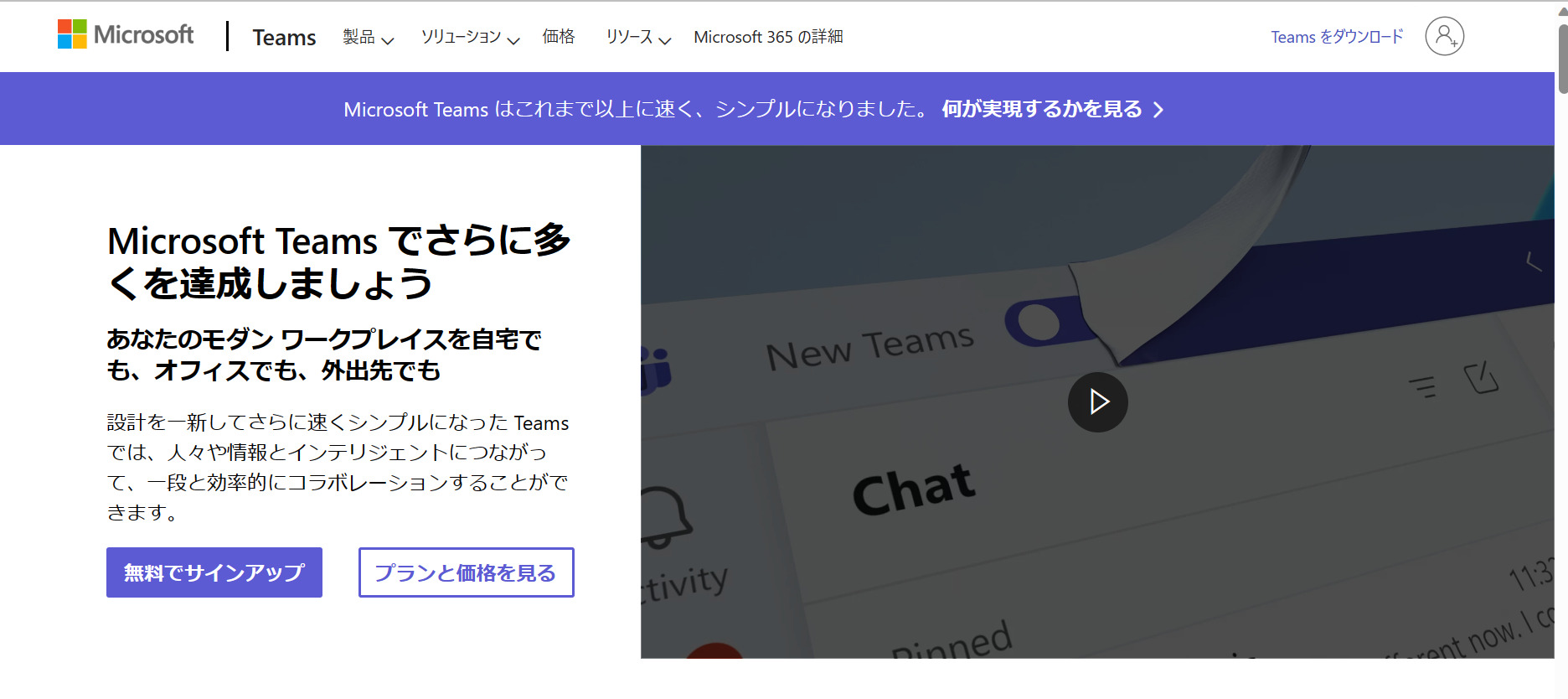
以下では、SlackとTeamsの違いをご紹介します。両者とも似た機能が備わっていますが、細かい機能に違いがあるのでチェックしましょう。
(1)ビデオ通話の人数
まずは、SlackとTeamsの違いとして、ビデオ通話の人数が挙げられます。
両者の無料プランを比較すると、Teamsは100人まで同時にビデオ通話に参加できますが、Slackは1対1の個人間のやりとりにしか対応していません。有料版においてもTeamsは300人まで参加できる一方、Slackは最大15人までの制限があります。
しかし、Teamsは無料版では60分間の時間制限があるのに対して、Slackは時間無制限で利用できる点がメリットです。
(2)連携できるツールの数
連携できるツールの数においては、SlackがTeamsを上回っています。
Slackは「Google ドライブ」「Salesforce」「Zoom」など2,400種類を超えるツールと連携できるため、併用がしやすくなっています。たとえば、情報共有ツールの「Stock」と併用すると、Slackでは流れてしまうメッセージも簡単に残せます。
一方、Teamsは「Word」「Excel」「PowerPoint」などのOffice製品と相性が良い点が特徴です。
(3)スケジュール機能の有無
次に、両者の違いとしてはスケジュール機能の有無です。
Teamsではビデオ会議をスケジュール設定・予約する機能がある一方、Slackにはスケジュールに関する機能が搭載されていません。したがって、メンバーの空き時間をすぐに把握して確保したい場合には、Teamsの活用がおすすめです。
ただし、SlackとGoogleカレンダーを連携させれば、Slackに予定を自動配信できます。
Slackを導入するときの3つの注意点
以下では、Slackを導入するときの注意点を3つ紹介します。
- 情報へアクセスできる期限がある
- 多機能なので使いこなすのが難しい
- 大切な情報が次々と流れる
Slackのフリープランでは、過去90日のメッセージの履歴しか見ることができません。仮に、情報を蓄積したい場合は有料プランに移行したり、ほかのツールと併用したりする必要があります。
Slackは多機能で便利な反面、操作が難しい傾向にあります。そのため、中小企業のようなITに不慣れな企業にとっては、現場に浸透しないリスクがあるのです。
チャットツールはスピーディなやりとりができる一方、大切なメッセージが次々と流れてしまう点に注意しなければなりません。
以上のことから「情報を蓄積したい」「誰でも使えるツールを探している」という方には、Slackは向いていない可能性があるのです。
【これで安心】Slack最大の課題を解消するツール
以下では、Slackの課題を解消して、連携もできるツールをご紹介します。
Slack最大の課題は「情報が流れること」です。テキストだけでなく重要なファイルも流れてしまうため、必要な情報を見つけるのに時間がかかり面倒です。
また、Slackのフリープランでは、メンバーとのやりとりが90日経過すると閲覧できなくなるため、さらに情報管理がしづらくなります。そのため、「あらゆる情報を保存できるシンプルなツール」であれば、誰もストレスを感じることなく仕事ができるのです。
結論、Slackとの連携に最適なのは、あらゆる情報をストックできる「ノート」があり、非IT企業の65歳の社員でも使いこなせるシンプルな「Stock」一択です。
SlackとStockを連携すれば、Stockの「ノート」へ重要な情報を簡単に残せます。また、ノートには「タスク」と「メッセージ」が紐づいているので、メンバー間のコミュニケーションやタスク管理もスムーズにできるのです。
最もシンプルな情報ストックツール「Stock」

/ 情報ストック、タスク管理、メッセージ機能 /
チームの情報を、最も簡単に管理できるツール「Stock」
https://www.stock-app-stg.info/
Stockは、社内のあらゆる情報を、最も簡単に「管理」できるツールです。「社内の情報を、簡単に管理する方法がない」という問題を解消します。
Stockを使えば、「ノート」の機能を利用して、要件などのテキスト情報や、画像やファイルなどのあらゆる情報を誰でも簡単に残せます。
また、「タスク」や「メッセージ」の機能を利用すると、ノートに記載したテーマごとにコミュニケーションを取ることができるため、あちこちに情報が分散せず、常に整理された状態で業務を遂行できます。
<Stockをおすすめするポイント>
- ITの専門知識がなくてもすぐに使える
「ITに詳しくない65歳の方でも、何の説明もなく使える」程シンプルです。
- 社内のあらゆる情報を、最も簡単に「ストック」できる
作業依頼、議事録・問い合わせ管理など、あらゆる情報を一元管理可能です。
- 驚くほど簡単に、「タスク管理」「メッセージ」もできる
直感的な操作で、「タスクの担当者・期日の設定」と「メッセージでのやりとり」が可能です。
<Stockの口コミ・評判>

塩出 祐貴さん
松山ヤクルト販売株式会社 |
|
「強烈な『ITアレルギー』がある弊社にも、Stockならば、一切混乱なく導入できました」 ★★★★★ 5.0 弊社の宅配部門のスタッフの半分近くは50代以上と高齢で、キーボード入力が苦手なスタッフもいるほど、ITツールへの強い抵抗感がありました。しかし、Stockは他ツールに比べて圧倒的にシンプルで、直感的に使えるため、予想通り非常にスムーズに使い始めることができました。 |

竹原陽子さん、國吉千恵美さん
リハビリデイサービスエール |
|
「会社全体が、『Stock(ストック)さえ見ればOK』という認識に180度変わった」 ★★★★★ 5.0 特に介護業界では顕著かもしれませんが、『パソコンやアプリに関する新しい取り組みをする』ということに対して少なからず懸念や不安の声はありました。しかしその後、実際にStock(ストック)を使ってみると、紙のノートに書く作業と比べて負担は変わらず、『Stock(ストック)さえ見れば大半のことが解決する』という共通の認識がなされるようになりました。 |

江藤 美帆さん
栃木サッカークラブ(栃木SC) |
|
「ナレッジが属人化しやすいプロスポーツクラブには、Stockを非常に強くお勧めします!」 ★★★★★ 5.0 元々悩んでいた『ナレッジがブラックボックス化してしまう』という問題が、驚くほどうまく解消されました。 『Stockさえ見れば、すぐに必要な情報を把握できる』という状況を作り出すことに成功し、明らかに生産性が向上しました。 |

Slackの基本的な使い方
ここでは、Slackの基本的な使い方をご紹介します。以下の内容を踏まえれば、チームの登録や追加をスムーズに進められます。
使い方1|Slackに登録してチームを作成する
Slackの登録ページでメールアドレスを登録します。
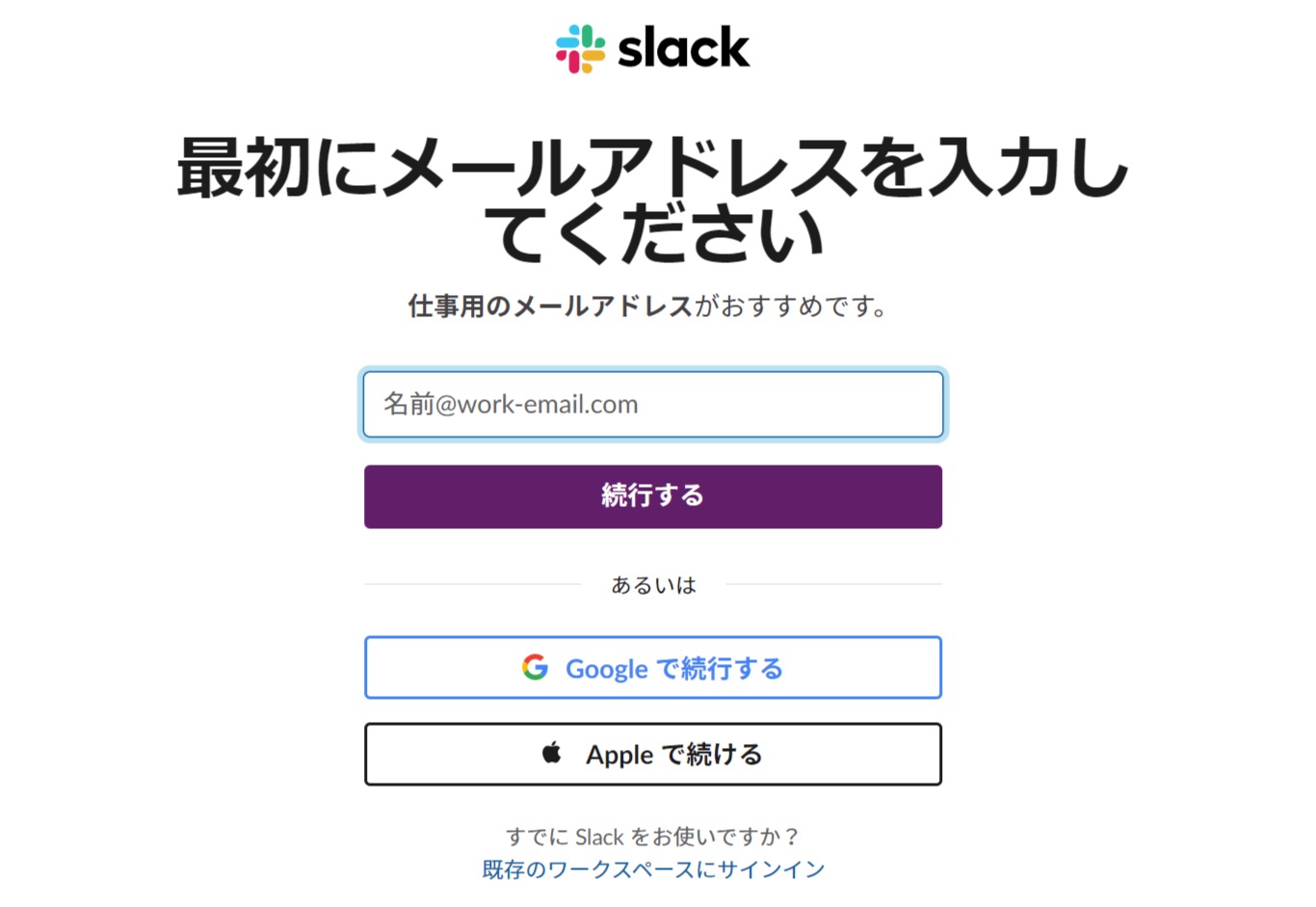
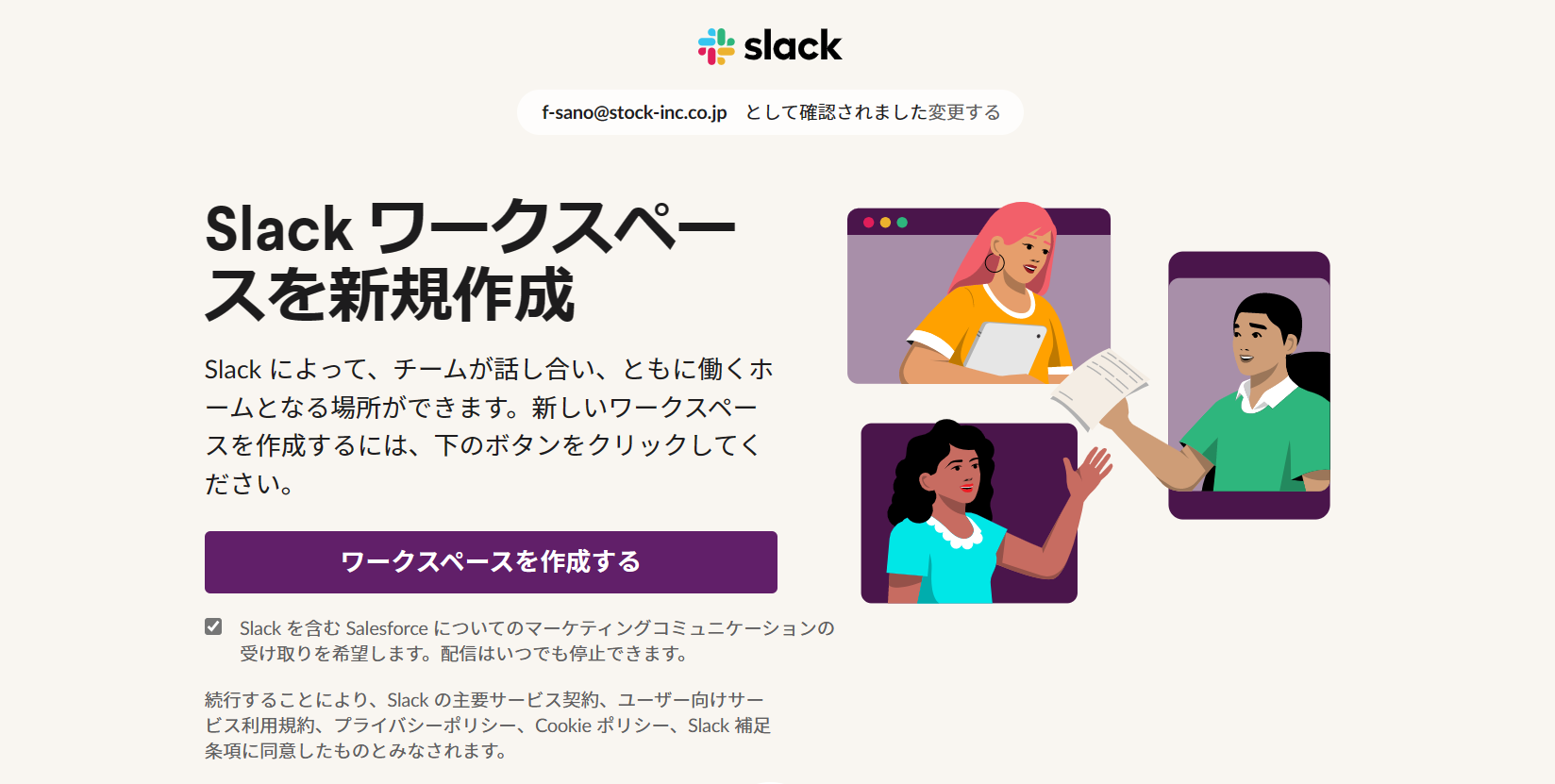
次に、下図のページに切り替わるため[ワークスペースを作成する]をクリックします。
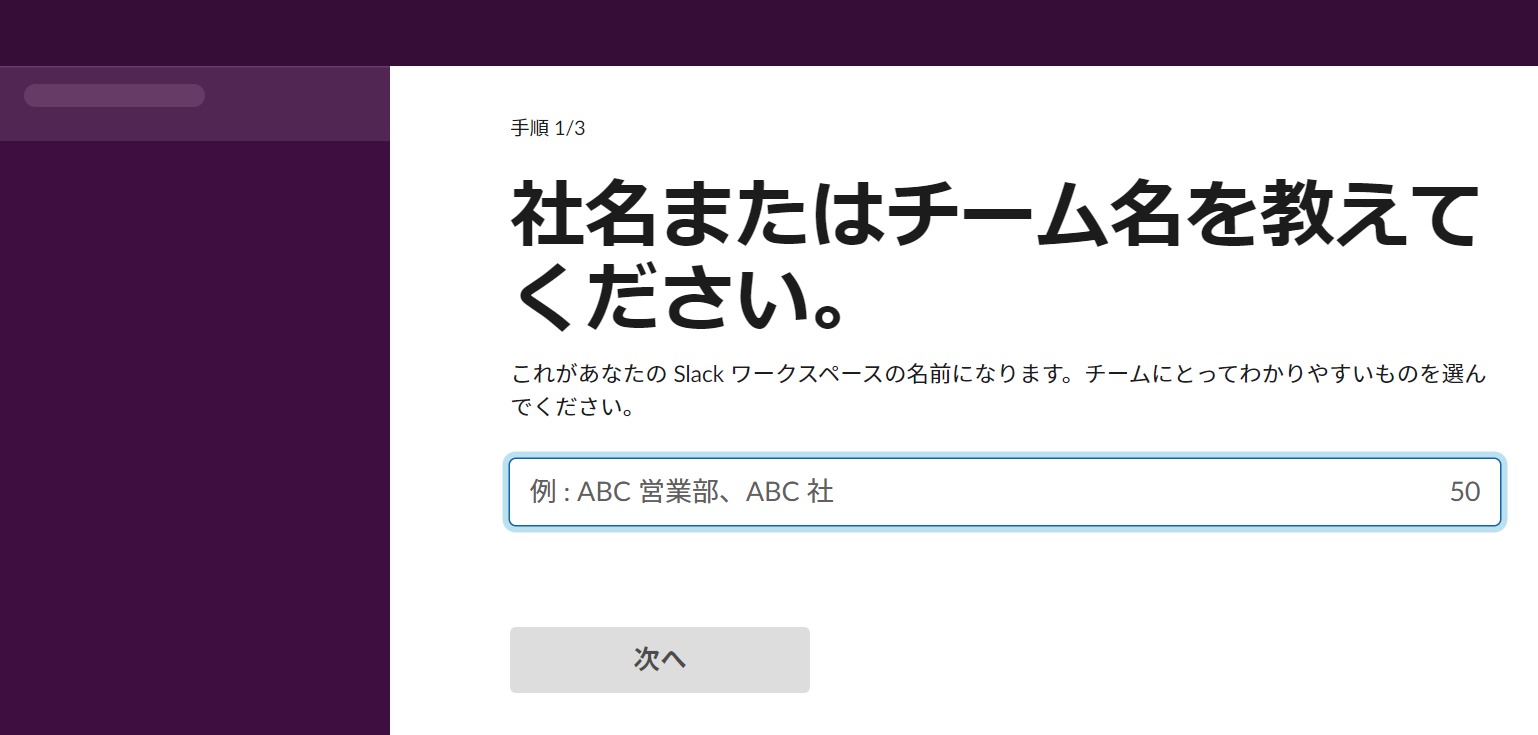
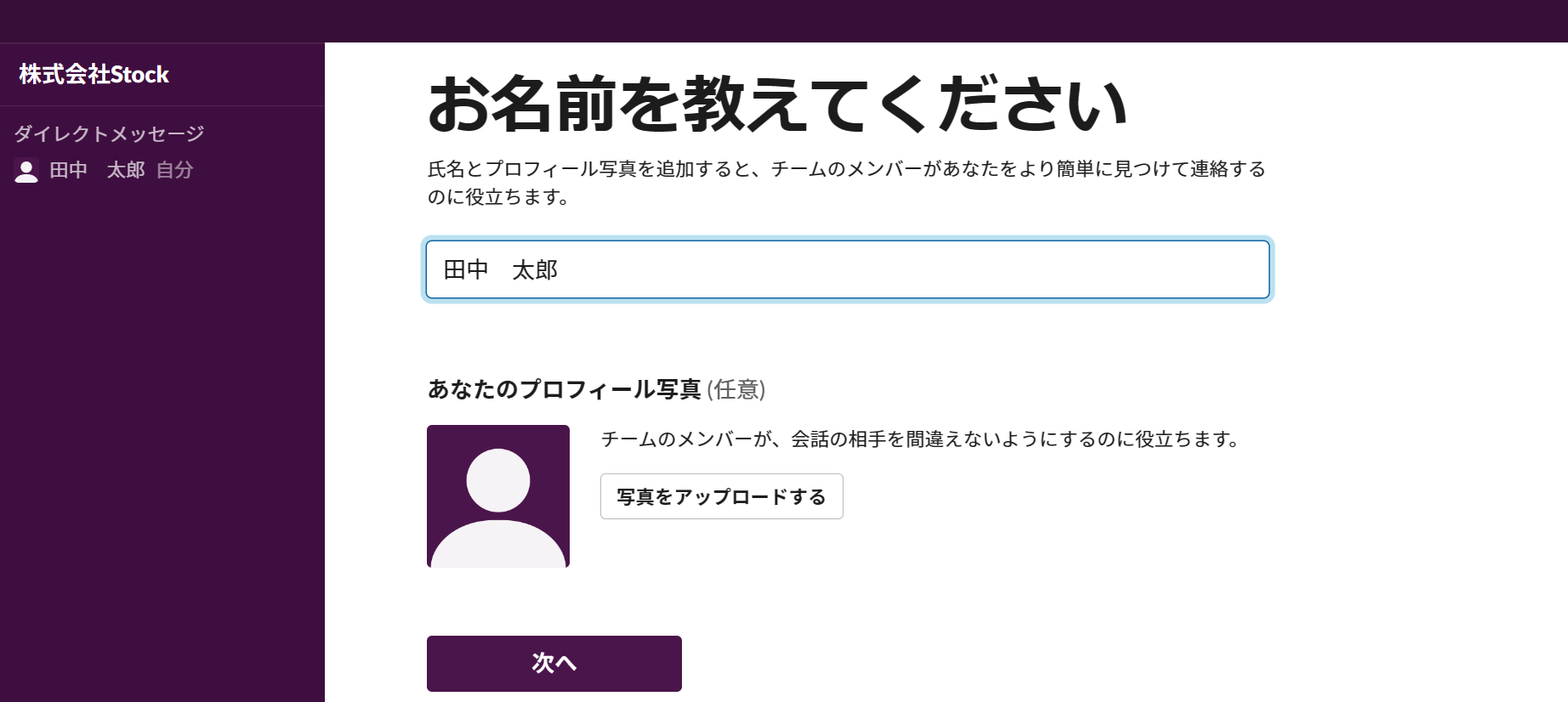
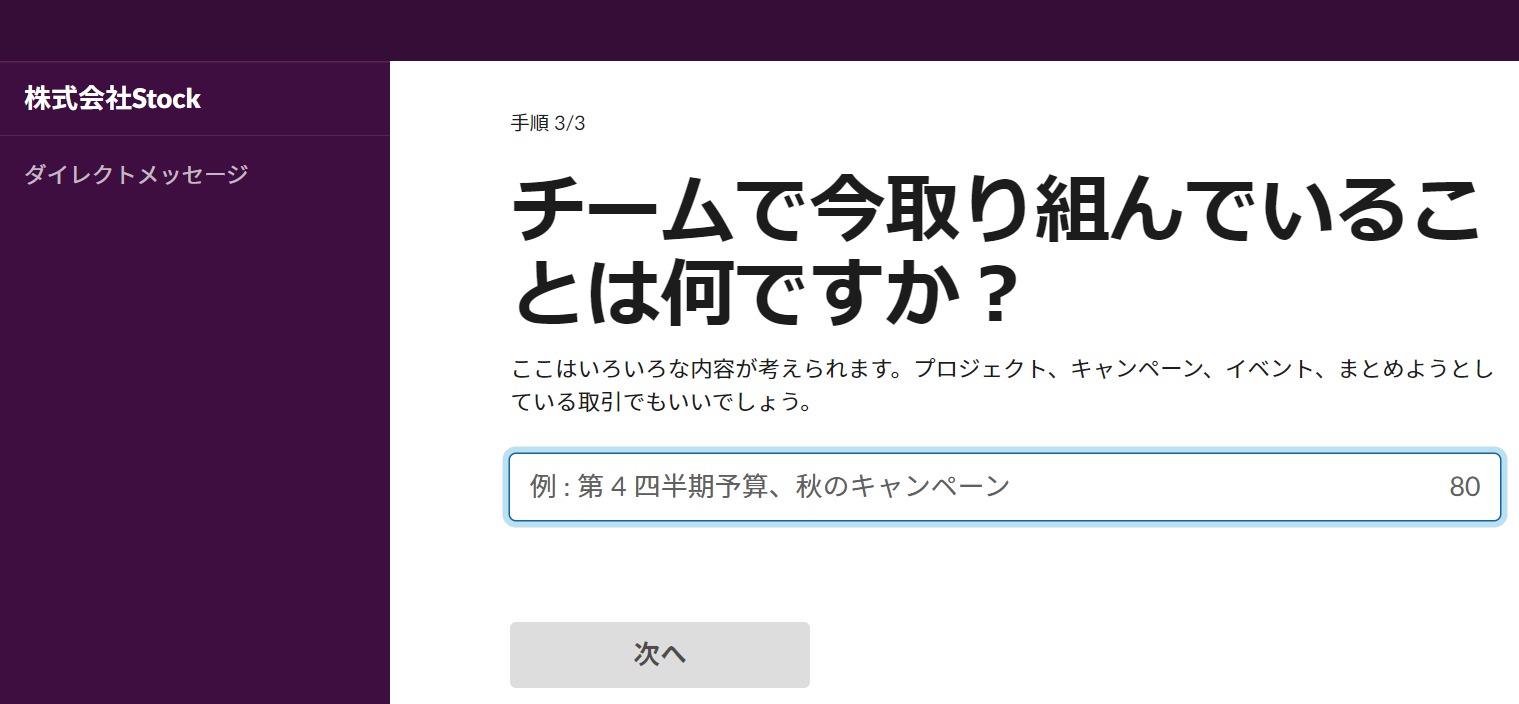
次に、下図のようにワークスペースの名前として企業名を入力して、自身のプロフィールを設定後、ほかのメンバーをメール経由で招待します。
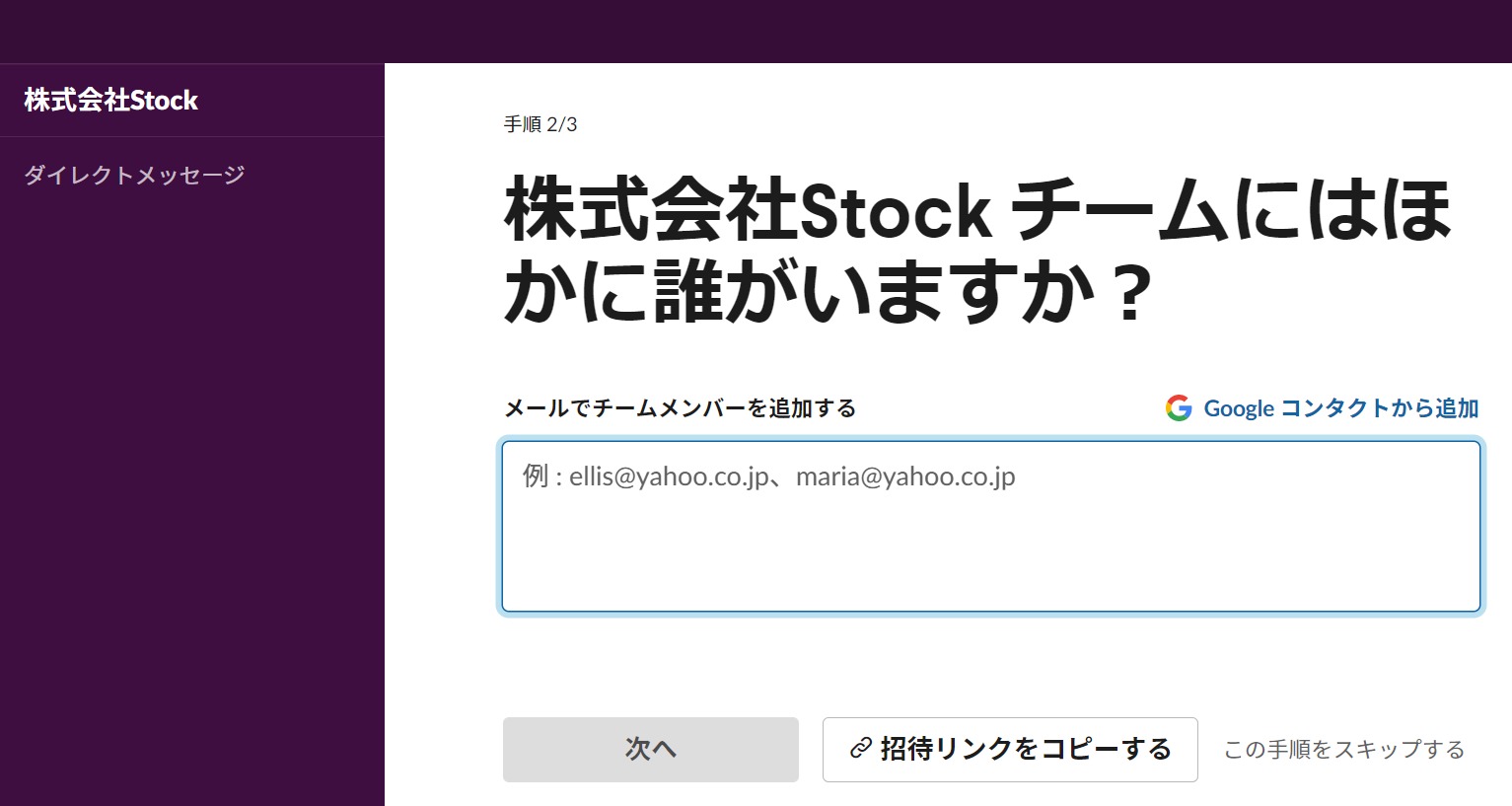
最後に、[チャンネル名]としてプロジェクト名やグループ名を記入すれば、一通りの登録作業は完了です。
登録後にメンバーを追加したい場合は、下図の左下にある[一緒に仕事する人を追加する]をクリックすると、メンバーの招待画面を開けます。
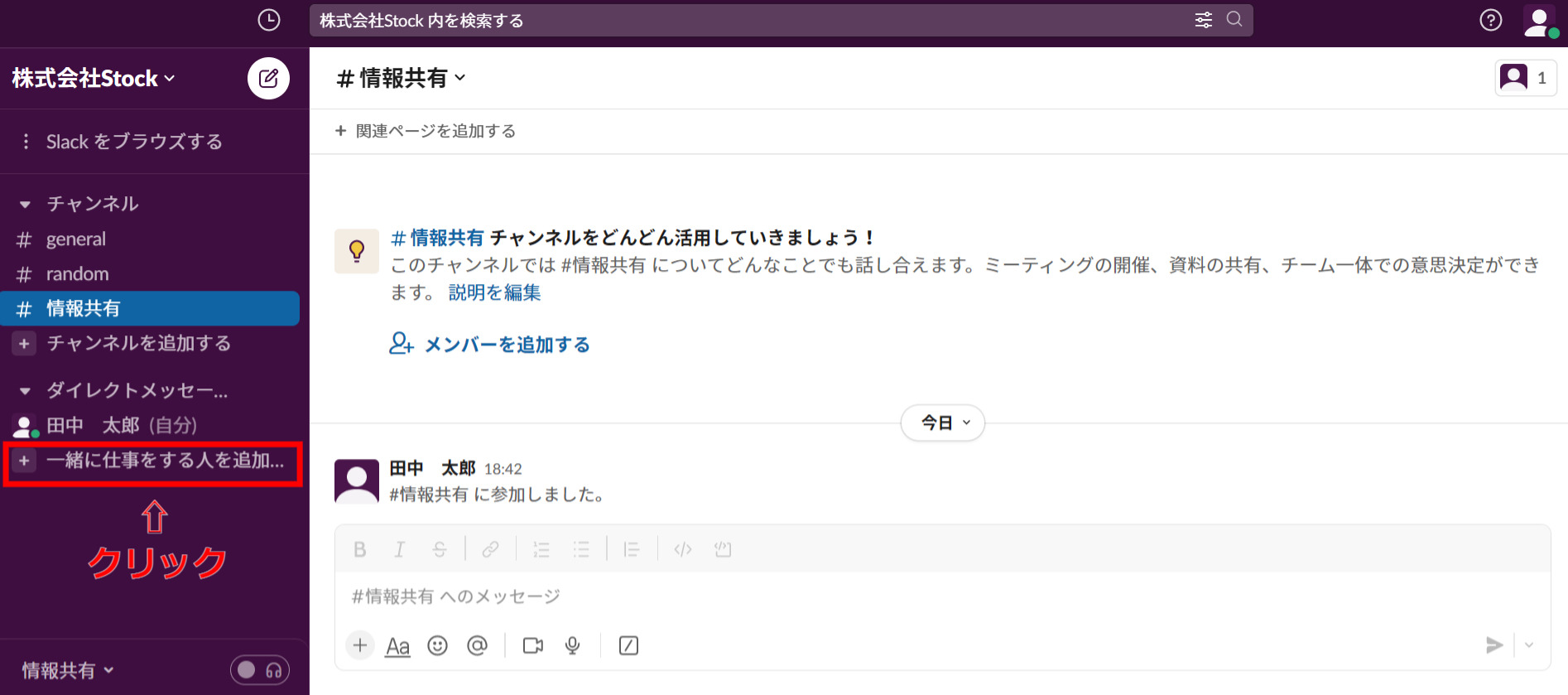
メンバー招待の方法としては、メールのURLを経由するものもあります。招待機能を使って社員をSlackに招き、チーム内での運用を開始しましょう。
使い方2|チャンネルを作成してメンバーを追加する
プロジェクトごとにチャットグループを作る手順は以下の通りです。
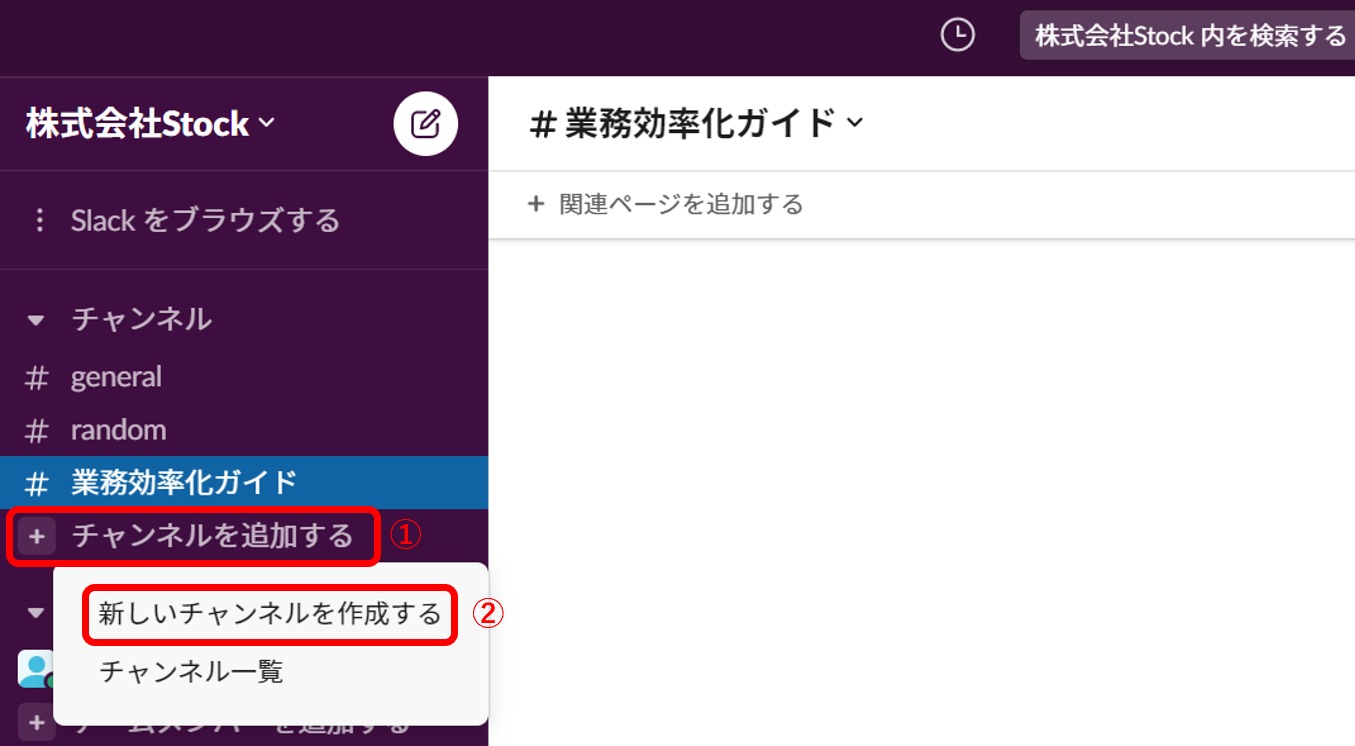
まずは、下図のように[チャンネルを追加する]をクリックして、表示されたタブ画面から[新しいチャンネルを作成する]を選択します。
次に、下図のような登録画面が表示されるので[チャンネル名]や[説明]を記入します。そのあと、チャンネルに招待したいメンバーを追加すれば完了です。
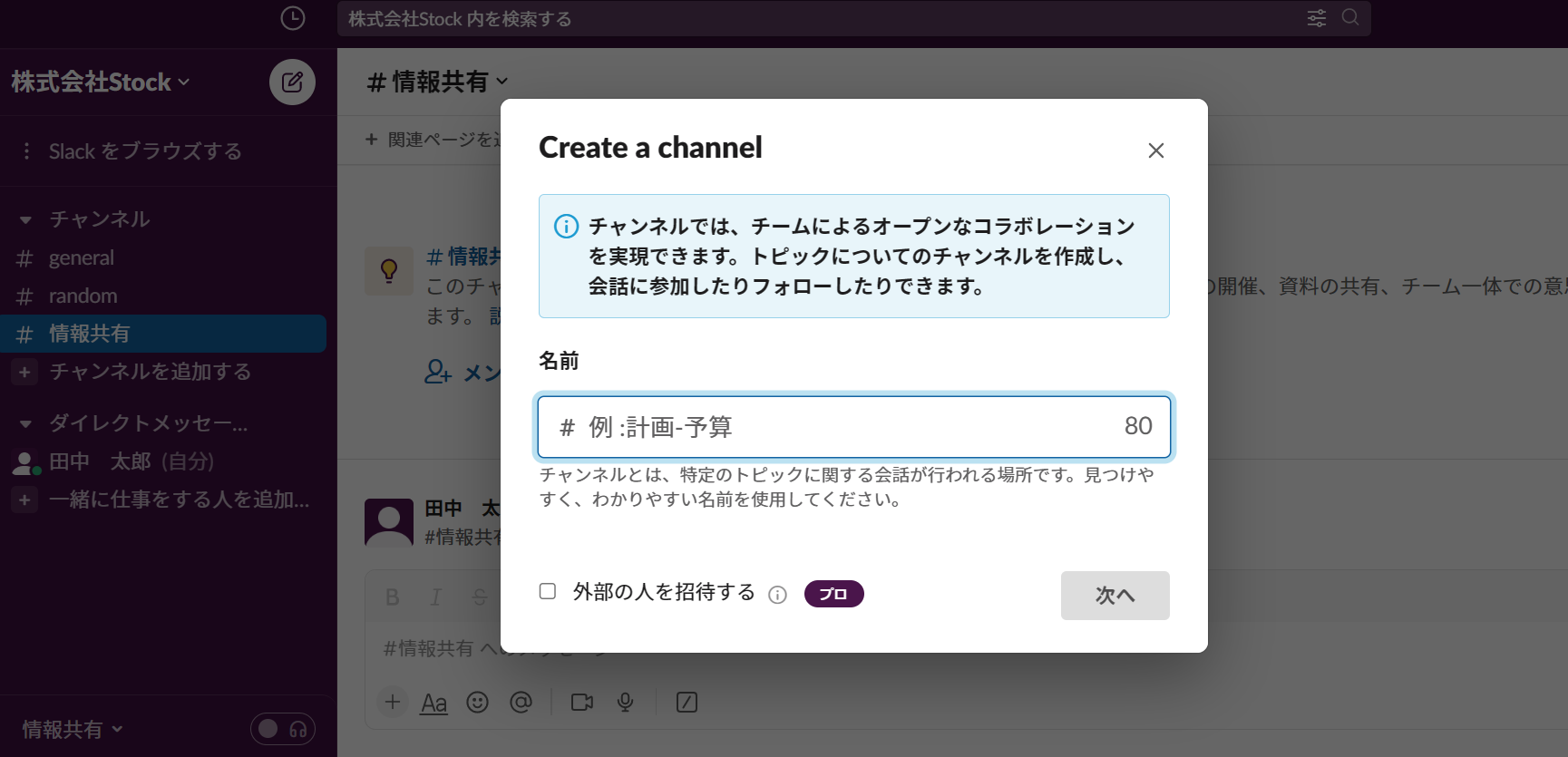
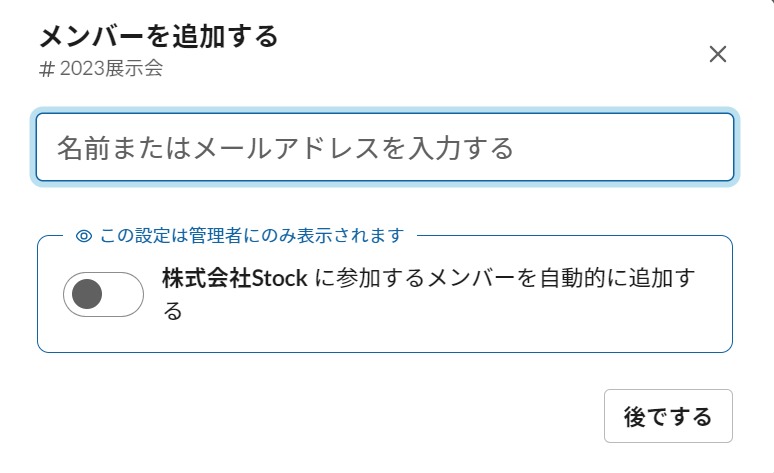
上記の方法でチャンネルを作れば、複数のプロジェクトがある場合でも案件の情報をまとめて管理できます。
使い方3|ダイレクトメッセージを開く
Slackには、LINEと同じように個人間でやりとりできる「ダイレクトメッセージ」があります。
Slackの左下にある[ダイレクトメッセージ欄]に表示されているメンバーを選択すれば、下図のように個人間でのやりとりができるようになります。
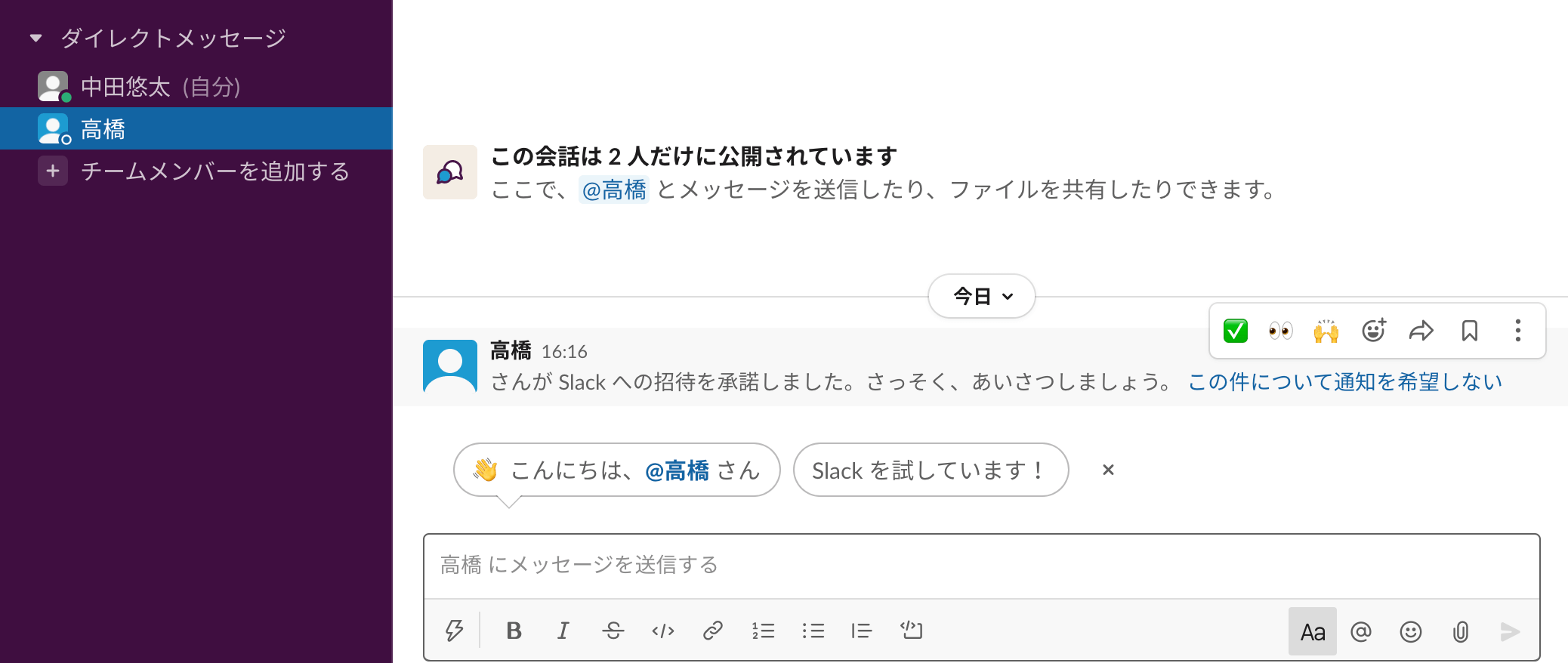
上記のように「プロジェクトに関する会話」はチャンネル内で、ダイレクトメッセージでは「個人的な会話」をすれば、異なる話題が混ざりません。
使い方4|そのほかに利用できる基本機能
そのほか、Slackには以下の人気機能もあります。
- ハドルミーティング機能
- チャンネルの詳細設定
- 会話の設定
- アクティビティログ
- メッセージへのスター添付
上記のように営業活動に役立つさまざまな機能があるので、効果的に活用しましょう。
Slackの応用的な機能・使い方6選
以下ではSlackの応用的な機能・使い方を6つご紹介します。より柔軟にSlackを活用したい方は必見です。
(1)プロフィールとアイコン画像を変更する
Slackではプロフィール(名前や役職、プロフィール画像)を設定できます。
手順としては、下図のようにSlack画面の右上にある「四角いアイコン」をクリックし、表示されたタブから[プロフィール]を選択します。
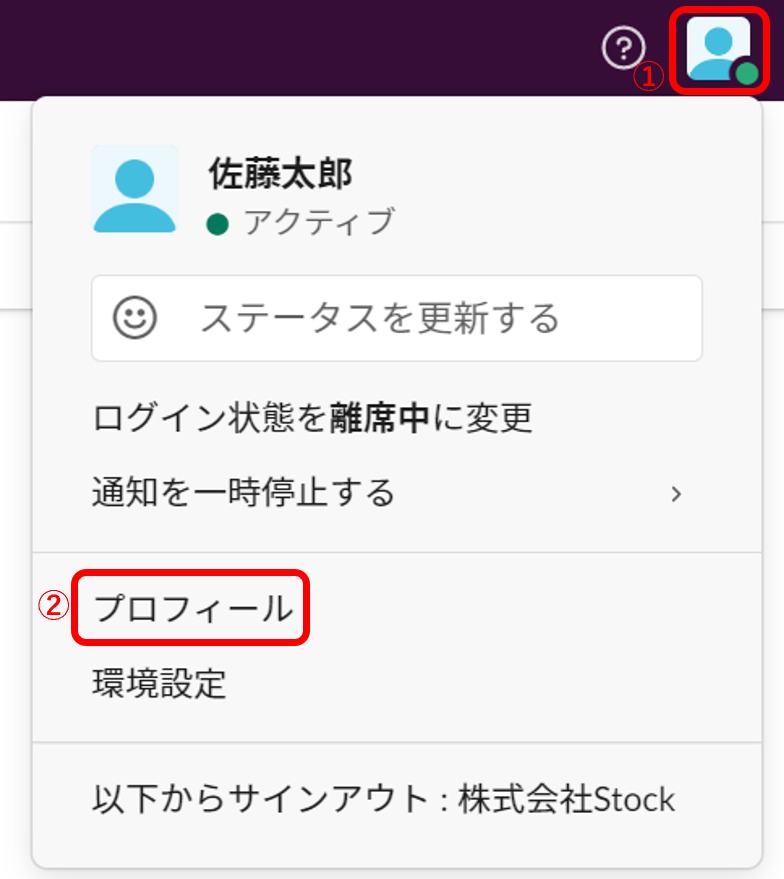
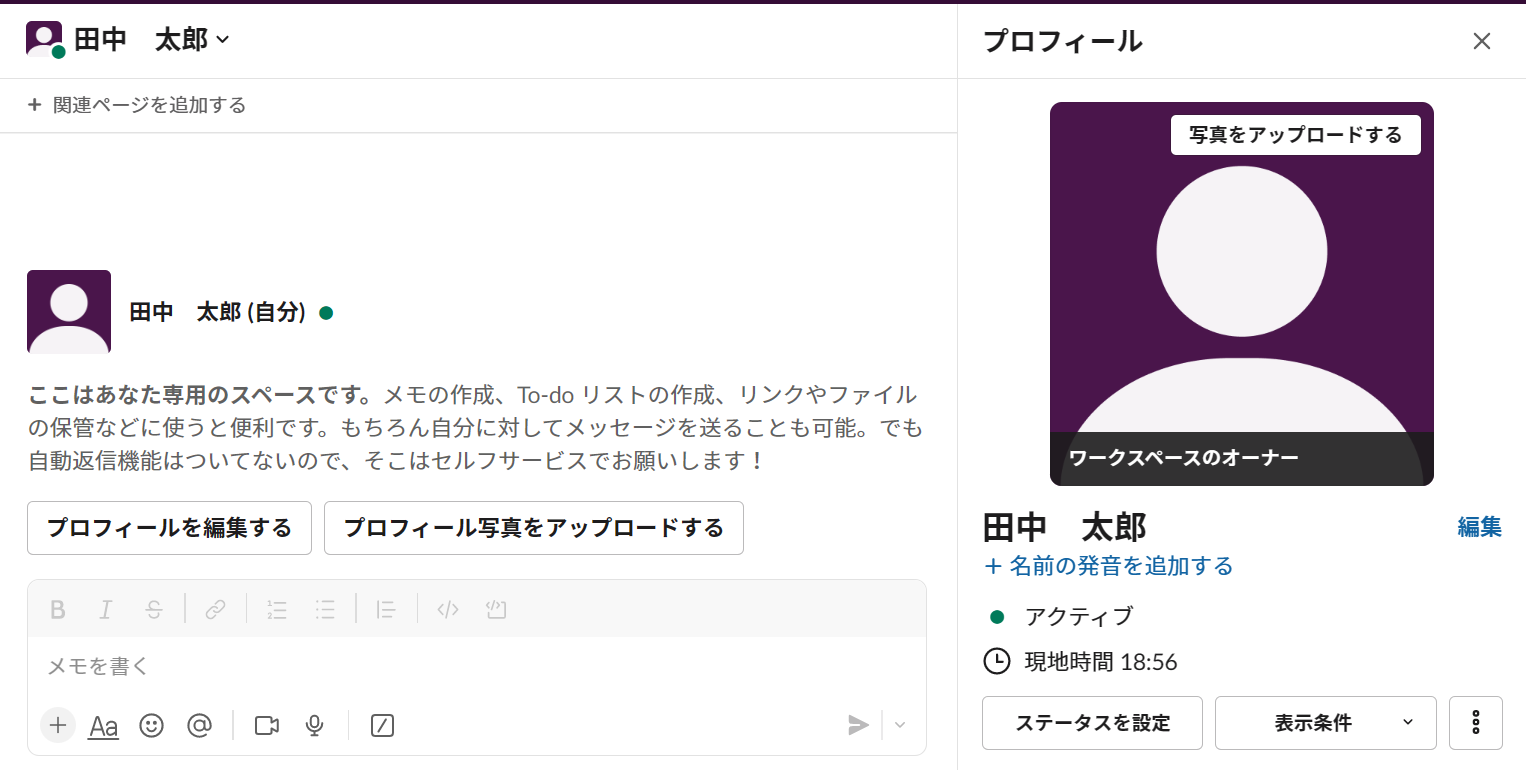
すると、下図のようにプロフィール詳細を編集できる画面が表示されます。アコンを変更したい場合は[プロフィール写真をアップロードする]を、プロフィールの詳細を編集したい場合は[プロフィールを編集する]をクリックしましょう。
(2)ステータスを変更する
ステータスとは、会議中や病欠などメンバーそれぞれの状況を指すものです。
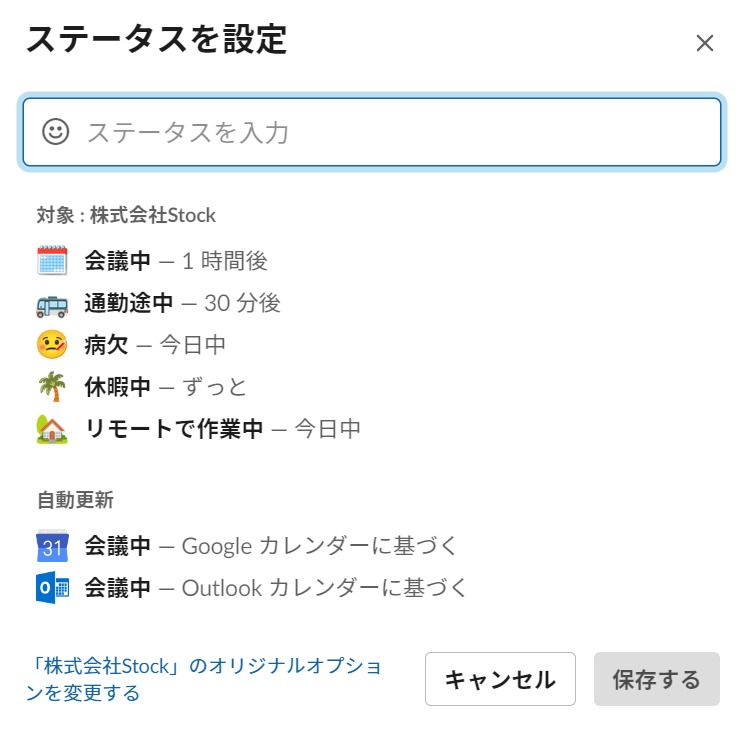
ステータスの変更方法としては、はじめにSlack画面の右上にある「四角いアイコン」を下図のようにクリックし、表示されたタブから[ステータスを更新する]を選択します。

すると、下図のように「会議中」や「通勤途中」などの選択肢が表示されるので、ステータスを現在の状況に合わせて変更しましょう。
(3)外部サービスと連携する
Slackでは、2,400種類を超える外部サービスと連携できます。
手順としては、はじめにSlack左上にある[Slackをブラウズする]から[App]をクリックします。
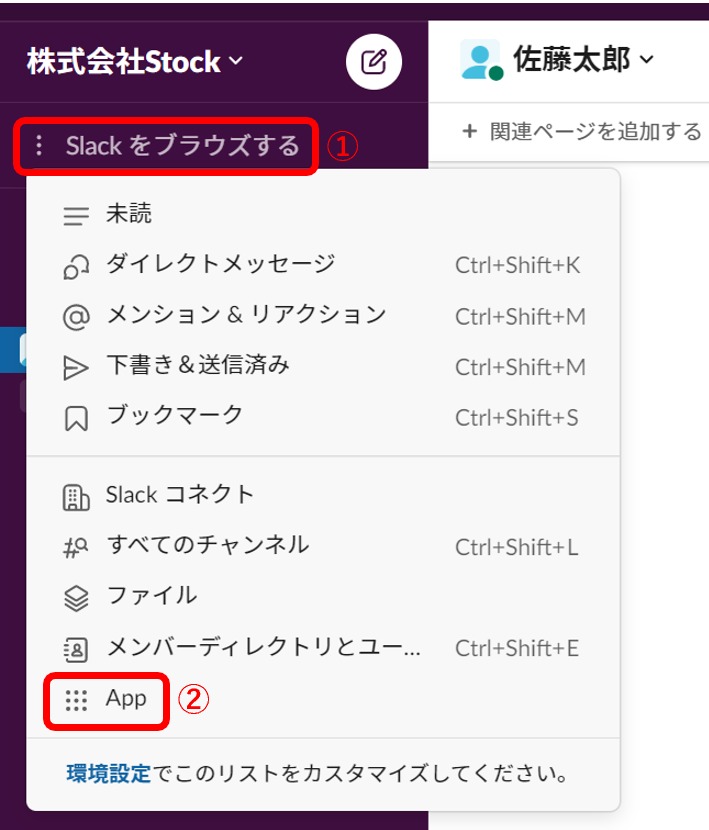
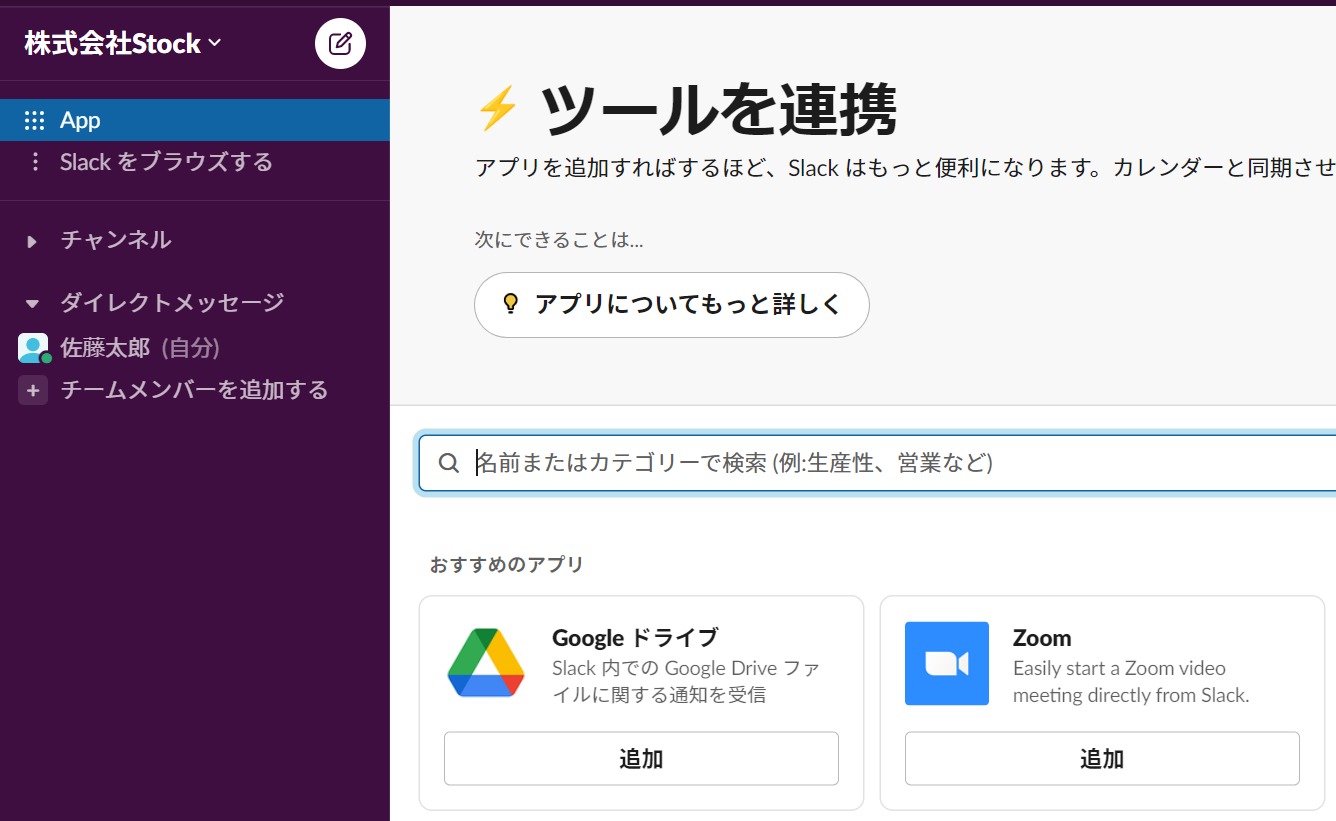
すると、上図のようにツールを選択できる画面が表示されるので、連携したいツールをクリックします。
(4)ピン留め機能
Slackでは、重要なメッセージをチャンネル全体にピン留めできます。
手順としては、ピン留めしたいメッセージの右メニューから[その他]を選択して[この会話にピン留めする]をクリックします。
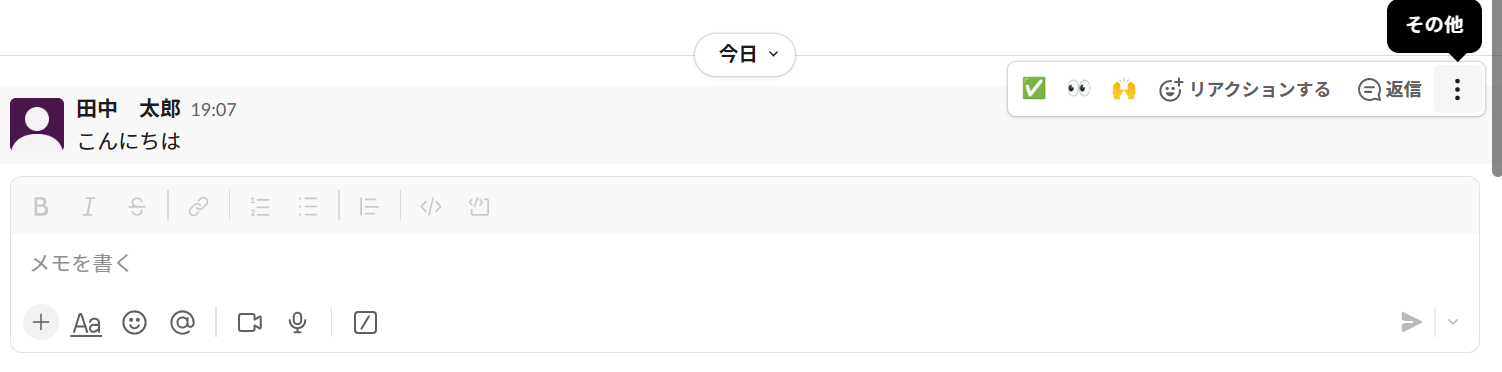
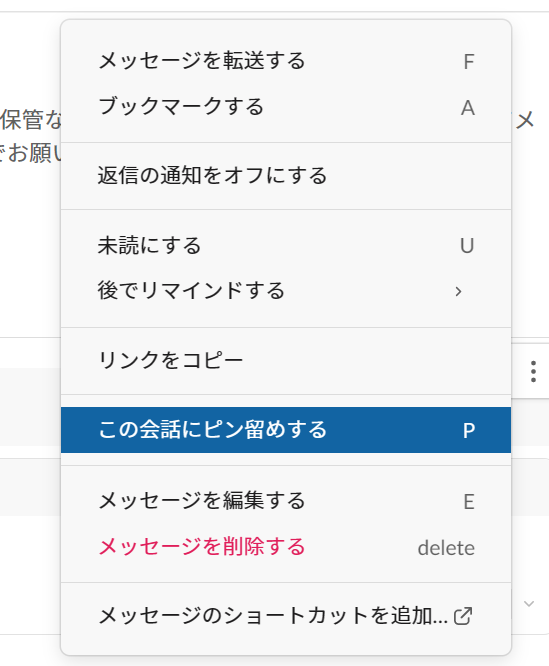
すると、会話の一番上に、いつでもピン留めされた状態で残しておけます。
(5)ブックマーク機能
ブックマークは、個人でメッセージを残すための機能です。
手順としては、ブックマークをつけたい場合は[その他]を選択して、[ブックマークする]をクリックします。
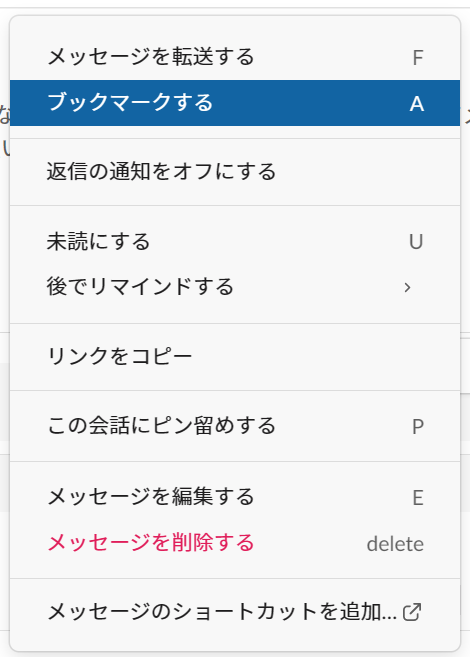
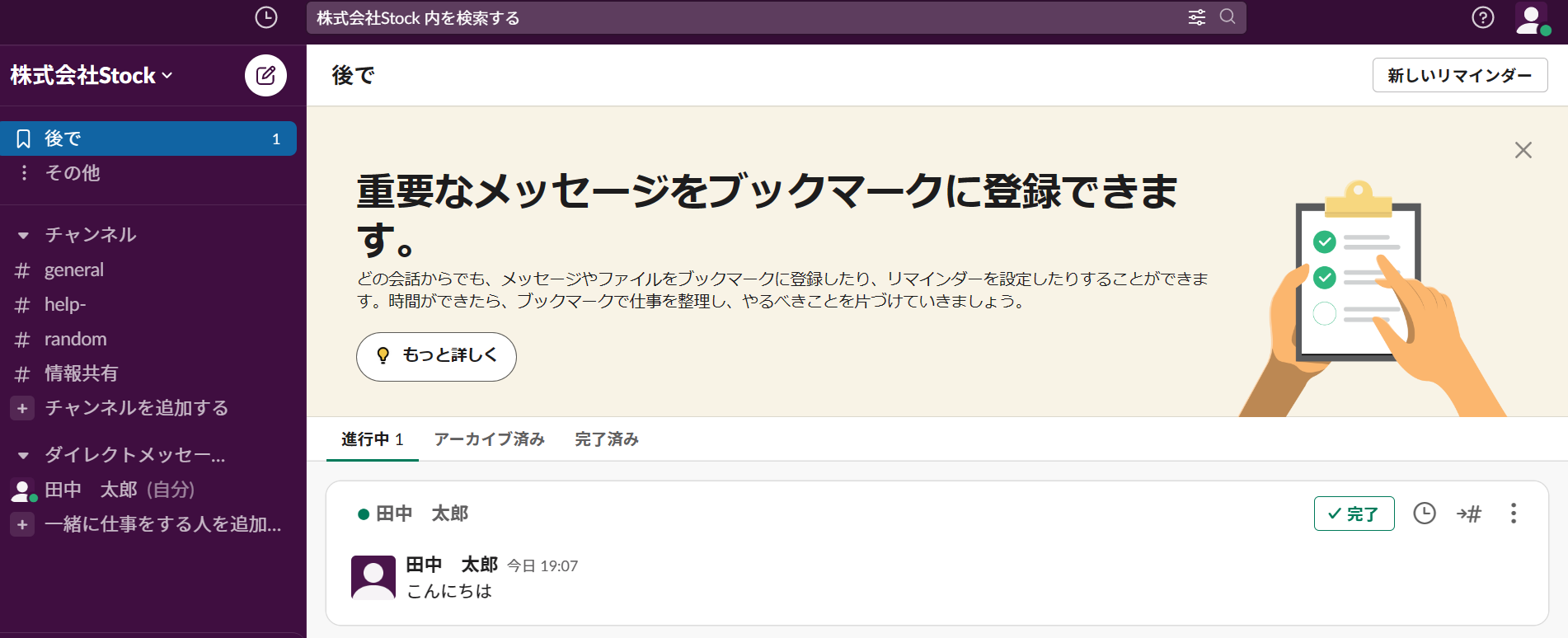
ブックマークをつけたメッセージは、下図のように[後で]にすべて保存されるため、あとからいつでも確認できます。
(6)ポスト(メモ)機能
ポストは個人用のメモ機能です。たとえば、「Word」や「Googleドキュメント」のように議事録をメモする場所として使えます。
使い方としては、下図のようにメッセージボックス左下の[+]をクリックするとメニューが表示さるため、[ポストを作成する]をクリックします。
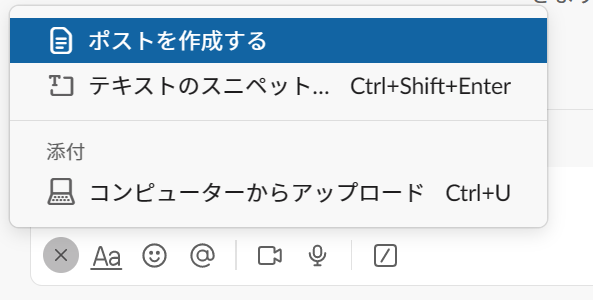
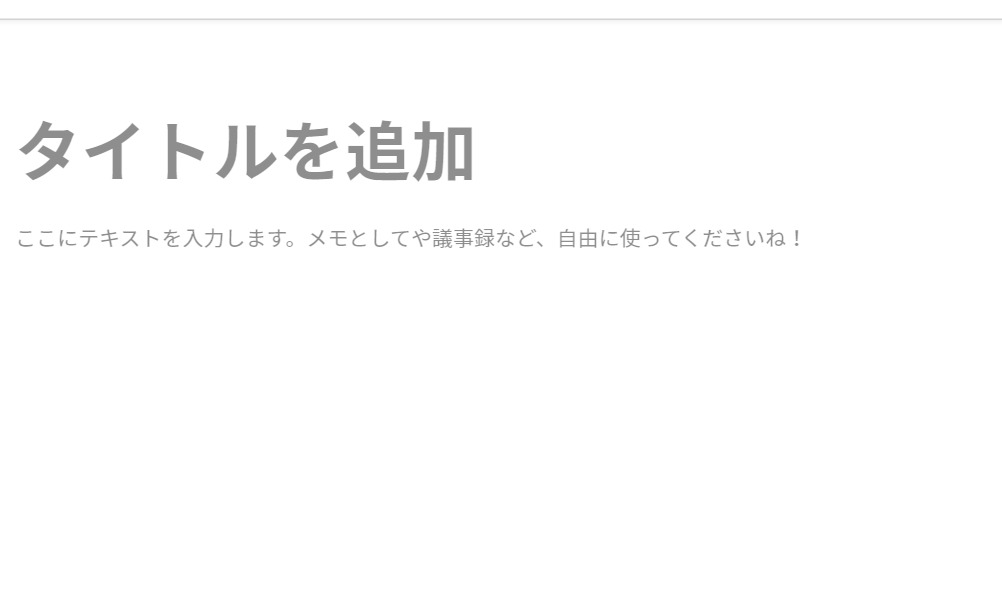
下図のようにポスト(メモ)が作成されます。
Slackの特徴や使い方まとめ
ここまでSlackの概要からメリット、料金や使い方までを中心に紹介しました。
従来、メールでしか連絡をとり合っていなかった企業がSlackを活用すれば、社内外のコミュニケーションが活性化し、テレワークであってもスムーズに業務を進められます。
しかし、Slackではメッセージが次々と流れたり、多機能で操作が難しかったりと懸念点もあります。そのため、Slackの課題を解決するには「あらゆる情報をストックできるシンプルなツール」を連携させるべきです。
結論、「ノート」に情報を確実にストックでき、円滑なコミュニケーションもとれる『Stock』こそが、Slackとの連携に最適なのです。また、非IT企業の65歳の方でもすぐに使えるほどシンプルなため、すぐに運用に乗せられます。
無料登録は1分で完了するので、ぜひ「Stock」で円滑なコミュニケーションと情報の蓄積を両立させましょう。
関連記事: 【必見】Slackの「既読」機能はどこで使える?

