

コロナ禍で当たり前になったオンライン会議では、議事録も手書きではなくオンラインで作成する企業が増えています。
しかし、オンラインで議事録を作成すると「手間がかかるだけでなく、操作が難しいので上手くいかない」と悩む方も多いのではないでしょうか。
そこで今回は、zoom会議における議事録作成を効率化する方法やおすすめツール5選を中心にご紹介します。
- オンラインでの議事録作成は負担が大きく上手くいかない
- オンライン会議での議事録に役立つ自動作成ツールを検討している
- 議事録の作成や管理をサポートしてくれるツールの種類が多すぎて1つに絞れない
という担当者の方はこの記事を参考にすると、オンライン会議でも効率的に議事録を作成するヒントを得られます。
目次
Zoom会議の議事録作成・管理を効率化する5つの基本動作とは?
Zoomを活用した社内外の会議で議事録を効率的に作成するためには、以下で紹介する5つのように、オンラインの環境を活かした方法を採用しましょう。
(1)文字起こし|Zoomのオーディオ文字起こし機能
1つ目は、Zoomに搭載されている「オーディオ文字起こし機能」を利用する方法です。
オーディオ文字起こし機能では、クラウドレコーディングした会議をテキストに起こせます。また、オプションを利用すれば、テキストを字幕のようにビデオへ反映できるため「誰が発言したか」が一目瞭然です。
(2)文字起こし|議事録自動作成ツール

2つ目の方法は、議事録自動作成ツールを利用する方法です。
議事録自動作成ツールとは、AIの音声認識を活用して、オンライン会議での発言をテキスト化するツールのことです。機能の種類はツールによってさまざまですが、外国語へ翻訳可能なものもあります。
また、AIを活用しているため利用回数が増えるほどに学習が進み、精度が向上するのが特徴です。とはいえ、議事録は社内に残す情報資産なので、誤りがないかを確認して修正する作業は欠かせません。
(3)録画機能|Zoomのレコーディング機能
3つ目は、Zoomのレコーディング機能を活用する方法です。
レコーディング機能とは、会議の様子を画面録画する機能のことです。録画すればあとから見返せるので、聞き逃した部分を補填するのに役立ちます。レコーディング機能を利用して会議を記録する方法は以下の通りです。
- ミーティング開始後に画面下部の「レコーディング」をクリックします。
- 画面左上に「レコーディング」と表示されている間は録画されます。
- 一時停止もしくは停止をしたい場合は、画面下部の「一時停止」「停止」をクリックします。
- 会議終了後に画面右下の「終了」をクリックすると録画データの保存先が表示されるので、確実に保存されているか確認します。
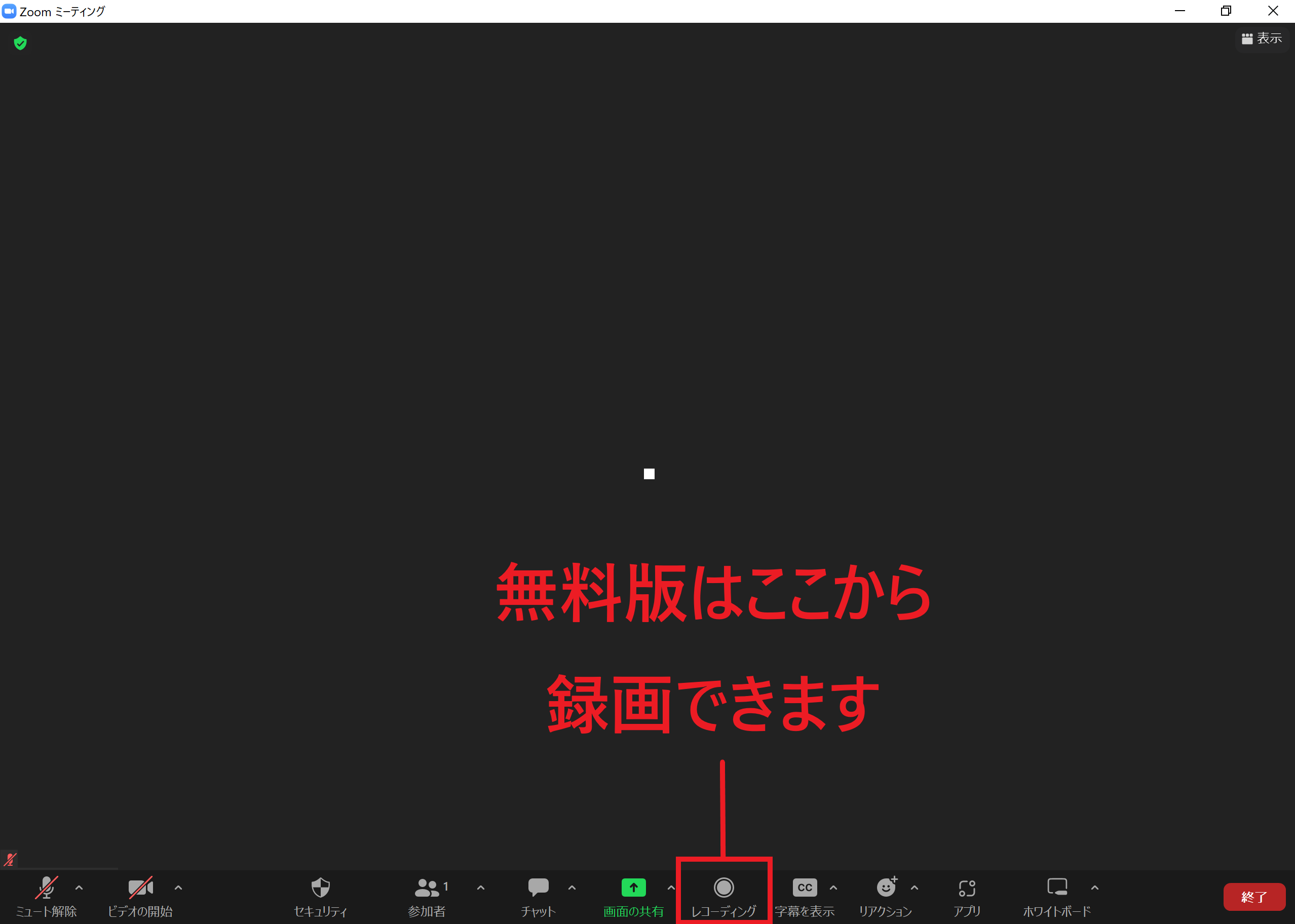
録画データの保存先は「クラウドレコーディング(有料版)」「ローカルレコーディング(無料版)」の2種類です。クラウドレコーディングの場合、録画データはあらゆるデバイスからいつでも確認できます。一方で、ローカルレコーディングは会議で使用したパソコンにデータが保存されます。
(4)共同作業|Zoomのホワイトボード機能
4つ目は、Zoomのホワイトボード機能を使って議事録を作成する方法です。Zoomのホワイトボード機能には、ほかの社員と同時に編集できる特徴があります。操作方法は以下の通りです。
- 画面下部の画面の共有をクリックし、共有画面一覧にある「ホワイトボード」を選択します。
- 参加者に同じホワイトボードが共有され、編集できます。
- ツールバーにある「保存」をクリックすると保存されます。
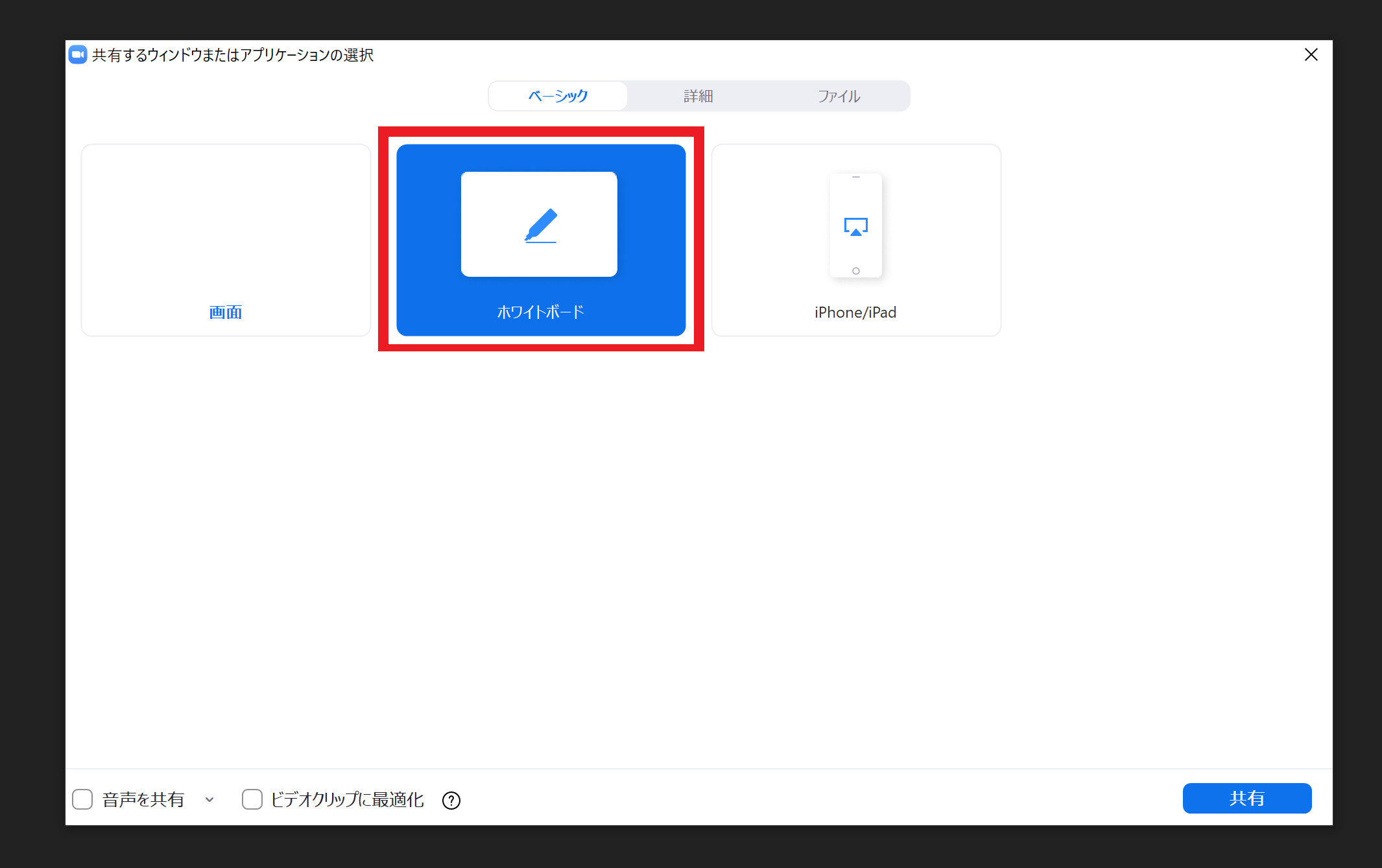
Zoomのホワイトボードは、無料版でも利用できる機能です。
(5)議事録管理|情報共有ツールを活用する
Zoomの議事録を効率化する5つ目の方法は、情報共有ツールです。
議事録の作成において、文字起こしやレコーディングは有効な手法ですが、作成した議事録が全員に共有されていなかったり、会議ごとに整理されていなかったりすれば意味がありません。
そのため、議事録の作成から管理までを効率化するには、あらゆる情報を分かりやすくまとめられる「Stock」のような情報共有ツールが必要不可欠です。
<無料あり>Zoom会議の議事録作成・管理をサポートするツール
以下では、Zoom会議の議事録作成・管理をサポートするツール5選をご紹介します。
Zoom会議において、議事録の自動作成ツールや文字起こしツールを使えば、わざわざ手入力する手間が省けるため効率的に議事録を作成できるのです。
一方、議事録をメンバーに共有したり、一か所で整理したりする機能がなければ、”誰にも読まれない議事録”になってしまうので注意しましょう。したがって、Zoomだけでなく、議事録を共有・管理できるツールも検討する必要があります。
結論、自社がZoomと併用すべきツールは、すべての議事録を一か所で管理・共有できるだけでなく、誰でも簡単に探し出せる「Stock」一択です。
Stockの「ノート」にそのまま議事録を残せるだけでなく、ファイルも簡単に添付でき、ノートを「フォルダ」で整理すれば直感的に探し出せます。また、ノートには「タスク」が紐づけられており、やるべきことを忘れないように管理することも可能です。
【Stock】最も簡単に議事録を管理できるツール

/ 情報ストック、タスク管理、メッセージ機能 /
チームの情報を、最も簡単に管理できるツール「Stock」
https://www.stock-app-stg.info/
Stockは、社内のあらゆる情報を、最も簡単に「管理」できるツールです。「社内の情報を、簡単に管理する方法がない」という問題を解消します。
Stockを使えば、「ノート」の機能を利用して、要件などのテキスト情報や、画像やファイルなどのあらゆる情報を誰でも簡単に残せます。
また、「タスク」や「メッセージ」の機能を利用すると、ノートに記載したテーマごとにコミュニケーションを取ることができるため、あちこちに情報が分散せず、常に整理された状態で業務を遂行できます。
<Stockをおすすめするポイント>
- ITの専門知識がなくてもすぐに使える
「ITに詳しくない65歳の方でも、何の説明もなく使える」程シンプルです。
- 社内のあらゆる情報を、最も簡単に「ストック」できる
作業依頼、議事録・問い合わせ管理など、あらゆる情報を一元管理可能です。
- 驚くほど簡単に、「タスク管理」「メッセージ」もできる
直感的な操作で、「タスクの担当者・期日の設定」と「メッセージでのやりとり」が可能です。
<Stockの口コミ・評判>

塩出 祐貴さん
松山ヤクルト販売株式会社 |
|
「強烈な『ITアレルギー』がある弊社にも、Stockならば、一切混乱なく導入できました」 ★★★★★ 5.0 弊社の宅配部門のスタッフの半分近くは50代以上と高齢で、キーボード入力が苦手なスタッフもいるほど、ITツールへの強い抵抗感がありました。しかし、Stockは他ツールに比べて圧倒的にシンプルで、直感的に使えるため、予想通り非常にスムーズに使い始めることができました。 |

竹原陽子さん、國吉千恵美さん
リハビリデイサービスエール |
|
「会社全体が、『Stock(ストック)さえ見ればOK』という認識に180度変わった」 ★★★★★ 5.0 特に介護業界では顕著かもしれませんが、『パソコンやアプリに関する新しい取り組みをする』ということに対して少なからず懸念や不安の声はありました。しかしその後、実際にStock(ストック)を使ってみると、紙のノートに書く作業と比べて負担は変わらず、『Stock(ストック)さえ見れば大半のことが解決する』という共通の認識がなされるようになりました。 |

江藤 美帆さん
栃木サッカークラブ(栃木SC) |
|
「ナレッジが属人化しやすいプロスポーツクラブには、Stockを非常に強くお勧めします!」 ★★★★★ 5.0 元々悩んでいた『ナレッジがブラックボックス化してしまう』という問題が、驚くほどうまく解消されました。 『Stockさえ見れば、すぐに必要な情報を把握できる』という状況を作り出すことに成功し、明らかに生産性が向上しました。 |

【AI GIJIROKU】議事録作成をAIが自動化するツール
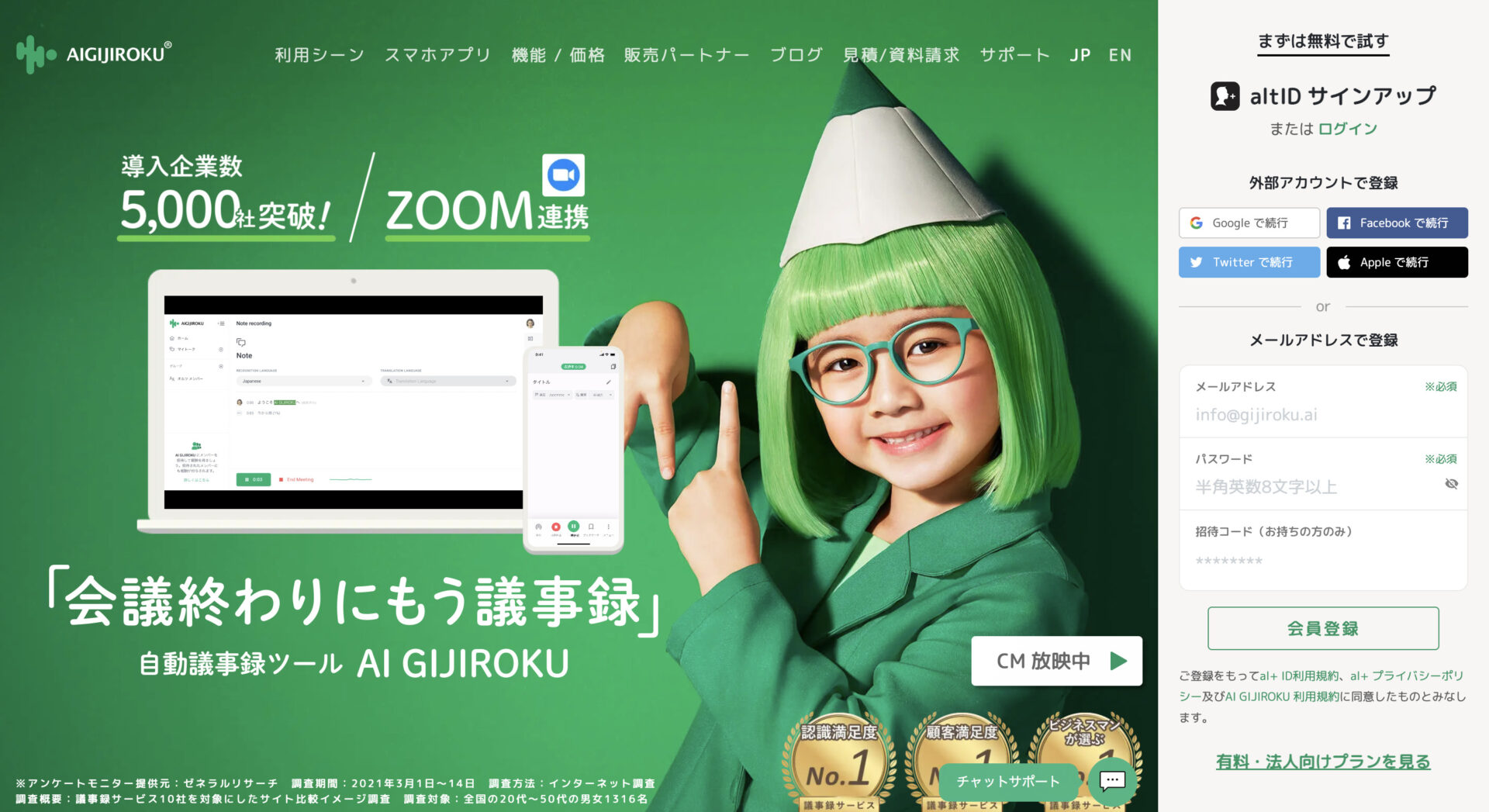
<AI GIJIROKUの特徴>
- 用途が豊富
- 30か国語に対応
会議の形態に縛られずさまざまな環境で利用できます。たとえば、「ひとつのデバイスで複数人の音声を記録する」「参加者全員が別の場所にいても記録する」などの機能が使えます。
30か国語に対応しており、グローバルな現場でも活用できるツールです。
<AI GIJIROKUの注意点>
- 使いこなすのが難しい
雑音などを排除して適切に録音するまでに時間がかかり、発言を正確に記録するのは難しい可能性があります。
<AI GIJIROKUの料金体系>
- フリー:0円
- パーソナル:1,500円/月
- チーム:29,800円/月
- ビジネス:200,000円/月
【スマート書記】音声×AIにより作成を効率化するツール
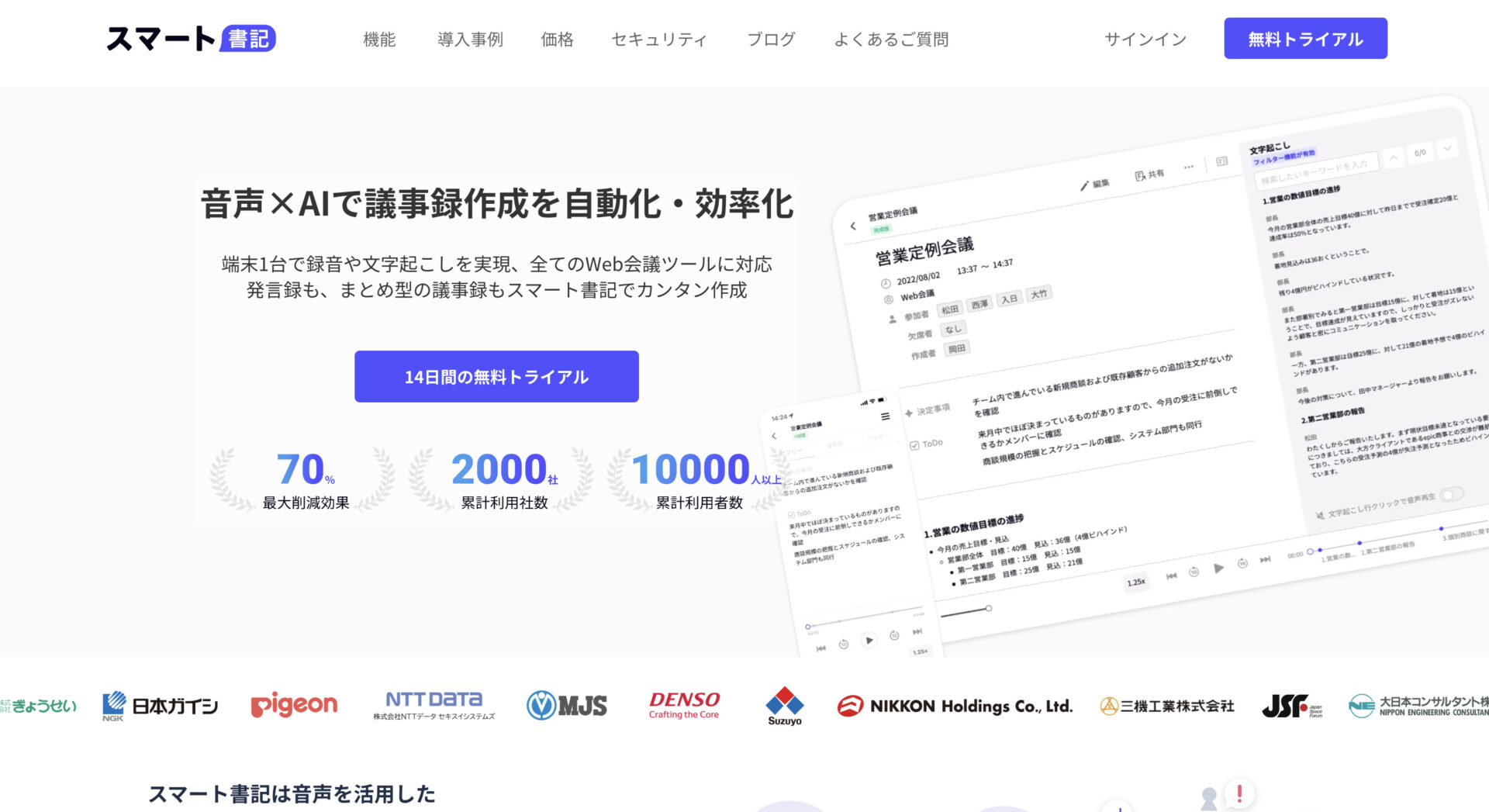
<スマート書記の特徴>
- モバイルアプリが使える
- 振り返りやすい
モバイルアプリが使えるため「パソコンで会議に参加しながらスマホで議事録をとる」という使い方も可能です。
会議中に気になった箇所にタイムスタンプを押して、あとから振り返れる機能があります。
<スマート書記の注意点>
- 共有に手間がかかる
議事録を共有するには、メール共有やURL共有など別のツールを利用しなければなりません。
<スマート書記の料金体系>
- 基本使用料3万円/月〜+文字起こしパック
利用人数によって金額が異なるので、詳細な金額は問い合わせが必要です。
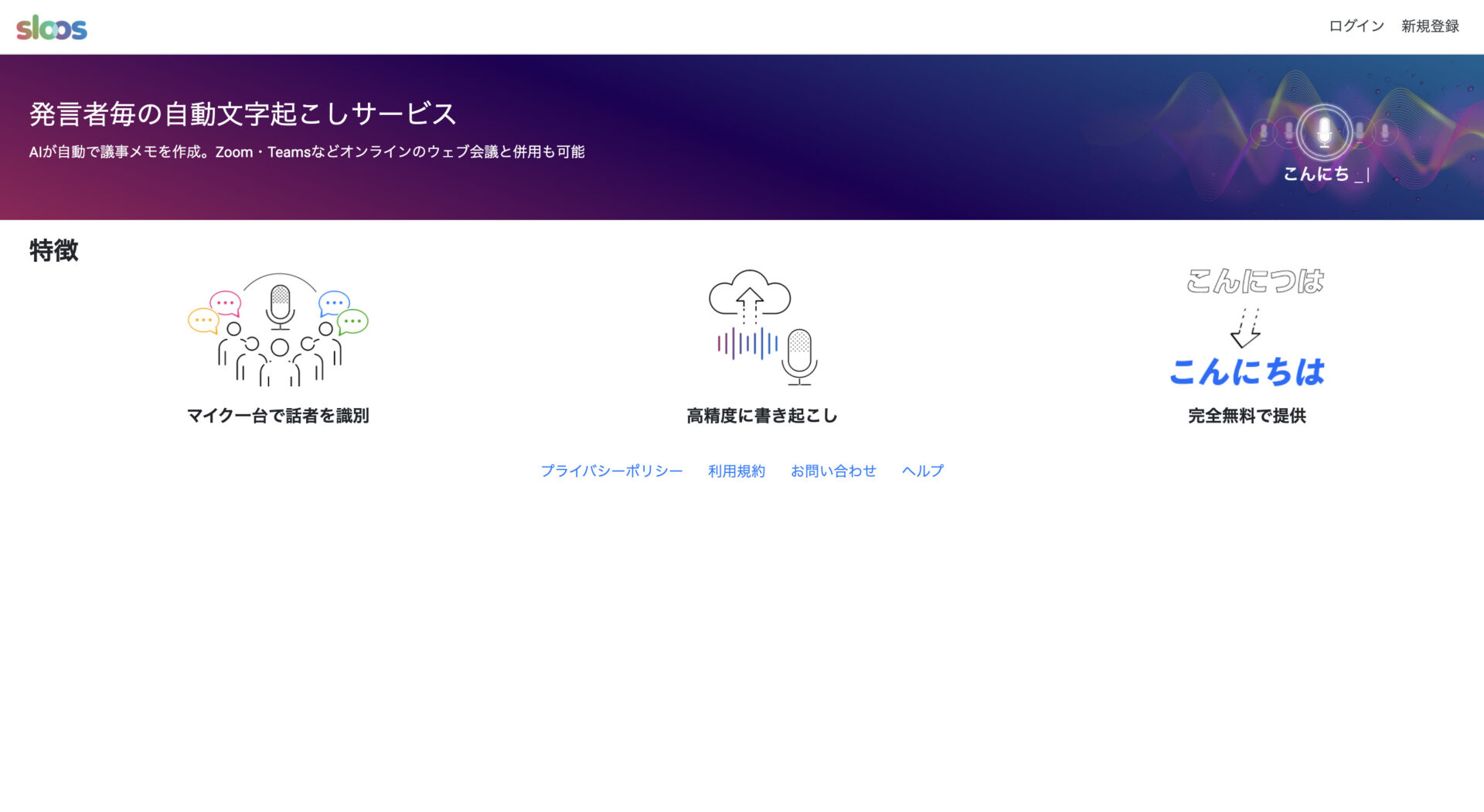
【Sloos】発言者ごとに文字起こしできるツール
<Sloosの特徴>
- 無料で使える
- 発言者ごとの音声認識が可能
完全無料で提供されているため、利用のハードルが低いサービスだと言えます。
10秒程度の音声を登録するだけで、発言者ごとの音声認識ができるという特徴があります。
<Sloosの注意点>
- 音声認識の精度が不安定
- データを保存できない
利用環境によっては正確に音声をテキスト化できないので、手作業で編集する必要があります。
録音した音声データを保管する機能がないので、情報管理には不向きといえます。
<Sloosの料金体系>
- すべての機能を無料で利用できます。
【Texta】議事録の作成を支援するツール

<Textaの特徴>
- リアルタイムでの文字起こし
- 無料で始められる
音声をリアルタイムで文字に起こせるのが特徴です。
無料プランがあります。ただし、無料プランは「音声ファイルの文字起こし」や「ファイル管理機能」が利用できない点に注意が必要です。
<Textaの注意点>
- データのサイズに制限がある
文字起こしができる録音データは120MB(iPhoneの「ボイスメモ」アプリで約2時間)までに制限されています。
<Textaの料金体系>
- フリー:0円
- スタンダード:¥1,000/月(利用可能時間3h)
- プレミアム:¥3,000/月(利用可能時間10h)
- エンタープライズ:¥30,000/月(利用可能時間100h)
議事録の自動作成・文字起こしツールの選び方
以下では、議事録の自動作成、文字起こしツールの選び方についてご紹介します。ツールの知名度や機能の豊富さだけでは「自社に合ったツールか」のポイントが分からないので、以下の4点を比較して選びましょう。
精度の高さ
議事録を自動作成、文字起こしするツールで比較すべき1つ目のポイントは、精度の高さです。
とくに、有料と無料ではAIの音声認識の精度が大きく異なることがあります。また、利用するデバイスや場所(同じ空間にほかの参加者がいるか)も音声認識の精度に関わる場合があるので、確認しましょう。
音声認識の精度が低ければ、結局人の手で修正する手間が必要になるため、自社が求める水準に達しているかを判断しなければなりません。
費用対効果
2つ目のポイントは「ツールの費用対効果が高いか」です。
ツールの料金は、人数や音声データの容量によって異なるので注意が必要です。たとえば、オンライン会議を月に1度しか実施しないチームにとって「月に100時間まで議事録を収録できるツール」はいくら精度が高いツールでも費用対効果が低いのです。
そのため、参加者や会議時間といった条件を洗い出したうえで、自社に最適なツールの選定を実施しましょう。
セキュリティ対策
3つ目の比較ポイントは、ツールのセキュリティ対策です。
オンライン会議の音声は社外秘のデータです。とくに、モバイルアプリに対応しているツールは便利な反面、個人のデバイスに会社の情報を保存してしまう可能性があるので注意しましょう。
また、無料プランと有料プランで文字起こしの精度は同じでも、セキュリティレベルが異なる場合もあります。したがって、ツールを選ぶときは、自社のセキュリティポリシーに合致するかを必ず確認しなければなりません。
専門用語への対応
4つ目のポイントは、「AIの音声認識は専門用語に対応しているか」です。
ビジネスの会議では、業界の専門用語が飛び交うことも少なくありません。そのため、固有名詞や頻発する業界用語を辞書登録できる機能があれば、議事録の精度を落とさずに議事録作成が可能です。
とくに、無料のツールは辞書登録に対応していないケースもあるので注意しましょう。
【必見】議事録の自動生成・文字起こしツールを運用するコツ
以下では、議事録の自動作成や文字起こしツールを利用するメリットについて解説します。導入に悩んでいる担当者の方は「これらのメリットが自社にも適用されるか否か」の視点を判断材料にしましょう。
音声認識の精度を重要視する
1つ目のコツは、音声認識の精度が高いツールの利用です。
高精度なツールを選べば、テキスト化したあとの修正箇所が減ります。また、一度修正した箇所をAIが学習して、その後は自動的に変更を加えるようなツールもあります。
議事録における自動作成ツールの「手間をかけずに議事録を作成する」メリットを最大限に享受するためにも、可能な限り修正の必要がない高精度なツールを選びましょう。
バックアップを用意しておく
2つ目のコツは、オンライン会議データのバックアップを用意しておくことです。
Zoom会議で自動作成ツールを連携する場合やZoomでレコーディングしたデータを利用する場合でも、ICレコーダーでバックアップ用の音声データを収録しておけば、不測の事態に備えられます。
また、あとから簡単に確認できるように、バックアップ用のデータと併せて「議題の開始時間」や「発言を始めた時間」も記録しておきましょう。
共有して振り返る習慣をつける
3つ目のコツは、議事録を共有して振り返る習慣をつけることです。
せっかくツールを導入して質の高い議事録を作成しても、全員に共有されなければ意味がありません。参加していないメンバーへ決定事項を伝えることはもちろん、全員の認識を統一するためにも議事録の共有は必要不可欠です。
とはいえ、議事録の自動作成ツールには、共有機能が搭載されていないものが多いです。したがって、あらゆる会議の議事録を一か所に集めて共有できる「Stock」のような情報共有ツールを併用しましょう。
Zoom会議で議事録を作る方法まとめ
ここまで、Zoom会議で議事録を作成する方法やおすすめのツールをご紹介しました。
議事録作成を効率化するには「議事録の自動作成や文字起こしツール」が役立ちます。またツールを選ぶときは、音声認識の精度や費用対効果を考慮して自社にマッチしているかを判断しなければなりません。
一方、「作って終わりの議事録」では意味がないため、次の会議に備えて社員に共有したり、一か所にまとめて必要なときにすばやくアクセスしたりできるようにしましょう。
たとえば、今回ご紹介したStockは、議事録の共有や管理に必要な機能が過不足なく備わっているので、議事録の自動作成ツールとの併用に最適なツールです。
無料登録は1分で完了するので、ぜひ「Stock」を導入し、作成した議事録を最大限に活用しましょう。

