

リモートワークの普及に伴い、オンライン会議の機会は増えています。一方で、オンライン会議に必須な「ビデオ会議ツール」は、「なんとなく有名だから」という理由で、Zoomを導入している企業が多いのです。
しかし、「Zoom以外に、より快適に使えるビデオ会議ツールがあるのではないか」と悩む方も多いのではないでしょうか。
そこで今回は、Zoomの代替におすすめのビデオ会議ツールを中心にご紹介します。
- 自社の業務に合った、使いやすいビデオ会議ツールを導入したい
- Zoom以外のビデオ会議ツールを、比較検討したい
- ビデオ会議ツールの選び方のポイントを知りたい
という方はこの記事を参考にすると、自社の業務に適したビデオ会議ツールを見つけられます。
目次
Zoomの代替におすすめのオンライン会議ツール7選
以下では、Zoomの代替におすすめのオンライン会議ツールを7つ紹介します。各ツールの特徴と注意点を確認して、自社に合ったツールを見つけましょう。
Google Meet
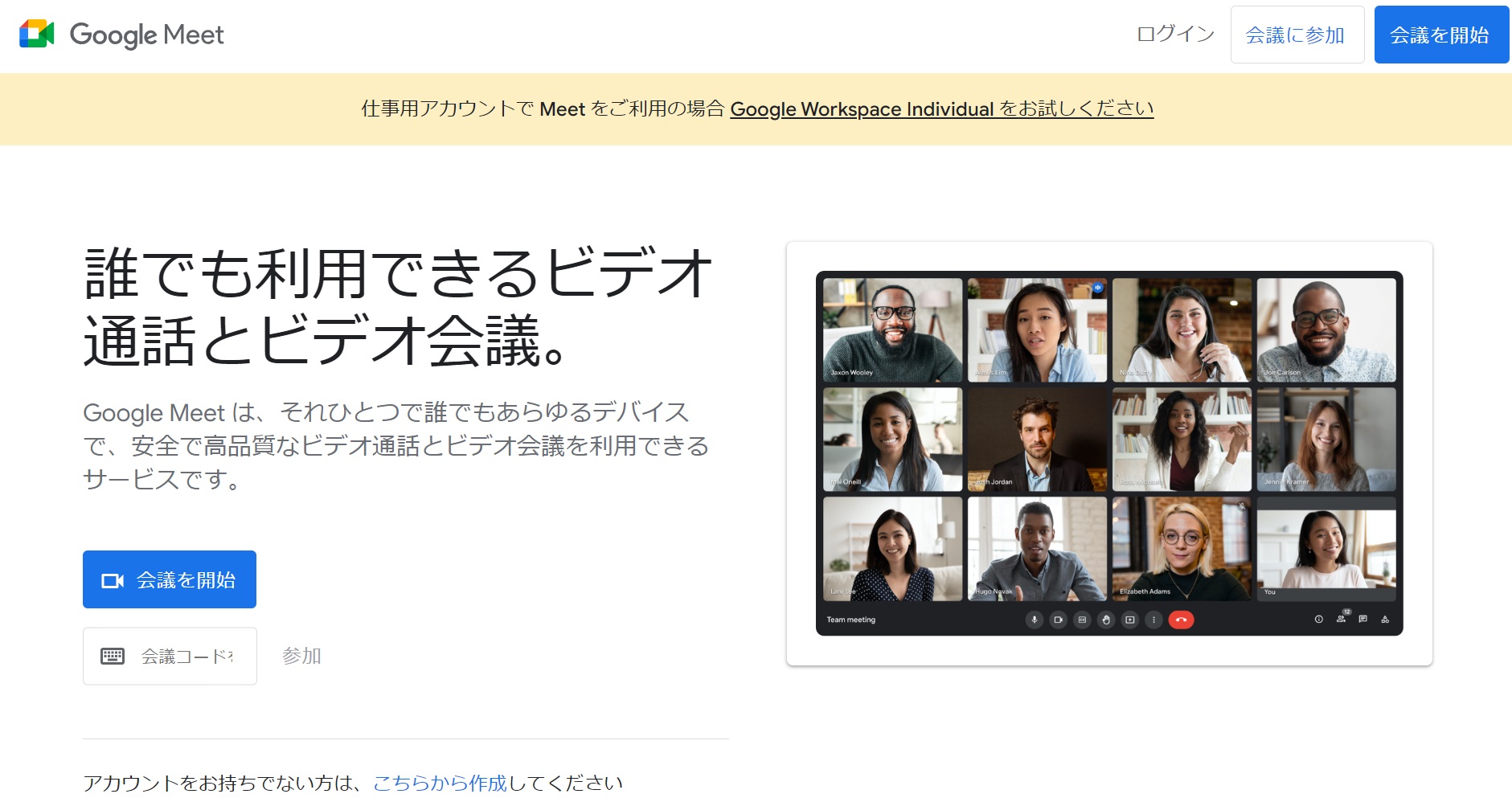
Google Meetの特徴
- ソフトウェアのインストールが不要
- 無料で100人まで同時接続可能
PCで利用する場合に限りますが、ゲストだけでなくホストも、ソフトウェアのインストールが不要です。
60分の時間制限はありますが、無料で100人まで会議に参加できます。
Google Meetの注意点
- 録画機能は有料プランのみ
- 無料版には制限時間がある
録画機能は「Business Standard」以上のプランでのみ利用できます。
無料版では、3人以上の会議には60分の時間制限があります。制限時間になると通話が中断されるため、会議が続く場合は、再度接続する必要があるのです。
Google Meetの料金体系
- Business Starter:680円/ユーザー/月
- Business Standard:1,360円/ユーザー/月
- Business Plus:2,040円/ユーザー/月
- Enterprise:問い合わせが必要です
Microsoft Teams
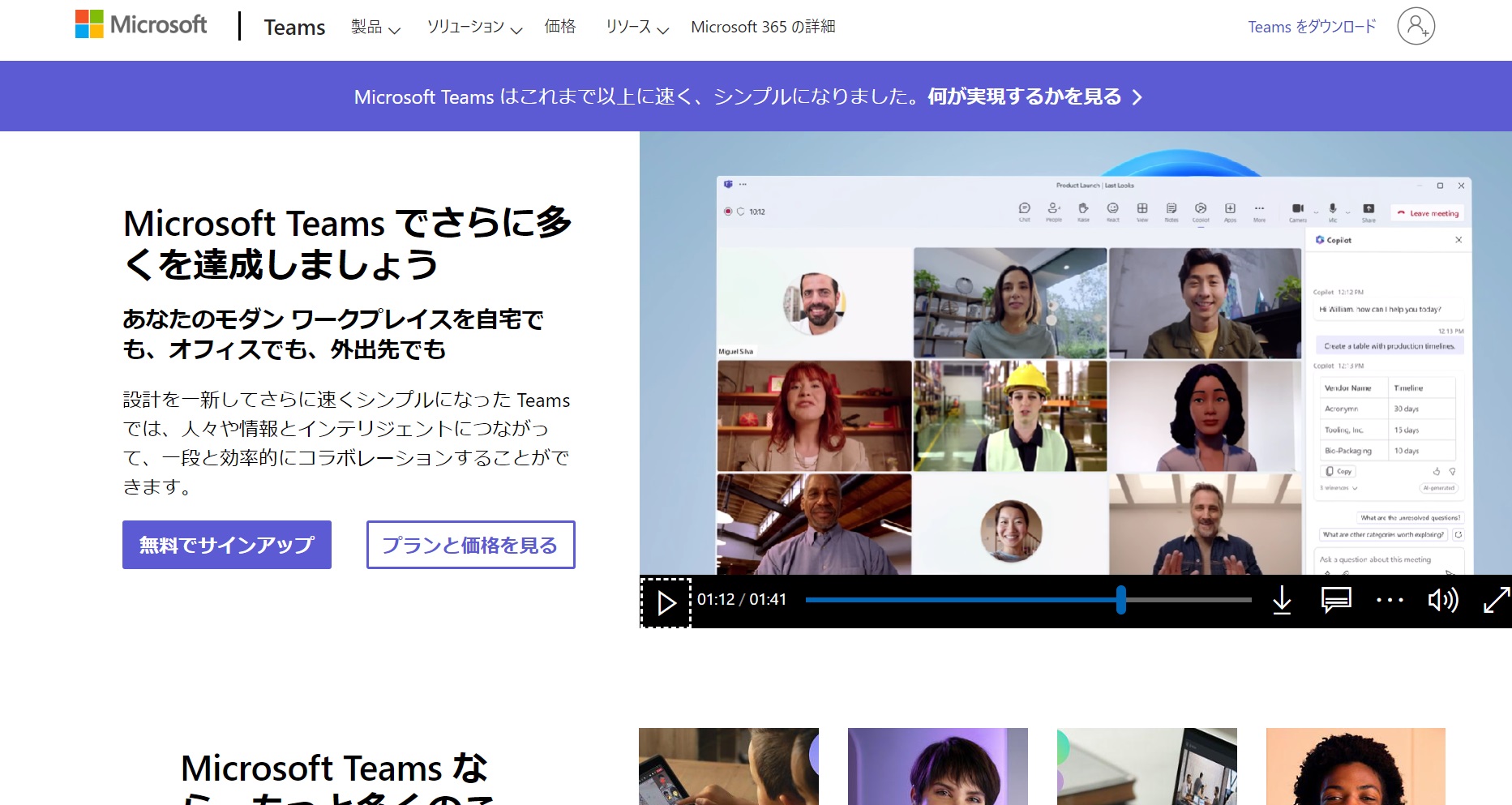
Microsoft Teamsの特徴
- アカウントなしで会議に参加できる
- 上位プランでは、Microsoft Officeのアプリも使える
アカウント不要で、招待画面をクリックするだけで会議に参加できます。
「Microsoft 365 Business Basic」以上のプランでは、ビデオ会議で使える機能が増えるとともに、WordやExcelなどOfficeアプリの一部も使用可能です。
Microsoft Teamsの注意点
- 招待方法が多く、覚えづらい
- 無料版ではサポートが受けられない
「スケジュールから参加」「メッセージから参加」等、会議への招待の方法が複数あり、使いこなすのが難しいです。
Microsoft Teamsは非常に多機能ですが、無料版ではサポートを受けられないため、使い方を自力で習得する必要があります。
Microsoft Teamsの料金体系
- Microsoft Teams (無料):0円
- Microsoft Teams Essentials:500円/ユーザー/月
- Microsoft 365 Business Basic:750円/ユーザー/月
- Microsoft 365 Business Standard:1,560円/ユーザー/月
Slack

Slackの特徴
- 会議の開始や参加が簡単
- 連携できるアプリがたくさんある
チャンネル内のボタンを押すだけで、会議を開始できます。チャンネル内にいるメンバーも、ワンクリックで参加可能です。
OutlookやDropbox等のアプリを連携して、ビデオ会議だけでなく、業務全体の情報を集約できます。
Slackの注意点
- ビデオ会議に特化したツールではない
- 無料版の会議は1対1のみ
Slackはもともとビデオ会議に特化したツールではありません。多数のアプリと連携でき、使える機能が多い分、使いこなすのに時間がかかるのです。
無料版では同時に2人までのみ、ビデオ会議を利用できます。
Slackの料金体系
- プロ:1,050円/ユーザー/月(月払い)
- ビジネスプラス:1,800円/ユーザー/月(月払い)
- Enterprise Grid:問い合わせが必要です
Skype
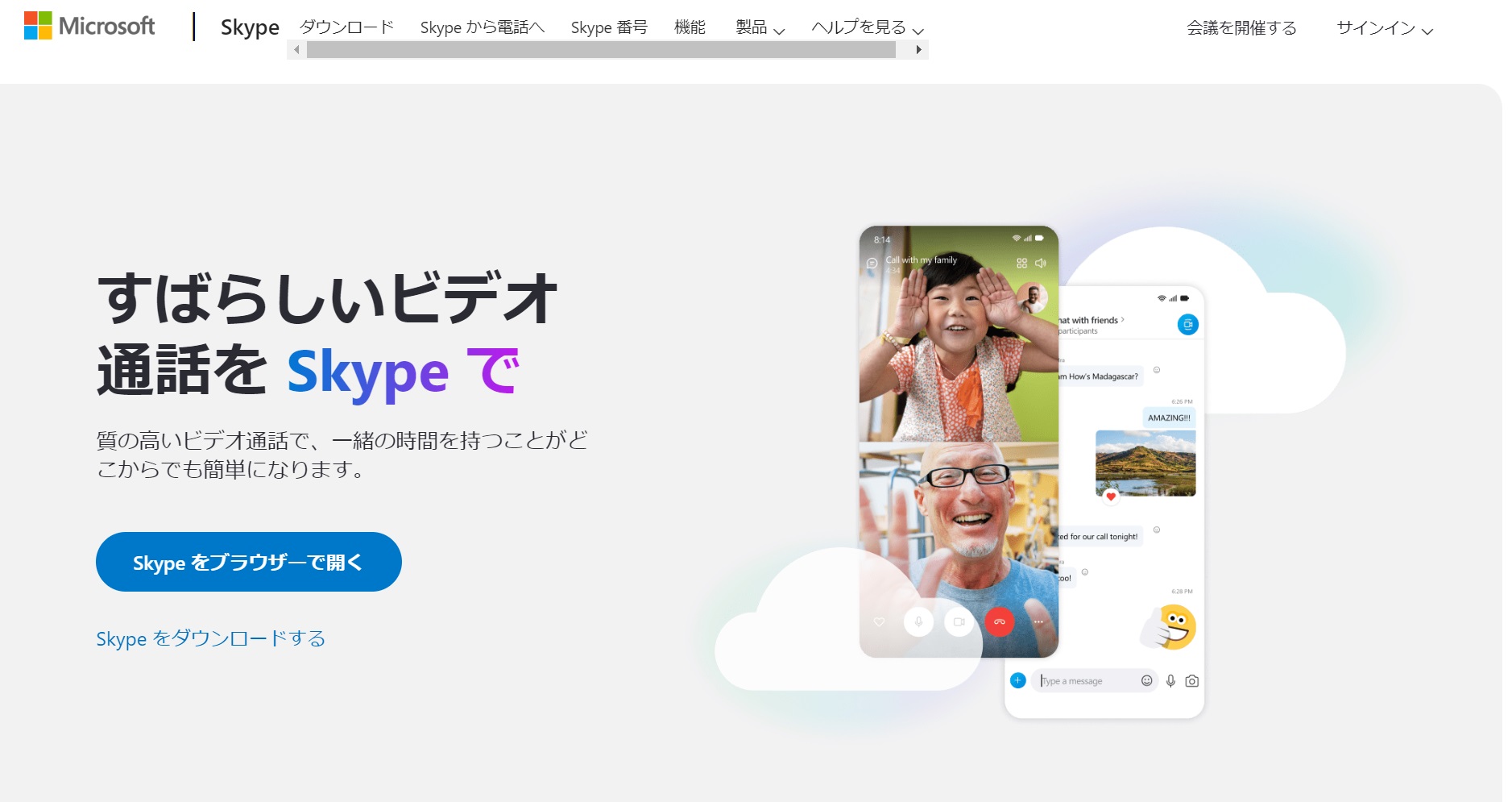
Skypeの特徴
- 時間制限が長い
- メッセージ機能が使いやすい
無料版でも、最大100人で24時間までビデオ通話を利用できます。
スマートフォンのメッセージ機能のように、直感的にメッセージを送れます。動く絵文字も使えるので、コミュニケーションの手助けになるのです。
Skypeの注意点
- もともとは個人向けのサービス
- 音声が途切れやすい
ビジネス利用向けには「Skype for business」がありましたが、2021年7月末にサービスが終了しています。「Skype」はもともと個人向けのサービスです。
口コミには「通信が安定せず、音声トラブルが起こる」という意見が見られます。(参考:BOXIL SaaS)
Skypeの料金体系
価格・プラン詳細については、問い合わせが必要です。
webex
webexの特徴
- 無料版でも会議録画ができる
- セキュリティが高い
無料版で「録画」や「ホワイトボード」の機能が利用できます。
無料版においても、招待していない人が会議に参加できないように設計されています。高いセキュリティが保たれているため、ビジネス利用向きです。
webexの注意点
- 無料版の制限時間が短い
- 料金が高い
無料版では1回の会議が40分までと、制限時間が短めです。
他のツールに比べ、月額の料金が高めに設定されています。
webexの料金体系
- Starter プラン:1,700円/ユーザー/月(月払い)
- Business プラン:2,700円/ユーザー/月(月払い)
- エンタープライズ:問い合わせが必要です
ベルフェイス

ベルフェイスの特徴
- 電話回線使用で、音が途切れにくい
- サポートが手厚い
「画面はネット回線」「音声は電話回線」と使用する回線が分かれているため、ネット回線が不安定でも音声が途切れにくいのが特徴と言えます。
運用支援やコンサルティングサービスがあり、サポートが手厚いです。
ベルフェイスの注意点
- 電話を片手に持つ必要がある
- 無料版がない
ヘッドセットの使用である程度は解消できます。しかし、音声通話には電話回線を使用するため、会議資料を開くなど、スマートフォンで他の操作がしづらくなります。
料金については問い合わせが必要ですが、無料プランはありません。
ベルフェイスの料金体系
価格・プラン詳細については、問い合わせが必要です。
Lite FreshVoice
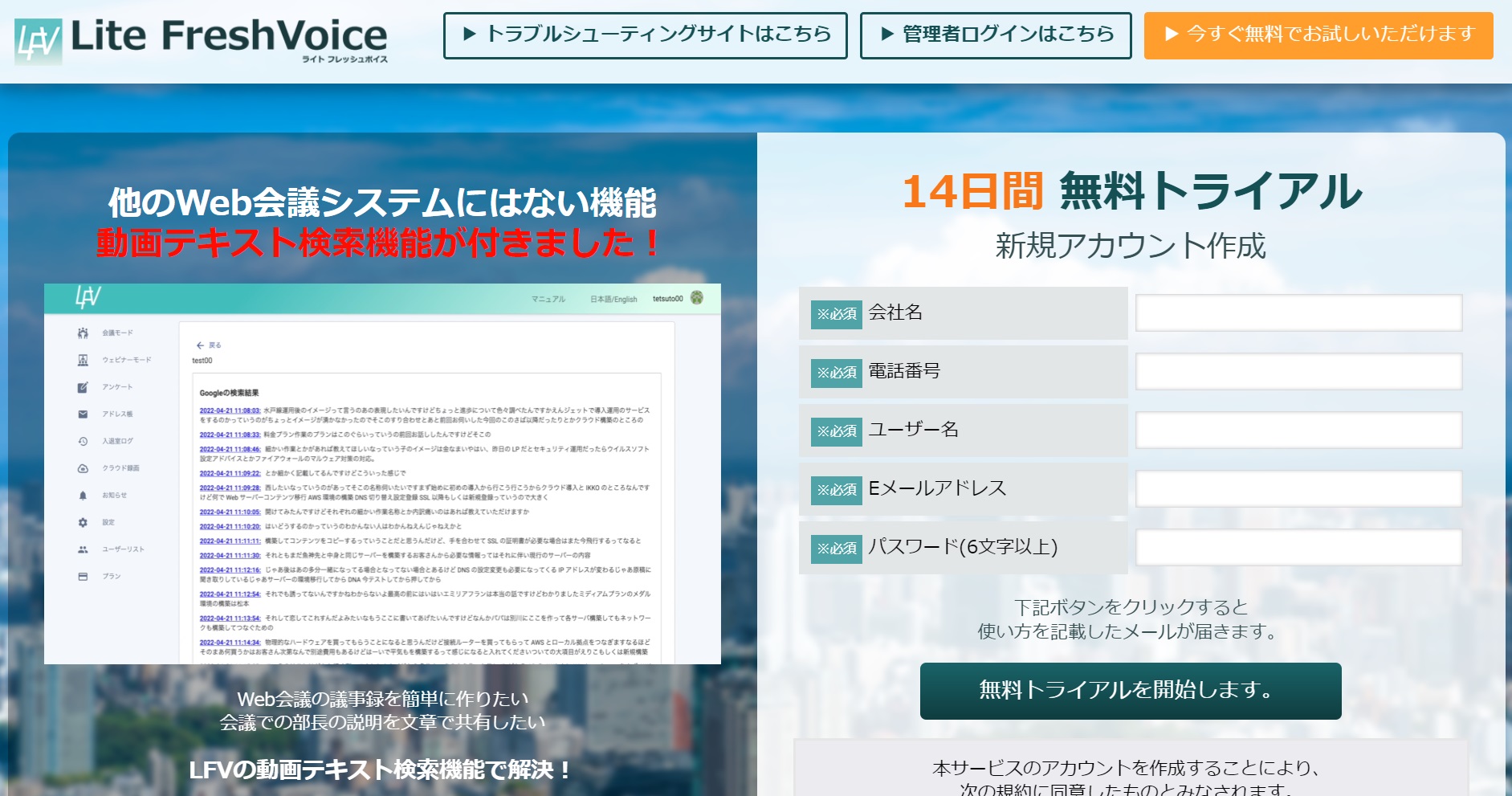
Lite FreshVoiceの特徴
- メールアドレスの入力が不要
- セキュリティが強化されている
ソフトウェアのインストールや、メールアドレスの入力なしで会議を始められます。
アプリのインストールが不要で、通信が暗号化されているため、ビジネスシーンで安心して利用できます。
Lite FreshVoiceの注意点
- 推奨接続人数が15人まで
- 予算に合わない可能性がある
明確な制限があるわけではありませんが、通信環境を鑑みて、15人までの使用が推奨されています。
月額料金が比較的高めに設定されているので、自社の予算に合わない可能性もあります。
Lite FreshVoiceの料金体系
※ 以下は税込価格です。
- 1同時開催:16,500円/月
- 3同時開催:23,100円/月
- 10同時開催:46,200円/月
ビデオ会議ツールの選び方のポイント
以下では、ビデオ会議ツール選びの3つのポイントを解説します。ツールを比較検討する際は、必ず確認しましょう。
(1)利用人数に合うものを選ぶ
1つ目のビデオ会議ツールの選定ポイントは、利用人数に合うものを選ぶことです。
ビデオ会議ツールには1対1専用から、100人単位で同時接できるものまであります。例えば、使用用途が会議であれば同時接続「20人まで」、講演会であれば「100人以上」というように、利用人数に合ったものを選ぶ必要があるのです。
以上のように、ビデオ会議ツールの同時接続可能な人数は、ツールによって異なります。「同時接続できる人数が多いほど良い」というわけではないので、他の特徴も加味して、使用用途に適したツールを選びましょう。
(2)セキュリティを確認する
2つ目のビデオ会議ツールの選定ポイントは、セキュリティを確認することです。
ビジネスの会議や商談では、機密性の高い情報を扱うため、情報漏洩は大きなリスクとなります。そのため、「データ暗号化」「会議URLやパスワードの発行」など、第三者が侵入できない仕組みがあるツールを選ばなければなりません。
結論として、情報漏洩が起こると企業の信頼を著しく損うため、導入前にツールのセキュリティ対策をチェックすることは重要です。
(3)使いやすいツールを選ぶ
3つ目のビデオ会議ツールの選定ポイントは、使いやすいツールを選ぶことです。
ビデオ会議ツールにはたくさんの便利な機能がありますが、中にはITに詳しくないと使いこなせないものもあります。そのため、自社の社員が使いやすいツールを選ぶと同時に、導入後のサポート体制も確認しましょう。
結論、「せっかくツールを導入したのに誰も使わない」ということがないように、社内に浸透しやすいツール選定が必要です。そのため、無料トライアルなどを利用して、事前に使い勝手を確認するのも有効だと言えます。
Web会議のメリット・デメリット
以下では、Web会議のメリットとデメリットを解説します。
Web会議のメリット
Web会議には、以下のメリットがあります。
- リモートワーク等、多様な働き方ができる
- コストを削減できる
- 会議に関する雑務を減らせる
通信環境があれば、どこからでも会議に参加できるため、働き方の幅が広がります。
移動時間や交通費、会議室利用料などの、様々なコストを減らせます。
資料印刷や会議室予約などの雑務をなくして、時間を有効活用できます。
以上のように、Web会議をすると、移動や準備に関するコストや手間を削減でき、業務効率化につながるのです。
Web会議のデメリット
一方で、Web会議には以下のようなデメリットもあります。
- コミュニケーションがとりづらい
- 資料作成に時間がかかる
- 議事録の共有が面倒
画面越しでは相手の反応が分かりづらく、コミュニケーションがうまく取れません。
画面共有で資料を見せるため、これまで以上に作成に時間をかける必要があります。
メンバー全員が議事録を確認するため、簡単に共有できる仕組みが求められます。
このように、Web会議はコスト削減ができる反面、資料作成や議事録の共有に対して、これまで以上に注力しなければなりません。
Web会議に必要な情報共有を効率化できるツール
以下では、Web会議に必要な「情報共有」を効率化できるツールをご紹介します。
Web会議にはコスト削減などのメリットがあり、Web会議ツールを利用することで業務効率化ができます。しかし、Web会議には「資料作成」や「議事録の共有」に業務負荷がかかるというデメリットもあるのです。
そのため、「会議に必要な情報を整理して保管して、使いたいときに簡単に探し出せる情報共有ツール」を併用しましょう。ただし、多機能なツールではデジタルが苦手なメンバーが操作できないので、必要な機能に過不足がないシンプルなツールを選ぶべきです。
結論、自社が導入すべきなのは、会議に必要なあらゆる情報を残せる「ノート」があり、ITに詳しくない65歳の方でも使える「Stock」一択です。
さらに、Stockは「ノート」型なので、Web会議中にスマホ画面で資料を確認することもできます。また、Stockで情報共有をすると、LINEやSlackと違い、必要な情報が流れないのです。
非IT企業の65歳でも使えるシンプルな情報共有ツール「Stock」

/ 情報ストック、タスク管理、メッセージ機能 /
チームの情報を、最も簡単に管理できるツール「Stock」
https://www.stock-app-stg.info/
Stockは、社内のあらゆる情報を、最も簡単に「管理」できるツールです。「社内の情報を、簡単に管理する方法がない」という問題を解消します。
Stockを使えば、「ノート」の機能を利用して、要件などのテキスト情報や、画像やファイルなどのあらゆる情報を誰でも簡単に残せます。
また、「タスク」や「メッセージ」の機能を利用すると、ノートに記載したテーマごとにコミュニケーションを取ることができるため、あちこちに情報が分散せず、常に整理された状態で業務を遂行できます。
<Stockをおすすめするポイント>
- ITの専門知識がなくてもすぐに使える
「ITに詳しくない65歳の方でも、何の説明もなく使える」程シンプルです。
- 社内のあらゆる情報を、最も簡単に「ストック」できる
作業依頼、議事録・問い合わせ管理など、あらゆる情報を一元管理可能です。
- 驚くほど簡単に、「タスク管理」「メッセージ」もできる
直感的な操作で、「タスクの担当者・期日の設定」と「メッセージでのやりとり」が可能です。
<Stockの口コミ・評判>

塩出 祐貴さん
松山ヤクルト販売株式会社 |
|
「強烈な『ITアレルギー』がある弊社にも、Stockならば、一切混乱なく導入できました」 ★★★★★ 5.0 弊社の宅配部門のスタッフの半分近くは50代以上と高齢で、キーボード入力が苦手なスタッフもいるほど、ITツールへの強い抵抗感がありました。しかし、Stockは他ツールに比べて圧倒的にシンプルで、直感的に使えるため、予想通り非常にスムーズに使い始めることができました。 |

竹原陽子さん、國吉千恵美さん
リハビリデイサービスエール |
|
「会社全体が、『Stock(ストック)さえ見ればOK』という認識に180度変わった」 ★★★★★ 5.0 特に介護業界では顕著かもしれませんが、『パソコンやアプリに関する新しい取り組みをする』ということに対して少なからず懸念や不安の声はありました。しかしその後、実際にStock(ストック)を使ってみると、紙のノートに書く作業と比べて負担は変わらず、『Stock(ストック)さえ見れば大半のことが解決する』という共通の認識がなされるようになりました。 |

江藤 美帆さん
栃木サッカークラブ(栃木SC) |
|
「ナレッジが属人化しやすいプロスポーツクラブには、Stockを非常に強くお勧めします!」 ★★★★★ 5.0 元々悩んでいた『ナレッジがブラックボックス化してしまう』という問題が、驚くほどうまく解消されました。 『Stockさえ見れば、すぐに必要な情報を把握できる』という状況を作り出すことに成功し、明らかに生産性が向上しました。 |

Zoomの代替におすすめのツール7選まとめ
これまで、Zoomの代替におすすめのWeb会議ツールや、選び方のポイントを中心にご紹介しました。
Web会議では、移動や資料印刷のコストを抑えられる反面、資料作成や議事録の共有が大きな負担となります。そのため、Web会議にはビデオ会議ツールだけでなく、情報共有を効率化するための「情報共有ツール」が不可欠なのです。
しかし、LINEやSlackなどのチャットツールは情報が流れやすく、Excelでは「保存場所が分からなくなり、資料が探せない」という問題が起こります。また、多機能な情報共有ツールは、ITに詳しくない社員が使いこなせません。
結論、Web会議の情報共有に最適なのは、直感的に編集しやすい「ノート」を、フォルダごとに見やすく整理できる「Stock」一択です。
無料登録は1分で完了するので、ぜひ「Stock」を導入して、Web会議で業務効率化を実現しましょう。

