

昨今、業務効率化を目的としたさまざまなアプリやツールが各社からリリースされています。アプリやツールを使うと、自社の業務効率が向上するのはもちろん、IT化やDX化にも良い影響を与えます。
一方で、これまでWordやExcelしか使っておらず「これから業務効率化をしたい」と検討しているものの、どのツールを選択すべきか悩む方も多いのではないでしょうか。
そこで今回は、無料でも使える業務効率化ツール15選と選定ポイントを中心にご紹介します。
- 形骸化した業務プロセスが非効率なので、ツールで解決したい
- 自社の抱える課題を解決し、業務効率化が実現できるITツールを探している
- ITツールの導入を検討しているが、どのようなツールを選べばよいかわからない
という担当者の方はこの記事を参考にすると、ツールの選定ポイントを押さえつつ、自社の課題に対して最適なツールが選べるようになります。
目次
- 1 業務効率化ツールを選ぶときのポイント3つ
- 2 【ジャンル別・無料あり】業務効率化に役立つおすすめツール15選
- 2.1 【情報管理】Stock(非IT企業向け)
- 2.2 【ファイル管理】Googleドライブ
- 2.3 【スケジュール】Google カレンダー
- 2.4 【テレビ会議】Zoom
- 2.5 【チャットコミュニケーション】Chatwork
- 2.6 【タスク管理】Trello
- 2.7 【請求書管理】misoca
- 2.8 【PDFファイル作成】CubePDF
- 2.9 【画面キャプチャー】Snipping Tool
- 2.10 【ファイル圧縮・展開/解凍】7-Zip
- 2.11 【ショートカット】bluewind
- 2.12 【情報収集】Pocket
- 2.13 【名刺管理】Eight
- 2.14 【Office365の代替】LibreOffice
- 2.15 【デザインソフト】Canva
- 3 業務効率化におすすめのツール15選の比較表
- 4 業務効率化におすすめのツール15選まとめ
業務効率化ツールを選ぶときのポイント3つ
まずは、業務効率化ツールの選定ポイントを3点解説します。以下のポイントから外れたツールを選ぶと、スピーディに業務効率化が実現できなくなるので注意しましょう。
(1)自社の課題にマッチしているか
洗い出した業務や、自社の課題解決にツールがマッチしているかを確認しましょう。
たとえば、「タスク管理を効率化したい」課題に対してチャットツールを導入しても、課題と解決策がマッチしていないので業務効率化の実現はできません。ツールと課題のミスマッチを避けるためにも、自社の課題は詳細まで明確にしなければなりません。
そこで、検討時は担当者の持つ情報だけでなく、課題がある業務に携わる社員から得た情報も参考にしつつ、ツールで課題が解決できるかを判断するのもポイントです。
(2)誰でも簡単に使えるか
ITツールの操作性はツールによって差があるので、社内のITリテラシーに合わせた「誰でも使える」ツールが必要です。
「大企業が導入している」「導入社数が多い」ツールであっても、導入後に現場で使えなければ社内へ浸透せず、無駄な月額費用のみがかかり続けます。このように、最終的に誰も使わないものになってしまっては本末転倒です。
そのため、社内の「誰もが使えるほどの操作性」を基準にツールを選ぶことが、業務効率化を実現するコツです。たとえば、「Stock」のようにシンプルな情報共有ツールであれば、導入後にツールを使いこなせない事態が発生しません。
(3)既存ツールとの併用は可能か
WordやExcelなどの別ツールを使用している場合は、既存ツールとの併用が可能か、機能同士がバッティングしないかも確認しておきましょう。
ツールが複数あると「併用して使うのか」「新しいツールに乗り換えるのか」が明確でなければ、運用がうまくいかず、情報も散在してしまう可能性があります。
現場に混乱を生まないためにも、あらかじめツールの使い方や使い分け方法を明確にしておきましょう。
【ジャンル別・無料あり】業務効率化に役立つおすすめツール15選
以下では、無料から使える業務効率化ツールをジャンルごとに15選ご紹介します。
業務効率化の課題一つひとつに対してツールを導入するのは、管理工数が大幅に増えるのでおすすめできません。そのため、業界業種問わず使う「情報」の管理に特化したツールを使い、情報共有・コミュニケーションの効率化を推進すると費用対効果が高いです。
しかし、これまで業務効率化にツールを使った経験がなければ、多機能なツールを選択しても導入後に使いこなせないうえ、最終的には放置されてしまいます。したがって、「操作のしやすさ」が大前提となるのです。
結論、業務効率化に役立つツールは、非IT企業に勤める65歳以上の社員でも、簡単に情報共有・管理の効率化ができる「Stock」一択です。
Stockの「ノート」を使えば、日報や議事録などの社内情報を簡単に残せます。また、ノートに紐づく「タスク」や「メッセージ」で、テーマが混ざらずに業務管理や社内コミュニケーションができる点が、ほかのツールとの大きな違いです。
【情報管理】Stock(非IT企業向け)

/ 情報ストック、タスク管理、メッセージ機能 /
チームの情報を、最も簡単に管理できるツール「Stock」
https://www.stock-app-stg.info/
Stockは、社内のあらゆる情報を、最も簡単に「管理」できるツールです。「社内の情報を、簡単に管理する方法がない」という問題を解消します。
Stockを使えば、「ノート」の機能を利用して、要件などのテキスト情報や、画像やファイルなどのあらゆる情報を誰でも簡単に残せます。
また、「タスク」や「メッセージ」の機能を利用すると、ノートに記載したテーマごとにコミュニケーションを取ることができるため、あちこちに情報が分散せず、常に整理された状態で業務を遂行できます。
<Stockをおすすめするポイント>
- ITの専門知識がなくてもすぐに使える
「ITに詳しくない65歳の方でも、何の説明もなく使える」程シンプルです。
- 社内のあらゆる情報を、最も簡単に「ストック」できる
作業依頼、議事録・問い合わせ管理など、あらゆる情報を一元管理可能です。
- 驚くほど簡単に、「タスク管理」「メッセージ」もできる
直感的な操作で、「タスクの担当者・期日の設定」と「メッセージでのやりとり」が可能です。
<Stockの口コミ・評判>

塩出 祐貴さん
松山ヤクルト販売株式会社 |
|
「強烈な『ITアレルギー』がある弊社にも、Stockならば、一切混乱なく導入できました」 ★★★★★ 5.0 弊社の宅配部門のスタッフの半分近くは50代以上と高齢で、キーボード入力が苦手なスタッフもいるほど、ITツールへの強い抵抗感がありました。しかし、Stockは他ツールに比べて圧倒的にシンプルで、直感的に使えるため、予想通り非常にスムーズに使い始めることができました。 |

竹原陽子さん、國吉千恵美さん
リハビリデイサービスエール |
|
「会社全体が、『Stock(ストック)さえ見ればOK』という認識に180度変わった」 ★★★★★ 5.0 特に介護業界では顕著かもしれませんが、『パソコンやアプリに関する新しい取り組みをする』ということに対して少なからず懸念や不安の声はありました。しかしその後、実際にStock(ストック)を使ってみると、紙のノートに書く作業と比べて負担は変わらず、『Stock(ストック)さえ見れば大半のことが解決する』という共通の認識がなされるようになりました。 |

江藤 美帆さん
栃木サッカークラブ(栃木SC) |
|
「ナレッジが属人化しやすいプロスポーツクラブには、Stockを非常に強くお勧めします!」 ★★★★★ 5.0 元々悩んでいた『ナレッジがブラックボックス化してしまう』という問題が、驚くほどうまく解消されました。 『Stockさえ見れば、すぐに必要な情報を把握できる』という状況を作り出すことに成功し、明らかに生産性が向上しました。 |

【ファイル管理】Googleドライブ
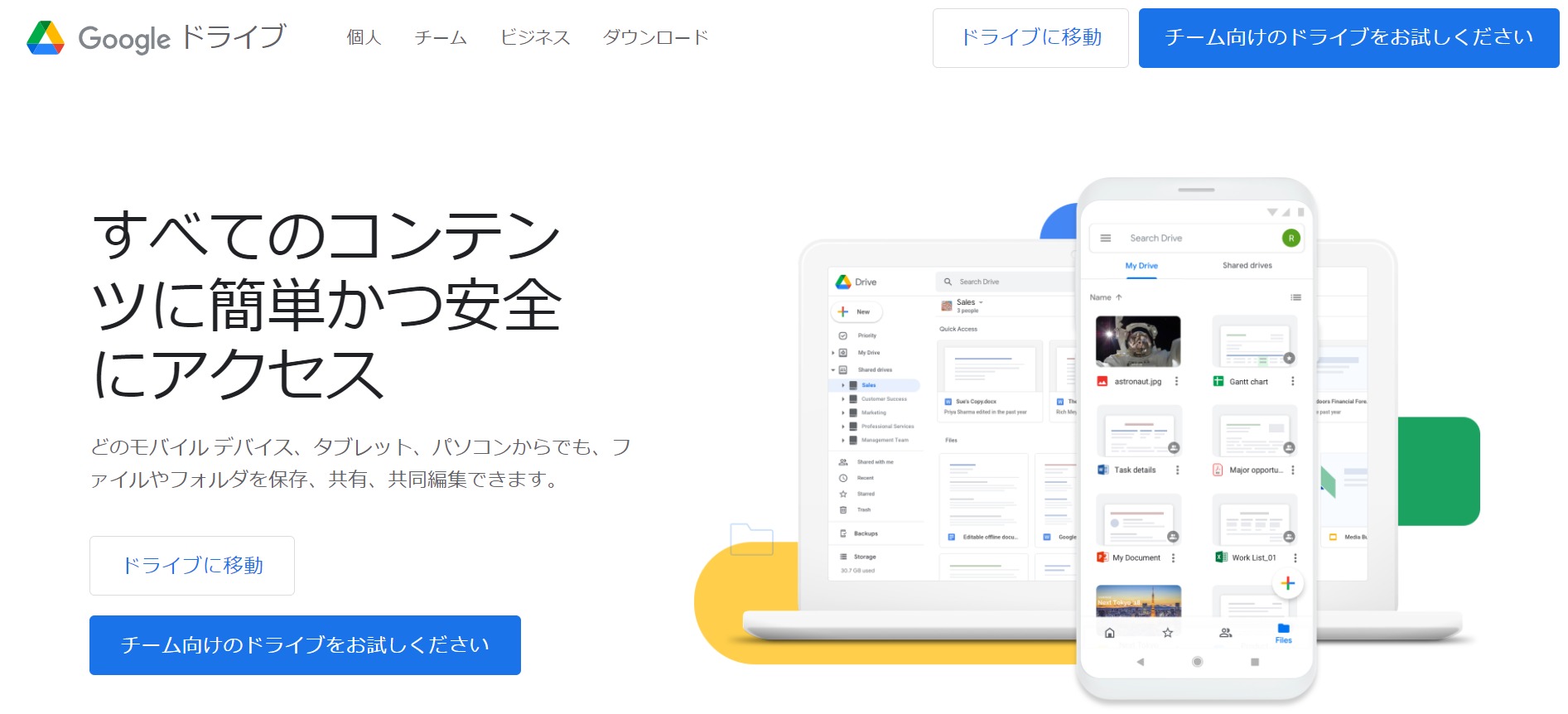
<Googleドライブの特徴>
Googleドライブは、個人・ビジネス両方で利用できるオンラインストレージサービスで、Googleアカウントがあれば誰でも15GBまでの容量を無料で利用できます。
また、Gmailに添付されているファイルであればワンクリックでGoogleドライブに保管できるので、一度ダウンロードしてから再度アップロードする手間が省けます。
<Googleドライブの機能>

ファイル管理機能は、手書きで管理していた書類や個人のPCで管理していたファイルをGoogle Oneで管理すると、共有漏れが防げるうえ、必要な時に探す手間が省けます。
<Googleドライブの注意点>
- 利用にはGoogleアカウントが必要
Googleドライブの利用にはGoogleアカウントの作成が必要であり、自動でバックアップを取るにはGoogleフォトなどを含めたGoogleのサービスを介さなければなりません。
<Googleドライブの料金>
基本無料で利用できます。15GB以上利用する場合は、有料のGoogle WorkspaceもしくはGoogle Oneへの加入が必要です。
【スケジュール】Google カレンダー
<Google カレンダーの特徴>
Googleカレンダーは、Googleが提供する無料のカレンダーアプリです。PCからスマホ・ガラケーまで、全てのプラットフォームに対応しており、誰でも利用できます。
また、Googleカレンダーを利用しているユーザー同士であれば、簡単にスケジュールの共有ができます。さまざまな予定の一元管理が行えるため、スケジュールの抜け漏れ防止に繋がるのです。
<Google カレンダーの注意点>
- 管理に工夫が必要
カレンダーを登録する人数が多くなると見づらくなるので、管理人数が多い場合はスケジュールの管理方法を別途工夫する必要があります。
<Googleカレンダーの料金体系>
Googleカレンダーは無料で使えます。有料プランもなく、全ての機能を完全無料で利用可能です。
【テレビ会議】Zoom
<Zoomの特徴>
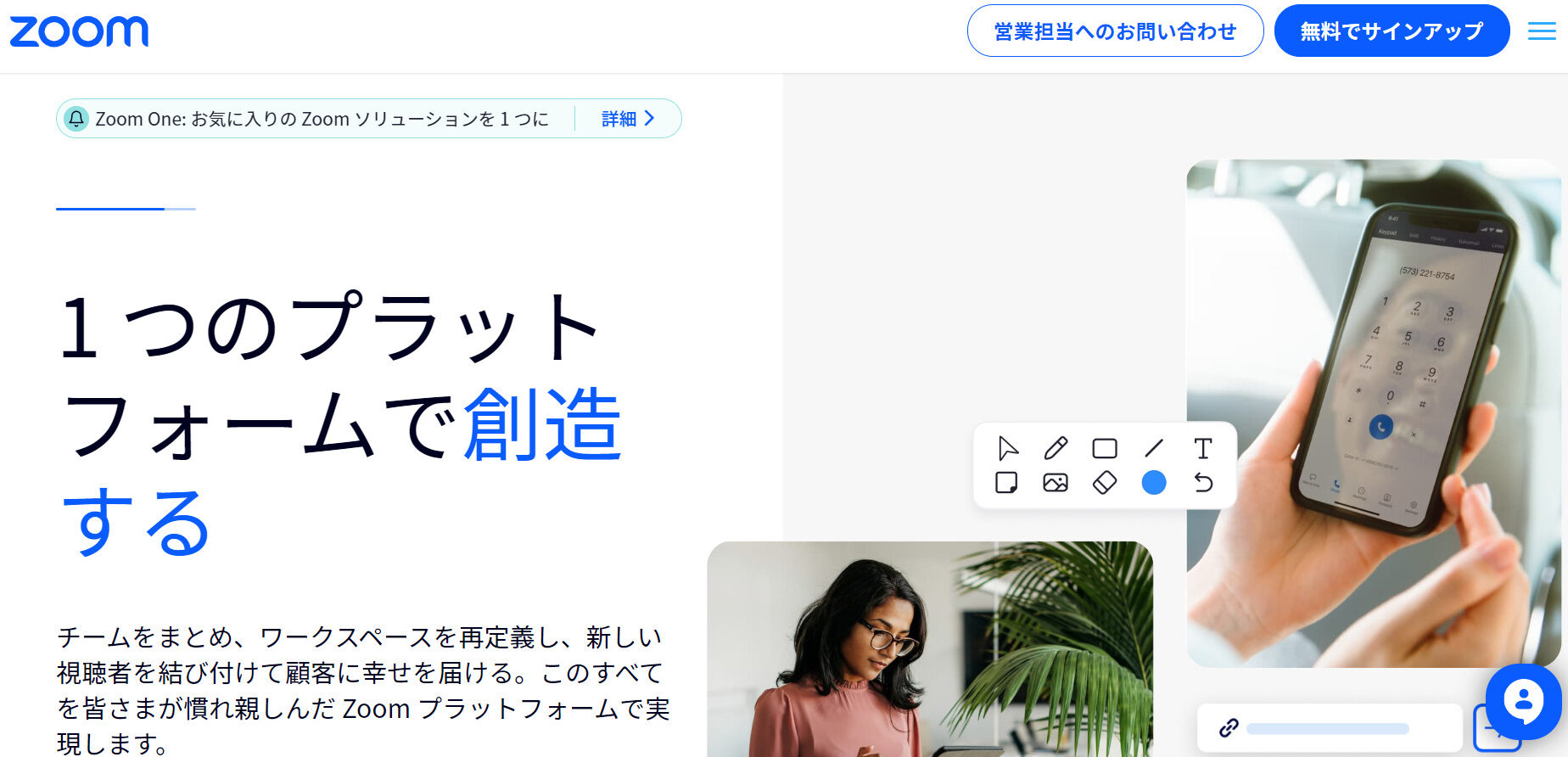
Zoomは、高音質かつ高画質が特徴のweb会議システムです。データ通信量が少ないため、通信環境の影響を受けずに安定して利用でき、Skypeなどの既存のシステムよりも動作が安定しているのが特徴です。
また、招待用URLをクリックするだけで会議に参加できるので、招待者以外のユーザーは会員登録を行う必要がありません
<Zoomの機能>
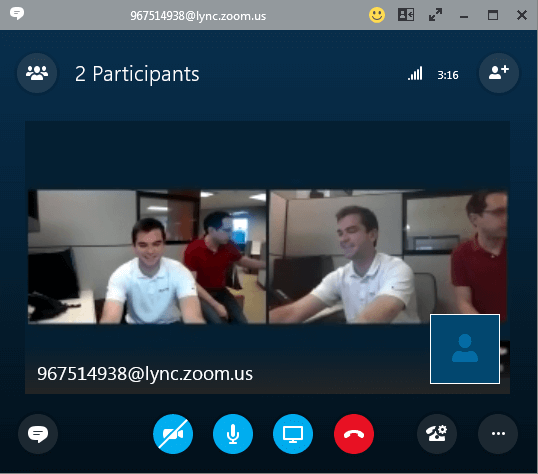
Zoomは簡単に音声通話・ビデオ通話が行えます。会議の主催者以外は会員登録不要で、招待用URLをクリックするだけで参加できるため、Zoomの利用がないメンバーでもスムーズに始められます。
Zoomの注意点
- 無料プランには利用時間の制限がある
- ビデオ通話途中はメッセージが送れない
無料プランの場合、利用には40分の時間制限があるので長時間の会議はできません。
ビデオ通話とチャットの併用ができず、ビデオ通話途中にチャットを送る際は、別のチャットツールなどを併用する必要があります。
<Zoomの料金体系>
- プロ(最大100人まで同時接続可能):1ユーザーあたり20,100円/年
- ビジネス(最大300人まで同時接続可能):1ユーザーあたり26,900円/年
- ビジネスプラス(最大300人まで同時接続可能):1ユーザーあたり31,250円/年
- 企業(最大500人まで同時接続可能):要問い合わせ
【チャットコミュニケーション】Chatwork
<Chatworkの特徴>
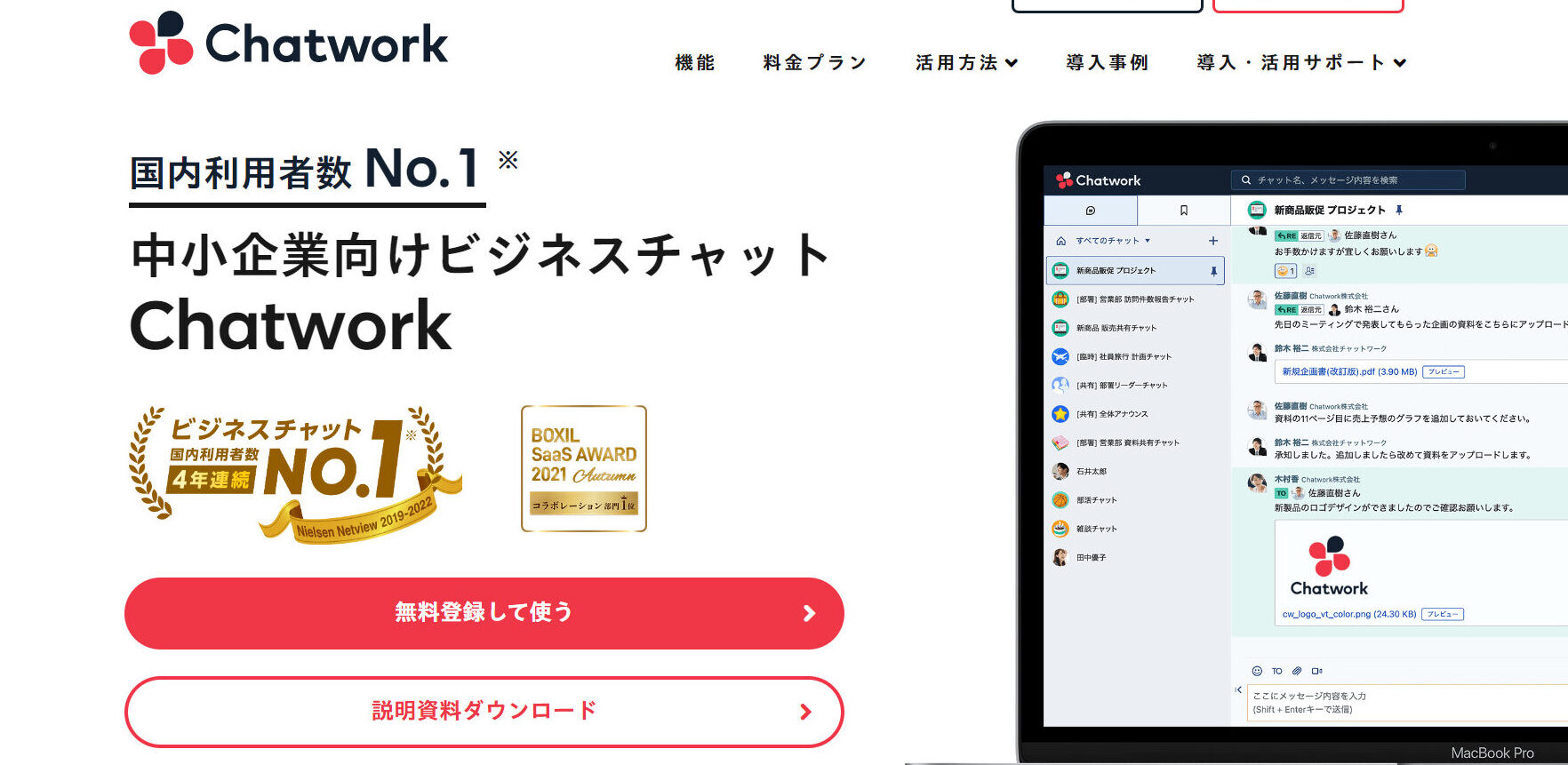
Chatworkは、ビジネス向けのチャットツールです。メールに比べ気軽にコミュニケーションが取れ、社内のコミュニケーションや情報共有が活発になります。
既読機能がないので、メッセージを自分のタイミングで確認でき、チャットツールでありがちな返信を急かされるストレスから解放されます。
<Chatworkの機能>
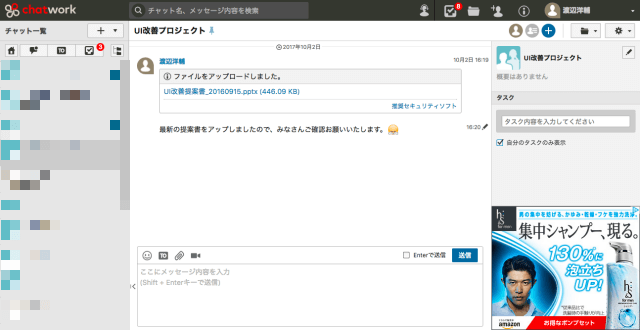
「チャット機能」ではテキストメッセージだけでなく、絵文字やスタンプの利用・ファイル添付もできます。
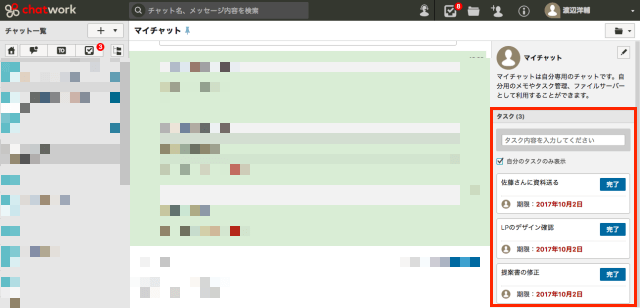
「タスク管理機能」では各グループチャットごとに、タスクを一覧形式で管理できます。自分のタスクだけでなく、他メンバーのタスクも見られるため、各グループチャット内でどのようなタスクが発生しているかも確認可能です。
<Chatworkの注意点>
- 情報が流れていってしまう
- 無料利用は人数制限あり
- 無料プランではメッセージ履歴の閲覧に制限がかかる
チャット形式でのコミュニケーションが中心なので、やりとりが流れやすく振り返りにくいです。
無料でも利用可能ですが、参加できるユーザー数の上限が100人までです。
無料プランでは、直近40日以内に投稿された最新5,000件のメッセージしか閲覧できないので、長期プロジェクトには有料化が必須となります。
<Chatworkの料金体系>
- Free:0円
- Business:840円/ユーザー/月
- Enterprise:1,440円/ユーザー/月
【タスク管理】Trello
<Trelloの特徴>
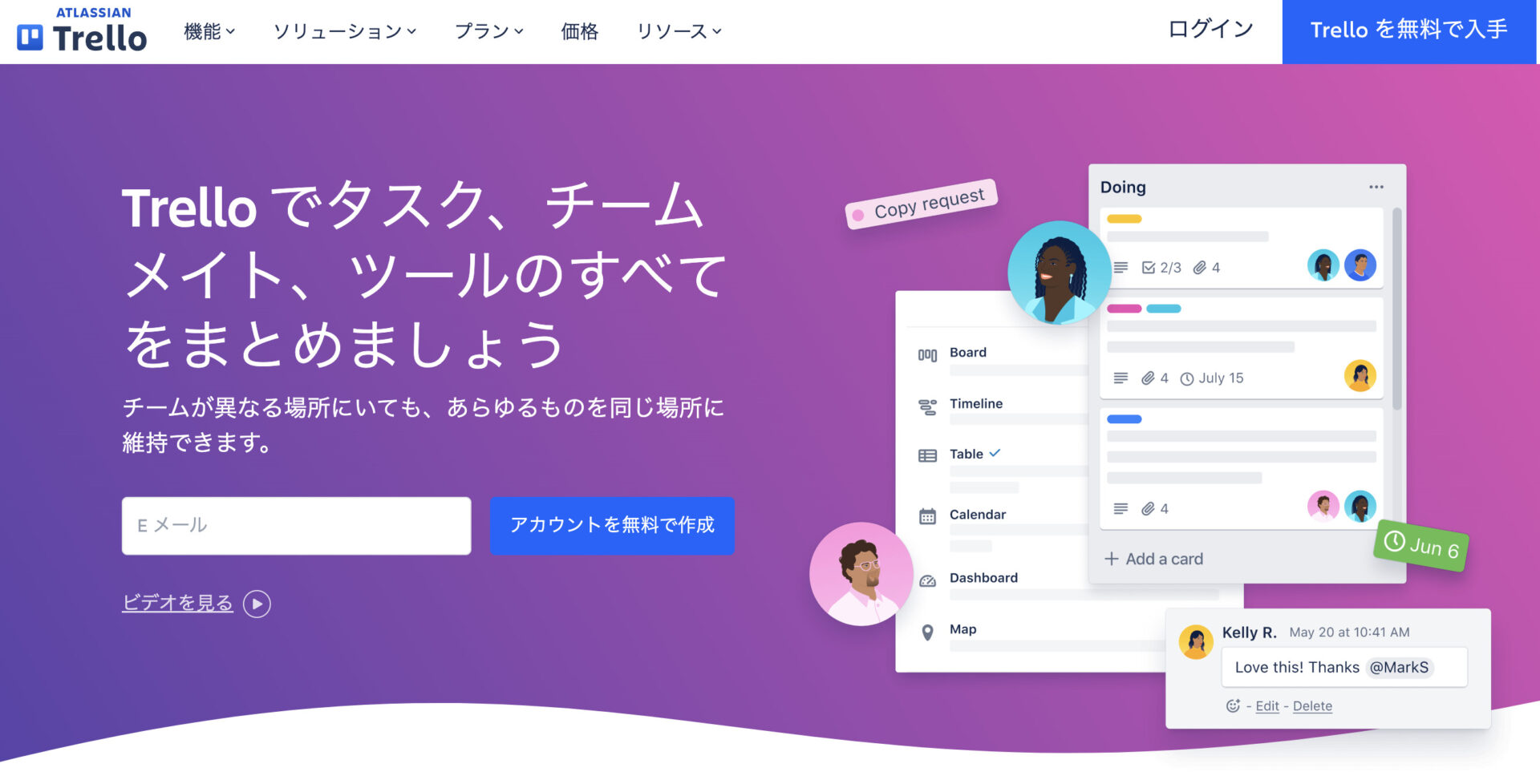
Trelloは付箋を貼る感覚で、直感的な操作でタスクが管理できるプロジェクト管理アプリです。
タスクをカードのように並べ、各タスクの進捗状況ごとにドラッグ&ドロップでカードを動かすせるので、進捗を視覚的に把握しやすいのが特徴です。
<Trelloの機能>
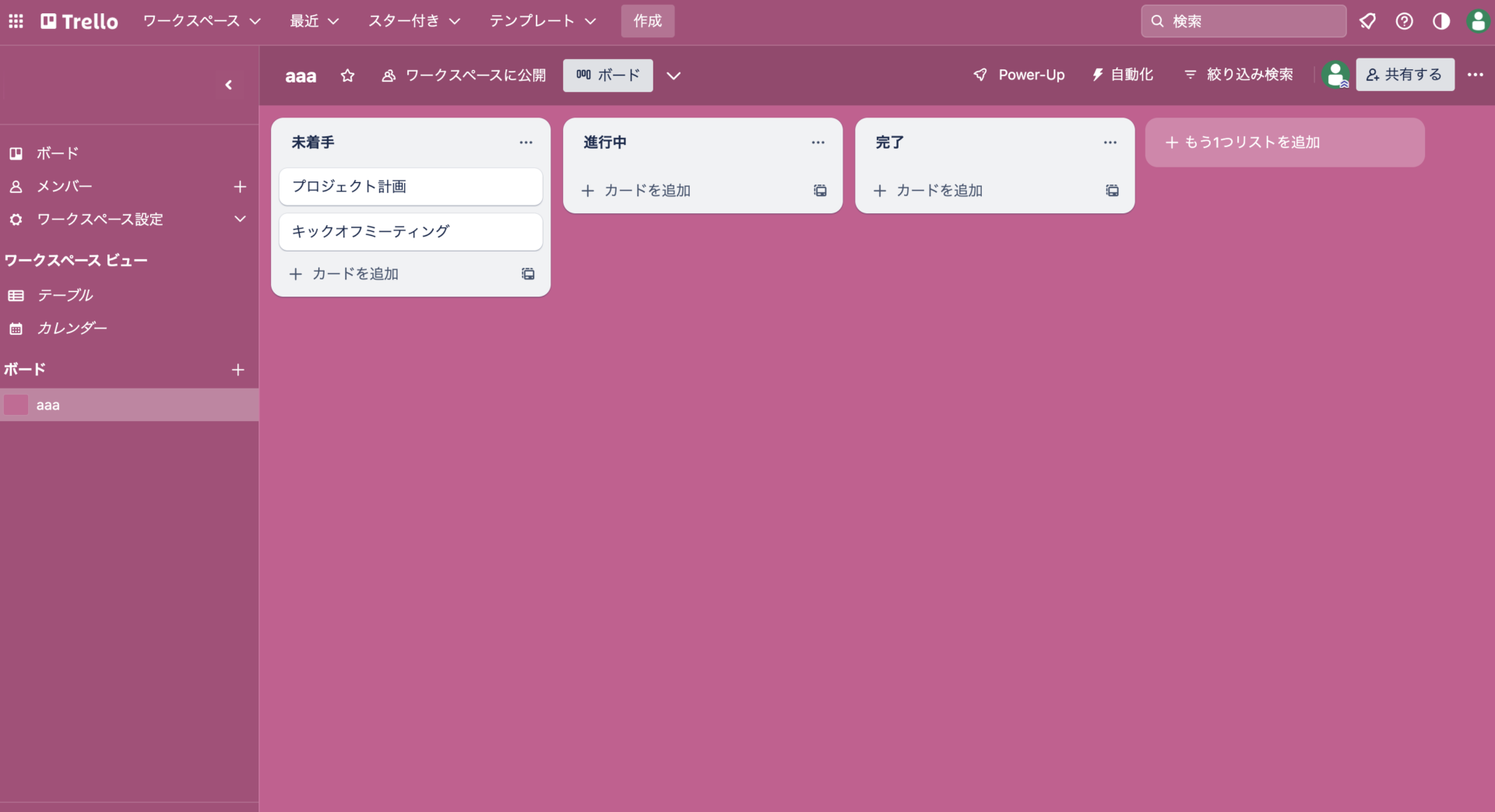
直感的な操作性でタスク管理ができます。また、タスクの進捗ごとに「未着手・着手・確認待ち」のステータスの管理も可能です。
Trelloの注意点
- スマホで操作がしづらい
- 有料を前提とした利用
スマホの場合は画面が小さいのでカンバン方式でのタスク管理がしづらく、操作性が悪いと感じる可能性があります。
無料でも利用可能ですが、プロジェクトの数が増えると管理が複雑になりやすく、有料プランへの切り替えが必須です。
<Trelloの料金体系>
- フリープラン:$0
- スタンダードプラン:$6/ユーザー/月
- プレミアムプラン:$12.50/ユーザー/月
- エンタープライズプラン:要問合せ
【請求書管理】misoca
<misocaの特徴>
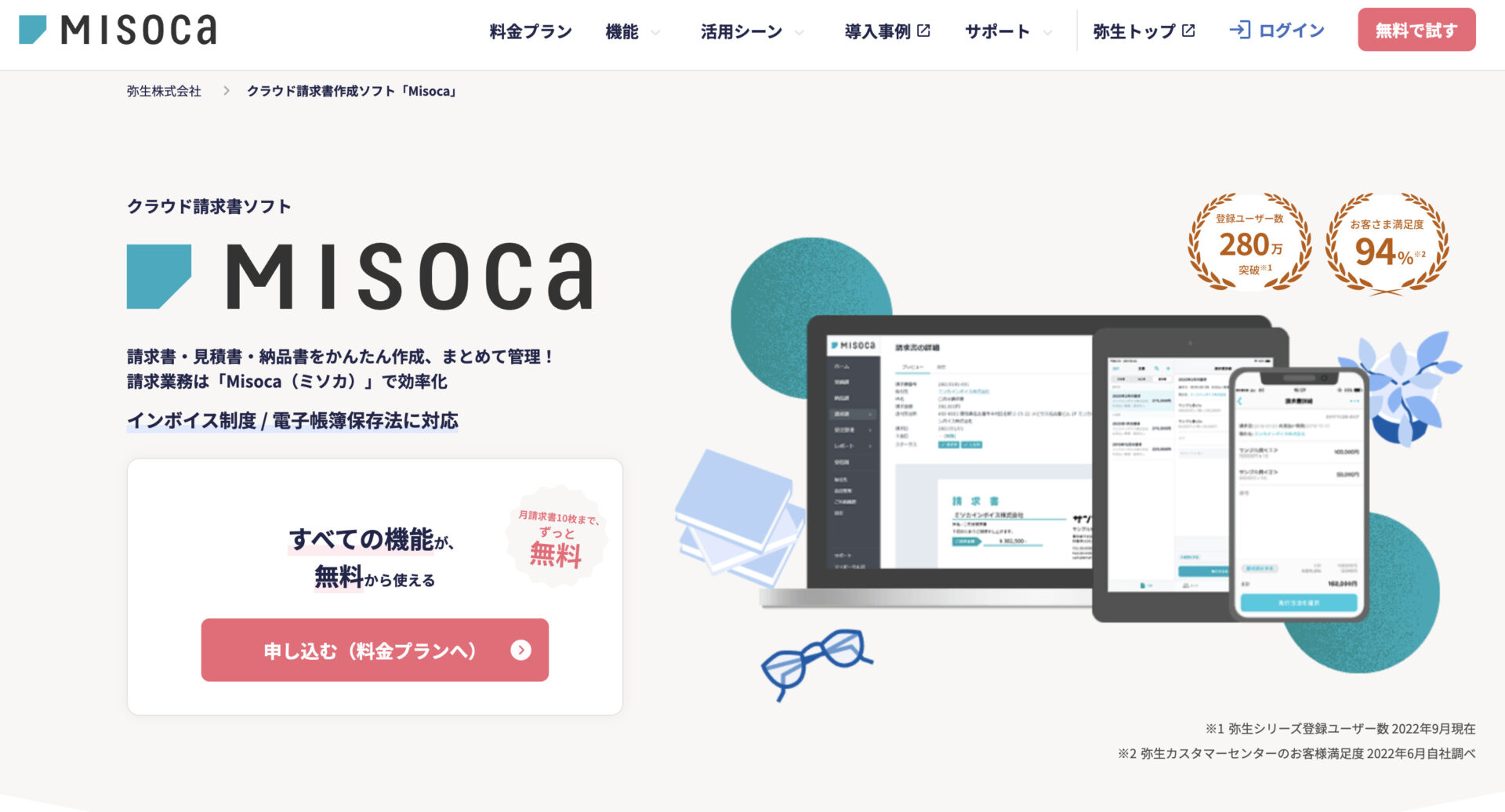
misocaは、見積書・納品書・請求書がクラウド上で作成できるサービスです。作成から郵送までの一括管理が可能で、必要な書類を素早く簡単に作成できるのが特徴です。
misocaで管理を行うことで、関連する書類が把握でき、確認漏れなどを防げます。
<misocaの機能>
misocaは帳票作成、見積・入金・売上の管理の基本的な機能はもちろん、すでに使っている外部ツールがあれば連携できるうえ、便利な機能も豊富です。
たとえば、「自動作成予約機能」は、毎月、毎年など繰り返して発行する請求書の作成を自動化して予約できます。作成から郵送まで、一覧で管理できるため、振込のチェックなども簡単です。
<misocaの注意点>
- 請求書の作成数が多い場合は有料プランが必須
- メールの受信文言は変更できない
月6通以上請求書を作成する場合は有料プランへの加入が必要です。
書類の受信メールの文言はあらかじめ決まっており、変更はできません。
<misocaの料金体系>
- 無料プラン(5通まで):0円
- プラン15(15通まで):8,000円/年(税込)
- プラン100(100通まで):30,000円/年(税込)
- プラン1000(1,000通まで):100,000円/年(税込)
【PDFファイル作成】CubePDF
<CubePDFの特徴>
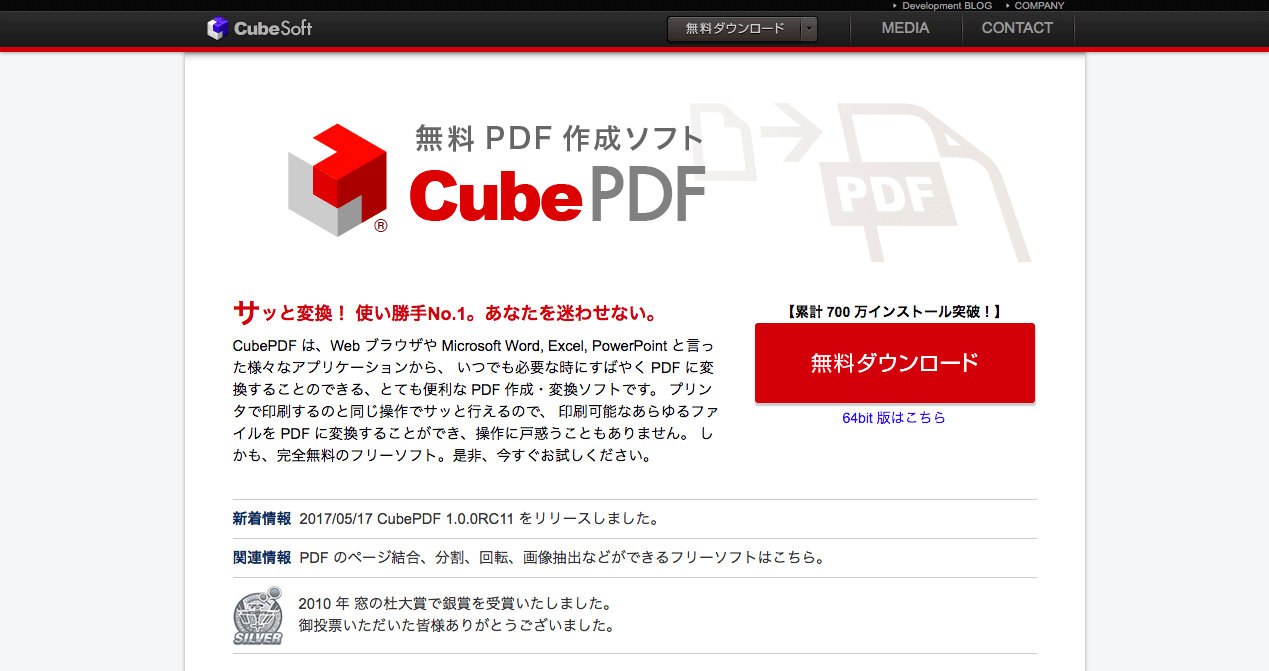
CubePDFは、webページやエクセル・ワードなどのあらゆるファイルをPDFに変換できるツールです。
プリンタで印刷する際と同じ操作で、あらゆるファイルをPDFに変換することができるため、一度データをダウンロードする必要がなく、余計な作業が減らせます。
<CubePDFの機能>
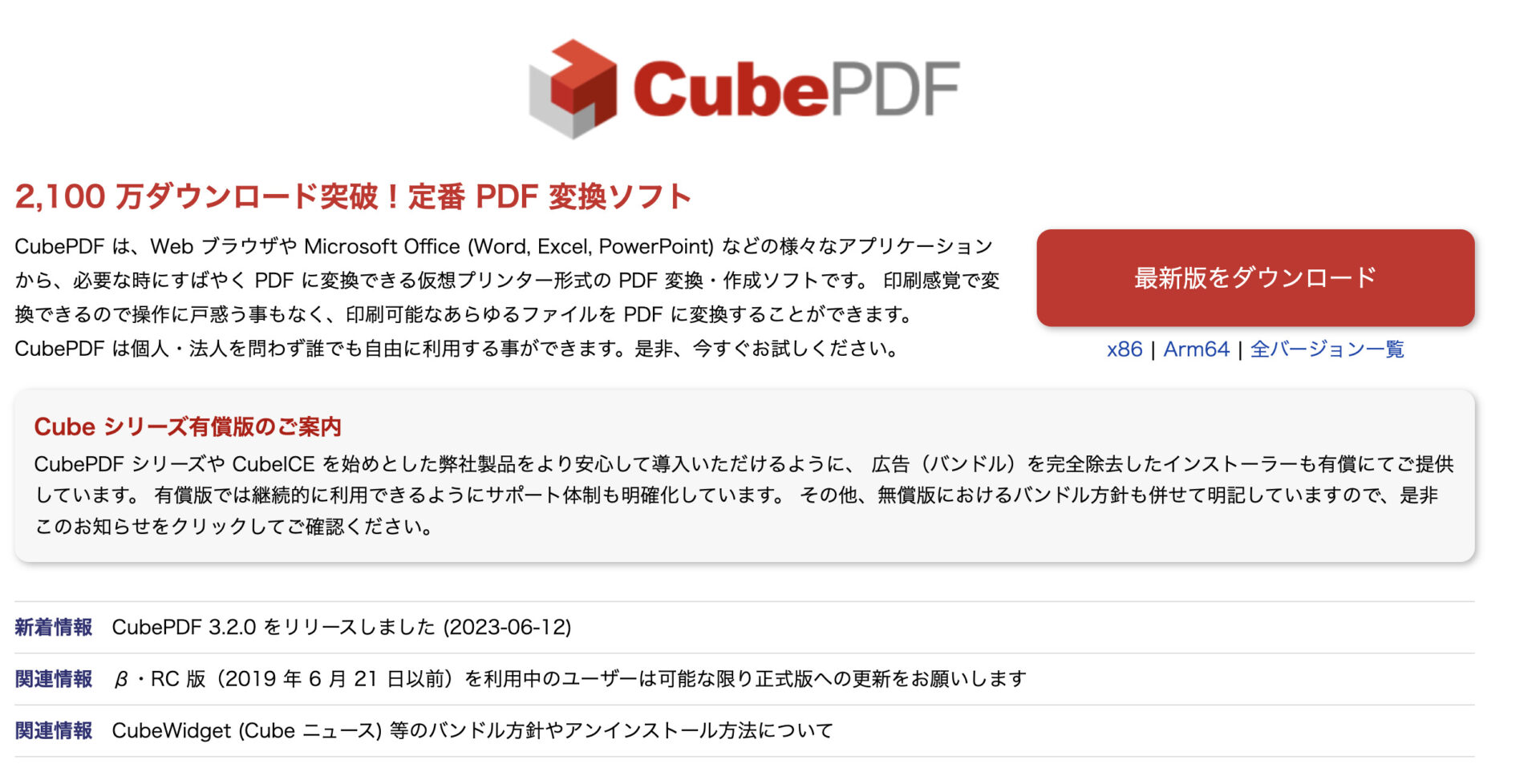
「PDF変換機能」では、印刷画面で「CubePDF」を選択するだけというシンプルな操作で、データをPDFに変換できます。
CubePDFの注意点
- 文字化けが起こる可能性がある
- Macには対応していない
たとえば、Excelなどの内容をCubePDFに変換すると、文字化けしてしまう場合があります。
Mac非対応なので、Windowsでしか利用できません。
CubePDFの料金
CubePDFは完全無料のソフトであり、費用は発生しません。
【画面キャプチャー】Snipping Tool

<Snipping Toolの特徴>
Snipping Toolは、指定した画面上の部分的な範囲のスクリーンショットを切り取るツールです。Windows7以降のOSで検索ボックスで「Snipping Tool」と検索し、選択すると利用できます。
Snipping Toolを使用すると、画面上の任意の箇所をキャプチャしその画像を保存するだけでなく、コメントの追加・画像の共有も行えます。
<Snipping Toolの機能>
キャプチャ機能
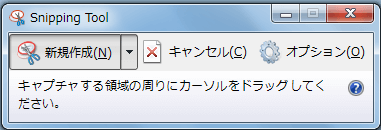
範囲を選択するだけで、必要な箇所をキャプチャとして残せます。
<Snipping Toolの注意点>
- Macには対応していない
Mac非対応なので、Windowsでしか利用できません。
<Snipping Toolの料金体系>
Windowsのパソコンに標準搭載されているツールであるため、無料で利用できます。
【ファイル圧縮・展開/解凍】7-Zip
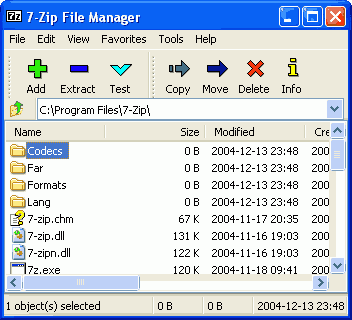
<7-Zipの特徴>
7-Zipは、高圧縮率の圧縮・展開/圧縮・解凍ソフトです。多様なファイルフォーマットに対応し、パスワードによる暗号化ができるのが特徴です。
<7-Zipの機能>
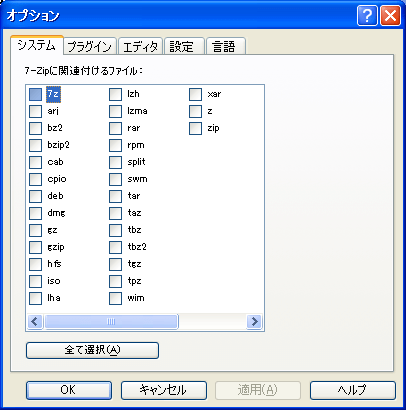
「圧縮機能」は多様なファイル形式に対応しており、簡単に圧縮できるうえ、パスワードによって暗号化も可能です。
<7-Zipの注意点>
- 7z形式のファイルは本ツールの導入が必要
7z形式では非常に高い圧縮ができる反面、共有先に7-Zipsがインストールされていなければそのファイルを開けません。
<7-Zipの料金体系>
無料で利用できます。
【ショートカット】bluewind
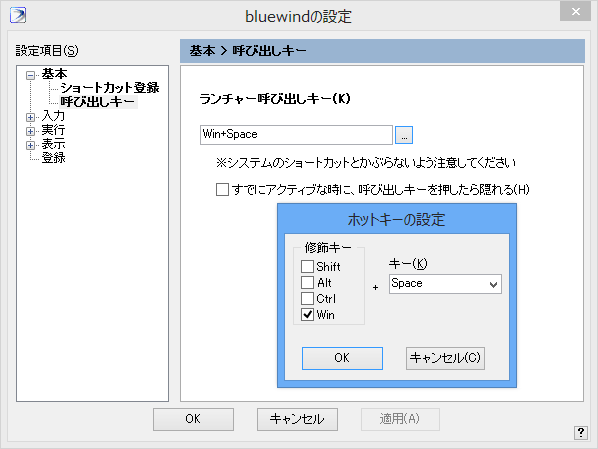
<bluewindの特徴>
bluewindは、事前に登録しておいたキーでフォルダやファイルを開けるツールです。自分が使いやすいように登録できるため、ショートカットキーを覚える手間がありません。
<bluewindの注意点>
- 設定コマンド数が多い場合は注意が必要
- Macには対応していない
自由にショートカットの登録ができる一方で、数が多いとどのキーに何が割り当てられているかの管理が大変になる可能性があります。
Mac非対応なので、Windowsでしか利用できません。
<bluewindの料金体系>
無料で利用できます。
【情報収集】Pocket
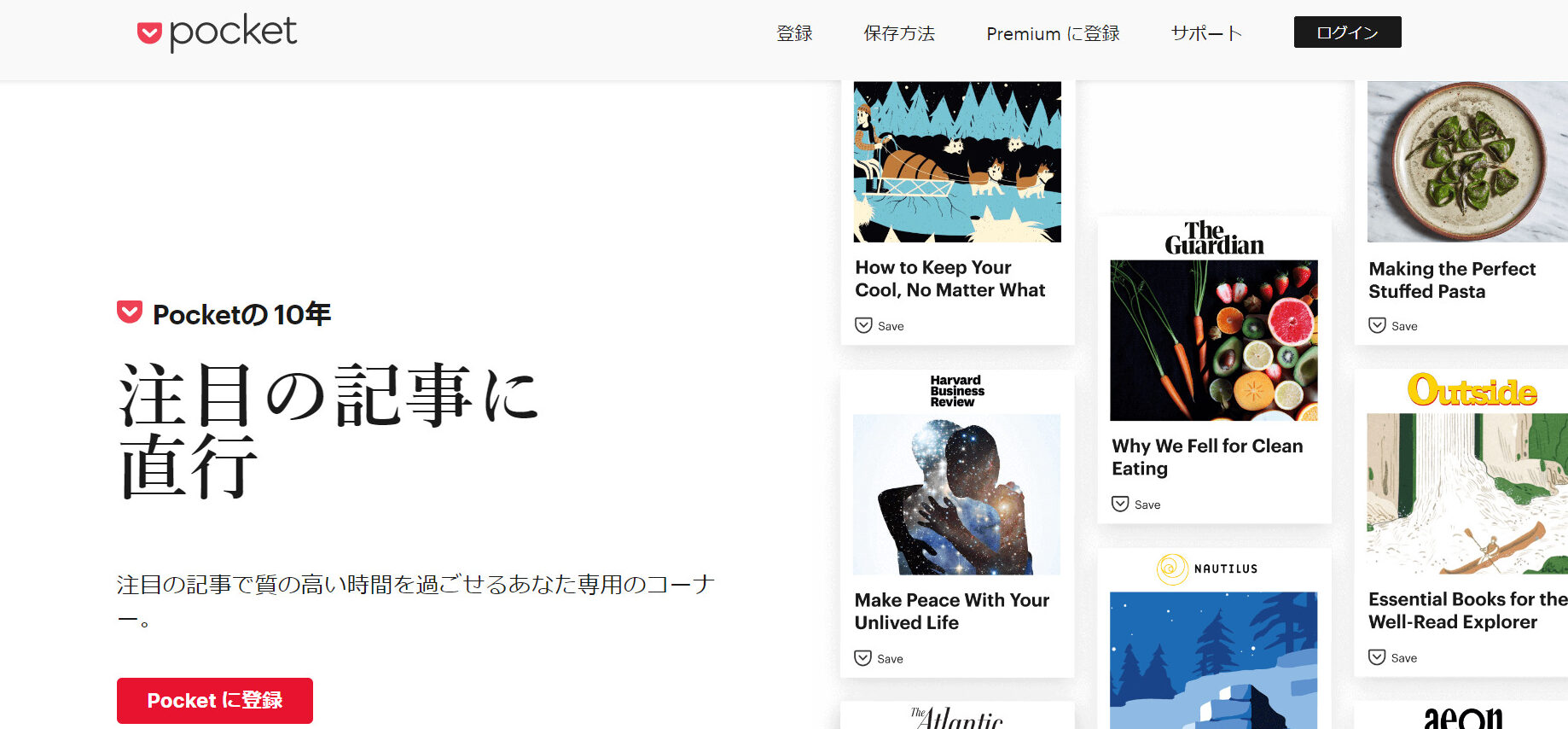
<Pocketの特徴>
Pocketは、気になったオンライン上の記事や動画、画像などをブックマークできるサービスです。保存したいページのURLをコピーしてPocketに登録するだけで、自分の「あとで読む」リストが完成します。
一度インターネットに接続した状態でブックマークしておけば、インターネットに接続していなくても、ブックマークしたものを読むことができます。
<Pocketの機能>
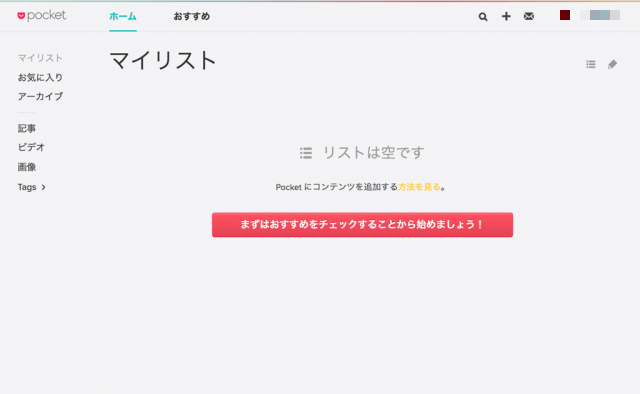
「ブックマーク機能」では、拡張機能を利用するとワンクリックで保存ができます。一度保存したページは、インターネット環境の有無によらず閲覧可能です。
<Pocketの注意点>
- 検索機能が弱い
検索機能が弱く後から情報を見返すのが難しいので、あらかじめ情報を整理しておく必要があります。
<Pocketの料金体系>
- 無料アカウント:$0
- PREMIUM年会員:$44.99/ユーザー/年
- PREMIUM月会員:$4.99/ユーザー/月
【名刺管理】Eight
<Eightの特徴>
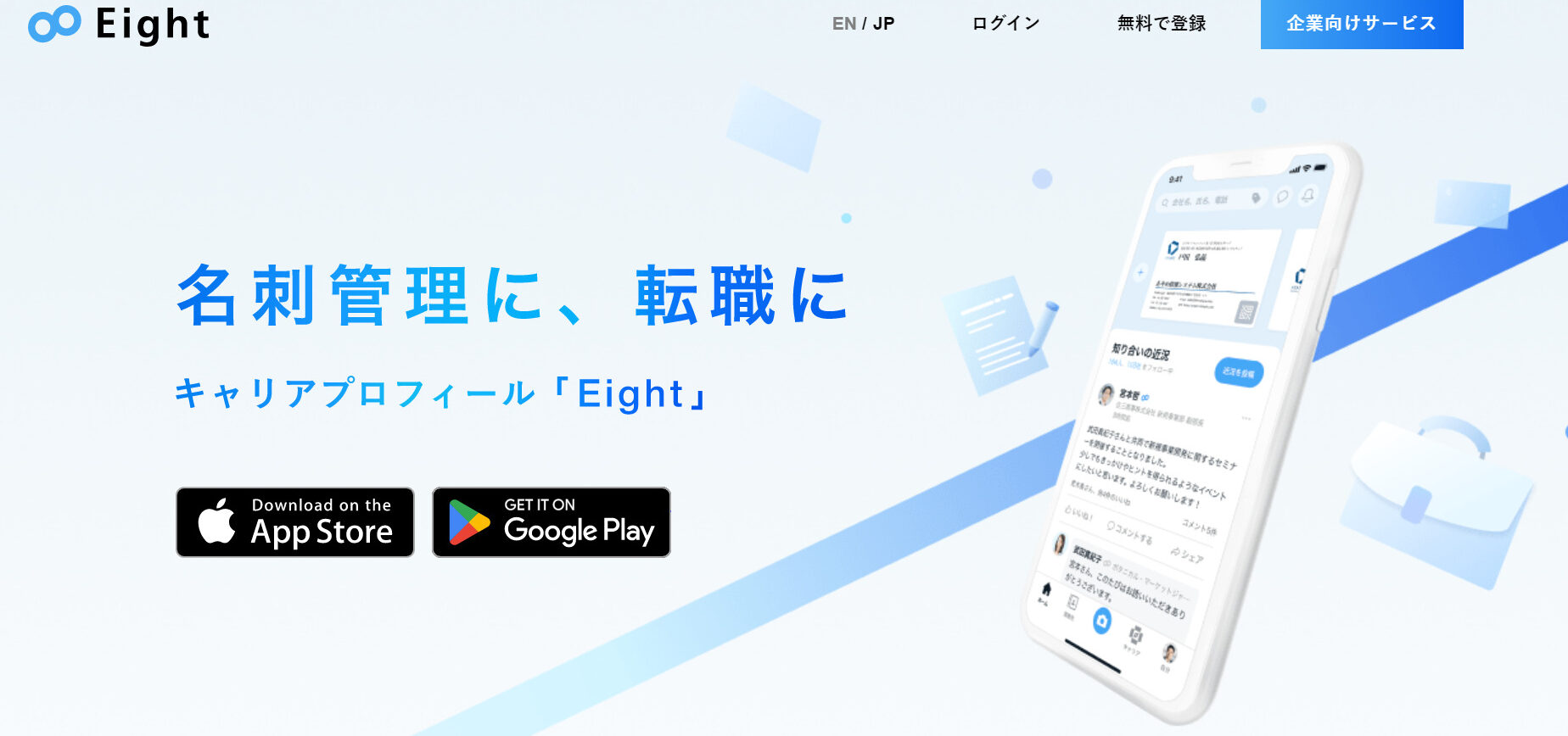
Eightは、手間をかけず簡単に名刺を登録できるうえ、過去に交換した名刺も検索可能です。また、Eightユーザー同士であれば、Eight内で名刺交換ができます。
<Eightの機能>
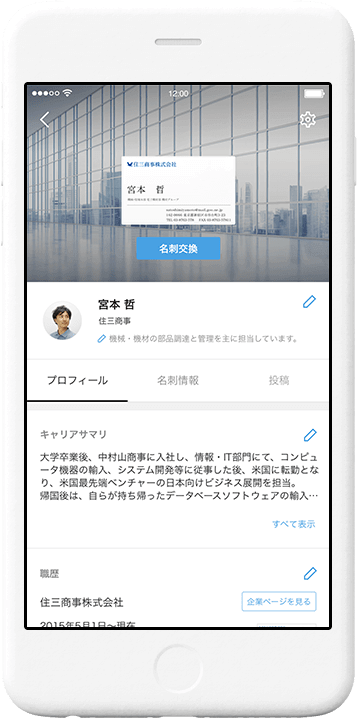
名刺管理機能は名刺をスマホで撮るだけで管理ができます。登録された名刺はリスト形式で表示され、情報の引き出しもスムーズに行えます。
<Eightの注意点>
- 名刺が大量にある場合は登録に時間がかかる
- 名刺の取り込みに失敗する場合がある
名刺を撮影してEight内に登録するので、名刺が大量にある場合は1枚1枚撮影する手間があります。
名刺を撮影するだけで登録できるのが便利な一方、読み込みが上手くいかず失敗する場合があるというユーザーの声があります。
<Eightの料金体系>
- 無料プラン:0円
- Eightプレムアム:600円/月
無料プラン:名刺データのダウンロードなどのオプション機能を利用するには、Eightプレミアム(600円/月)への加入が必要です。
【Office365の代替】LibreOffice
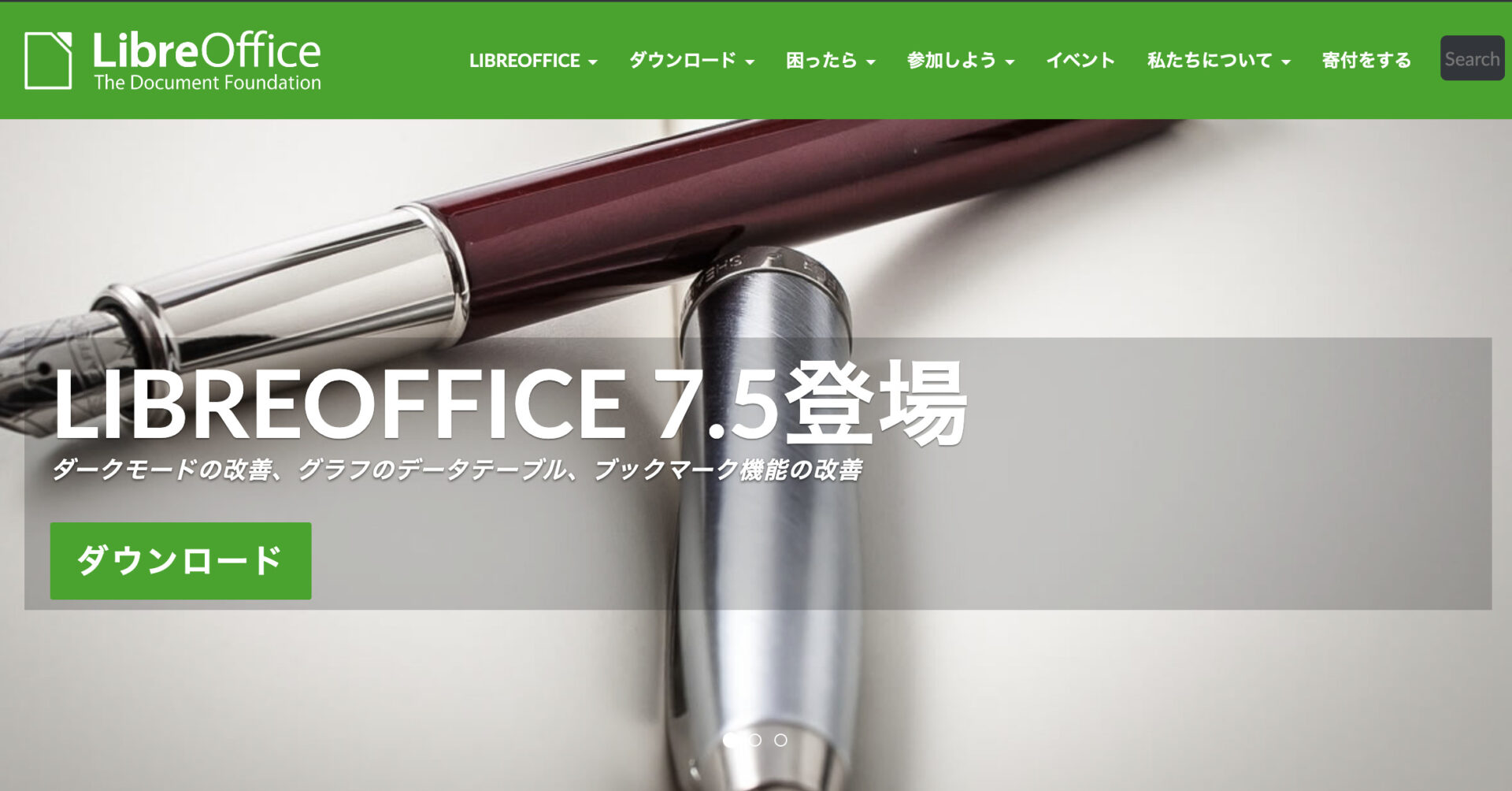
<LibreOfficeの特徴>
LibreOfficeは、Office365のWordやExcel、PowerPointのように使えるうえ、Office365との互換性もあるパッケージソフトです。
<LibreOfficeの機能>
LibreOfficeに備わっている主な機能は以下の通りです。
- ワープロ:文書作成(Wordと互換性あり)
- Calc:表計算(Excelと互換性あり)
- Impress:プレゼンテーション(PowerPointと互換性あり)
- Draw:手書きノート
- Base:LibreOfficeのデータベース
- Math:数式エディタ
- Charts:グラフ
<LibreOfficeの注意点>
- ガイドラインが英語
- ポータブル版はWindows版のみ
各機能でできることを説明する「ガイドライン」が、すべて英語となっています。
LibreOfficeの機能のポータブル版はWindowsでしか使えないので注意が必要です。
<LibreOfficeの料金体系>
無料で使えます。
【デザインソフト】Canva
<Canvaの特徴>
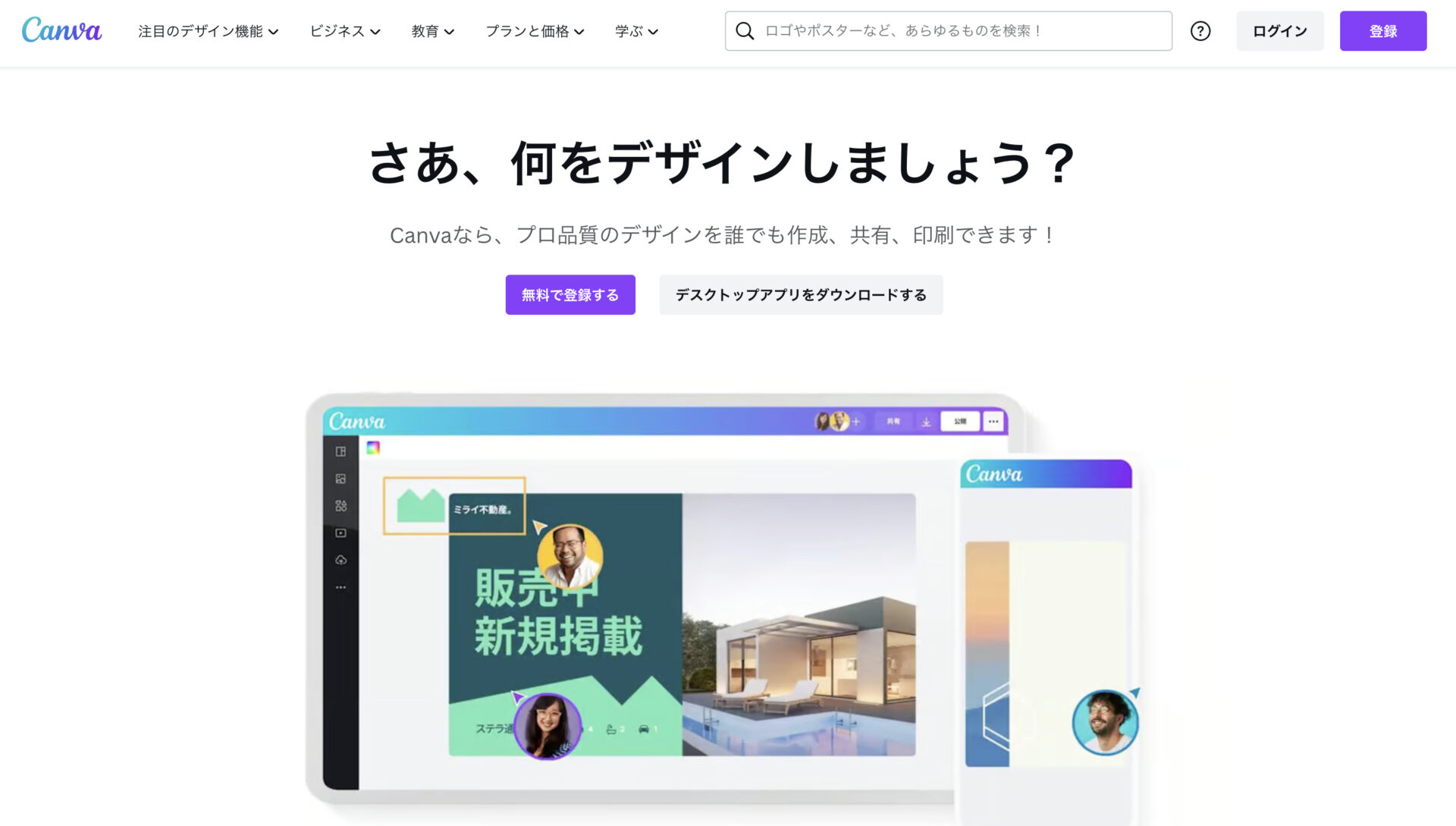
Canvaはプレゼンテーションやロゴ、ポスターから動画編集まで、さまざまな要素を編集できるデザインソフトです。
<Canvaの機能>
Canvaに備わっている主な機能は以下の通りです。
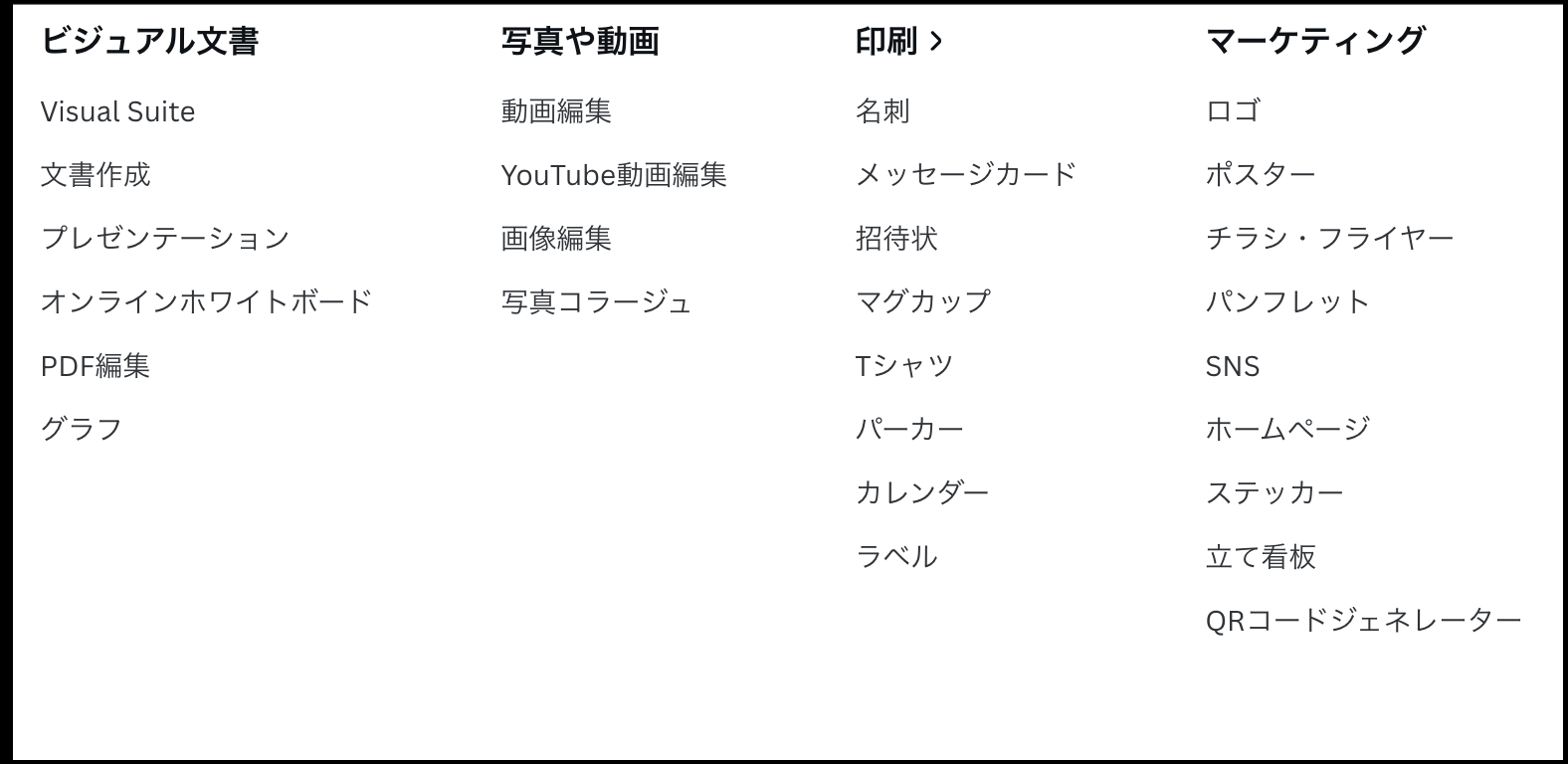
以上のように、Canvaだけでさまざまな種類の共有資料を自由に編集できます。
<Canvaの注意点>
- 無料プランでは使えないテンプレートがある
- 無料プランではクラウドストレージは5GBまで
無料プランでも25万点以上のテンプレートが使えますが、有料プランでなければ使えないテンプレートがあります。
有料プランではストレージが1TB使えるのに対し、無料プランの場合は5GBまでしか使えない点に注意です。
<Canvaの料金体系>
- Free:無料
- Canva for Pro:1,500円/ユーザー/月
- Canva for Teams:1,800円/月(5名まで)
業務効率化におすすめのツール15選の比較表
以下は今回紹介した業務効率化にオススメのツールの比較表です。(表は右にスクロールできます。)
| 【一番おすすめ】Stock | Google Drive | Googleカレンダー | Zoom | Chatwork | Trello | misoca | CubePDF | Snipping Tool | 7-Zip | bluewind | Eight | LibreOffice | Canva | ||
|---|---|---|---|---|---|---|---|---|---|---|---|---|---|---|---|
| 特徴 |
チームの情報を最も簡単に共有・管理できるツール |
個人・ビジネス両方で利用できるオンラインストレージサービス |
Googleが提供する無料のカレンダーアプリ |
高音質かつ高画質が特徴のweb会議システム |
気軽にコミュニケーションが取れ、コミュニケーションや情報共有が活発になるチャットツール |
直感的な操作でタスクが管理できるプロジェクト管理アプリ |
見積書・納品書・請求書がクラウド上で作成できるサービス |
webページやエクセル・ワードなどのあらゆるファイルをPDFに変換できるツール |
指定した画面上の部分的な範囲のスクリーンショットを切り取るツール |
高圧縮率の圧縮・展開/圧縮・解凍ソフト |
さまざまなファイルの管理に役立つクラウドストレージアプリ |
あらゆる情報が一括で保存できるクラウドストレージアプリ |
さまざまなファイルの管理に役立つクラウドストレージアプリ |
Office365とも互換性のあるパッケージソフト |
プレゼンテーションや動画などさまざまな資料作成ができるデザインソフト |
| 料金 |
・無料
・有料プランでも1人当たり月500円〜 |
・基本無料で利用できます。 |
・無料 |
・プロ:ユーザー/20,100円/年
・ビジネス:ユーザー/26,900円/年
・ビジネスプラス:ユーザー/3,1250円/年
・企業:要問い合わせ |
・Business:600円/ユーザー/月
・Enterprise:960円/ユーザー/月 |
・フリープラン:$0
・スタンダードプラン:$6/ユーザー/月
・プレミアムプラン:$12.50/ユーザー/月
・エンタープライズプラン:要問合せ |
・無料プラン(5通まで):0円
・プラン15(15通まで):8,000円/年(税込)
・プラン100(100通まで):30,000円/年(税込)
・1000(1,000通まで):100,000円/年(税込) |
・無料 |
・無料 |
・無料 |
・無料 |
無料アカウント:$0
PREMIUM年会員:$44.99/ユーザー/年
PREMIUM月会員:$4.99/ユーザー/月 |
・基本無料で利用できます。 |
・基本無料で利用できます。 |
Free:無料
Canva for Pro:1,500円/ユーザー/月
Canva for Teams:1,800円/ユーザー/月 |
| サイトURL |
詳細はこちら→「Stock」 |
Windows付属機能 |
業務効率化におすすめのツール15選まとめ
ここまで業務効率化ツールの選定ポイントから、各ジャンルのおすすめツールまでをご紹介しました。
業務効率化を実現するには、「導入するツールが自社の課題とマッチするか見極める」「操作性を確認する」ことが必要です。とくに、導入後に課題とのミスマッチが生じるとコストが無駄にかかるため、まずは業界業種問わず使う「情報」が正しく残らない課題を解決するのがおすすめです。
また、自社の課題解決に役立つ機能があっても、ツールの操作が難しいと、現場の社員が使いこなせずに放置されます。したがって、「ITに詳しくない従業員でも使いこなせるツール」を選択しましょう。
結論、複数のツールがあるなかでも、「ノート」「メッセージ」「タスク」の業務効率化に役立つ機能を過不足なく備えた、シンプルな情報共有ツールのStockが必須です。
無料登録は1分で完了するので、ぜひ「Stock」を導入し、社内の業務効率化を実現させましょう。

