

今日では、仕事を効率的にこなすためにタスク管理ツールを導入する企業が増えており、個人だけでなくチーム単位で利用されています。具体的には、無料ではじめられるタスク管理ツールの「Todoist」などが挙げられます。
しかし、Todoistの導入を検討しているものの「どのようにタスクを管理すれば良いかイメージできない」「実際に使ったことがないので、使い心地に不安がある」と悩む方も多いのではないでしょうか。
そこで今回は、Todoistの使い方や料金、評判を中心にご紹介します。
- やるべきことを可視化できるタスク管理ツールを探している
- Todoistの基本的な使い方や便利な使い方を知りたい
- Todoistの利用者の評判を見て、自社でも活用できるか判断したい
という方はこの記事を参考にすると「Todoistが自社や自分の悩みの解決に役立つのか」が分かります。
目次
Todoistとは
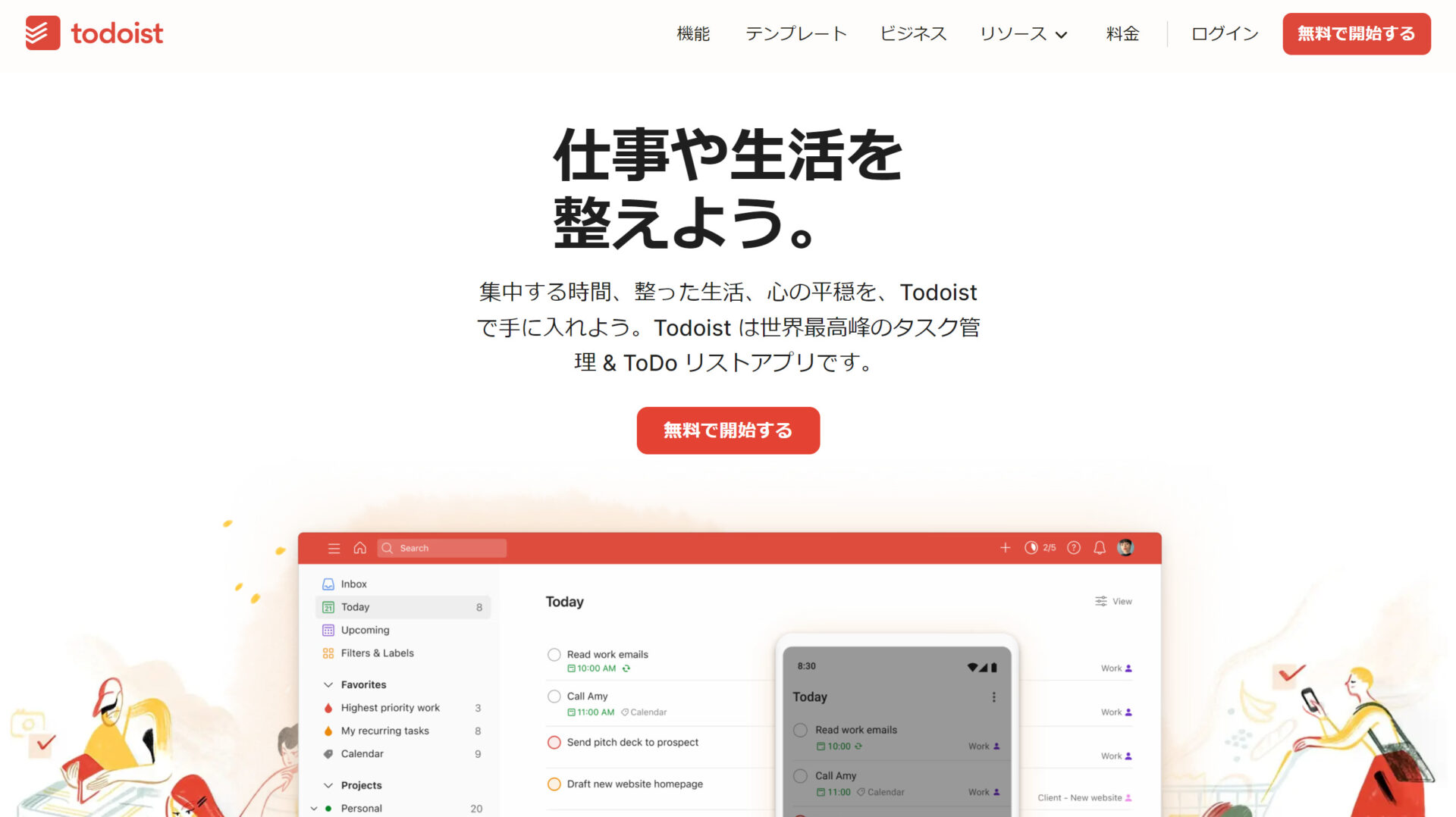
Todoistとは、日々のやるべきことをオンライン上で管理できるタスク管理ツールです。かんばん形式なので、各タスクの進捗が一目で分かります。
また、無料で使いはじめられるうえ「クライアント管理」や「イベント管理」といった仕事に役立つテンプレートが豊富に搭載されているのも特徴です。
Todoistの特徴
Todoistの主な特徴は以下の通りです。
- 無料で使いはじめられる
- かんばん形式
Todoistは、タスクの作成や予定日の設定、カレンダーとの同期といった主要な機能を無料で使えます。ただし、無料プランではタスクの期限を知らせる「リマインダー機能」が搭載されていないので注意が必要です。
かんばん形式とは、タスクの状態(未完了/完了など)を表すボードを作り、ボードに合わせてタスクを動かす方法です。かんばん形式のタスク管理のメリットには、タスクの進捗が一目で分かることが挙げられます。
以上のように、Todoistではリマインダー以外の主要機能を無料で使えて、進捗を可視化できるので「個人的な仕事の進捗を管理したい」という方に向いていると言えます。
Todoistの機能
Todoistの主要な機能は以下の4点です。
- 繰り返し
- タスクの委任
- Googleカレンダーとの連携
- リマインダー(有料)
「毎週火曜日10:00」のように、定期的に繰り返すタスクを設定する機能があります。繰り返し機能を使うことで、何度もタスクを作る手間が省けます。
タスクをメンバーへ割り当てる機能が搭載されており、仕事の分担に役立ちます。
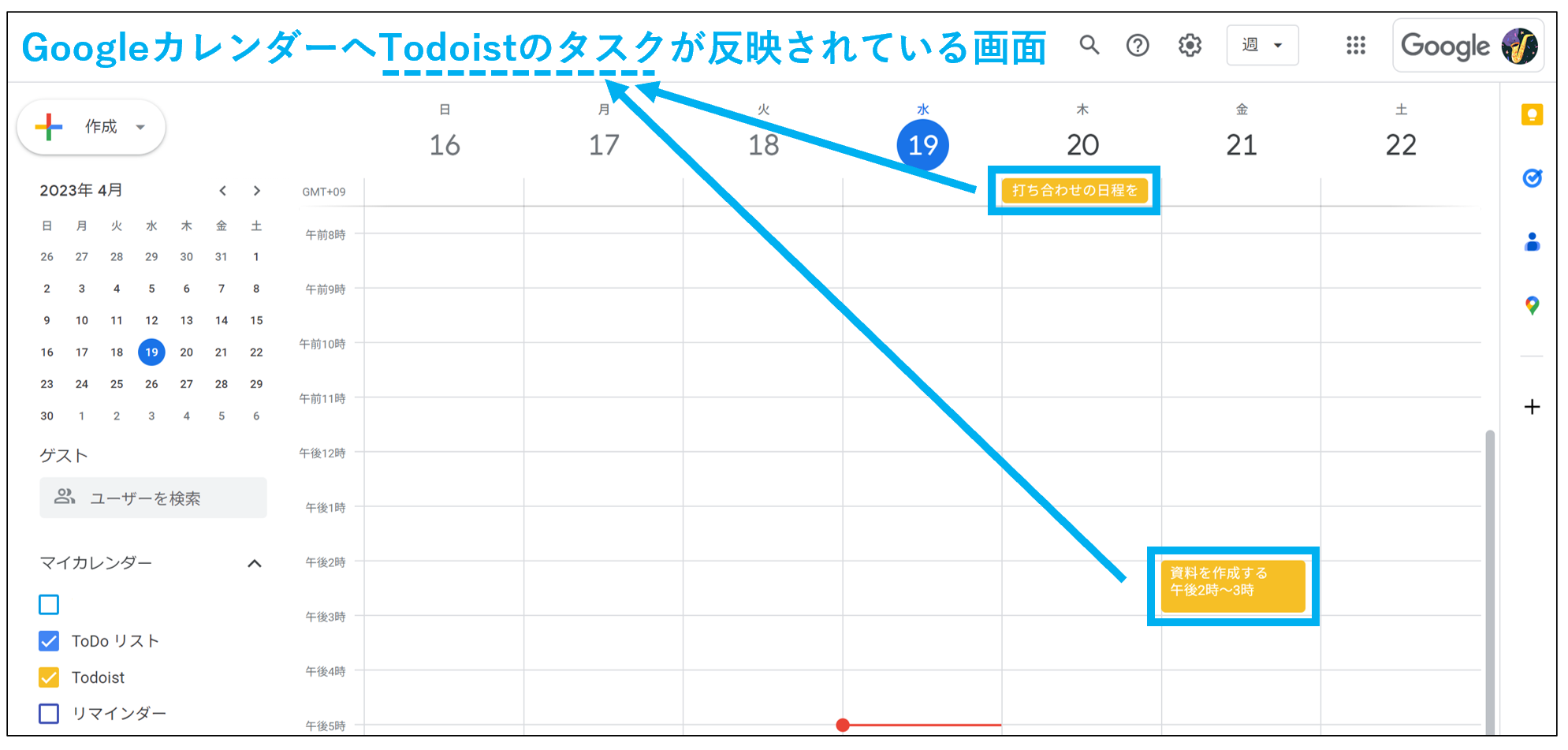
Googleカレンダーと連携すると「タスクの予定日や予定時間をカレンダーへ反映する」「イベント名や日程をカレンダーから編集する」といった操作ができます。
タスクの期限を通知するので抜け漏れを防げます。ただし、有料プラン限定です。
以上のように、Todoistではやるべきことや期限を効率的に管理する機能が搭載されています。また、別のアプリと連携したり、有料プランへ移行したりすると高度な設定も可能になるのです。
Todoistの使い方
ここでは、Todoistの使い方について、登録やログインからカレンダーとの連携まで網羅的にご紹介します。基本的な使い方を押さえて活用しましょう。
使い方1|Todoistへログインする
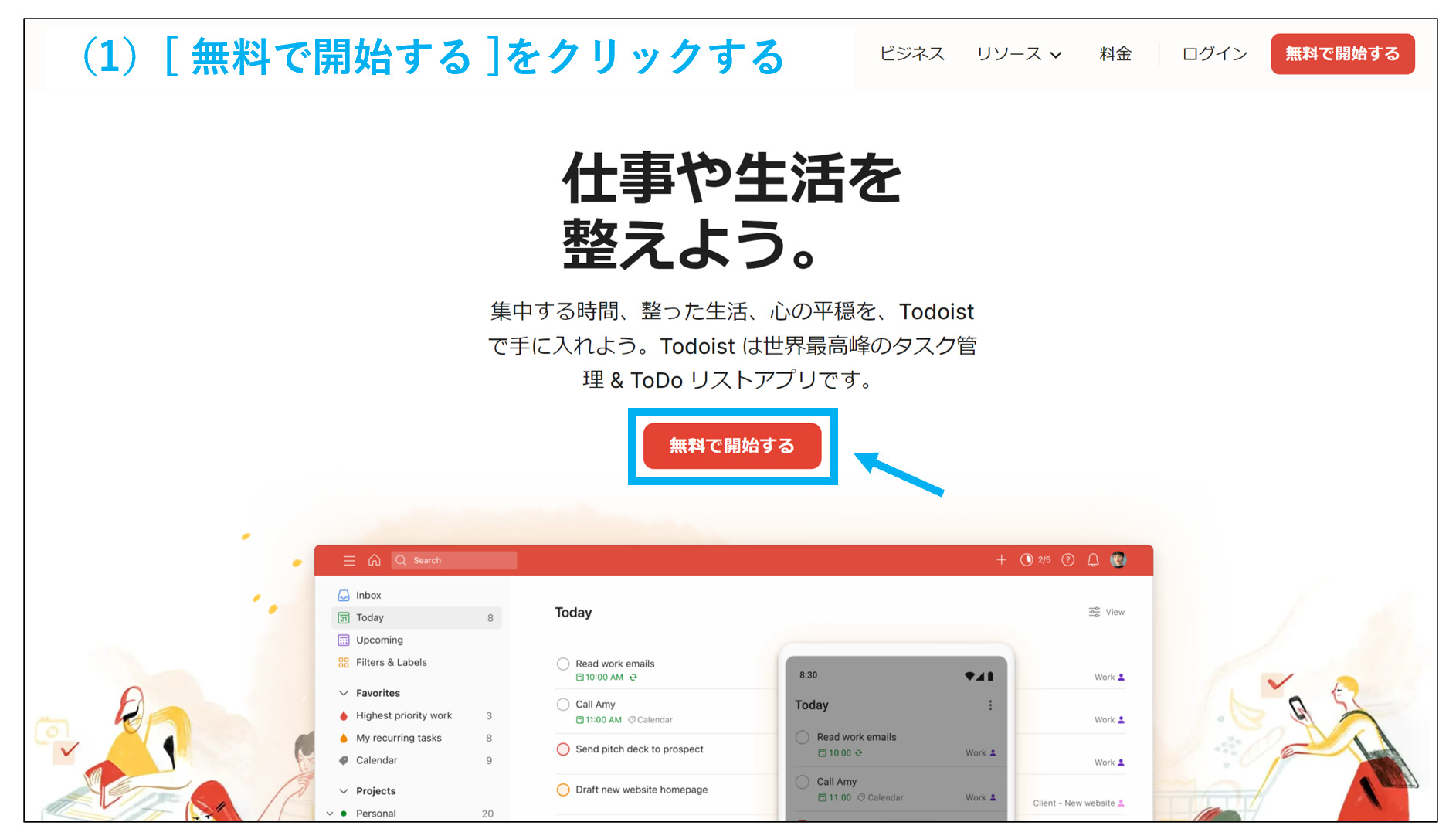
(1)はじめに、Todoistのサービスページへアクセスして [ 無料で開始する ] をクリックしましょう。
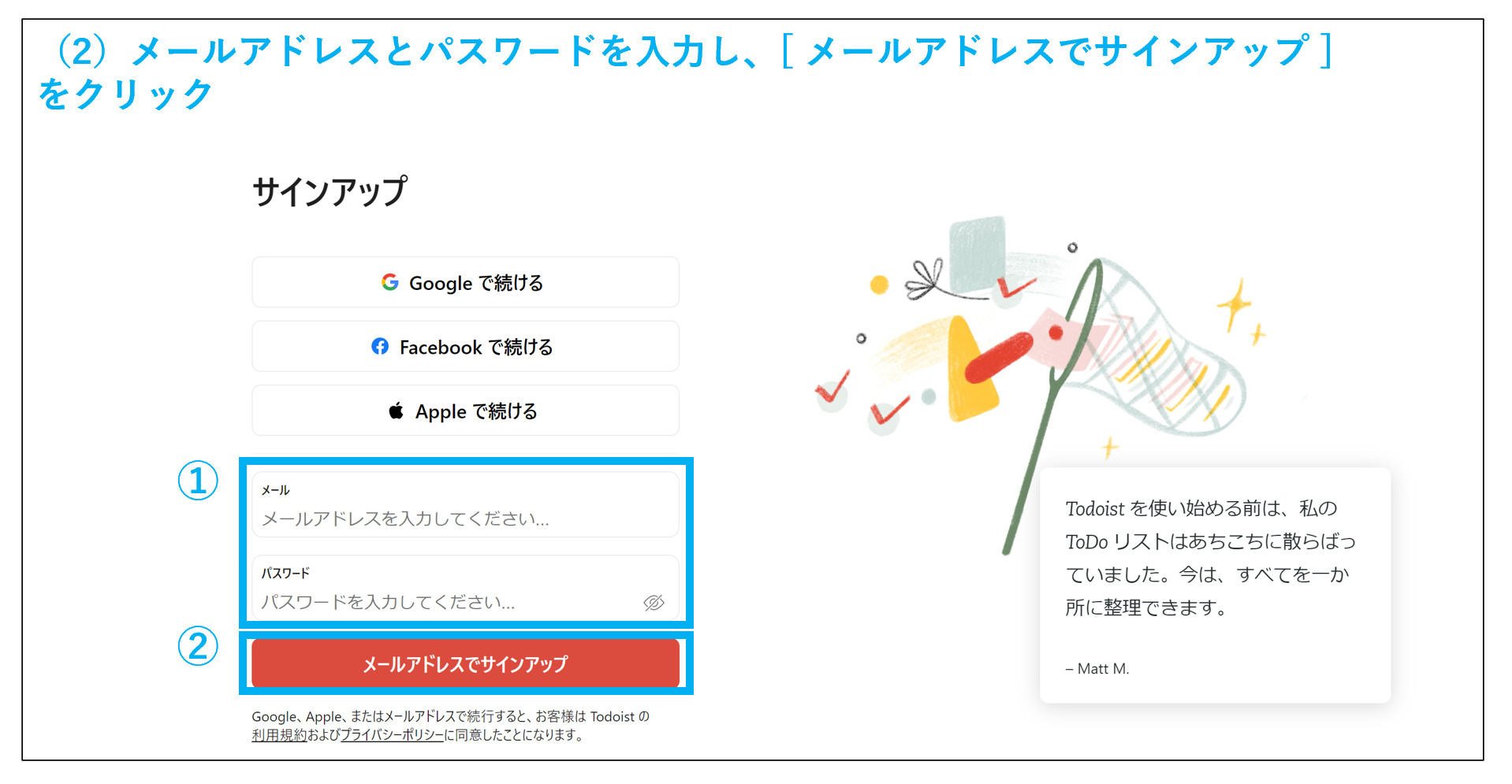
(2)続いて、登録したいメールアドレスとパスワードを入力し、 [ メールアドレスでサインアップ ] をクリックします。
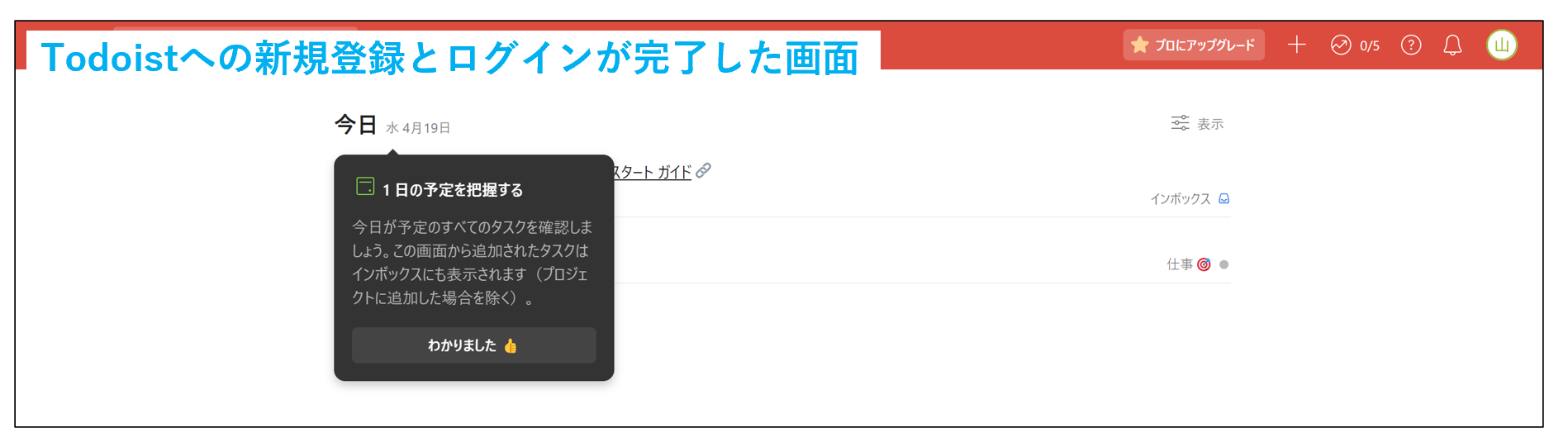
(3)最後に、画面の指示に従って氏名を入力したり、利用用途を選んだりすれば操作は完了です。一通りの手続きが終わると以下のような画面になります。
使い方2|プロジェクトを追加する
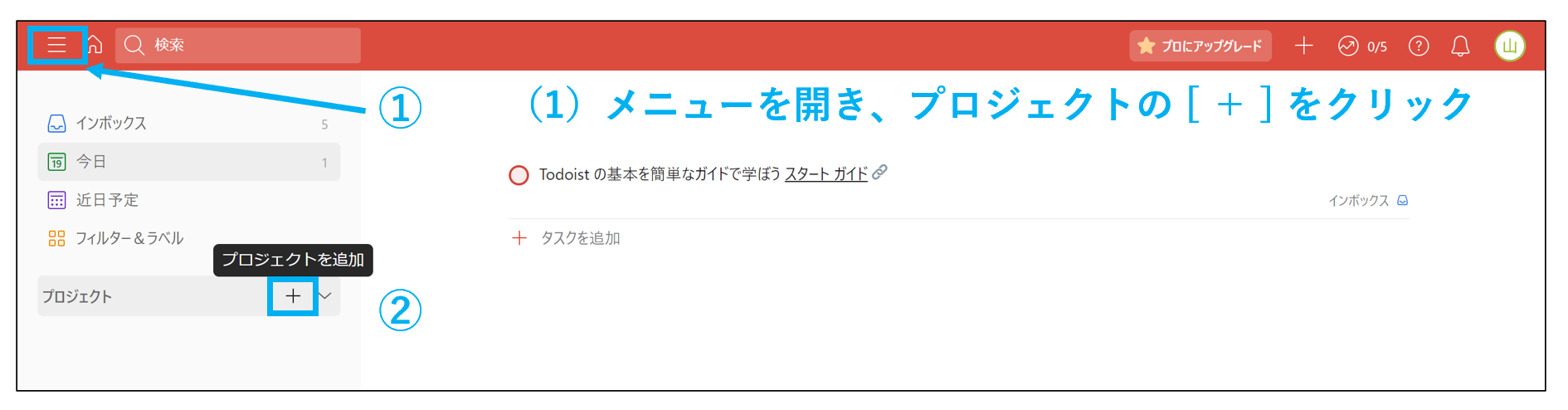
(1)はじめに、左上のメニューを開き、 [ プロジェクト ] にカーソルを合わせて [ + ] をクリックしましょう。
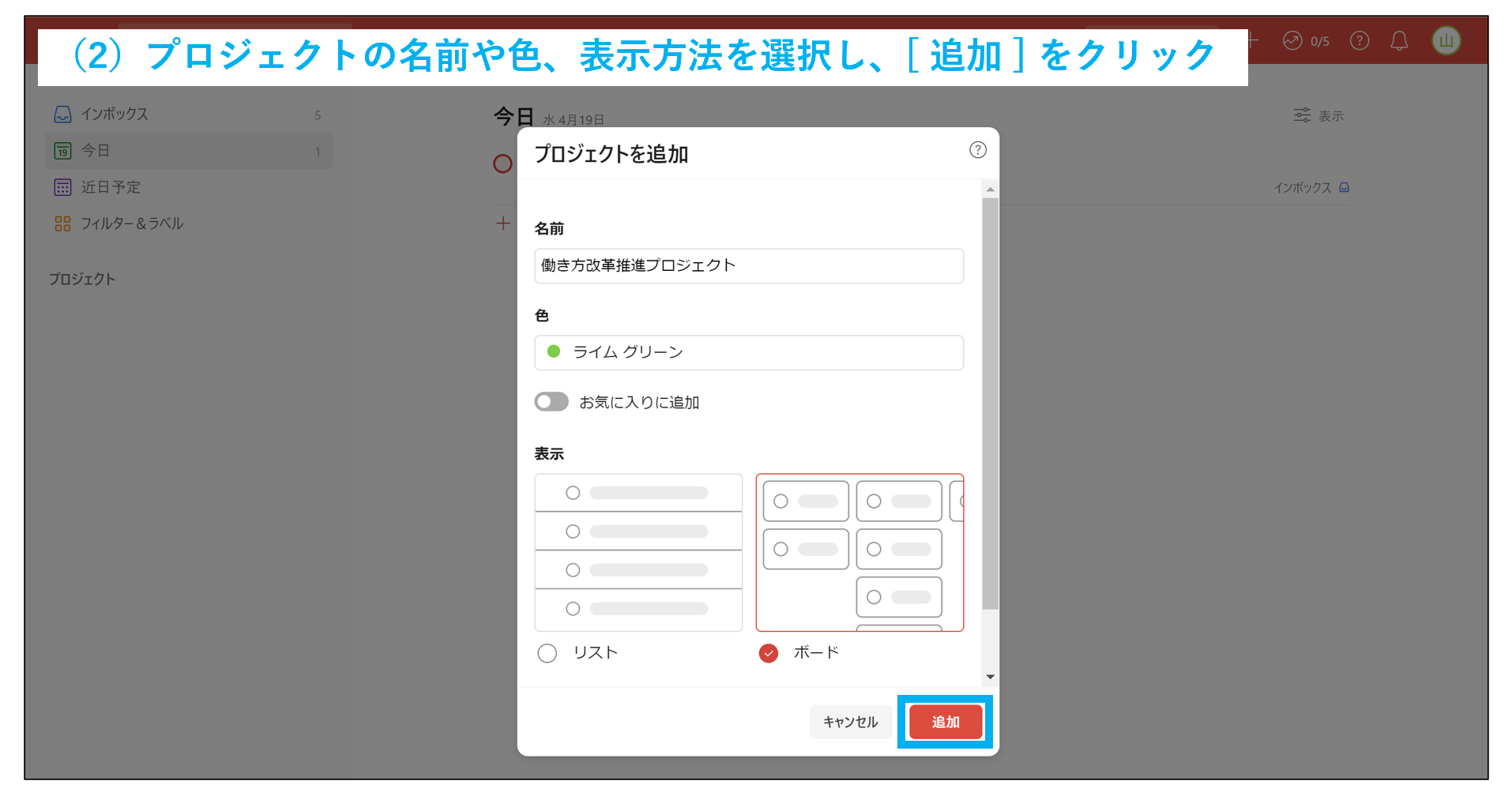
(2)続いて、プロジェクト名やプロジェクトの表示方法を選択し、 [ 追加 ] をクリックすれば操作は完了です。
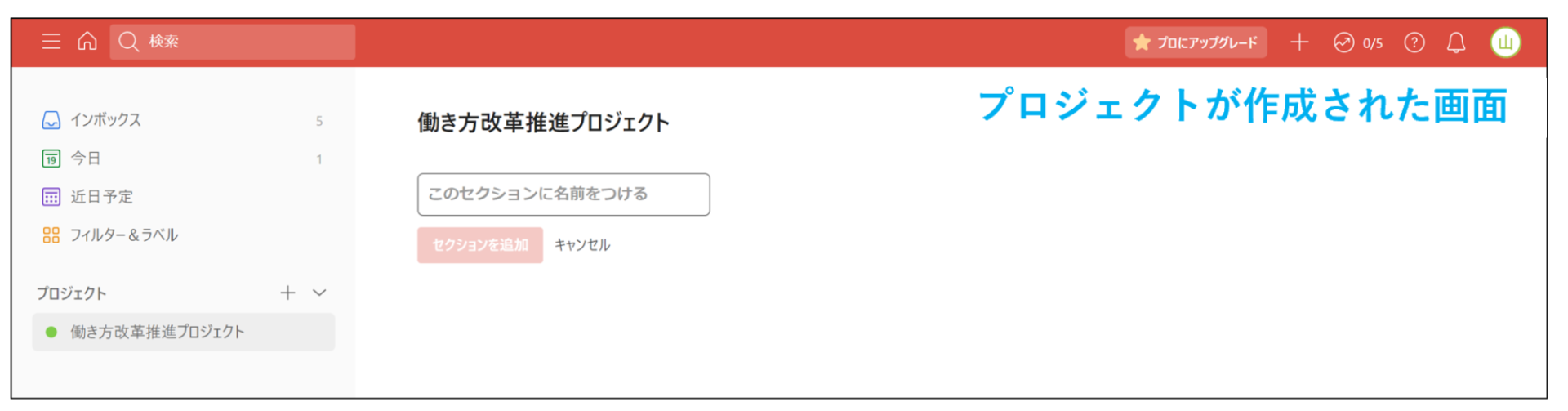
プロジェクトが追加されると、以下のような画面になります。
使い方3|タスクを追加する
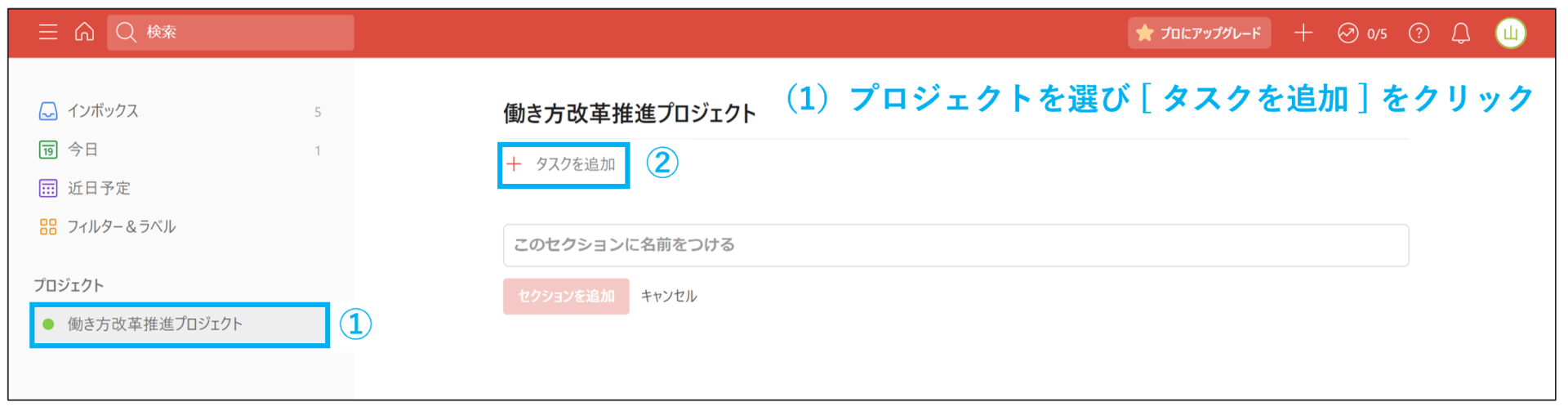
(1)はじめに、タスクを追加したいプロジェクトを開き、[ タスクを追加 ] をクリックしましょう。
(2)続いて、下の画面でタスク名や詳細、期日などを設定し、 [ タスクを追加 ] をクリックすれば操作は完了です。
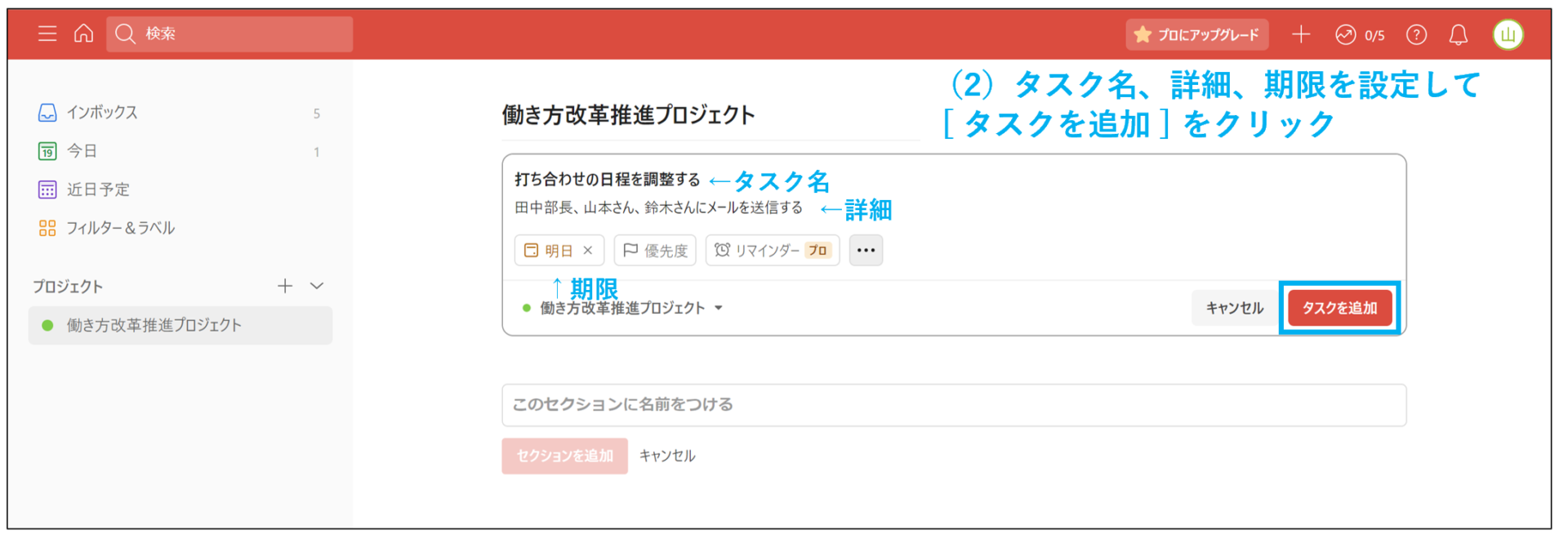
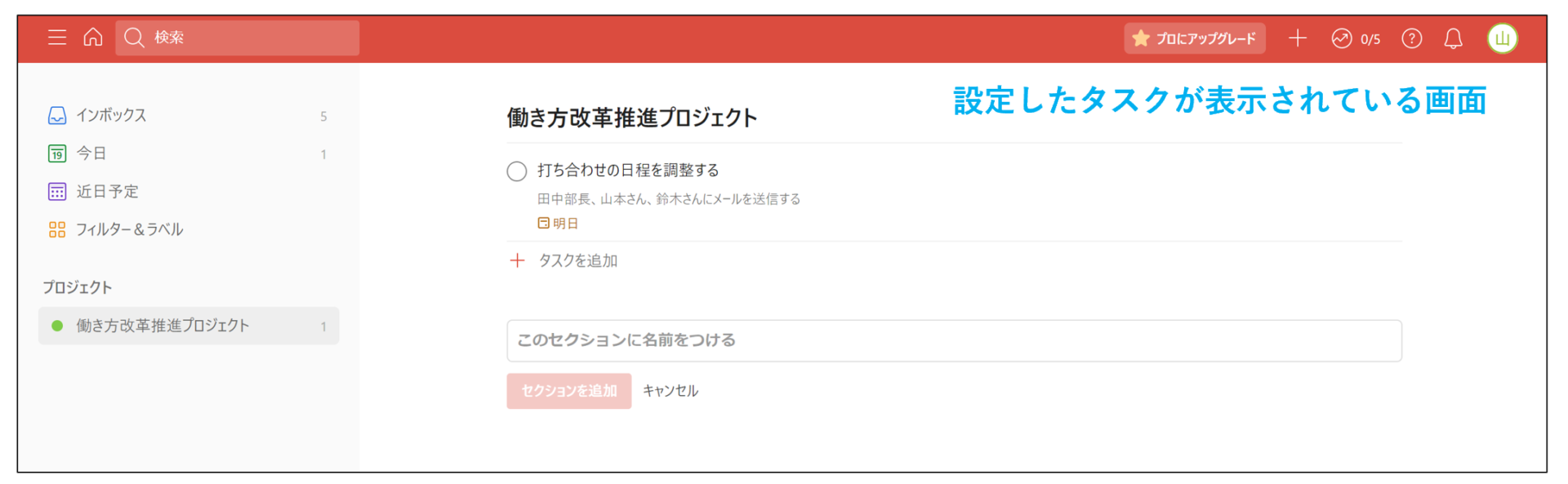
プロジェクトにタスクが追加されると、以下のような画面になります。
使い方4|タスクやプロジェクトを共有する
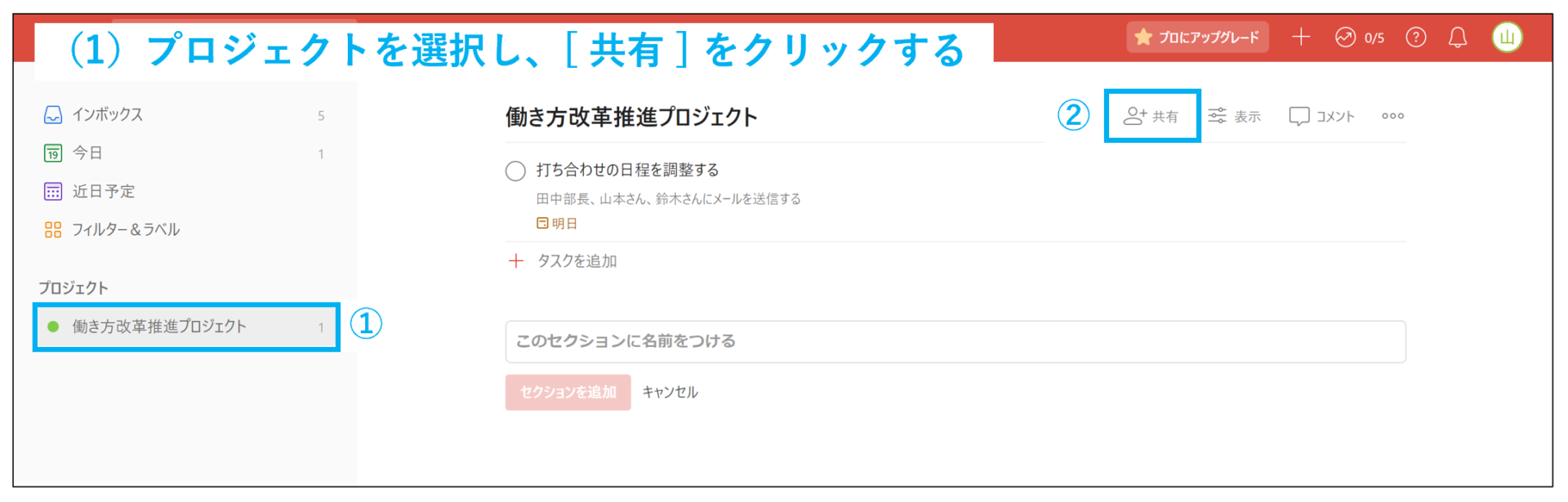
(1)はじめに、メンバーへ共有したいプロジェクトを選択し、右上の [ 共有 ] をクリックしましょう。
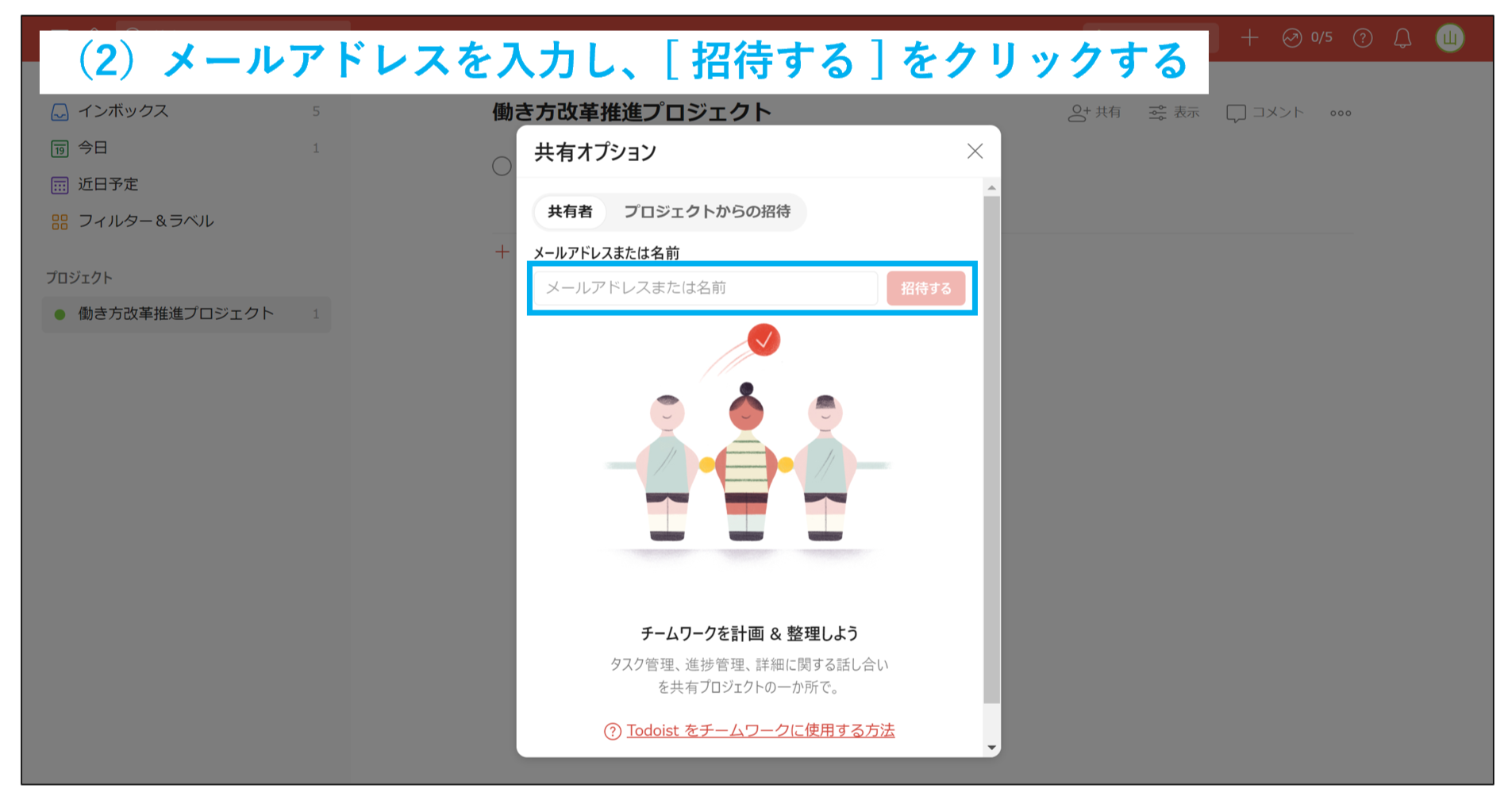
(2)続いて、共有したいメンバーのメールアドレスを入力し、 [ 招待する ] をクリックすれば操作は完了です。
使い方5|Google カレンダーと連携する
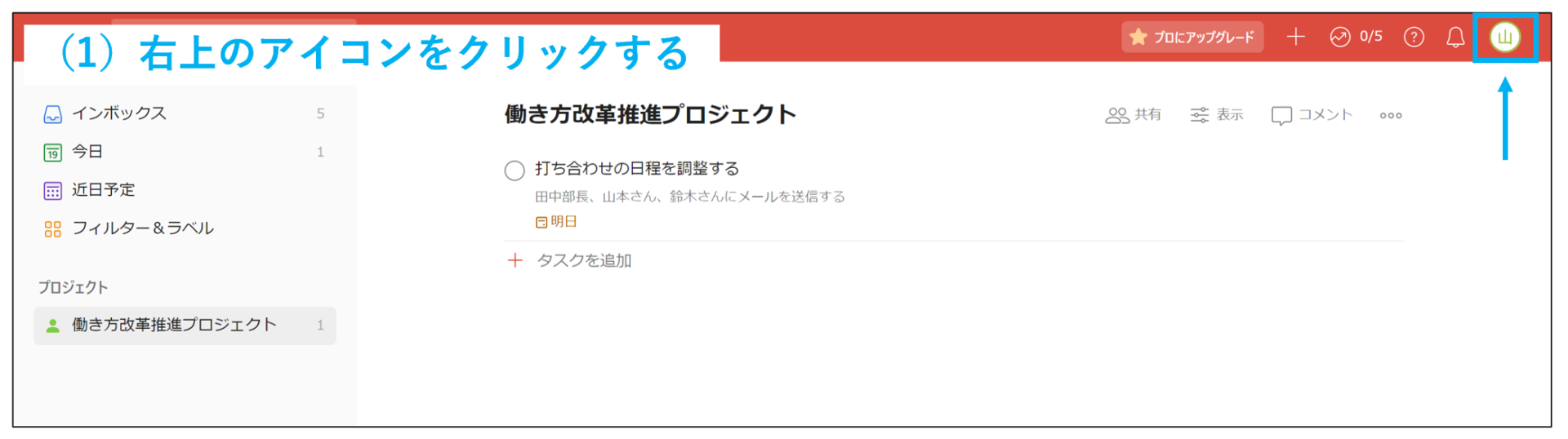
(1)はじめに、画面右上のアイコンをクリックしましょう。
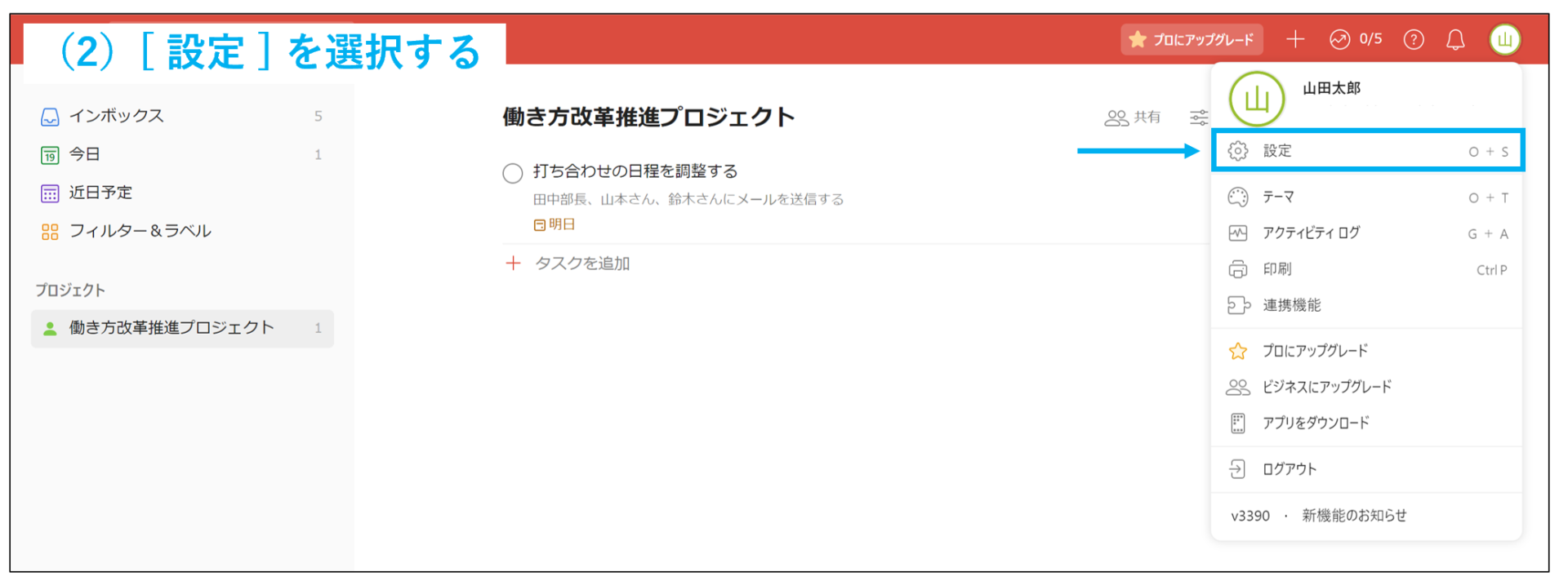
(2)次に、下のような画面になるので [ 設定 ] を選択します。
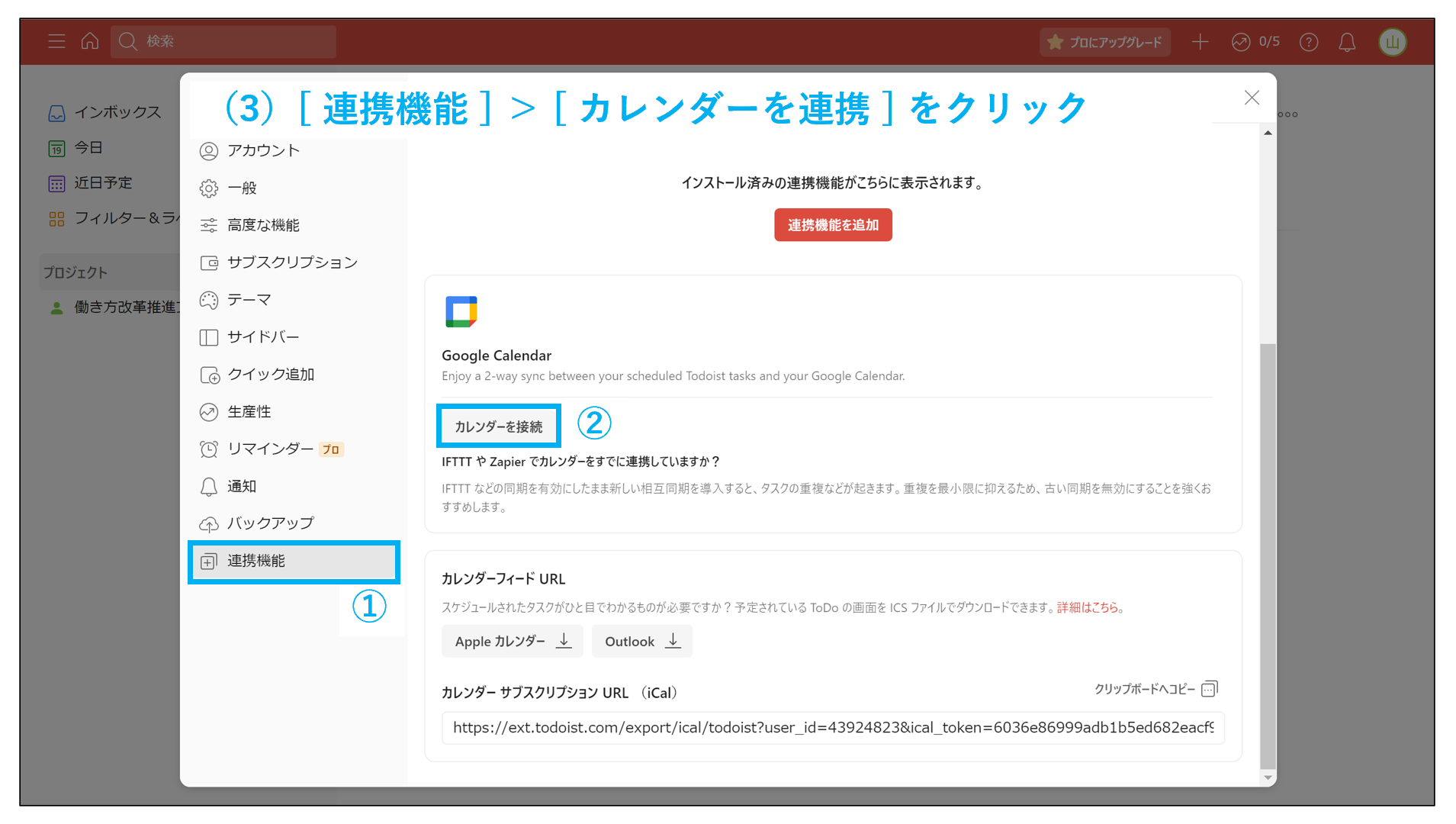
(3)設定画面が表示されるので、下部の [ 連携機能 ] > [ カレンダーを接続 ] をクリックしましょう。
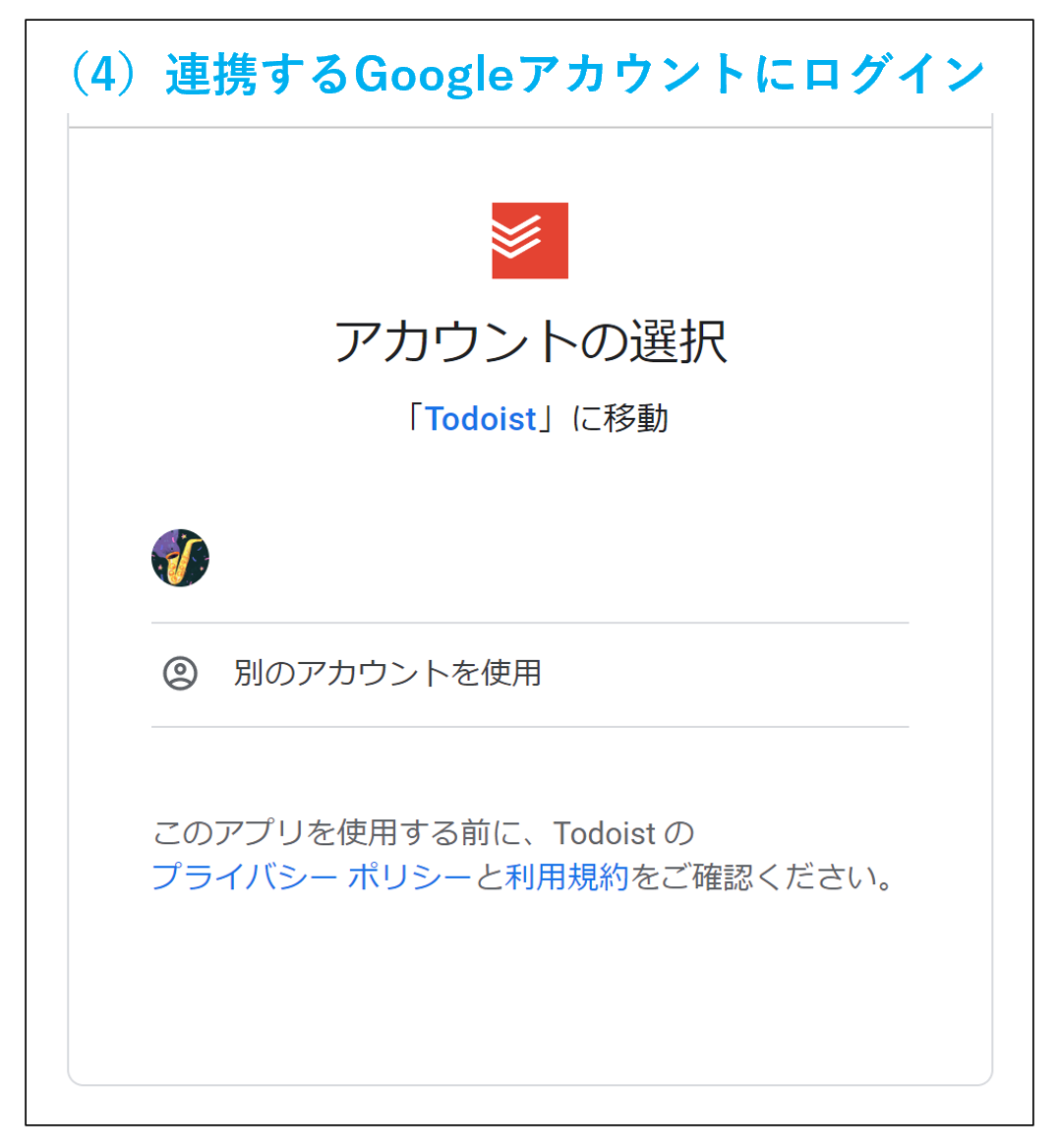
(4)続いて、Googleアカウントへのログイン画面が表示されます。連携したいアカウントへログインし、画面の指示に従って操作を進めましょう。
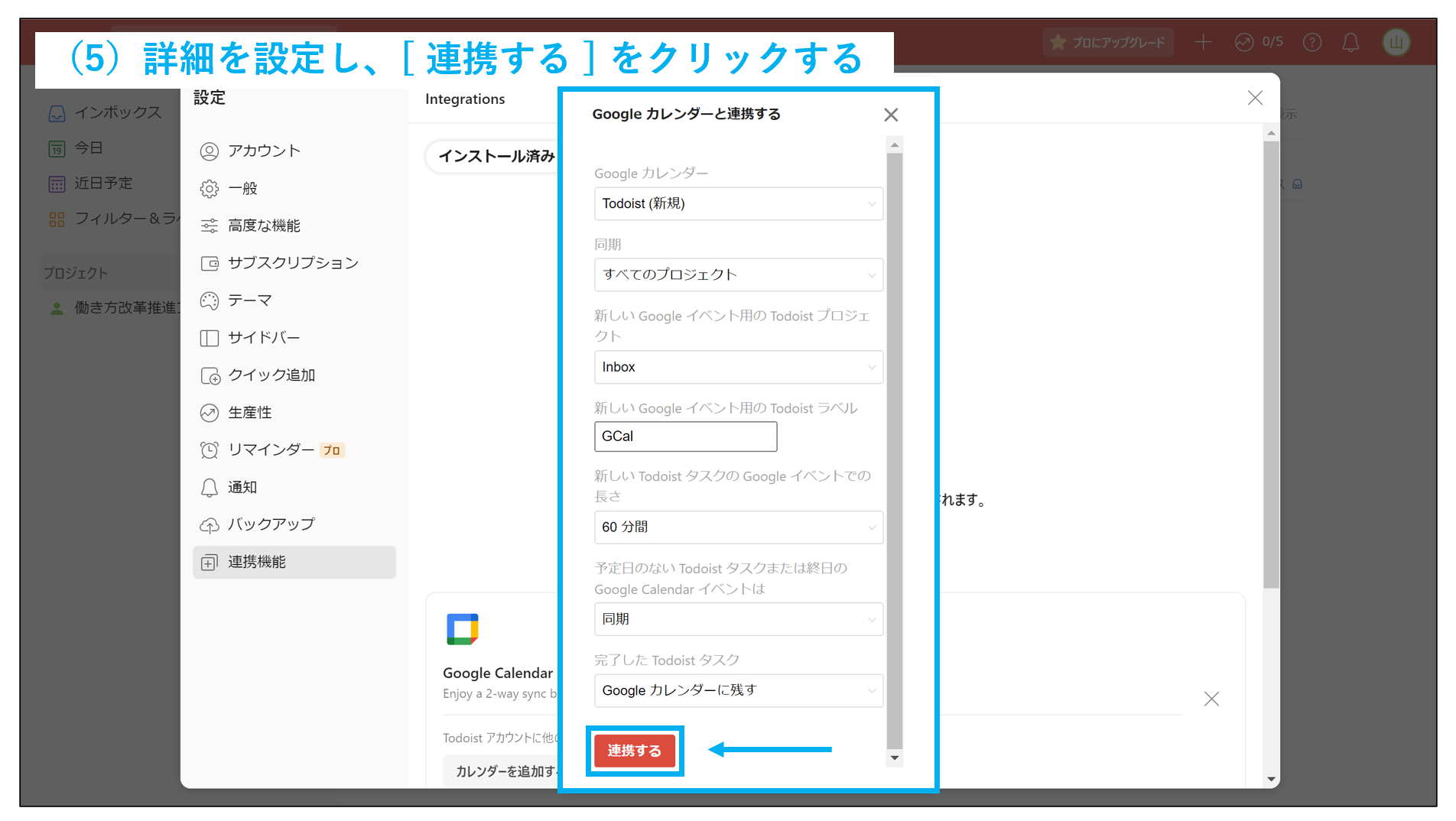
(5)操作が完了するとTodoistに戻ります。下のような画面になるので、連携の詳細を設定し、 [ 連携する ] をクリックすれば操作は完了です。
連携後にGoogleカレンダーを開くと、Todoistで作成したタスクが反映されます。
Todoistの料金プラン一覧
Todoistの料金プラン表は以下の通りです。(スマホで左右にスクロール可能)
| 無料 | プロ | ビジネス | |
|---|---|---|---|
| 価格(月払い) |
0円 |
588円 |
888円/ユーザー/月 |
| アクティブプロジェクト |
5件 |
300件 |
500件/メンバー |
| カレンダーとの同期 |
〇 |
〇 |
〇 |
| テンプレート |
〇 |
〇 |
〇 |
| リマインダー |
× |
〇 |
〇 |
| 自動バックアップ |
× |
〇 |
〇 |
上記のように、無料プランはアクティブプロジェクト数が少なく、リマインダーや自動バックアップの機能が不足しています。したがって、タスク量が多い企業は、有料プランの利用を前提に検討しましょう。
Todoistの評判
ここでは、Todoistの良い口コミ、改善点に関する口コミをご紹介します。実際のユーザーの声を聞くと「自社でも活用できそうか」をイメージしやすいので、確認しましょう。
ご紹介する口コミはすべてIT review > Todoistより引用しています。
Todoistの良い口コミ・評判
以下では、Todoistの良い口コミと評判をご紹介します。たとえば、「ボードとリストの両方を表示できる点」「階層化や並び替えができる点」を評価する声があります。
非公開ユーザー(投稿日:2022年09月28日)タスク管理をするうえで必要な機能が一通りそろっている。期限、リマインダー、メモ機能、タグ機能など必要十分だと思います。また機能も随時アップデートされていて、最近追加されたタスクのサブタイトル機能のようなものがあるのはいい。プロジェクトごとに表示をボードとリストで切り替えることもできるのでいい。
非公開ユーザー(投稿日:2022年09月24日)・メンバー間で同じ進捗確認ができる。・チェックするだけで使える。
非公開ユーザー(投稿日:2022年08月01日)・親子関係が5つまで階層化できる。・セクションを任意に入れられるため、課題のグルーピングが可能・並べ替えが任意にできるため、自分なりの基準で随時動かせる。
非公開ユーザー(投稿日:2022年02月02日)・ボードやリスト形式で選択して利用できる。・タスクの中にさらにサブタスクを追加することができる
Todoistの改善点に関する口コミ・評判
以下では、Todoistの改善点に関する口コミと評判をご紹介します。たとえば、「タスク以外の文書を一緒に管理できない」や「操作に慣れる必要がある」といった口コミが見られます。
非公開ユーザー(投稿日:2022年09月28日)まずタスクの期限を期間で指定することができないのは不便です。特にプロジェクト管理などには不向きでしょう。また文書管理も統合的に管理できるようなものではなく、あくまで個人利用に特化しているようなイメージです。
非公開ユーザー(投稿日:2022年09月24日)・いい加減なメンバーはすぐにチェックを忘れるためアラートが欲しいが、無料版では使用できないのが残念。・イレギュラーな営業日に一括で日程の変更ができない。
非公開ユーザー(投稿日:2022年08月01日)・一覧での表示で、期限・ラベル(グルーピング)が目立たないため分かり辛い。
非公開ユーザー(投稿日:2022年05月12日)多少UIの部分で使いづらさがあるので、管理のしやすさなどは拡張機能などで利便性があるのですが、単純にTODOを追加したり、削除したりという管理をするのに、少し慣れる必要があるため、PC操作が難しい方には少し使いづらさがあるかもしれません。
以上の口コミより、無料版のTodoistには個人のタスク管理に必要な機能が搭載されていると分かります。
一方、チームで仕事を進めるのに必須な「リマインダー」は有料なうえ、タスクと一緒に管理したい文書を格納する場所はありません。そのため、チームのプロジェクト管理には向かない可能性があります。
したがって、社内の複数人で利用したい場合は、リマインダーをはじめとするタスク管理機能が搭載されているうえ、タスクに紐づく文書も一元管理できる「Stock」のようなツールが最適です。
使いにくい?Todoistのデメリットを解説!
以下では、Todoistのデメリットについて解説します。
Todoistは個人のタスク管理に必要な機能は搭載している一方、「リマインダー」や「タスクに紐づく資料の管理」など、ビジネス向けの機能は無料で使えなかったり、そもそも搭載されていなかったりすることがデメリットです。
リマインダー機能がなければタスクの抜け漏れが発生しかねません。また、「プロジェクトの管理をひとつのツール上で完結させる」という目的でTodoistを導入しても、資料やファイルは別の場所で管理する手間がかかるので面倒です。
したがって、Todoistに代わるツールとして「リマインダー機能があり、タスクと資料を紐づけられるツール」を選びましょう。結論、チームのプロジェクト管理に必要な機能が過不足なく搭載された「Stock」一択です。
Stockでは、プロジェクトに関する情報を「ノート」にまとめ、ノートに紐づける形で「タスク」を作成できます。つまり、進捗以外の情報共有もひとつのツールで完結するのです。
最も簡単にタスク管理ができるツール「Stock」

/ 情報ストック、タスク管理、メッセージ機能 /
チームの情報を、最も簡単に管理できるツール「Stock」
https://www.stock-app-stg.info/
Stockは、社内のあらゆる情報を、最も簡単に「管理」できるツールです。「社内の情報を、簡単に管理する方法がない」という問題を解消します。
Stockを使えば、「ノート」の機能を利用して、要件などのテキスト情報や、画像やファイルなどのあらゆる情報を誰でも簡単に残せます。
また、「タスク」や「メッセージ」の機能を利用すると、ノートに記載したテーマごとにコミュニケーションを取ることができるため、あちこちに情報が分散せず、常に整理された状態で業務を遂行できます。
<Stockをおすすめするポイント>
- ITの専門知識がなくてもすぐに使える
「ITに詳しくない65歳の方でも、何の説明もなく使える」程シンプルです。
- 社内のあらゆる情報を、最も簡単に「ストック」できる
作業依頼、議事録・問い合わせ管理など、あらゆる情報を一元管理可能です。
- 驚くほど簡単に、「タスク管理」「メッセージ」もできる
直感的な操作で、「タスクの担当者・期日の設定」と「メッセージでのやりとり」が可能です。
<Stockの口コミ・評判>

塩出 祐貴さん
松山ヤクルト販売株式会社 |
|
「強烈な『ITアレルギー』がある弊社にも、Stockならば、一切混乱なく導入できました」 ★★★★★ 5.0 弊社の宅配部門のスタッフの半分近くは50代以上と高齢で、キーボード入力が苦手なスタッフもいるほど、ITツールへの強い抵抗感がありました。しかし、Stockは他ツールに比べて圧倒的にシンプルで、直感的に使えるため、予想通り非常にスムーズに使い始めることができました。 |

竹原陽子さん、國吉千恵美さん
リハビリデイサービスエール |
|
「会社全体が、『Stock(ストック)さえ見ればOK』という認識に180度変わった」 ★★★★★ 5.0 特に介護業界では顕著かもしれませんが、『パソコンやアプリに関する新しい取り組みをする』ということに対して少なからず懸念や不安の声はありました。しかしその後、実際にStock(ストック)を使ってみると、紙のノートに書く作業と比べて負担は変わらず、『Stock(ストック)さえ見れば大半のことが解決する』という共通の認識がなされるようになりました。 |

江藤 美帆さん
栃木サッカークラブ(栃木SC) |
|
「ナレッジが属人化しやすいプロスポーツクラブには、Stockを非常に強くお勧めします!」 ★★★★★ 5.0 元々悩んでいた『ナレッジがブラックボックス化してしまう』という問題が、驚くほどうまく解消されました。 『Stockさえ見れば、すぐに必要な情報を把握できる』という状況を作り出すことに成功し、明らかに生産性が向上しました。 |

Todoistの使い方や口コミ・評判まとめ
これまで、Todoistの使い方や料金、評判を中心にご紹介しました。
Todoistは、基本的に個人利用向けなので「リマインダー機能が有料な点」や「タスク以外の情報共有はできない点」に注意が必要です。
そのため、チームでのプロジェクト管理をしたい場合は、タスク管理機能だけでなく、ノートやメッセージ機能が搭載されたものを選びましょう。
たとえば、今回ご紹介した「Stock」は、仕事の情報共有に必要な機能が過不足なく備えられたシンプルなツールなので、タスクはもちろん、Todoistで管理しきれない情報まで一元管理できます。
無料登録は1分で完了するので、ぜひ「Stock」を導入し、プロジェクトやチームの仕事を円滑に進めましょう。

