

議事録は、会議の内容や決定事項を記録した書類であり、会議後の業務がスムーズに進むように素早く共有する必要があります。そのため、ITツールを利用して議事録の作成時間を短縮させている企業が増えているのです。
たとえば、「Texter」も議事録の作成に役立つ機能を備えたツールのひとつです。しかし「Texterが自社に適したツールか分からない」と悩む方も多いのではないでしょうか。
そこで今回は、Texterの特徴や機能・料金から評判までを網羅的にご紹介します。
- 会議でのTexterの具体的な活用方法が分からない
- Texterの特徴・機能を把握して、自社に最適なのか判断したい
- 議事録作成にかかる時間を短縮できるツールを探している
という方はこの記事を参考にすると、Texterについて詳しく分かるので、自社の会議に必要なツールなのか見極められます。
目次
Texterとは
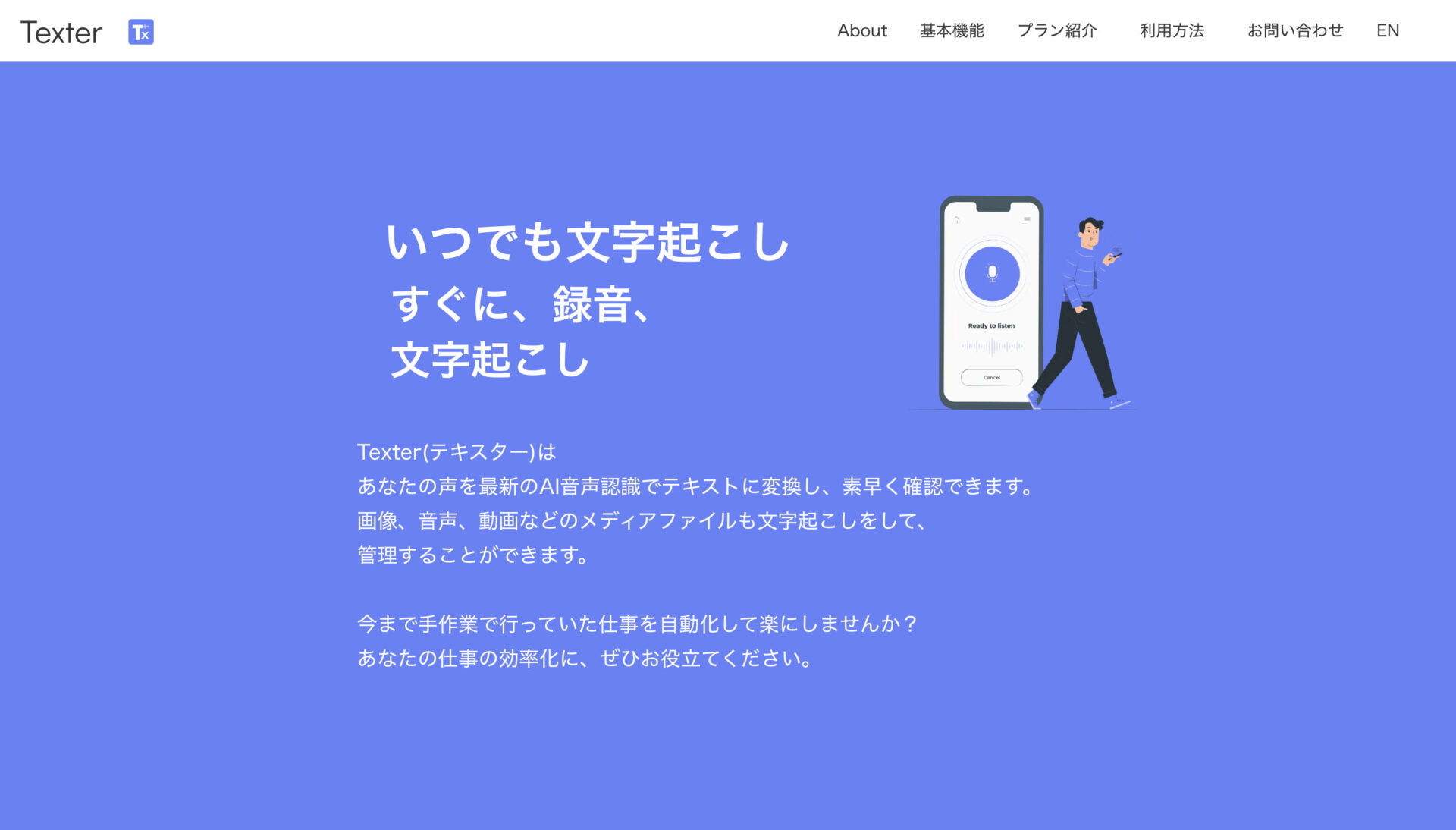
引用: Texterのトップ画像
Texterとは、声をAI音声認識でテキストに変換するツールです。以下では、Texterの特徴と機能を解説します。
Texterの特徴
Texterの特徴は、音声の文字起こしだけでなく、画像や動画ファイルからの文字起こしも可能である点にあります。
音声・画像・動画の文字起こしに対応しており、話者の認識も可能なので会議の議事録作成にも役立ちます。また、保存したいデータはリストで管理できるので、後から振り返りやすくなっています。
ただし、TexerはiOSでの利用が前提となっており、2023年5月現在でアンドロイドには対応していない点に注意しましょう。
Texterの機能
Texterには主に以下の機能があります。
- リアルタイム翻訳
- 要約
- リスト管理
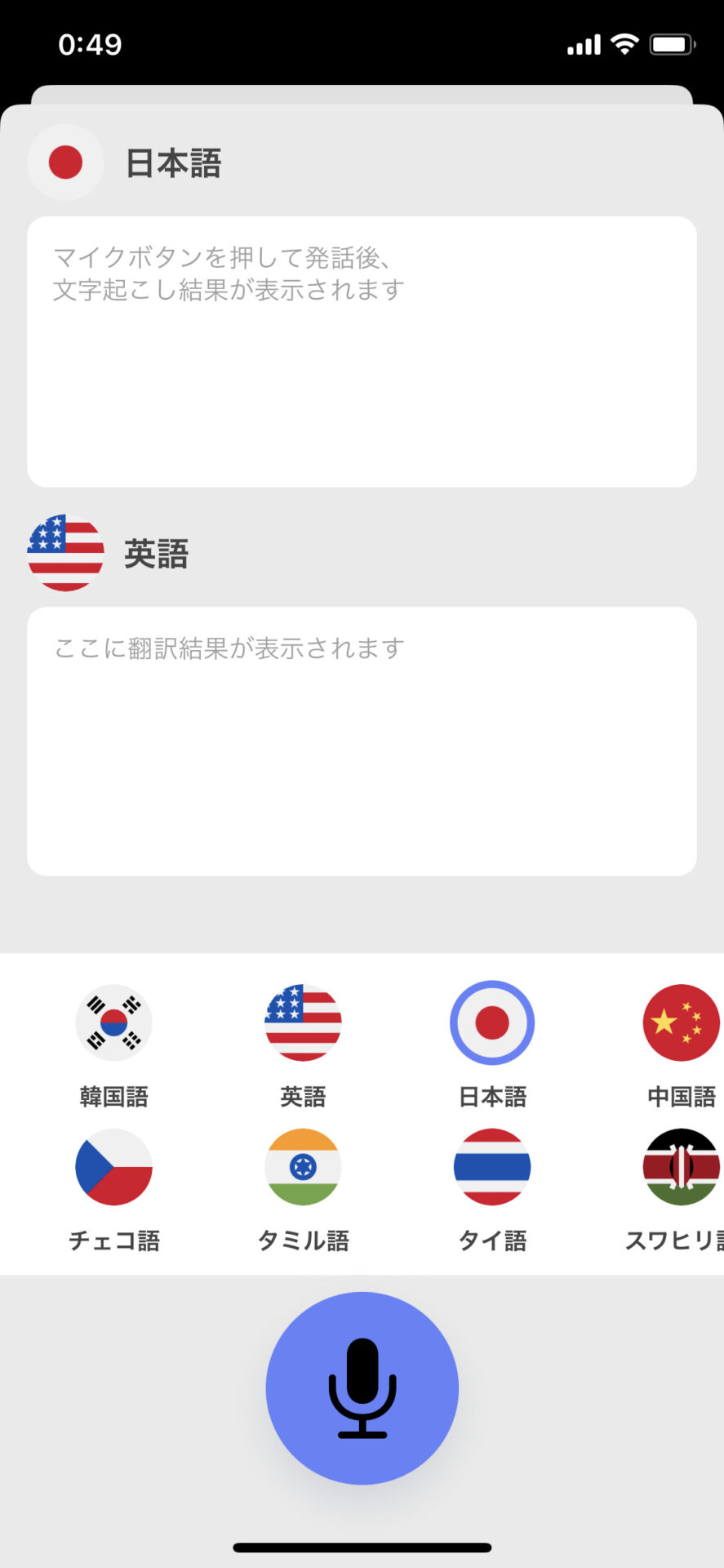
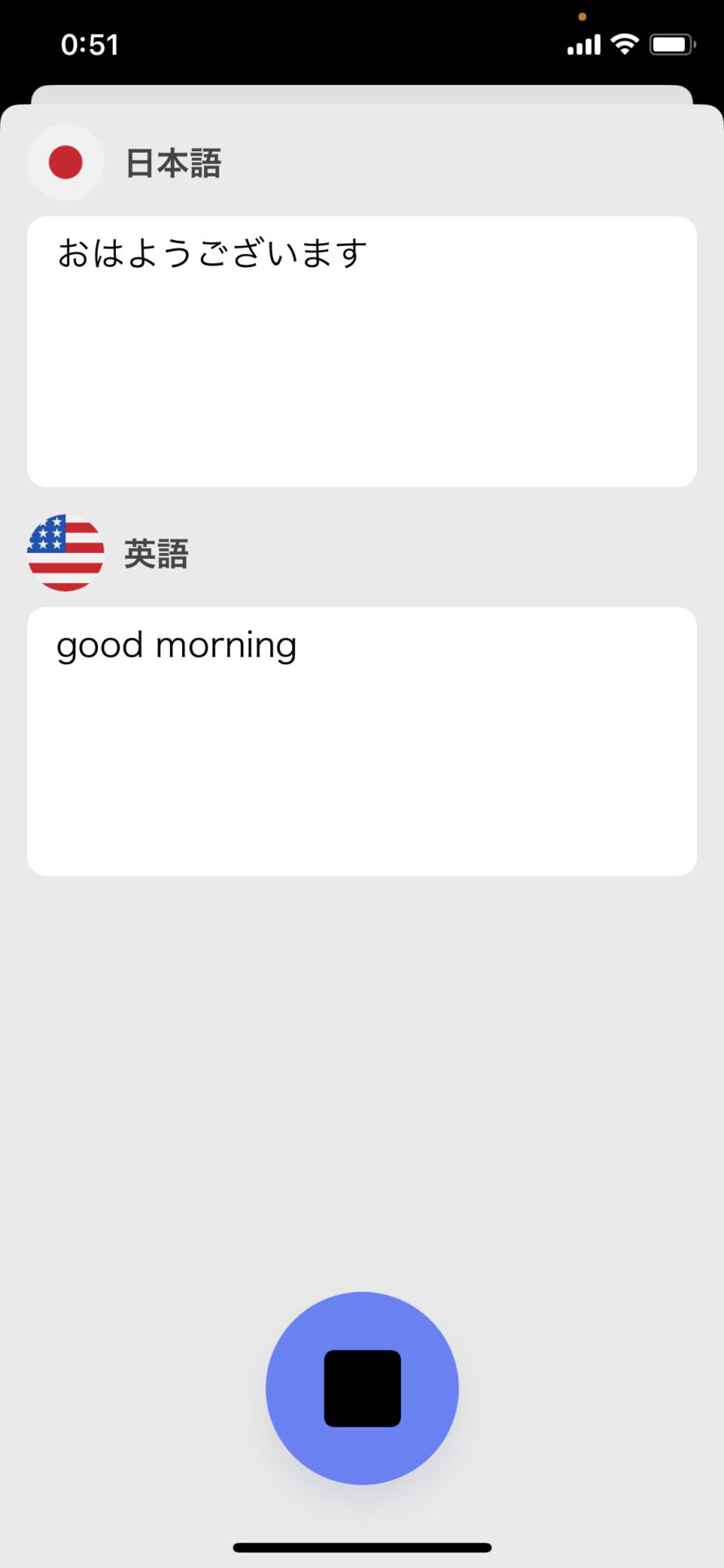
録音すると同時に、指定した言語に翻訳して文字起こしすることができます。
文字起こしした結果の要約が可能であり、議事録の要約にも活用できます。
リスト管理も備わっており、ひと目でデータの内容が確認できます。
上記のように、Texterは議事録の作成・管理に役立つ機能を複数備えています。
Texterの使い方
ここでは、Texterでの「文字起こし」と「翻訳」の方法を解説します。基本的な使い方を把握し、自社における活用方法をイメージしましょう。
音声から文字起こし
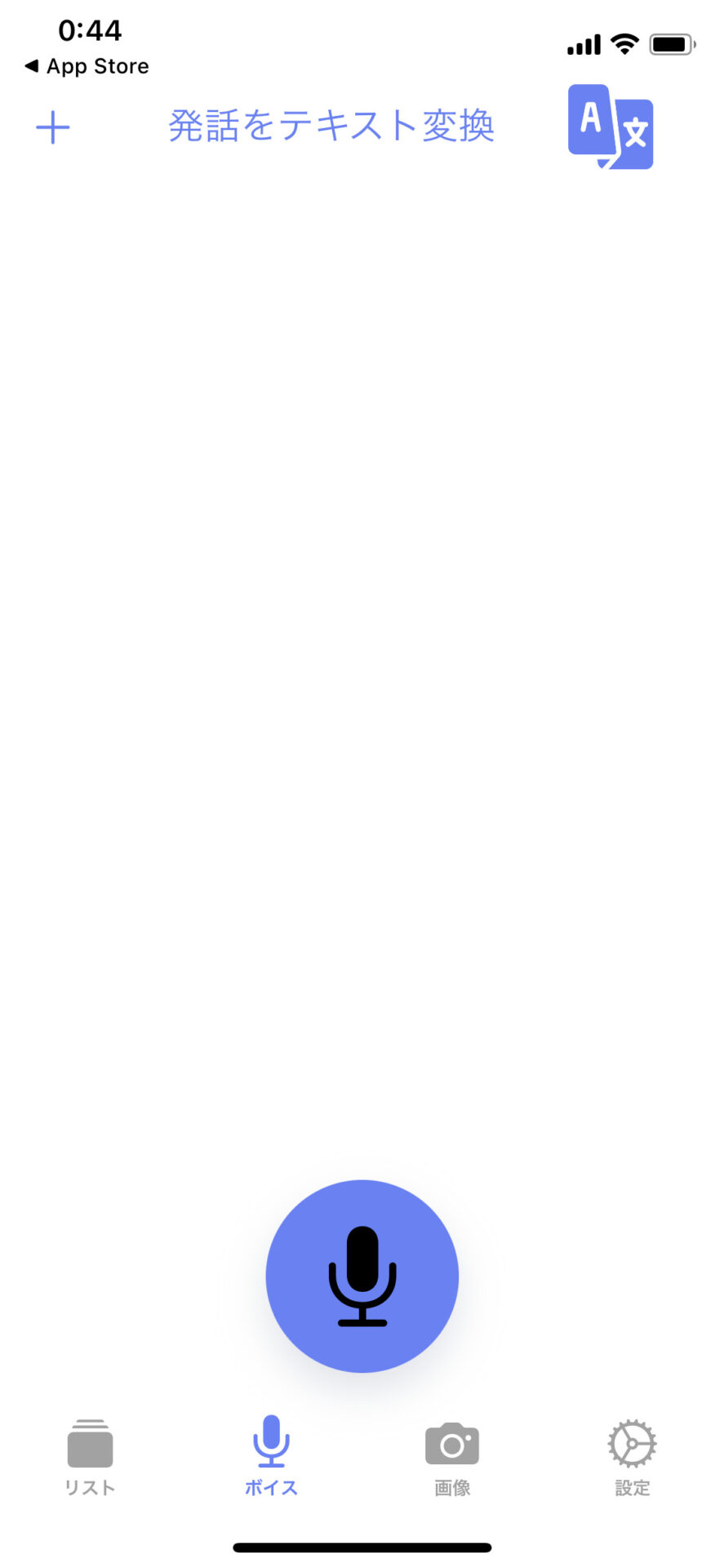
- 画面下部の「ボイス」をタップすると表示されるマイクのボタンをタップします。
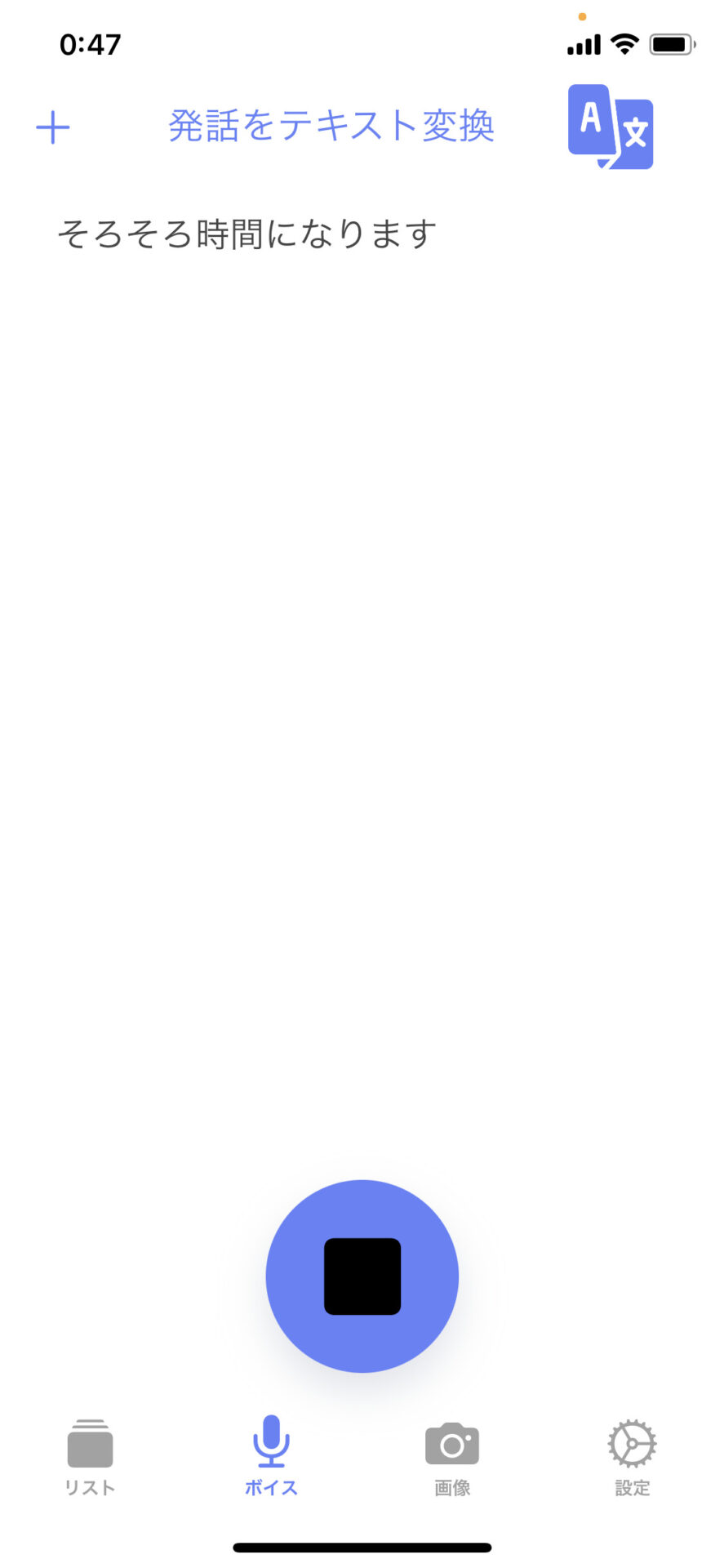
- 録音が開始します。話した内容は文字起こしされ、画面に表示されます。
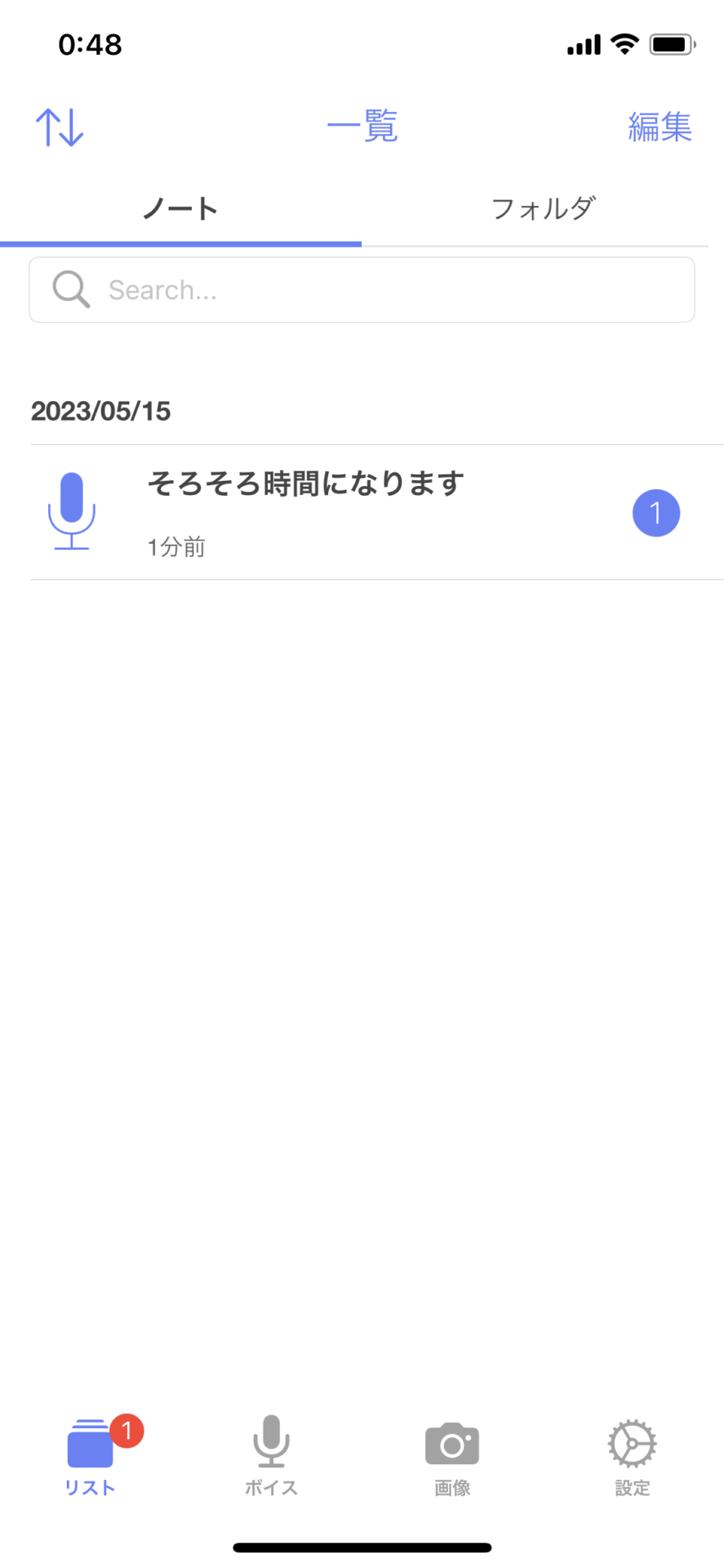
- 録音を終了する場合は、停止ボタンをタップします。録音したファイルは左下の「リスト」をタップすると表示されます。
外国語への翻訳
- 画面下部の「ボイス」をタップして、右上のアイコンをタップします。
- 翻訳する言語を設定し、マイクのボタンをタップして翻訳を行います。
- 文字起こしと同時に翻訳した文字も表示されます。
Texterの料金プラン一覧
以下では、Texterの料金プランをご紹介します。プランは3種類あるので、自社の状況に適したプランを選択しましょう。
| Free | Premium M | Premium M+ | Premium Y | |
|---|---|---|---|---|
| 料金 |
無料 |
1,500円/月 |
3,000円/月 |
7,400円/年 |
| リアルタイム文字起こし |
1分 |
高性能モードが利用可能(3時間) |
高性能モードが利用可能(10時間) |
高性能モードが利用可能(10時間/月) |
| 録音音声、動画文字起こし |
短時間 |
Whisper(無制限)
Amazon Transcribe
3時間 /月 |
Whisper(無制限)
Amazon Transcribe
10時間 / 月 |
Whisper(無制限)
Amazon Transcribe
5時間 / 月 |
| 画像文字起こし |
3回/1日 |
無制限 |
無制限 |
無制限 |
| リアルタイム翻訳 |
○ |
○ |
○ |
○ |
| 広告の非表示 |
× |
○ |
○ |
○ |
機能の制限はありますが、有料プランを実際に導入する前に、無料のFreeプランで使用感を確かめることがおすすめです。
Texterの評判
以下では、Texterに関する口コミや評判をご紹介します。実際のユーザーからの評価は、ツールを導入するときの重要な判断材料です。
※こちらでご紹介する口コミ・評判はApp Storeプレビューより引用しております。
Texterの良い口コミ・評判
はじめに、Texterの良い口コミ・評判を紹介します。「正しく認識してくれた」「精度が高い」との声が寄せられています。
qcyni投稿日:2020年9月23日とにもかくにも、音声入力の精度が非常に高い。それに、iOSと同じく句読点も音声入力の中で打てるので、使っていて非常に便利。確かに、月額についてはやや高めではあるものの、使用頻度を考えると出しても問題ない価格に抑えられている。会議の文字起こしや、動画の文字起こしについてこれから使うものの、音声入力ソフトとしてだけでも非常に使い勝手が良かったので、星5の評価を入れておきます。
しゅうと0520投稿日:2020年5月22日主に長文のPDF文書をテキスト変換(OCR)するのに使っています。OCRの正確さは、有料の1万円以上するパソコンソフトや他のOCRアプリもいろいろ試しましたが、このアプリが一番速くて正確です。また先日、小さなバグを発見して報告したら、すぐにサポートから返信が来て対応していただき、一晩で改善のアップデートもされました。使ってて安心感あります。最初、課金は年間で少し高いと感じましたが、アプリの使う頻度とサポート体制を考えたら、良心的だと思います。私自身、来年、再来年も使い続けたいと思います。ありがとうございました。
ヒョウドウともきち投稿日:2020年2月23日マイクに口を近づけて自分なりに分かりやすく発音するとほぼ正しく音声を認識してくれて感動しました。滑舌が良い方やアナウンサーの方は非常に高精度で利用できると思いました。
Texterの改善点に関する口コミ・評判
次に、Texterの改善点に関する口コミ・評判を紹介します。「長時間の音声の文字起こし」「正確性」に関する改善要望が上がっています。
アンパンマン517投稿日:2020年11月11日3,4行しか文字起こししない 課金して、Amazon transcribe を選択したが全く変化なし(しかも3時間分しか使えないという仕様、課金したのになぜこんな制約があるのか甚だ遺憾)挙動を観察すると3分ほど書いたり消したりを繰り返した後、まったく動かなくなる模様(7回ほど試したが、すべてこの症状で録音設定でサンプリングレートなどをいじっても変化なし)
AAA3_8_40投稿日:2020年6月24日phoneから取り込んだ音声約1時間分が、どうしても最初のワンパラグラフ程度しか文字になりません。かつ2名中1名の声のみです。認識中という文字が出続けてrecurringのマークが出続けていますが、いつになったら認識が終わるのか、「認識中」のマークが出たらさらにどこかをタップする必要があるのか知りたいです。そういった場合におけるインストラクションが見当たりません。このままですと自力で文字起こし、あるいは別のアプリを利用したほうが速い状況なのですが、返金してもらうことはできないのでしょうか?
Texterで作成した議事録の共有・管理に役立つITツール
ここでは、Texterで作成した議事録の共有・管理に役立つITツールを紹介します。
Texterは音声や動画の文字起こしにより議事録の作成に役立つツールです。リスト形式で整理できる一方で、メンバーに連携するにはデータファイルごとに共有する必要があるため、素早い共有が難しい恐れがあります。
作成した議事録は、素早く共有しなければその後の業務が滞ってしまいます。そこで、議事録をリアルタイムで共有可能なITツールを活用すれば連携の手間がかかりません。
しかし、多機能なツールはITリテラシーの低い社員が使いこなせないので「情報の共有・管理に必要な機能を過不足なく備えた、誰でも使えるツール」を選びましょう。結論、議事録の管理には非IT企業における65歳以上の社員でも即日使える情報共有ツール:「Stock」一択です。
Stockの「ノート」に残した議事録や画像・ファイルは、リアルタイムで任意のメンバーに共有可能です。また、ノートに紐付く「タスク」を使えば、議事録で発生した業務に対しても抜け漏れなく対応できます。
議事録を最も簡単に共有・管理できるツール「Stock」

/ 情報ストック、タスク管理、メッセージ機能 /
チームの情報を、最も簡単に管理できるツール「Stock」
https://www.stock-app-stg.info/
Stockは、社内のあらゆる情報を、最も簡単に「管理」できるツールです。「社内の情報を、簡単に管理する方法がない」という問題を解消します。
Stockを使えば、「ノート」の機能を利用して、要件などのテキスト情報や、画像やファイルなどのあらゆる情報を誰でも簡単に残せます。
また、「タスク」や「メッセージ」の機能を利用すると、ノートに記載したテーマごとにコミュニケーションを取ることができるため、あちこちに情報が分散せず、常に整理された状態で業務を遂行できます。
<Stockをおすすめするポイント>
- ITの専門知識がなくてもすぐに使える
「ITに詳しくない65歳の方でも、何の説明もなく使える」程シンプルです。
- 社内のあらゆる情報を、最も簡単に「ストック」できる
作業依頼、議事録・問い合わせ管理など、あらゆる情報を一元管理可能です。
- 驚くほど簡単に、「タスク管理」「メッセージ」もできる
直感的な操作で、「タスクの担当者・期日の設定」と「メッセージでのやりとり」が可能です。
<Stockの口コミ・評判>

塩出 祐貴さん
松山ヤクルト販売株式会社 |
|
「強烈な『ITアレルギー』がある弊社にも、Stockならば、一切混乱なく導入できました」 ★★★★★ 5.0 弊社の宅配部門のスタッフの半分近くは50代以上と高齢で、キーボード入力が苦手なスタッフもいるほど、ITツールへの強い抵抗感がありました。しかし、Stockは他ツールに比べて圧倒的にシンプルで、直感的に使えるため、予想通り非常にスムーズに使い始めることができました。 |

竹原陽子さん、國吉千恵美さん
リハビリデイサービスエール |
|
「会社全体が、『Stock(ストック)さえ見ればOK』という認識に180度変わった」 ★★★★★ 5.0 特に介護業界では顕著かもしれませんが、『パソコンやアプリに関する新しい取り組みをする』ということに対して少なからず懸念や不安の声はありました。しかしその後、実際にStock(ストック)を使ってみると、紙のノートに書く作業と比べて負担は変わらず、『Stock(ストック)さえ見れば大半のことが解決する』という共通の認識がなされるようになりました。 |

江藤 美帆さん
栃木サッカークラブ(栃木SC) |
|
「ナレッジが属人化しやすいプロスポーツクラブには、Stockを非常に強くお勧めします!」 ★★★★★ 5.0 元々悩んでいた『ナレッジがブラックボックス化してしまう』という問題が、驚くほどうまく解消されました。 『Stockさえ見れば、すぐに必要な情報を把握できる』という状況を作り出すことに成功し、明らかに生産性が向上しました。 |

Texterの使い方や料金・評判まとめ
ここまで、Texterの使い方や料金・評判などを紹介しました。
Texterは、音声だけでなく、画像・動画からの文字起こし機能を備えた、議事録作成の負担を軽減するツールです。一方、Texterは議事録を共有するときにファイルをひとつずつ選択して共有する必要があるので、メンバーへの共有の手間がかかる点に注意が必要です。
そこで、記録した情報をリアルタイムで共有可能なITツールを導入すれば、連携におけるストレスが発生しません。しかし、機能が複雑だと上手く使いこなせない社員が発生する可能性が高いので「誰でも簡単に使える簡単なツール」を選びましょう。
したがって、誰でも使いこなせるシンプルな操作性でありながら、情報共有・管理に必要な機能を過不足なく備えたツール「Stock」を導入するべきです。
無料登録は1分で完了するので、ぜひ「Stock」を導入し、議事録の作成から共有・管理までスムーズに行いましょう。
関連記事: Textaとは?特徴や機能、料金を紹介
関連記事: GIJIとは?使い方や料金、評判まで紹介
関連記事: Speechyとは?使い方や料金、評判まで紹介
関連記事: スマート書記とは?使い方や料金、評判まで紹介
関連記事: ZMEETINGとは?使い方や料金、評判まで紹介
関連記事: Edivoiceとは?口コミや代替ツールを紹介

