

ビジネスに利用できるオンラインストレージがさまざまなベンダーからリリースされている一方で、ファイル共有にかけるコストが捻出できず、ツール導入が思ったように進まない企業も数多く存在します。
こうしたなかで昨今注目を集めているのが無料プランが提供されている「TeraCLOUD」というオンラインストレージです。
しかし、オンラインストレージについての知識が少なく、TeraCLOUDがどのようなツールなのかわからない方も多いのではないでしょうか。
そこで今回は、TeraCLOUDの使い方や料金プラン・評判を中心に解説します。
- 利用前にTeraCLOUDとはどのようなツールか知りたい
- TeraCLOUDを実際に利用しているユーザーの声を参考に、導入可否を判断したい
- ファイル共有時のストレスを解消できるツールがあればすぐに使いたい
という方はこの記事を参考にすると、TeraCLOUDについて正しく理解でき、自社にとって最適なツールどうかの検討が行えます。
目次
TeraCLOUDとは
TeraCLOUDは、テラクラウド株式会社が提供する無料プランでも利用可能なオンラインストレージです。
アカウント登録だけで10GBの容量が利用でき、かつキャンペーンへの参加や友達紹介などのアクションに応じてストレージが追加できます。さらに、有料プランに加入すれば、最大10TBまで容量を拡張可能なほか、継続日数に応じた割増も受けられます。
無料で利用できるオンラインストレージでありがちなアップロードサイズの制限も設けられていないので、大容量のファイルであっても分断せずにスムーズにアップロード可能なのが最大の特徴と言えます。
TeraCLOUDの使い方
以下では、TeraCLOUDでファイル共有を行う際の基本的な操作方法を解説します。
簡単な操作で利用できるとはいえ、導入時に操作方法で迷うことがないように、あらかじめ手順を確認しておきましょう。
共有URLの取得
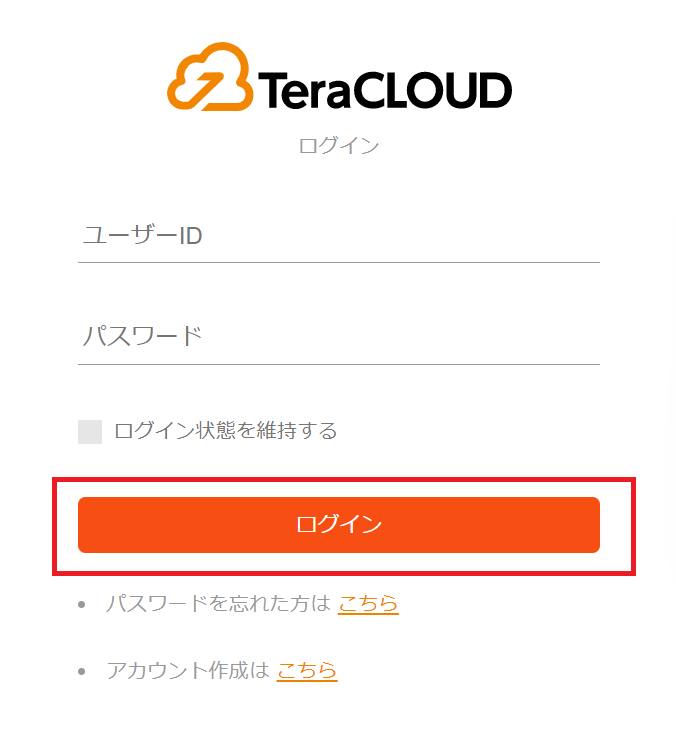
1.まず、TeraCLOUDにログインします。
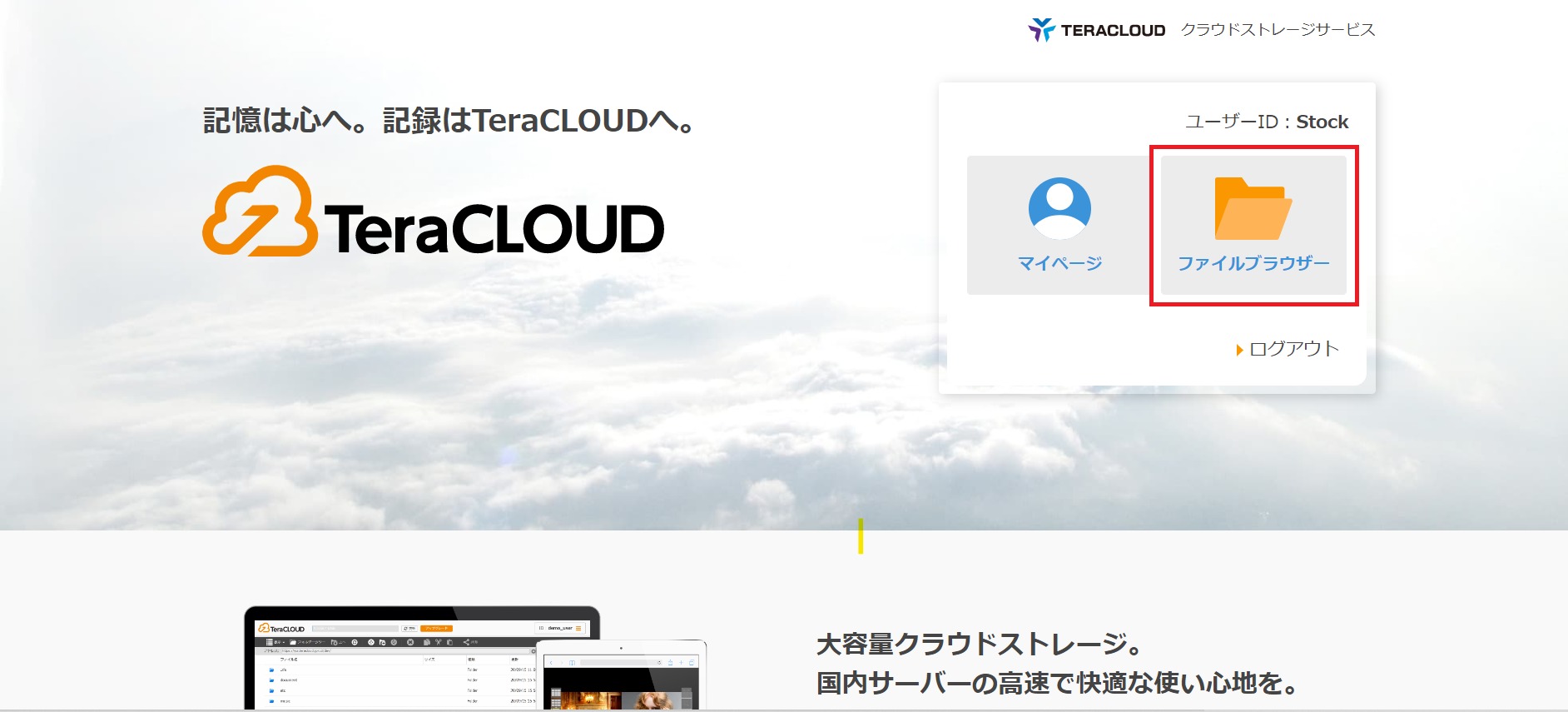
②「ファイルブラウザー」をクリックします。
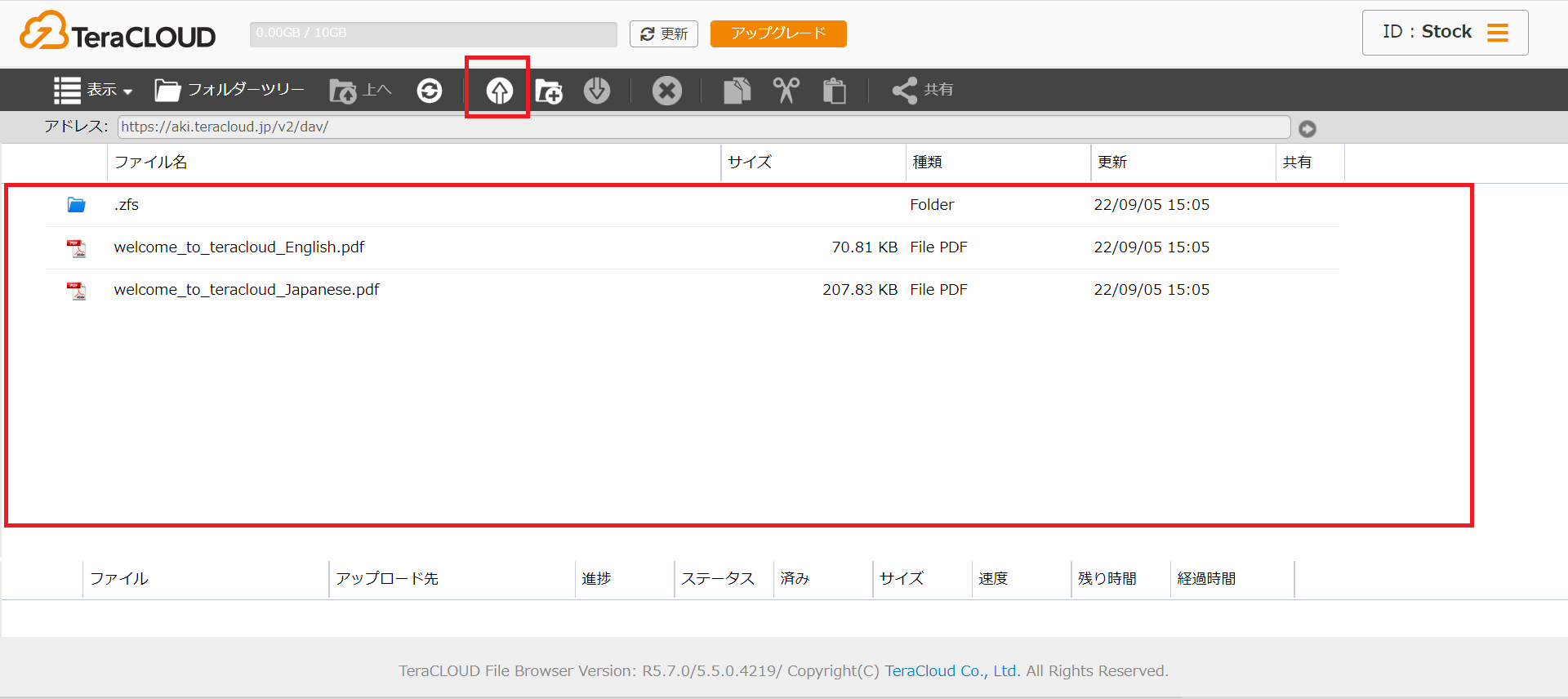
2.画面上部の「アップロードボタン」をクリックして共有したいファイルを選択する、もしくは画面赤枠内に共有したいファイルをドラッグアンドドロップします。
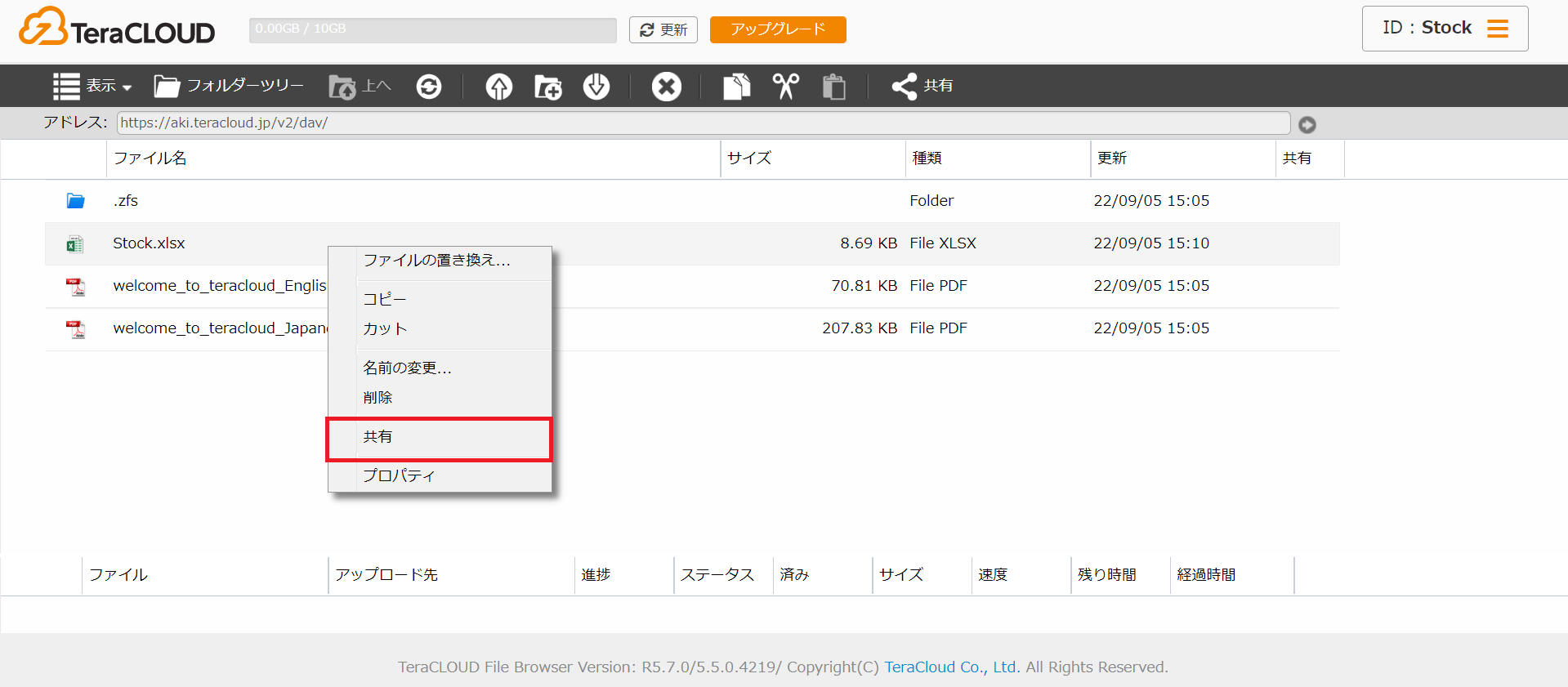
3.共有したいファイルを右クリックし、表示されたメニュー内にある「共有」をクリックします。
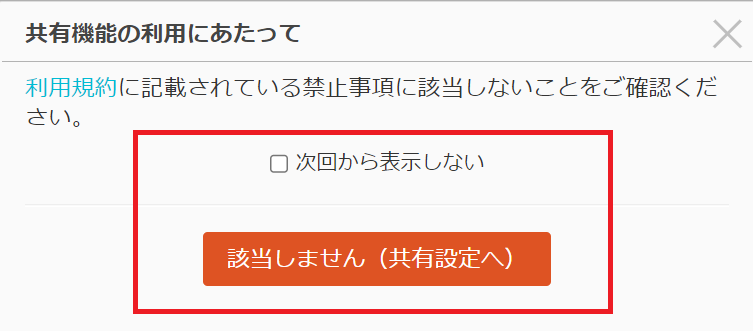
4.共有機能の注意点が表示されるので、「該当しません」をクリックしましょう。※「次回から表示しない」にチェックを入れると、2回目以降の表示をなくせます。
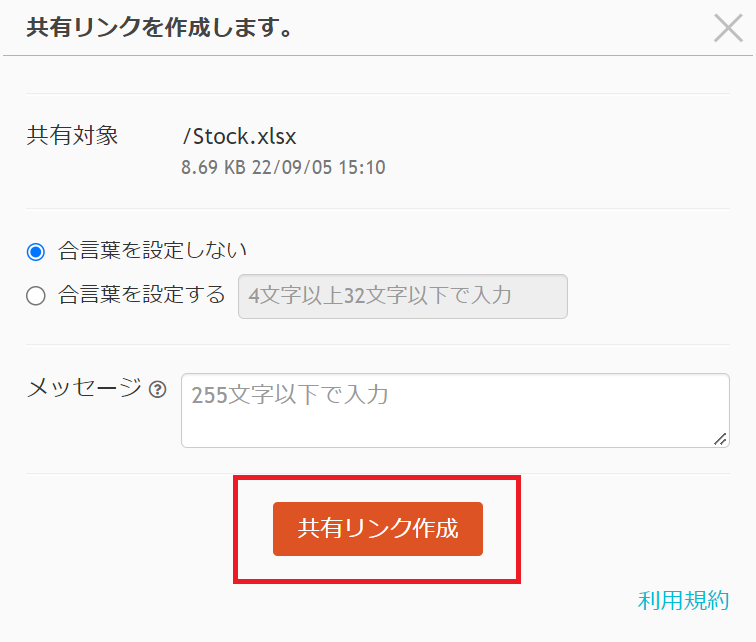
5.合言葉(パスワード)や、メッセージの入力をしたら「共有リンク作成」をクリックします。
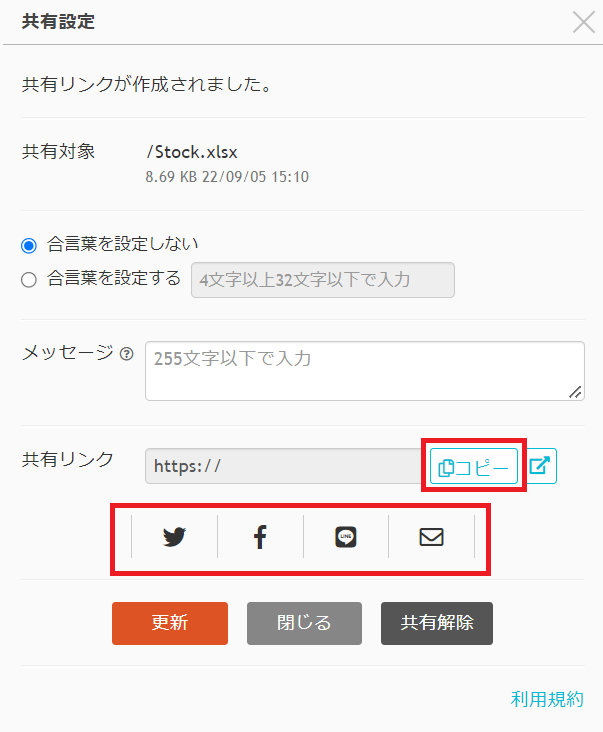
6.作成されたリンクの右横に表示される「コピー」より共有URLを取得できます。
※下部に表示されるアイコンをクリックすれば、各ツールを用いて共有できます。
共有ファイルのダウンロード
1.ファイル送信者から受け取った共有リンクにアクセスします。
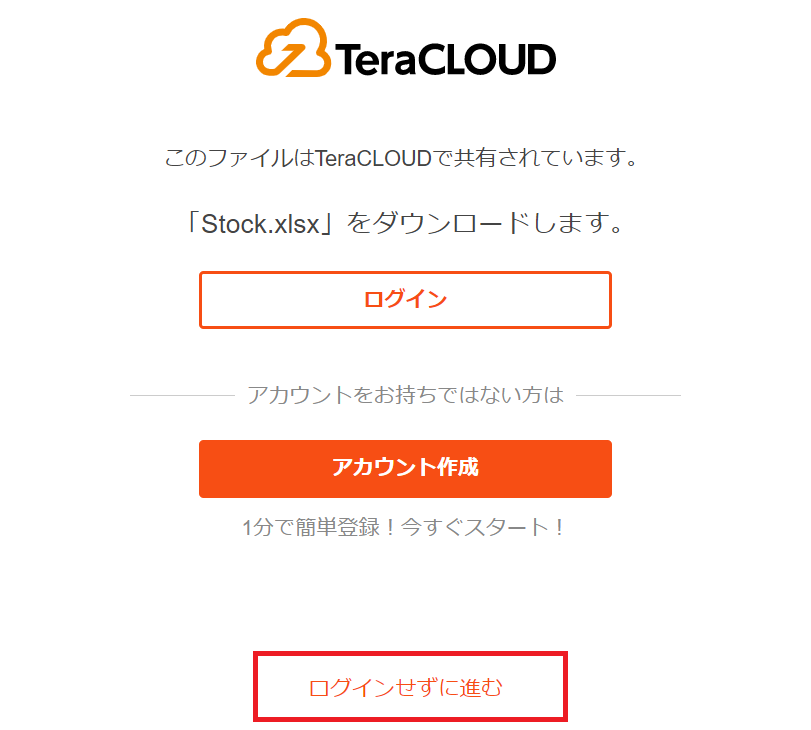
2.アカウントを持っている場合は「ログイン」よりログイン手順を進めます。
アカウントがない場合は、下部に表示される「ログインせずに進む」をクリックします。
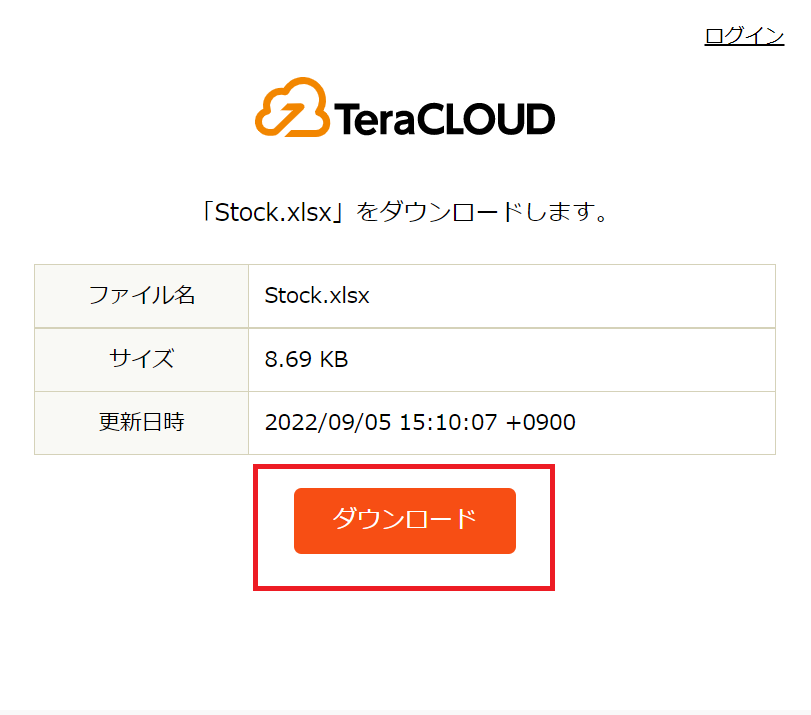
3.ダウンロード画面が表示されるので、「ダウンロード」をクリックすれば、ダウンロードが完了します。
共有データの確認
1.ログイン後「ファイルブラウザー」をクリックします。
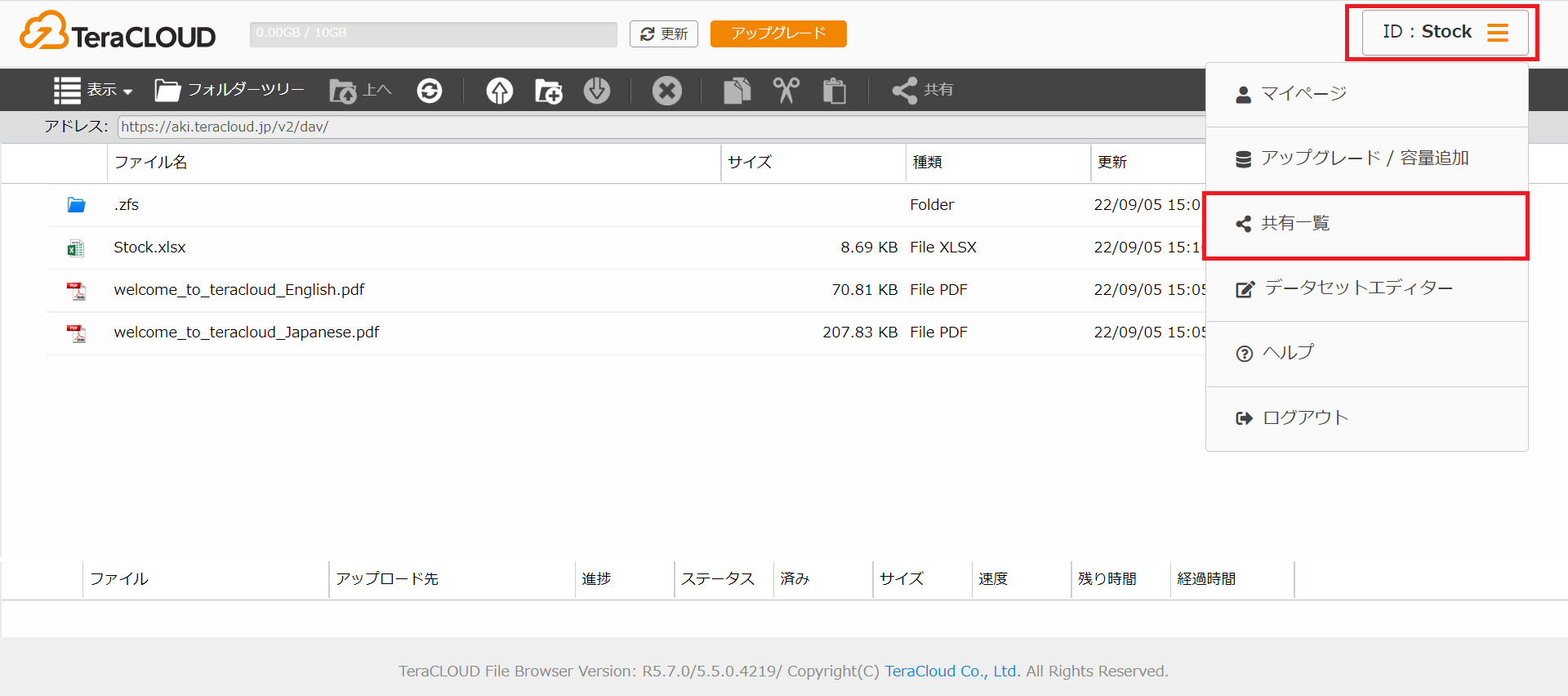
2.画面右上に表示されるID名をクリックし、「共有一覧」をクリックします。
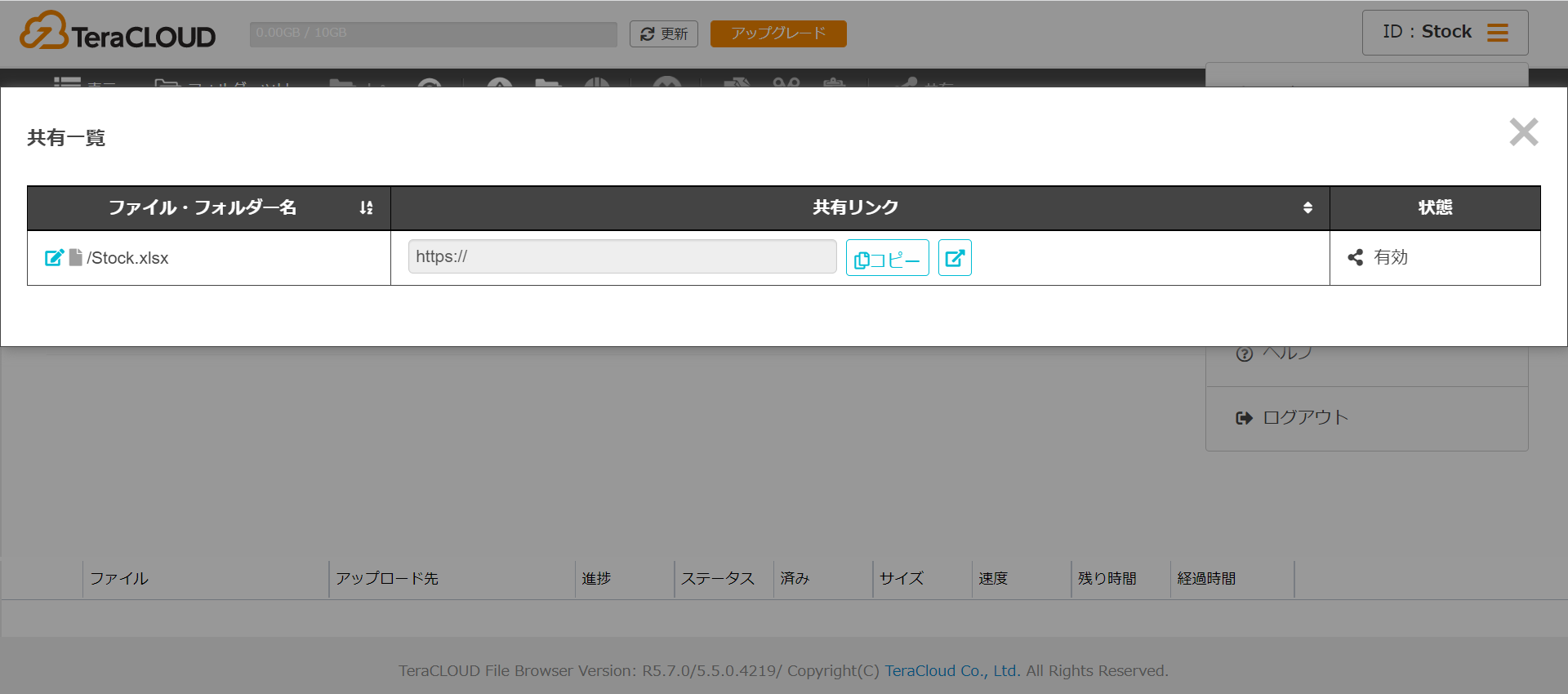
3.現段階で共有しているデータを一覧で確認できます。
TeraCLOUDの料金プラン比較表
teracloudでは、利用可能容量の違いに応じて4つのプランが用意されています。それぞれの詳細をまとめると以下となります。
※スマホでは表を右にスクロールできます。
| 無料アカウント | 有料アカウント | 有料アカウント | 有料アカウント | |
|---|---|---|---|---|
| 利用料金 |
0円/月 |
880円/月
(8,800円/年) |
1,320円/月
(13,200円/年) |
4,400円/月
(44,000円/年) |
| ストレージ 容量 |
10GB |
300GB |
3TB |
10TB |
年契約の場合月契約よりも単価が安くなっており、最大で8,800円のプライスダウンがあります。
さらに有料プランでは長期増サービスが搭載されており、有料アカウント継続利用期間が30日経過するごとに、自動的に10GBの容量が追加され、最大1,200GBまでの割増を受けられます。
TeraCLOUDの口コミ・評判
以下では、TeraCLOUDを実際に利用するユーザーからの口コミや評判を解説します。
実際の利用者の声を聞いて、TeraCLOUDの導入が自社にとってどのような効果をもたらすことができるか、検討していきましょう。
※こちらでご紹介する口コミ・評判はSaaSLOGより引用しております。
TeraCLOUDの良い口コミ・評判
まずは、TeraCLOUDに関する良い口コミ・評判をご紹介します。
実際に利用しているユーザーからは、データの一元管理の実現に対する評価の声が多く挙がっています。
業種:イベント企画 企業規模:2〜10人イベントでは毎回新規でマニュアルを作成する必要がありますが、近年は動画を使ったマニュアルが多く、膨大なデータ管理が必要となりました。データファイルは10TB管理が可能な為、データファイルを一元化することができました。
業種:エンジニア 企業規模:101〜250人写真が使用されているデータでも簡単に管理できるところです。プレゼンで使う写真が多く容量が大きいデータでもバックアップできたのは助かりました。リモートワークが増加している中で、必要なデータを管理しやすくするために導入しました。
TeraCLOUDの改善点に関する口コミ・評判
良い口コミ・評判がある一方、改善点に関する声も存在します。
実際に利用しているユーザーからは、海外利用できない点や、検索時の動作の遅さに対する改善要望が多く寄せられています。
業種:サービス業 企業規模:51〜100人サービスの利用が日本国内でしかできないというところです。弊社は海外にも社員をおいているのですが、TeraCLOUDでの共有はできず、ほかの方法を使わざるを得ません。しかし、TeraCLOUDほどスムーズな情報共有ができないので、対海外在住職員に対しては非効率だと感じました。
業種:エンジニア 企業規模:101〜250人保管したデータを取り出すまでに時間がかかることです。同じ部署の社員たちの過去の人事評価に関するデータを確認したかったのですが、どこにあるのかがなかなか分からず、辿り着くまでに時間がかかったので大変でした。
TeraCLOUDを利用する際の注意点
以下では、TeraCLOUDをビジネスで利用する際の注意点を解説します。
TeraCLOUDを業務利用する際には、必ず以下のデメリットの存在に注意しましょう。
データの検索に時間がかかる
TeraCLOUDでは、データの検索に時間がかかる点に注意しましょう。
ファイル共有に利用する以上、ツール内にはさまざまなデータが格納されることとなります。とくに、データの一元管理を目的に、あらゆるデータの集約場所として利用すれば、その分取り扱うデータ量が増えていきます。
しかし、口コミにもある通り、TeraCLOUDでは検索時の動作が重く、スムーズな処理ができないというデメリットがあります。
ファイル共有は日常業務にも密接に関わる作業なため、待ち時間が増えれば増えるほど作業時のロスタイムが増えていく点に注意しましょう。
日本国内でしか利用できない
TeraCLOUDは、日本国内でしか利用できない点にも注意が必要です。
企業によっては、海外に支店が存在しそれぞれの支店とのやりとりをするケースもあります。また、自社支店は国内のみにしかなくとも、やりとりを行う企業が海外企業であることも少なくはありません。
しかし、TeraCLOUDが利用できるのは日本国内のみであり、国外環境からは利用不可となっています。そのため、海外部署とのやりとりを行う際には別途ツールの導入が不可欠です。
TeraCLOUDのデメリットをカバーするおすすめのツール
以下では、TeraCLOUDのデメリットをカバーできるおすすめのITツールを紹介します。
TeraCLOUDはファイルの一元管理を実現し、効率的なファイル共有に貢献する一方で、検索時の動作の重さや国内環境のみでしか利用できないというデメリットがあります。
クラウドツールはインターネット環境があれば利用できる点が最大の特徴であるにも関わらず、利用環境に制限が発生すれば活用できません。また、ファイルが散乱し探している情報が見つからないストレスを発生させないためにも、ファイル共有だけでなく「管理」も簡単に整理できる情報管理ツールを使いましょう。
たとえば、今回ご紹介する「Stock」を使うと、非IT企業であっても簡単にファイルをはじめとした「情報」を管理できます。シンプルな設計なので、ファイル共有や管理におけるストレスも発生しません。
Stockは「ノート」にテキストはもちろん、直接ファイルを添付するだけで誰でも簡単にファイル共有が行えます。さらに、ノートに紐づく「メッセージ」でファイルごとに関連情報をやりとりでき、直感的な「ファイル」で情報も簡単に整理可能です。
ファイル共有時のストレスを最も簡単に解消できるツール「Stock」

/ 情報ストック、タスク管理、メッセージ機能 /
チームの情報を、最も簡単に管理できるツール「Stock」
https://www.stock-app-stg.info/
Stockは、社内のあらゆる情報を、最も簡単に「管理」できるツールです。「社内の情報を、簡単に管理する方法がない」という問題を解消します。
Stockを使えば、「ノート」の機能を利用して、要件などのテキスト情報や、画像やファイルなどのあらゆる情報を誰でも簡単に残せます。
また、「タスク」や「メッセージ」の機能を利用すると、ノートに記載したテーマごとにコミュニケーションを取ることができるため、あちこちに情報が分散せず、常に整理された状態で業務を遂行できます。
<Stockをおすすめするポイント>
- ITの専門知識がなくてもすぐに使える
「ITに詳しくない65歳の方でも、何の説明もなく使える」程シンプルです。
- 社内のあらゆる情報を、最も簡単に「ストック」できる
作業依頼、議事録・問い合わせ管理など、あらゆる情報を一元管理可能です。
- 驚くほど簡単に、「タスク管理」「メッセージ」もできる
直感的な操作で、「タスクの担当者・期日の設定」と「メッセージでのやりとり」が可能です。
<Stockの口コミ・評判>

塩出 祐貴さん
松山ヤクルト販売株式会社 |
|
「強烈な『ITアレルギー』がある弊社にも、Stockならば、一切混乱なく導入できました」 ★★★★★ 5.0 弊社の宅配部門のスタッフの半分近くは50代以上と高齢で、キーボード入力が苦手なスタッフもいるほど、ITツールへの強い抵抗感がありました。しかし、Stockは他ツールに比べて圧倒的にシンプルで、直感的に使えるため、予想通り非常にスムーズに使い始めることができました。 |

竹原陽子さん、國吉千恵美さん
リハビリデイサービスエール |
|
「会社全体が、『Stock(ストック)さえ見ればOK』という認識に180度変わった」 ★★★★★ 5.0 特に介護業界では顕著かもしれませんが、『パソコンやアプリに関する新しい取り組みをする』ということに対して少なからず懸念や不安の声はありました。しかしその後、実際にStock(ストック)を使ってみると、紙のノートに書く作業と比べて負担は変わらず、『Stock(ストック)さえ見れば大半のことが解決する』という共通の認識がなされるようになりました。 |

江藤 美帆さん
栃木サッカークラブ(栃木SC) |
|
「ナレッジが属人化しやすいプロスポーツクラブには、Stockを非常に強くお勧めします!」 ★★★★★ 5.0 元々悩んでいた『ナレッジがブラックボックス化してしまう』という問題が、驚くほどうまく解消されました。 『Stockさえ見れば、すぐに必要な情報を把握できる』という状況を作り出すことに成功し、明らかに生産性が向上しました。 |

TeraCLOUDの使い方や料金プラン・評判のまとめ
ここまで、TeraCLOUDの使い方や料金プラン・評判について解説しました。
TeraCLOUDは無料からでも活用でき、さらに有料プランでは利用日数に応じて容量の割増が受けられるなど、円滑なファイル共有に貢献する一方、検索時の動作の重さなどに課題が残ります。
しかし、ツールを長期的に運用しファイル共有を続ければ、それに伴いデータ量は膨らみ動作の重さはもちろん、ファイルが探しにくくなる事態も発生してしまうのです。ビジネスではスピード感が重要なので「動作が軽快、かつファイル管理そのものを効率化させるツール」が必須です。
ただし、ツールの運用が複雑なほど多機能なものであれば、社内の運用が頓挫します。したがって、今回ご紹介したStockのように、直感的な操作で誰でも利用でき、高い検索性を持つ情報共有ツールが求められるのです。
無料登録は1分で完了するので、ぜひ「Stock」を導入して、自社でのファイル共有を一元化し効率化させましょう。

