

テレワークを導入している企業はさまざまなアプリを活用して、オフィスでの仕事と変わらない、あるいはそれ以上の生産性で業務を回しています。また、現在では無料利用できるビジネスアプリも多いので、簡単に使い勝手を試せます。
一方、テレワーク向けのアプリが乱立しているので「結局、どれを導入すれば良いのか分からない」と悩む担当者の方も多いのではないでしょうか。
実際は、テレワークに最適なアプリは5分類しかないので、手当たり次第検討する必要はありません。
そこで今回は、テレワークにおすすめの無料アプリを種類別にご紹介します。
- テレワークを始めたいが目星のアプリが分からず困っている
- 選定する時間がないので、厳選されたアプリを検討したい
- テレワークに必要なアプリを見極めて、導入に失敗しないようにしたい
という担当者の方はこの記事を参考にすると、自社のテレワーク環境に導入すべき最適なアプリが分かり、テレワークでも業務効率化を実現できます。
目次
- 1 テレワークで活躍するアプリの特徴
- 2 無料あり|テレワークを効率化するおすすめアプリ12選
- 2.1 【Stock】非IT企業の65歳の社員でも簡単に使える情報共有アプリ
- 2.2 【Chatwork】シンプルなチャットアプリ
- 2.3 【Slack】エンジニア向けチャットアプリ
- 2.4 【Zoom】登録なしで参加できるWeb会議アプリ
- 2.5 【Skype】少人数のミーティングに適したWeb会議アプリ
- 2.6 【Google ドライブ】Googleアカウントのみで利用可能なクラウドストレージアプリ
- 2.7 【OneDrive】Office 365と連携できるクラウドストレージアプリ
- 2.8 【Dropbox】無料で2GBまで使えるクラウドストレージアプリ
- 2.9 【セキュアSAMBA】万全なセキュリティ対策を備えたクラウドストレージアプリ
- 2.10 【Todoist】テレワークに必須のタスク管理アプリ
- 2.11 【Trello】付箋のように管理できるタスク管理アプリ
- 2.12 【Evernote】情報を気軽に残せるメモ管理アプリ
- 3 快適なテレワークを実現する便利なアプリの分類
- 4 テレワークで活躍するアプリの比較表
- 5 テレワーク・リモートワーク・在宅勤務とは?
- 6 テレワークにおすすめの無料アプリ12選まとめ
テレワークで活躍するアプリの特徴
テレワークで活躍するアプリの特徴には、以下の3点が挙げられます。
- 情報共有が簡単にできる
- メッセージで連絡がとれる
- タスクも管理できる
メールにファイルを添付して共有する方法では、宛先確認や文言チェックといった無駄な工数がかかります。そのため、テレワークでは簡単に情報共有ができるアプリが求められます。
テレワーク中のやりとりにメールを利用していると、一つひとつのレスポンスに時間がかかり、結果として仕事が遅くなります。そのため、チャットのようにメッセージで連絡ができるアプリは必須です。
タスクを管理できるアプリを導入すれば、上司が部下の進捗確認をするときに一目で確かめられます。そのため、わざわざメールやチャットでやりとりする必要がなくなります。
したがって、上記の特徴を満たしたツールを利用すれば、テレワークを円滑に進められます。ただし、多機能なアプリではITに詳しくない社員が使いこなせないので、「Stock」のような機能に過不足がなくシンプルに使えるアプリが必須です。
無料あり|テレワークを効率化するおすすめアプリ12選
以下では、テレワークを効率化するおすすめアプリ12選をご紹介します。
テレワークに必須の機能は「情報共有」「メッセージ」「タスク」の3つです。メンバーとのコミュニケーションから仕事のタスク管理まで1つのアプリで完結すれば、アプリを切り替える面倒な手間がなくなります。
ただし、多機能なツールを導入したり、用途ごとに複数のツールを併用したりすると、上手く使いこなせず社内に浸透しません。また、複数のツールを併用すると、その分運用コストがかかる点にも注意が必要です。
したがって、テレワーク下に導入すべきアプリは、あらゆる情報をストックできる「ノート」に「メッセージ」と「タスク」が紐づけられた「Stock」一択です。
Stockの「ノート」には社内のあらゆる情報を簡単に残せるうえに、「メッセージ」はノートに紐づくので話題が錯綜することがありません。また、チームメンバーの進捗を可視化できる「タスク」があるため、わざわざエクセルで管理する手間がないのです。
【Stock】非IT企業の65歳の社員でも簡単に使える情報共有アプリ

/ 情報ストック、タスク管理、メッセージ機能 /
チームの情報を、最も簡単に管理できるツール「Stock」
https://www.stock-app-stg.info/
Stockは、社内のあらゆる情報を、最も簡単に「管理」できるツールです。「社内の情報を、簡単に管理する方法がない」という問題を解消します。
Stockを使えば、「ノート」の機能を利用して、要件などのテキスト情報や、画像やファイルなどのあらゆる情報を誰でも簡単に残せます。
また、「タスク」や「メッセージ」の機能を利用すると、ノートに記載したテーマごとにコミュニケーションを取ることができるため、あちこちに情報が分散せず、常に整理された状態で業務を遂行できます。
<Stockをおすすめするポイント>
- ITの専門知識がなくてもすぐに使える
「ITに詳しくない65歳の方でも、何の説明もなく使える」程シンプルです。
- 社内のあらゆる情報を、最も簡単に「ストック」できる
作業依頼、議事録・問い合わせ管理など、あらゆる情報を一元管理可能です。
- 驚くほど簡単に、「タスク管理」「メッセージ」もできる
直感的な操作で、「タスクの担当者・期日の設定」と「メッセージでのやりとり」が可能です。
<Stockの口コミ・評判>

塩出 祐貴さん
松山ヤクルト販売株式会社 |
|
「強烈な『ITアレルギー』がある弊社にも、Stockならば、一切混乱なく導入できました」 ★★★★★ 5.0 弊社の宅配部門のスタッフの半分近くは50代以上と高齢で、キーボード入力が苦手なスタッフもいるほど、ITツールへの強い抵抗感がありました。しかし、Stockは他ツールに比べて圧倒的にシンプルで、直感的に使えるため、予想通り非常にスムーズに使い始めることができました。 |

竹原陽子さん、國吉千恵美さん
リハビリデイサービスエール |
|
「会社全体が、『Stock(ストック)さえ見ればOK』という認識に180度変わった」 ★★★★★ 5.0 特に介護業界では顕著かもしれませんが、『パソコンやアプリに関する新しい取り組みをする』ということに対して少なからず懸念や不安の声はありました。しかしその後、実際にStock(ストック)を使ってみると、紙のノートに書く作業と比べて負担は変わらず、『Stock(ストック)さえ見れば大半のことが解決する』という共通の認識がなされるようになりました。 |

江藤 美帆さん
栃木サッカークラブ(栃木SC) |
|
「ナレッジが属人化しやすいプロスポーツクラブには、Stockを非常に強くお勧めします!」 ★★★★★ 5.0 元々悩んでいた『ナレッジがブラックボックス化してしまう』という問題が、驚くほどうまく解消されました。 『Stockさえ見れば、すぐに必要な情報を把握できる』という状況を作り出すことに成功し、明らかに生産性が向上しました。 |

【Chatwork】シンプルなチャットアプリ
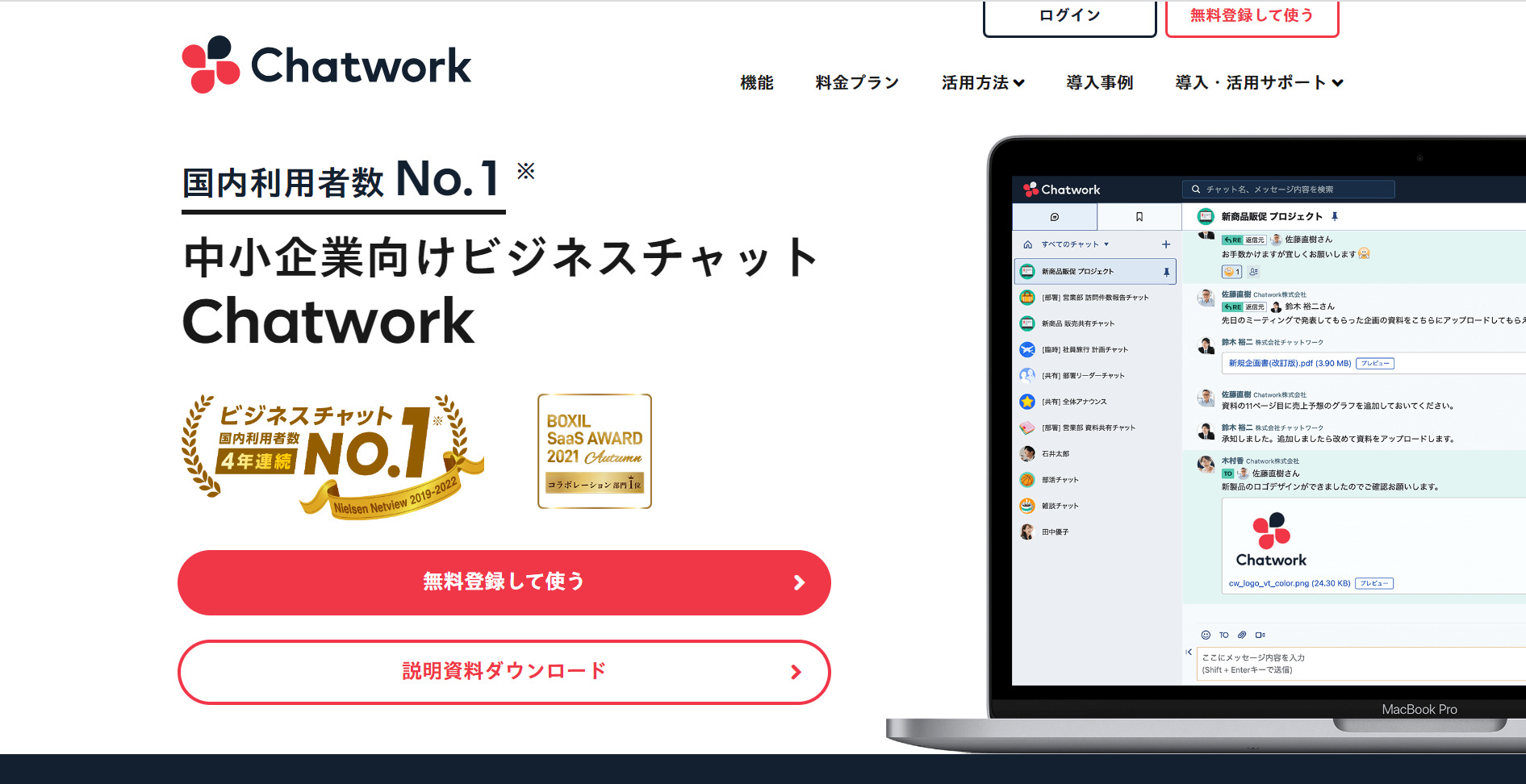
Chatworkの特徴
- チャット以外の活用方法もある
- 円滑なコミュニケーションがとれる
チャット機能のほかに、タスク管理やファイル管理、ビデオ通話などの機能が利用できます。
テキストメッセージだけでなく、気軽にコミュニケーションがとれるスタンプ機能も利用できます。
Chatworkの注意点
- 重要な情報が流れてしまう
- 無料プランではメッセージの閲覧に制限がかかる
Chatworkなどのチャットアプリは迅速なコミュニケーションができる一方で、重要なメッセージが次々と流れてしまうデメリットがあります。
無料プランでは、直近40日以内に投稿された最新5,000件のメッセージしか閲覧できません。そのため、有料プランでなければ仕事では使いづらい可能性があります。
Chatworkの料金体系
- フリー:0円
- ビジネス:840円/ユーザー/月(月間契約)
- エンタープライズ:1,440円/ユーザー/月(月間契約)
【Slack】エンジニア向けチャットアプリ
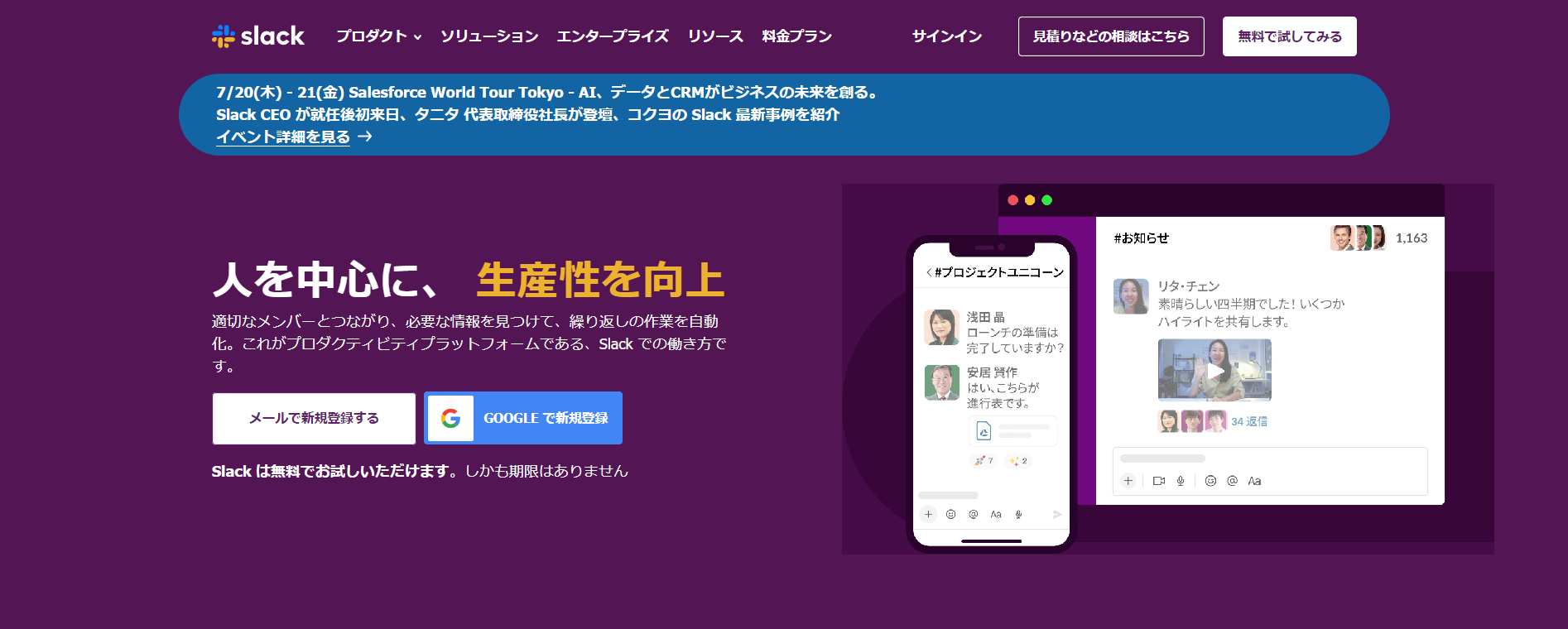
Slackの特徴
- 過去のやりとりも閲覧できる
- 外部アプリとの連携が充実している
Slackに途中参加した社員でも過去のやりとりが閲覧できるので、同じメッセージを何度も送信する必要はありません。
Slackに足りない機能を補うためのbotなどの外部アプリが豊富に用意されています。
Slackの注意点
- 90日経過するとメッセージやファイルが見られない
- 多機能ゆえに使いこなすいのが難しい
Slackのフリープランでは90日経過したメッセージやファイルにアクセスできないため、ビジネス利用には有料プランの契約が必要です。
Slackには多種多様な機能が備わっているのでITに詳しくない社員にとっては使いこなすのが難しい可能性があります。
Slackの料金体系
- フリー:0円
- プロ:1,050円/ユーザー/月(月間払い)
- ビジネスプラス:1,800円/ユーザー/月(月間払い)
- Enterprise Grid:要問い合わせ
【Zoom】登録なしで参加できるWeb会議アプリ
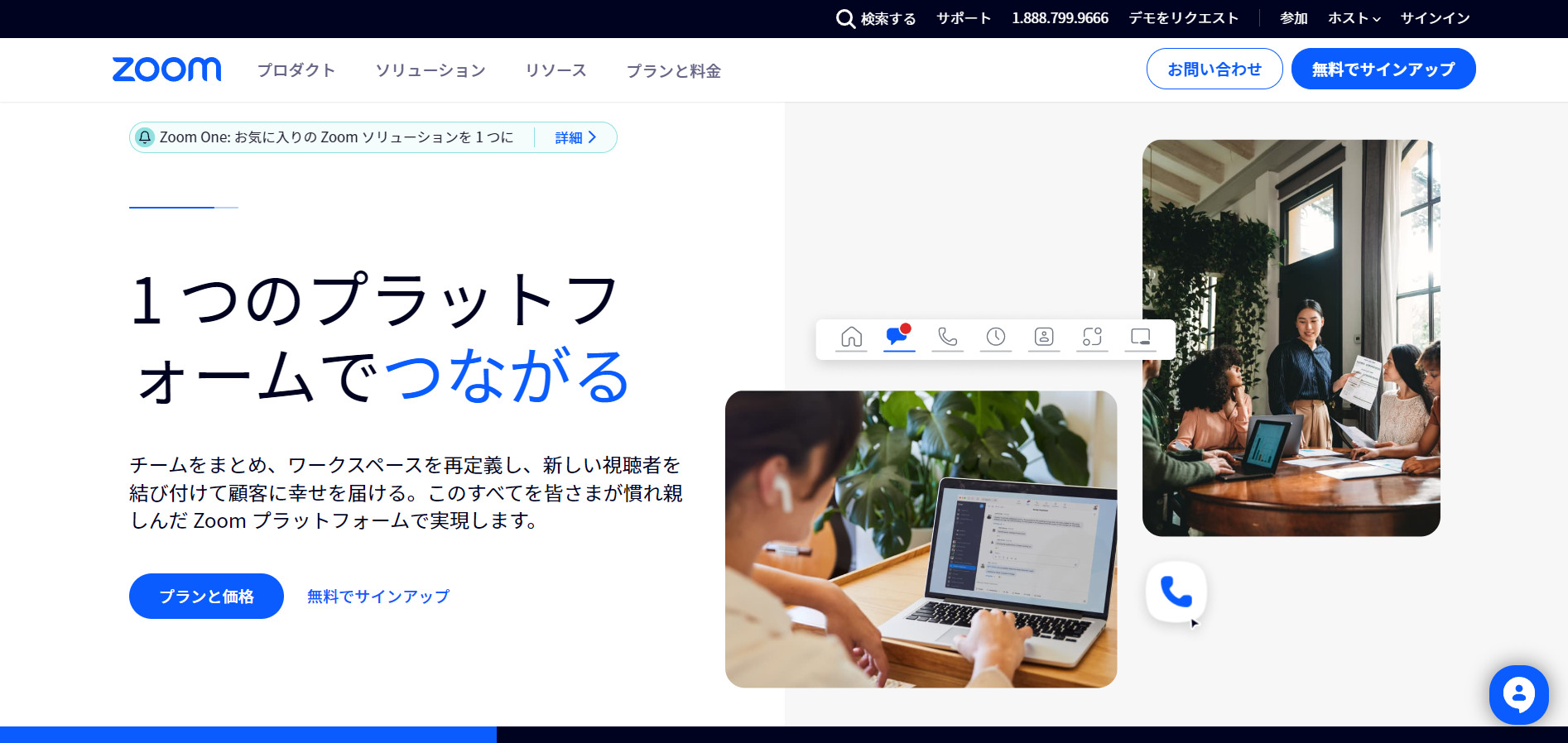
Zoomの特徴
- Web会議の参加者はユーザー登録が不要
- 通信環境が安定している
ZoomのWeb会議に招待された場合はURLをクリックするだけで参加できるので、参加者はユーザー登録をする必要がありません。
Zoomの通信環境はほかのWeb会議アプリよりも安定しているので、職場で会議するかのような体験ができます。
Zoomの注意点
- 無料プランには制限がある
- セキュリティに注意する必要がある
無料プランでは、Web会議に40分の時間制限がかけられています。
ZoomのWeb会議にはURLだけでも参加可能ですが、別途パスワードを設定しなければ誰でも参加できてしまいます。
Zoomの料金体系
以下は「Zoom One」プランの料金体系です。そのほか、アドオンプランやイベント用プランなどが用意されています。
- 基本:0円
- プロ:2,125円/ライセンス/月(月間契約)
- ビジネス:2,700円/ライセンス/月(月間契約)
- ビジネスプラス:3,125円/ライセンス/月(月間契約)
- 企業:要問い合わせ
【Skype】少人数のミーティングに適したWeb会議アプリ
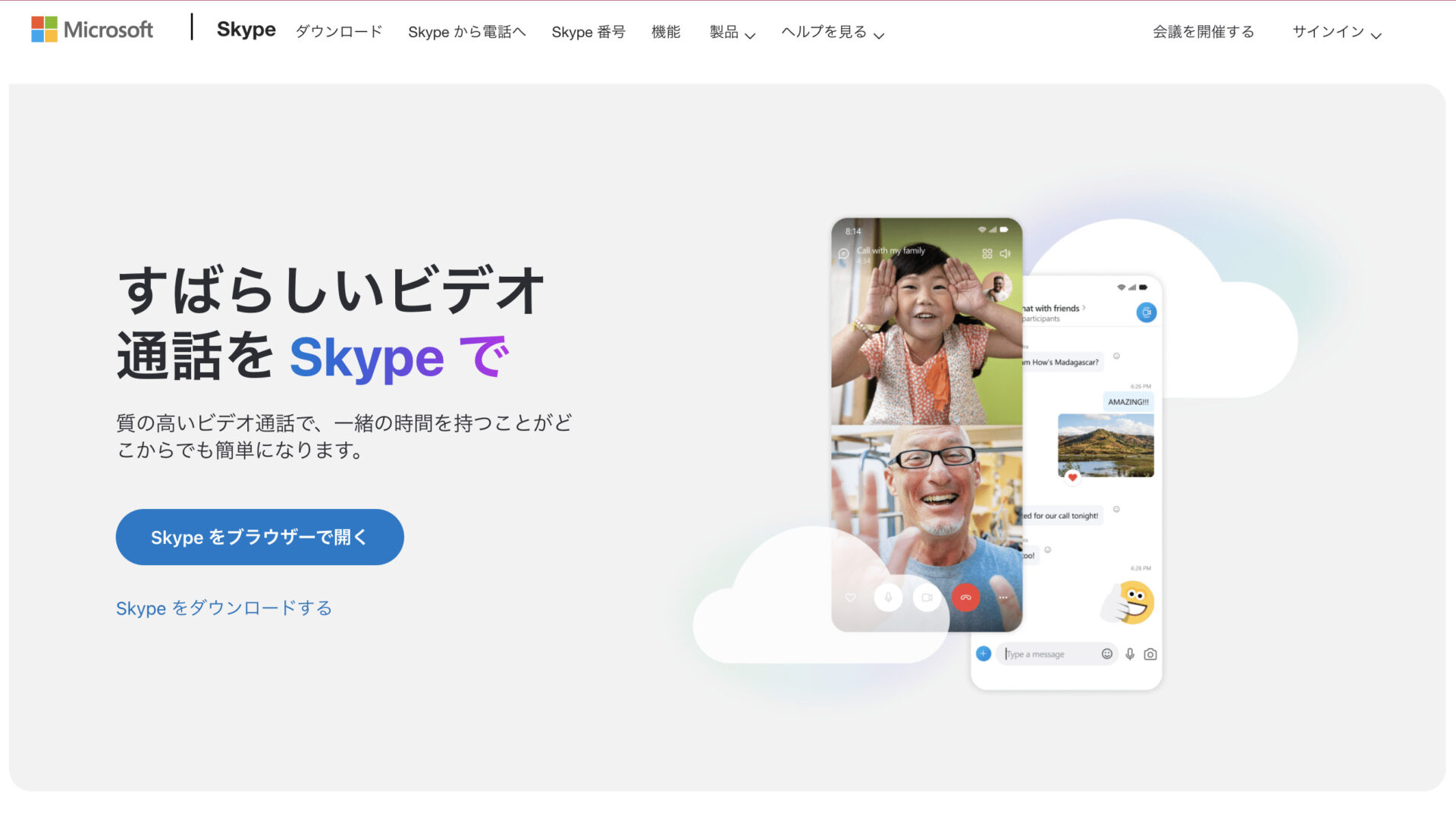
Skypeの特徴
- 国際通話ができる
- マルチデバイスに対応している
Skypeは、追加料金を支払えば国際通話ができます。そのため、海外の顧客とのやりとりも可能です。
アカウントさえあればPCやスマートフォン、タブレットなどさまざまな端末で利用できます。
Skypeの注意点
- 人数制限がある
- 音声が聞き取りづらい場合がある
Skypeでの同時通話は最大100人までとなっています。
相手の音声が聞き取りづらく、何を言っているかよく分からないという口コミがあります。
Skypeの料金体系
Skypeのユーザー同士であれば基本料金は無料です。国際通話をする場合のみ追加料金がかかるため、詳細は公式サイトを確認する必要があります。
【Google ドライブ】Googleアカウントのみで利用可能なクラウドストレージアプリ
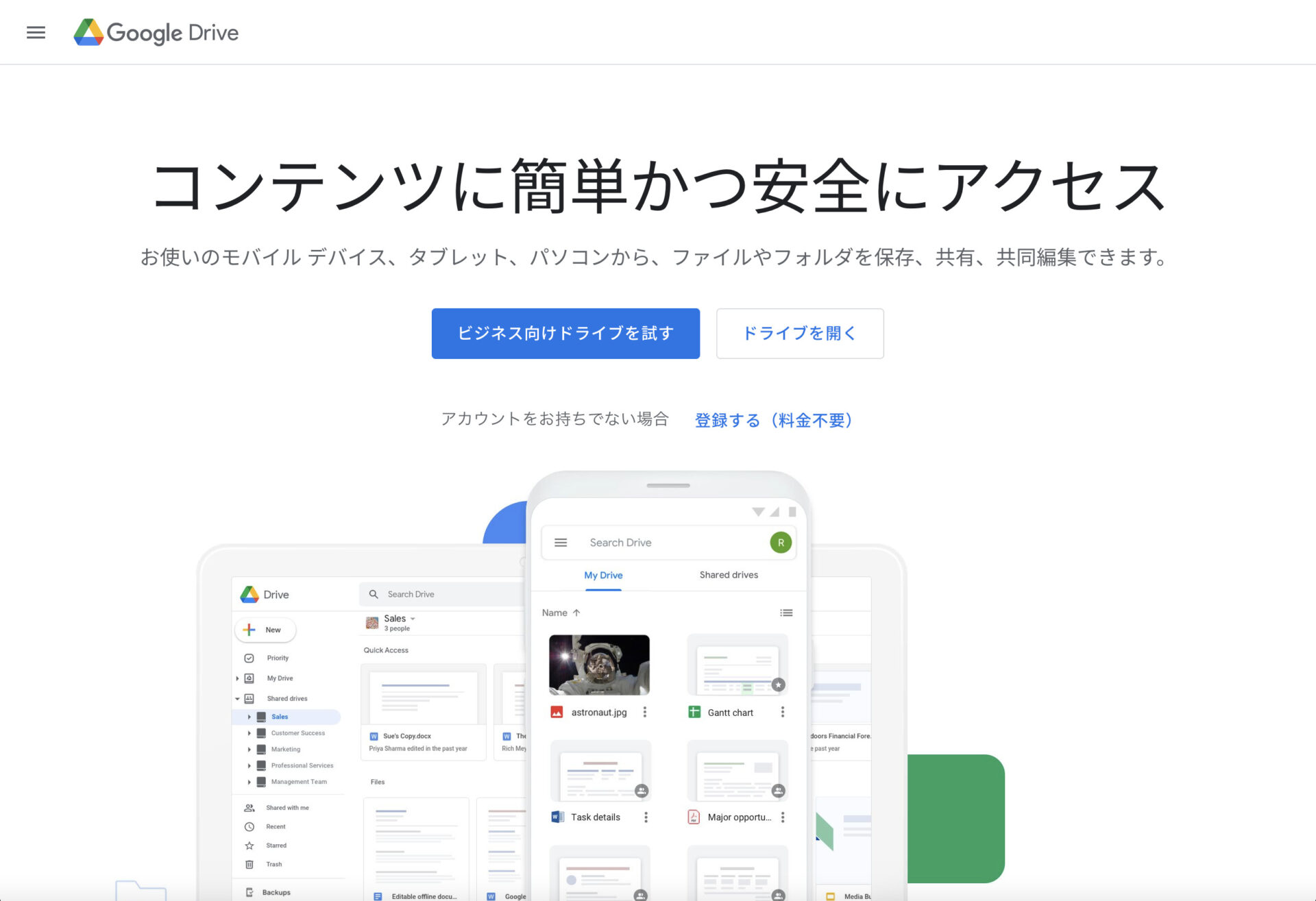
Google Driveの特徴
- あらゆるデバイスから利用できる
- アカウントがない人にも共有できる
Googleアカウントを作成すればiPhoneなどのスマホやWindowsなどのパソコン、iPadなどのタブレット端末から利用できます。
Google Drive上に保存したファイルは共有するためのURLが発行でき、共有先の相手がアカウントを作成する必要がありません。
Google Driveの注意点
- 情報漏えいに注意する
- 目的の情報を探すのに苦労する
Google DriveはURLで情報共有ができるアプリですが、別途アクセス権限を設けるなどの対応が必要です。
Google Driveなどのストレージアプリはフォルダを自由に作成して情報を分類できる一方で、目的の情報を探すのに苦労する可能性があります。
Google Driveの料金体系
Google Driveは、Googleアカウントひとつにつき15GBまでを無料で利用できます。以下では、ビジネス向けのGoogle Workspaceの料金を紹介しています。
- Business Starter:680円/ユーザー/月(月間契約)
- Business Standard:1,360円/ユーザー/月(月間契約)
- Business Plus:2,040円/ユーザー/月(月間契約)
- Enterprise:要問い合わせ
【OneDrive】Office 365と連携できるクラウドストレージアプリ
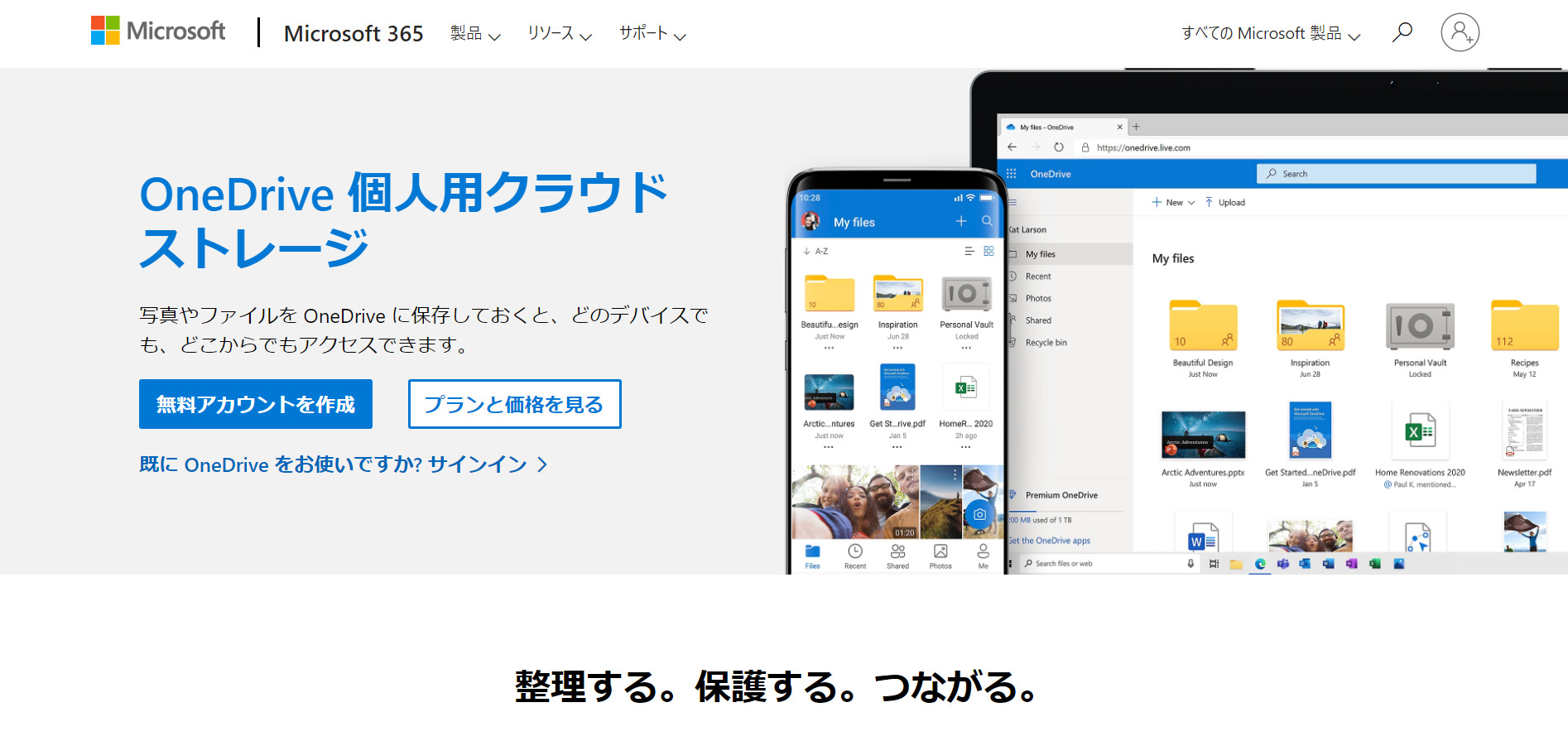
OneDriveの特徴
- その他Microsoft社製アプリとの連携
- スマホの写真や動画へアクセス可能
WordやExcel、PowerpointなどのMicrosoft社製アプリと連携し、クラウド上で利用できます。
スマートフォンで撮影した写真や動画のバックアップをOneDriveに残すと、デバイスを問わずに任意のファイルを閲覧できます。
OneDriveの注意点
- 無料版のストレージ容量は5GBのみ
OneDriveの無料プランでは、5GBまでしかファイルを保存できません。
OneDriveの料金体系
OneDrive for Business (Plan 1):630円/ユーザー/月(年間契約)
OneDrive for Business (Plan 2):1,250円/ユーザー/月(年間契約)
Microsoft 365 Business Basic:750円/ユーザー/月(年間契約)
Microsoft 365 Business Standard:1,560円/ユーザー/月(年間契約)
【Dropbox】無料で2GBまで使えるクラウドストレージアプリ
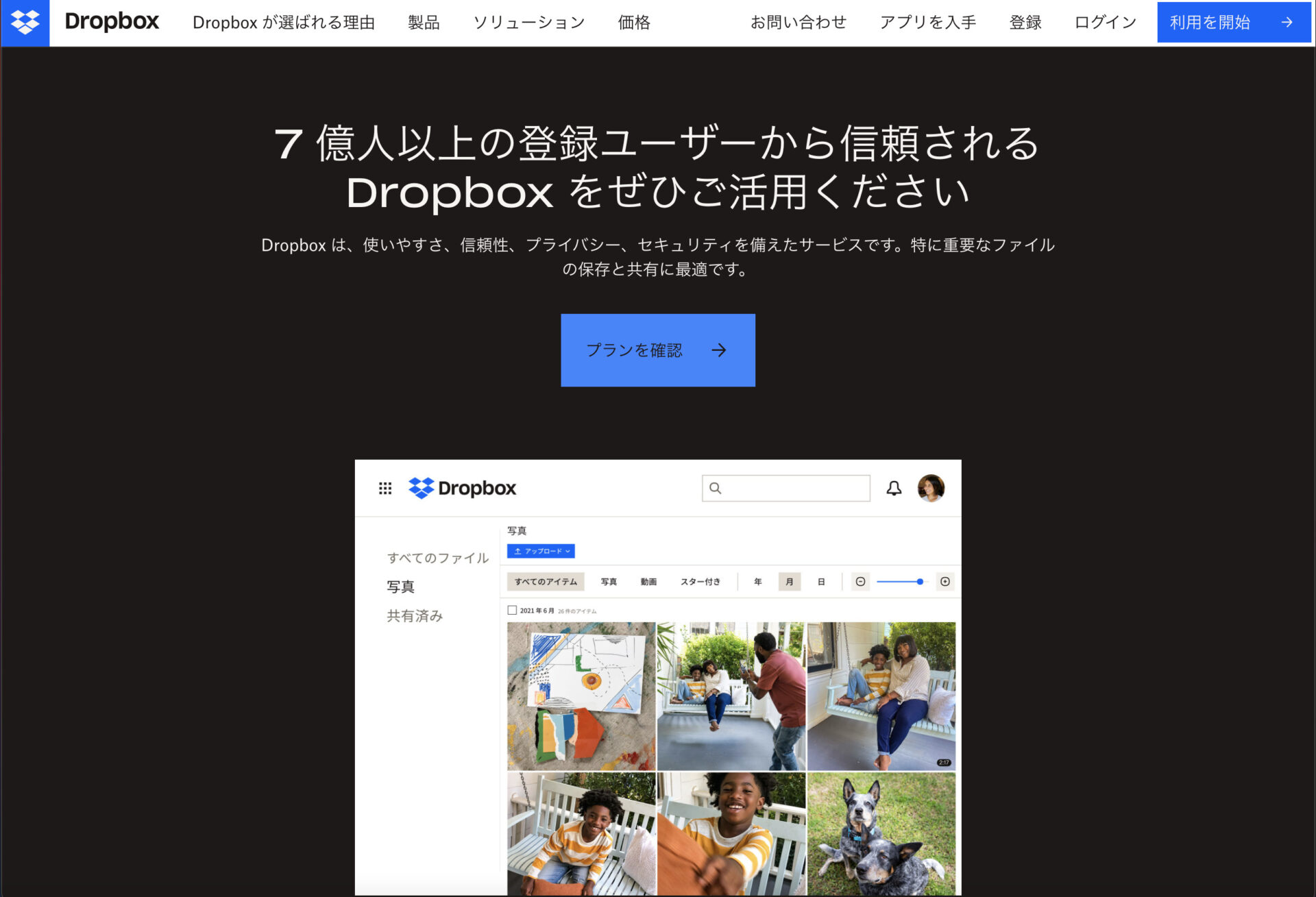
Dropboxの特徴
- アカウントを持たない相手にも共有できる
- リアルタイムで更新状況が分かる
相手がDropboxのアカウントを持っていない場合でも、リンクで共有ができます
「いつ、誰がファイルを更新したのか」が分かり、自動的に更新された内容も全員のデバイスで同期されます。
Dropboxの注意点
- ファイルに関するやりとりができない
あくまでファイル管理用のストレージアプリなので、ファイルに関する質問や議論には、チャットアプリなどを併用する必要があります。
Dropboxの料金体系
- Basic:無料
- Professional:2,400円/月(月払い)
- Standard:1,800円/ユーザー/月(月払い)
- Advanced:2,880円/ユーザー/月(月払い)
- Enterprise:要問い合わせ
【セキュアSAMBA】万全なセキュリティ対策を備えたクラウドストレージアプリ
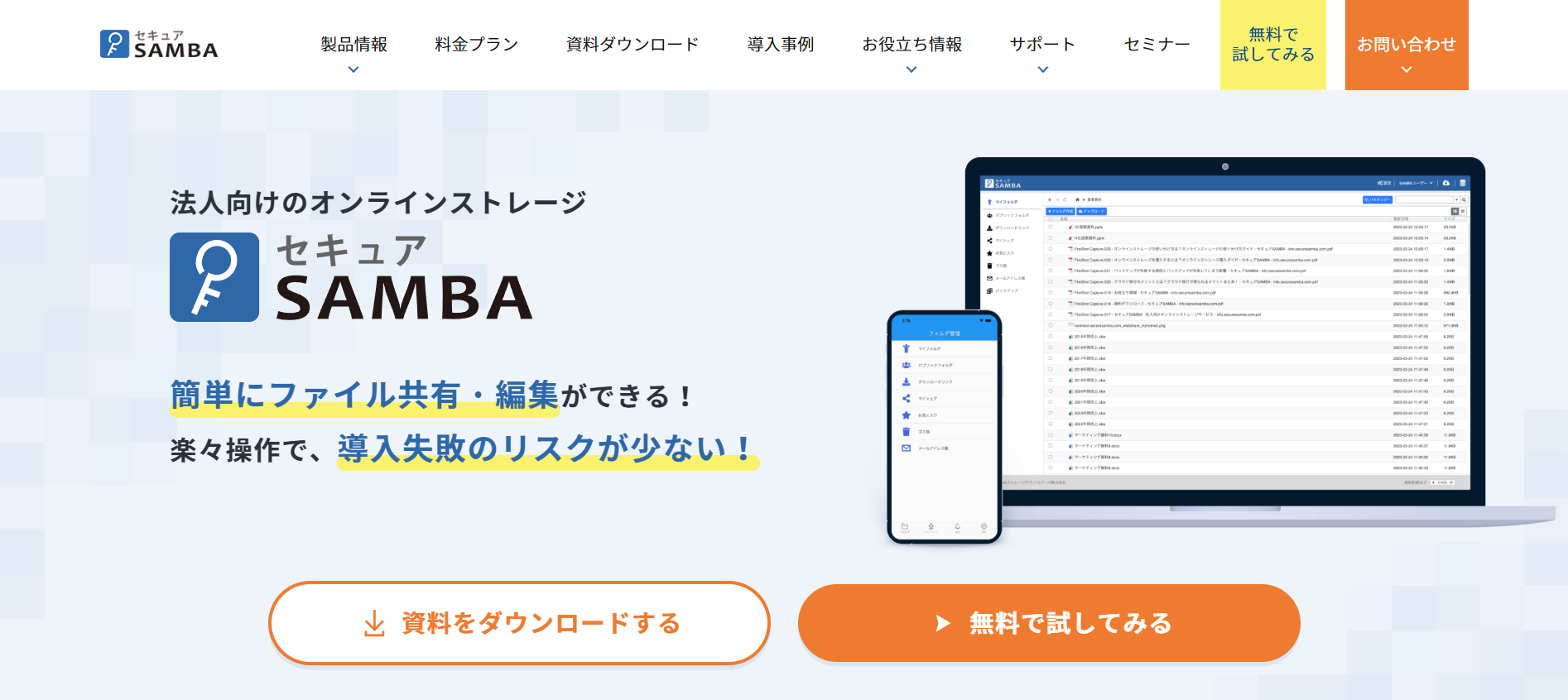
セキュアSAMBAの特徴
- フォルダごとにアクセス権限を付与できる
- ユーザー数無制限の料金プラン
ファイルや情報への閲覧権限を細かく設定できるので、社内外でのファイル共有に活用可能です。
セキュアSAMBAの「スタンダード」以上の料金プランはユーザー数が無制限となっており、メンバーによって使用する容量に差がある大人数のチームでも運用コストを抑えられる可能性があります。
セキュアSAMBAの注意点
- 無料プランでは3名までのチームしか利用できない
無料プランの上限ユーザー数は3名までなので、4名以上のチームで使用感を試すには、1か月間の無料トライアルを利用する必要があります。
セキュアSAMBAの料金体系
- フリー:無料(上限5GB)
- スモール:15,000円(初期費用)+15,000円/月(上限100GB)
- スタンダード:25,000円(初期費用)25,000円/月(上限300GB)
- ビジネス:35,000円(初期費用)35,000円/月(上限500GB)
- エンタープライズ:48,000~298,000円/月(上限1TB~30TB)
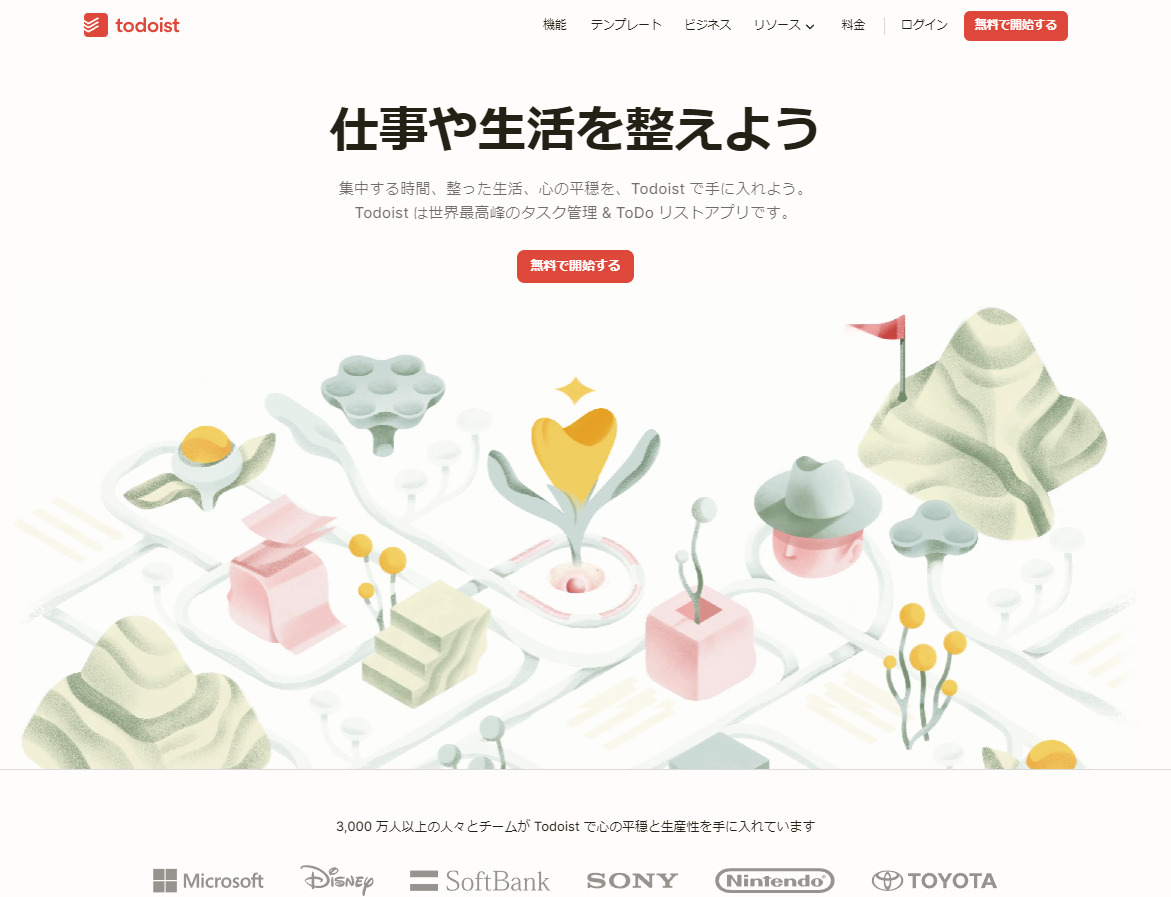
【Todoist】テレワークに必須のタスク管理アプリ
Todoistの特徴
- リスト形式以外でもタスク管理できる
- 外部アプリとの連携が豊富
すべてのタスクを俯瞰できるリスト形式だけでなく、ボード形式などのほかの方法でもタスク管理が可能です。
Todoistに不足している機能を補う外部アプリが豊富に用意されています。
Todoistの注意点
- 無料プランにはリマインダー機能がない
- タスクに関連する情報管理には向かない
Todoistの無料プランではタスクの抜け漏れを防ぐための「リマインダー機能」が利用できないので、仕事で使うのはリスクがあります。
Todoistはタスク管理に特化しているため、たとえば「タスクに関連するプロジェクトの概要をまとめる」といった用途には不向きです。
Todoistの料金体系
- 無料:0円
- プロ:588円/月(月払い)
- ビジネス:888円/ユーザー/月(月払い)
【Trello】付箋のように管理できるタスク管理アプリ
Trelloの特徴
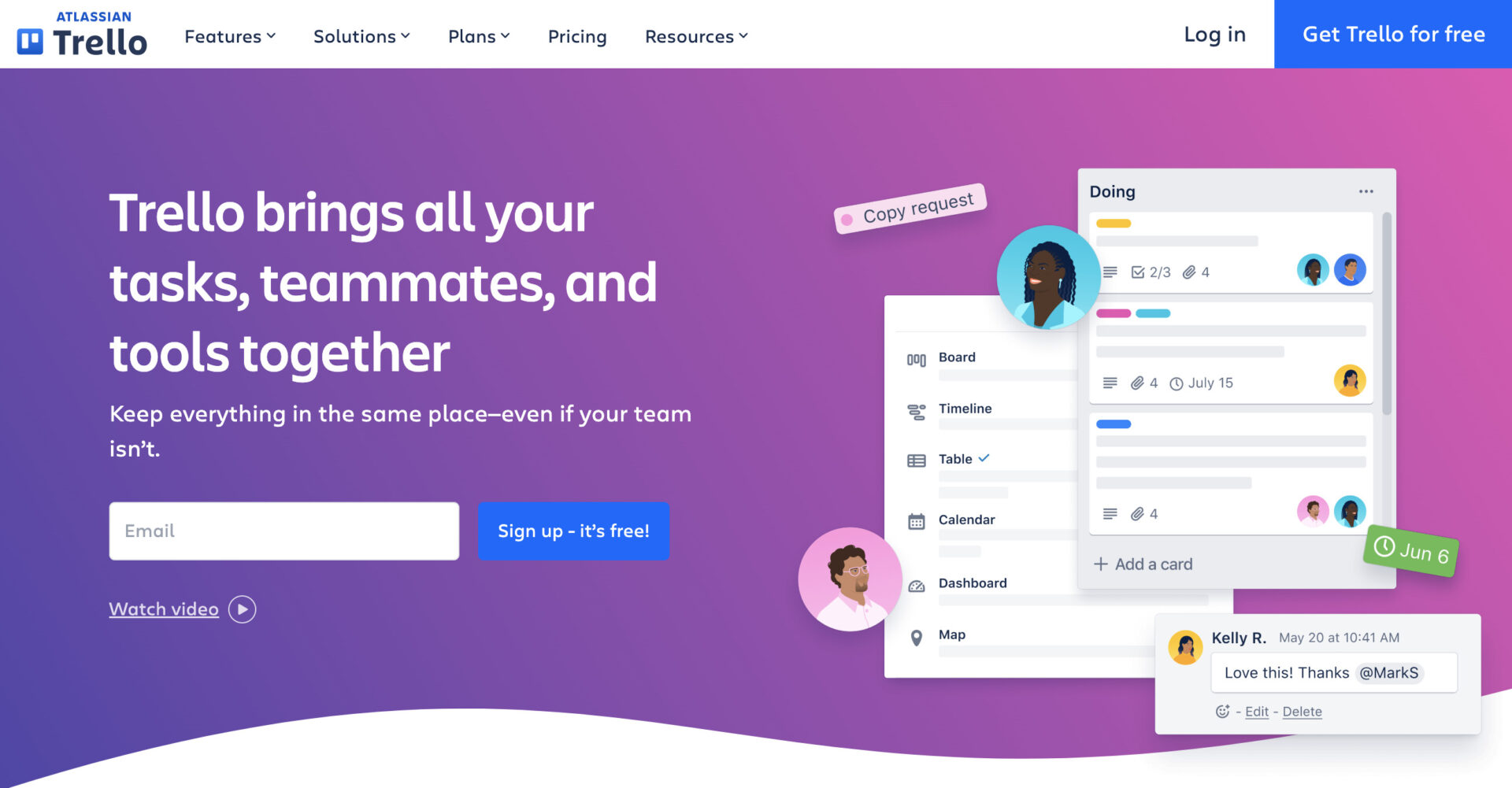
- タスクを付箋のように管理できる
- 進捗確認がしやすい
タスクを付箋のように管理できるので、直感的な操作が可能です。
タスクのステータス状態を一目で把握できるので、進捗管理の手間がかかりません。
Trelloの注意点
- 日本語対応していない箇所がある
一部が日本語対応していないので、英語で利用しなければならない可能性があります。
Trelloの料金体系
- Free:無料
- Standard:$6/ユーザー/月(月間契約)
- Premium:$12.50/ユーザー/月(月間契約)
- Enterprise:〜$17.50円/ユーザー/月
【Evernote】情報を気軽に残せるメモ管理アプリ
Evernoteの特徴
- 多種多様な機能を備えている
- 録音機能が利用できる
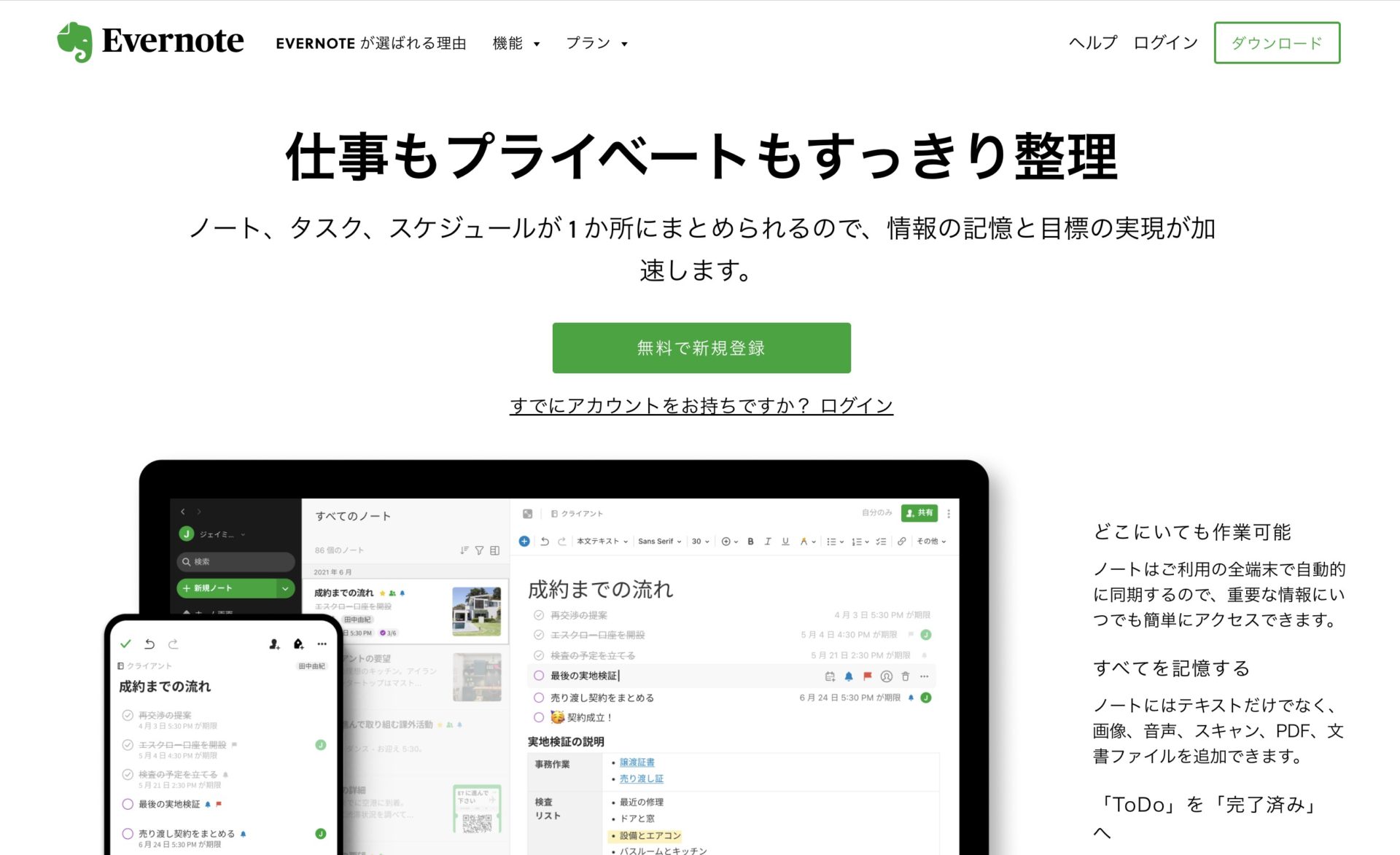
Evernoteはテキストだけでなく画像や図、Webサイトなどあらゆる情報を書き残せる機能が搭載されています。
Evernoteには録音機能が搭載されているので、議事録作成の担当になったときにも抜け漏れを防げます。
Evernoteの注意点
- 動作が遅いことがある
- 多機能ゆえに使いこなすのが難しい
Evernoteにはさまざまな情報が蓄積できる一方で、動作が遅くなりストレスを感じる場面が多くなります。
Evernoteには多種多様な機能が備わっているので、ITに詳しくない社員が使いこなすのは困難と言えます。
Evernoteの料金体系
- FREE:0円
- PERSONAL:1,100円/月
- PROFESSIONAL:1,550円/月
- EVERNOTE TEAMS:2,100円/ユーザー/月(最低2ユーザー)
快適なテレワークを実現する便利なアプリの分類
テレワークに必要なアプリをチェックする前に、自社に必要なアプリの種類を確認しておく必要があります。仕事で利用できるアプリは数多くありますが、以下ではテレワークに適している5種類のアプリをご紹介します。
(1)チャットアプリ
社内コミュニケーションを活性化したい場合にはチャットアプリが有効です。
チャットアプリは、メールとは異なるスピード感のあるやりとりが可能なので、仕事を円滑に進めるのをサポートしてくれます。テキストだけでなく画像やファイル、スタンプなどあらゆる情報を簡単に送信できるのがメリットです。
ただし、チャットアプリのやりとりはすべて流れてしまうので、業務に関する情報は別途ストックする必要があります。
(2)Web会議アプリ
テレワークでも顔を合わせた会議を開催できるのがWeb会議アプリです。
Web会議アプリは音声だけでなくビデオ機能があるので、メールのやりとりだけでは決められない重要事項を話し合えます。Web会議の様子を録画する機能もあるので、会議に参加できなかった社員でも内容の把握が可能です。
Web会議アプリはリアルタイムで映像を取り扱うので、インターネット環境が整っていない場合には通信量の少ないものを選ぶと良いです。
(3)クラウドストレージアプリ
ファイルデータをインターネット上(クラウド)で管理できるのがクラウドストレージアプリです。
インターネットがあればどこからでも情報にアクセスできるメリットがあります。また、パソコンにファイルを直接保存するとデータが消失するリスクがありますが、クラウドストレージアプリがあればパソコンが壊れてもファイルは無事です。
ただし、クラウドストレージアプリではフォルダを自由に作成してファイルを整理整頓できますが、目的のファイルを探し出すのが面倒になるというデメリットもあります。
(4)タスク管理アプリ・メモ管理アプリ
仕事の進捗を把握するためのタスク管理アプリ、些細な情報をさっと書き残せるメモ管理アプリも必要です。
タスク管理アプリを使わずに仕事をすると「次に何をすれば良いのか分からない」という事態に陥ります。そのため、タスク管理アプリは担当するタスクが一覧で確認できるものを選びましょう。
また、「人は覚えたことの70%以上を翌日には忘れている」と言われているので、些細なことでもすぐに記録できるメモ管理アプリも重宝します。メモ管理アプリはすぐにメモ画面を開いて、あとから見返したときに簡単に探し出せるかが重要です。
以上のように、タスク管理アプリとメモ管理アプリにはそれぞれ優れた特徴があるので、社員にメリットを説明したうえで自社の業務フローに取り入れましょう。
(5)情報共有アプリ
オフィスワークでも活躍すると同様に、テレワークにも欠かせないのが「情報共有アプリ」です。
仮に、テレワークに情報共有アプリを導入していないと「誰が、何を、どこまで進めているのか」がまったく把握できません。また、情報共有アプリがないと業務に関する情報が社内のいたるところに分散するので、目的のデータを探し出すのに苦労します。
したがって、職場以外の場所で働くテレワークでは「進捗状況の確認」と「情報の一元管理」の2つの目的を達するために、情報共有アプリが必要不可欠です。
たとえば、「Stock」のような情報の一元管理だけでなく進捗確認も簡単なアプリを導入すると、社員が使いこなせず業務に支障が出るという問題は起きません。
テレワークで活躍するアプリの比較表
以下では、本記事でご紹介したアプリの比較表を掲載します。以下の表を活用して、自社での運用に最も適したアプリを選定しましょう。
| Stock【一番おすすめ】 | Chatwork | Slack | Zoom | Skype | Google ドライブ | OneDrive | Dropbox | セキュアSAMBA | Todoist | Trello | Evernote | |
|---|---|---|---|---|---|---|---|---|---|---|---|---|
| 特徴 |
非IT企業の65歳の社員でも簡単に使える情報共有アプリ |
シンプルなチャットアプリ |
エンジニア向けチャットアプリ |
登録なしで参加できるWeb会議アプリ |
少人数のミーティングに適したWeb会議アプリ |
Googleアカウントのみで利用可能なクラウドストレージアプリ |
Office 365と連携できるクラウドストレージアプリ |
無料で2GBまで使えるクラウドストレージアプリ |
万全なセキュリティ対策を備えたクラウドストレージアプリ |
テレワークに必須のタスク管理アプリ |
付箋のように管理できるタスク管理アプリ |
情報を気軽に残せるメモ管理アプリ |
| 分類 |
情報共有アプリ |
チャットアプリ |
チャットアプリ |
Web会議アプリ |
Web会議アプリ |
クラウドストレージアプリ |
クラウドストレージアプリ |
クラウドストレージアプリ |
クラウドストレージアプリ |
タスク管理アプリ・メモ管理アプリ |
タスク管理アプリ・メモ管理アプリ |
タスク管理アプリ・メモ管理アプリ |
| 料金 |
・無料
・有料プランでも1人あたり500円/月〜 |
・フリー:0円
・ビジネス:840円/ユーザー/月(月間契約)
・エンタープライズ:1,440円/ユーザー/月(月間契約) |
・フリー:0円
・プロ:1,050円/ユーザー/月(月間払い)
・ビジネスプラス:1,800円/ユーザー/月(月間払い)
・Enterprise Grid:要問い合わせ |
・基本:0円
・プロ:2,125円/ライセンス/月(月間契約)
・ビジネス:2,700円/ライセンス/月(月間契約)
・ビジネスプラス:3,125円/ライセンス/月(月間契約)
・企業:要問い合わせ |
基本無料 |
・Business Starter:680円/ユーザー/月(月間契約)
・Business Standard:1,360円/ユーザー/月(月間契約)
・Business Plus:2,040円/ユーザー/月(月間契約)
・Enterprise:要問い合わせ |
家庭向け
・OneDrive for Business (Plan 1):630円/ユーザー/月(年間契約)
・OneDrive for Business (Plan 2):1,250円/ユーザー/月(年間契約)
・Microsoft 365 Business Basic:750円/ユーザー/月(年間契約)
・Microsoft 365 Business Standard:1,560円/ユーザー/月(年間契約) |
・Basic:無料
・Professional:2,400円/月(月払い)
・Standard:1,800円/ユーザー/月(月払い)
・Advanced:2,880円/ユーザー/月(月払い)
・Enterprise:要問い合わせ |
・フリー:無料(上限5GB)
・スモール:15,000円(初期費用)+15,000円/月(上限100GB)
・スタンダード:25,000円(初期費用)25,000円/月(上限300GB)
・ビジネス:35,000円(初期費用)35,000円/月(上限500GB)
・エンタープライズ:48,000~298,000円/月(上限1TB~30TB) |
・無料:0円
・プロ:588円/月(月払い)
・ビジネス:888円/ユーザー/月(月払い) |
・Free:無料
・Standard:$6/ユーザー/月(月間契約)
・Premium:$12.50/ユーザー/月(月間契約)
・Enterprise:〜$17.50円/ユーザー/月(月間契約) |
・FREE:0円
・PERSONAL:1,100円/月
・PROFESSIONAL:1,550円/月
・EVERNOTE TEAMS:2,100円/ユーザー/月(最低2ユーザー) |
テレワーク・リモートワーク・在宅勤務とは?
近年、テレビや新聞でも頻繁に目にするようになったテレワーク、リモートワーク、在宅勤務ですが、同様の文脈で使われています。しかし、正確には意味が異なります。
そこで以下では、テレワーク・リモートワーク・在宅勤務の違いや共通点、メリット、デメリットをご紹介します。
働き方の3つの違い
職場以外の場所で仕事をする新しい働き方にはテレワークのほかに、在宅勤務やリモートワークがあります。以下は、3つの働き方の概要です。
- テレワーク
- リモートワーク
- 在宅勤務
職場から離れた場所で仕事をする働き方の全般を指す用語です。
テレワークと同様の意味を持ち、使われ方にも違いはありません。
職場ではなく自宅から仕事をするテレワークのひとつです。
以上のように、テレワークとリモートワークはほとんど同義であり、在宅勤務は勤務地が自宅の場合に使われる用語です。
働き方の3つの共通点
テレワーク、リモートワーク、在宅勤務の共通点は「遠隔で仕事をすること」です。
昨今の感染症対策の一環として急速に広がった新しい働き方ですが、業務のデジタル化をしたおかげでスムーズに遠隔業務へ移行できた企業もあります。一方、現場で仕事をせざるを得ない企業などもあります。
自社でテレワークなどを導入して遠隔で仕事をするのは、あくまでも選択肢のひとつですが、さまざまなメリットが得られるので検討する価値は十分にあります。
メリットとデメリット
職場以外の離れた場所で仕事をする働き方にはメリットとデメリットがあります。
遠隔で仕事をするメリットは、ワーク・ライフ・バランスが取りやすいことです。職場への通勤時間がなくなり、空いた時間を趣味や家事の時間に充てられます。
一方で、仕事の効率が下がる場合もあります。ときに、遠隔で仕事をするのに慣れていないケースでは、いつも以上に業務に時間がかかったり自己管理が難しくなったりなどさまざまな問題が出てきます。
つまり、テレワークを導入してメリットを得るためには、デメリットを上手く克服する必要があります。たとえば、今回ご紹介した「Stock」を活用すれば、テレワークで生じる社員の自己管理といった問題をタスク機能で解決できるのです。
テレワークにおすすめの無料アプリ12選まとめ
これまでテレワークのメリットやデメリット、おすすめのアプリを中心にご紹介しました。以下は、本記事のまとめです。
- Web会議アプリなど、テレワークに適しているアプリは5種類ある
- テレワークをする企業であれば「情報共有アプリ」は必須
- ビジネスアプリは誰でも簡単に使いこなせるものを選定する
どの職種であってもテレワークで成果を出すためには、オフィスでの仕事以上に円滑な情報共有が必要です。しかし、情報共有アプリを無計画に導入すれば解決する問題でもなく、社内に浸透させるためにシンプルで使い勝手の良いアプリでなければなりません。
たとえば、必要な機能を過不足なく、ITに詳しくない65歳の方でも簡単に使いこなせる「Stock」が最適です。
無料登録は1分で完了するので、ぜひ「Stock」を導入し、ストレスのないテレワークを実施しましょう。

