

Googleのメールサービス「Gmail」は無料で使えるうえ、利用目的に応じてアカウントを使い分けられます。そして、今日では多くの企業が利用しています。
一方、「メールが埋もれ、返信が遅れてしまった」経験がある方も多いのではないでしょうか。メールが埋もれるのを解決する方法のひとつに、”GmailとGoogle ToDo リストの連携”があります。
そこで今回は、Gmailでタスク管理ができるGoogle ToDo リストの使い方を中心にご紹介します。
- 受信ボックスではなく、すぐにメールにアクセスできる場所で管理したい
- メールの分類が面倒なので、誰でも簡単に管理できる方法が知りたい
- ToDoリストと連携する方法を押さえ、Gmailで抜け漏れなくタスク管理したい
という方はこの記事を参考にすると、Google ToDo リストを活用しながら、Gmailで円滑にタスク管理する方法が分かります。
目次
Gmailでタスク管理する方法とは
以下では、Gmailでタスク管理する方法をご紹介します。これまで、Gmailをタスク管理ツールとして正しく活用できていなかった方は必見です。
Google ToDo リストを活用する
Gmailのタスク管理には「Google ToDo リスト」を利用しましょう。Google ToDo リストは、Google社からリリースされた無料のツールです。
パソコンだけでなくスマホにも対応しているので、移動中でもすぐにタスクを確認できます。また、Google ToDo リストはクラウド型ツールであり、スマホで編集した内容も瞬時にパソコンへ反映されるため便利です。
このように、Google ToDo リストを使えば、時間や場所を問わずにタスク管理できるようになるのです。
Google ToDo リストの基本機能一覧
Google ToDo リストの基本機能は以下の通りです。

このように、Google ToDo リストには、一般的なタスク管理ツールに搭載される機能が備わっています。
<基本編>Gmailでタスク管理する3ステップ
ここからは、Gmailでタスク管理する3ステップをご紹介します。以下の手順を踏めば、誰でもスムーズにタスクを設定できます。
ステップ1|リストを作成する
はじめに、タスクを分類する「リスト」を作成しましょう。作成手順は以下の通りです。
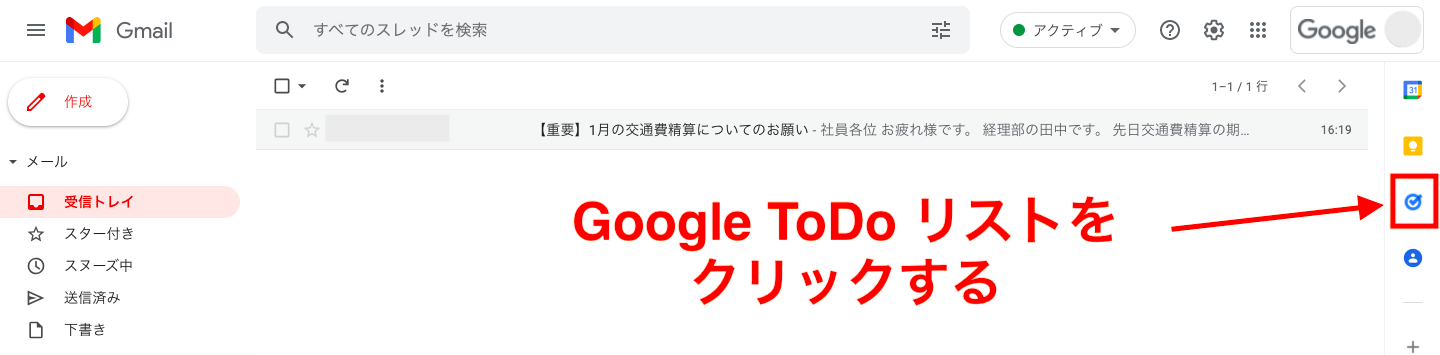
まずは、WebブラウザからGmailを起動し、[Google ToDo リスト]を開きます。
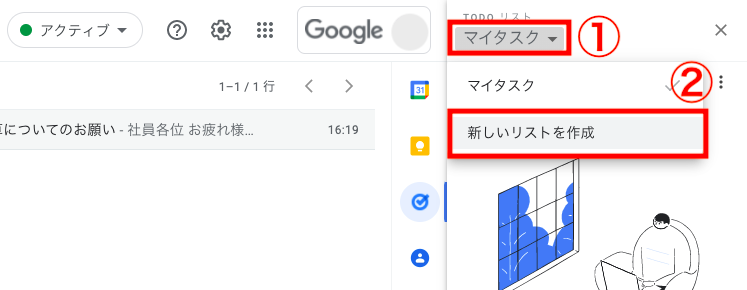
次に、画面右側の[マイタスク]をクリックして、表示される[新しいリストを作成]を選択します。リストのタイトルを入力すれば完了です。
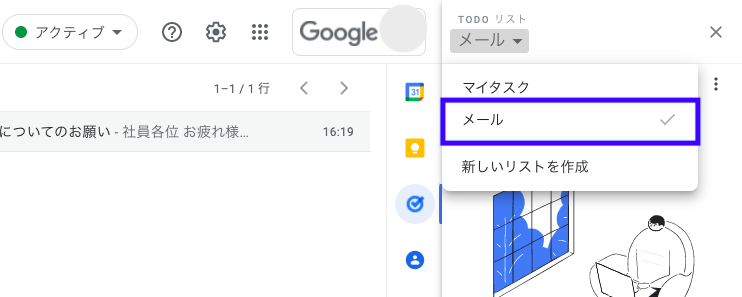
以上の操作で、タスクを分類するリストが作成できます。
ステップ2|タスクに追加する
次に、メールをGoogle ToDo リストにタスクとして追加しましょう。具体的には、下図のように任意のメールをGoogle ToDo リストにドラッグ&ドロップします。
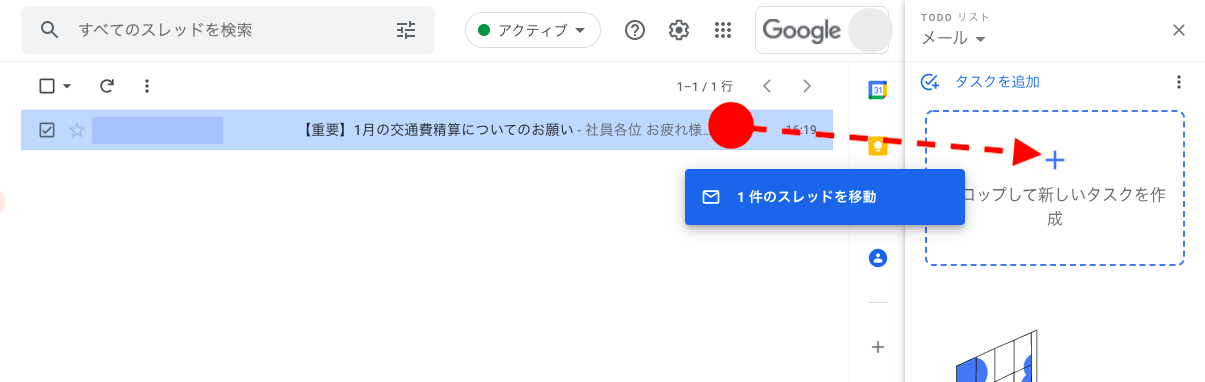
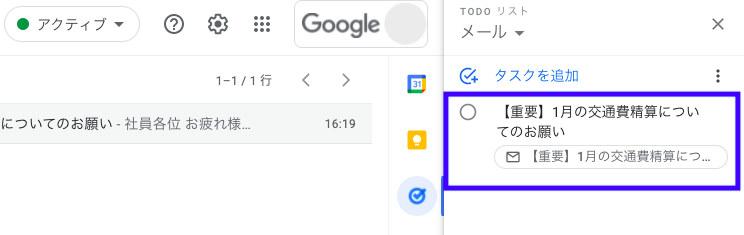
このように、メールの件名がタスクの名称に自動変換されます。また、メールのマークをタップすれば対象のメールが開封されるので、都度受信ボックスから探し出す必要はありません。
ステップ3|タスクを完了する
最後に、Google ToDo リストのタスクを完了しましょう。具体的には、下図のようにタスクの左側に表示される[◯]をクリックします。
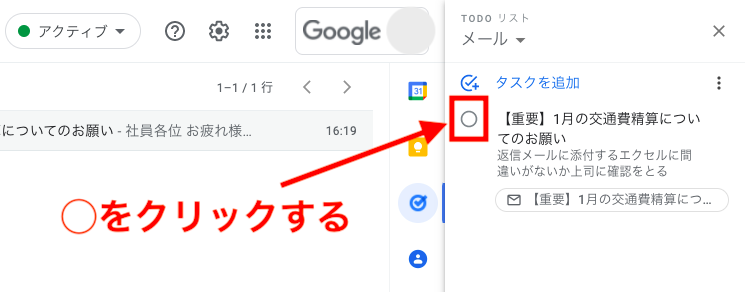
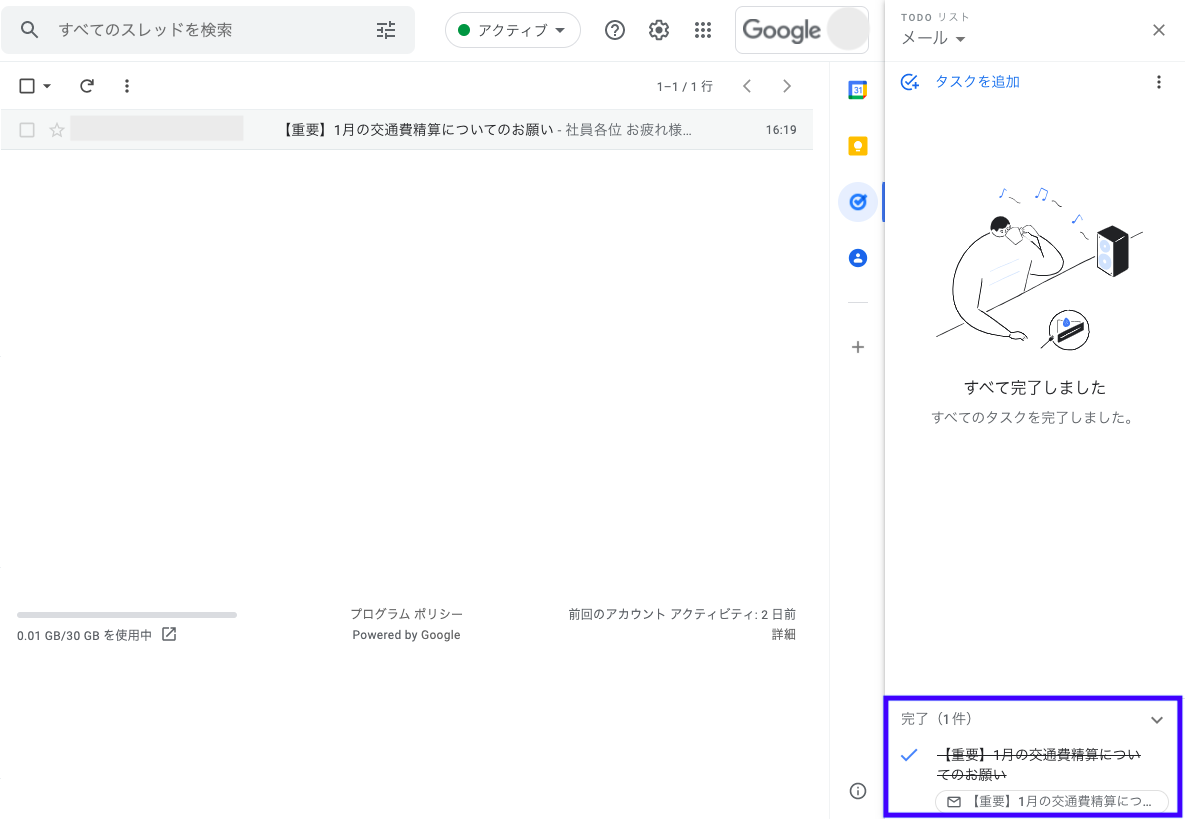
このように、完了済みのタスクは画面右下に一覧でまとめられるため「どの作業が終わっていないのか」も一目で分かります。
<応用編>Gmailでタスク管理する3ステップ
基本的な操作を理解していれば、実務でもGoogle ToDo リストを活用できます。しかし、さらに効率よくタスク管理をするには、以下の便利な使い方もマスターしましょう。
ステップ1|タスクの詳細を編集する
はじめに、Google ToDo リストのタスク詳細を編集しましょう。具体的には、下図のように任意のタスクをクリックして、表示される[詳細]に記載します。
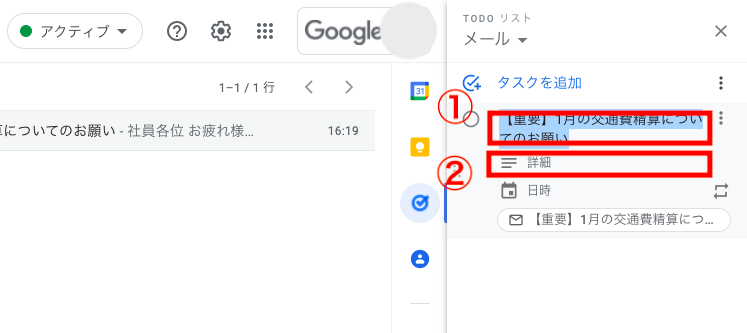
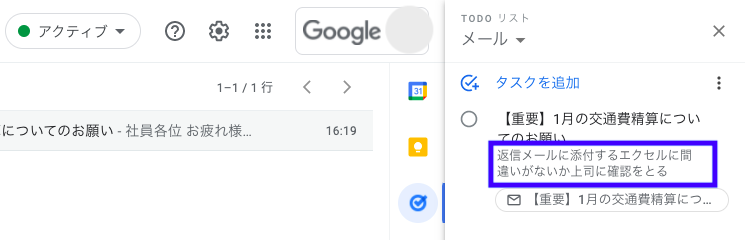
以上の操作で、タスクに詳細が表示されます。タスクに関する情報を書き残しておけば、作業を始めたときに何をすれば良いかがすぐに判断できるのです。
ステップ2|サブタスクを追加する
次に、サブタスクを追加しましょう。具体的には、下図のように任意のタスクをクリックして、表示される[サブタスクを追加]から登録します。
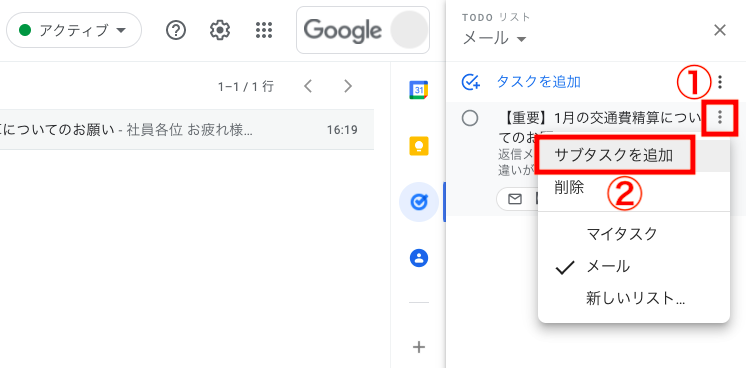
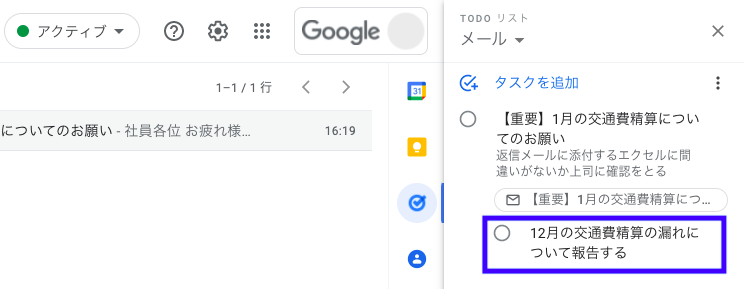
以上の操作で、一段階の字下げがされたサブタスクが表示されます。
ステップ3|Googleカレンダーに表示する
次に、作業の見落としを防ぐためにGoogleカレンダーとGoogle ToDo リストを連携しましょう。まずは、下図のように任意のタスクをクリックして、表示される[日時]を選択します。
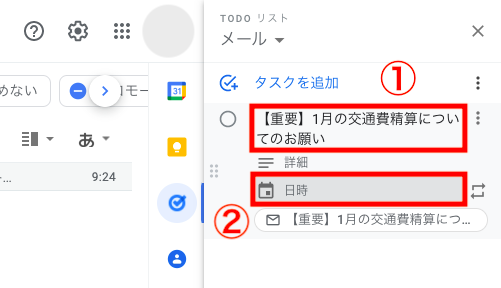
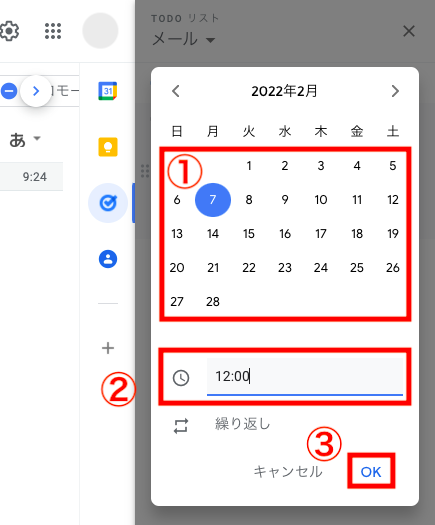
次に、詳細設定の画面が表示されるので、以下の操作をします。
- カレンダーから任意の日付を選択する
- 任意の時間を設定する
- [OK]をクリックする(繰り返しの設定も可能)
最後に、Googleカレンダーを起動して画面左側の[ToDoリスト]にチェックマークを入れると、Googleカレンダーにタスクが表示されます。
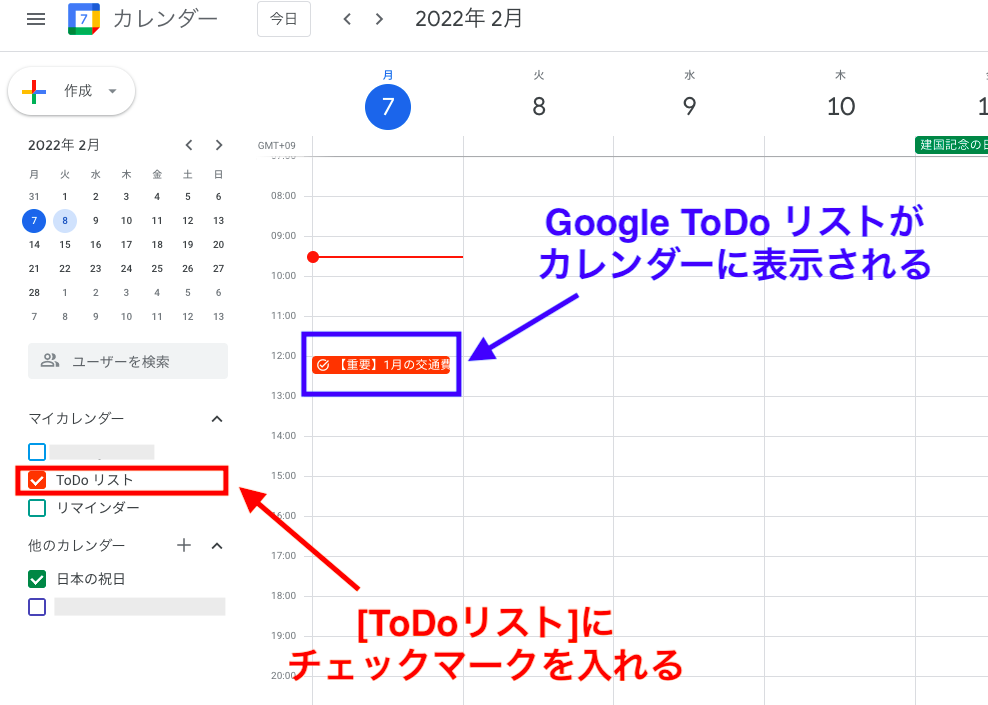
以上の操作で、GoogleカレンダーとGoogle ToDo リストを連携できます。
【担当者は必見】メールの管理に最適な情報管理ツール
以下では、メールの管理に最適なツールをご紹介します。
GmailにGoogle ToDo リストを連携するタスク管理は便利な一方、情報の検索や一覧表示・共有ができない大きな課題があるため、チームのタスク管理には不向きです。
そこで、「メールを自動転送してタスク管理できるツール」を導入すれば、大量のメールを受信フォルダで仕分けたり、都度Gmailにアクセスしてメールを探したりする手間が省けるのです。
結論、メールを使ったタスク管理には、Gmailで受信したすべてのメールを「ノート」に自動転送し、ノートに紐づけられた「タスク」で管理できる「Stock」が最適です。
Stockの「ノート」に受信したメールを蓄積し、ノートに紐づく「タスク」で返信期限や担当者の設定も簡単です。また、部下に対応を指示できる「メッセージ」もノートに紐づいているので、情報が混ざらずあとから見返すのにストレスがありません。
重要なメールを転送して簡単にタスク管理できる「Stock」

/ 情報ストック、タスク管理、メッセージ機能 /
チームの情報を、最も簡単に管理できるツール「Stock」
https://www.stock-app-stg.info/
Stockは、社内のあらゆる情報を、最も簡単に「管理」できるツールです。「社内の情報を、簡単に管理する方法がない」という問題を解消します。
Stockを使えば、「ノート」の機能を利用して、要件などのテキスト情報や、画像やファイルなどのあらゆる情報を誰でも簡単に残せます。
また、「タスク」や「メッセージ」の機能を利用すると、ノートに記載したテーマごとにコミュニケーションを取ることができるため、あちこちに情報が分散せず、常に整理された状態で業務を遂行できます。
<Stockをおすすめするポイント>
- ITの専門知識がなくてもすぐに使える
「ITに詳しくない65歳の方でも、何の説明もなく使える」程シンプルです。
- 社内のあらゆる情報を、最も簡単に「ストック」できる
作業依頼、議事録・問い合わせ管理など、あらゆる情報を一元管理可能です。
- 驚くほど簡単に、「タスク管理」「メッセージ」もできる
直感的な操作で、「タスクの担当者・期日の設定」と「メッセージでのやりとり」が可能です。
<Stockの口コミ・評判>

塩出 祐貴さん
松山ヤクルト販売株式会社 |
|
「強烈な『ITアレルギー』がある弊社にも、Stockならば、一切混乱なく導入できました」 ★★★★★ 5.0 弊社の宅配部門のスタッフの半分近くは50代以上と高齢で、キーボード入力が苦手なスタッフもいるほど、ITツールへの強い抵抗感がありました。しかし、Stockは他ツールに比べて圧倒的にシンプルで、直感的に使えるため、予想通り非常にスムーズに使い始めることができました。 |

竹原陽子さん、國吉千恵美さん
リハビリデイサービスエール |
|
「会社全体が、『Stock(ストック)さえ見ればOK』という認識に180度変わった」 ★★★★★ 5.0 特に介護業界では顕著かもしれませんが、『パソコンやアプリに関する新しい取り組みをする』ということに対して少なからず懸念や不安の声はありました。しかしその後、実際にStock(ストック)を使ってみると、紙のノートに書く作業と比べて負担は変わらず、『Stock(ストック)さえ見れば大半のことが解決する』という共通の認識がなされるようになりました。 |

江藤 美帆さん
栃木サッカークラブ(栃木SC) |
|
「ナレッジが属人化しやすいプロスポーツクラブには、Stockを非常に強くお勧めします!」 ★★★★★ 5.0 元々悩んでいた『ナレッジがブラックボックス化してしまう』という問題が、驚くほどうまく解消されました。 『Stockさえ見れば、すぐに必要な情報を把握できる』という状況を作り出すことに成功し、明らかに生産性が向上しました。 |

Gmailでタスク管理する3つのデメリット
ここからは、Gmailでタスク管理する3つのデメリットをご紹介します。Gmailでは簡単にタスクを設定できる一方、以下の点に注意が必要です。
(1)タスクが検索できない
Google ToDo リストで管理するタスクは検索ができません。
そのため、重要なタスク(メール)を忘れないように管理しても、ほかのタスクに埋もれて見つけづらくなります。また、キーワード検索はもちろん、タスクの期限で絞り込めない点でも不便です。
このように、Google ToDo リストでは「仕事の期限を忘れないように管理する」タスク管理の目的を達成しづらい特徴があります。
(2)タスクが一覧表示できない
タスクが一覧表示できないことも、デメリットです。
Google ToDo リストでは、リストを横断したタスクの表示はできません。しかし、案件や業務ごとにリストを作成すると、何度もリストを切り替えなくてはならず面倒なうえ、重要なタスクを見落とす可能性が高まります。
このように、タスクの一覧表示ができないのは業務効率が下がると同時に、仕事が抜け漏れるトラブルにもつながってしまうのです。
(3)タスクを共有できない
Goolge ToDo リストは、メンバーと共有できないのでチーム利用には不向きです。
Google ToDo リストを連携したGoogleカレンダーを共有しても、タスクは相手に表示されません。そのため、共有したい場合にはテキストをコピーし、メールやチャットツールで送信する必要があります。
一方、面倒な設定や操作をしなくても、タスクがすぐに共有される「Stock」を使えば、Gmailよりも円滑にチームのタスク管理を進められます。
Gmailでタスク管理する方法やToDoリストとの連携まとめ
これまで、Gmailでタスク管理する方法やデメリットを中心にご紹介しました。
Gmailでタスク管理するには、リアルタイムでタスクを確かめられる”Goolge ToDo リスト”を使うのが有効です。しかし、Goolge ToDo リストには共有ができなかったり、必要な情報が埋もれたりする大きな課題があるのです。
そこで、「メールを自動転送して管理するツール」をGmailに連携すれば、受信ボックスでメールが埋もれたり社内共有に時間がかかったりするのを防げます。また、期限や担当者も設定できるので、返信を忘れるリスクも解消されます。
結論、導入すべきツールは、Gmailをはじめとしたメールソフトのメールを自動転送し、簡単にタスク管理ができる「Stock」一択です。
無料登録は1分で完了するので、ぜひ「Stock」をGmailと連携し、メールの返信漏れをなくしましょう。

