

「メモ」の習慣があれば、あとから大切なことを思い出せずに困ることが少なくなります。また、今日ではスマホで使える「メモ管理アプリ」が主流になってきており、アナログからデジタルへの移行も進んでいます。
なかでも、メモ管理アプリではMicrosoftの「付箋(旧:Sticky Notes)」が有名です。しかし、「自社の業務PCにインストールされているが、使いこなせていない」と悩む方もいるのではないでしょうか。
そこで今回は、付箋(Sticky Notes)の使い方や口コミ・評判を中心にご紹介します。
- PC内にある付箋アプリを使ってタスク管理をしたい
- タスクを見える化するためにシンプルなメモ管理アプリを探している
- 付箋を使っていたものの問題が発生したので、早急に解決策を知りたい
という方はこの記事を参考にすると、付箋(Sticky Notes)の使い方が分かるほか、付箋に代わる便利なメモ管理アプリにも出会えます。
目次
付箋(Sticky Notes)とは
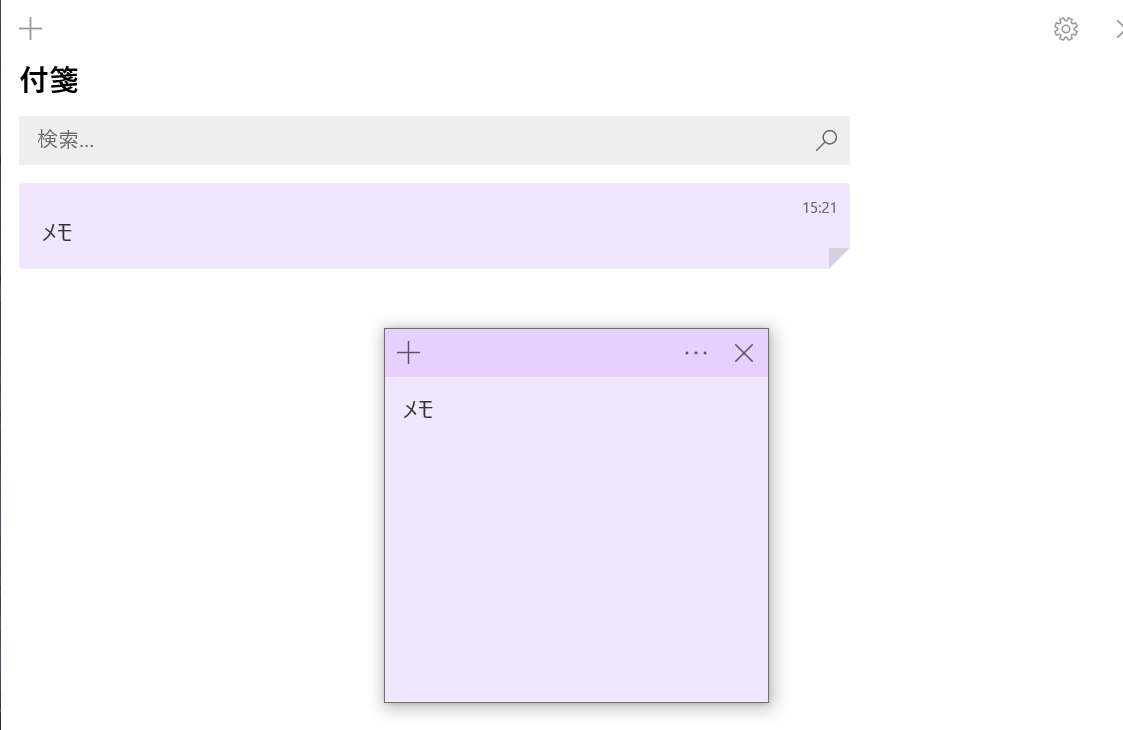
付箋はWindowsに標準搭載されているメモ管理アプリです。以前は、Sticky Notes(スティッキーノート)という名称でしたが、2020年のアップデートで変更されました。
付箋(Sticky Notes)は、Windowsのデスクトップ上(ホーム画面)に貼り付けられるので「個人用のメモ」に適しています。付箋(Sticky Notes)では、太字や斜体、下線などの基本的な装飾のほか、画像を添付する機能も使えます。
また、メモの色を変えられるので、カテゴリごとに色を指定しておけば一目でメモを識別できます。さらに、付箋(Sticky Notes)はWindowsに標準搭載されているため、運用コストもかかりません。
付箋(Sticky Notes)の使い方
ここからは、付箋(Sticky Notes)の使い方を解説します。「すでにインストールしているが使い方が分からない」方は、以下の手順を参考にしましょう。
はじめに、タスクバー左側の[スタート]をクリックします。

検索タブが開いたら、検索バーに「付箋」と入力します。
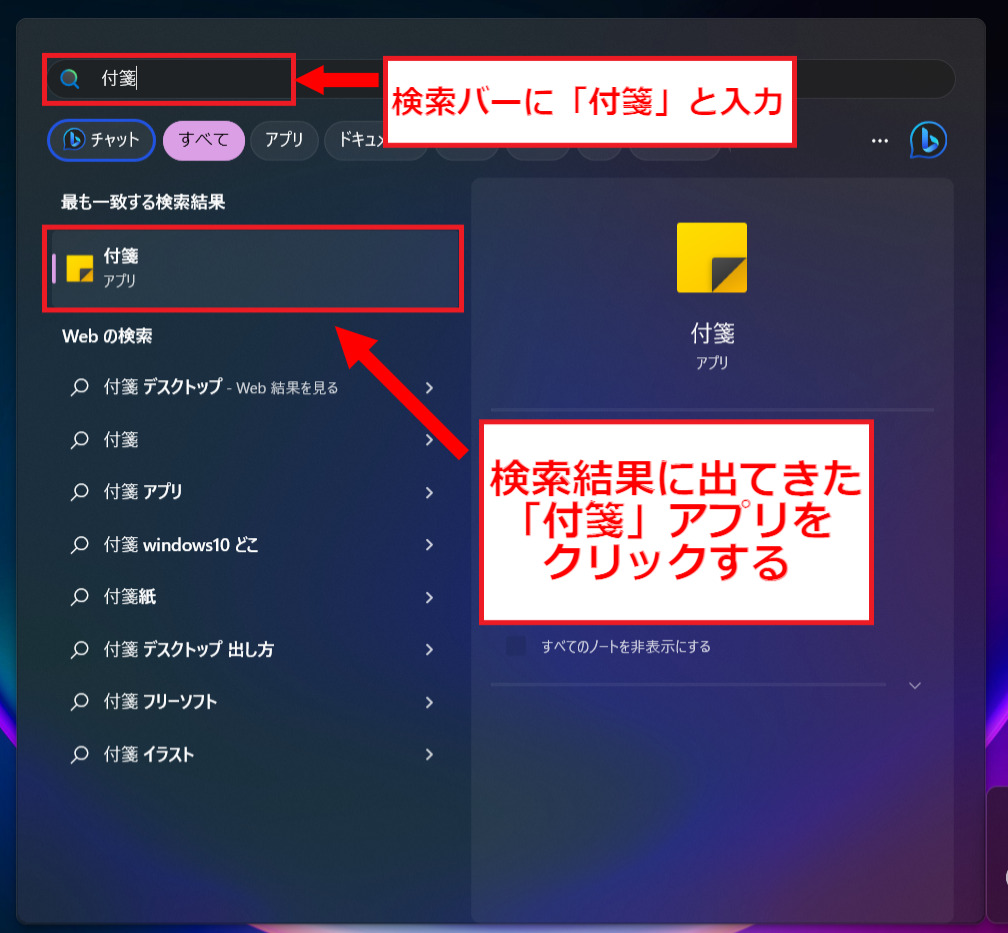
入力すると上図のように「付箋」アプリが出てくるので、クリックします。
アプリが開くと以下のような画面になります。
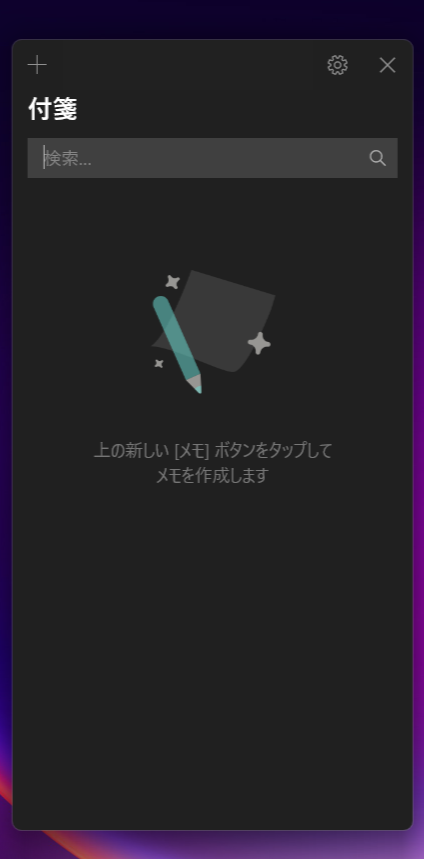
画面左上の[+]ボタンをクリックし、メモしたい内容を書き残しましょう。
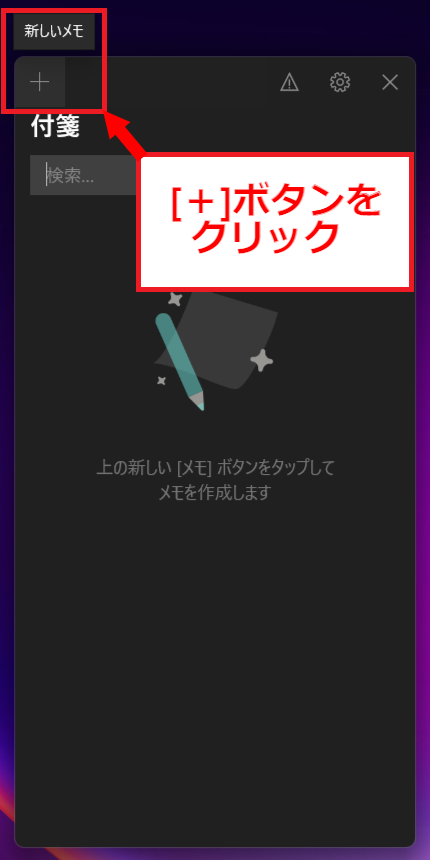
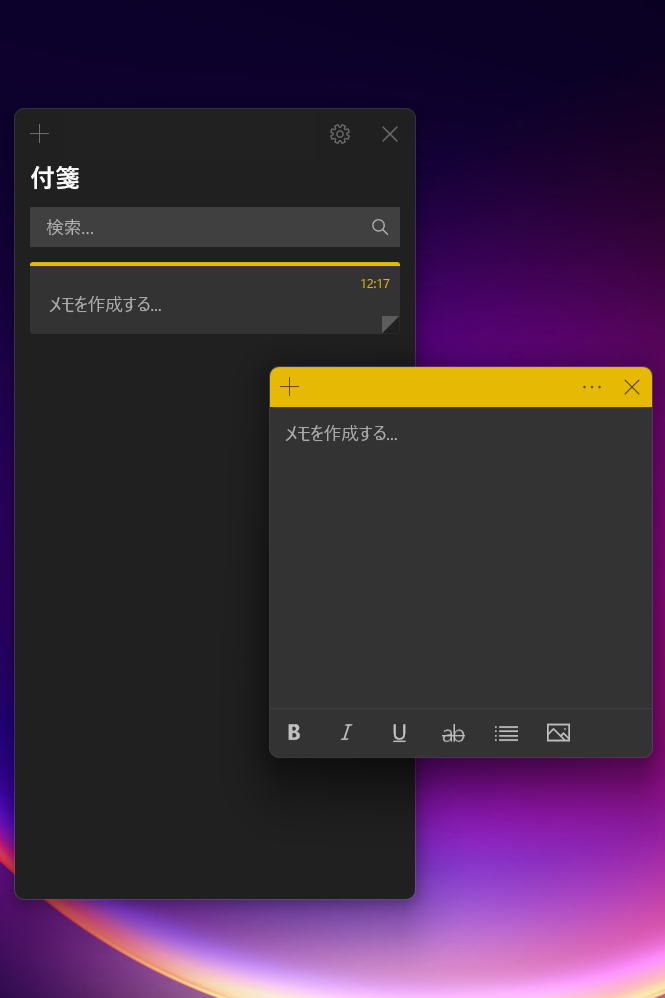
このように、付箋(Sticky Notes)であればすぐにメモできるので情報を忘れないうちに残せます。しかし、メモをフォルダ別に分けられないため、目的のメモをすぐに見つけられるようにしたい場合は、検索機能のある「Stock」のようなアプリを使いましょう。
付箋(Sticky Notes)のよくある質問
ここでは、付箋(Sticky Notes)のよくある質問を解消法とともに解説します。
(1)付箋(Sticky Notes)はどこにある?
付箋(Sticky Notes)が見つからない場合、タスクバーの検索ボックスに「付箋」「Sticky Notes」と入力すると見つけられます。
一方、タスクバーから検索しても表示されないときは、PCのバージョンが古い可能性があるため、Windows Updateを実施しましょう。
(2)付箋(Sticky Notes)を常に表示させるには?
付箋(Sticky Notes)アプリの詳細から「タスクバーにピン留めする」を選択します。
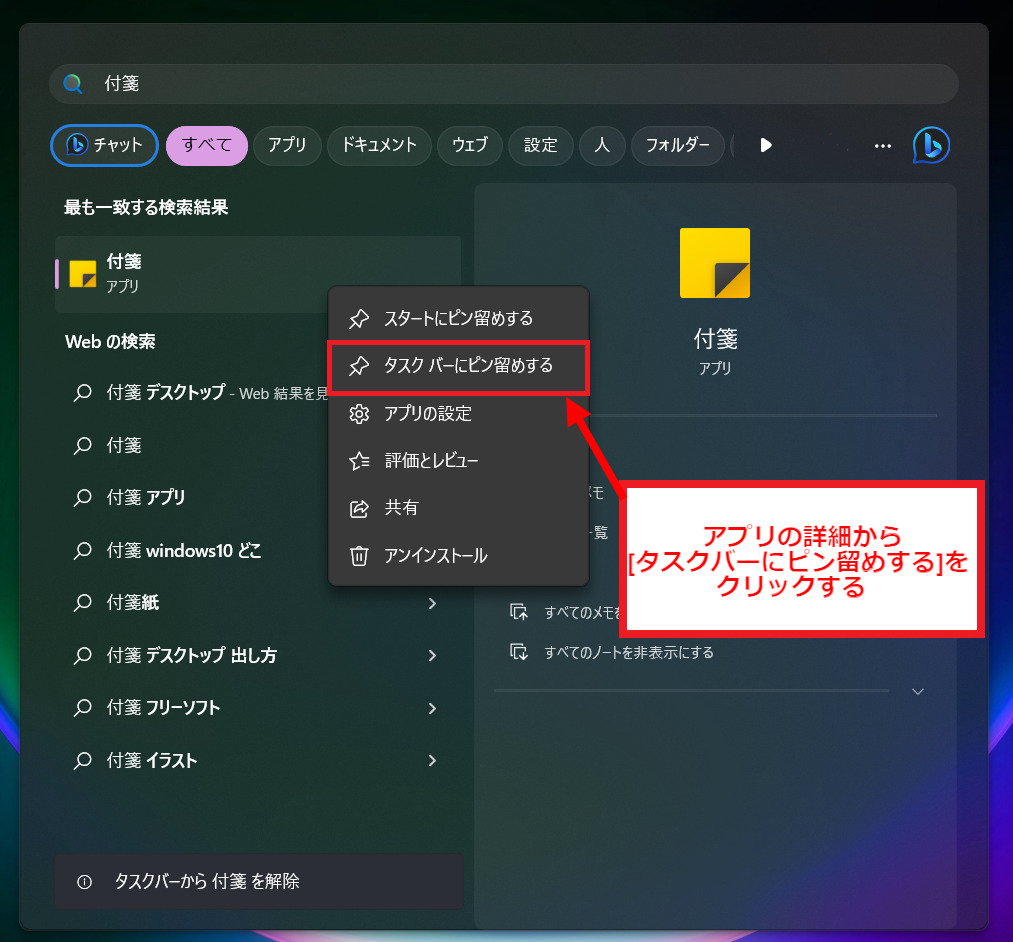
このように、タスクバーに付箋(Sticky Notes)が表示されました。

付箋アプリを頻繁に使う場合、タスクバーにピン留めしておけば開きやすくなります。
(3)消えた付箋を復元するには?
付箋が消えてしまった場合は、以下のように操作すれば復元できます。
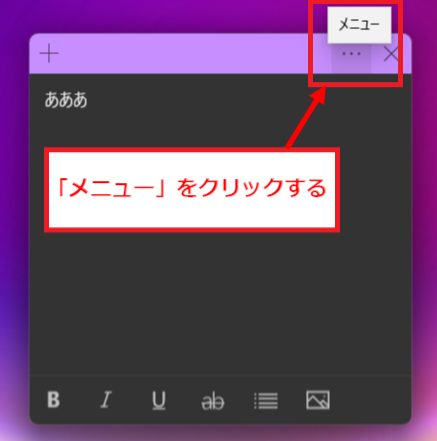
はじめに、メモの右上にある「メニュー」をクリックします。
次に、メニューから[メモの一覧]をクリックします。
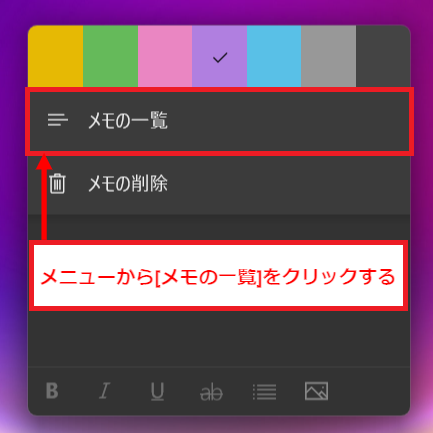
一覧表示されたメモのうち、復元したいものをダブルクリックします。
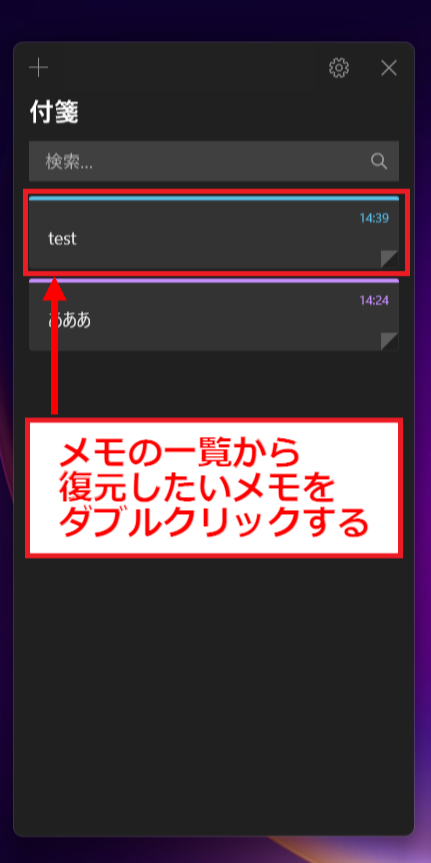
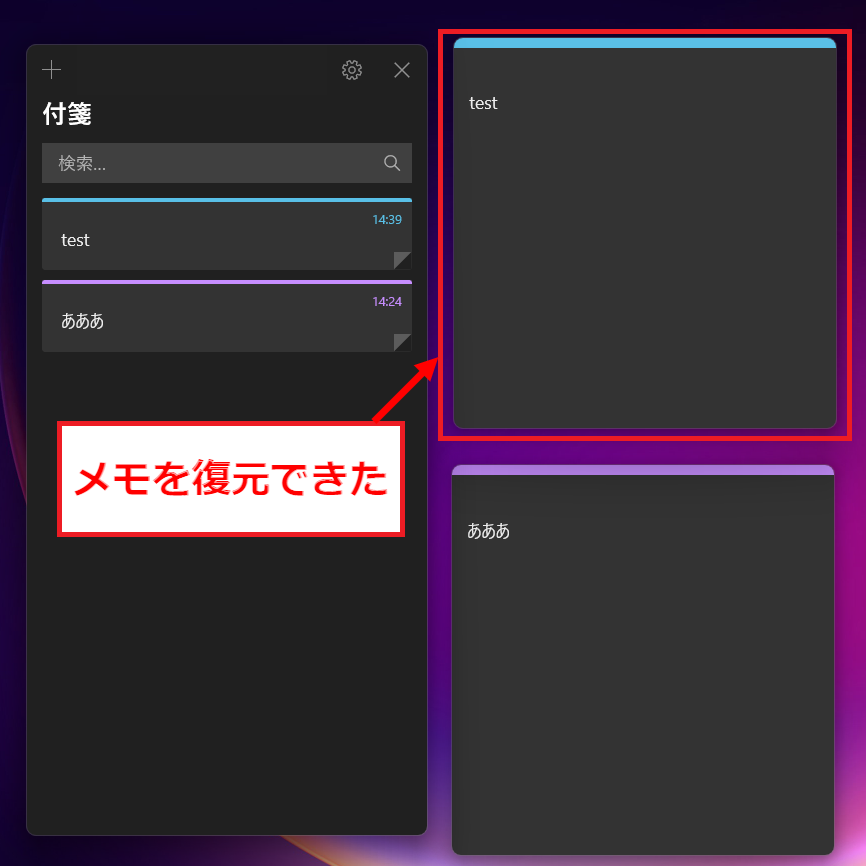
このように、一度消したメモを復元できます。誤ってデスクトップから消してしまったときに使いましょう。
(4)付箋(Sticky Notes)は有料?
付箋はWindows10にもともと搭載されているアプリのため無料で使えます。
たとえば、「今日やるべきToDoリストを作成して、完了したら取り消し線で消す」など、個人単位のタスク管理をコストをかけずにできるのが特徴です。
付箋(Sticky Notes)を使うデメリット
付箋(Sticky Notes)はWindowsに標準搭載されており、すぐに使えるのがメリットです。一方、付箋(Sticky Notes)にはデメリットも多くあるので、実際に使い始める前に把握しておきましょう。
- ハイパーリンクが使えない
- 自動でバックアップされない
- リマインダーがない
- 共有ができない
テキストにURLを埋め込むハイパーリンク機能がないので、URLは直接記載しておかなければなりません。
自動的にバックアップをとる仕組みはないので、データの保存を忘れた場合はメモの内容がすべて消えてしまいます。
日本語版のWindows10では音声アシストと連携できないので、期限になったら通知されるリマインダーが使えません。そのため、タスクの期限切れに気付かない可能性があります。
メモをそのまま共有する機能がないので、チームでメモを共有したい場合にはほかのツールを経由しなければならず、情報が分散する原因にもなります。
付箋(Sticky Notes)は、個人単位のメモとしては有効ですが、ビジネスシーンで使いたい場合は上記の機能がないのは不便なので、別途メモ管理アプリを検討するのがおすすめです。
付箋(Sticky Notes)の評判・口コミ
以下では、付箋(Sticky Notes)のユーザーからの口コミ・評判をご紹介します。実際に運用するなかで感じていることなので、本格的に使い始める前にチェックしましょう。
※こちらでご紹介する口コミ・評判はMicrosoft公式のレビューや付箋の評価・評判・レビュー – フリーソフト100より引用しております。
K(投稿日:2021年10月13日)サインアウトしたら、データが消え、復活できない MSアカウントにログインし直しても使えない
不明(投稿日:2022年2月1日)付箋の場所が変わります。閉じている付箋が勝手に表示されます。
taketake(投稿日:2023年01月12日 18時25分)付箋が突然消えてしまう。これは本当に困る事態です。 配置によっては消えた事さえも気づかないかも。 重大な欠陥と言えるのではないでしょうか?
toorisgari(投稿日:2021年01月16日 10時48分)ただのメモ帳なのに、やたら動作が重い。 そして特定の文字が突然打てなくなるなどよくわからないバグ。
このように、付箋が突然消えたり、位置が変わったりして使いにくいなどの口コミがあります。付箋に残した重要な情報が消えてしまうのは仕事進捗にも関わる問題なので、ビジネスでのメモ管理は「Stock」のような確実に情報を残せるツールでメモしましょう。
【担当者必見】付箋(Sticky Notes)よりビジネス向きのおすすめアプリ
以下では、付箋(Sticky Notes)に代わるビジネス向きのおすすめアプリを紹介します。
付箋はWindows10にもともと内蔵されたアプリで、コストをかけずにメモを取れるメリットがあります。一方、重要な情報を付箋に残しても、共有や管理の機能がないため「チーム単位」のビジネスシーンでは最適とは言えません。
そこで、付箋に代わって使うべきなのは、以下の条件に当てはまるアプリです。
- サクサクとメモができる
- 誤削除しても編集履歴から復元できる
- 迅速に対応してくれるサポートがある
- メンバーにも共有ができる
結論、上記4つの条件をすべて満たすのは、非IT企業の65歳以上の方でもすぐに使いこなせるほどシンプルな情報共有アプリ「Stock」一択です。
Stockの「ノート」に書き残したメモは、すぐに任意のメンバーへ共有されます。また、ノートに紐づいている「メッセージ」「タスク」によって、情報が混ざることなくメンバー間の情報共有やタスク管理ができるので、ビジネスシーンに最適です。
チームの情報を最も簡単に残せるアプリ「Stock」

/ 情報ストック、タスク管理、メッセージ機能 /
チームの情報を、最も簡単に管理できるツール「Stock」
https://www.stock-app-stg.info/
Stockは、社内のあらゆる情報を、最も簡単に「管理」できるツールです。「社内の情報を、簡単に管理する方法がない」という問題を解消します。
Stockを使えば、「ノート」の機能を利用して、要件などのテキスト情報や、画像やファイルなどのあらゆる情報を誰でも簡単に残せます。
また、「タスク」や「メッセージ」の機能を利用すると、ノートに記載したテーマごとにコミュニケーションを取ることができるため、あちこちに情報が分散せず、常に整理された状態で業務を遂行できます。
<Stockをおすすめするポイント>
- ITの専門知識がなくてもすぐに使える
「ITに詳しくない65歳の方でも、何の説明もなく使える」程シンプルです。
- 社内のあらゆる情報を、最も簡単に「ストック」できる
作業依頼、議事録・問い合わせ管理など、あらゆる情報を一元管理可能です。
- 驚くほど簡単に、「タスク管理」「メッセージ」もできる
直感的な操作で、「タスクの担当者・期日の設定」と「メッセージでのやりとり」が可能です。
<Stockの口コミ・評判>

塩出 祐貴さん
松山ヤクルト販売株式会社 |
|
「強烈な『ITアレルギー』がある弊社にも、Stockならば、一切混乱なく導入できました」 ★★★★★ 5.0 弊社の宅配部門のスタッフの半分近くは50代以上と高齢で、キーボード入力が苦手なスタッフもいるほど、ITツールへの強い抵抗感がありました。しかし、Stockは他ツールに比べて圧倒的にシンプルで、直感的に使えるため、予想通り非常にスムーズに使い始めることができました。 |

竹原陽子さん、國吉千恵美さん
リハビリデイサービスエール |
|
「会社全体が、『Stock(ストック)さえ見ればOK』という認識に180度変わった」 ★★★★★ 5.0 特に介護業界では顕著かもしれませんが、『パソコンやアプリに関する新しい取り組みをする』ということに対して少なからず懸念や不安の声はありました。しかしその後、実際にStock(ストック)を使ってみると、紙のノートに書く作業と比べて負担は変わらず、『Stock(ストック)さえ見れば大半のことが解決する』という共通の認識がなされるようになりました。 |

江藤 美帆さん
栃木サッカークラブ(栃木SC) |
|
「ナレッジが属人化しやすいプロスポーツクラブには、Stockを非常に強くお勧めします!」 ★★★★★ 5.0 元々悩んでいた『ナレッジがブラックボックス化してしまう』という問題が、驚くほどうまく解消されました。 『Stockさえ見れば、すぐに必要な情報を把握できる』という状況を作り出すことに成功し、明らかに生産性が向上しました。 |

付箋(Sticky Notes)の機能や口コミまとめ
ここまで付箋(Sticky Notes)の機能や口コミを中心に解説しました。
付箋(Sticky Notes)はWindowsに内蔵されているメモ管理アプリで簡単に情報を残せます。そして、メモに必要な最低限の機能が備わっているので、情報を一時的に書き留めておく場合は有効です。
一方、付箋(Sticky Notes)はメモをチームで共有したり、フォルダでメモを分類したりできないためビジネスには向いていません。また、大事なメモが突然消えてしまう可能性もあるので、個人利用であっても仕事で使うのは避けましょう。
そこで、ビジネスには「メモで重要な情報を残しつつ、共有・管理に必要な機能が過不足のないアプリ」が必要です。結論、自社が導入すべきアプリは、メモの作成・共有・管理を一元化し、非IT企業の65歳以上の方でも使いこなせる「Stock」一択です。
無料登録は1分で完了するので、ぜひシンプルな「Stock」を使い、メモをチームの資産としてストックしましょう。
関連記事: PcHusenとは?使い方や料金、評判まで紹介
関連記事: mimemoとは?使い方や料金、評判まで紹介
関連記事: CFusenとは?使い方や料金、評判まで紹介

