

さまざまな用途で使われるGoogleスプレッドシートには共有機能があります。メールやリンクで共有することでほかのメンバーと共同で編集できるようになり、作業効率がアップするのです。
しかし、Googleスプレッドシートを共有する方法が分からず悩む方も多いのではないでしょうか。
そこで今回は、Googleスプレッドシートの共有方法と使い方、解除手順を紹介します。
- スプレッドシートの共有方法が複雑で使いこなせない
- スプレッドシートをメンバーに共有して情報の抜け漏れをなくしたい
- 手間なく情報を共有する方法があれば実践したい
という方はこの記事を参考にすると、Googleスプレッドシートの共有方法を理解できるほか、共有時に起こりがちなミスの対処方法も分かります。
目次
Googleスプレッドシートを共有する方法
ここでは、Googleスプレッドシートの共有方法を2点解説します。以下を参考に、手間なく各シートを共有しましょう。
(1)メールで共有するとき
以下では、メールでGoogleスプレッドシートを共有する方法を紹介します。
- 画面の右上にある「共有ボタン」をクリックします。
- 「ユーザーやグループを追加」の項目に共有したいメンバーのメールアドレスを入力します。
- プルダウンメニューに候補が表示されたら、該当のアドレスをクリックします。
- 「編集者」と書かれているボタンを選択して、プルダウンメニューを開きます。
- 「編集者・閲覧者(コメント可)・閲覧者」の3種類から、当該メンバーの権限を選びます。共同編集したいときは「編集者」を、意図せず編集されることを防ぎたいときは「閲覧者」を選びましょう。
- 伝えることがあればメッセージ欄に載せましょう。なお、「通知」のチェックを外すと当該メンバーにはメールが届かなくなります。
- 「送信ボタン」をクリックしましょう。
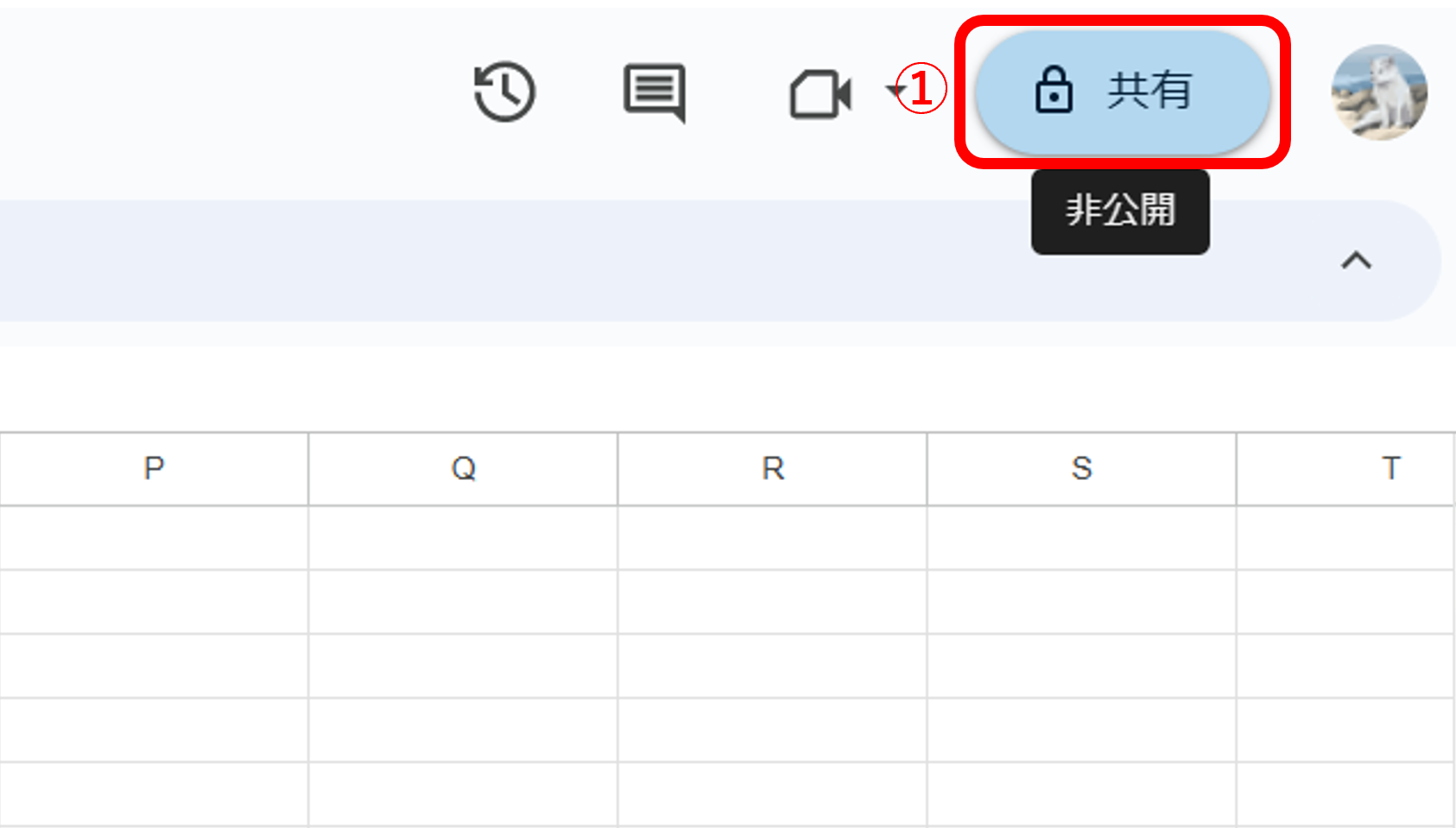
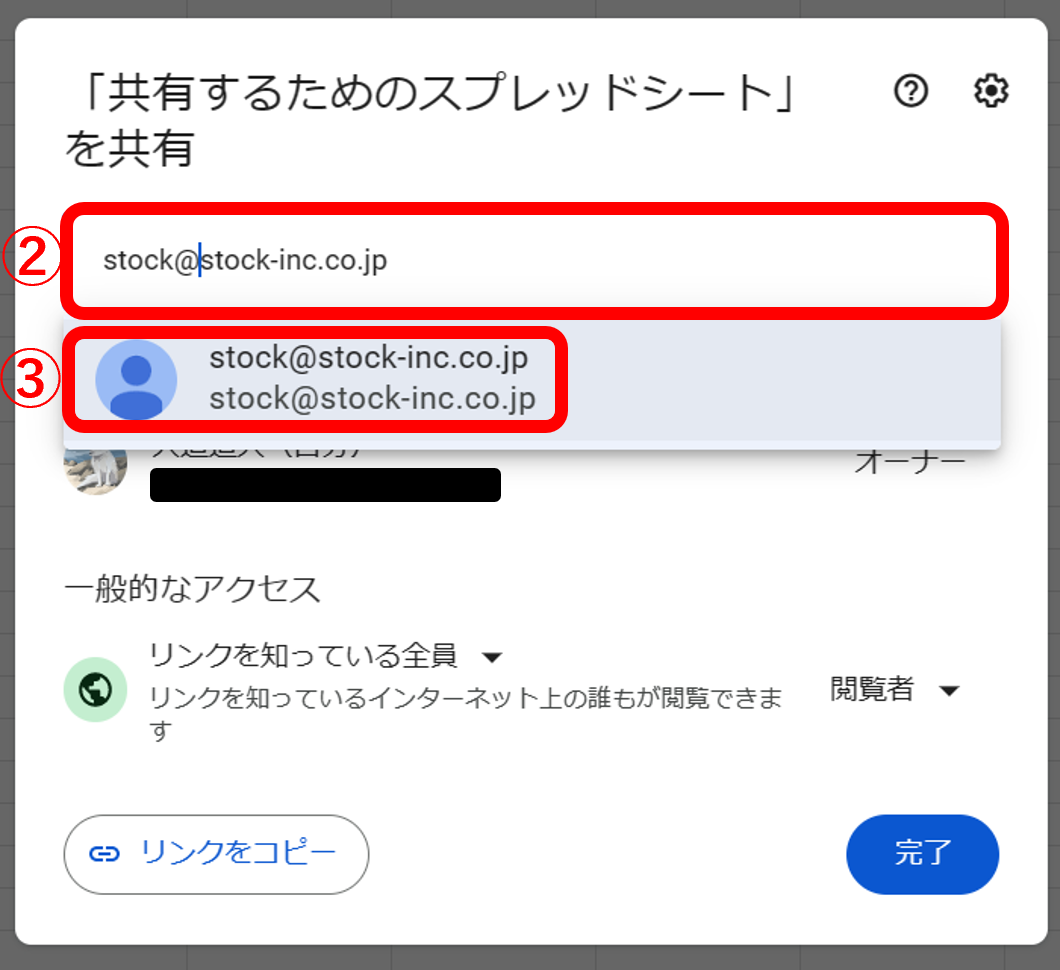
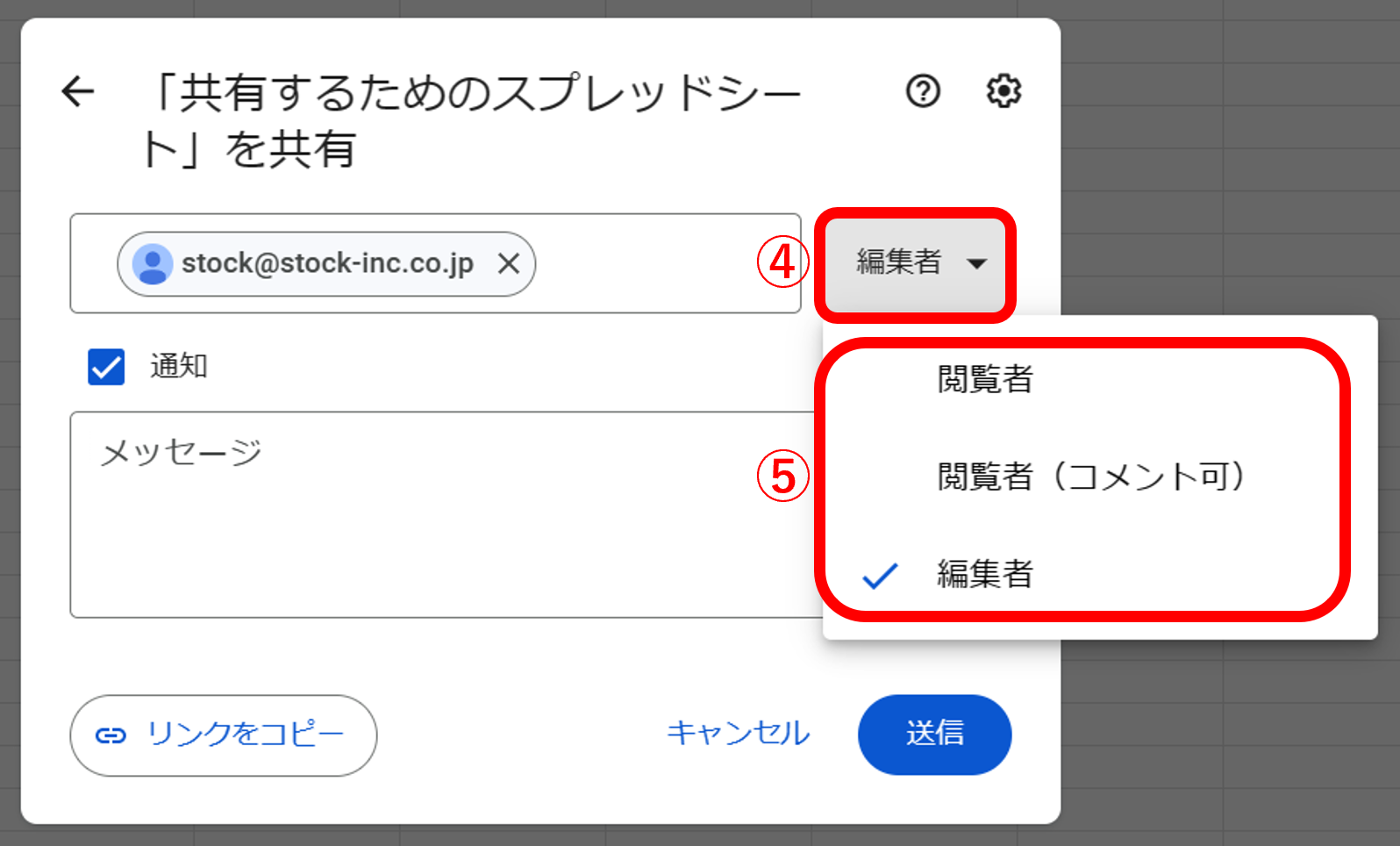
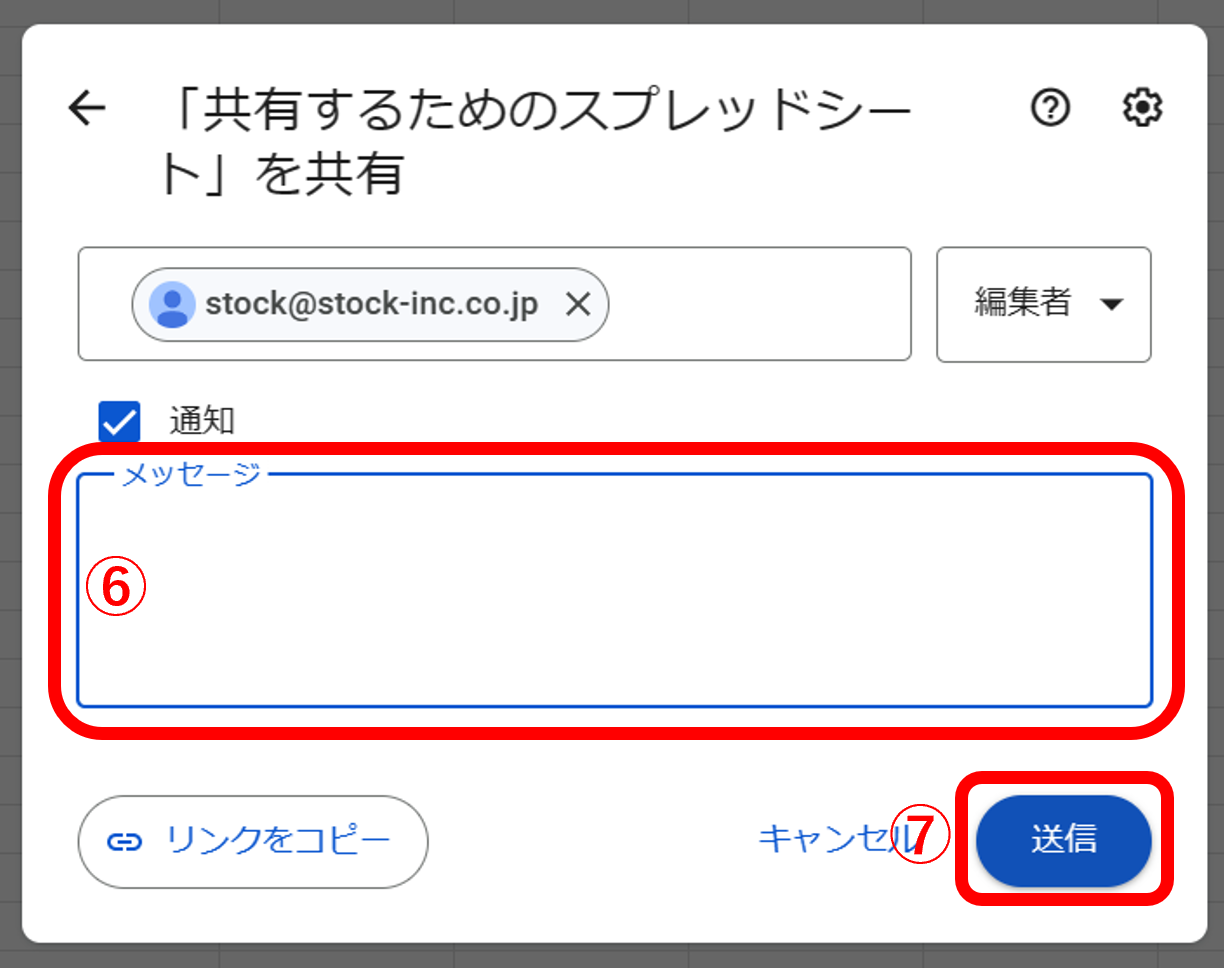
以上の手順を踏めば、メンバーにスプレッドシートを共有できます。ただし、権限設定に間違いがあると「スプレッドシートを編集できない」といったトラブルが起こりかねないので、送信ボタンを押すまえにミスがないかを必ず確認しましょう。
(2)リンクで共有するとき
以下では、リンクでGoogleスプレッドシートを共有する方法を紹介します。
- 画面の右上にある「共有ボタン」をクリックします。
- 「制限付き」と書かれているボタンをクリックし、プルダウンメニューを開きます。
- プルダウンメニューにある「リンクを知っている全員」を選択します。このステップを踏まないと、リンクを共有してもほかのメンバーがスプレッドシートを閲覧できないので注意しましょう。
- 「閲覧者」と書かれているボタンをクリックして、プルダウンメニューを開きます。
- 「編集者・閲覧者(コメント可)・閲覧者」の3種類から権限を選びます。本機能はデフォルトで「閲覧者」になっているので、編集権限を与えたいときは必ず変更しましょう。
- 「リンクをコピー」をクリックして、共有リンクを取得します。本リンクをチャットなどで共有すれば、ほかのメンバーがスプレッドシートにアクセスできるようになります。
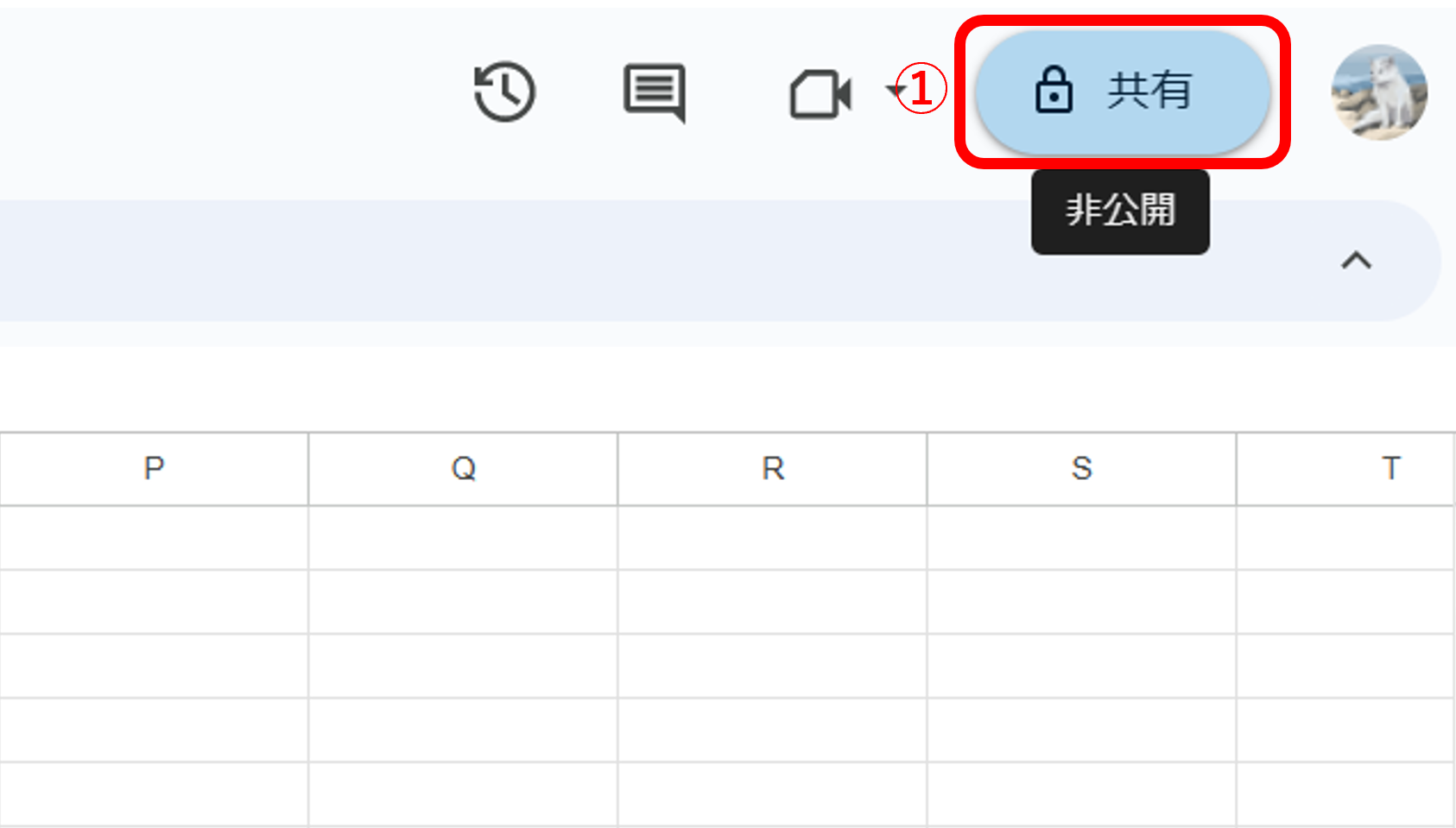
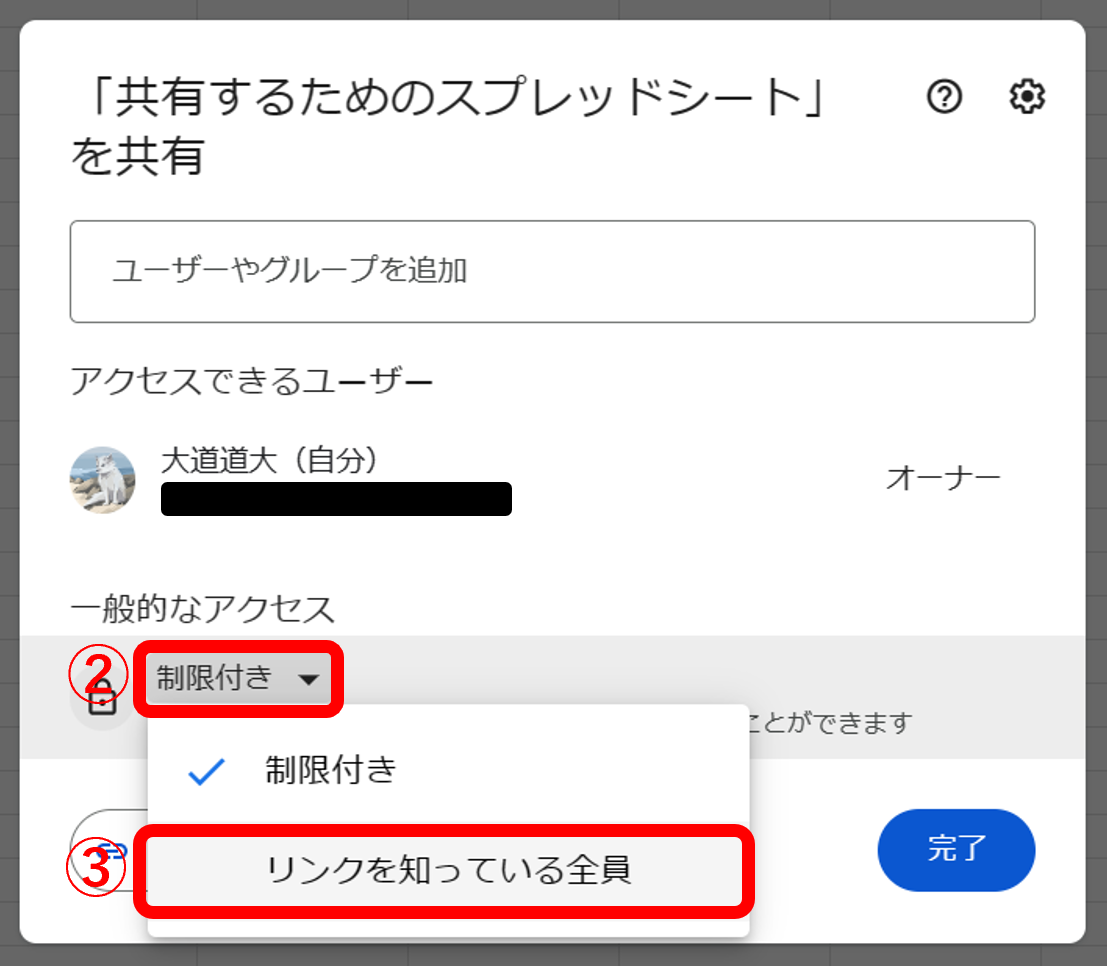
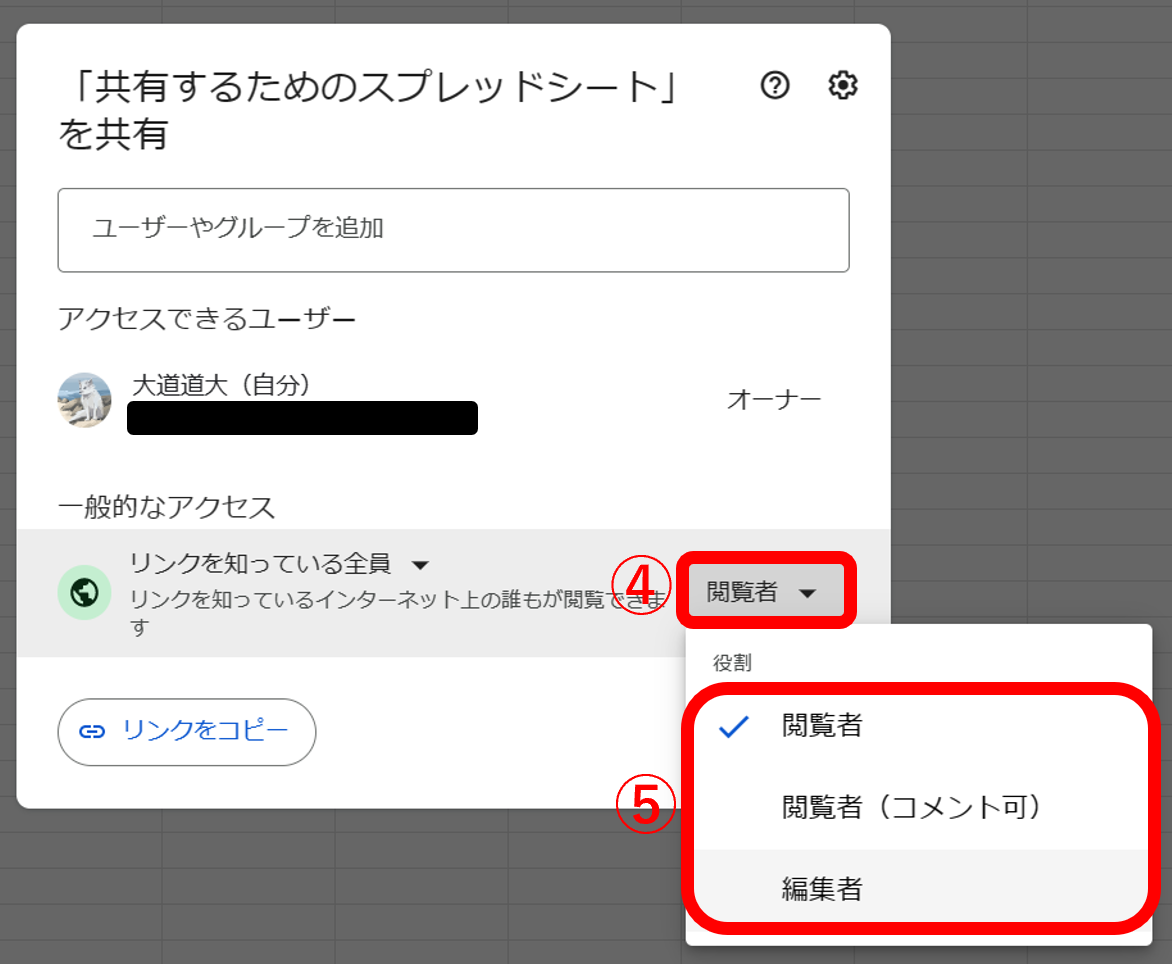
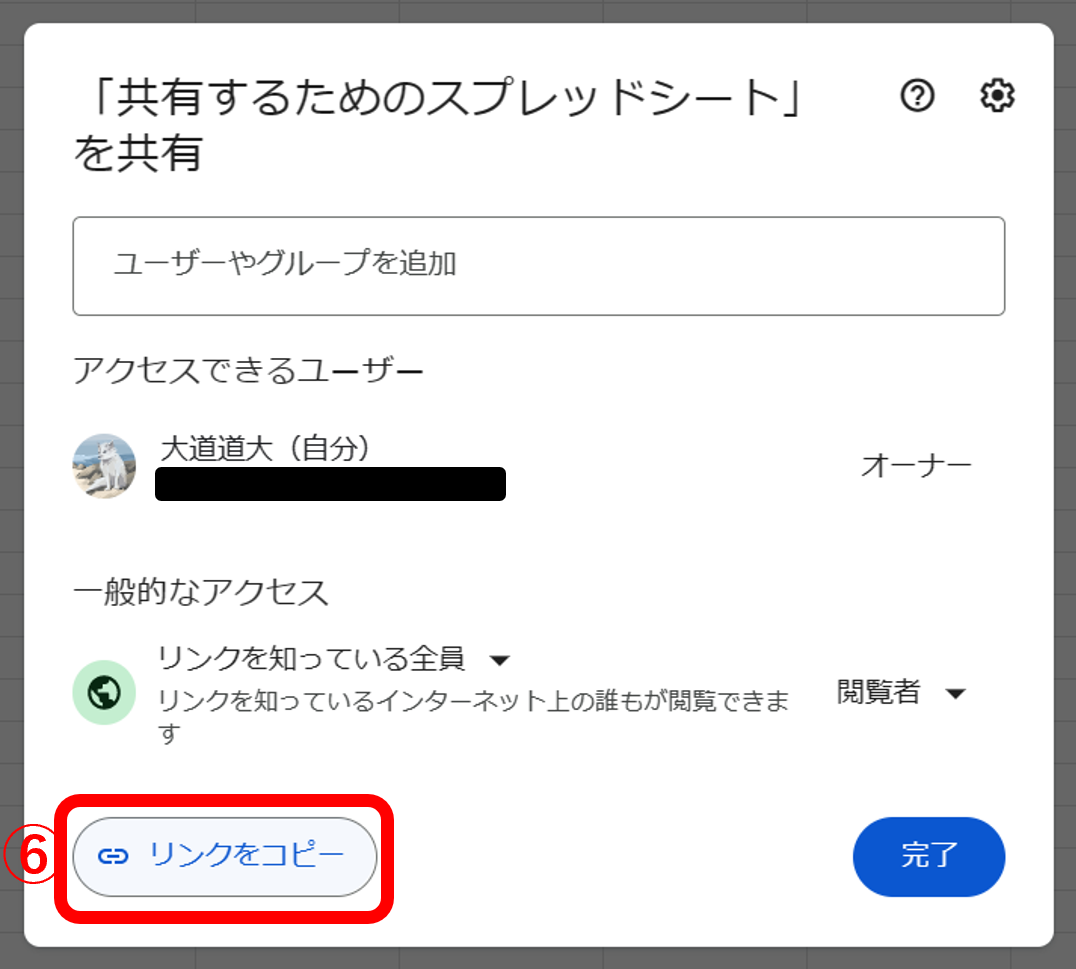
上記の手順を踏めば、LINEなどのチャットツールでもスプレッドシートを共有できます。
ただし、チャットで共有すると情報が流れるので「共有URLを見失った」といった問題が起こりかねません。そこで「ストック型のITツール」を使えば、重要な情報を蓄積できるため、必要な資料を見つけやすい仕組みが整うのです。
したがって、スプレッドシートを使った業務をスムーズに進めたい方は、直感的に情報を残せる「Stock」などのITツールを使いましょう。
Googleスプレッドシートで起こりがちな3つの問題と対処法
ここでは、Googleスプレッドシートで起こりがちな3つの問題と対処法を紹介します。Googleスプレッドシートは多機能な分、上手く使わなければトラブルになってしまうので、以下の内容は必ず確認しましょう。
(1)共有されたシートを編集できない
Googleスプレッドシートで起こりがちな問題のひとつに「共有されたシートを編集できないこと」があります。
リンクで共有するケースでは、共有相手の権限はデフォルトで「閲覧のみ」になっています。そのため、シートの所有者が権限を変更しないまま共有すると、所有者以外はシートを編集できず、混乱が生まれてしまうのです。
したがって、シートを共有する際は、適切にユーザー権限を変更しましょう。
(2)シートの共有を解除する方法が分からない
Googleスプレッドシートでは「シートの共有を解除する方法が分からない」という問題も起こります。
Googleスプレッドシートの解除方法は「メール共有」と「リンク共有」でそれぞれ異なり、手順も分かりづらくなっています。以下を参考に、共有を確実に解除しましょう。
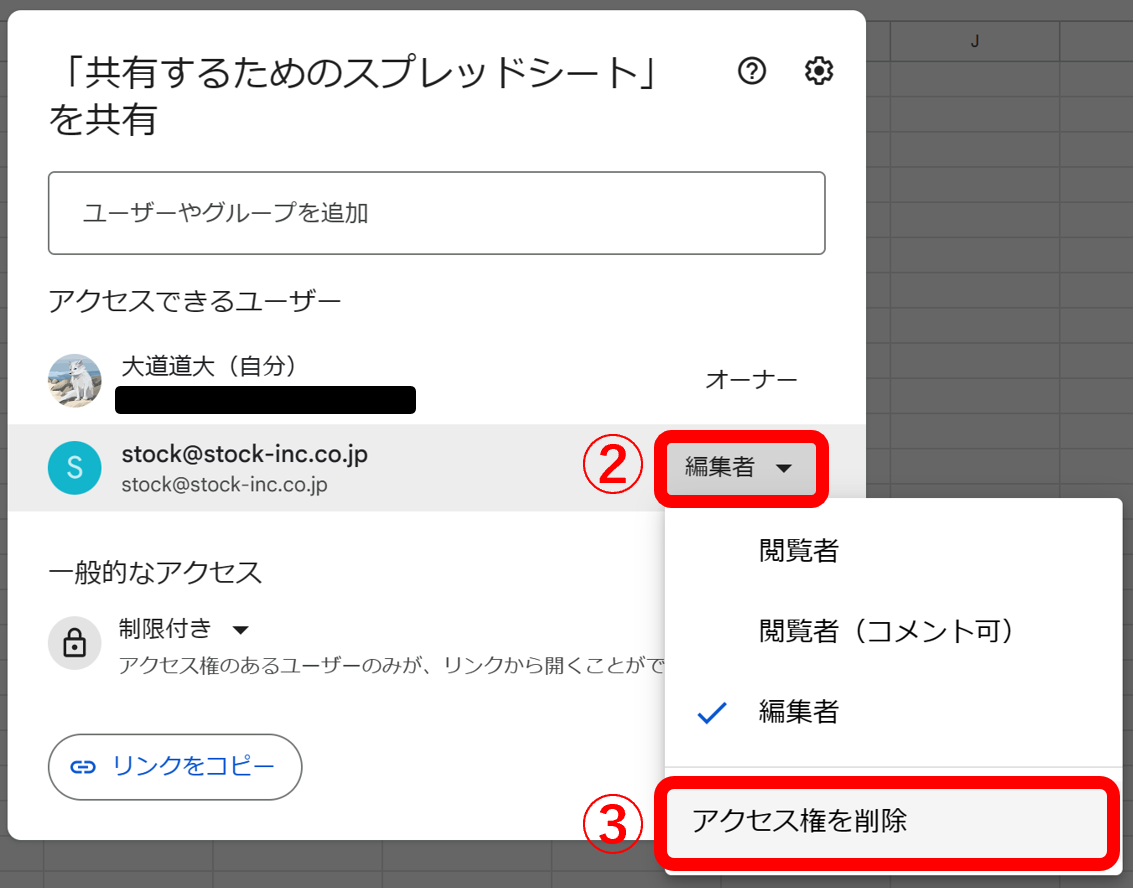
メールで共有したとき
- 画面の右上にある「共有ボタン」をクリックします。
- 共有を解除したいユーザーの右側に表示されているプルダウンメニューを開きます。
- プルダウンメニューの一番下にある「アクセス権を解除」をクリックします。
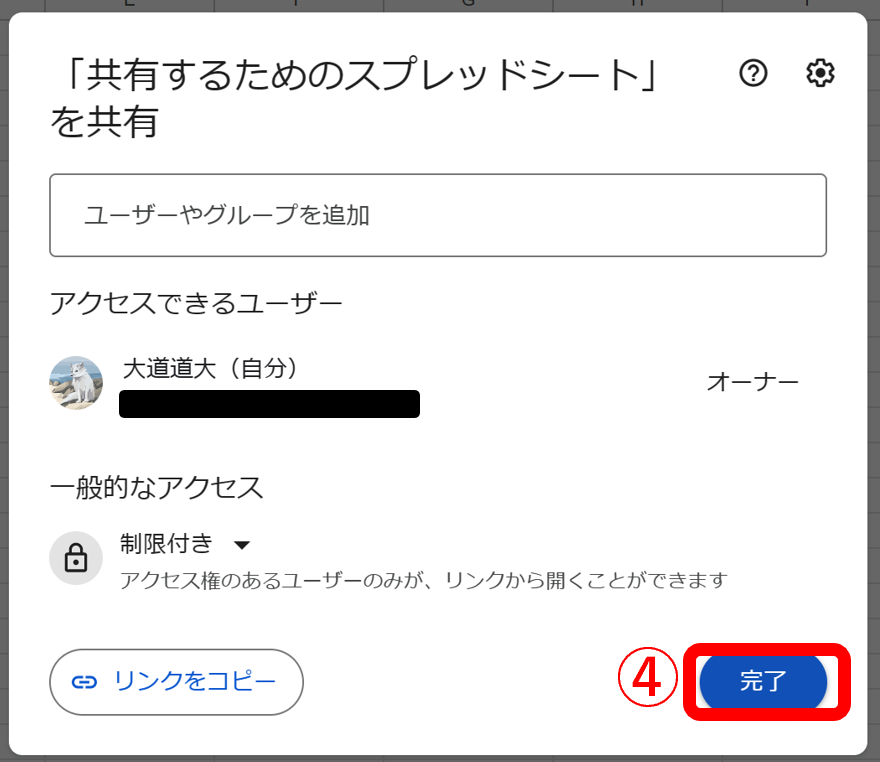
- 右下の「保存ボタン」をクリックします。この手順を踏まないと、変更が反映されないので注意しましょう。
リンクで共有したとき
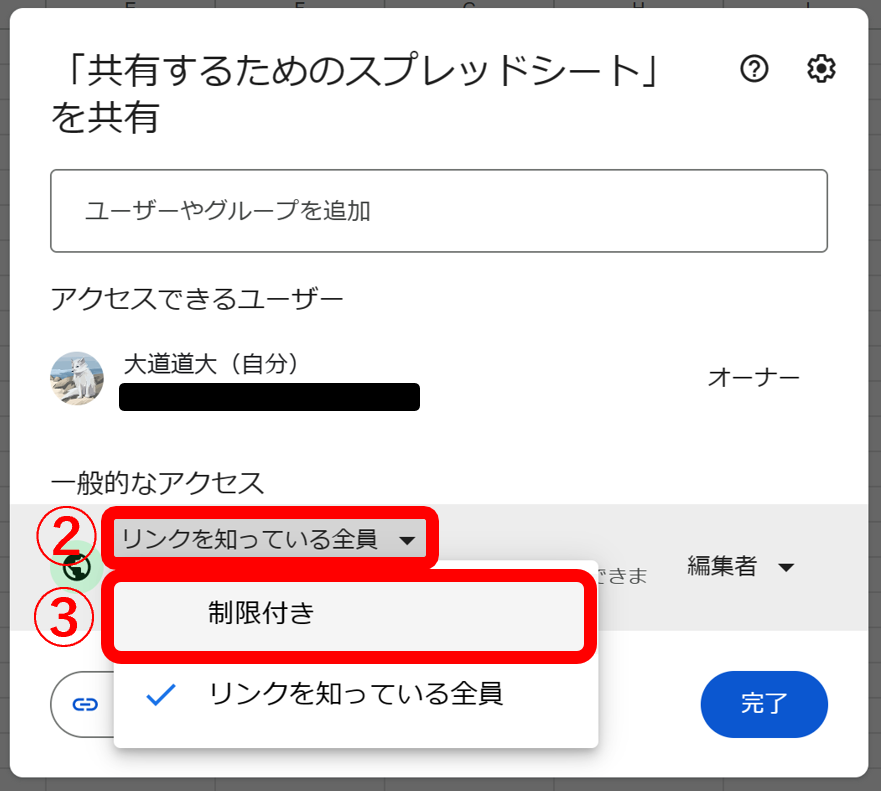
- 画面の右上にある「共有ボタン」をクリックします。
- 「リンクを知っている全員」と書かれているプルダウンメニューをクリックします。
- プルダウンメニューの上側にある「制限付き」を選択します。
- 右下の「保存ボタン」をクリックして、変更を反映します。
このように、Googleスプレッドシートでは、上記の手順を踏まないと共有を解除できないので注意しましょう。
(3)共有までの工数が多く面倒
Googleスプレッドシートのデメリットとして「共有までの工数が多く面倒な点」が挙げられます。
シートを共有するときは、メールアドレスを入力したりリンクをチャットで送ったりといった手間がかかります。結果として、シートの共有が滞り、トラブルにつながりかねないのです。
そこで、情報は自動で共有されるため手間がかからない「Stock」などのITツールを使えば、スムーズに情報をやりとりできる仕組みが整います。
【必見】最も簡単にスプレッドシートを共有できるツール
以下では、最も簡単にスプレッドシートを共有できるツールをご紹介します。
スプレッドシートは共同編集できる利点を持つ一方で、共有までの工数が多いデメリットがあることも忘れてはなりません。また、メールやチャットで共有すると、情報が流れてしまい該当のシートへアクセスしづらくなる点も注意が必要です。
そこで「使いやすい情報共有ツール」を導入すれば、シートのURLを簡単に共有できるほか、テーマごとに情報を残せるので「必要なシートが見つからない」といった事態を未然に防げます。
結論、スプレッドシートを手間なく共有するために必要なのは、情報は自動で共有されるうえ、該当のシートを見つけるのも簡単な「Stock」一択です。
Stockの「ノート」にスプレッドシートのURLを載せると、リアルタイムでメンバーに共有されるので手間がかかりません。また、優れた検索機能があるため、必要な情報へすぐにアクセスできるようになるのです。
65歳以上の方でも使いこなせるほどシンプルなツール「Stock」

/ 情報ストック、タスク管理、メッセージ機能 /
チームの情報を、最も簡単に管理できるツール「Stock」
https://www.stock-app-stg.info/
Stockは、社内のあらゆる情報を、最も簡単に「管理」できるツールです。「社内の情報を、簡単に管理する方法がない」という問題を解消します。
Stockを使えば、「ノート」の機能を利用して、要件などのテキスト情報や、画像やファイルなどのあらゆる情報を誰でも簡単に残せます。
また、「タスク」や「メッセージ」の機能を利用すると、ノートに記載したテーマごとにコミュニケーションを取ることができるため、あちこちに情報が分散せず、常に整理された状態で業務を遂行できます。
<Stockをおすすめするポイント>
- ITの専門知識がなくてもすぐに使える
「ITに詳しくない65歳の方でも、何の説明もなく使える」程シンプルです。
- 社内のあらゆる情報を、最も簡単に「ストック」できる
作業依頼、議事録・問い合わせ管理など、あらゆる情報を一元管理可能です。
- 驚くほど簡単に、「タスク管理」「メッセージ」もできる
直感的な操作で、「タスクの担当者・期日の設定」と「メッセージでのやりとり」が可能です。
<Stockの口コミ・評判>

塩出 祐貴さん
松山ヤクルト販売株式会社 |
|
「強烈な『ITアレルギー』がある弊社にも、Stockならば、一切混乱なく導入できました」 ★★★★★ 5.0 弊社の宅配部門のスタッフの半分近くは50代以上と高齢で、キーボード入力が苦手なスタッフもいるほど、ITツールへの強い抵抗感がありました。しかし、Stockは他ツールに比べて圧倒的にシンプルで、直感的に使えるため、予想通り非常にスムーズに使い始めることができました。 |

竹原陽子さん、國吉千恵美さん
リハビリデイサービスエール |
|
「会社全体が、『Stock(ストック)さえ見ればOK』という認識に180度変わった」 ★★★★★ 5.0 特に介護業界では顕著かもしれませんが、『パソコンやアプリに関する新しい取り組みをする』ということに対して少なからず懸念や不安の声はありました。しかしその後、実際にStock(ストック)を使ってみると、紙のノートに書く作業と比べて負担は変わらず、『Stock(ストック)さえ見れば大半のことが解決する』という共通の認識がなされるようになりました。 |

江藤 美帆さん
栃木サッカークラブ(栃木SC) |
|
「ナレッジが属人化しやすいプロスポーツクラブには、Stockを非常に強くお勧めします!」 ★★★★★ 5.0 元々悩んでいた『ナレッジがブラックボックス化してしまう』という問題が、驚くほどうまく解消されました。 『Stockさえ見れば、すぐに必要な情報を把握できる』という状況を作り出すことに成功し、明らかに生産性が向上しました。 |

Googleスプレッドシートの共有方法まとめ
これまで、Googleスプレッドシートの共有方法と使い方、解除手順を中心にご紹介しました。
Googleスプレッドシートはメールもしくはリンクで共有できます。ただし、どちらの方法で共有しても情報が流れるので、シートのURLを見つけづらい点に注意しなければなりません。
そこで、情報共有ツールを使えば、情報をテーマごとに残せるためシートのURLを見失う心配がなくなります。とくに、使いやすいツールを選べば、従業員がすぐに活用できるので教育コストもかからないのです。
たとえば、今回ご紹介した直感的に操作できるシンプルな情報共有ツール「Stock」は、必要な情報を見つけやすくしたい企業向けのツールです。
無料登録は1分で完了するため、ぜひ「Stock」を導入して、スプレッドシートをはじめとした情報共有の手間をなくしましょう。

