

代表的な表計算ツールには「スプレッドシート」があり、なかでも、Googleスプレッドシートは、無料で利用できることから多くの企業で活用されています。
とはいえ、「Googleスプレッドシートでデータ管理をしたいが、詳しい使い方が分からない」と悩む方も多いのはないでしょうか。
そこで今回は、Googleスプレッドシートの特徴や使い方を中心に解説します。
- Googleスプレッドシートを仕事で使いこなしたい
- Googleスプレッドシートでは何ができるのか知りたい
- 資料をデジタル管理して、ファイリングや共有の手間を省きたい
という方はこの記事を参考にすると、Googleスプレッドの使い方が詳しく分かるほか、自社に最適な情報管理の方法も見つけられます。
目次
Googleスプレッドシートとは

Googleスプレッドシートとは、Google社が提供している「表計算ソフト」です。無料のGoogleアカウントを取得すれば、誰でもすぐに利用できます。
グラフの作成や装飾もできる「Excel(エクセル)」とは異なり、単純な表計算や回帰分析に特化しているのが特徴です。一方、GAS(Google Apps Script)と呼ばれるプログラミング言語によって、複雑な処理を自動化することも可能です。
したがって、Googleスプレッドシートは、計算や分析の手間を大きく省けるツールだと言えるのです。
Googleスプレッドシートでできること6選

以下では、Googleスプレッドシートでできることを6つご紹介します。具体的な使い方を知る前に、どのようなシーンで利用できるのか確認しておきましょう。
(1)複数人で同時編集できる
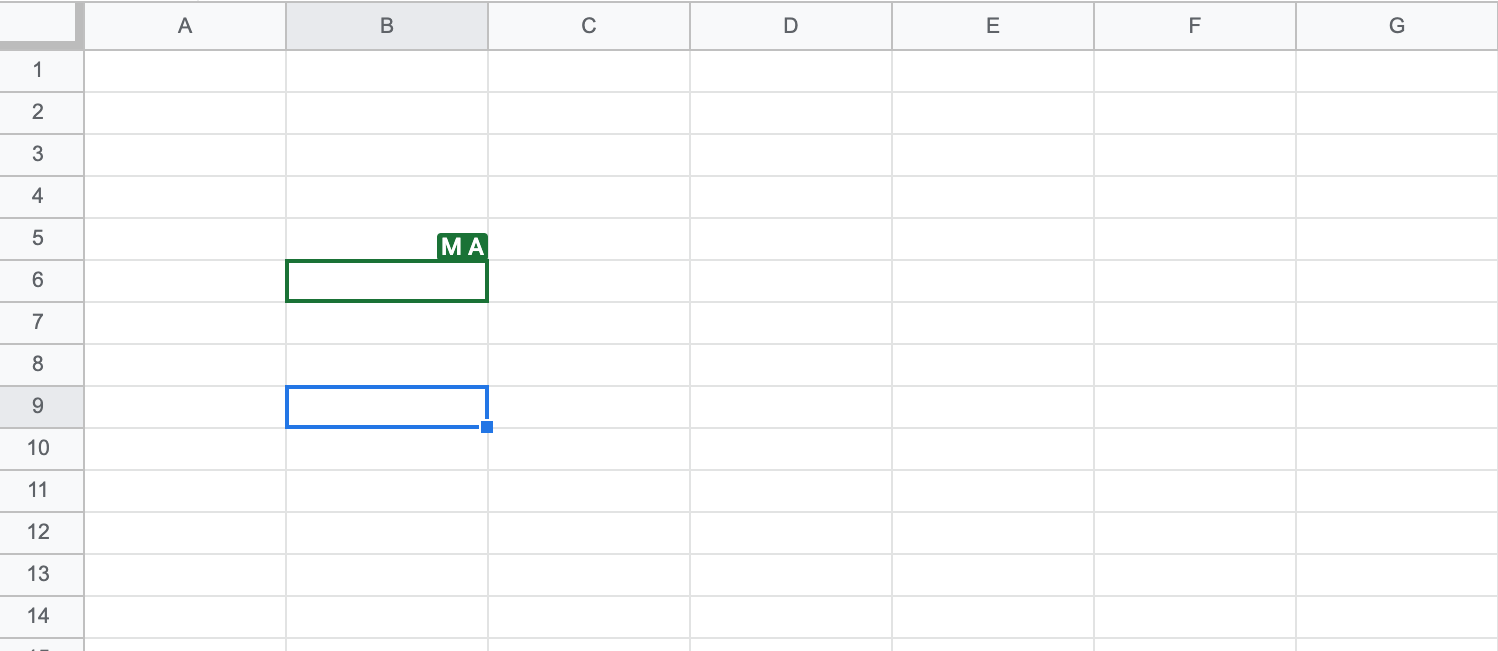
ネットワーク環境に接続していれば、複数人で同時編集ができます。
編集中のセルにメンバーの名前が表示されるので「誰が、どこを編集しているか」が一目で分かります。そのため、同じセルを重複して編集するミスを防げるのです。
(2)Webブラウザで閲覧・編集できる
Googleスプレッドシートは「Google Chrome」や「Safari」などのWebブラウザから閲覧・編集できます。そのため、万が一、アプリのインストールが制限されている場合でも安心です。
また、下図のように、スプレッドシートの共有URL(リンク)を発行すると、わざわざファイルごとやりとりする必要がありません。

(3)データが自動保存される
Googleスプレッドシート上のデータは、常に自動保存されます。そのため、「保存し忘れてデータが消えてしまった」事態を回避できるのです。
また、過去に保存されたデータは、編集履歴として「いつ、誰が、どのような変更を加えたのか」まで記録されます。編集履歴をチェックするときは、画面上部の[時計マーク]から任意のバージョンを確認しましょう。

ただし、自動保存されるのはインターネットに接続している場合だけなので、接続環境に注意が必要です。
(4)Excelに対応している
GoogleスプレッドシートとExcelは相互に変換できます。
たとえば、Excelをスプレッドシートに変換する場合、画面左上の[ファイル]>[インポート]>[アップロード]を選択して、任意のファイルをドラッグ&ドロップすれば完了です。

(5)データを復元できる
Googleスプレッドシートには過去のバージョンが編集履歴として保存されており、簡単に復元ができます。
データを復元するときは、画面上部の[最終編集]または[ファイル]>[変更履歴]から履歴一覧を表示しましょう。復元したいバージョンが見つかったら、画面左上の[この版を復元]をクリックします。

以上の操作で、古いバージョンのデータを復元できます。
【無料で使える】Googleスプレッドシートとの併用に最適なツール

以下では、Googleスプレッドシートとの併用に最適なツールをご紹介します。
Googleスプレッドシートで作成したデータは、共有リンクによってチームへ共有できます。しかし、チャットツールで共有リンクを送信すると、ほかのメッセージで流れて、必要なときに見つからなくなってしまうのです。
そこで、「データを流さずに残せる情報共有ツール」があれば、共有URLが埋もれる心配がありません。さらに、情報共有ツールには”メッセージ機能”も備わっているため、コミュニケーションも同じツール上でできます。
結論、Googleスプレッドシートと併用すべきなのは、情報を蓄積する「ノート」に「メッセージ」が紐づいている「Stock」一択です。
Stockの「ノート」には共有リンクはもちろん、テキストやファイルなどの情報を簡単にストックできます。また、ノートごとに「メッセージ」が紐づいており、テーマが入り乱れないことも、ほかの情報共有ツールにはない強みです。
最もシンプルな情報ストックツール「Stock」

/ 情報ストック、タスク管理、メッセージ機能 /
チームの情報を、最も簡単に管理できるツール「Stock」
https://www.stock-app-stg.info/
Stockは、社内のあらゆる情報を、最も簡単に「管理」できるツールです。「社内の情報を、簡単に管理する方法がない」という問題を解消します。
Stockを使えば、「ノート」の機能を利用して、要件などのテキスト情報や、画像やファイルなどのあらゆる情報を誰でも簡単に残せます。
また、「タスク」や「メッセージ」の機能を利用すると、ノートに記載したテーマごとにコミュニケーションを取ることができるため、あちこちに情報が分散せず、常に整理された状態で業務を遂行できます。
<Stockをおすすめするポイント>
- ITの専門知識がなくてもすぐに使える
「ITに詳しくない65歳の方でも、何の説明もなく使える」程シンプルです。
- 社内のあらゆる情報を、最も簡単に「ストック」できる
作業依頼、議事録・問い合わせ管理など、あらゆる情報を一元管理可能です。
- 驚くほど簡単に、「タスク管理」「メッセージ」もできる
直感的な操作で、「タスクの担当者・期日の設定」と「メッセージでのやりとり」が可能です。
<Stockの口コミ・評判>

塩出 祐貴さん
松山ヤクルト販売株式会社 |
|
「強烈な『ITアレルギー』がある弊社にも、Stockならば、一切混乱なく導入できました」 ★★★★★ 5.0 弊社の宅配部門のスタッフの半分近くは50代以上と高齢で、キーボード入力が苦手なスタッフもいるほど、ITツールへの強い抵抗感がありました。しかし、Stockは他ツールに比べて圧倒的にシンプルで、直感的に使えるため、予想通り非常にスムーズに使い始めることができました。 |

竹原陽子さん、國吉千恵美さん
リハビリデイサービスエール |
|
「会社全体が、『Stock(ストック)さえ見ればOK』という認識に180度変わった」 ★★★★★ 5.0 特に介護業界では顕著かもしれませんが、『パソコンやアプリに関する新しい取り組みをする』ということに対して少なからず懸念や不安の声はありました。しかしその後、実際にStock(ストック)を使ってみると、紙のノートに書く作業と比べて負担は変わらず、『Stock(ストック)さえ見れば大半のことが解決する』という共通の認識がなされるようになりました。 |

江藤 美帆さん
栃木サッカークラブ(栃木SC) |
|
「ナレッジが属人化しやすいプロスポーツクラブには、Stockを非常に強くお勧めします!」 ★★★★★ 5.0 元々悩んでいた『ナレッジがブラックボックス化してしまう』という問題が、驚くほどうまく解消されました。 『Stockさえ見れば、すぐに必要な情報を把握できる』という状況を作り出すことに成功し、明らかに生産性が向上しました。 |

<基本編>Googleスプレッドシートの使い方

ここでは、Googleスプレッドシートの登録方法や基本的な使用方法を解説します。操作方法はExcelとほぼ同じなので、はじめてのメンバーでも安心です。
使い方1|ログイン/スプレッドシートの新規作成
<ログイン>
はじめに、Googleスプレッドシートの公式サイトにアクセスして、[スプレッドシートに移動]をクリックしましょう。
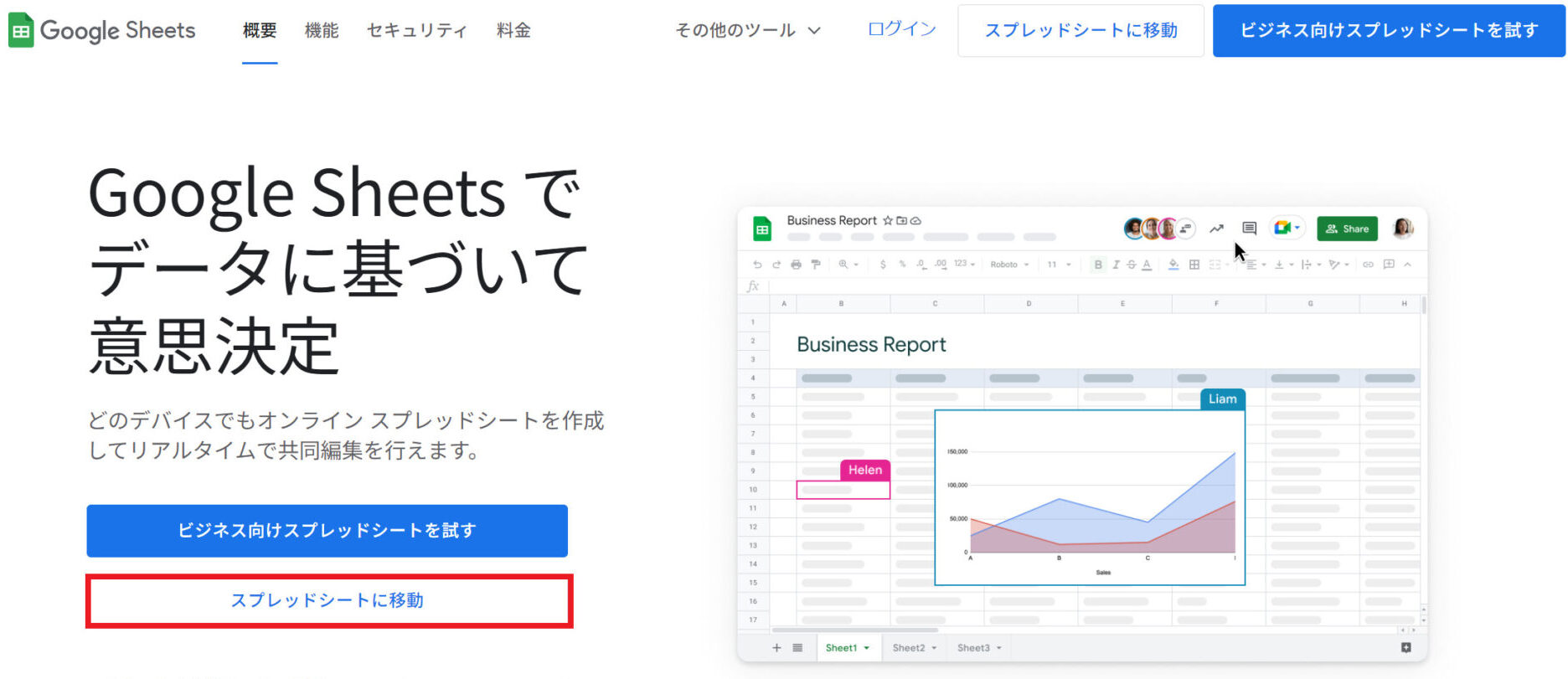

次に、Googleアカウントを入力してログインします。Googleアカウントを持っていない場合は新規登録をしましょう。
<スプレッドシートの新規作成>
ログインするとGoogleスプレッドシートのホーム画面に移行するので、下図のように[+]をクリックして新規のシートを作成します。


以上の操作で、Googleスプレッドシートを利用する準備は完了です。
使い方2|表を作成する
次に、Googleスプレッドシートで表を作成しましょう。ここでは、簡単な売上表を作成する方法を解説します。
はじめに、任意のセルをクリックして、商品名を入力します。

次に、「商品単価」「点数」「合計金額」の項目も用意して、商品単価と点数にそれぞれ数値(半角)を入力しましょう。そして、合計金額のセルに”=商品単価のセル*点数のセル”を入力すれば、自動で合計金額が計算されます。

すべての項目を埋めたら、表の全体を選択し、画面上部から任意の[枠線]をクリックすると売上表は完成です。


また、セルや文字の色を変更すると、視覚的に分かりやすい表にできます。下図のように、画面上部のアイコンから適宜変更しましょう。


使い方3|コメントを残す
Googleスプレッドシートでは、特定のセルにコメントを残せます。

コメントの残し方は、[コメントを挿入]を選択して文字を入力するだけです。
以上の操作で、誰がコメントを残したのか分かるほか、コメントへの返信もできます。そのため、シート内で情報共有をしたり、進捗状況を確かめたりするのもスムーズです。
使い方4|タイトルをつける
スプレッドシートへタイトルをつけるときは、画面左上の[無題のスプレッドシート」に入力しましょう。

使い方5|シートを共有する
Googleスプレッドシートを共有するときは、はじめに、画面右上の[共有] をクリックします。


次に、共有したいメンバーのメールアドレスの入力をすると、以下の3つの権限を選択できます。
- 【閲覧者】シートの閲覧のみできる
- 【閲覧者(コメント可)】シートの編集はできないが、コメントは残せる
- 【編集者】シートの編集ができる

また、 [リンクをコピー] でURLをコピーして送ることもできます。ただし、権限設定を「リンクを知っている全員」にすると、URLを知っていれば誰でもアクセスできてしまうので注意しましょう。
使い方6|スマートフォンで利用する
以下では、スマホでGoogleスプレッドシートを作成する手順をご紹介します。
Googleスプレッドシートアプリを起動すると、下図の画面が表示されます。画面右下の[+] から[新しいスプレッドシート] を選択しましょう。


最後に、シート名を入力すれば、Webブラウザ版と同様に使用できます。

<応用編>Googleスプレッドシートの使い方

ここでは、Googleスプレッドシートの応用的な使い方を8つ解説します。以下の使い方を押さえれば、業務をよりスムーズに進められるようになります。
使い方1|Excelに変換して保存する
スプレッドシートをExcelに変換するには、画面左上の[ファイル]>[ダウンロード]>[Microsoft Excel(.xlsx)] をクリックします。

使い方2|変更履歴を確認する
変更履歴を確認するには、下図のように、画面上部の[最終編集] をクリックします。


使い方3|拡張機能を追加する
Googleスプレッドシートには、機能を拡張する「アドオン」があります。
利用方法としては、画面上部の[拡張機能]>[アドオン]>[アドオンを取得] を選択して、任意のアドオンをインストールすれば完了です。

アドオンを活用すれば、ガントチャートのテンプレートを自動追加したり、Google Analyticsの分析結果を自動でスプレッドシートに貼り付けたりできるのです。
使い方4|シートの共有権限や保護を設定する
共有権限を設定したり、特定のシートを保護したりする方法は以下の通りです。
<シートの共有権限>
共有方法は、シートごとに割り振られたURLを利用する「リンク共有」と、Gmailアカウント同士による「メールアドレス共有」の2種類です。

リンク共有では、Googleアカウントを持っていないメンバーにも共有できます。ただし、共有リンクを知っていれば誰でもアクセスできることから、情報漏えいに細心の注意が必要です。
一方、メールアドレス共有は、個別に共有設定をするので漏えいのリスクは低いです。しかし、メールアドレスを一つひとつ入力しなければなりません。
<シートの保護設定>
シートを保護するには、画面下部の[シートタブ]にある[▼]>[シートの保護]を選択して、保護範囲を設定しましょう。

使い方5|関数を使う
Googleスプレッドで以下のような関数を利用すると、面倒な計算を自動化できます。
| 関数 | 効果 |
|---|---|
| =SUM(開始のセル:終了のセル) |
指定した範囲の数値を合計する関数です。 |
| =AVERAGE(開始のセル:終了のセル) |
指定した範囲の数値を平均する関数です。 |
| =COUNT(開始のセル:終了のセル) |
指定した範囲のセル数を算出する関数です。 |
| =MAX(開始のセル:終了のセル) |
指定した範囲で、最大の数値を弾き出す関数です。 |
| =MIN(開始のセル:終了のセル) |
指定した範囲で、最小の数値を弾き出す関数です。 |
上記の関数を活用して、大幅な業務改善を目指しましょう。
使い方6|絶対参照と相対参照を使う
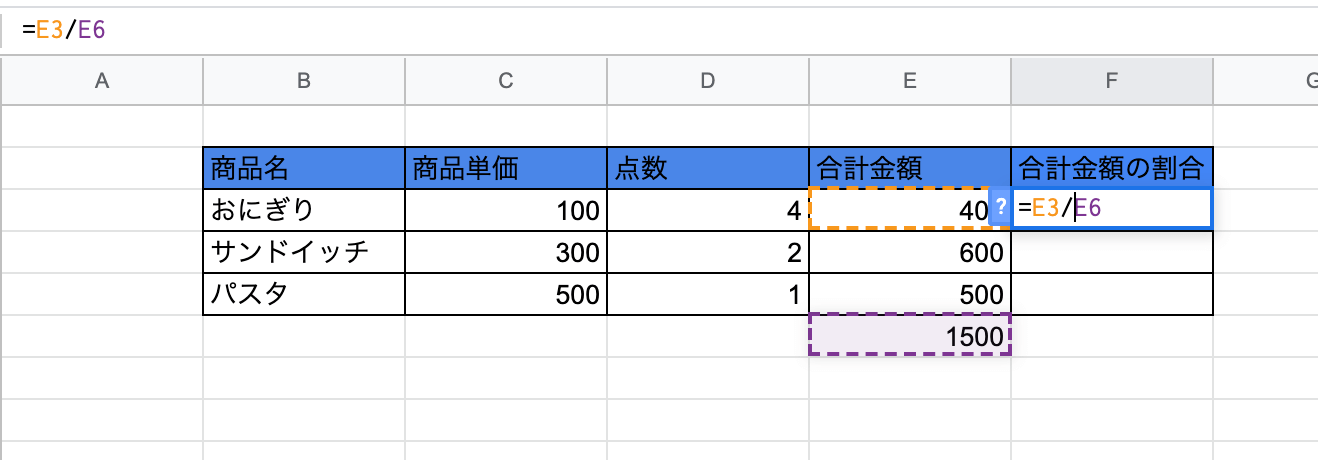
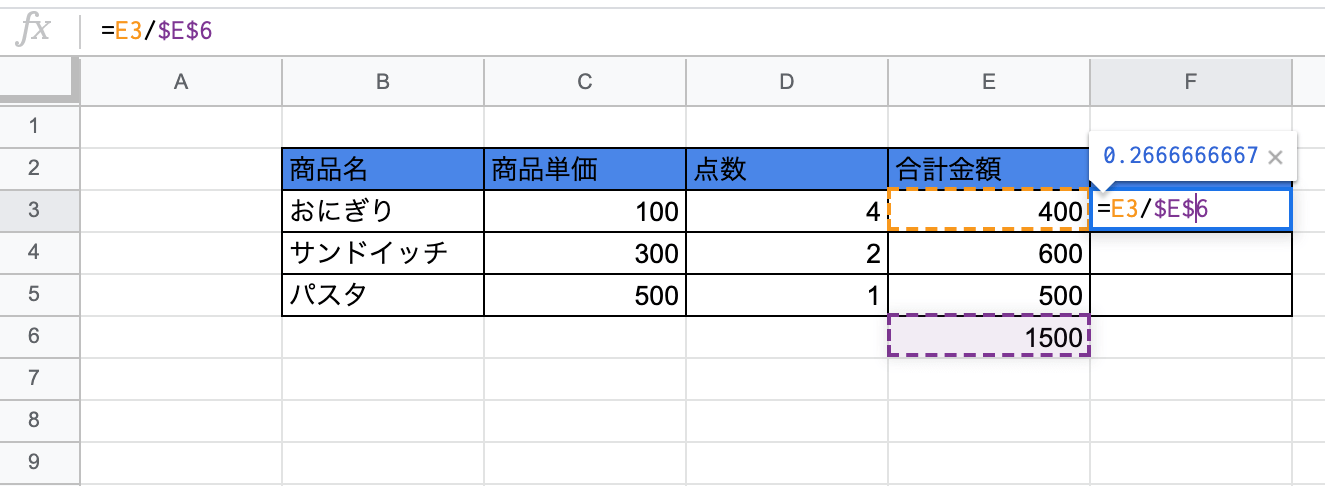
Googleスプレッドシートで関数を利用するときは「絶対参照」と「相対参照」を使い分けると便利です。具体的には、以下の「商品単体における合計金額の割合を求める例」で解説します。
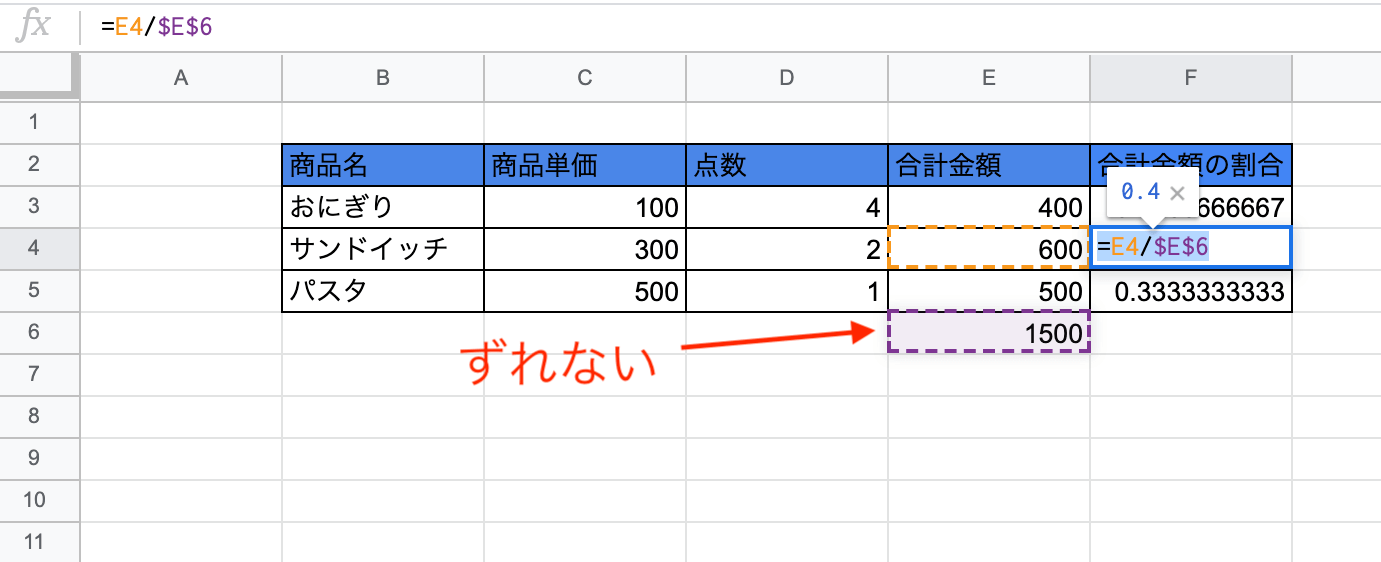
下図のように関数を入力して、ほかのセルにも反映しようとするとエラーで計算ができません。原因としては、適宜範囲が変わる「相対参照」をしているためであり、参照するセル(以下では1500のセル)がずれてしまうのです。
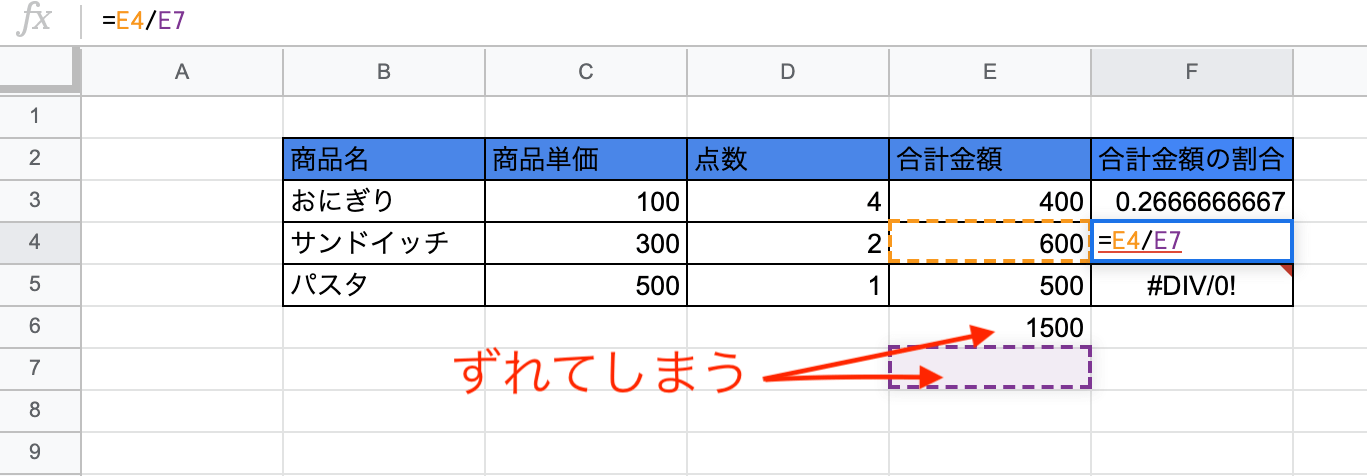
そこで、上図のようなエラーを解決するのが「絶対参照」です。
絶対参照を設定するには、常に範囲に含めておきたいセルへ[$]を付ければ完了します。その結果、ほかのセルに関数を反映してもエラーが出なくなるのです。
使い方7|データを参照する
Googleスプレッドシートの機能に「データの参照」があります。具体的には、参照場所のセルに以下の数式を入力します。
- =’シート名’!セルの場所
上記の数式により、シート間を移動して手動でコピー&ペーストする手間が省けます。下図は、シート2のA1セルに「サンプル」の文字が入った状態で、シート1でセルを反映している例です。

使い方8|ショートカットキーを使う
Googleスプレッドシートの作業を効率化するためには、ショートカットキーを使いこなしましょう。以下の表は、Googleスプレッドシート独自の便利なショートカットキーを一覧にしたものです。
| ショートカット | 効果 |
|---|---|
| Ctrl+Home |
シートの先頭に移動する |
| Ctrl+End |
シートの末尾に移動する |
| Alt+↓ |
次のシートに移動する |
| Alt+↑ |
前のシートに移動する |
| Ctrl+Alt+Shift+H |
変更履歴を開く |
| shift+F2 |
メモを作成・編集する |
| Ctrl+Alt+9 |
行を非表示する |
| Ctrl+Shift+9 |
行を再表示する |
| Ctrl+Alt+0 |
列を非表示する |
| Ctrl+Shift+0 |
列を再表示する |
| Ctrl+~ |
すべての数式を表示する |
上記のショートカットキーを覚えるのは大変ですが、業務効率を高めるために少しずつマスターしましょう。
無料版と有料版(Google Workspace)の違いとは

Googleスプレッドシートは無料でも利用できますが、有料版のGoogle Workspaceを利用することで使い方が広がります。プランによって異なる特徴や機能があるので、以下では無料版と有料版の違いを解説します。
料金
Googleスプレッドシートの有料版(Google Workspace)には以下の4つのプランがあります。
| プラン名 | 月額料金/ユーザー |
|---|---|
| Business Starter | 680円 |
| Business Standard | 1,360円 |
| Business Plus | 2,040円 |
| Enterprise | 要問い合わせ |
上記いずれのプランでも、Googleスプレッドシートの機能に制限はありません。ただし、データの保存先である「Google Drive」の容量やセキュリティが異なります。
セキュリティ
Googleスプレッドシートの無料版では、管理コンソール(ユーザー管理機能)やSSO(シングルサインオン)などの高度なセキュリティ機能がありません。
一方、有料プランでは、多要素認証やセキュリティキーなどの機能が備わっています。また、24時間365日対応のサポートも整っているのです。
そのため、顧客情報や研究結果などの機密データを取り扱う場合は、有料プランへの加入がおすすめです。
データ容量
各プランのデータ容量は以下の通りです。
| プラン名 | データ容量(1ユーザーあたり) |
|---|---|
| 無料プラン | 15GB |
| Business Starter | 30GB |
| Business Standard | 2TB |
| Business Plus | 5TB |
| Enterprise | 必要に応じて拡張可能 |
上記に加えて、Web会議ツール「Google Meet」の同時利用人数も、無料版は100人までなのに対し、有料版は150人までとなっています。
スプレッドシートのよくある質問

ここでは、スプレッドシートに関するよくある質問と回答をご紹介します。具体例としては、主に以下が挙げられます。
- 質問1|スプレッドシートとExcelの違いは?
- 質問2|スプレッドシートとExcelはどっちが良い?
- 質問3|スプレッドシートは何に使う?
スプレッドシートはブラウザを使う一方、Excelは基本的にソフト上で操作します。また、スプレッドシートはExcelに比べて同時編集しやすく「誰が、どこを変更したのか」がすぐに分かるのです。
結論、用途によって使い分けるのがおすすめです。
たとえば、Excelにはグラフの作成や装飾のように、表計算以外の機能も豊富に搭載されています。そのため、「幅広い用途に使いたいときにはExcel、表計算のみの場合はスプレッドシート」などと使い分けましょう。
スプレッドシートは、表計算や簡単な図表の作成に使います。また、ツール上での直接のやりとりはできないものの、リンクを作成すればシートの共有が可能です。
上記から、スプレッドシートは表計算に特化していることが分かります。一方、グラフ作成やコミュニケーションには別のツールが必要なのです。
Googleスプレッドシートの使い方まとめ

ここまで、Googleスプレッドシートの特徴や使い方から、料金プランごとの違いまでを中心に解説しました。
Googleスプレッドシートはリンク(URL)で簡単にメンバーへ共有できますが、チャットツールではほかのメッセージに埋もれて面倒です。一方、メールアドレス共有では、入力に多大な手間がかかってしまいます。
そこで、「データが流れない情報共有ツール」を使えば、目的のリンクがすぐに見つかり、シートの共有がスムーズになります。さらに、情報共有ツールには”メッセージ機能”もあるため、コミュニケーションの工数も省けるのです。
結論、Googleスプレッドシートとの併用には、誰でも簡単にあらゆる情報を残せる「ノート」を備えた『Stock』が最適です。Stockはノートごとに「メッセージ」も紐づいており、やりとりが一切入り乱れません。
無料登録は1分で完了するので、ぜひ「Stock」をGoogleスプレッドシートと併用し、効率的な情報管理をしましょう。

