

社内情報を管理する代表的なツールに「Slack(スラック)」と「Dropbox(ドロップボックス)」があります。Slackはメッセージを気軽にやりとりできるチャットツールで、Dropboxは情報を長期的に保存するファイル管理ツールです。
SlackとDropboxの両方を使っている担当者には「どちらも上手く使いこなせていない」「連携したいが方法が分からない」と悩む方も多いのではないでしょうか。
そこで今回は、SlackとDropboxの違いや連携方法を中心にご紹介します。
- SlackとDropboxを使い、情報の管理・共有を効率化したい
- SlackとDropboxにおける機能の違いが分からず、連携に不安がある
- SlackとDropboxを連携したときのデメリットを把握しておきたい
という担当者の方はこの記事を参考にすると、SlackとDropboxの機能の違いが分かり、2つのツールを正確に連携できるようになります。
目次
Slack(スラック)とDropbox(ドロップボックス)の違い
Slack(スラック)とDropbox(ドロップボックス)の違いは、管理する情報の種類です。詳細は以下の通りです。
- Slack
- Dropbox
リアルタイムの会話や一時的な連絡など、次々と流れる情報を共有します。
議事録や企画書、顧客情報など、あとから確認したい情報を蓄積します。
以上のように、SlackとDropboxでは管理する情報が大きく異なるため、ツールの選定前に「自社が管理すべき情報はどちらか」を必ず確認しましょう。
チャットツール「Slack(スラック)」
ここでは、Slackの特徴や強み、基本機能をご紹介します。リアルタイムで気軽にやりとりしたい場合におすすめです。
Slackの特徴/強み

引用(以下を含む):Slackの公式サイト
Slack(スラック)はビジネスで利用されるチャットツールです。
Slackでは、個人宛てのメッセージはもちろん、部署やチームごとに作成したチャンネル(グループ)を使った複数人でのやりとりもできます。また、外部ツールと連携すれば使い方の幅が広がるのも特徴です。
そして、Slack最大の強みは「迅速な情報共有ができること」です。Slackでは、メールのような面倒な定型文やCcの入力をせずにメッセージを送れるうえ、宛先を入力する必要もありません。
その結果、情報共有の手間や大幅に軽減されるので、やりとりが円滑化して社内のコミュニケーションを活発にできるのです。ただし、大切な情報がほかのメッセージに埋もれて流れてしまう点に注意しましょう。
そのため、「共有した情報をすぐに見返せる状態にしたい」という場合は、情報が流れるSlackではなく、情報を流さず蓄積する「Stock」のようなアプリを使うのが最適です。
Slackの基本機能
Slackには、以下のように社内コミュニケーションをサポートする機能が豊富です。
| 機能 | 特徴 |
|---|---|
| メッセージ |
個人でもチームでも円滑なやりとりができる機能です。 |
| ファイル共有 |
チャットでファイルを共有できる機能です。 |
| チャンネル |
プロジェクトやトピック、チームごとにグループを作成して、それぞれの会話をはじめられる機能です。 |
| ハドルミーティング |
同じチャンネルに参加しているメンバーと音声通話ができる機能です。 |
| Slackコネクト |
顧客やパートナーとのやりとりができる機能です。 |
| インテグレーション |
外部アプリをSlackへ連携させて、さらに便利に使えるようにバージョンアップする機能です。 |
| ワークフロービルダー |
繰り返し発生するタスクを自動的に処理する機能です。 |
上記のほかにも、Slackには「現在何をしているか」をメンバーに伝えられるステータス機能があります。また、「’/dm’で個人メッセージを送る」のように作業をショートカットできるスラッシュコマンド機能も備わっているのです。
ファイル管理ツール「Dropbox(ドロップボックス)」
以下では、Dropboxの特徴や強み、基本機能をご紹介します。あとから確認すべき情報を蓄積する場合におすすめです。
Dropboxの特徴/強み
引用(以下を含む):Dropboxの公式サイト
Dropbox(ドロップボックス)はビジネスで利用されるファイル管理ツールです。
Dropboxでは、WordやExcel、PowerPointはもちろん、動画や画像、音声といったあらゆるファイルを保存できます。さらに、PCやスマホ、タブレットといったマルチデバイス対応のため、PCが使えなくても別のデバイスからアクセス可能です。
そして、Dropbox最大の強みは「ファイルを整理できること」です。Dropboxに保存されたファイルはフォルダごとに分けられるため、情報が混在するリスクも軽減されます。
一方で、フォルダを作りすぎてしまうと「どこにファイルがあるのか分からない」という状況になりかねません。したがって、必要ファイルへ素早くアクセスするには、誰でも簡単に情報を整理・保存できる「Stock」のようなアプリを使いましょう。
Dropboxの基本機能
Dropboxには、以下のようなファイル管理をサポートする機能が搭載されています。
| 機能 | 特徴 |
|---|---|
| ファイル共有 |
Dropboxに保存されているファイルやフォルダを共有できる機能です。 |
| リンク共有 |
Dropboxアカウントを持っていない相手にも、リンクを発行して共有できる機能です。 |
| ファイル保存 |
写真や動画、PDFなどのあらゆるファイルを保存できる機能です。 |
| ファイル復元 |
誤って削除してしまったファイルを、一定期間以内であれば復元できる機能です。 |
| 権限設定 |
ファイルを閲覧できるメンバーや、ファイルに加えられる操作を指定する機能です。 |
上記のほかにも、Dropboxにはスクリーンショットや画像を自動でアップロードする自動保存機能があります。さらに、特定のフォルダへファイルを提出するように指定できるファイルリクエスト機能も備わっているのです。
SlackとDropboxの連携方法とは
以下では、Slackアプリ上でDropboxと連携する方法をご紹介します。以下の手順でスムーズに連携しましょう。
(1)Slackアプリを開き、左下の [ アプリを追加する ]をクリックします。

(2)画面上部の検索欄に「Dropbox」と入力します。
(3)検索欄の下に利用可能なアプリ一覧が表示されるため、Dropboxの [ 追加 ] をクリックしましょう。

(4)以下のような画面が表示されるため、 [ Slackに追加 ] をクリックします。

(5)Dropboxに移動し、以下のような画面が表示されるため、 [ Slackとリンク ] をクリックします。

続いての画面では、(6) [ OK ] と(7) [ 許可する ] を選択しましょう。


(8)このような操作でSlackとDropboxを連携できます。Slackを開いて左下にDropboxが表示されていれば、連携完了です。

<要注意>SlackとDropboxを連携する3つの注意点
ここでは、SlackとDropboxを連携する3つの注意点をご紹介します。「連携したものの、結局情報の管理が楽にならなかった」という事態を防ぐためにも、以下の点に注意しましょう。
(1)Slackは大切な情報が流れる
Slackでは大切な情報が流れる点に注意しなければなりません。
Slackではメールよりも気軽に情報共有できる一方、メッセージが流れるので、あとから見返すのに時間がかかります。たとえば、「半年前にやりとりした内容を振り返りたい」という場合に、遡って探さなければなりません。
以上のように、Slackはノウハウや顧客情報、マニュアルといったストック情報を残すのには向いていないため「情報の蓄積」が必要なチームは別のツールを使いましょう。
(2)Dropboxはファイル管理が面倒
Dropboxではファイル管理が面倒になる恐れがあります。
Dropboxでは階層的にファイルを分類しますが、ファイルが増えるほど管理が複雑になります。その結果、「どのフォルダに何のファイルを格納したのか分からない」という事態になり、目的の情報を瞬時に探せなくなるのです。
以上のように、Dropboxは情報へのアクセスに時間がかかるデメリットがあります。したがって、作業の効率を向上するためにも別のツールを検討すべきです。
(3)フロー情報とストック情報が分散する
SlackとDropboxを連携すると、フロー情報(チャットやメールのようにすぐに流れ去る情報)とストック情報(あとから見返すために蓄積する情報)が分散してする点に注意しましょう。
「Slackはフロー情報」「Dropboxはストック情報」と、2つのツールはそれぞれ管理する情報の種類が異なります。そのため、SlackとDropboxを連携すると、フロー情報とストック情報を紐づけられずツールを横断する手間がかかるのです。
しかし、フロー情報とストック情報が”ひとつのツール上で”一元管理できる「Stock」を使うと、扱う情報ごとにツールを横断する必要がありません。
たとえば、「企画書を作成し、紐づいたメッセージで上司からコメントをもらう」「プロジェクト概要を作成し、紐づいたメッセージでメンバーの進捗を記入してもらう」といった使い方ができます。
【必見】 「チャットだと流れて、ファイル管理だと面倒」を解消するツール
以下では、「チャットだと流れて、ファイル管理だと面倒」を解消するツールをご紹介します。
Slackはスピーディーなやりとりができる一方、大切な情報が流れてしまい、確認漏れが起こりやすいデメリットがあります。また、Dropboxはファイルを探し出すのが面倒なので、スムーズにアクセスしづらいです。
加えて、SlackとDropboxを連携すると、情報が分散するので何度もツールを切り替えなければなりません。このような非効率な状態から脱却するには「あらゆる情報を一元管理できるツール」が必須です。
結論、「チャットだと流れて、ファイル管理だと面倒」を解消するツールは、情報を流さず蓄積し、ITが苦手でも直感的に管理できる「Stock」一択です。
Stockでは、「ノート」に企画書や議事録といった”あとから見返したい情報”を蓄積し、ノートに紐づいた「メッセージ」でメンバーとやりとりできます。そのため、SlackとDropboxに分散していた情報を一か所に集められるのです。
最もシンプルな情報ストックツール「Stock(ストック)」

/ 情報ストック、タスク管理、メッセージ機能 /
チームの情報を、最も簡単に管理できるツール「Stock」
https://www.stock-app-stg.info/
Stockは、社内のあらゆる情報を、最も簡単に「管理」できるツールです。「社内の情報を、簡単に管理する方法がない」という問題を解消します。
Stockを使えば、「ノート」の機能を利用して、要件などのテキスト情報や、画像やファイルなどのあらゆる情報を誰でも簡単に残せます。
また、「タスク」や「メッセージ」の機能を利用すると、ノートに記載したテーマごとにコミュニケーションを取ることができるため、あちこちに情報が分散せず、常に整理された状態で業務を遂行できます。
<Stockをおすすめするポイント>
- ITの専門知識がなくてもすぐに使える
「ITに詳しくない65歳の方でも、何の説明もなく使える」程シンプルです。
- 社内のあらゆる情報を、最も簡単に「ストック」できる
作業依頼、議事録・問い合わせ管理など、あらゆる情報を一元管理可能です。
- 驚くほど簡単に、「タスク管理」「メッセージ」もできる
直感的な操作で、「タスクの担当者・期日の設定」と「メッセージでのやりとり」が可能です。
<Stockの口コミ・評判>

塩出 祐貴さん
松山ヤクルト販売株式会社 |
|
「強烈な『ITアレルギー』がある弊社にも、Stockならば、一切混乱なく導入できました」 ★★★★★ 5.0 弊社の宅配部門のスタッフの半分近くは50代以上と高齢で、キーボード入力が苦手なスタッフもいるほど、ITツールへの強い抵抗感がありました。しかし、Stockは他ツールに比べて圧倒的にシンプルで、直感的に使えるため、予想通り非常にスムーズに使い始めることができました。 |

竹原陽子さん、國吉千恵美さん
リハビリデイサービスエール |
|
「会社全体が、『Stock(ストック)さえ見ればOK』という認識に180度変わった」 ★★★★★ 5.0 特に介護業界では顕著かもしれませんが、『パソコンやアプリに関する新しい取り組みをする』ということに対して少なからず懸念や不安の声はありました。しかしその後、実際にStock(ストック)を使ってみると、紙のノートに書く作業と比べて負担は変わらず、『Stock(ストック)さえ見れば大半のことが解決する』という共通の認識がなされるようになりました。 |

江藤 美帆さん
栃木サッカークラブ(栃木SC) |
|
「ナレッジが属人化しやすいプロスポーツクラブには、Stockを非常に強くお勧めします!」 ★★★★★ 5.0 元々悩んでいた『ナレッジがブラックボックス化してしまう』という問題が、驚くほどうまく解消されました。 『Stockさえ見れば、すぐに必要な情報を把握できる』という状況を作り出すことに成功し、明らかに生産性が向上しました。 |

連携機能|SlackのメッセージをStockにストックする方法とは
以下では、SlackのメッセージをStockにストックする方法をご紹介します。
「社内に定着したSlackを使い続けたいが、流れる情報はStockに保存してアクセスしやすくしたい」という方は必見です。
Slackと連携するとできること
Slack(スラック)とStock(ストック)を連携すれば、以下のことができます。
- Slackのメッセージを、Stockへ保存できる
- Stockのメッセージを、Slackで確認できる
以上のように、Slackでやりとりした情報をStockへ蓄積すれば、あとから目的の情報を簡単に見返せます。
StockとSlackを連携する方法
以下では、SlackとStockを連携する方法を解説します。
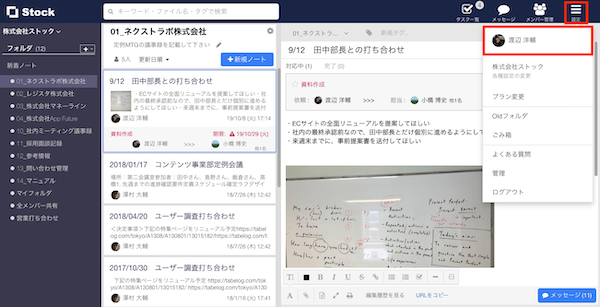
(2)画面右上にある [ 設定 ] > [ お名前 ] をクリックします。
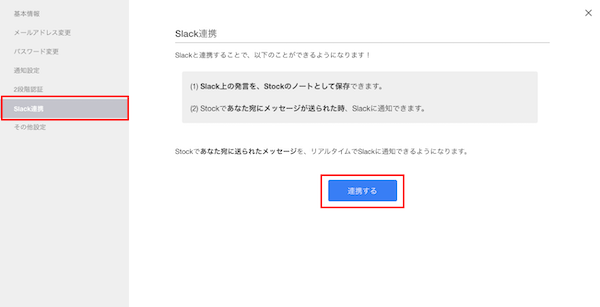
(3)画面左側メニューにある [ Slack連携 ] から [ 連携する ] をクリックします。
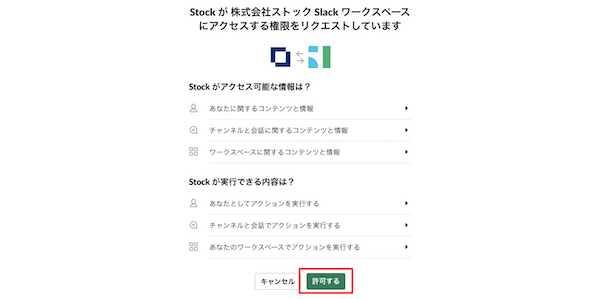
(4)Slackとの連携画面で [ 許可する ] をクリックします。
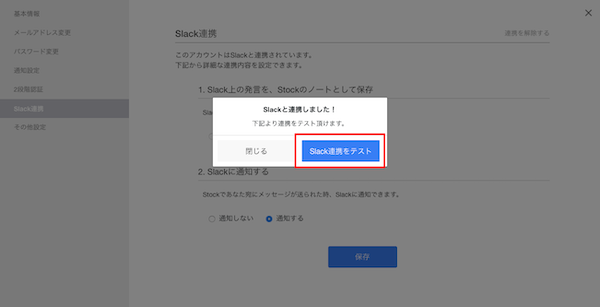
(5)Slackとの連携設定が完了したら、 [ Slack連携をテスト ] をクリックします。
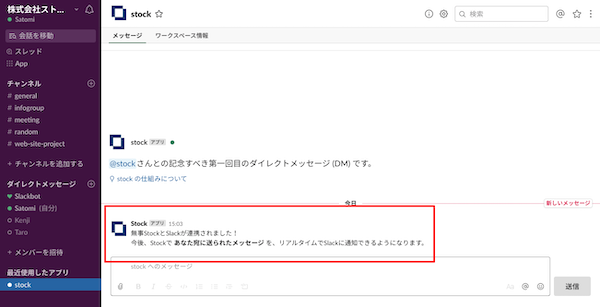
(6)Slackにテストメッセージが表示されれば連携完了です。
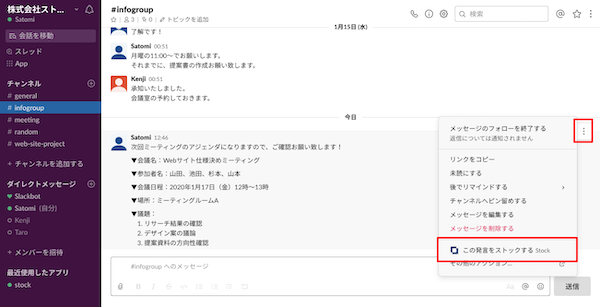
(7)Slackのメッセージにカーソルを合わせ、 [ ⋮ ] から [ この発言をストックする ] を選択します。
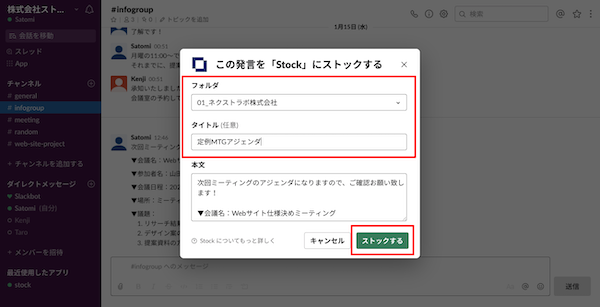
(8)Stockの格納先の「フォルダ」と「ノートタイトル(任意)」を入力し、 [ ストックする ] をクリックします。
(9)Stockでノートが作成された旨のメッセージが表示されるので、 [ Stockで開く ] をクリックします。
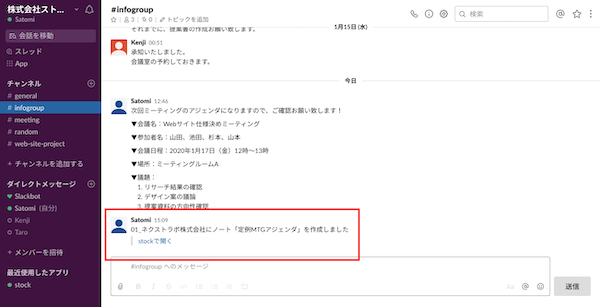
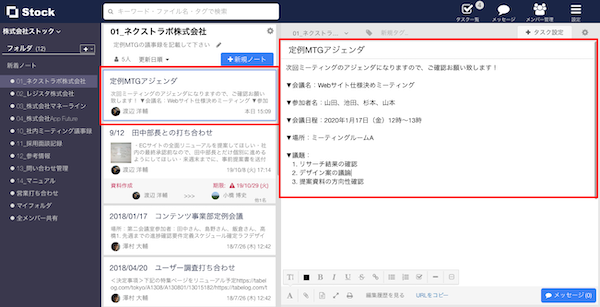
(10)すると、SlackのメッセージがStockのノートとしてストックされます。
SlackとDropboxの違いや連携の注意点まとめ
これまで、SlackとDropboxの違いから連携の注意点までを中心にご紹介しました。
Slackはリアルタイムの会話や一時的な連絡といったフロー情報の共有に適しています。一方で、Dropboxは議事録や企画書など、あとから確認したいストック情報の管理に適している違いがあるのです。
しかし、SlackとDropboxを連携すると情報が分散するため、ツールを横断する手間がかかってしまいます。したがって、このようなデメリットを解消するためにも「あらゆる情報をひとつのツール上で管理できるツール」を選定しましょう。
たとえば、今回ご紹介したStockは、大切な情報を流さず蓄積し、必要なときにすばやくアクセスできます。
無料登録は1分で完了するので、ぜひ「Stock」であらゆる社内情報を一か所で管理し、Slack・Dropboxでの情報管理から脱却しましょう。

