

多くの企業で利用されるWindowsの基本機能のひとつが、ファイルのバックアップや共有ができる「共有フォルダ」です。送受信の手間がなくPCだけで使えるので、自社のIT化を進めるためにも活用されています。
一方、存在は知っているものの「そもそも共有フォルダが何か分からない」と悩む方も多いのではないでしょうか。
そこで今回は、Windows10と11で共有フォルダを作る手順を画像つきでわかりやすく紹介します。
- Windows10と11それぞれの共有フォルダの作り方が知りたい
- メールやUSBは面倒なので、オンライン上でファイルをやりとりしたい
- 口頭や紙の情報共有では、正確な情報を残せなくて困っている
という担当者の方は本記事を参考にすると、Windowsで共有フォルダを作成する方法がわかり、さらに自社に最適な情報共有の手段も見つかります。
目次
Windowsの共有フォルダに関するよくある質問
まずは、Windowsの共有フォルダに関する、よくある質問を紹介します。共有フォルダを有効活用すれば効率化が図れるものの、使い方がわからなければ浸透しないので担当者は必見です。
共有フォルダとは
共有フォルダとはインターネットを通じて、PC内にあるファイルを任意のメンバーとやりとりできるフォルダを指します。
とくに、非IT企業ではUSBやメールを用いたファイルの共有が一般的ですが、いずれの方法でも情報漏えいのリスクが高く、スピーディなファイル共有ができません。
しかし、共有フォルダを活用すると、情報漏えいのリスクを削減しつつ、任意のメンバーとリアルタイムで作業できるようになります。
共有フォルダの場所はどこか?
Windowsにおける共有フォルダの場所は、以下の手順で確認できます。
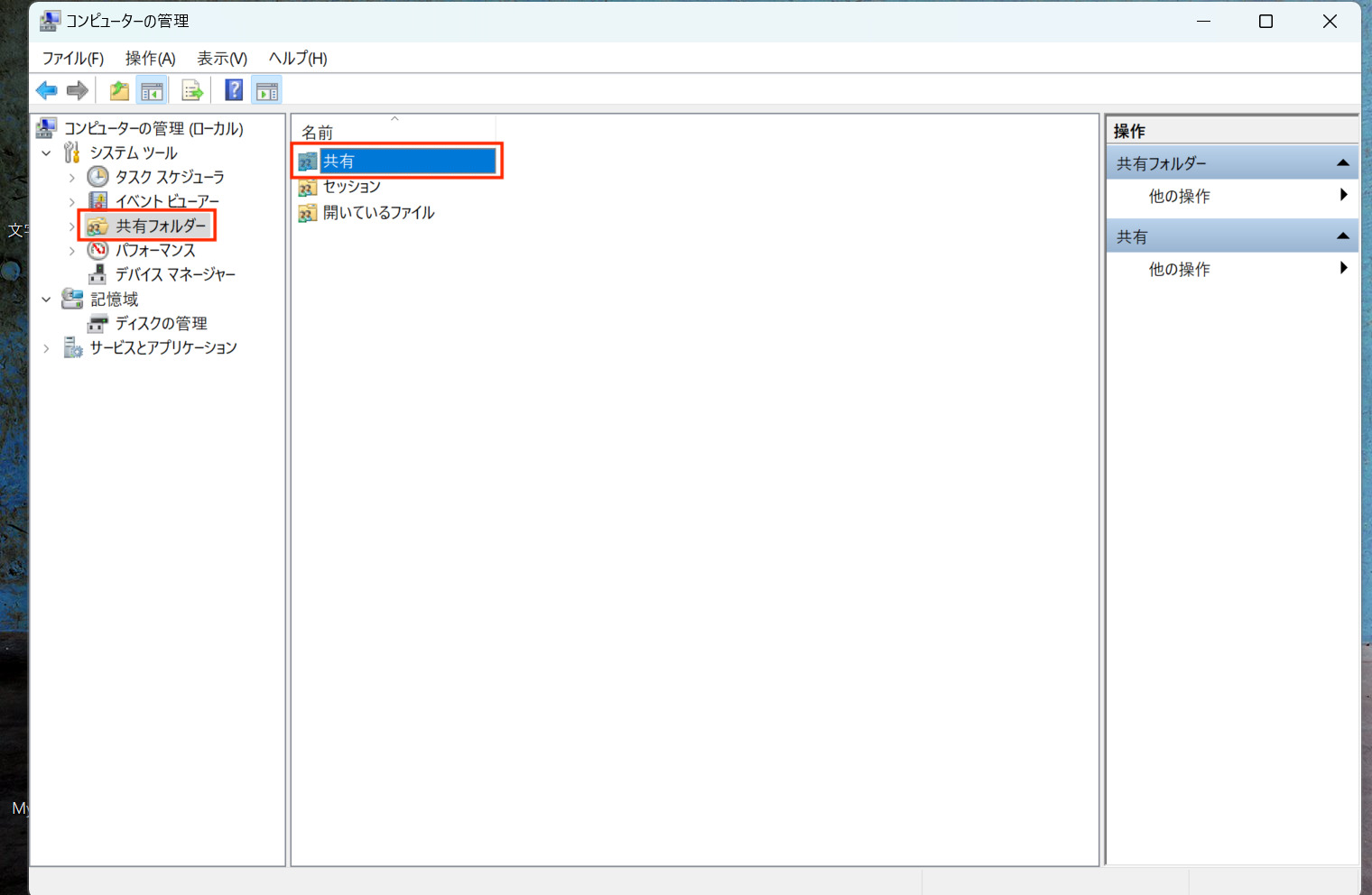
1.「Windowsボタンを右クリック」→「コンピューターの管理」を選択します。

2.「共有フォルダー」を押して開かれた画面にて、表示された(共有された)フォルダが確認できます。共有したファイルも確認したい場合は、各フォルダ名をクリックすると中身を確認できます。
共有フォルダのおすすめの使い方とは
共有フォルダのおすすめの使い方として、以下のふたつが挙げられます。
- 任意のメンバーとの共同作業
- 離れた場所にいるメンバーとの情報共有
共有するフォルダは任意のメンバーに設定できます。したがって、プロジェクトメンバー間で共有する情報が複数あるケースなどでは、実際に共有フォルダを使い、複数人で共同作業ができるようになります。
インターネットに接続されていれば、距離が離れたメンバーともスムーズに情報共有できます。そのため、外出の多いチームであっても、帰社や電話確認をせずにコミュニケーションが取れるのです。
以上のように、共有フォルダを使いこなせれば、効率的に業務が進められます。ただし、共有フォルダの使い方や設定が、正しくされていなければならない点に注意しましょう。
Windows10で共有フォルダを作成する手順
以下では、Windows10で共有フォルダを作成する手順を解説します。主にパソコン側の設定とフォルダ側の設定の2ステップに分かれています。
ステップ(1)パソコン側で共有設定をONにする
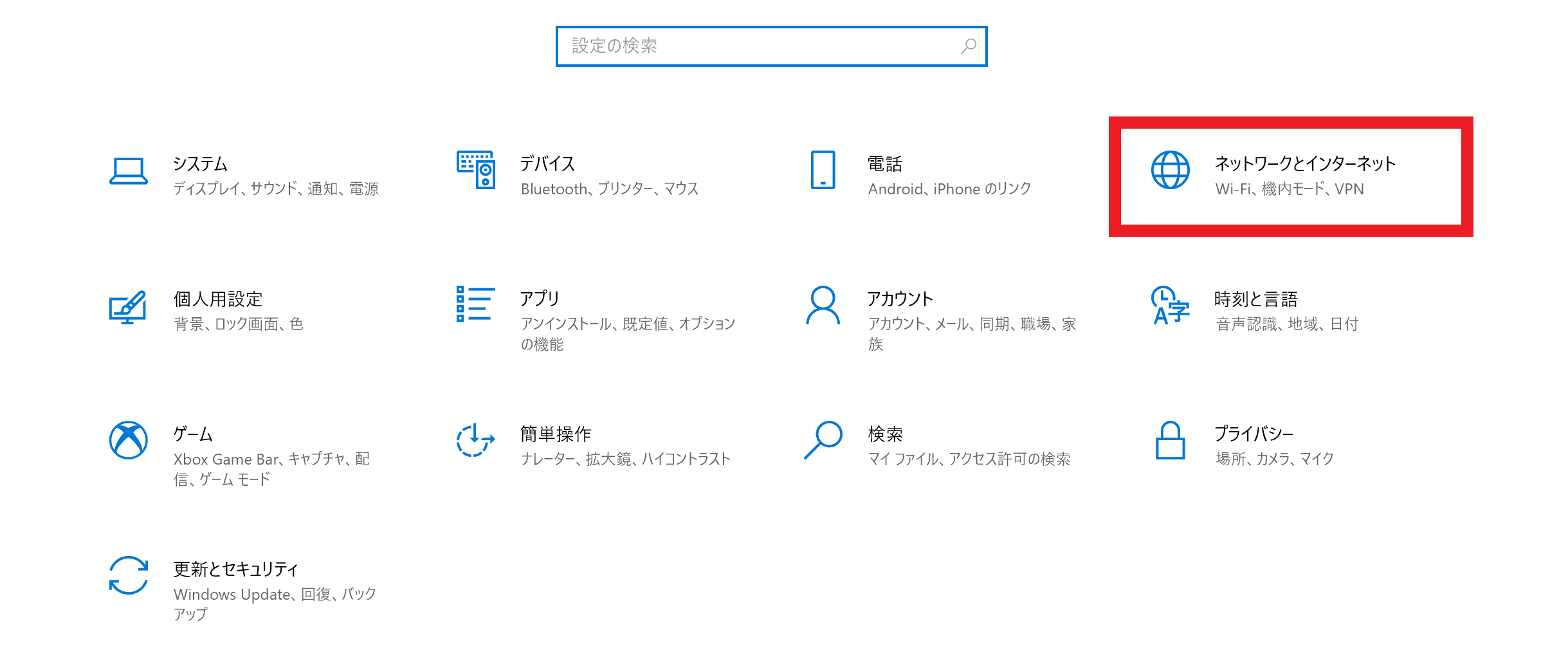
1.まずは、Windowsボタンから設定画面を開いて「ネットワークとインターネット」をクリックします。
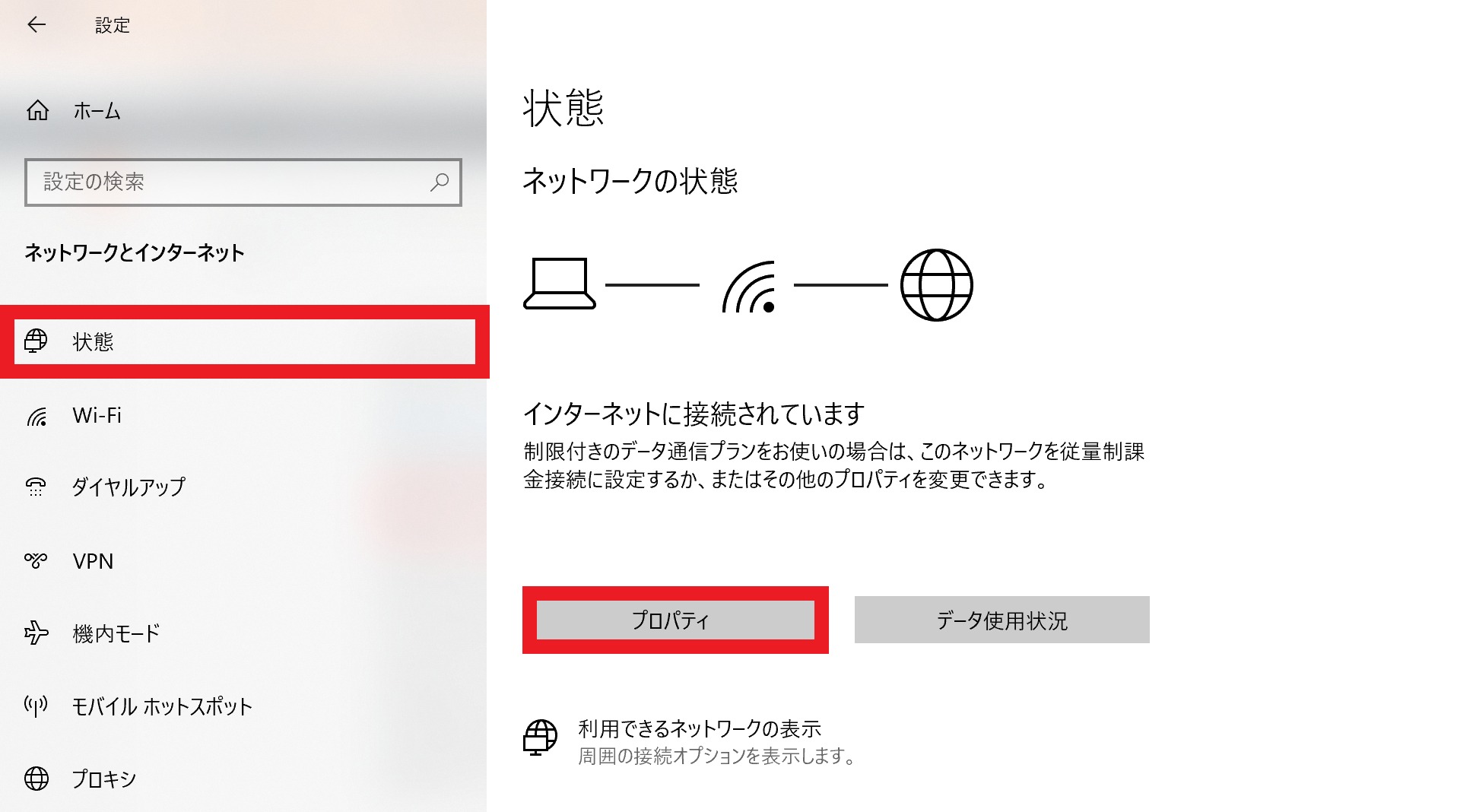
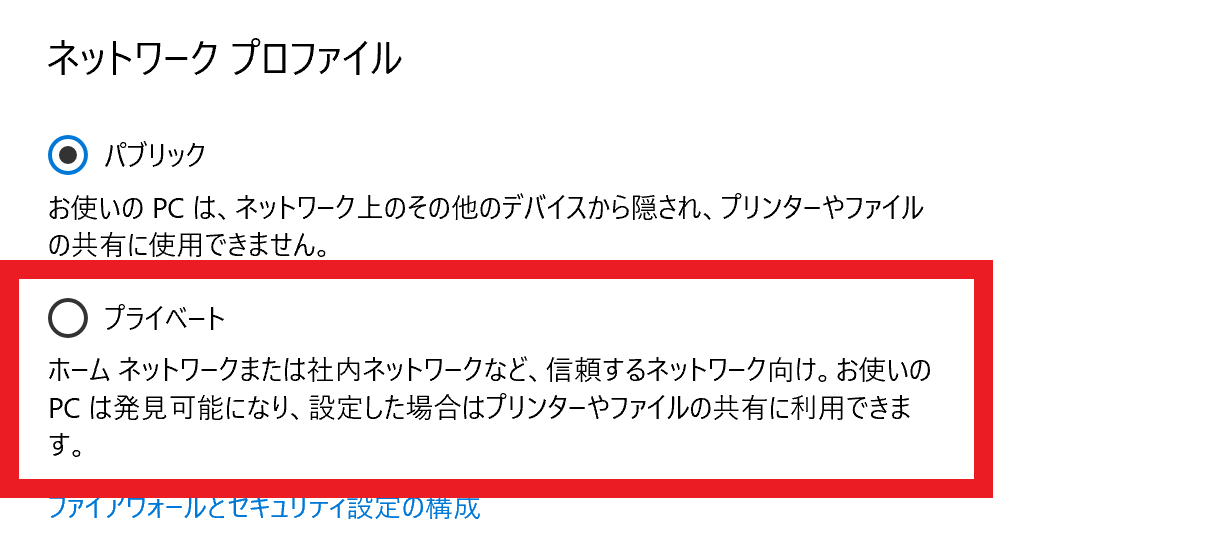
2.「ネットワークとインターネット」から「状態」を開いて「プロパティ」をクリックし、ネットワークプロファイルを「プライベート」に変更します。
3.「ネットワークとインターネット」に戻り「Wi-Fi」を開いて「共有の詳細オプションを変更する」をクリックします。
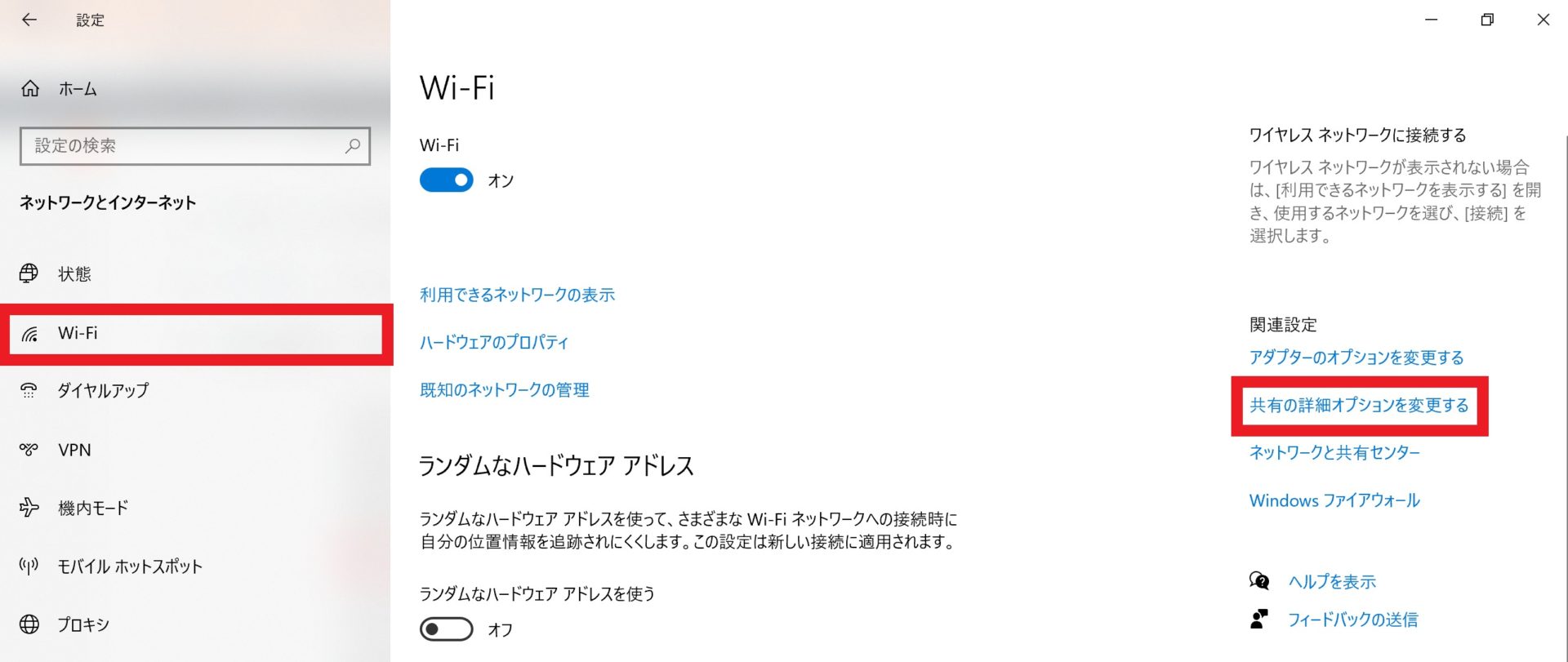
4.以下の画像のように「ネットワーク探索を有効にする」と「ファイルとプリンターの共有を有効にする」の2か所を選択して「すべてのネットワーク」を開きます。
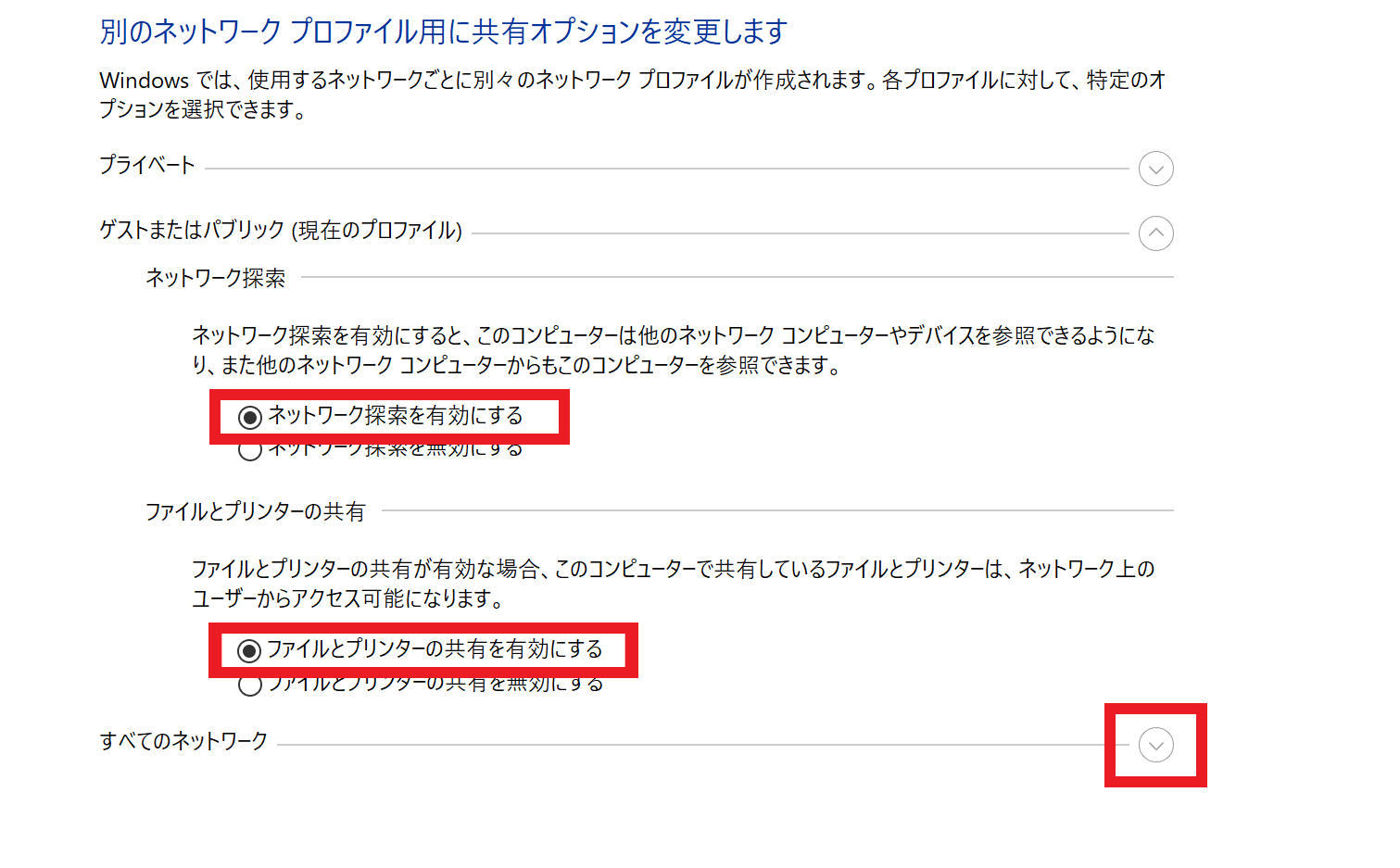
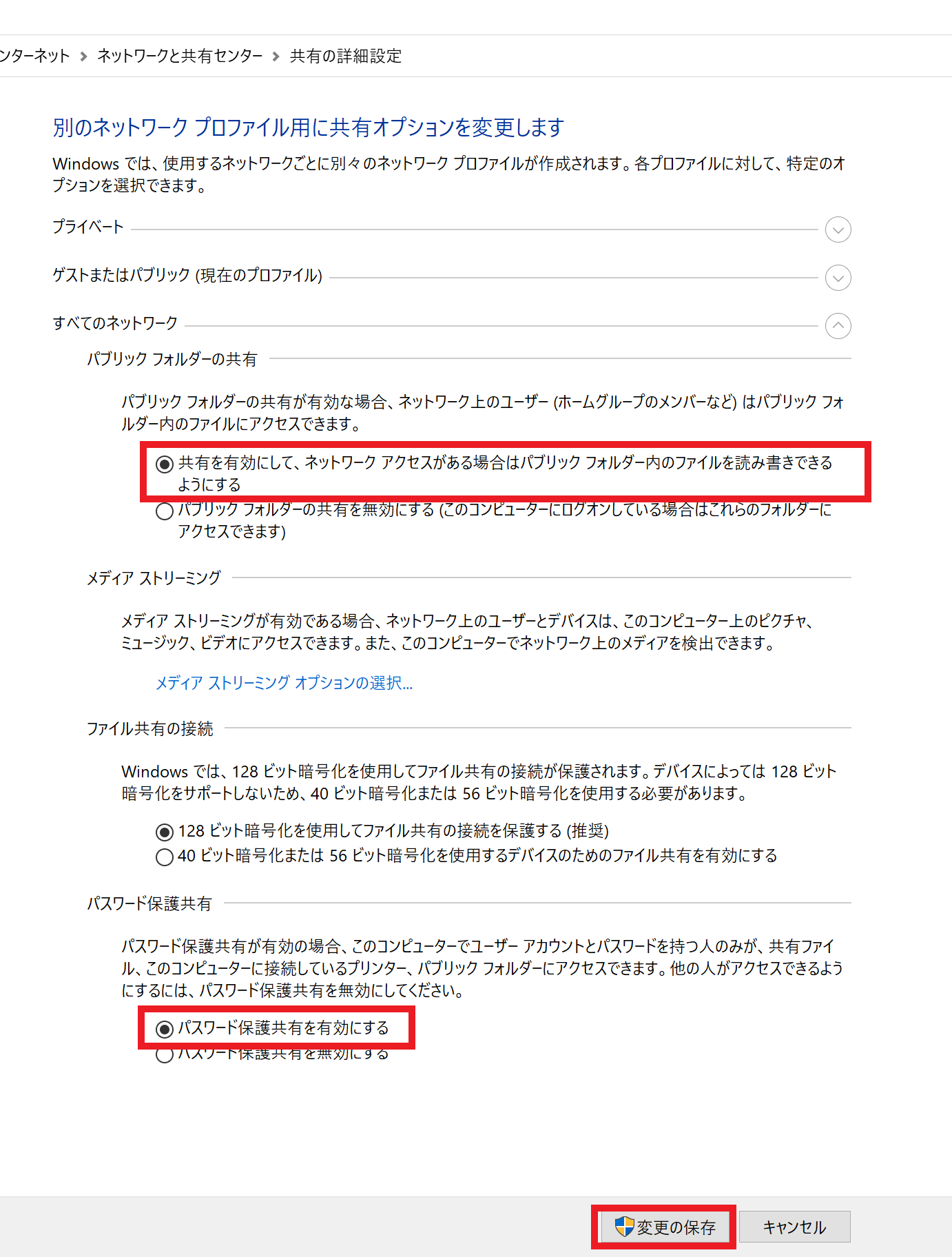
5.以下の画像の2か所を選択し「変更の保存」をクリックすれば完了です。
ステップ(2)フォルダ側で共有設定をONにする
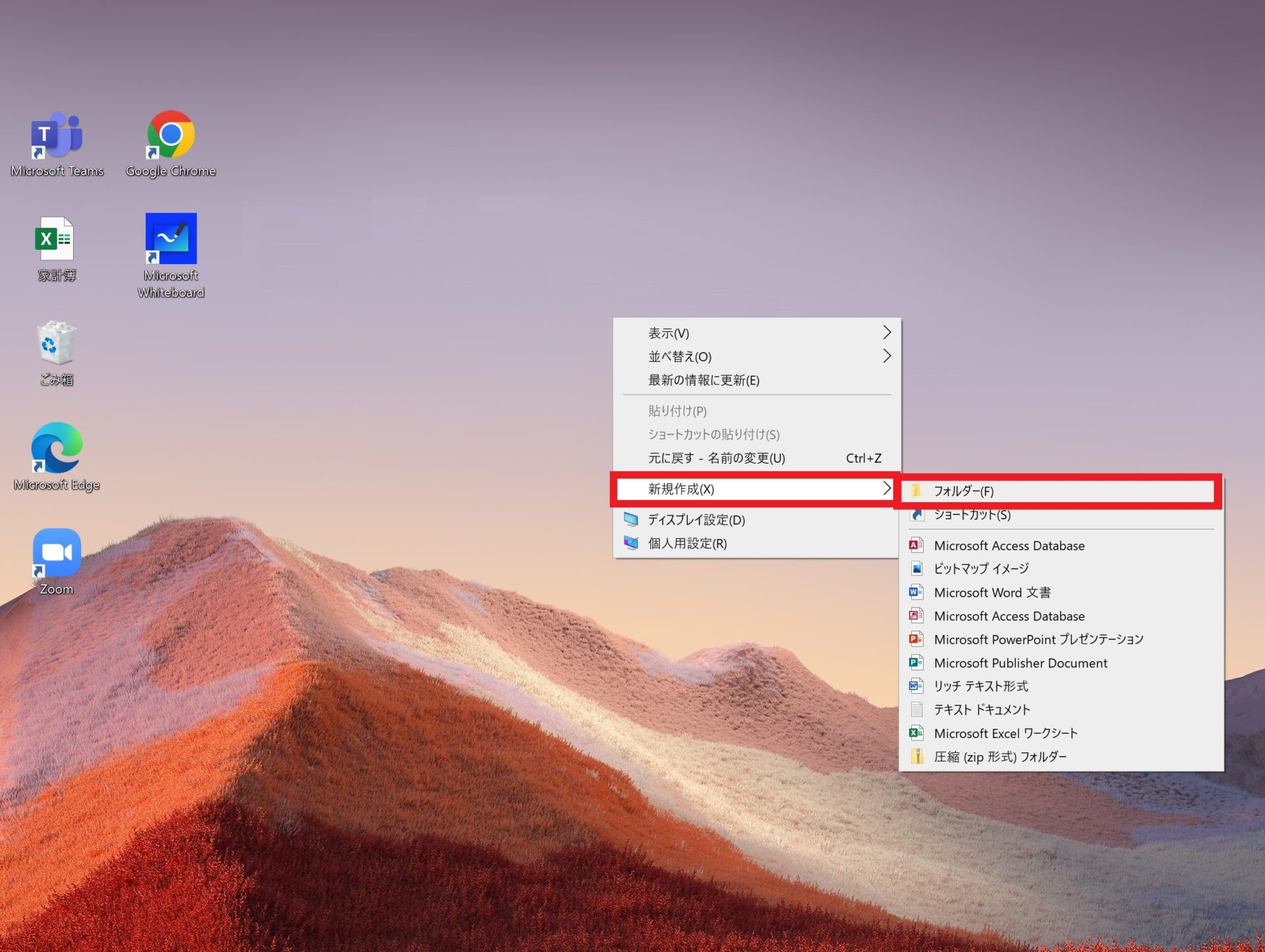
1.デスクトップ画面を右クリックし「新規作成」から「フォルダ」を選び、共有したいフォルダを作成します。
2.該当のフォルダを右クリックし「アクセスを許可する」から「特定のユーザー」を選びます。
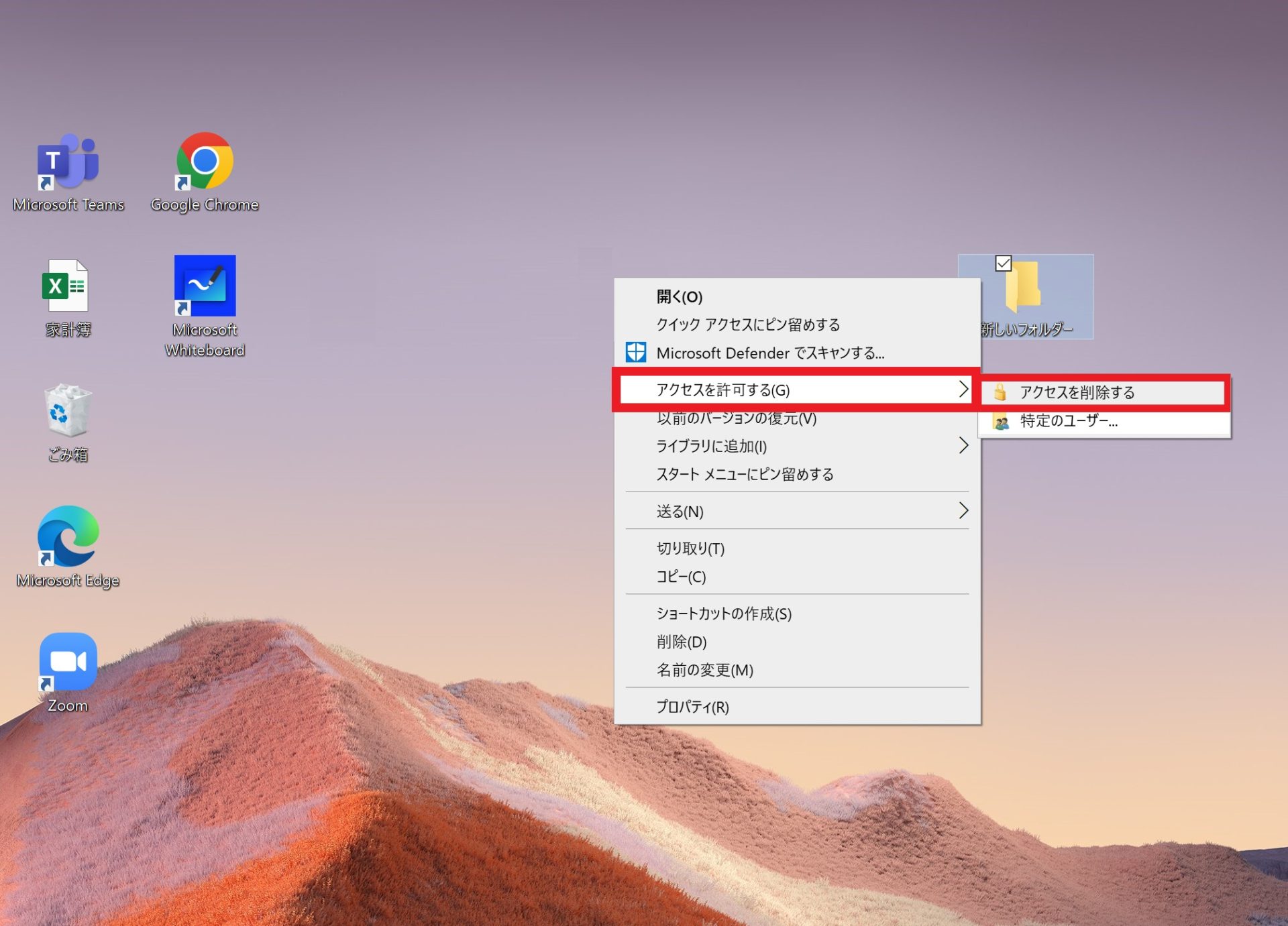
3.ネットワークアクセスが表示されるので「追加」ボタンの左にあるボタンをクリックし、一覧から「Everyone」を選択して追加します。
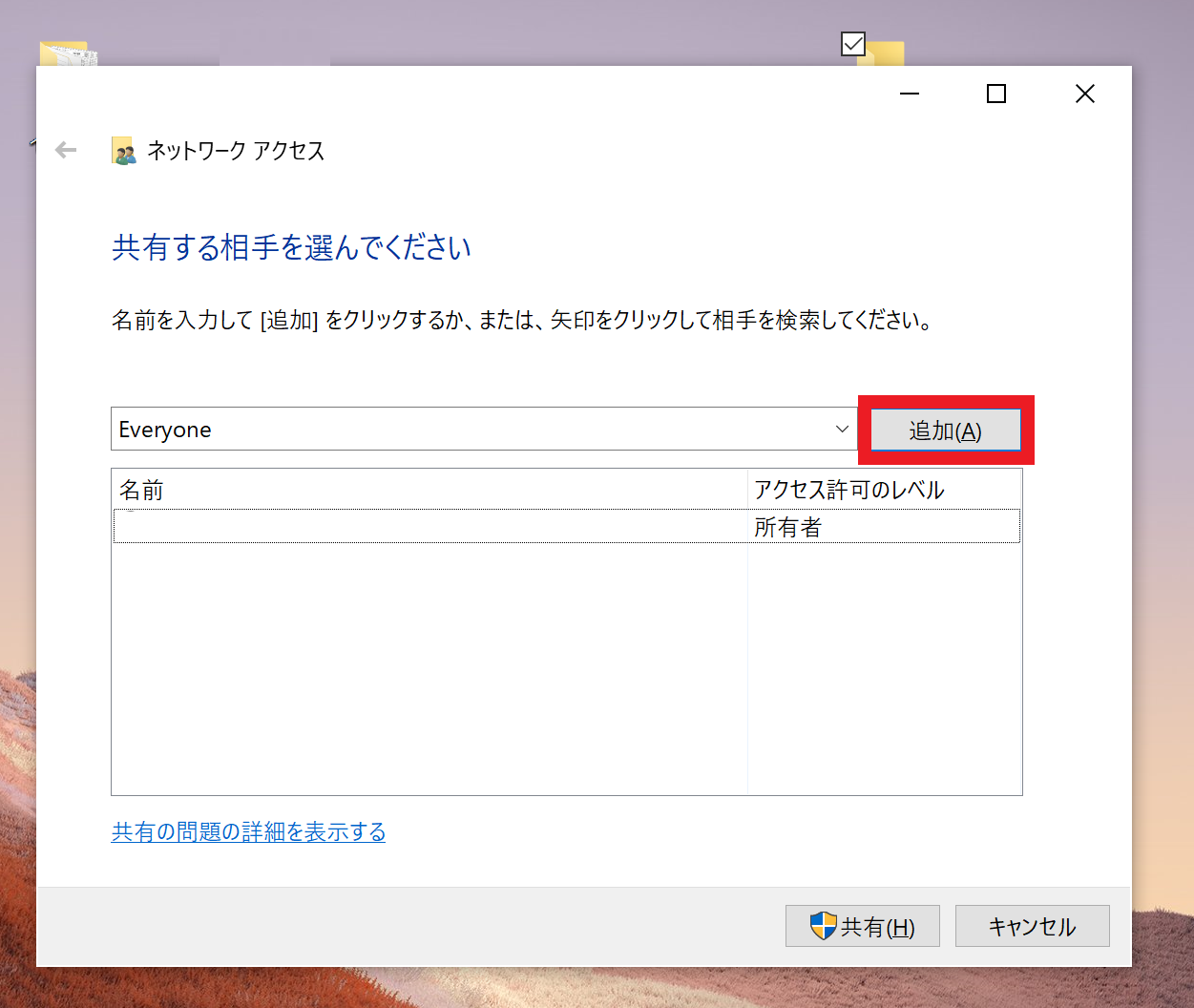
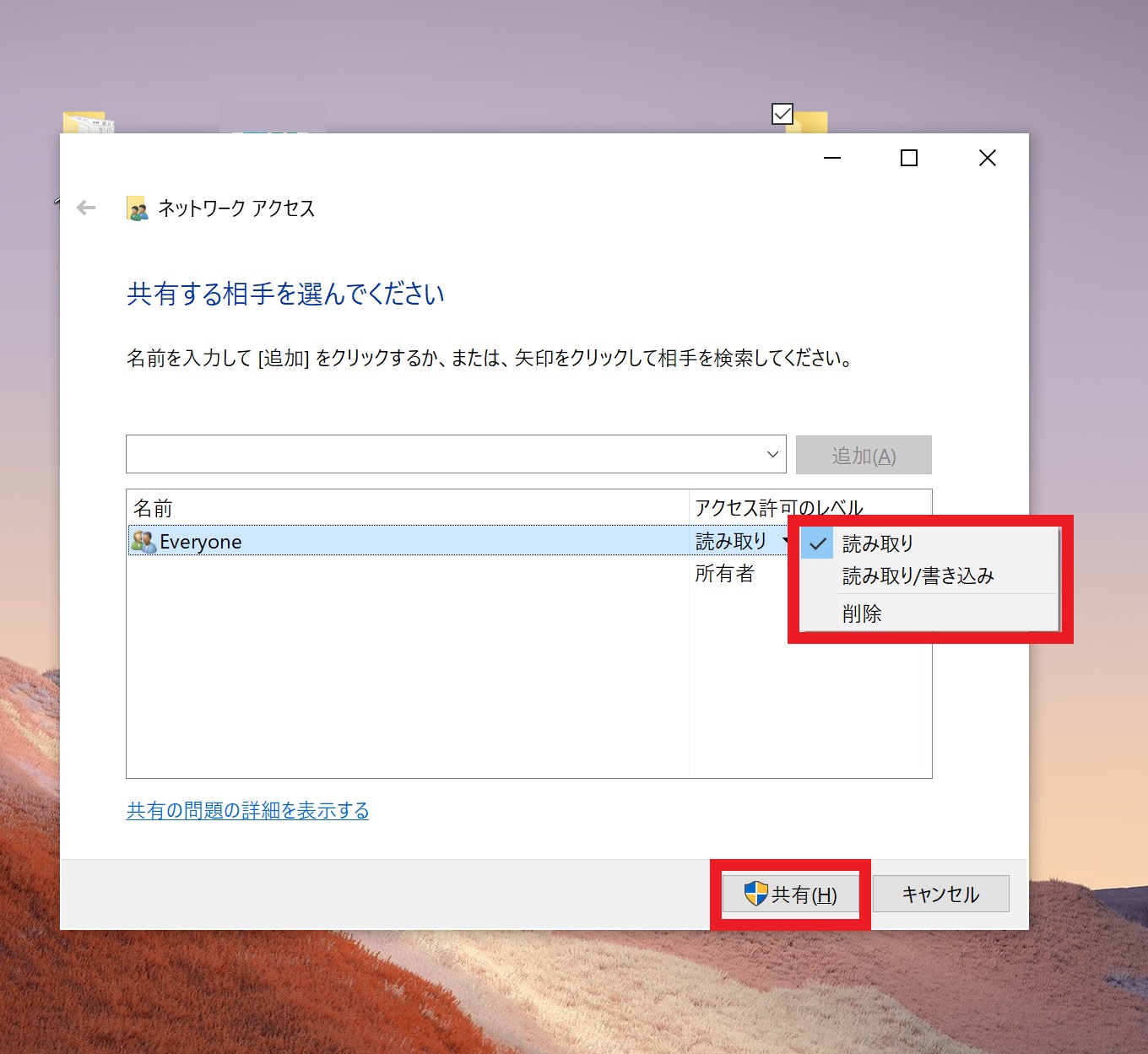
4.最後に、アクセスレベルを設定します。「読み取り」はほかのパソコンからファイルの新規追加や変更ができません。
一方、「読み取り/書き込み」はファイルの作成や変更が可能です。設定が完了してから「共有」をクリックします。
Windows11で共有フォルダを作成する手順
社内のネットワークを利用してフォルダを共有できる「Windows11」での共有フォルダの作り方を紹介します。Windows10の場合と異なる操作があるので注意しましょう。
ステップ(1)パソコン側で共有設定をONにする
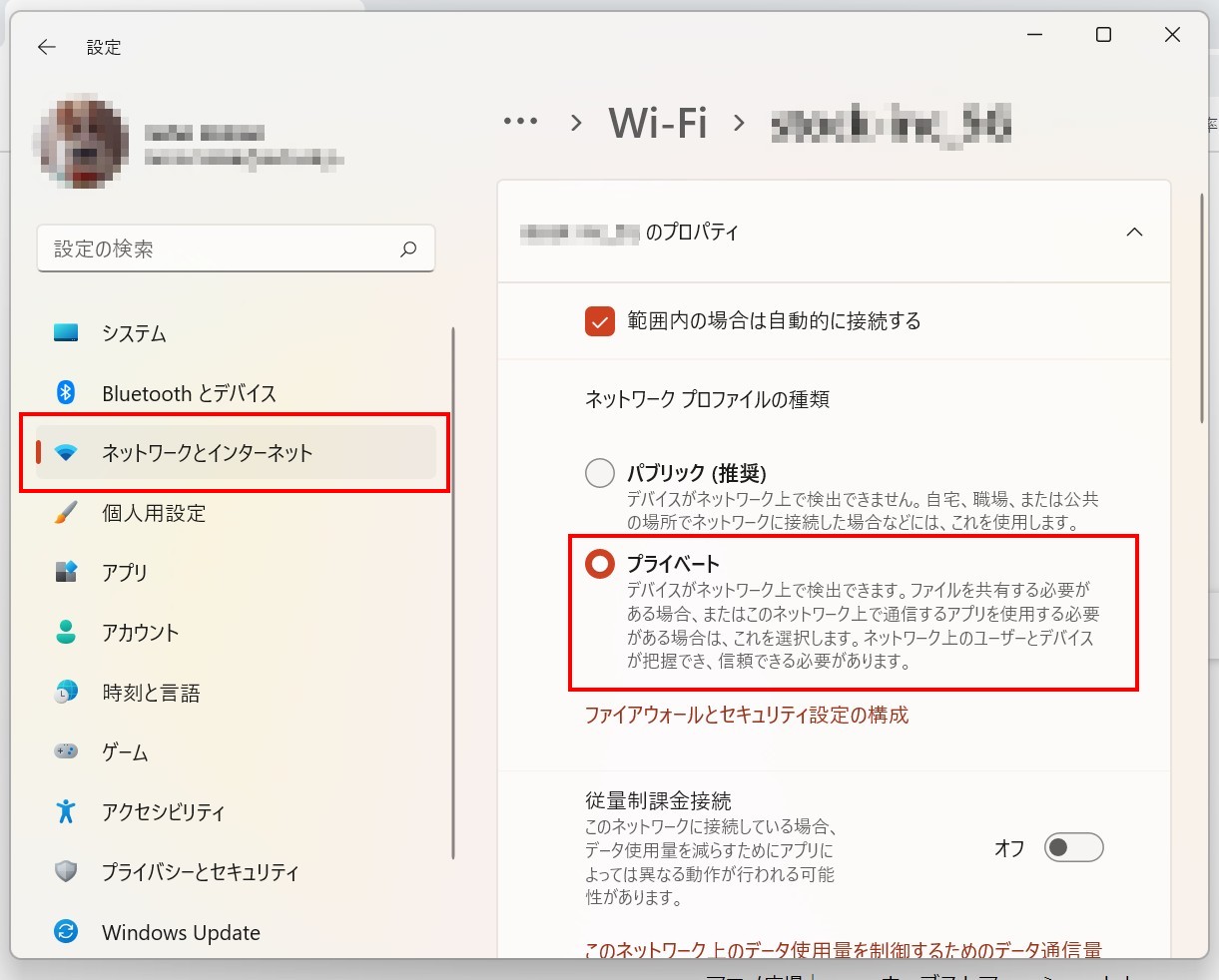
1.設定の「ネットワークとインターネット」から「Wi-Fi」をクリックし「プロパティ」を開きます。
2.画像のように、ネットワークプロファイルの種類を「プライベート」に変更します。
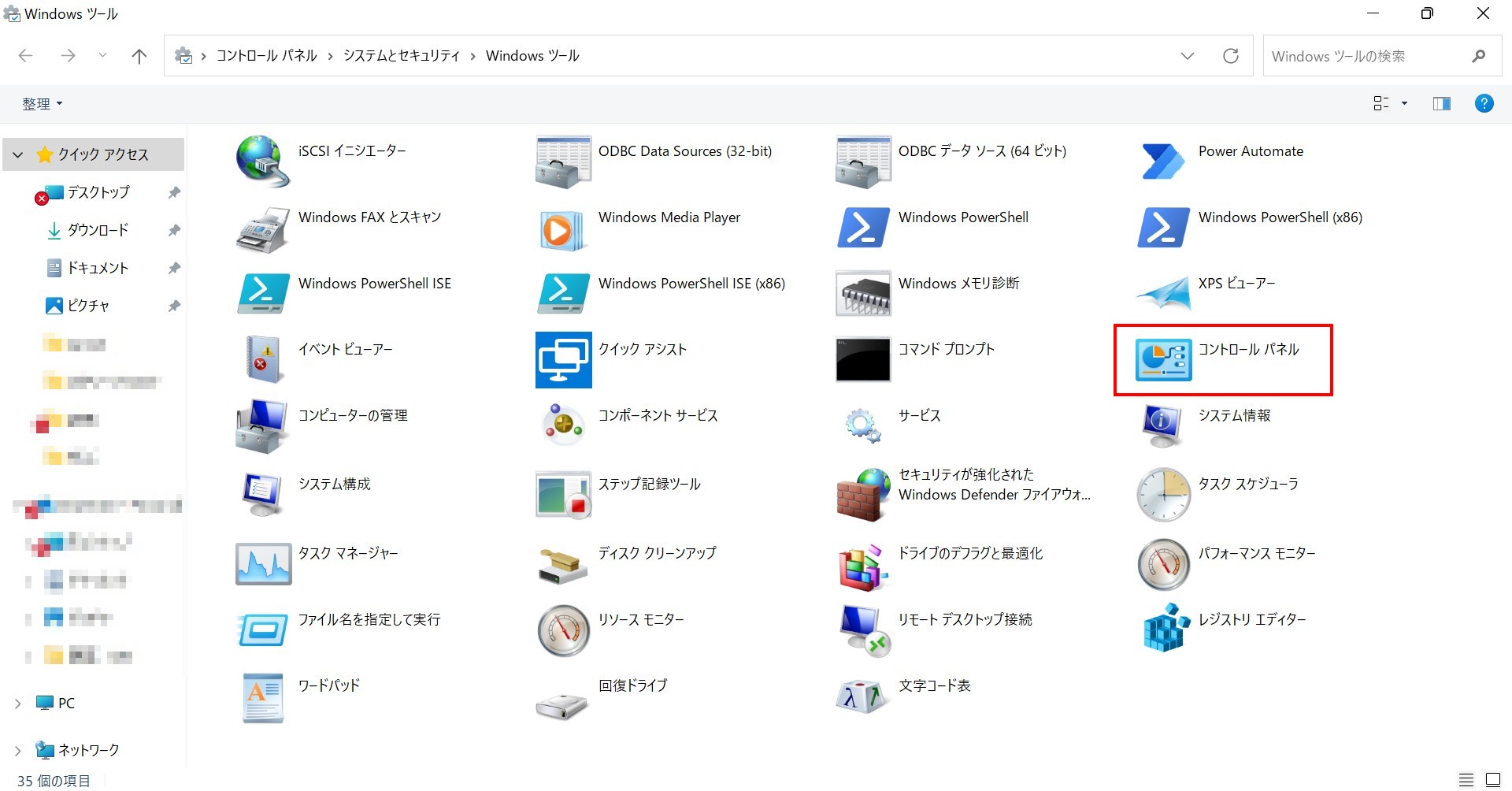
3.デスクトップに戻って「Windowsボタン」をクリックし「すべてのアプリ」から「Windowsツール」を開きます。
4.「Windowsツール」から「コントロールパネル」をクリックします。
5.「ネットワークとインターネット」をクリックして「ネットワークと共有センター」を開き「共有の詳細設定の変更」をクリックします。
6.以下の画像のように「ネットワーク探索を有効にする」と「ファイルとプリンターの共有を有効にする」の2か所を選択して「すべてのネットワーク」を開きます。
7.以下の画像の2か所を選択します。とくに、「パスワード保護の共有を有効にする」はユーザー名とパスワードの入力を求める場合に必須です。
その後「変更の保存」をクリックすれば完了です。
ステップ(2)フォルダ側で共有設定をONにする
Windows10でも、Windows11と同様に共有設定ができます。
1.デスクトップ画面を右クリックし「新規作成」から「フォルダ」を選び、共有したいフォルダを作成します。
2.該当のフォルダを右クリックし「アクセスを許可する」から「その他のオプションを表示」し「特定のユーザー」を選びます。
3.ネットワークアクセスが表示されるので「追加」ボタンの左にあるボタンをクリックし、一覧から「Everyone」を選択して追加します。
4.最後に、アクセスレベルを設定します。「読み取り」はほかのパソコンからファイルの新規追加や変更ができません。
一方、「読み取り/書き込み」はファイルの作成や変更が可能です。設定が完了してから「共有」をクリックします。
Windowsで共有フォルダを作成する3つのポイント
Windowsで共有フォルダを作って情報共有するときのポイントは、以下の3点です。
- アクセス許可を制限する
- 共有を常時有効にしない
- 共有ルールを統一する
共有フォルダを作るときは、共有相手を設定してアクセス許可を制限できます。すべての人に許可を与えた場合、不正アクセスのリスクが高まるため注意しましょう。
常に共有していると、いつでもアクセスできる状態なので「誰が、いつ、何をしたか」が分からなくなります。共有フォルダの有効、無効は手動で切り替えられるので、必要なときのみ共有を有効にしましょう。
あらかじめルールを設定すれば、運用時に混乱するリスクを減らせます。たとえば、ファイル名の付け方や共有範囲を決めておけば、部署間で情報共有するケースでもスムーズに運用できるのでおすすめです。
とくに、誤って共有機能をオンにしたままの状態では、情報漏えいのリスクが高まります。共有フォルダを利用した後は、必ず機能をオフにしたかをチェックしましょう。
【自社は大丈夫?】Windowsで共有フォルダを作成する3つのデメリット
以下では、Windowsで共有フォルダを作成するデメリットについて解説します。普段使い慣れている分、リスクや欠点に気が付きにくいので、ここで押さえて対策しましょう。
(1)意図しない相手に共有するリスクがある
1つ目のデメリットは、意図しない相手に情報を共有するリスクがあることです。
Windowsで共有フォルダを作成すると、PCの所有者以外も簡単にアクセスできるので、第三者に閲覧されてしまう可能性があります。
意図しない相手に共有した場合、情報漏えいのリスクが高まることからも、Windowsで共有フォルダを作る方法はセキュリティ面に問題があると言えます。
(2)社外ユーザーとの共有は難しい
社内ユーザーとの共有は簡単ですが、社外ユーザーとの共有は難しいと言えます。
共有フォルダはケーブルやサーバー、またプライベートネットワークで接続する必要があるため、社外とのファイル共有には不向きなのです。
社外ユーザーと共有する手段には「メール」「USB」「情報共有ツール」があります。しかし、メールでは添付するファイルによって、圧縮の手間やメールを分ける必要があり、USBも共有したい人に手渡ししなければなりません。
しかし、情報共有ツールであれば、社外ユーザーと大容量のファイルをオンライン上で簡単にやりとりできます。
(3)必要な情報にすぐにアクセスできない
共有フォルダの最大のデメリットは、必要な情報にすぐにアクセスできない点です。
Windowsでフォルダを分類する場合、フォルダのなかに何層もフォルダを作成します。そのため、共有が活発になってフォルダが増えるほど、必要なファイルへすぐにアクセスできない状態になるのです。
したがって、フォルダを作成するメンバーを制限したり、フォルダ管理もできる情報共有ツールを導入したりして、常にアクセスしやすい状態で情報を保管する必要があります。
たとえば、必要な情報にアクセスしやすい「Stock」のようなノート型ツールであれば、わざわざ共有フォルダで情報共有をする無駄な手間がかかりません。
Windowsのフォルダよりも簡単に情報共有できるツール
以下では、Windowsの共有フォルダよりも簡単に共有できるツールを紹介します。
Windowsの共有フォルダは、セキュリティリスクや情報共有に無駄な工数がかかる無視できないデメリットがあります。つまり、時間がないなかで機密情報をやりとりする、ビジネス向けの共有方法には適していません。
したがって、厳重なセキュリティのもとで迅速にファイルを共有でき、あらゆる情報をストックするツールが最適です。ただし、多機能なツールは便利に見えるものの、ITに詳しくない社員が使いこなせず、かえって仕事が非効率になります。
結論、自社が導入すべきなのは、必要な機能に過不足がなく、非IT企業の65歳以上の方でも簡単に使いこなせる「Stock」一択です。
Stockは「ノート」にファイルを添付するだけで、リアルタイムで任意のメンバーに共有されます。また、Windowsよりも直感的な「フォルダ」や「検索機能」を使うと、簡単に情報を探せるため、時間や場所を問わず仕事ができるのが特徴です。
非IT企業の65歳でも簡単に情報共有できるツール「Stock」

/ 情報ストック、タスク管理、メッセージ機能 /
チームの情報を、最も簡単に管理できるツール「Stock」
https://www.stock-app-stg.info/
Stockは、社内のあらゆる情報を、最も簡単に「管理」できるツールです。「社内の情報を、簡単に管理する方法がない」という問題を解消します。
Stockを使えば、「ノート」の機能を利用して、要件などのテキスト情報や、画像やファイルなどのあらゆる情報を誰でも簡単に残せます。
また、「タスク」や「メッセージ」の機能を利用すると、ノートに記載したテーマごとにコミュニケーションを取ることができるため、あちこちに情報が分散せず、常に整理された状態で業務を遂行できます。
<Stockをおすすめするポイント>
- ITの専門知識がなくてもすぐに使える
「ITに詳しくない65歳の方でも、何の説明もなく使える」程シンプルです。
- 社内のあらゆる情報を、最も簡単に「ストック」できる
作業依頼、議事録・問い合わせ管理など、あらゆる情報を一元管理可能です。
- 驚くほど簡単に、「タスク管理」「メッセージ」もできる
直感的な操作で、「タスクの担当者・期日の設定」と「メッセージでのやりとり」が可能です。
<Stockの口コミ・評判>

塩出 祐貴さん
松山ヤクルト販売株式会社 |
|
「強烈な『ITアレルギー』がある弊社にも、Stockならば、一切混乱なく導入できました」 ★★★★★ 5.0 弊社の宅配部門のスタッフの半分近くは50代以上と高齢で、キーボード入力が苦手なスタッフもいるほど、ITツールへの強い抵抗感がありました。しかし、Stockは他ツールに比べて圧倒的にシンプルで、直感的に使えるため、予想通り非常にスムーズに使い始めることができました。 |

竹原陽子さん、國吉千恵美さん
リハビリデイサービスエール |
|
「会社全体が、『Stock(ストック)さえ見ればOK』という認識に180度変わった」 ★★★★★ 5.0 特に介護業界では顕著かもしれませんが、『パソコンやアプリに関する新しい取り組みをする』ということに対して少なからず懸念や不安の声はありました。しかしその後、実際にStock(ストック)を使ってみると、紙のノートに書く作業と比べて負担は変わらず、『Stock(ストック)さえ見れば大半のことが解決する』という共通の認識がなされるようになりました。 |

江藤 美帆さん
栃木サッカークラブ(栃木SC) |
|
「ナレッジが属人化しやすいプロスポーツクラブには、Stockを非常に強くお勧めします!」 ★★★★★ 5.0 元々悩んでいた『ナレッジがブラックボックス化してしまう』という問題が、驚くほどうまく解消されました。 『Stockさえ見れば、すぐに必要な情報を把握できる』という状況を作り出すことに成功し、明らかに生産性が向上しました。 |

Windows10/11での共有フォルダの作り方まとめ
これまで、Windows10と11での共有フォルダの作成手順を中心に紹介しました。
共有フォルダは無料で作れる反面、セキュリティに問題があり、スムーズに情報共有をする機能も不足しています。そのため、ビジネスでファイルのやりとりをするには、共有フォルダのデメリットをカバーした「情報共有ツール」を活用しましょう。
ただし、多機能なツールでは使いこなせないので、結果的に誰も使わなくなり放置されます。したがって、「誰でも使えるほどシンプルなツール」でなければならないのです。
そこで、ビジネスシーンにおける情報共有には、厳重なセキュリティのもと、簡単に社内外で情報をやりとりしたり、分かりやすく管理したりできるツールのStockが必須です。
無料登録は1分で完了するので、ぜひ「Stock」を使い、面倒なファイル共有から脱却しましょう。

