

案件管理をはじめ、多くの企業で活用されているツールのひとつが「Excel」です。顧客情報のデータベースからメンバーの作業状況まで、Excelで管理できます。
一方、これまで案件管理を徹底していなかった企業のなかには「Excelを使って案件管理をしたいが、どのように取り組めば良いか分からない」方も多いのではないでしょうか。
そこで今回は、Excelで案件管理をするポイントやおすすめのテンプレート3選を中心にご紹介します。
- 営業活動が見える化できていないので、今すぐに案件管理をはじめたい
- 営業メンバーから情報が共有されず、属人化している状況を改善したい
- Excelで案件管理をしているが、情報が更新されないので進捗が分からない
という方はこの記事を参考にすると、Excelで進捗管理をするポイントが分かり、自社に最適な管理方法も見つかります。
目次
営業管理に必要な2つの項目
ここからは、営業管理に必要な2つの項目を解説します。営業管理をスムーズに進めるには、以下に関するチームの認識を一致させることが重要です。
- 案件管理
- 目標設定
案件管理は、顧客との商談に関する情報や進捗をまとめ、適切に保管することを指します。営業活動の経過と進捗を記録するので、成約に向けて起こすべき次の行動が明確になります。
目標設定は、達成目標を設定し、メンバーの方向性を合わせることです。とくに、数値目標が定められていれば、評価基準が分かりやすくなるため、メンバーのモチベーション向上につながります。
このように、営業管理を徹底すれば、従業員のモチベーションを高められたり、成約率を上げられたりするメリットがあります。
Excelでできる3つの案件管理
ここからは、Excelで対応できる案件管理の種類をご紹介します。
| 種類 | 管理する情報 | 得られる効果 |
|---|---|---|
| 目標管理 |
・目標の進捗
・現在の達成度合い |
・目標売上に対する差分の可視化
・メンバーのモチベーション維持 |
| 販売管理 |
・顧客ごとの売り上げ実績 |
・売れ筋商品や納品、受注時期の確認 |
| 行動管理 |
・営業担当者の進捗、受注確度 |
・上司からのアドバイスによる提案の質の向上
・目標達成に向けた行動プランの策定 |
このように、Excelでは3種類の案件管理に対応できます。しかし、データの入力漏れが起きると、稼働状況や目標値の達成度合いも正しく管理できなくなってしまうので、すべてのデータをExcelに集約させる仕組みやルールを整える必要があります。
Excelで案件管理をする3つのポイント
以下では、Excelで案件管理をする3つのポイントを解説します。効率的な案件管理をするために必要なので、運用に落とし込めるようにしましょう。
(1)分析する内容を決める
一つ目のポイントは、分析する内容を決めることです。
分析する内容が明確になっていなければ、どのようなデータが必要なのか分からなくなります。結果、データの分析結果から業務を改善することも難しくなってしまうのです。
たとえば、案件管理で達成率を見たい場合は、アポイント、面談、受注などの進捗を明確にするのがおすすめです。このように、分析する内容を定めれば、抽出すべきデータが具体的になります。
(2)入力ルールを決める
二つ目のポイントは、入力ルールを決めることです。
Excelで営業管理をする場合、Excel自体がデータベースとなるので、情報が正しい形式で入力されていなければ、データの加工・分析ができません。そのため、「データは1行に1案件ずつ」などのルールを遵守させましょう。
また、「案件ごとに情報をまとめる」「締切ごとに並べる」などの工夫も大切です。さらに、関連するファイルやシートへのリンクをつけておくと、ファイルを探す時間を削減できます。
(3)一目で分かるように編集する
三つ目のポイントは、一目で分かるように編集することです。
たとえば、一目で進捗状況を把握するためには、現状のステータスを一言で書き残しておく必要があります。ステータスは「未着手」「クロージング済み」「納品済み」としておけば、誰でも簡単にタスクのステータスを確認できるのです。
このように、一目で分かるように編集すれば、管理に対する「面倒だ」という意識も薄れる可能性があります。
【無料】進捗管理に使えるExcelのテンプレート3選
以下では、進捗管理に使えるExcelの無料テンプレート3選をご紹介します。自社の業務に適したものを選択し、社内でフォーマットを統一させましょう。
(1)「Microsoft Office」のテンプレート
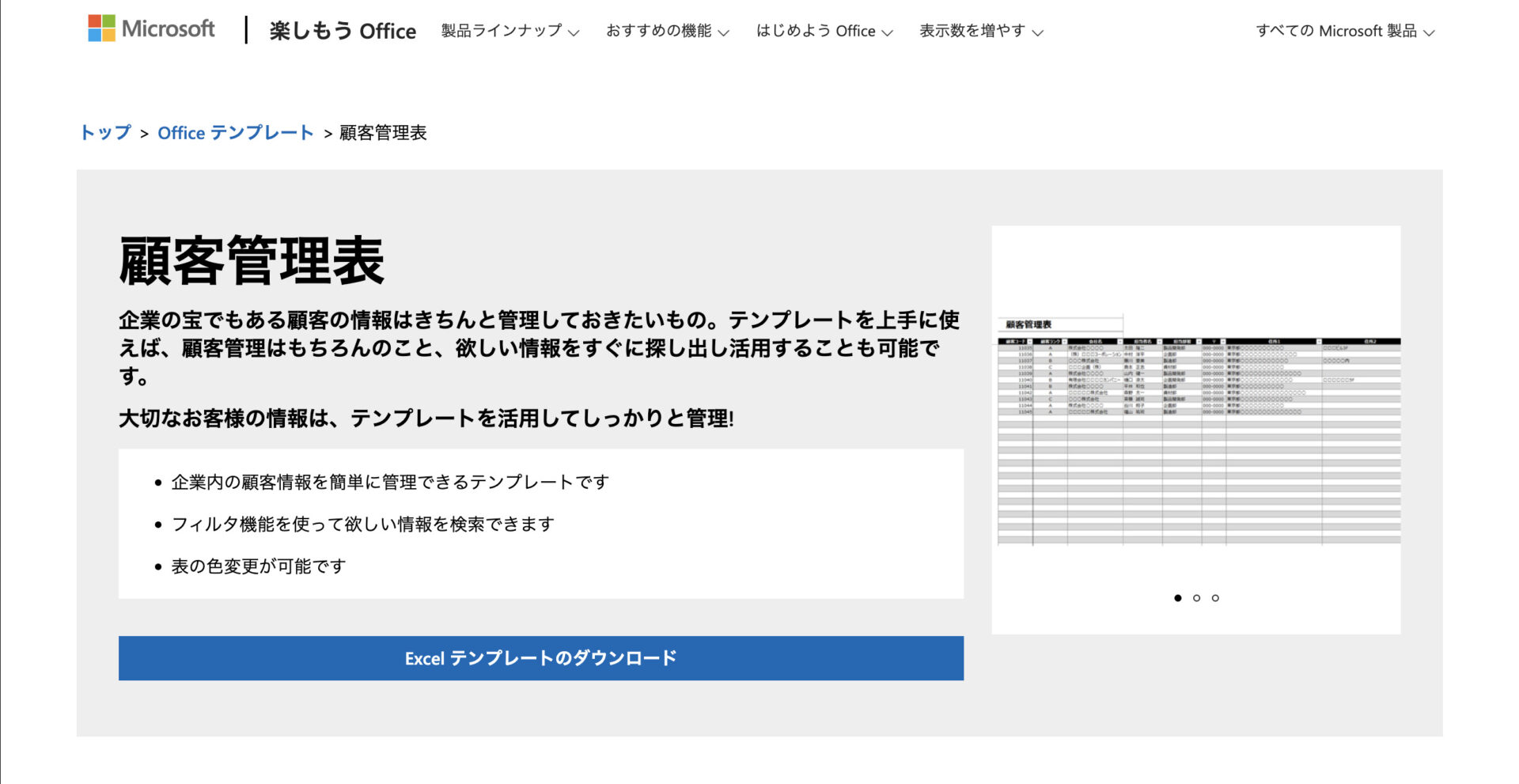
Microsoft Officeが公式にリリースしている顧客管理表です。
社名や住所、電話番号などの基本項目があり、項目を埋めていくだけでデータベースが完成します。さらに、検索機能によって必要な情報だけを表示することも可能です。
(2)「Excel From 顧客管理」のテンプレート
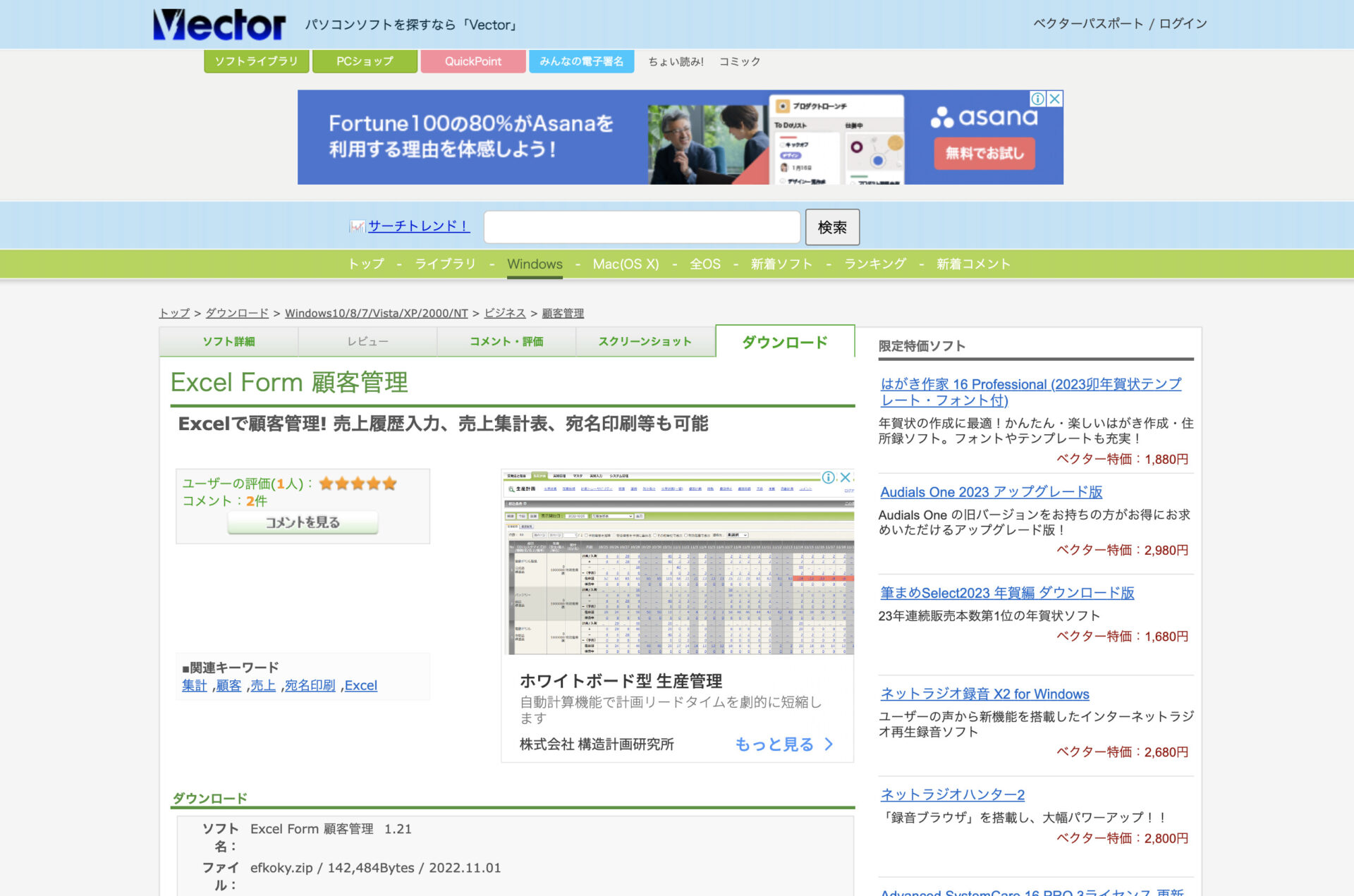
Excel From 顧客管理のテンプレートは、顧客情報入力フォームに手書きのように情報を書き込めます。
フォームに入力した情報は自動的にほかのシートに反映されます。また、顧客台帳や売上一覧表など、データ分析に使える資料作成もできます。
(3)「[文書]テンプレートの無料ダウンロード」のテンプレート
![[文書]テンプレートの無料ダウンロードのテンプレートページ](https://www.stock-app.info/media/wp-content/uploads/2023/02/スクリーンショット-2023-02-02-10.44.00.png)
Excelで使える顧客管理台帳のテンプレートです。
住所や電話番号といった基本的な情報から、過去の商談履歴などを1枚のシートにまとめられます。印刷して紙媒体で管理することを想定しており、A4サイズで印刷できるようになっています。
【注意】案件管理をExcelでする5つのデメリット
ここからは、案件管理をExcelでするデメリットを5つ紹介します。以下を確認しておかなければ、Excelの操作にかかる手間から「案件管理自体が面倒になる」可能性が高いので、注意しましょう。
(1)最新情報を把握しにくい
Excelのデメリットとして、最新情報が分かりづらいことが挙げられます。
とくに、Excelを使っている企業では、ファイル名でバージョンを更新したり、追記した箇所を赤字にしたりして運用するケースも多いです。しかし、運用上ではファイルが増えたときに、最新版のファイルを一目で判断するのが困難になります。
このように、Excelはバージョン管理が難しいうえにファイルもすぐに増えるため、最新の情報を見つけるのに時間がかかるのです。
(2)情報の更新に手間がかかる
Excelの案件管理では、情報を更新するのに手間がかかります。
Excelでは、都度該当のファイルを開いて更新や保存をする必要があります。そのため、手軽に情報を更新できず、最新の状態に保つのが難しいのです。(Microsoft365があれば共同編集が可能)
また、Excelにありがちな保存のし忘れは、再度編集する手間がかかると同時に、データの抜け漏れを招く恐れがあります。さらに、リアルタイムの更新が難しいと、メンバーの進捗が正確に分からないので、業務負担が偏る原因にもなります。
(3)外出先で確認がしにくい
Excelのデメリットのひとつに、外出中に確認がしにくい点が挙げられます。
Excelはパソコン向けに開発されたソフトであるため、スマートフォンやタブレットからの閲覧や編集は不便です。したがって、外出先から更新や商談先の情報を確認したい場合は、パソコンを起動させなければいけません。
このように、Excelは利便性が悪いデメリットがあるので、営業のように外出が多い職種では、スマートフォンからでも手軽に更新や閲覧ができるITツールが最適と言えます。
(4)メールやチャットで情報が流れる
管理表をメールやチャットで共有しても流れる点が、デメリットのひとつです。
Excelで案件管理表を作成しても、情報が流れないように共有しなければ、あとから振り返りたいときにアクセスできません。案件に関する情報は営業の基本なので、時間を問わず簡単にアクセスできる仕組みが必須です。
このように、Excelでは情報が流れてしまうデメリットがあるため、適切に案件管理をしたいチームでは、大切な情報を流さずにストックできる「Stock」のようなツールを使うべきなのです。
(5)案件ごとの管理が難しい
最後に、案件ごとの情報管理がExcelでは難しいこともデメリットとして挙げられます。
一案件ごとにファイルを作成する場合、記載情報によって「シート」を分けなければなりませんが、シートを横断した検索はできません。そのため、都度シートを切り替えて、目的の情報を探し出す必要があり面倒です。
また、「案件に関するやりとり」や「作業の管理」は別ツールが必要なので、Excelでは案件ごとの情報管理は困難と言えます。
Excelのデメリットを解消できるおすすめのツール
以下では、Excelのデメリットを解消できるおすすめのツールをご紹介します。
案件ごとの情報を適切に管理するには、ExcelではなくITツールが必須です。たとえば、管理すべき情報には、顧客情報や提案資料だけでなく、営業メンバーとのやりとりや対応すべきタスクも含まれます。
また、Excelはスマホ向けでないので外出先からは使いづらく、営業業務で運用するには不便です。そのため、Excelの代替には「必要な機能に過不足がなく、スマホでも操作がしやすいITツール」が適しています。
結論、自社の案件管理には、情報管理の機能に過不足がなく、誰もが簡単にあらゆる情報をストックできる「Stock」が必須です。
Stockの「ノート」に残した情報は「フォルダ」で分類できるので、Excelのように管理が煩雑になる心配がありません。さらに、ノートには「メッセージ」と「タスク」が紐づいており、メンバーとのやりとりやタスク管理のテーマが混ざってしまうストレスが発生しません。
非IT企業の65歳以上の社員でも簡単に使える「Stock」

/ 情報ストック、タスク管理、メッセージ機能 /
チームの情報を、最も簡単に管理できるツール「Stock」
https://www.stock-app-stg.info/
Stockは、社内のあらゆる情報を、最も簡単に「管理」できるツールです。「社内の情報を、簡単に管理する方法がない」という問題を解消します。
Stockを使えば、「ノート」の機能を利用して、要件などのテキスト情報や、画像やファイルなどのあらゆる情報を誰でも簡単に残せます。
また、「タスク」や「メッセージ」の機能を利用すると、ノートに記載したテーマごとにコミュニケーションを取ることができるため、あちこちに情報が分散せず、常に整理された状態で業務を遂行できます。
<Stockをおすすめするポイント>
- ITの専門知識がなくてもすぐに使える
「ITに詳しくない65歳の方でも、何の説明もなく使える」程シンプルです。
- 社内のあらゆる情報を、最も簡単に「ストック」できる
作業依頼、議事録・問い合わせ管理など、あらゆる情報を一元管理可能です。
- 驚くほど簡単に、「タスク管理」「メッセージ」もできる
直感的な操作で、「タスクの担当者・期日の設定」と「メッセージでのやりとり」が可能です。
<Stockの口コミ・評判>

塩出 祐貴さん
松山ヤクルト販売株式会社 |
|
「強烈な『ITアレルギー』がある弊社にも、Stockならば、一切混乱なく導入できました」 ★★★★★ 5.0 弊社の宅配部門のスタッフの半分近くは50代以上と高齢で、キーボード入力が苦手なスタッフもいるほど、ITツールへの強い抵抗感がありました。しかし、Stockは他ツールに比べて圧倒的にシンプルで、直感的に使えるため、予想通り非常にスムーズに使い始めることができました。 |

竹原陽子さん、國吉千恵美さん
リハビリデイサービスエール |
|
「会社全体が、『Stock(ストック)さえ見ればOK』という認識に180度変わった」 ★★★★★ 5.0 特に介護業界では顕著かもしれませんが、『パソコンやアプリに関する新しい取り組みをする』ということに対して少なからず懸念や不安の声はありました。しかしその後、実際にStock(ストック)を使ってみると、紙のノートに書く作業と比べて負担は変わらず、『Stock(ストック)さえ見れば大半のことが解決する』という共通の認識がなされるようになりました。 |

江藤 美帆さん
栃木サッカークラブ(栃木SC) |
|
「ナレッジが属人化しやすいプロスポーツクラブには、Stockを非常に強くお勧めします!」 ★★★★★ 5.0 元々悩んでいた『ナレッジがブラックボックス化してしまう』という問題が、驚くほどうまく解消されました。 『Stockさえ見れば、すぐに必要な情報を把握できる』という状況を作り出すことに成功し、明らかに生産性が向上しました。 |

Excelで営業の案件管理をする方法まとめ
これまで、Excelで案件管理をするポイントやおすすめのテンプレートを中心にご紹介しました。
Excelの案件管理ではルールを社内で統一し、記載漏れが発生しないようにするのがポイントです。しかし、Excelはスマホで使いづらいため、外出の多い営業メンバーが利用するのには不便と言えます。
このような「使いづらさ」は積み重なると大きな負担となるので、すぐに解消しなければなりません。一方、必要な機能を過不足なく備えたITツールであれば、スマホの小さな画面でも直感的に操作できます。
結論、導入すべきツールは、非IT企業の65歳の方がスマホでも、簡単に案件管理ができる情報共有ツールの「Stock」一択です。現在、業界・業種を問わず240,000社以上に導入され、案件管理の効率化に貢献しています。
無料登録は1分で完了するので、ぜひ「Stock」で営業の案件管理を一元化し、情報共有のストレスを解消しましょう。

