

近年では、プロジェクトを円滑に進めるためにタスク管理ツールの利用が広がっています。
たとえば、世界中で活用されている「Redbooth(レッドブース)」もチームのタスクやプロジェクトの進行を管理するITツールのひとつです。なかには、Redboothの利用を検討しているものの、機能や活用法がわからず導入に悩む方も多いのではないでしょうか。
そこで今回は、Redboothの使い方や料金、評判をまで網羅的にご紹介します。
- Redboothの機能を把握し、自社で活用する際のイメージを深めたい
- Redboothの使い方や料金などを網羅的に理解し、自社への導入を検討したい
- プロジェクトをはじめとする業務の情報を、効率的に共有する手段を探している
という方はこの記事を参考にすると、Redboothをプロジェクト管理へ活用する方法がわかり、チームの生産性向上につながります。
目次
Redbooth(レッドブース)とは

Redboothは、チームのタスクとコミュニケーションを可視化する多機能なプロジェクト管理ツールです。プロジェクトの情報を多くの側面から管理できる機能が備わっており、世界中のチームで使われています。
Redbooth(レッドブース)の特徴
Redboothの特徴は、機能性の高さです。
Redboothでは「ダッシュボード」から個人の全てのタスクを閲覧でき、カンバンボードの「ワークスペース」からプロジェクトごとの容易なタスク管理も可能にします。また、タスクをガントチャートで追跡可能な「タイムラインビュー」も備えています。
そのため、Redboothを活用すると、プロジェクトの進行に欠かせないタスクを多角的に視認でき、抜け漏れが起きづらいです。さらに、「ビデオ会議」の機能もあるので、チームでの業務に必要な機能がひとつのツールに集約されます。
Redboothの機能
Redboothの主な機能は、以下の3つが挙げられます。
- プロジェクト管理
- タスク管理
- チャット
プロジェクトの情報をまとめ、進行を管理できます。
割り当てられたタスクを可視化し、抜け漏れを防ぎます。
チーム内のコミュニケーションを活発化します。
以上の機能により、チームで行う業務の視認性を高め、生産性向上に役立ちます。
Redbooth(レッドブース)の使い方
ここでは、Redboothの使い方を解説します。以下の活用方法を把握して、自社へ導入後の使用イメージを深めましょう。
ワークスペースを追加する
はじめに、プロジェクトを行うワークスペースを追加します。画面上側の「Workspaces」をクリックし、「+ Add a workspace」を選択します。
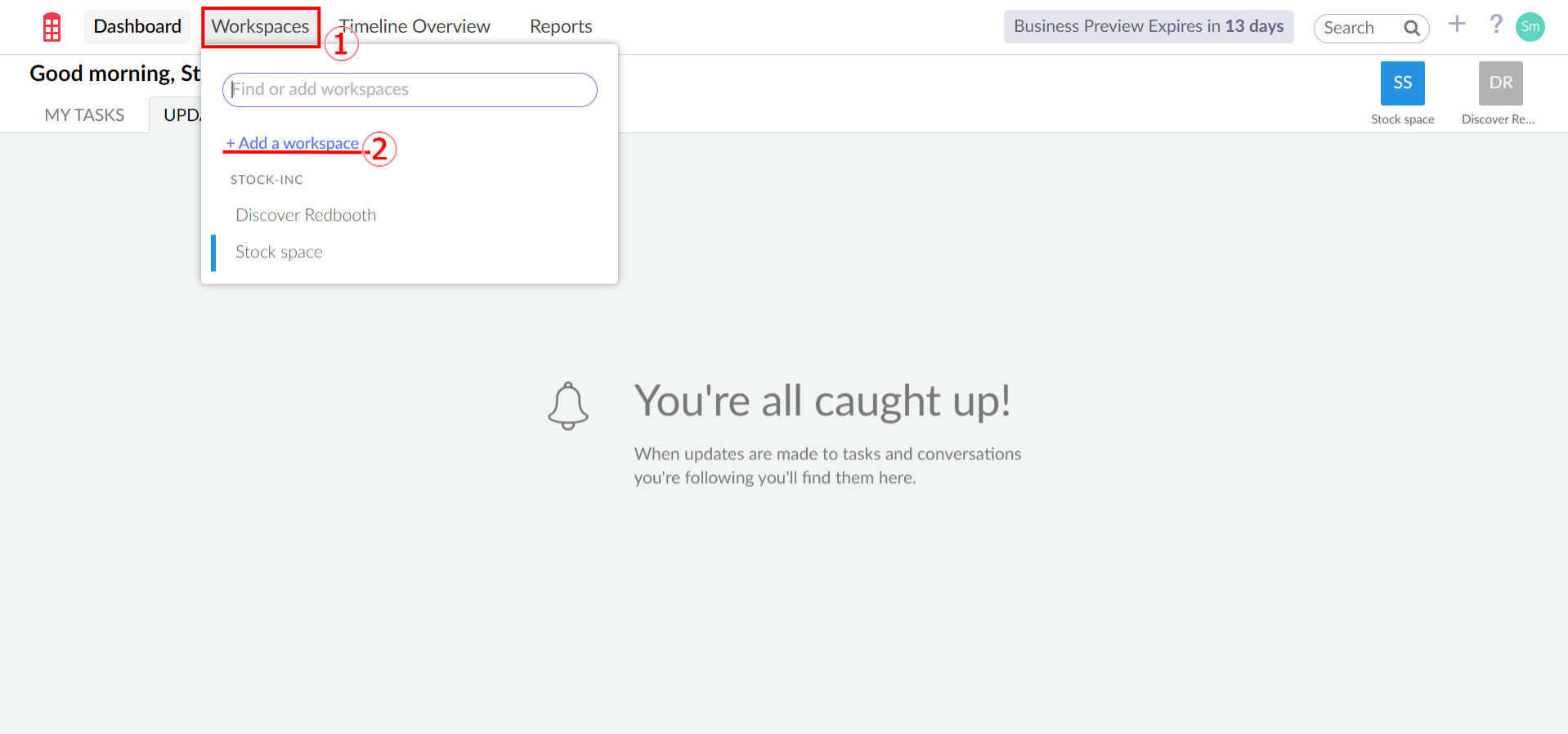
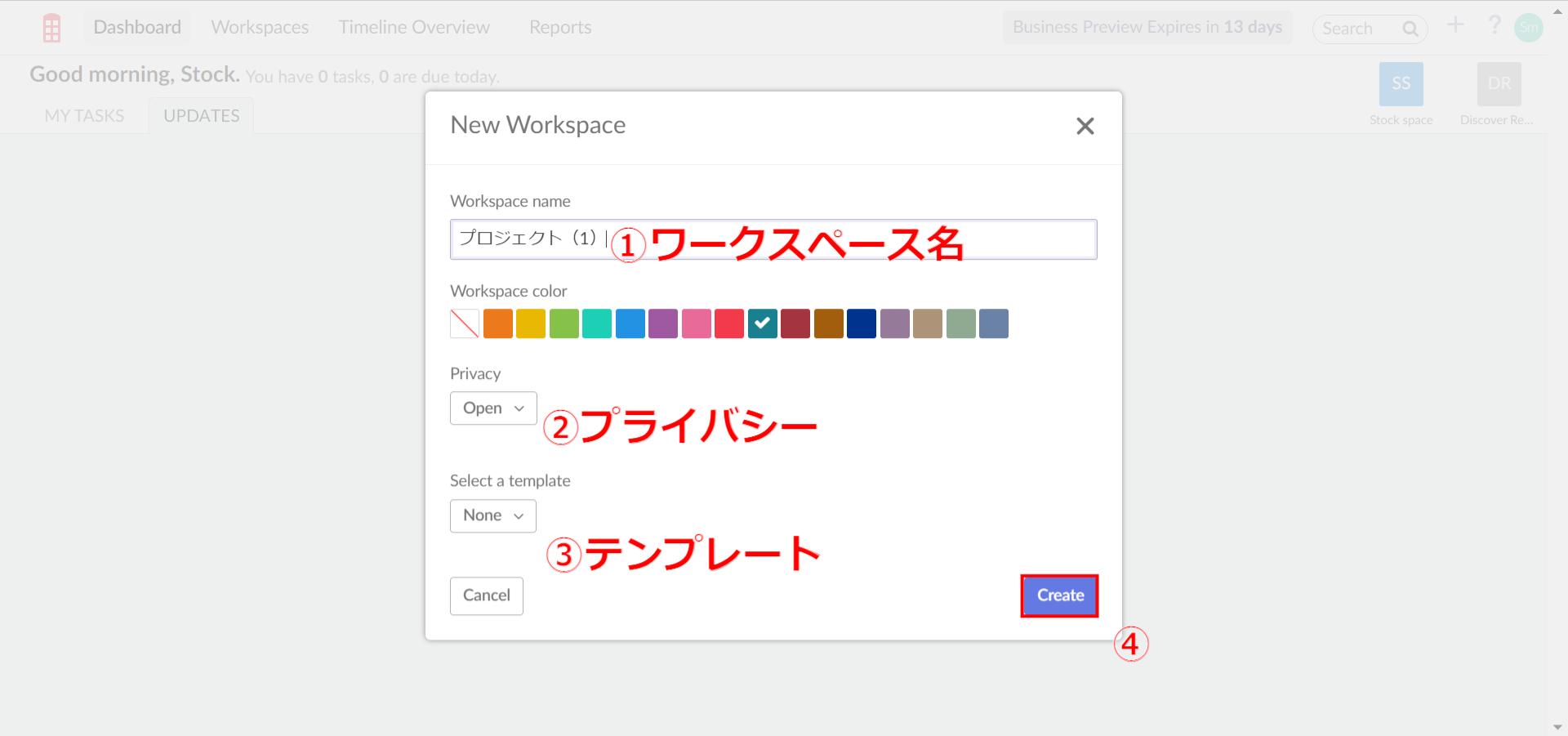
以下の画面が表示されるので、ワークスペースの名前を入力し、設定を変更したら「Create」をクリックします。「Privacy(プライバシー)」では、ワークスペースに参加できるメンバーを招待者のみに変更できます。
また、「Select a template(テンプレート)」では、Redboothか自社で用意したワークスペーステンプレートの活用が可能です。中には、「週次ミーティング」「新人研修」「SNSマーケティング」などのプロジェクトに対応したものがあります。
「Invite members」の画面が表示されたら、招待したいメンバーのメールアドレスを入力し、招待します。招待するメンバーが居ない場合は、「Cancel」を選択するとワークスペースのホーム画面が表示されます。
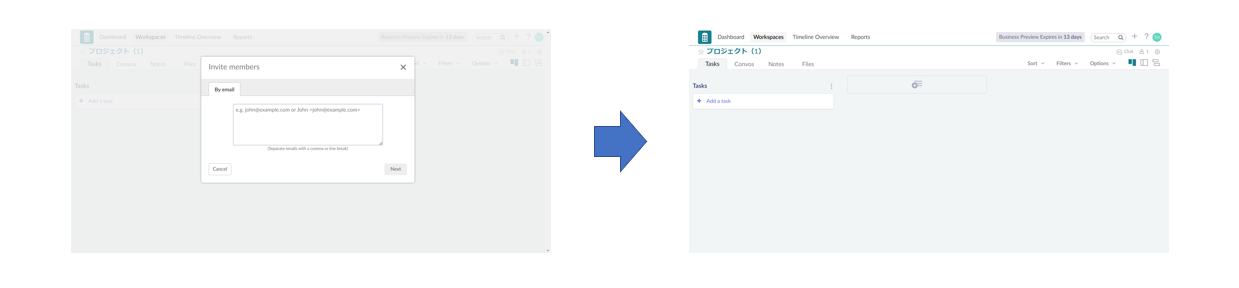
以上で、ワークスペースの追加は完了です。ワークスペースではタスクの管理だけでなく、「Convos(会話)」「Chat(チャット)」によるコミュニケーションや、「Notes(ノート)」「Files(添付ファイル)」でプロジェクトの情報管理も可能です。
任意のワークスペースにタスクを追加する
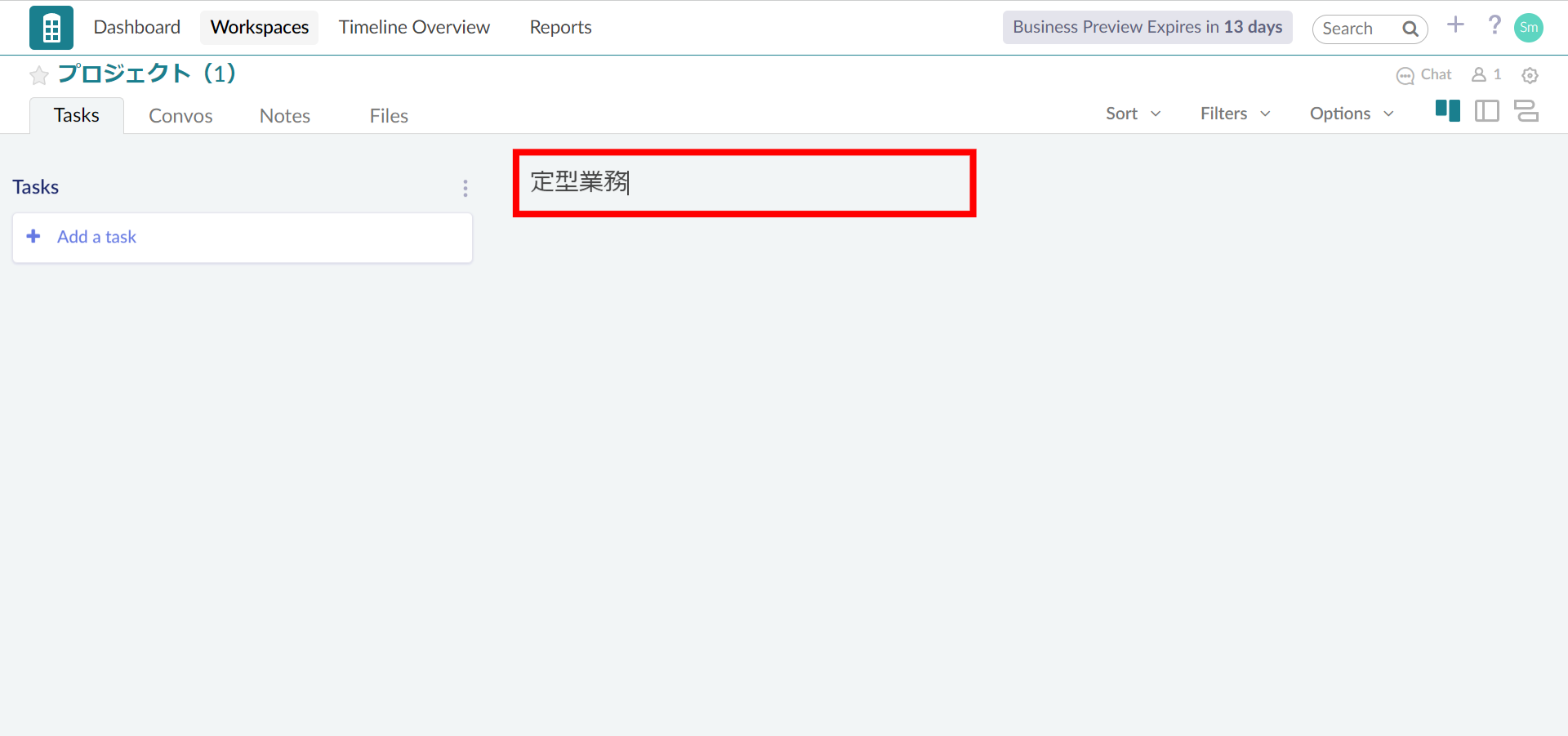
追加したワークスペースにタスクを追加します。まずは画面中央の空欄をクリックし、タスクリスト名を入力します。
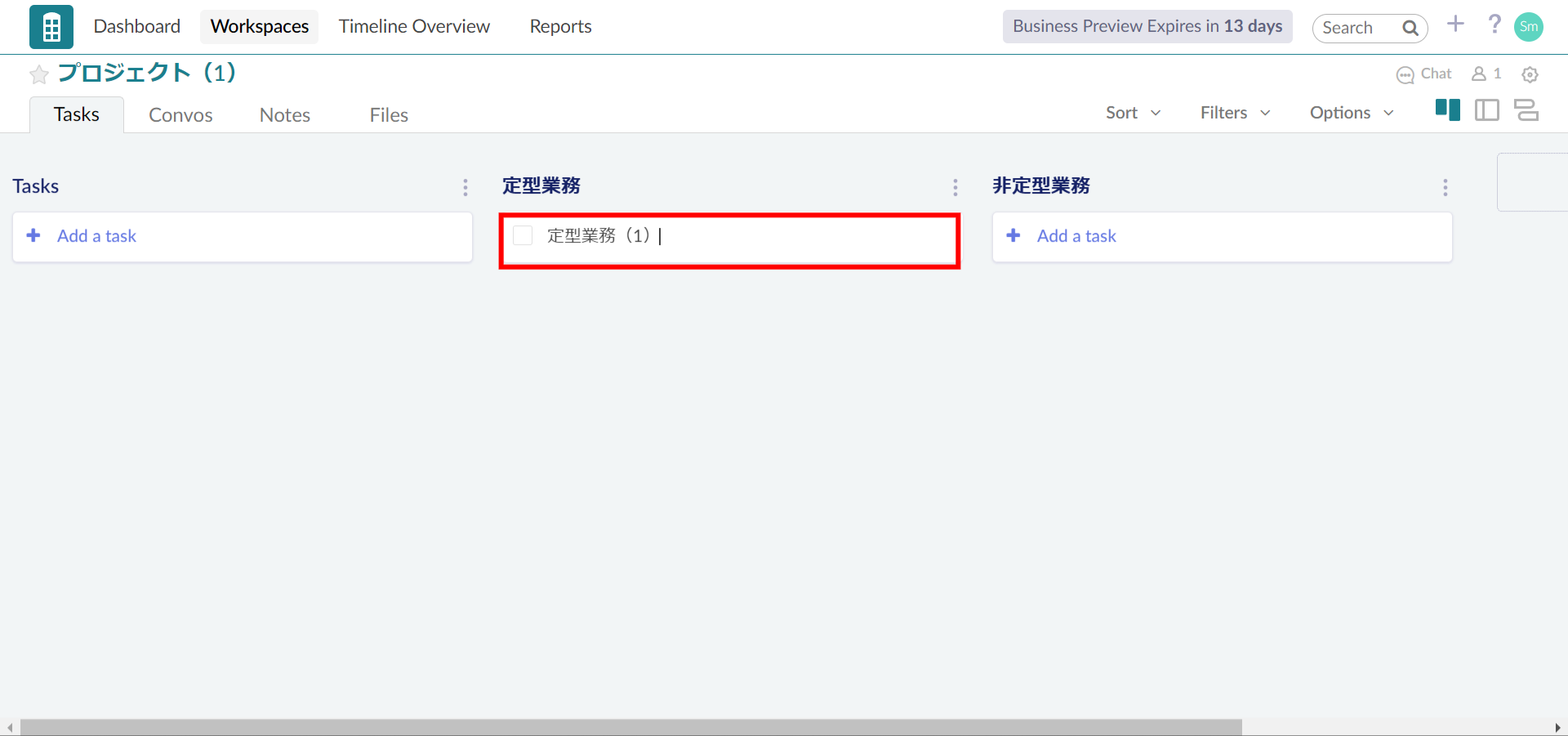
タスクリストを作成したら、タスクを追加します。「+ Add a task」をクリックし、入力画面にタスク名を打ち込みます。
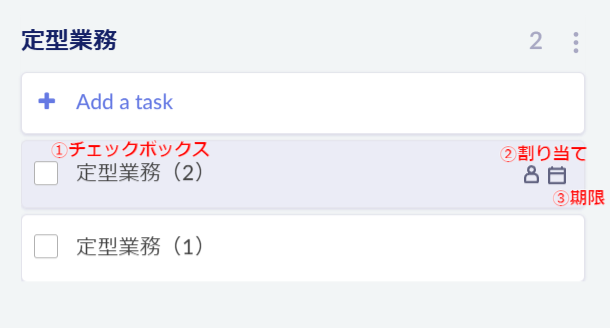
タスク名を入力するだけで、手軽にタスクを追加できます。そして、左端のチェックボックスをクリックすると完了済みのタスクとして処理されます。また、人物アイコンでタスクを割り当てられ、カレンダーアイコンで期限を設定可能です。
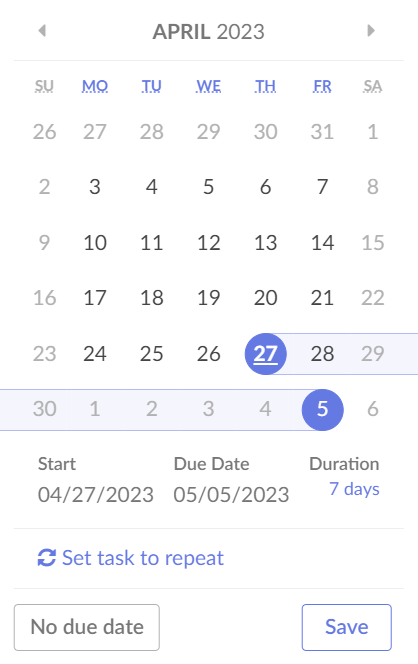
カレンダーアイコンをクリックすると、以下の画面が表示されます。開始日をクリックし、次に期日を選択すると、タスクの対応期間(Duration)が定まります。また、「Set task to repeat」を選択すると、タスクが自動で繰り返し更新されます。
タスクの期限を設定したら、「Save」をクリックします。
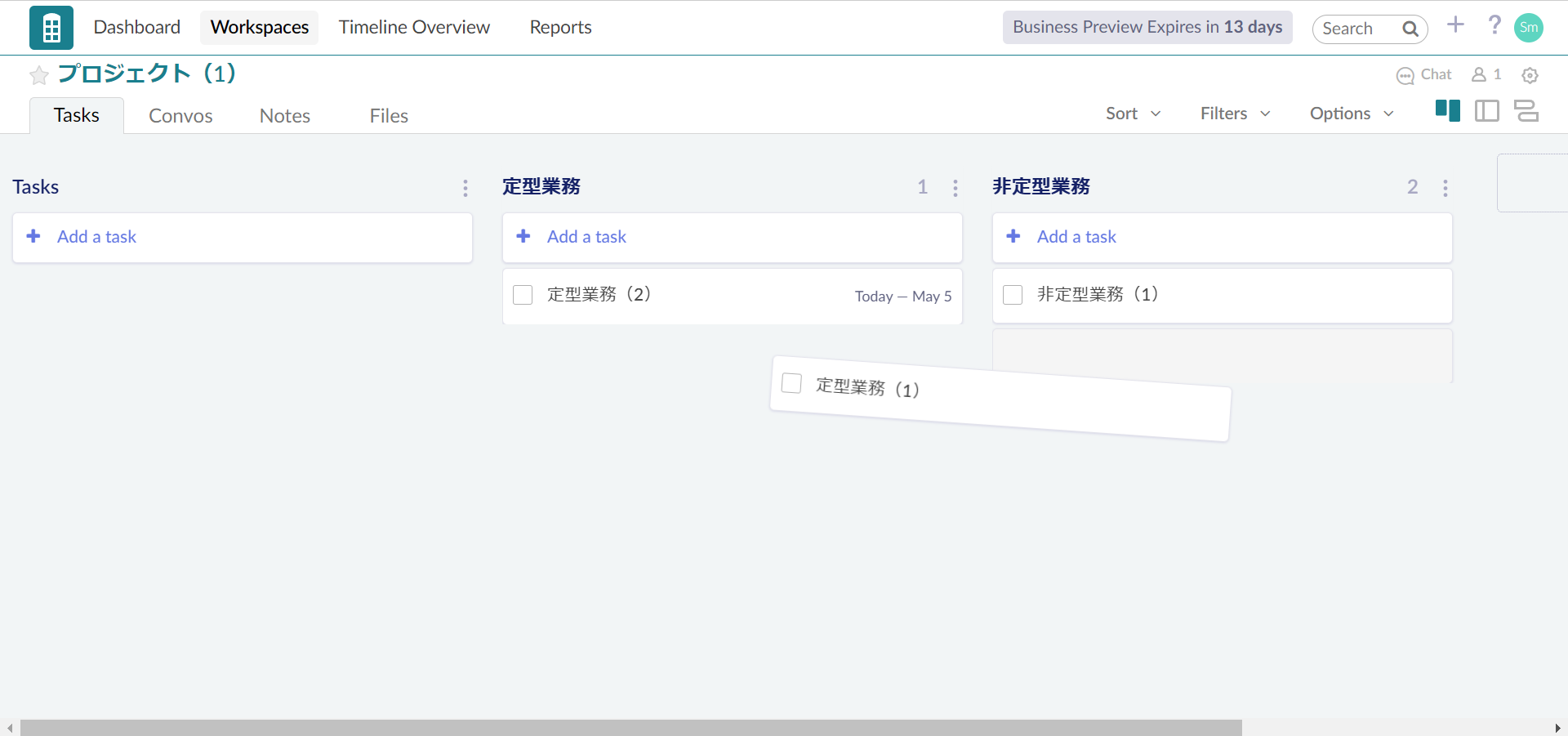
追加したタスクは、画面のようにカンバンボードで容易に管理できます。さらに、ドラッグ&ドロップの直感的な操作でタスクの種類や進捗状況を自由に変更可能です。
Redbooth(レッドブース)の料金体系
Redboothは4つの料金プランを用意しています。
Redboothへ登録後14日間は、ビジネスプランへのフリー・トライアル期間が適応されます。期間が過ぎても、自動的にフリー・プランへ加入されるので、課金の心配なくRedboothを試せます。
| Free(フリー) | Pro(プロ) | Business(ビジネス) | Enterprise(企業) | |
|---|---|---|---|---|
| 料金/月/ユーザー |
$0 |
USD$12(1年契約:$9) |
USD$18.75(1年契約:$15) |
要見積 |
| ユーザー割り当て・期限設定 |
無制限 |
無制限 |
無制限 |
無制限 |
| ワークスペース数 |
2つまで |
無制限 |
無制限 |
無制限 |
| HDビデオ会議 |
なし |
あり |
あり |
あり |
| ストレージ容量 |
2GB |
5GB |
50GB |
500GB |
| サブタスクの追加 |
なし |
なし |
あり |
あり |
利用可能ユーザー数2人までのフリープラン以外のプランではユーザー数に制限はないので、自社で必要な機能によってプランを選定できます。
Redbooth(レッドブース)の評判
ここでは、Redboothの評判をご紹介します。実際にRedboothを活用したユーザーの声を参考に、自社の環境に合うか検討しましょう。
※こちらでご紹介する口コミ・評判はGartner Peer Insightsより翻訳して引用しております。
Redbooth(レッドブース)の良い口コミ・評判
ここでは、Redboothの良い口コミ・評判をご紹介します。ユーザーからはタスクや話題の追跡能力が評価されています。
技術サポートエンジニア投稿日:2019年10月タグ付けして注意を促すことができ、いつ、誰が、何を言ったかを追跡できるので、あるトピックについて継続的に会話するのに適しています。トピックが解決したら、そのトピックを閉じれば、メインダッシュボードから削除されるので、重要なトピック(オープントピック)を常に視界に入れることができます。
カスタマーサポートスペシャリスト投稿日:2019年11月タスクを設定する際に、追加で必要な情報はなく、簡単に使用することができます。開いているタスクの概要を把握するのも簡単です。非常に便利な機能として、ユーザータグがあり、特定のタスクや質問が自分に向けられていることを知ることができます。
Redbooth(レッドブース)の改善点に関する口コミ・評判
ここでは、Redboothの改善点に関する口コミ・評判をご紹介します。ユーザーからは機能が複雑で使いづらいといった声が上がっています。
ビジネスデータアナリスト投稿日:2022年11月チームマネジメントでは生産性分析ができないなど、機能が限定的で複雑なところもあります。
テクニカルコミュニティスペシャリスト投稿日:2020年10月個々のトピックを開くと、UXは劣悪で、何がタイトルで、何が説明で、何が個々の回答なのか、などを識別するのに苦労します。ラベルのないボタンがあり、例えば、小さくて目立たないボタンをクリックすることで、実際には知らないうちにタスク全体を解決済みとすることができます。
【必見】非IT企業でも簡単にプロジェクト管理できるITツール
以下では、非IT企業でも簡単にプロジェクト管理できるITツールをご紹介します。
機能の充実したプロジェクト管理ツールのRedboothは、タスクやプロジェクトの進捗を管理しつつ情報の整理が可能です。一方で、Redboothではプロジェクトの情報を「Convos」「Notes」「Chat」上で分けて管理するので、情報が分散する恐れがあります。
プロジェクトに関するがまとまっていないと現状を正しく把握できず、プロジェクト管理における判断を誤ってしまいます。そこで、目的の情報を円滑に見つけられるITツールが必須ですが、多機能なプロジェクト管理ツールを利用するには、高いITリテラシーが求められます。
そのため、「プロジェクト管理に過不足のない機能を備えた情報共有ツール」を活用して、円滑にチーム内で連携を取りましょう。結論、非IT企業における65歳以上のメンバーでも簡単にプロジェクトの情報を管理できる情報共有ツール;「Stock」一択です。
Stockの「ノート」にプロジェクトの情報をまとめて残しつつ、任意のメンバーとの共有も容易です。また、ノートに紐づく「タスク」「メッセージ」を活用すると、業務ごとの手軽な進捗管理や、話題の混ざらないやりとりが実現します。
あらゆる情報を簡単に管理・共有できる「Stock」

/ 情報ストック、タスク管理、メッセージ機能 /
チームの情報を、最も簡単に管理できるツール「Stock」
https://www.stock-app-stg.info/
Stockは、社内のあらゆる情報を、最も簡単に「管理」できるツールです。「社内の情報を、簡単に管理する方法がない」という問題を解消します。
Stockを使えば、「ノート」の機能を利用して、要件などのテキスト情報や、画像やファイルなどのあらゆる情報を誰でも簡単に残せます。
また、「タスク」や「メッセージ」の機能を利用すると、ノートに記載したテーマごとにコミュニケーションを取ることができるため、あちこちに情報が分散せず、常に整理された状態で業務を遂行できます。
<Stockをおすすめするポイント>
- ITの専門知識がなくてもすぐに使える
「ITに詳しくない65歳の方でも、何の説明もなく使える」程シンプルです。
- 社内のあらゆる情報を、最も簡単に「ストック」できる
作業依頼、議事録・問い合わせ管理など、あらゆる情報を一元管理可能です。
- 驚くほど簡単に、「タスク管理」「メッセージ」もできる
直感的な操作で、「タスクの担当者・期日の設定」と「メッセージでのやりとり」が可能です。
<Stockの口コミ・評判>

塩出 祐貴さん
松山ヤクルト販売株式会社 |
|
「強烈な『ITアレルギー』がある弊社にも、Stockならば、一切混乱なく導入できました」 ★★★★★ 5.0 弊社の宅配部門のスタッフの半分近くは50代以上と高齢で、キーボード入力が苦手なスタッフもいるほど、ITツールへの強い抵抗感がありました。しかし、Stockは他ツールに比べて圧倒的にシンプルで、直感的に使えるため、予想通り非常にスムーズに使い始めることができました。 |

竹原陽子さん、國吉千恵美さん
リハビリデイサービスエール |
|
「会社全体が、『Stock(ストック)さえ見ればOK』という認識に180度変わった」 ★★★★★ 5.0 特に介護業界では顕著かもしれませんが、『パソコンやアプリに関する新しい取り組みをする』ということに対して少なからず懸念や不安の声はありました。しかしその後、実際にStock(ストック)を使ってみると、紙のノートに書く作業と比べて負担は変わらず、『Stock(ストック)さえ見れば大半のことが解決する』という共通の認識がなされるようになりました。 |

江藤 美帆さん
栃木サッカークラブ(栃木SC) |
|
「ナレッジが属人化しやすいプロスポーツクラブには、Stockを非常に強くお勧めします!」 ★★★★★ 5.0 元々悩んでいた『ナレッジがブラックボックス化してしまう』という問題が、驚くほどうまく解消されました。 『Stockさえ見れば、すぐに必要な情報を把握できる』という状況を作り出すことに成功し、明らかに生産性が向上しました。 |

Redbooth(レッドブース)の使い方や料金、評判まとめ
これまで、Redboothの使い方や料金、評判を中心にご紹介しました。
Redboothは、チームのタスクとコミュニケーションを可視化する多機能なプロジェクト管理ツールです。カンバンボードやガントチャートなどを活用すると、チームのタスクを多角的に管理でき、プロジェクトの円滑な進行に役立ちます。
一方、Redboothは機能が複雑なことで必要な情報をすぐに見つけられず、精度の高いプロジェクト管理が困難になる恐れがあります。そこで、チームで情報を一元管理できるITツールを活用し、プロジェクトの情報へのアクセスを容易にすべきです。
ただし、高性能なツールはITに不慣れなメンバーが上手く使いこなせず、放置するリスクを伴います。したがって、「ノート」「タスク」「メッセージ」でシンプルにプロジェクト管理できる情報共有ツール:Stock一択です。
無料登録は1分で完了するので、ぜひ「Stock」を導入し、効率的なプロジェクト管理を実現しましょう。

