
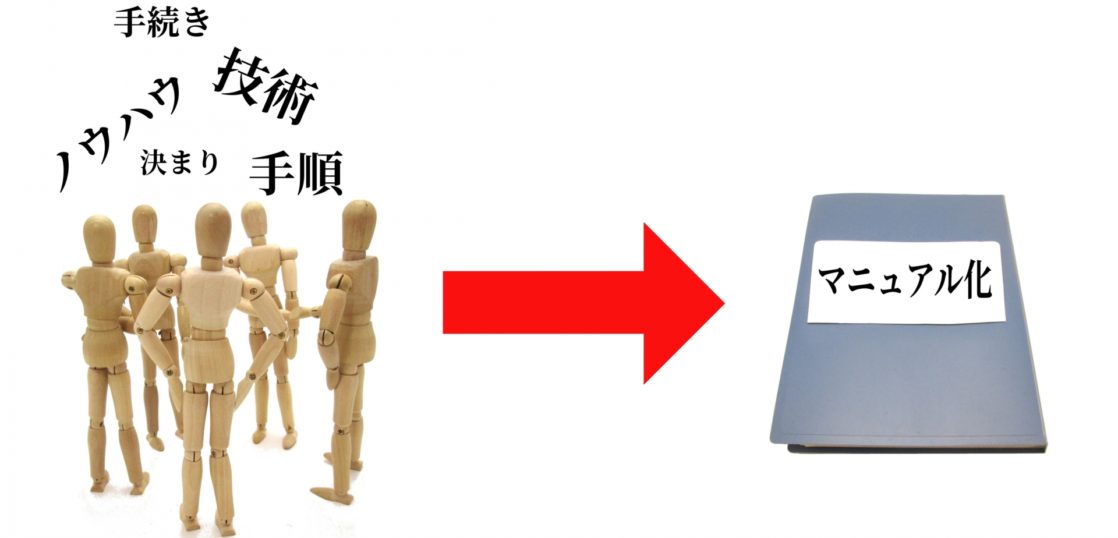
分かりやすく見やすいマニュアルがあれば、新人教育や業務引き継ぎのときに簡単にやり方を共有できます。また、手順が簡潔にまとめられていると、認識の齟齬から作業の遅れやミスが起こる心配もありません。
しかし、「見やすいマニュアルの作り方が分からず、社内に浸透しない」と悩む方も多いのではないでしょうか。
そこで今回は、分かりやすく見やすいマニュアルの作り方を中心にご紹介します。
- WordやExcel、PowerPointで見やすいマニュアルをつくる方法が分からない
- 見本や例を参考にして、分かりやすいマニュアルを作成したい
- マニュアルを簡単につくれるITツールがあれば、すぐにでも使いたい
という方はこの記事を参考にすると、見やすいマニュアルの作り方が分かり、社内にマニュアルを浸透させられます。
目次
分かりやすく見やすい業務マニュアルとは
分かりやすく見やすいマニュアルとは、以下ふたつのポイントが押さえられた、作業内容が簡潔にまとめられている資料を指します。
- レイアウトとデザインがシンプルである
- 視覚的な要素がある
適切な行間や文字間隔、マニュアルデザインがシンプルなことで、読みやすさが向上します。
図やイラストなどを用いて、手順や操作方法を説明することで、テキストだけでは伝わりにくい情報の理解を促します。
一方で、冗長な表現が多いと、目的の情報を探す手間がかかり、ストレスのもとになります。また、視覚的な情報がないマニュアルは、読みづらいため活用されなくなるのです。
このような事態を防ぐには、読者の立場に立ち「分かりやすさ」や「見やすさ」を最優先にしてマニュアルをつくる必要があります。
レイアウト編|分かりやすく見やすいマニュアルの作り方
ここでは、分かりやすく見やすいマニュアルをつくるときに”レイアウト”で意識すべきポイントを解説します。マニュアルの視認性を高めるためにも、以下のポイントを押さえましょう。
(1)適切なデザインフォーマットを選ぶ
はじめに、マニュアルの目的に合ったフォーマットを選びます。
たとえば、”危険物の取り扱い”に関するマニュアルをつくるときは、安全性を確認するチェックリストが必要です。そのため、マニュアルの必要な項目を洗い出したうえで、シンプルなフォーマットを選ばなければなりません。
また、フォーマットを使えばあらかじめ基本的な構造やレイアウトが設定されています。つまり、ゼロからマニュアルを作成する手間が省けるので、簡単に文書をつくれるのです。
したがって、分かりやすく見やすいマニュアルをつくるには、目的を明確にしたうえで適切なデザインフォーマットを選びましょう。
(2)目次を充実させる
次に、フォーマットが確定したら、目次を充実させましょう。
マニュアルの目次が充実していれば、作業の全体像を一目で把握でき、必要な情報をすぐに見つけられます。そのため、「項目を見つけるのに時間がかかり作業が遅れる」問題を未然に防げるのです。
ただし、マニュアルに重要なのは本文であり、目次づくりに時間を割くことは得策とは言えません。そこで、誰でも簡単にマニュアルを作成できる「Stock」の「番号付きリスト」や「ハイパーリンク」で、すぐに見やすい目次をつくれるのです。
下記は、Stockを用いたマニュアル目次のイメージです。
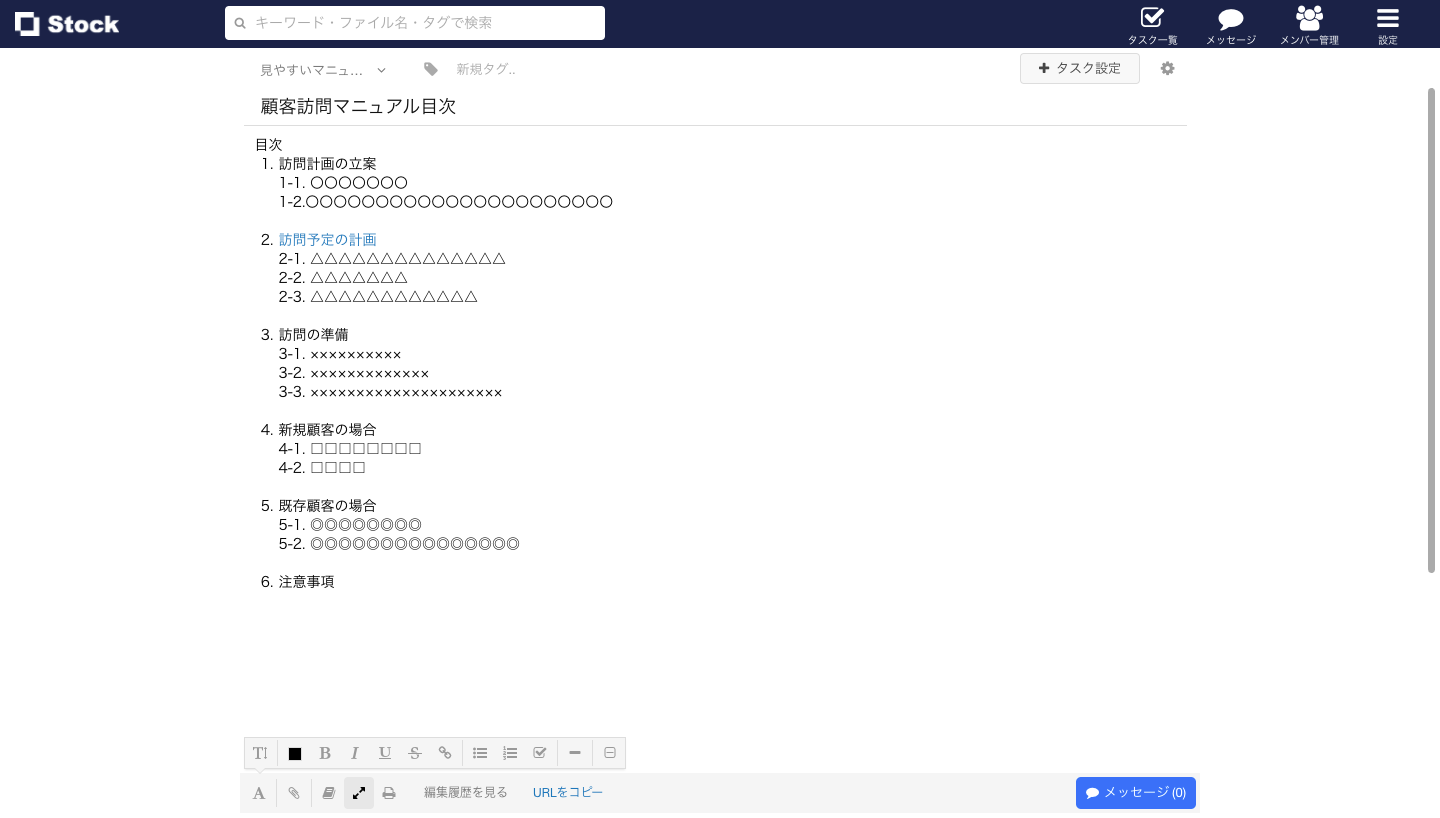
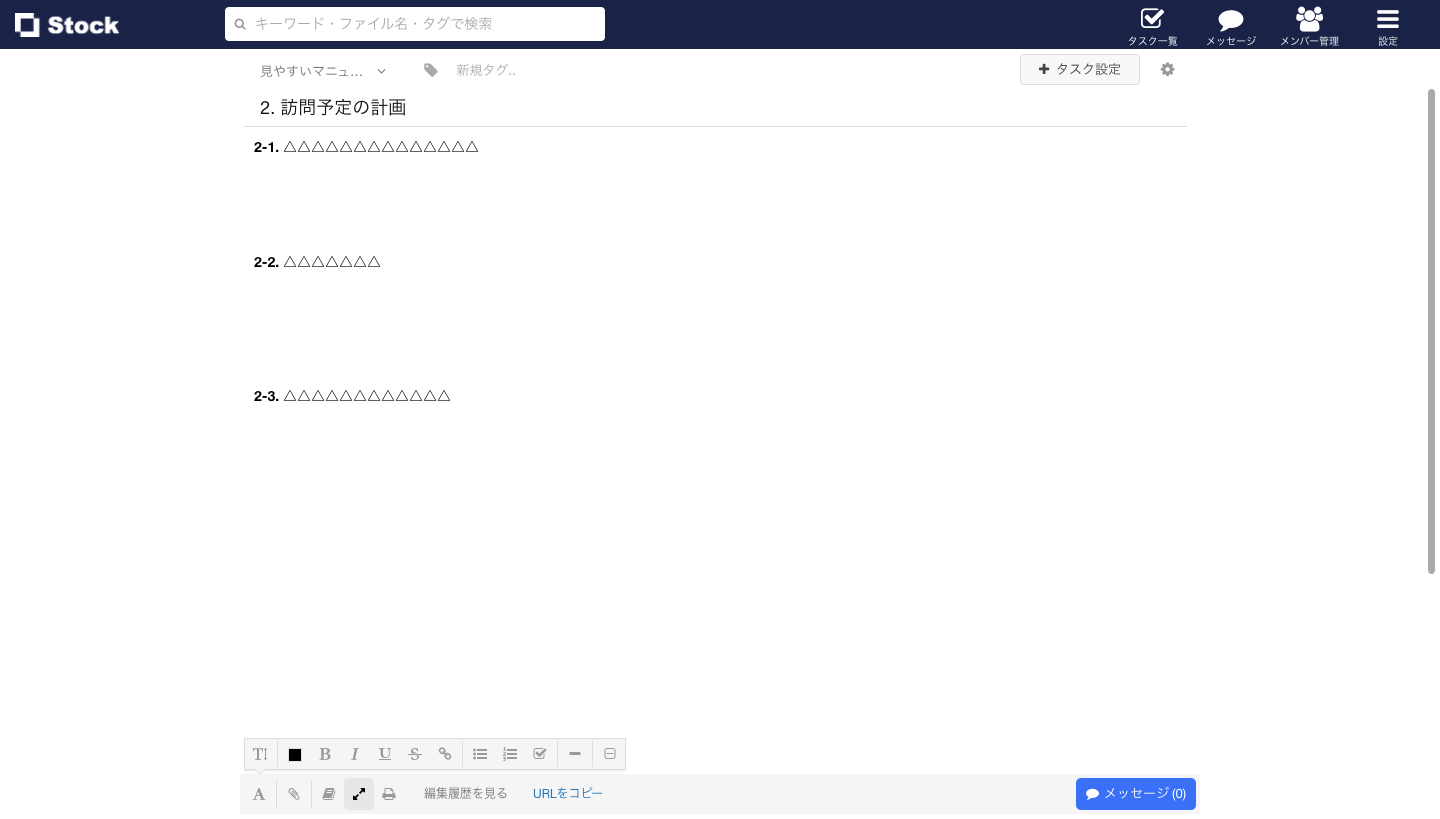
上記のように「2.訪問予定の計画」にハイパーリンク(テキストにリンク先を挿入したもの)を設定しておけば、ワンクリックで該当ページへ飛べます。その結果、必要な情報をすぐに見つけられるのです。
(3)細部まで工夫する
フォーマットと目次はもちろん、マニュアルの細部を工夫することも必要です。したがって、以下のポイントを押さえましょう。
- 関連項目はまとめる
- 要素ごとに余白を残す
- 文字列の背景色を変える
関連項目をまとめて載せることで読みやすいマニュアルに仕上がります。たとえば、関連する文章と図を近くに配置すると、読者が情報を簡単に見つけられるのです。
余白を意図的につくることで、見やすいマニュアルになります。そのため、一通り書き終えたら、文字や画像の間隔が詰まっていないか確認が必要です。
重要なページは背景色を変えると読みやすくなります。ただし、色を使いすぎるとかえって見づらくなるので、多くとも3色程度に留めるべきです。
上記の工夫をすることで、分かりやすく見やすいマニュアルをつくれます。
(4)Zの法則を意識する
最後に、読みやすいマニュアルをつくるために「Zの法則」を意識すべきです。
Zの法則とは「左から右、上から下へとZの流れで文章を読むこと」であり、横書きの文章を読むときの習慣と言われています。したがって、下記のようにZ型に文章を構成すれば、自然と見やすい資料になるのです。
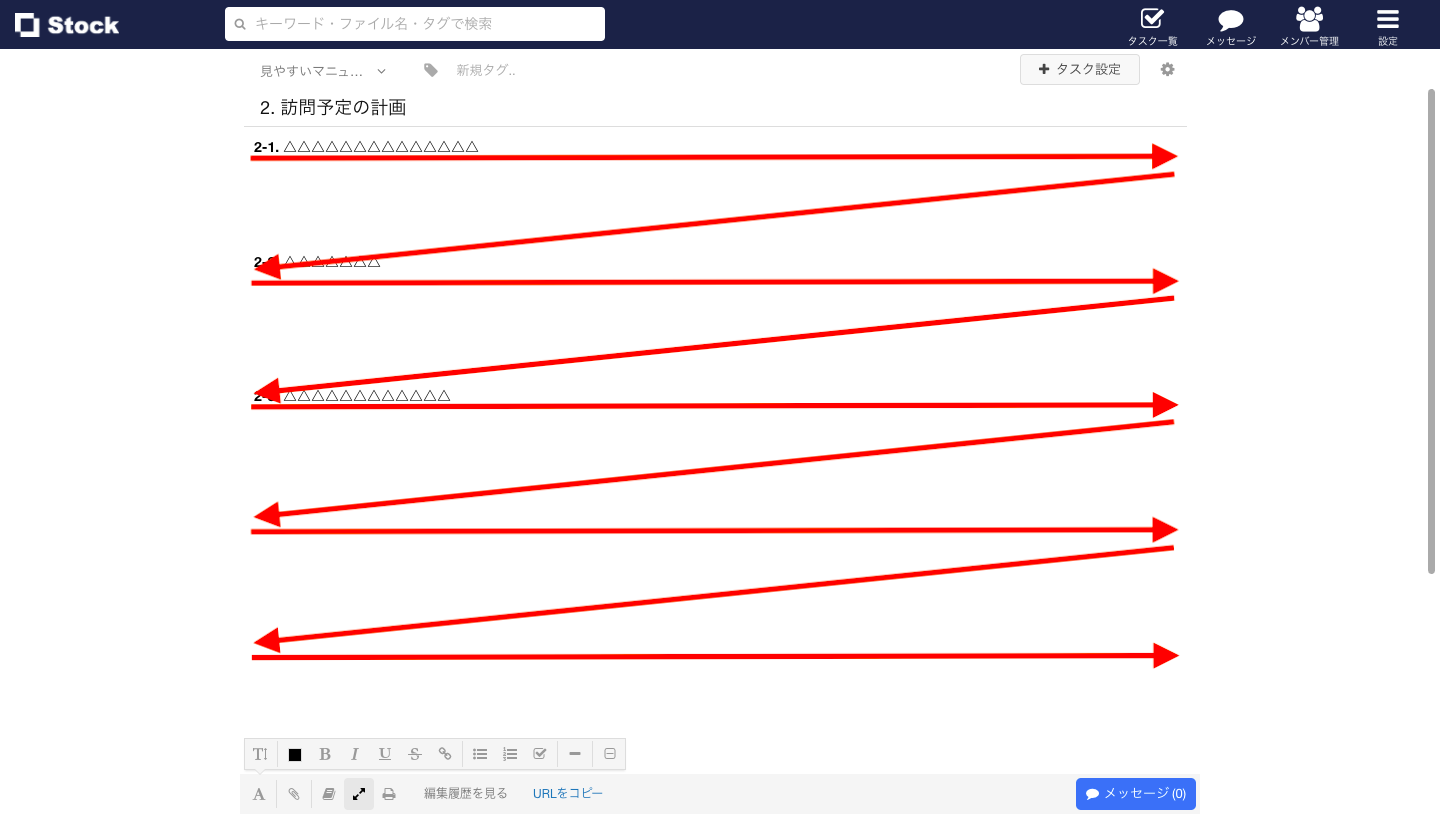
このように、読み手の視線を考慮して、誰でも読みやすいマニュアルをつくりましょう。
テキスト編|分かりやすく見やすいマニュアルの作り方
ここでは、分かりやすく見やすいマニュアルをつくるときに”テキスト”で意識すべきポイントを解説します。テキストは従業員の理解度に直結する重要な要素のため、以下のポイントを必ず取り入れるべきです。
(1)フォントを絞る
フォントを設定するときは、読みやすいものを選んで統一しましょう。
テキストのフォントが統一されていないマニュアルは読みづらいです。したがって、「ゴシック体のみを使う」などのルールを設けてフォントを絞ります。
また、重要な箇所に使う色も統一すべきです。たとえば、強調色は赤に限定するなど、メリハリのあるテキストが求められます。
(2)見出しを設定する
マニュアルは「大見出し>中見出し>小見出し>内容」の順で階層化します。
各階層の見出しは、大きさを変えたり字下げをしたりすることで区別できます。また、見出しは「どのような作業か」が一目で分かるように、文字を詰め込みすぎず簡潔にまとめるべきです。
さらに、説明文をただ長文にするのではなく、具体性のあるものにします。たとえば、「〇〇ボタンを3秒押す」のように、行動に落とし込んで説明することで、従業員が作業のイメージを描きやすくなるのです。
(3)表現や専門用語に注意する
マニュアルをつくるときは読み手に合った表現や専門用語を使うことが重要です。
たとえば、新人向けのマニュアルに専門用語が多用されていると、読むのに時間がかかり知識が定着しない要因となります。一方、経験豊富な従業員向けのマニュアルに注釈が多いと、無駄な情報ばかりで活用されづらくなるのです。
また、曖昧な表現や冗長な表現は誤解を生むので、結果としてマニュアルを修正する手間がかかります。このようなトラブルを避けるためにも、読み手に合わせた情報を載せることが必須です。
応用編|さらに分かりやすく見やすいマニュアルを作成するコツ
ここでは、さらに分かりやすく見やすいマニュアルをつくるコツを紹介します。マニュアルの視認性を高めるためにも、以下の点を把握しましょう。
(1)表や写真を使う
表や写真を使えば、マニュアルの視認性を高められます。
テキストだけで構成されたマニュアルでは、作業のイメージを掴むのが難しいです。しかし、表や写真を使えば作業を視覚的に把握でき、より正確な理解を促せます。
ただし、表や写真を多用すると業務内容が分かりづらくなるため、適切な場所に配置すべきです。人は左から右に文章を読むので、写真を左に、文章を右に配置するのがおすすめです。
(2)テキストを図式化する
業務の流れを表したり、因果関係を伝えたりするときは図式化しましょう。
例として「Aという業務にはBとCの作業があり、Bの情報をCで使う」という説明を取り上げます。この説明はテキストだけではイメージしづらいですが、下図のように図式化することでA、B、Cの関係が分かりやすくなるのです。
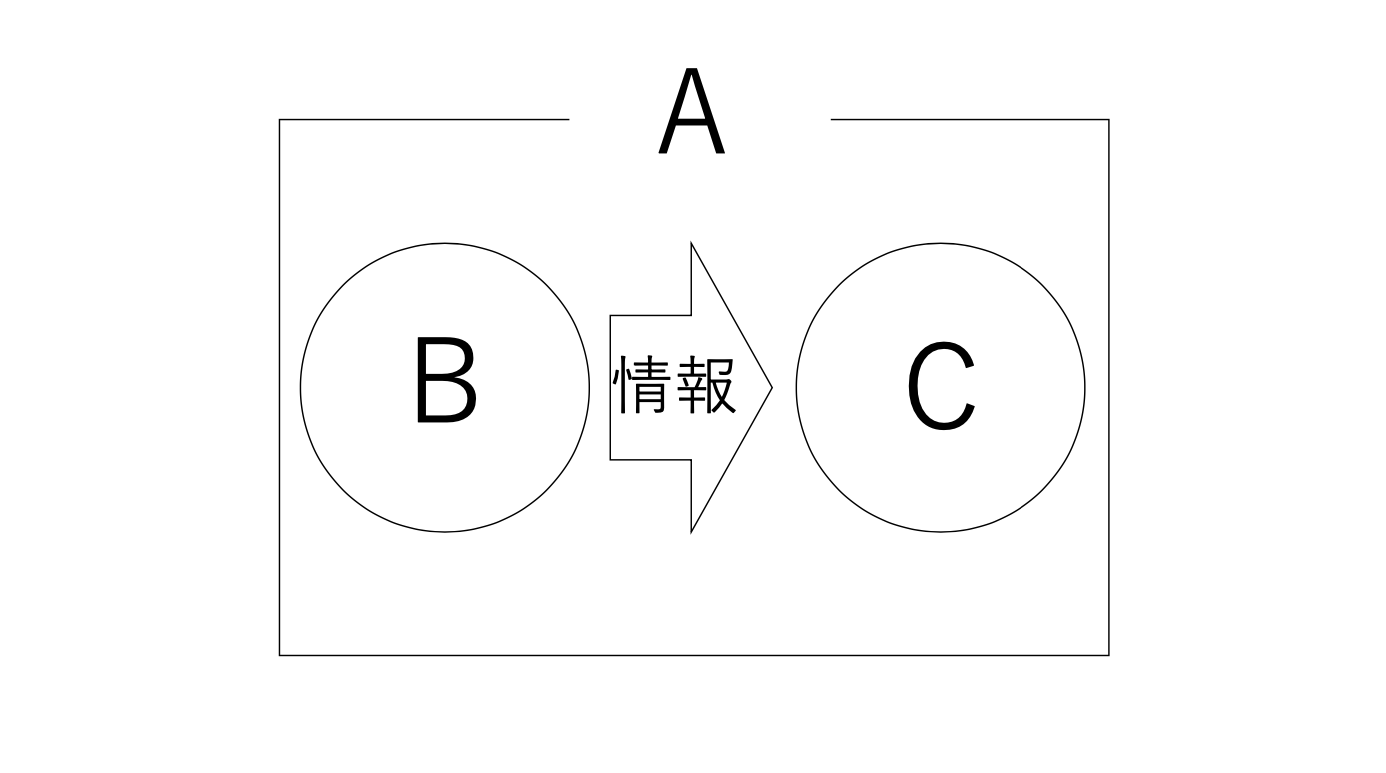
また、フローチャートなどを利用し、テキストを図式化することで、情報の理解が容易になります。テキストを図式化すると、作業の全体像が掴めるため、次に取り組む業務をスムーズに判断できるのです。
(3)文章が構造化されている
マニュアルの文章は、明確な構造を持つことが重要です。
文章が構造化されると、情報が整理整頓された形になります。たとえば、見出しや段落を使用して情報をカテゴライズし、階層的な構造を持たせることで、読者は情報を探しやすくなります。
したがって、文章が論理的な構造になると、情報の流れや関連性が明確になります。これにより、読者は順を追ってマニュアルを読むことができ、混乱や誤解を防げるのです。
(4)はじめから完璧なマニュアルを目指さない
マニュアルを作成するときは、はじめから完璧なものを目指すのではなく、改善を重ねながら進めるべきです。
完璧なマニュアルを目指すと、細部にこだわりすぎるので、完成までに時間がかかってしまうからです。一方で、 スピード感を持ってマニュアルをリリースすれば、現場からのフィードバックが早く得られます。
結果として早いスパンで読者の意見や要望を収集でき、マニュアル改善もスピーディになり、業務改善も早期に実現するのです。そのため、初めから完璧なマニュアルを作るのではなく、及第点のマニュアルができたらスモールチームへと展開しましょう。
【必見】見やすい業務マニュアルを最も簡単に作成できるツール
ここでは、分かりやすく見やすいマニュアルを最も簡単につくれるツールを紹介します。
従業員が見やすいマニュアルを作成するには、目次を充実させたり、フォントを絞ったりする工夫が求められます。また、マニュアルはつくって終わりではなく、更新し続けたうえで管理・共有をしなければなりません。
しかし、紙のマニュアルは管理が煩雑であり、WordやExcelは共有のたびにファイルを開く手間がかかります。そこで「簡単にマニュアルを作成・管理・共有できるITツール」を導入すれば、マニュアル運用の問題を解消できるのです。
ただし、多機能なツールだと従業員が使いこなせず、導入が失敗に終わる恐れがあります。結論、選ぶべきツールは非IT企業における65歳の方でも、簡単にマニュアルを作成・管理・共有できるツールの「Stock」一択です。
Stockは「ノート」にテキストを入力するだけでマニュアルをつくれるほか、自動でメンバーに共有されるため手間がかかりません。また、「テンプレート機能」を使えばレイアウトを調整する必要もなくなり、作成時間を大幅に減らせるのです。
マニュアル作成・管理の手間を解消できるツール「Stock」

/ 情報ストック、タスク管理、メッセージ機能 /
チームの情報を、最も簡単に管理できるツール「Stock」
https://www.stock-app-stg.info/
Stockは、社内のあらゆる情報を、最も簡単に「管理」できるツールです。「社内の情報を、簡単に管理する方法がない」という問題を解消します。
Stockを使えば、「ノート」の機能を利用して、要件などのテキスト情報や、画像やファイルなどのあらゆる情報を誰でも簡単に残せます。
また、「タスク」や「メッセージ」の機能を利用すると、ノートに記載したテーマごとにコミュニケーションを取ることができるため、あちこちに情報が分散せず、常に整理された状態で業務を遂行できます。
<Stockをおすすめするポイント>
- ITの専門知識がなくてもすぐに使える
「ITに詳しくない65歳の方でも、何の説明もなく使える」程シンプルです。
- 社内のあらゆる情報を、最も簡単に「ストック」できる
作業依頼、議事録・問い合わせ管理など、あらゆる情報を一元管理可能です。
- 驚くほど簡単に、「タスク管理」「メッセージ」もできる
直感的な操作で、「タスクの担当者・期日の設定」と「メッセージでのやりとり」が可能です。
<Stockの口コミ・評判>

塩出 祐貴さん
松山ヤクルト販売株式会社 |
|
「強烈な『ITアレルギー』がある弊社にも、Stockならば、一切混乱なく導入できました」 ★★★★★ 5.0 弊社の宅配部門のスタッフの半分近くは50代以上と高齢で、キーボード入力が苦手なスタッフもいるほど、ITツールへの強い抵抗感がありました。しかし、Stockは他ツールに比べて圧倒的にシンプルで、直感的に使えるため、予想通り非常にスムーズに使い始めることができました。 |

竹原陽子さん、國吉千恵美さん
リハビリデイサービスエール |
|
「会社全体が、『Stock(ストック)さえ見ればOK』という認識に180度変わった」 ★★★★★ 5.0 特に介護業界では顕著かもしれませんが、『パソコンやアプリに関する新しい取り組みをする』ということに対して少なからず懸念や不安の声はありました。しかしその後、実際にStock(ストック)を使ってみると、紙のノートに書く作業と比べて負担は変わらず、『Stock(ストック)さえ見れば大半のことが解決する』という共通の認識がなされるようになりました。 |

江藤 美帆さん
栃木サッカークラブ(栃木SC) |
|
「ナレッジが属人化しやすいプロスポーツクラブには、Stockを非常に強くお勧めします!」 ★★★★★ 5.0 元々悩んでいた『ナレッジがブラックボックス化してしまう』という問題が、驚くほどうまく解消されました。 『Stockさえ見れば、すぐに必要な情報を把握できる』という状況を作り出すことに成功し、明らかに生産性が向上しました。 |

分かりやすく見やすい業務マニュアルの作り方まとめ
ここまで、分かりやすく見やすいマニュアルの作り方を中心に解説しました。
見やすいマニュアルをつくるには、読み手をイメージしながら構成を考えなければなりません。また、マニュアルを継続的に運用するために、紙やWord、Excelといった手間のかかる非効率な方法から、早急に脱却しなければなりません。
そこで「ITツール」を導入すると、ツール上でマニュアルを作成・管理・共有できるので、必要な資料をすぐに見つけらます。ただし、多機能なツールだと従業員が使いこなせないので、必ず「ITリテラシーの低い方でも使えるツール」を選びましょう。
つまり、マニュアルの運用には、誰もが説明なしで簡単に使える情報管理ツールのStockのように、シンプルなツールを使うべきなのです。
無料登録は1分で完了するので、ぜひ「Stock」を活用し、マニュアルを作成・管理・共有する手間を解消しましょう。

