

今日では、複数人で効率的にWebページを作成・編集できるサービスが多数存在します。また、社内情報はITツールを活用して蓄積するのがトレンドになっており、活用されるツールは一般的に「社内Wikiツール」と呼ばれています。
たとえば、「PukiWiki(プキウィキ)」も社内情報を記録するツールのひとつです。とはいえ、PukiWikiの使い方がわからず、自社の導入に悩む方も多いのではないでしょうか。
そこで今回は、PukiWikiの使い方や料金、評判を中心にご紹介します。
- PukiWikiの活用方法を把握し、自社での活用イメージを深めたい
- PukiWikiの評判や注意点などを網羅的に理解し、自社の導入を検討したい
- 社内情報を誰でも手軽に蓄積可能な方法を探している
という方はこの記事を参考にすると、PukiWikiを社内情報の共有に活用する方法がわかります。
目次
PukiWikiとは
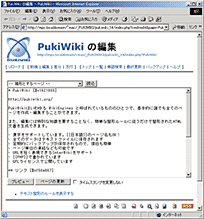
PukiWikiとは、自由にページを編集できるオープンソースのWikiソフトウェアです。ページの閲覧者が自由に書き込めるうえ、編集作業はWebブラウザ上で簡単にできます。
PukiWikiの特徴
PukiWikiの特徴は、誰でも自由にWebページを作成できることです。
PukiWikiでテキストを編集する際は独自記法を用いるので、文字装飾にHTMLを覚える必要がありません。また、PukiWikiは自由に機能を拡張して使いやすくカスタマイズできます。
そのため、PukiWikiはWebページを作るうえで利便性が高く、特定の話題を記録するページや、企業・教育法人のサイトとして幅広く活用されているのです。
PukiWikiの機能
PukiWikiの主な機能は以下の4つがあります。
- Webページの作成・編集
- テキストファイル形式での保存
- 機能拡張
- 見た目の変更
閲覧者が自由にページを作成・編集できます。ページの階層化も可能です。
添付画像やファイルは各ページに紐づけられ、テキストファイル形式で保存されるので、データベース上での管理が不要になります。
多種のプラグインを導入して機能を拡張できます。
任意のスキンを導入すれば見た目や使い勝手を変更できます。
以上の機能により、使用環境に合ったWebページを手軽に作成できます。一方で、編集するメンバー間でやりとりできる機能がないので、社内情報の蓄積・共有には「Stock」のようなメッセージのやりとりもできる情報共有ツールを活用する企業も増加しています。
PukiWikiの使い方
ここでは、PukiWikiの使い方を解説します。以下の使用方法を押さえ、自社における社内Wikiツールとしての活用イメージを深めましょう。
ページを作る
以下では、新規ページの作成やテキスト編集のルール、階層化の方法を解説します。
新規ページの作成
Wikiに欠かせないページを作成します。
まず、初期ページ上部もしくは下部にある[新規]というリンクをクリックし、「ページ新規作成」フォームに移動します。そして、フォーム上で作りたいページの名前を入力し、[編集]をクリックします。
入力されたページ名が存在しなければページの編集画面に移動するので、ページに記述して更新します。その後、ページが作成されていれば成功です。
ページ新規作成画面で既存のページ名を入力すると、そのページに移ってしまうので注意です。ページ名を変更するには、ページ下部にある[名前変更]をクリックして編集します。
テキスト編集のルール
PukiWikiには独自のテキスト編集ルール(文法)があります。
PukiWikiの文法はHTMLと異なり、表組みやリスト、見出し、目次なども簡単に作成できるのが強みです。さらに、編集ルールだけでは実現できない機能を提供する多種のプラグインを導入可能です。
テキスト編集ルールやプラグインの詳細は、以下の公式ページを参照しましょう。
参照:プラグイン
子階層へのページ作成
社内情報へのアクセスを良好にするには、ページの階層化は必須です。
表示中のページに子階層を作成するには、ページ上部もしくは下部にある[新規]をクリックして「ページ新規作成」フォームに移動します。そこで、「./(ページ名)」を記述すると、子階層にページを作成できます。
例えば、表示中の親ページ「hoge」の子階層に「fuga」という名前のページを作成する際は、フォーム上で「./fuga」と記入してページを作成します。すると、子階層に「hoge/fuga」というページが作成されます。
また、表示中のページの親階層を基準に子階層で新規ページを作成するには、「ページ新規作成」フォームで「../(ページ名)」を記述してページを作成します。
リンク・画像・ファイルを添付する
以下では、Webページへのリンクや画像ファイルなどを添付する方法を解説します。
リンク
PukiWikiでは、URLを記述するだけで自動的にリンクが貼られます。
Webページへのリンクに名前(エイリアス)を付けるには、[[(エイリアス名):URL]]と記述します。
また、作成済みのページへのリンクを添付するには、[[(ページ名)]]と記述します。Wikiのトップページ(FrontPage)へのリンクを作る際は、[[FrontPage]]と記述しましょう。
さらに、既存のページへのリンクにエイリアス名を付ける際は[[(エイリアス名)>(ページ名)]]と書きます。
画像ファイル
画像ファイルを添付する際も、画像URLを記述するだけでページに表示されます。
さらに、「refプラグイン」を使用すると、ほかのページの添付画像を貼り付けられます。また、自前のサイトのバナーを使ってリンクを貼るには、[[(画像のURL)>(WebページのURL)]]と記述します。
ほかにも、ページ下部にある[添付]をクリックすると、添付ファイルをアップロードできます。
参照:PukiWikiの使い方
PukiWikiの料金体系
PukiWikiはオープンソースのWikiソフトウェアなので、無料で使用可能です。
PukiWikiの評判
ここでは、PukiWikiの評判をご紹介します。自社での活用を検討するチームは、実際にPukiWikiを利用しているユーザーの声を参考にしましょう。
うちの職場はpukiwiki未だに多いよ。インストールが簡単でカスタマイズも容易やし。小難しい知識なく扱えるので引き継ぎ含めて複数人で管理しやすいのがメリット。
— さんじ (@sanji0409) June 24, 2019
どういたしまして。あくまでも例なので…PukiWikiを重要なメモに使う場合は(PukiWiki側のユーザー認証ではなくHTTPSレベルで)外部からアクセスできないように適切に設定をするよう注意してください。多分記法も覚える必要がありますし、人に積極的に勧められるかというと(現代においては)微妙です。
— なまえだよ (@namaedayo) March 13, 2023
pukiwikiなので、とにかくページは手作業で更新していくしかなくて、そこが結構しんどい。
本当はデータベースでカード情報管理できれば楽なんでしょうけど、それもなかなか難しく… みんなで数にたよって人海戦術でなんとか維持していくしかやりようがないんですよね… — アイナナステ値 (@i7status) October 2, 2020
pukiwiki、編集が難しいので他の人に書き込んでもらうのも大変で結局放置になってしまって申し訳ない
— xanac📡イベ準備で留守気味 (@rk_asylum) August 15, 2021
ユーザーからは「カスタマイズが簡単」「複数人で管理しやすい」との声が挙がっていますが、一方で「編集が難しい」という意見もあるため、社内メンバーがITに不慣れな場合は導入を慎重に判断しましょう。
PukiWikiの注意点
PukiWikiを利用する際は、2つの注意点があります。
- コミュニケーション機能がない
- 独自記法を採用している
PukiWikiではページにコメントを残すことは可能ですが、リアルタイムでのやりとりができません。
PukiWikiは独自記法によって誰でも自由に書き込めることを強みとしている一方、異なる文法で記述されたデータとの親和性が低く、データ移行をするときにトラブルが生じる可能性があります。
以上のことから、PukiWikiを社内Wikiツールとして活用する際は相応のITリテラシーが要求されるうえ、部署をまたいでの利用が困難になる恐れがあります。
【必見】社内情報を簡単に共有できるITツール
以下では、社内情報を簡単に共有できるITツールをご紹介します。
Webページの閲覧者が自由に書き込めるPukiWikiを活用すると、複数人で管理可能な社内Wikiを作成でき、社内情報の共有が進みます。しかし、PukiWikiは独自記法を用いるのでシステム間のデータ共有・移行がうまくいかないケースがあり、注意が必要です。
また、独自記法を覚える時間がかかるので、導入後すぐに運用を始められないリスクも伴います。そこで、手軽に社内情報を蓄積できるITツールを活用し、全社的に行えるスムーズな情報共有を実現すべきです。
ただし、高性能なツールを導入してもITリテラシーの低いメンバーが使いこなせず、放置しかねません。したがって、非IT企業における65歳以上のメンバーでも簡単に社内情報を蓄積し管理できる情報共有ツール:「Stock」を活用しましょう。
Stockの「ノート」に社内情報を残しつつ、任意のメンバーとの共有も容易です。また、ノートは「フォルダ」で2階層のシンプルな管理が可能なうえ、ノートに紐づく「メッセージ」による話題の混ざらないやりとりも実現します。
あらゆる情報を簡単に管理・共有できる「Stock」

/ 情報ストック、タスク管理、メッセージ機能 /
チームの情報を、最も簡単に管理できるツール「Stock」
https://www.stock-app-stg.info/
Stockは、社内のあらゆる情報を、最も簡単に「管理」できるツールです。「社内の情報を、簡単に管理する方法がない」という問題を解消します。
Stockを使えば、「ノート」の機能を利用して、要件などのテキスト情報や、画像やファイルなどのあらゆる情報を誰でも簡単に残せます。
また、「タスク」や「メッセージ」の機能を利用すると、ノートに記載したテーマごとにコミュニケーションを取ることができるため、あちこちに情報が分散せず、常に整理された状態で業務を遂行できます。
<Stockをおすすめするポイント>
- ITの専門知識がなくてもすぐに使える
「ITに詳しくない65歳の方でも、何の説明もなく使える」程シンプルです。
- 社内のあらゆる情報を、最も簡単に「ストック」できる
作業依頼、議事録・問い合わせ管理など、あらゆる情報を一元管理可能です。
- 驚くほど簡単に、「タスク管理」「メッセージ」もできる
直感的な操作で、「タスクの担当者・期日の設定」と「メッセージでのやりとり」が可能です。
<Stockの口コミ・評判>

塩出 祐貴さん
松山ヤクルト販売株式会社 |
|
「強烈な『ITアレルギー』がある弊社にも、Stockならば、一切混乱なく導入できました」 ★★★★★ 5.0 弊社の宅配部門のスタッフの半分近くは50代以上と高齢で、キーボード入力が苦手なスタッフもいるほど、ITツールへの強い抵抗感がありました。しかし、Stockは他ツールに比べて圧倒的にシンプルで、直感的に使えるため、予想通り非常にスムーズに使い始めることができました。 |

竹原陽子さん、國吉千恵美さん
リハビリデイサービスエール |
|
「会社全体が、『Stock(ストック)さえ見ればOK』という認識に180度変わった」 ★★★★★ 5.0 特に介護業界では顕著かもしれませんが、『パソコンやアプリに関する新しい取り組みをする』ということに対して少なからず懸念や不安の声はありました。しかしその後、実際にStock(ストック)を使ってみると、紙のノートに書く作業と比べて負担は変わらず、『Stock(ストック)さえ見れば大半のことが解決する』という共通の認識がなされるようになりました。 |

江藤 美帆さん
栃木サッカークラブ(栃木SC) |
|
「ナレッジが属人化しやすいプロスポーツクラブには、Stockを非常に強くお勧めします!」 ★★★★★ 5.0 元々悩んでいた『ナレッジがブラックボックス化してしまう』という問題が、驚くほどうまく解消されました。 『Stockさえ見れば、すぐに必要な情報を把握できる』という状況を作り出すことに成功し、明らかに生産性が向上しました。 |

PukiWikiの使い方や料金、評判のまとめ
これまで、PukiWikiの使い方や料金、評判を中心にご紹介しました。
オープンソースのWikiソフトウェアであるPukiWikiは、誰でも自由に書き込める利便性の高さにより幅広い分野で活用されています。PukiWikiを社内Wikiツールとして活用すると、複数人による社内情報の蓄積・共有が可能になります。
一方、PukiWikiが用いる独自記法はほかのシステムとの親和性が低いうえ、文法を覚える手間がかかるので、全社的な情報共有には利用が難しい可能性が高いのです。そこで、ITリテラシーが低いメンバーでも手軽に情報を蓄積できるITツールを活用し、社内情報の共有を効率化すべきです。
結論、社内Wikiの記録に使うべきなのは「ノート」「フォルダ」「メッセージ」のシンプルな機能を備え、誰でもすぐに使いこなせる情報共有ツール:Stock一択です。
無料登録は1分で完了するので、ぜひ「Stock」を導入し、社内の情報共有を効率化しましょう。
関連記事: DokuWikiとは?使い方や料金・評判まで紹介

