

プロジェクトを成功させるために必要なアイテムのひとつに「タスク管理ツール」があります。タスク管理ツールの役割は、従業員一人ひとりのやるべきことを明確にして、プロジェクトの円滑な進行をサポートすることです。
そのため、タスク管理ツールはあらゆる企業で必須ですが「結局どれを選ぶべきか分からない」と悩む方も多いのではないでしょうか。
そこで今回は、プロジェクトのタスク管理におすすめのツール5選を中心に解説します。
- 部下の仕事がどこまで終わっているのか把握できずに困っている
- 選定している時間がないので厳選されたツールから選びたい
- これまで利用したタスク管理ツールは複雑で使い勝手が悪かった
という担当者の方はこの記事を参考すれば、ストレスなくプロジェクトのタスク管理ができるツールが見つかります。
目次
プロジェクトとタスクの違い
プロジェクトとタスクの違いを正しく理解しておかないと、チームで仕事をするときに認識の行き違いが起こってしまいます。そこで以下では、プロジェクトとタスクの違いを中心に解説します。
プロジェクトはタスクの集合体
結論、プロジェクトとはタスクの集合体です。
プロジェクトを動かすために、細かいタスクに分配してチームメンバーへアサインします。プロジェクトの目的を達成するためには、メンバーが一つひとつのタスクを期限までに完了させる必要があるのです。
したがって、タスクが一つでも遅れるだけで、プロジェクトの遅延につながってしまいます。そのため、メンバー全員が責任を持ってタスクをこなす必要があります。
プロジェクトの成功にはタスク管理が不可欠
プロジェクトを成功させるためには、タスク管理が必要不可欠です。
プロジェクトがタスクの集合体であるということは、プロジェクトを成功させるためには適切なタスク管理が必要であると言えます。
タスク管理ができていない環境では、最悪の場合プロジェクトが円滑に進まず企業は大きな損失を被ります。プロジェクトのタスクはそれぞれが独立したものではなく、ほかのタスクと密接に関係しているので、遅れやミスがあると全体に影響を与えるのです。
このように、プロジェクトを成功させて利益を最大化するためには、徹底的なタスク管理が必要不可欠です。
タスク管理を成功させる3つのポイント
プロジェクト成功のためには以下の3つのポイントを押さえたタスク管理をしましょう。
- すべてのタスクに優先順位を付ける
- タスク管理の方法をひとつに絞る
- タスク管理ツールを上手く活用する
すべてのタスクに同等の時間と労力を割けられる訳ではないので、担当するタスクに優先順位を付けましょう。
「チームのタスク管理はExcel(エクセル)」「個人のタスク管理は手帳」というように分散すると手間が増えるだけでなく、タスクのやり忘れにつながります。そのため、管理方法は統一しましょう。
面倒なタスク管理が簡単にできるタスク管理ツールがもっとも効果的です。タスク管理ツールにはデジタルに詳しくなくても簡単に使いこなせるものもあります。
とくに、タスク管理が上手い人も利用しているツールを導入すれば、すぐに効果を実感できます。
一方で、タスク管理ツールの正しい選定ポイントを理解せずに導入してしまうと、自社の環境に合わず社内に浸透しない可能性があるので注意しましょう。
プロジェクトにおけるタスク管理の方法
ここでは、プロジェクトにおけるタスク管理の方法を表にまとめてご紹介します。以下の管理方法から、自社に最適なタスク管理方法を見つけましょう。(左右にスクロール可)
| タスク管理ツール【おすすめ】 | Excelやスプレッドシート | ガントチャート | カンバン方式 | |
|---|---|---|---|---|
| 特徴 |
事前の準備が必要なく、最も簡単にタスク管理できる方法 |
表にタスクの内容や担当者、期限を記入して管理する方法 |
タスクにかかる時間を横長のバーグラフで示した表で管理する方法 |
タスクが書かれた付箋をカンバンに貼り付けるため、進捗状況をすぐに確認できる管理方法 |
| メリット |
タスク管理に必要な機能が過不足なく備わっている |
表形式なので、チームによって管理方法をカスタマイズできる |
プロジェクト全体の進捗が一目で分かる |
個人のタスク管理を効率化できる |
| デメリット |
多機能なツールは使いこなせない可能性がある |
エクセルの操作に慣れている必要がある |
個人の詳細なタスク管理には向かない |
共有がしづらく、チーム全体の進捗管理がしづらい |
タスク管理ツール導入の3つのメリット
以下では、タスク管理ツールを導入する3つのメリットをご紹介します。
- 全体での進捗共有が簡単にできる
- コミュニケーションがとりやすくなる
- タスクと資料を紐付けて管理できる
メンバー全員のタスクを見える化するツールを導入すれば、わざわざメールで担当者に進捗報告するという無駄な工数を削減できます。
メッセージ機能が備わっているツールを利用すると、タスクに関する話題を気軽にやりとりできるようになります。
タスクと資料を紐付けて管理すれば、ツールを行き来する必要がなくなるメリットがあります。
このように、タスク管理ツールを導入することで、プロジェクトの進捗確認にかかっていた時間を大幅に削減でき、業務効率を向上させられるのです。
プロジェクトのタスク管理におすすめのツール5選
以下では、プロジェクトのタスク管理におすすめのツール5選をご紹介します。
プロジェクトのタスク管理ツールには「タスク機能」はもちろん、業務に関する資料を保存できる「ノート機能」やチームメンバーとタスクに関するやりとりがスムーズにできる「メッセージ機能」が必須です。
ただし、一見便利そうな多機能ツールは使いこなすのが難しいので、社内で浸透しない恐れがあります。そのため、誰でも簡単に使えるツールが必須です。
したがって、プロジェクトのタスク管理に導入すべきツールは、タスク管理に必要な機能を過不足なく備えていて、非IT企業の65歳でも即日使いこなせるほどシンプルな「Stock」一択です。
Stockの「タスク」は資料を保存できる「ノート」に紐づいており、タスクの内容をすぐに確認できます。また、ノートには「メッセージ」も紐づいているので、情報が分散しないのでストレスがありません。
プロジェクトのタスク管理に最適なツール「Stock」

/ 情報ストック、タスク管理、メッセージ機能 /
チームの情報を、最も簡単に管理できるツール「Stock」
https://www.stock-app-stg.info/
Stockは、社内のあらゆる情報を、最も簡単に「管理」できるツールです。「社内の情報を、簡単に管理する方法がない」という問題を解消します。
Stockを使えば、「ノート」の機能を利用して、要件などのテキスト情報や、画像やファイルなどのあらゆる情報を誰でも簡単に残せます。
また、「タスク」や「メッセージ」の機能を利用すると、ノートに記載したテーマごとにコミュニケーションを取ることができるため、あちこちに情報が分散せず、常に整理された状態で業務を遂行できます。
<Stockをおすすめするポイント>
- ITの専門知識がなくてもすぐに使える
「ITに詳しくない65歳の方でも、何の説明もなく使える」程シンプルです。
- 社内のあらゆる情報を、最も簡単に「ストック」できる
作業依頼、議事録・問い合わせ管理など、あらゆる情報を一元管理可能です。
- 驚くほど簡単に、「タスク管理」「メッセージ」もできる
直感的な操作で、「タスクの担当者・期日の設定」と「メッセージでのやりとり」が可能です。
<Stockの口コミ・評判>

塩出 祐貴さん
松山ヤクルト販売株式会社 |
|
「強烈な『ITアレルギー』がある弊社にも、Stockならば、一切混乱なく導入できました」 ★★★★★ 5.0 弊社の宅配部門のスタッフの半分近くは50代以上と高齢で、キーボード入力が苦手なスタッフもいるほど、ITツールへの強い抵抗感がありました。しかし、Stockは他ツールに比べて圧倒的にシンプルで、直感的に使えるため、予想通り非常にスムーズに使い始めることができました。 |

竹原陽子さん、國吉千恵美さん
リハビリデイサービスエール |
|
「会社全体が、『Stock(ストック)さえ見ればOK』という認識に180度変わった」 ★★★★★ 5.0 特に介護業界では顕著かもしれませんが、『パソコンやアプリに関する新しい取り組みをする』ということに対して少なからず懸念や不安の声はありました。しかしその後、実際にStock(ストック)を使ってみると、紙のノートに書く作業と比べて負担は変わらず、『Stock(ストック)さえ見れば大半のことが解決する』という共通の認識がなされるようになりました。 |

江藤 美帆さん
栃木サッカークラブ(栃木SC) |
|
「ナレッジが属人化しやすいプロスポーツクラブには、Stockを非常に強くお勧めします!」 ★★★★★ 5.0 元々悩んでいた『ナレッジがブラックボックス化してしまう』という問題が、驚くほどうまく解消されました。 『Stockさえ見れば、すぐに必要な情報を把握できる』という状況を作り出すことに成功し、明らかに生産性が向上しました。 |

多種多様な機能が利用できるツール「Asana」
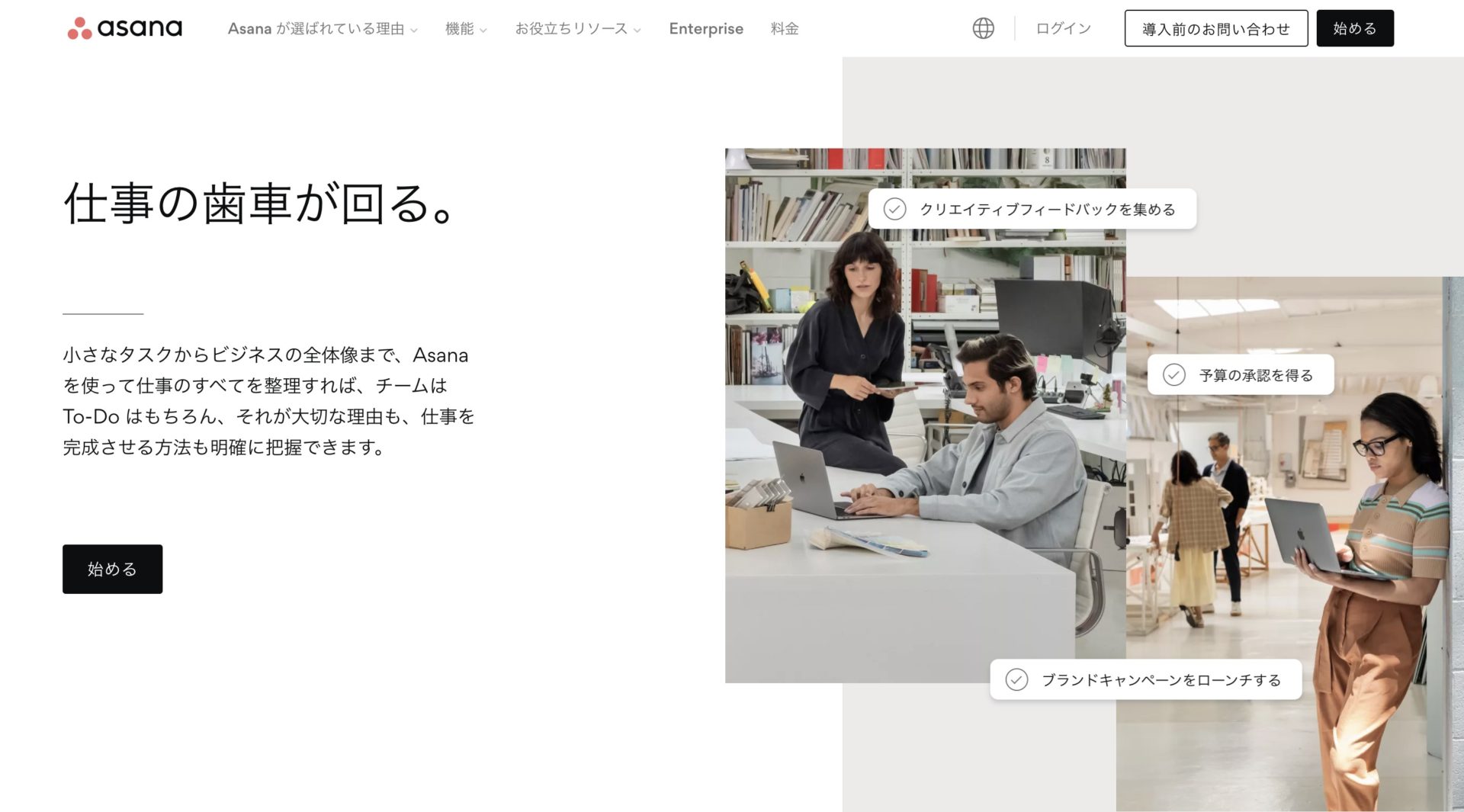
Asanaの特徴
- タスクをさまざまな方法で管理できる
- オートメーション機能でタスク管理を効率化できる
Asanaで作成したタスクは、ボートやリスト、ガントチャートなどの多様な表示方法で閲覧できます。
タスク管理のルールを設定すれば、定期的なタスクを自動的に作成してくれるので便利です。
Asanaの注意点
- 使いこなすのが難しい
- 運用コストがかかる
Asanaには多種多様な機能が備わっている分、直感的に操作するのが難しいのでITに慣れていない従業員が使いこなせない可能性があります。
Asanaの機能を最大限活用するためには有料プランが最適ですが、ユーザー1人あたり1,475円/月〜の運用コストがかかります。
Asanaの料金体系
- Basicプラン:¥0
- Premiumプラン:¥1,475/ユーザー/月(月間払い)
- Businessプラン:¥3,300/ユーザー/月(月間払い)
- Enterpriseプラン:導入前に問い合わせが必要です。
チームの仕事をまとめられるツール「Wrike」
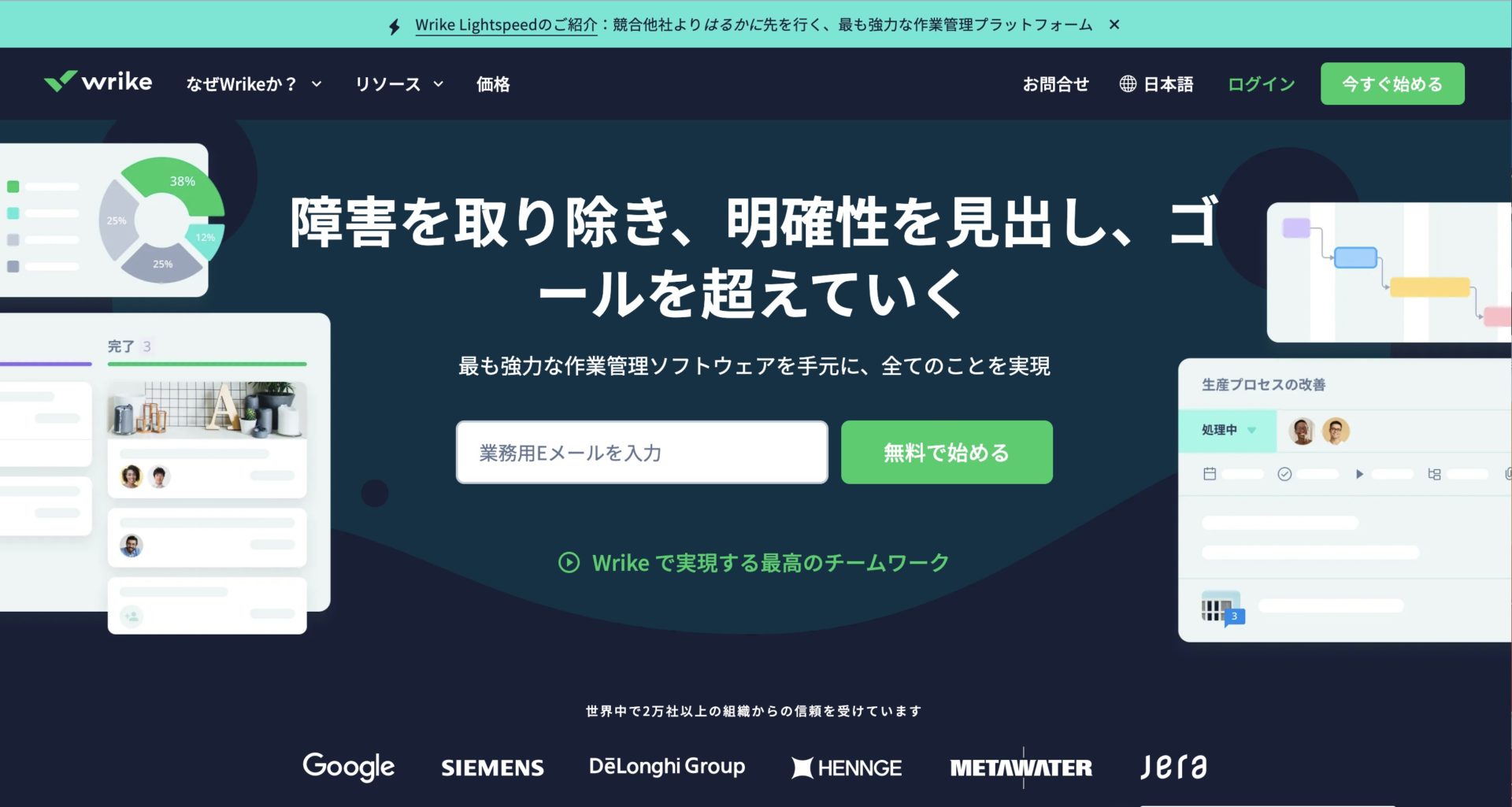
Wrikeの特徴
- タスクのテンプレート機能
- サブタスクを設定できる
テンプレート機能を活用すれば、定期的に繰り返すタスクを毎回登録する面倒な作業を効率化できます
Wrikeの有料プランではメインタスクに紐づけてサブタスクを登録できるので、大きなプロジェクトのタスク管理にも有効です。
Wrikeの注意点
- 使いこなすのが難しい
- 運用コストがかかる
Wrikeには多くの機能が搭載されていますが、デジタルが苦手な人にとっては使いこなすのが難しい可能性があります。
Wrikeの機能を最大限活用するためには有料プランが最適ですが、ユーザー1人あたり$9.80〜/月の運用コストがかかります。
Wrikeの料金体系
- -Freeプラン:$0/ユーザー/月
- -Teamプラン:$9.80/ユーザー/月(月間払い)
- -Businessプラン:$24.80/ユーザー/月(月間払い)
- -Enterpriseプラン:要問い合わせ
データベースでタスク管理するツール「Notion」
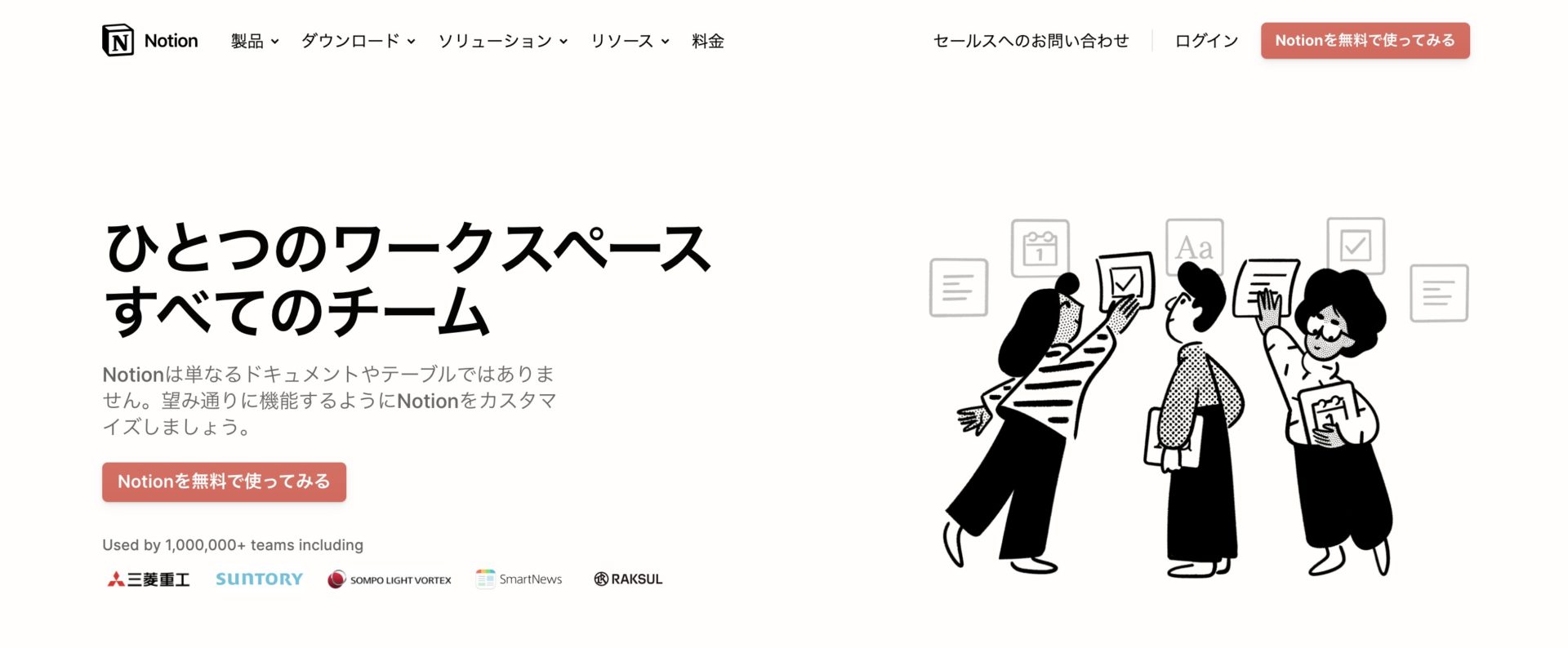
Notionの特徴
- 多種多様な機能が揃っている
- 4段階のアクセス権限がある
データベースの構造をもとにタスク管理や社内Wiki、メモ帳などを作成・管理できる機能が搭載されています。
Notionにはフルアクセス、編集、コメント、読み取りの4段階の権限があり、共有したい情報によって設定ができます。
Notionの注意点
- 使いこなすのが難しい
- 無料プランでは共同編集できない
Notionには豊富な機能が備わっていますが直感的に操作するのが難しいので、デジタルに詳しくない人は使いこなせない可能性があります。
Notionの無料プランでは複数人でタスクの編集ができないので、チーム利用する場合には有料プランを契約する必要があります。
Notionの料金体系
- パーソナルプラン:$0
- パーソナルProプラン:$5/ユーザー/月(月間払い)
- チームプラン:$10/ユーザー/月(月間払い)
- エンタープライズプラン:要問い合わせ
Microsoft Teamsと連携するツール「Microsoft Planner」
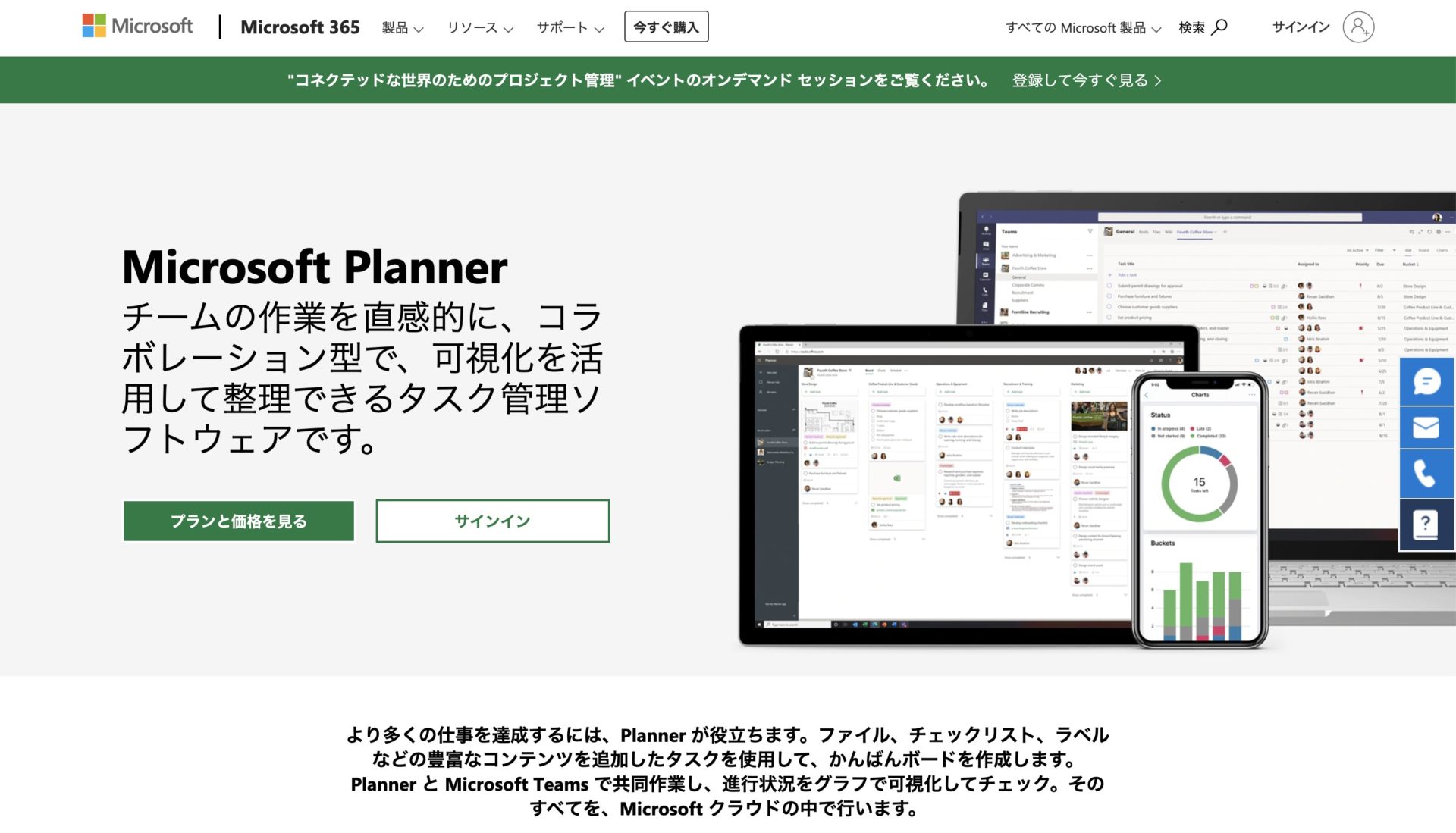
Microsoft Plannerの特徴
- カンバン方式のタスク管理ができる
- グラフやスケジュールに切り替える
タスクをドラッグ&ドロップして管理するカンバン方式が利用できます。
カンバン方式以外にもグラフやスケジュール表示できるので、タスクの進捗がより正確に把握可能です。
Microsoft Plannerの注意点
- 繰り返しのタスクが設定できない
- リスト方式は利用できない
定期的に繰り返すタスクを一括で登録するためには、外部ツールとの連携などの面倒な手間がかかります。
タスクを一覧表示するリスト方式が利用できないので、規模の大きなプロジェクトでは使いにくい可能性があります。
Microsoft Plannerの料金体系
Microsoft Plannerを利用する場合、Microsoft365のプランに登録する必要あります。
- 一般法人向け
- 大企業向け
– Microsoft 365 Business Basic:¥650/ユーザー/月
– Microsoft 365 Apps for business:¥900/ユーザー/月
– Microsoft 365 Business Standard:¥1,360/ユーザー/月
– Microsoft 365 Business Premium:¥2,390/ユーザー/月
– Microsoft 365 F3:¥870/ユーザー/月
– Microsoft 365 E3:¥3,910/ユーザー/月
– Microsoft 365 E5:¥6,200/ユーザー/月
タスク管理ツールを選ぶ5つのポイント
タスク管理を成功させるためにはタスク管理ツールが必要です。しかし、無数にあるタスク管理ツールをすべて比較検討する訳にはいかないので、以下の5つの選定ポイントで絞り込みましょう。
(1)必要な機能に過不足がないか
タスク管理に必要な機能に過不足がないかは、最も重要な選定ポイントです。
「有名企業も使っているから」という理由だけで導入すると自社の業務に合わず、運用が失敗に終わる可能性があります。また、「搭載されている機能が豊富だから」と導入すれば、直感的に操作できないのでデジタルに慣れていない従業員が使いこなせません。
したがって、自社に必要な機能を明確にし、業務内容と従業員のITリテラシーに合った最適なツールを選定する必要があります。
(2)クラウド型かオンプレミス型か
タスク管理ツールにはクラウド型とオンプレミス型の2種類があります。自社でタスク管理ツールを運用する場合、どちらが適しているかをイメージして検討しましょう。
- クラウド型
- オンプレミス型
インターネットからサーバーに接続して、提供されているツールを利用する方法です。月額の利用料が必要ですが、初期費用がかからないものが多いです。
自社でサーバーを購入して、独自でツールを管理、運用していく方法です。高額な初期費用とは別に維持費用もかかります。
オンプレミス型は自社サーバーで運用するのでセキュリティ体制が厳重です。クラウド型はインターネットを経由する分セキュリティに不安がありますが、国際セキュリティ資格や信頼できる厳格なセキュリティ基準を満たしているツールを導入すれば安心です。
(3)チームでタスクを共有できるか
次に、チームでタスク共有できる機能があるかを確認しましょう。
個人向けのタスク管理ツールにはタスクを共有できない、もしくは共有に手間がかかるケースが多いです。一方、チーム向けのタスク管理ツールは部下の進捗がリアルタイムで確認できるうえに、タスクの依頼まで簡単なのでマネジメント業務が効率化します。
また、タスク管理ツールでタスク共有すると業務負荷の偏りが可視化されるので、納期に遅れるなどの大きなミスが発生する前に適切な対応ができます。
以上のように、タスクを共有すれば部下のマネジメントが簡単に効率化するのです。
(4)サポートが充実しているか
次に、サポート体制が充実しているかを確認します。
導入後の不具合や不明点があった際に迅速に対応してくれるツールを選びましょう。たとえば、問い合わせから1営業日以内に返信があれば、業務を止めることなくトラブルに対処できます。
ほかには、導入相談や導入支援などの展開しているタスク管理ツールもあり、自社の環境に合わせた運用ができるようになっています。
このように、タスク管理ツールを選定には導入後の状況も考慮して、サポート体制が整備されたツールを選びましょう。
(5)誰でも簡単に使いこなせるか
最後に、誰でも簡単に使いこなせるかを必ず確認しましょう。
タスク管理の課題を解消する目的があっても、従業員が直感的に使いこなせなければ社内には浸透しません。そのため、「誰でも簡単に使いこなせるか」を基準として、以下の3つのポイントを押さえるタスク管理ツールを導入しましょう。
- タスク管理に必要な機能が過不足なく備わっている
- わずかな工数でタスク管理ができるほど便利
- 直感的に操作できるほどシンプルなデザイン
たとえば上記の3つのポイントをすべて押さえているタスク管理ツール「Stock」は、導入初日から説明なしで使いこなせるほど簡単です。
プロジェクトにおすすめのタスク管理ツールまとめ
ここまでプロジェクト管理のタスク管理におすすめのツール5選を中心に解説しました。
プロジェクトのタスク管理を効率化するにはツールが必須です。ツールを利用すると進捗共有が簡単になったり、タスクと資料を紐づけて管理したりできるようになります。
ただし、多機能なツールではデジタルに詳しくない従業員が使いこなせず社内に浸透しません。そのため、必要な機能を過不足なく備えたツールを導入しましょう。
たとえば、誰でも簡単に使いこなせるタスク管理ツールを導入するのであれば、タスク管理に必要な機能を過不足なく搭載しており、使い勝手が良いシンプルな「Stock」が最適です。
実際に、非IT企業を中心に240,000社以上が導入し、社内プロジェクトにおけるタスク管理を効率化しています。
無料登録は1分で完了するので、ぜひ「Stock」をインストールしてストレスなくタスク管理できる環境をつくりましょう。

