

部署やプロジェクトチームに加えて、個人で仕事をするうえでも「プロジェクト管理ツール」や「タスク管理ツール」は欠かせません。とくに、複数の案件が並行している場合、適切に管理しなければ作業の抜け漏れが起こりやすくなります。
しかし、「多種多様なツールがあるため、どれを選ぶべきか分からない」と悩む方も多いのではないでしょうか。
そこで今回は、プロジェクト/タスク管理ツールの選定ポイントとおすすめのツール15選を中心にご紹介します。
- ツールを選ぶうえで重視すべきポイントを把握したい
- 案件を適切に管理して作業の抜け漏れを防ぎたい
- 簡単かつ効果的に案件を管理したい
という方はこの記事を参考にすると、さまざまなツールを比較できるだけでなく、最適なプロジェクト/タスク管理の方法を見つけられます。
目次
- 1 プロジェクト/タスク管理ツールを使う3つのメリット
- 2 個人向けのプロジェクト/タスク管理ツールを選ぶポイント
- 3 個人でも使えるプロジェクト/タスク管理ツール(無料あり)
- 3.1 【Stock】最もシンプルな情報ストックツール
- 3.2 【Microsoft To Do】Microsoftが提供しているタスク管理アプリ
- 3.3 【Todoist】シンプルなタスク管理アプリ
- 3.4 【Google Keep】Googleが提供しているメモアプリ
- 3.5 【Any.do】タスク管理専用のアプリ
- 3.6 【Redmine】オープンソースのプロジェクト管理ツール
- 3.7 【Backlog】チームのタスク管理ツール
- 3.8 【Wrike】アメリカ発のプロジェクト管理ツール
- 3.9 【Asana】チームのタスクをオンラインで管理できるツール
- 3.10 【Jira Software】アジャイルチームのためのプロジェクト管理ツール
- 3.11 【Brabio!】ガントチャートに特化したプロジェクト管理ツール
- 3.12 【Trello】カンバン方式のタスク管理ツール
- 3.13 【Jooto】無料から使えるプロジェクト/タスク管理ツール
- 3.14 【Toodledo】リスト型のタスク管理ツール
- 3.15 【TeamHack】チャットで情報集約するタスク管理ツール
- 4 個人でも使えるプロジェクト/タスク管理ツールのまとめ
プロジェクト/タスク管理ツールを使う3つのメリット
以下では、プロジェクト/タスク管理ツールを使う3つのメリットをご紹介します。社内で効果的にツールを運用するためにも必見です。
(1)自身のタスクを見える化できる
はじめに、担当するすべてのタスクを見える化できるメリットがあります。
プロジェクトを進めるうえでは、タスクに優先順位を付けることが重要です。タスクはメモ帳で管理する方法もありますが、修正や変更が困難なほか、必要なときに探す手間がかかってしまいます。
そこで、ツールを使えば、担当するすべてのタスクを一目で把握でき、整理しやすくなります。具体的には、わずかな操作でタスクを一覧で表示したり、検索機能を使って目的の情報を絞り込んだりできるので便利なのです。
(2)タスク漏れを防げる
次に、リマインド機能でタスク漏れを防止できるメリットもあります。
リマインド機能を備えたツールを導入すれば、プロジェクトの納期やタスクの期限を忘れないように通知を受けられます。そのため、作業が抜け漏れずにスムーズに業務を進められるのです。
タスクの抜け漏れは、忘れた本人だけでなくチーム全体の進捗に影響を与えるので、ツールを使って適切に管理しましょう。
(3)タスクを共有できる
最後に、メンバーにタスクの状況を共有したり、仕事を依頼したりできるメリットがあります。
プロジェクトを成功させるには情報共有を活発にして、メンバーの状況を正確に把握しなければなりません。また、部下に仕事を依頼したが忘れていたというケースが多いですが、早急に改善しなければ大きなミスにつながります。
そのため、チームで業務を進める場合、メンバー個人のタスクを一覧形式で確かめられて、仕事の依頼も漏れなく設定できる「Stock」のようなツールが最適です。
個人向けのプロジェクト/タスク管理ツールを選ぶポイント
ここでは、個人向けのプロジェクト/タスク管理ツールを選ぶポイントを解説します。以下の3つのポイントを重視して、最適なツールを選択しましょう。
(1)無料で使えるプランがあるか
はじめに、無料で使えるプランがあるツールを選びましょう。
ツールによっては、無料で使える期間があらかじめ設定されているものもあります。そのため、無料期間で使い勝手を試して、使い続けるかを検討できるのです。
また、料金のコストを抑えたい方には、永年無料で利用できるツールがおすすめです。ただし、サービスによっては一部機能が制限される場合があるため注意しましょう。
(2)複数人でも使えるか
次に、複数人でも使えるツールを選びましょう。
個人利用に特化したものではなく、チームでも使えるツールにすれば実際の業務にも生かせます。たとえば、個人で作成したタスクをチームで共有できるツールを使えば、メンバーの進捗を把握して、チーム全体の業務を円滑に進められます。
そのため、将来的にチーム利用する可能性をかんがみて、複数人で使えるツールを選びましょう。
(3)直感的に操作できるか
最後に、直感的に操作できるツールを導入しましょう。
直感的な操作が可能なツールであれば、仕事でタスクを振られたときにすぐに設定でき、あとから思い出してメモをとる手間がなくなります。また、ITに慣れていない方でも使いやすいので、教育コストもかかりません。
そのため、わずかな操作でタスクを設定できる「Stock」のようなツールを導入して、簡単かつ効率的なタスク管理を実現しましょう。
個人でも使えるプロジェクト/タスク管理ツール(無料あり)
以下では、個人やチーム問わず使えるプロジェクト/タスク管理ツールを紹介します。
プロジェクトやタスクの管理にツールを使えば、タスクを手軽に見える化できるうえ、タスクの抜け漏れも防げます。ただし、多機能なツールは使いこなせないだけでなく、実際には使わない機能ばかりになってしまう可能性があるのです。
そのため、必要な機能に過不足がないツールを選びましょう。たとえば、プロジェクトの情報をストックする「ノート」、仕事の抜け漏れを防ぐ「タスク」、メンバーと連絡をとり合える「メッセージ」の3つの機能は必須です。
したがって、プロジェクト管理に導入すべきなのは、非IT企業の65歳以上の方でも使いこなせるシンプルな情報共有ツール「Stock」一択です。
Stockの「ノート」には案件などのあらゆる情報を保存して、「検索機能」を使って必要なときに即座に情報を取り出せます。さらに、「タスク」がノートに紐づいているので、案件ごとに見やすくタスク管理できるのです。
【Stock】最もシンプルな情報ストックツール

/ 情報ストック、タスク管理、メッセージ機能 /
チームの情報を、最も簡単に管理できるツール「Stock」
https://www.stock-app-stg.info/
Stockは、社内のあらゆる情報を、最も簡単に「管理」できるツールです。「社内の情報を、簡単に管理する方法がない」という問題を解消します。
Stockを使えば、「ノート」の機能を利用して、要件などのテキスト情報や、画像やファイルなどのあらゆる情報を誰でも簡単に残せます。
また、「タスク」や「メッセージ」の機能を利用すると、ノートに記載したテーマごとにコミュニケーションを取ることができるため、あちこちに情報が分散せず、常に整理された状態で業務を遂行できます。
<Stockをおすすめするポイント>
- ITの専門知識がなくてもすぐに使える
「ITに詳しくない65歳の方でも、何の説明もなく使える」程シンプルです。
- 社内のあらゆる情報を、最も簡単に「ストック」できる
作業依頼、議事録・問い合わせ管理など、あらゆる情報を一元管理可能です。
- 驚くほど簡単に、「タスク管理」「メッセージ」もできる
直感的な操作で、「タスクの担当者・期日の設定」と「メッセージでのやりとり」が可能です。
<Stockの口コミ・評判>

塩出 祐貴さん
松山ヤクルト販売株式会社 |
|
「強烈な『ITアレルギー』がある弊社にも、Stockならば、一切混乱なく導入できました」 ★★★★★ 5.0 弊社の宅配部門のスタッフの半分近くは50代以上と高齢で、キーボード入力が苦手なスタッフもいるほど、ITツールへの強い抵抗感がありました。しかし、Stockは他ツールに比べて圧倒的にシンプルで、直感的に使えるため、予想通り非常にスムーズに使い始めることができました。 |

竹原陽子さん、國吉千恵美さん
リハビリデイサービスエール |
|
「会社全体が、『Stock(ストック)さえ見ればOK』という認識に180度変わった」 ★★★★★ 5.0 特に介護業界では顕著かもしれませんが、『パソコンやアプリに関する新しい取り組みをする』ということに対して少なからず懸念や不安の声はありました。しかしその後、実際にStock(ストック)を使ってみると、紙のノートに書く作業と比べて負担は変わらず、『Stock(ストック)さえ見れば大半のことが解決する』という共通の認識がなされるようになりました。 |

江藤 美帆さん
栃木サッカークラブ(栃木SC) |
|
「ナレッジが属人化しやすいプロスポーツクラブには、Stockを非常に強くお勧めします!」 ★★★★★ 5.0 元々悩んでいた『ナレッジがブラックボックス化してしまう』という問題が、驚くほどうまく解消されました。 『Stockさえ見れば、すぐに必要な情報を把握できる』という状況を作り出すことに成功し、明らかに生産性が向上しました。 |

【Microsoft To Do】Microsoftが提供しているタスク管理アプリ
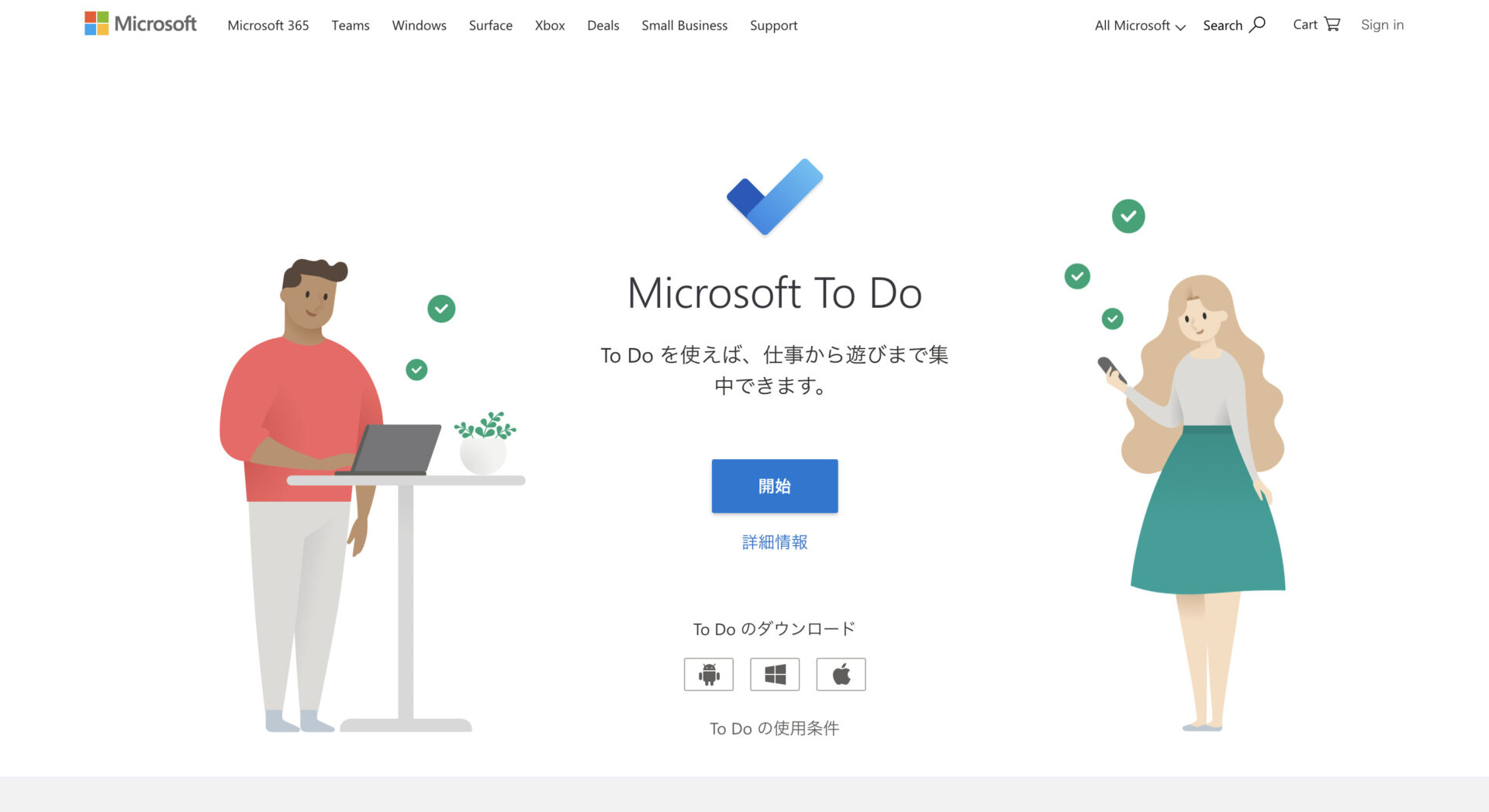
<Microsoft To Doの特徴>
- Microsoftのアカウントと連携できる
- タスクの登録がしやすい
Microsoft社が提供するアプリのためMicrosoftのアカウントでログインでき、情報も紐づけられます。
わずかな操作でタスクを登録できるようになっており、利便性に優れています。
<Microsoft To Doの注意点>
- タスクに関する詳細説明が記載しづらい
タスクを振られた背景や業務内容といった「タスクの詳細情報」はメモ欄に記載が可能です。しかし、メモ程度の内容の記載が前提となるため、長文は読みづらくなってしまいます。
<Microsoft To Doの料金体系>
- Microsoftアカウントがあれば無料で利用できます。
【Todoist】シンプルなタスク管理アプリ
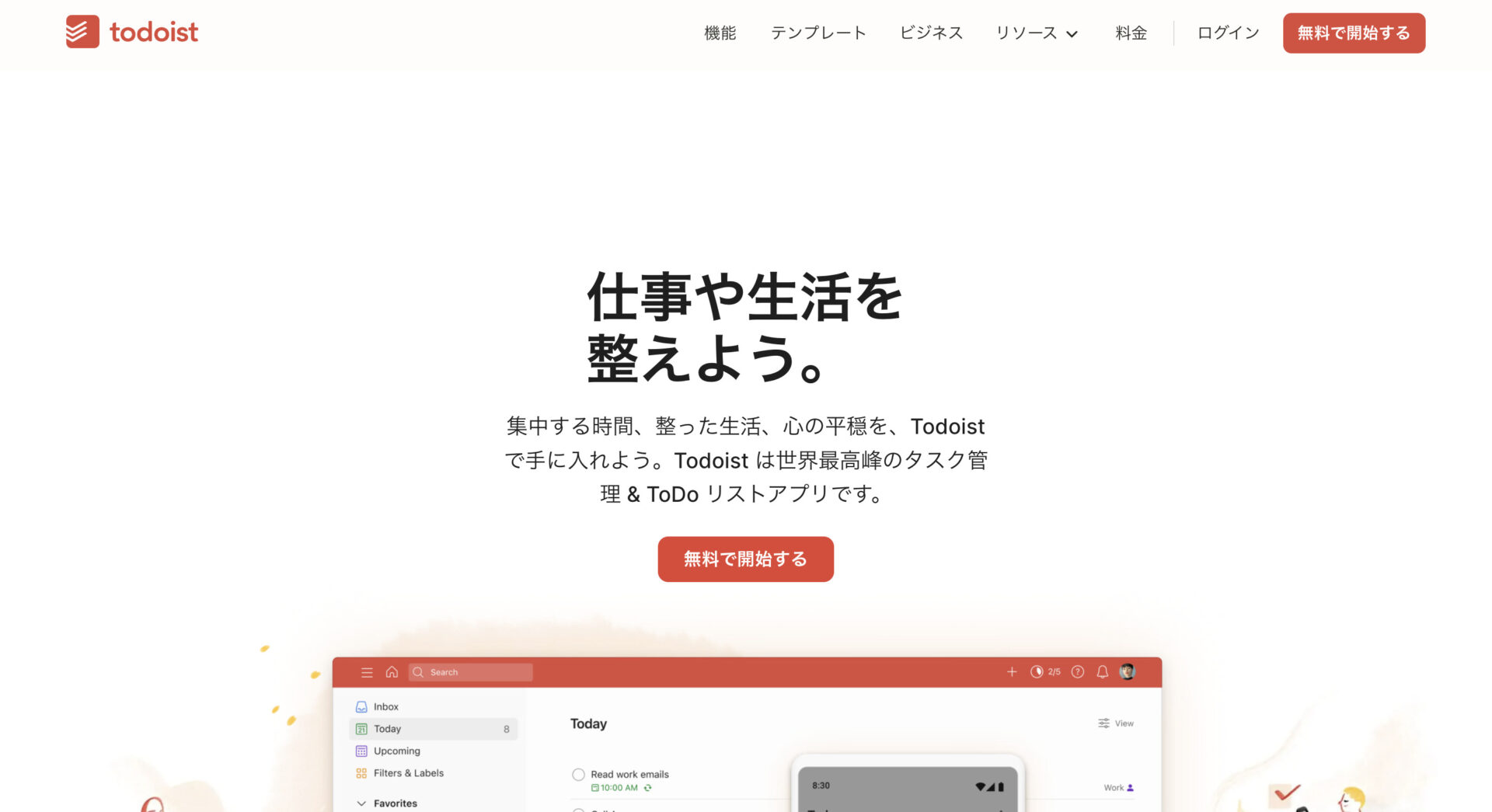
<Todoistの特徴>
- タスクを階層化して管理できる
- 優先度を設定できる
関連するタスクを階層化して管理できるので、タスクが見つけやすくなっています。
タスクの優先度を設定すれば「早急に取り組むべきタスク」が一目で分かります。
<Todoistの注意点>
- フリープランは個人向け
フリープランはあくまで個人向けであるため、チームで使う場合は有料プランにしましょう。
<Todoistの料金体系>
- 無料:0円
- プロ:588円/月(月間払い)
- ビジネス:888円/ユーザー/月(月間払い)
【Google Keep】Googleが提供しているメモアプリ
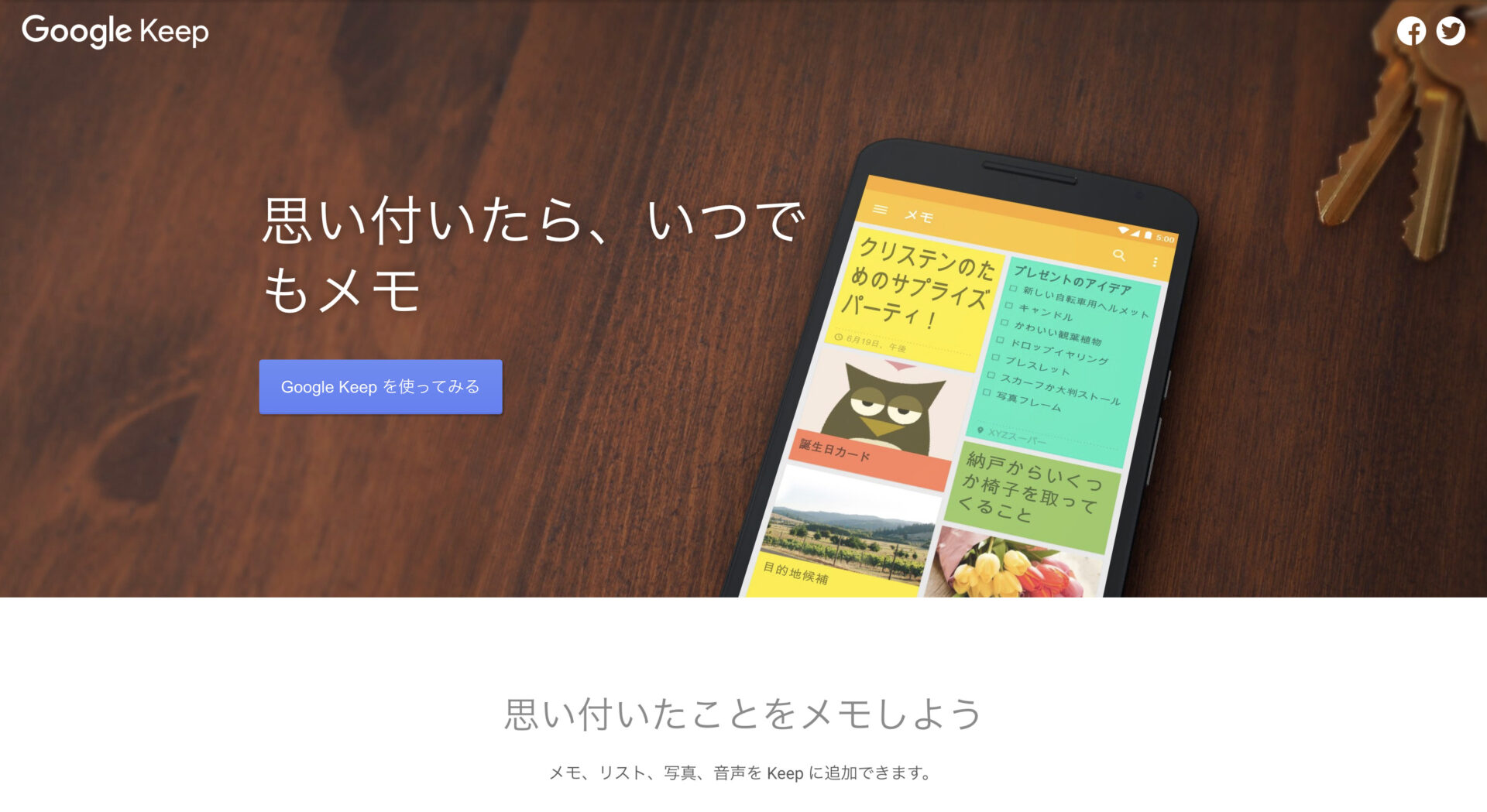
<Google Keepの特徴>
- Googleアカウントに情報を紐づけられる
- パネル形式で表示される
Googleアカウントを持っていれば、PCやスマートフォンなど端末を問わず、どこからでも自身のメモにアクセスできるようになります。
保存したメモはパネル形式で表示されるため、クリックせずにメモを見られます。
<Google Keepの注意点>
- フォルダではなくラベルで管理するツールである
- あくまで個人向けのメモツール
フォルダに分けて階層化できないので、メモの整理が難しくなっています。
個人のメモには適しているものの、チームで共有するのには不向きです。
<Google Keepの料金体系>
- Google Keepは無料ですべての機能を利用できます。
【Any.do】タスク管理専用のアプリ
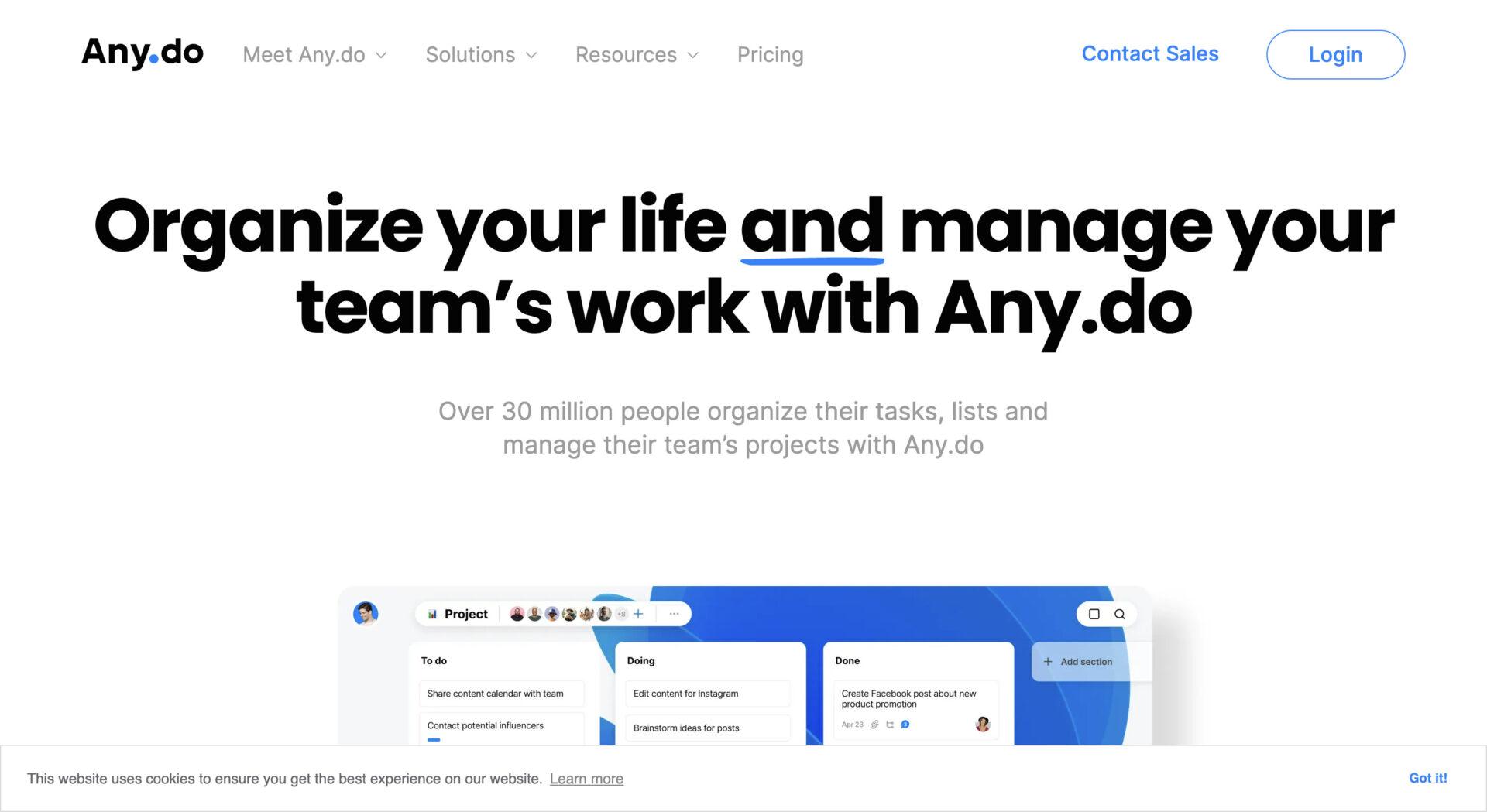
<Any.doの特徴>
- あらゆる端末に対応している
- 直感的にタスクの並び替えができる
PCに加えてスマートフォンやタブレットにも対応しているので、時間や場所を問わず利用できます。
直感的に操作できるツールのため、タスクの整理がしやすくなっています。
<Any.doの注意点>
- カスタマイズができるのは有料プランのみという制約がある
タスクを繰り返すカスタマイズをしたり、色でタスクを整理したりしたい場合には、有料プランにする必要があります。
<Any.doの料金体系>
- Personal:$0
- Premium:$3/月
- Teams:$5/ユーザー/月
【Redmine】オープンソースのプロジェクト管理ツール
<Redmineの特徴>
- タスクの内容を一目で確認できる
- ガントチャートが自動で生成される
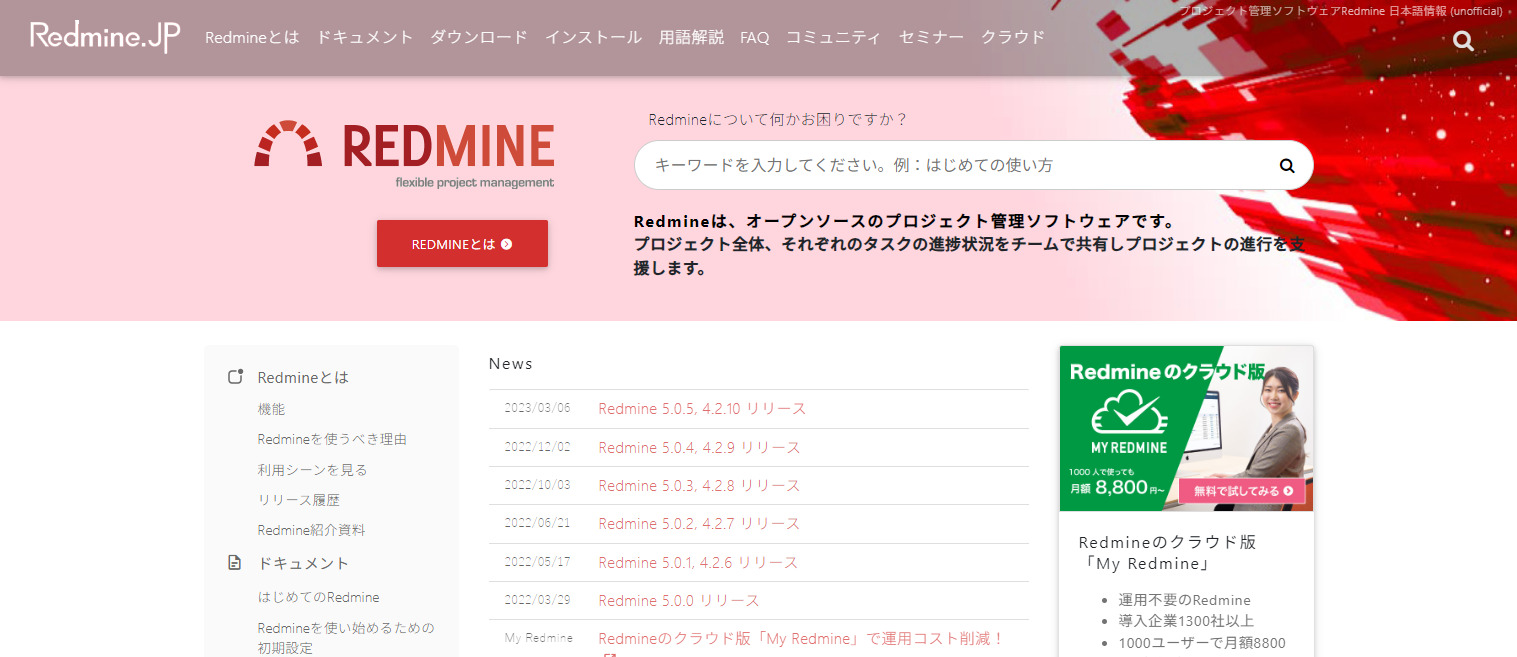
タスクの内容や進捗、重要度が一覧で表示されるので一目でタスクを確認できます。
登録したタスクの期日や進捗率をもとに、自動でガントチャートが生成されます。
<Redmineの注意点>
- 機能名が分かりにくい
タスクは「チケット」、分類は「トラッカー」など独自の機能名があり、直感的に使いこなすのが困難です。
<Redmineの料金体系>
- オープンソースなので誰でも無料で使えます。
【Backlog】チームのタスク管理ツール
<Backlogの特徴>
- 案件の進捗を見える化できる
- Gitなどを使ってソースコードを管理できる
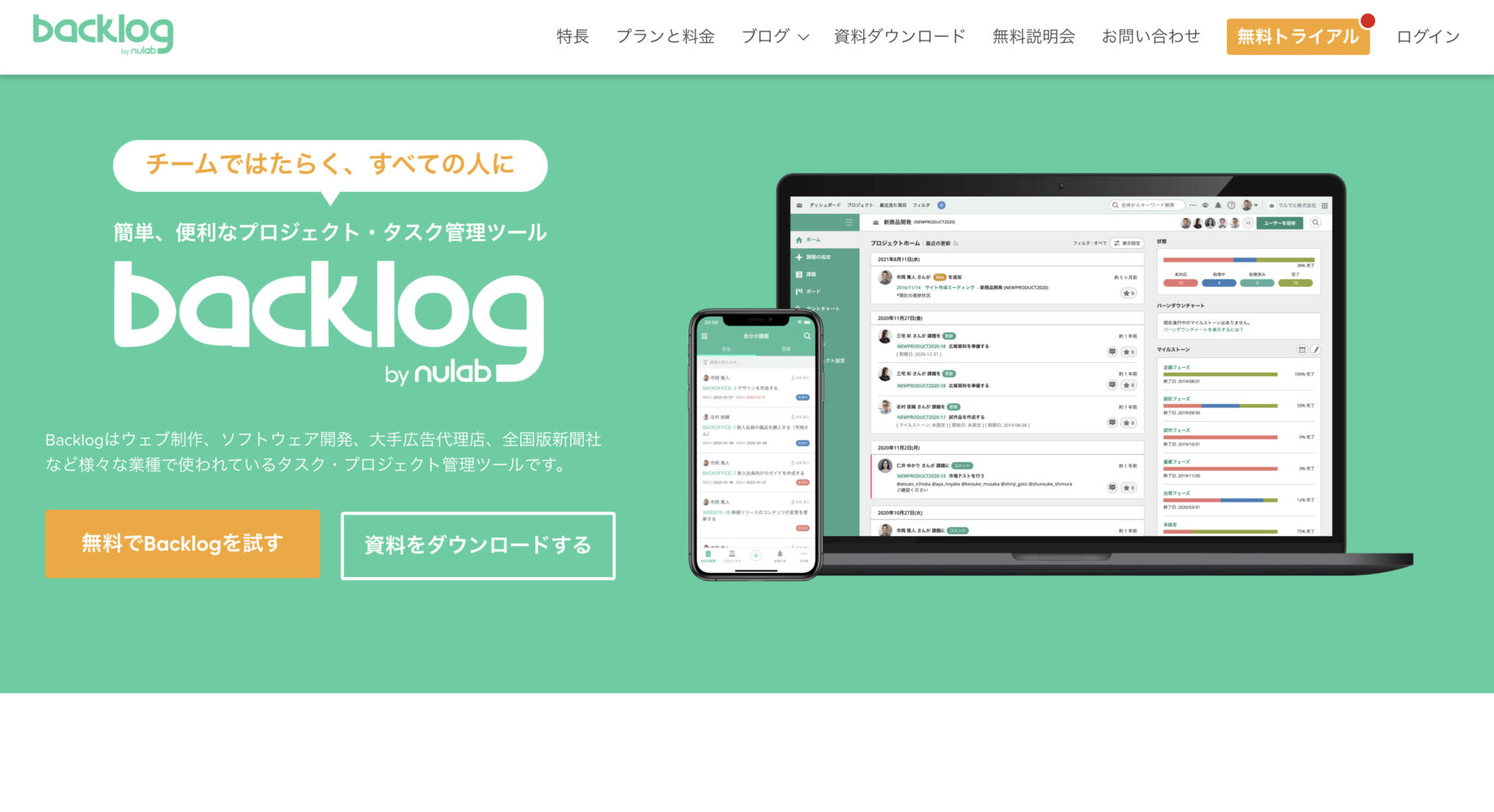
ガントチャートで進捗を可視化できるため、プロジェクトの進み具合が一目で分かります。
BacklogをGitリポジトリとして利用でき、Backlog上でコードレビューが可能です。
<Backlogの注意点>
- エンジニア以外の方が使うと難しく感じる
- コミュニケーションをとりづらい
エンジニア向けのツールゆえに、エンジニア以外の方が利用すると戸惑う可能性があります。
コミュニケーション機能がないので、案件に関してやりとりをするときは別ツールを使う必要があります。
<Backlogの料金体系>
- スタータープラン:2,970円/月
- スタンダードプラン:17,600円/月
- プレミアムプラン:29,700円/月
- プラチナプラン:82,500円/月
【Wrike】アメリカ発のプロジェクト管理ツール
<Wrikeの特徴>
- 大手企業から支持されているツール
- タイムトラッキング機能がある
Googleなどの大手企業にも導入されているツールです。
タスクを完了するまでの時間が自動で計測されるため、時間がかかっているタスクを特定できます。
<Wrikeの注意点>
- 使いこなすのが難しい
多機能なので、各機能を使いこなせるまでに時間がかかる恐れがあります。
<Wrikeの料金体系>
- Free:$0
- Professional:$9.80/ユーザー/月
- Business:$24.80/ユーザー/月
- Enterprise:要問い合わせ
【Asana】チームのタスクをオンラインで管理できるツール
<Asanaの特徴>
- ボード形式で管理できる
- 200以上のアプリと連携できる
ボードやタイムラインを使って、現在の状況を一目で把握できます。
多くのアプリと連携できるので、Asanaを起点としたプロジェクト管理が可能になります。
<Asanaの注意点>
- 完全に日本語化されていない
日本語化されていますがメニューの一部に英語が残っており、分かりにくい可能性があります。
<Asanaの料金体系>
- Basic:0円/月
- Premium:1,475円/月(月間払い)
- Business:3,300円/月(月間払い)
- Enterprise:要問い合わせ
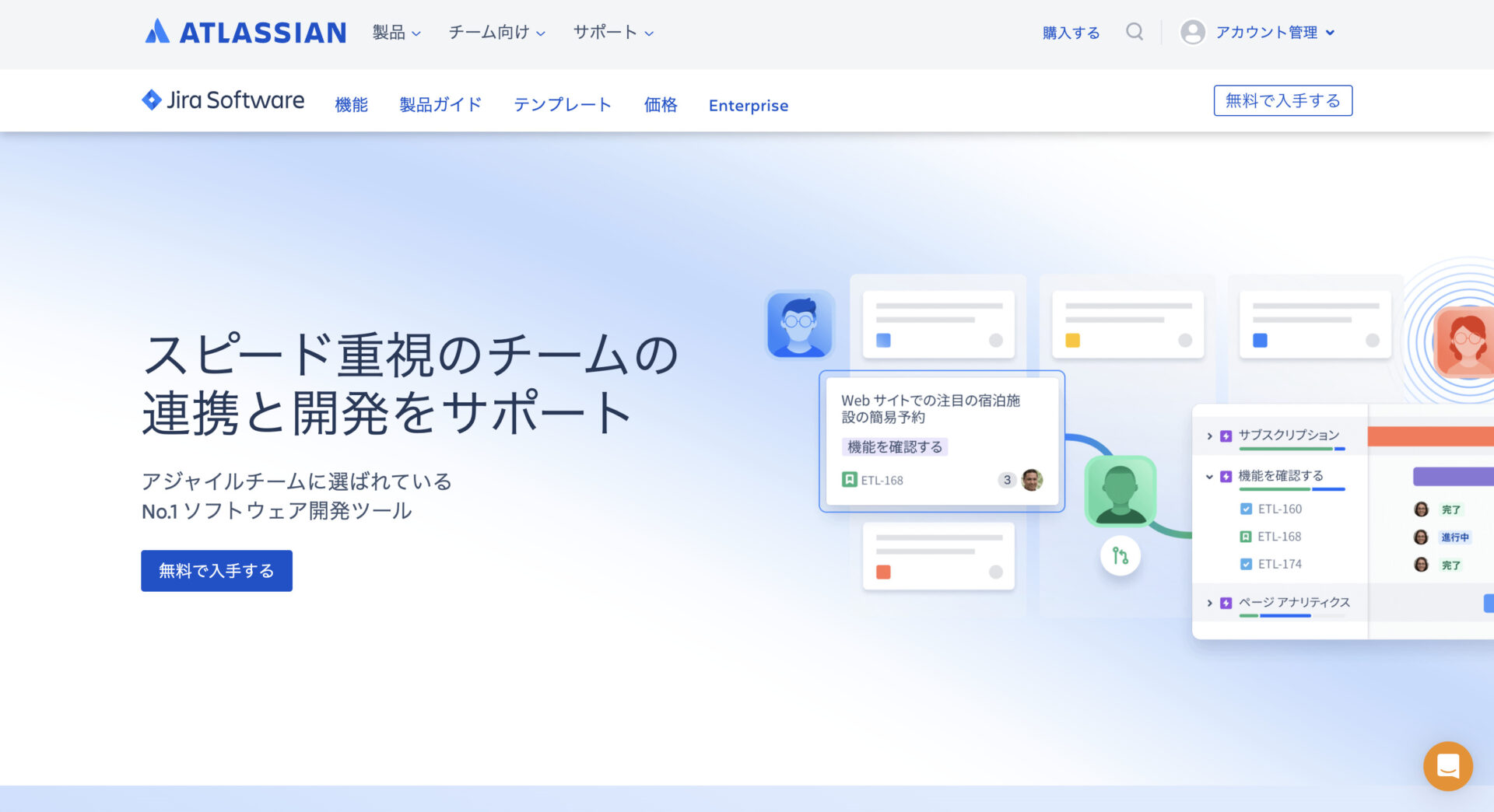
【Jira Software】アジャイルチームのためのプロジェクト管理ツール
<Jira Softwareの特徴>
- 直感的にタスクを管理できる
- さまざまなレポートを出力できる
タスク管理がドラッグ&ドロップでできるため手間がかかりません。
チームのパフォーマンスに関するレポートをリアルタイムで出力できます。
<Jira Softwareの注意点>
- 使いこなすのが難しい
- コミュニケーションがとりづらい
高機能ツールであるためITの知識がない方が使いづらい可能性があります。
コミュニケーション機能がないので、タスクに関してやりとりをするには別ツールを使わなければなりません。
<Jira Softwareの料金体系>
- Free:0円
- Standard:〜920円/ユーザー/月(月払い)
- Premium:〜1,810円/ユーザー/月(月払い)
- Enterprise:要問い合わせ
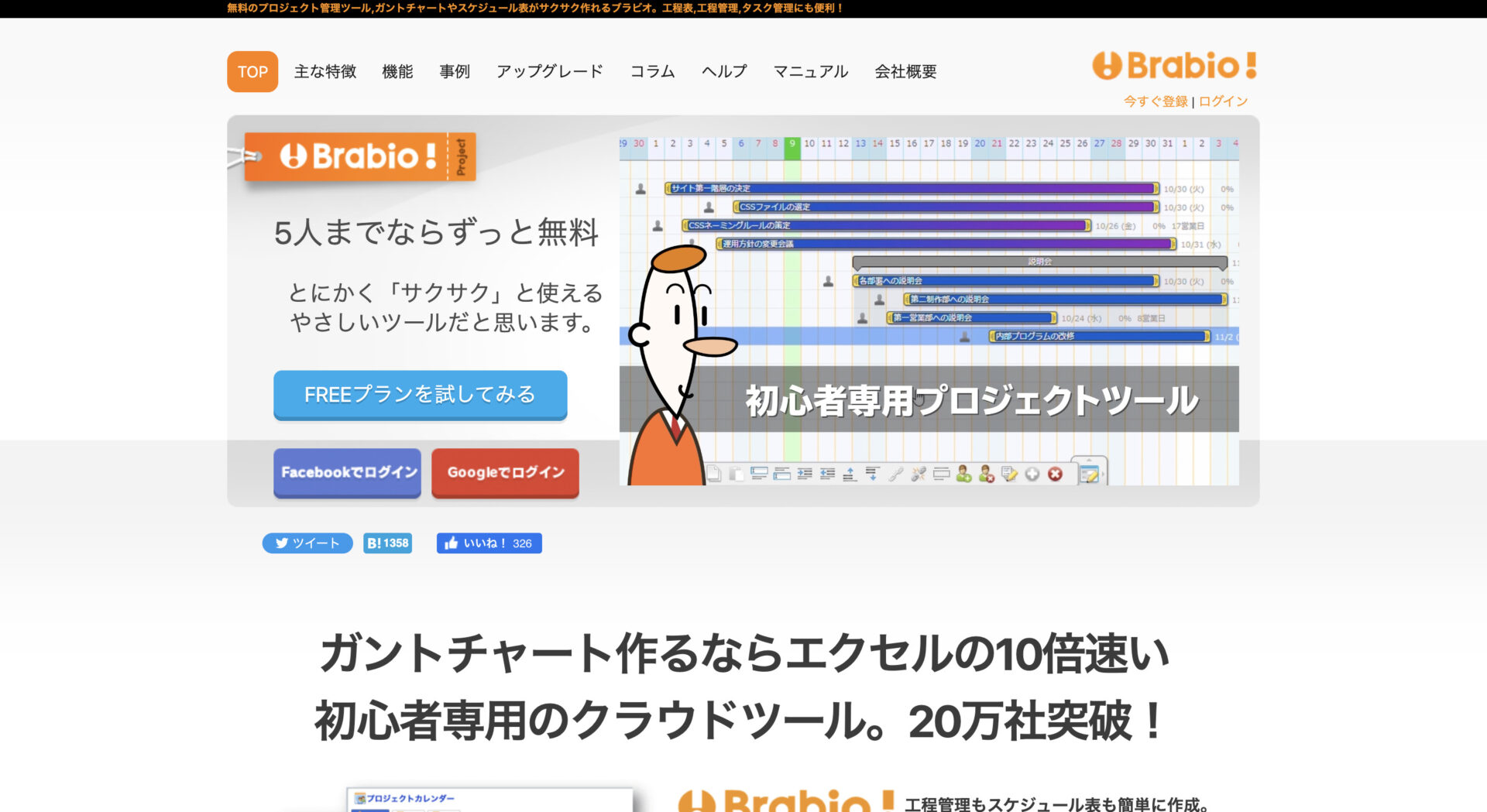
【Brabio!】ガントチャートに特化したプロジェクト管理ツール
<Brabio!の特徴>
- ガントチャートを簡単に作成できる
- メンバーの権限を細かく設定できる
マウスを動かすのみの直感的な操作でガントチャートを作成できます。
メンバーごとに権限を設定できるので、あらゆる情報を安心して取り扱えます。
<Brabio!の注意点>
- 無料版は5人までの人数制限がある
5人を超える場合は、有料プランに加入する必要性があります。
<Brabio!の料金体系>
- 無料プラン:0円
- プラン10:3,300円/月
- プラン20:6,600円/月
- プラン30:9,900円/月
- プラン40:13,200円/月
- プラン50:16,500円/月
- プラン100:33,000円/月
- プラン200:66,000円/月
- プラン300:99,000円/月
- エンタープライズプラン:要問い合わせ
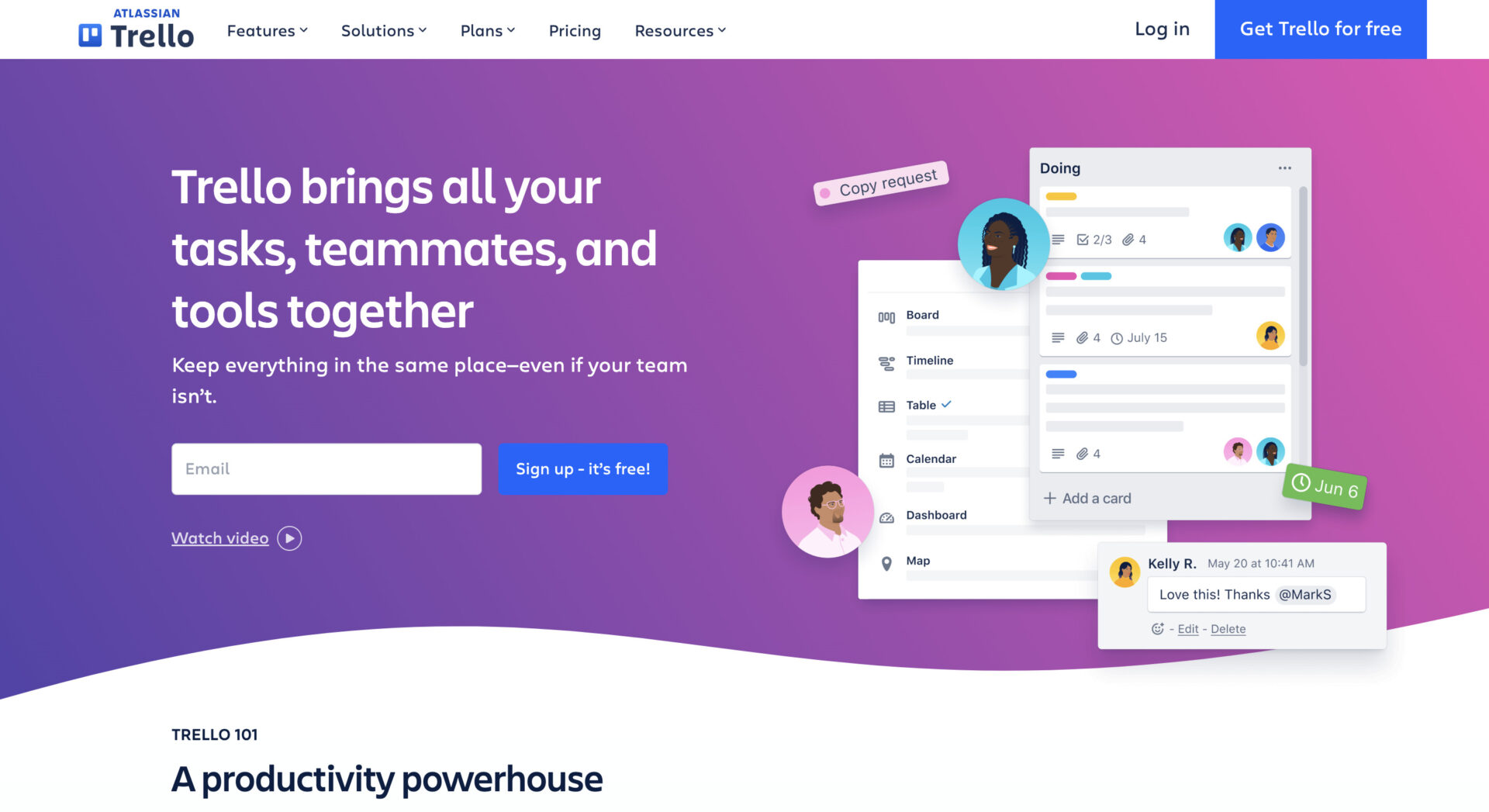
【Trello】カンバン方式のタスク管理ツール
<Trelloの特徴>
- 操作性に優れている
ドラッグ&ドロップでタスクを操作できるなど、非常に使いやすくなっています。
<Trelloの注意点>
- チャット機能がない
チャット機能がないため、コミュニケーションをとるには別のツールが必要です。
<Trelloの料金体系>
- FREE:$0
- STANDARD:$6 USD/ユーザー/月(月間払い)
- PREMIUM:$12.50 USD/ユーザー/月(月間払い)
- ENTERPRISE:〜$17.50 USD/ユーザー/月(年間払い)
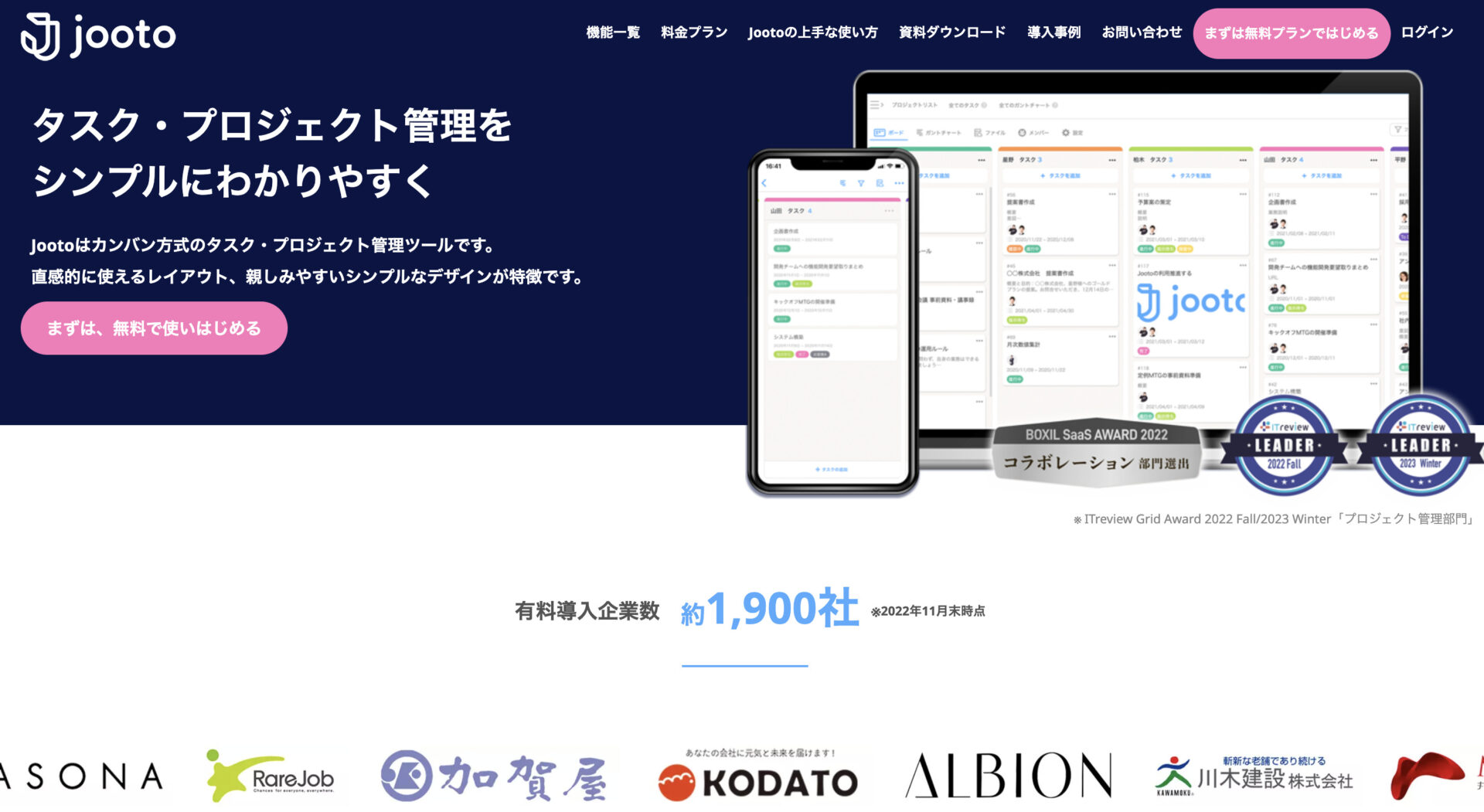
【Jooto】無料から使えるプロジェクト/タスク管理ツール
<Jootoの特徴>
- カンバン方式
- プロジェクト管理もできる
Trelloと同様に、タスクをカードのように操作できます。
ガントチャートでプロジェクトの進捗を視覚的に把握できます。
<Jootoの注意点>
- 機能制限が多い
無料プランでは4人までなどの機能制限があります。チームで使う場合は有料プランにする必要があります。
<Jootoの料金体系>
- 無料プラン:0円
- スタンダードプラン:500円/ユーザー/月(月間払い)
- エンタープライズプラン:1,300円/ユーザー/月(月間払い)
- タスクDXプラン:要問い合わせ
【Toodledo】リスト型のタスク管理ツール
<Toodledoの特徴>
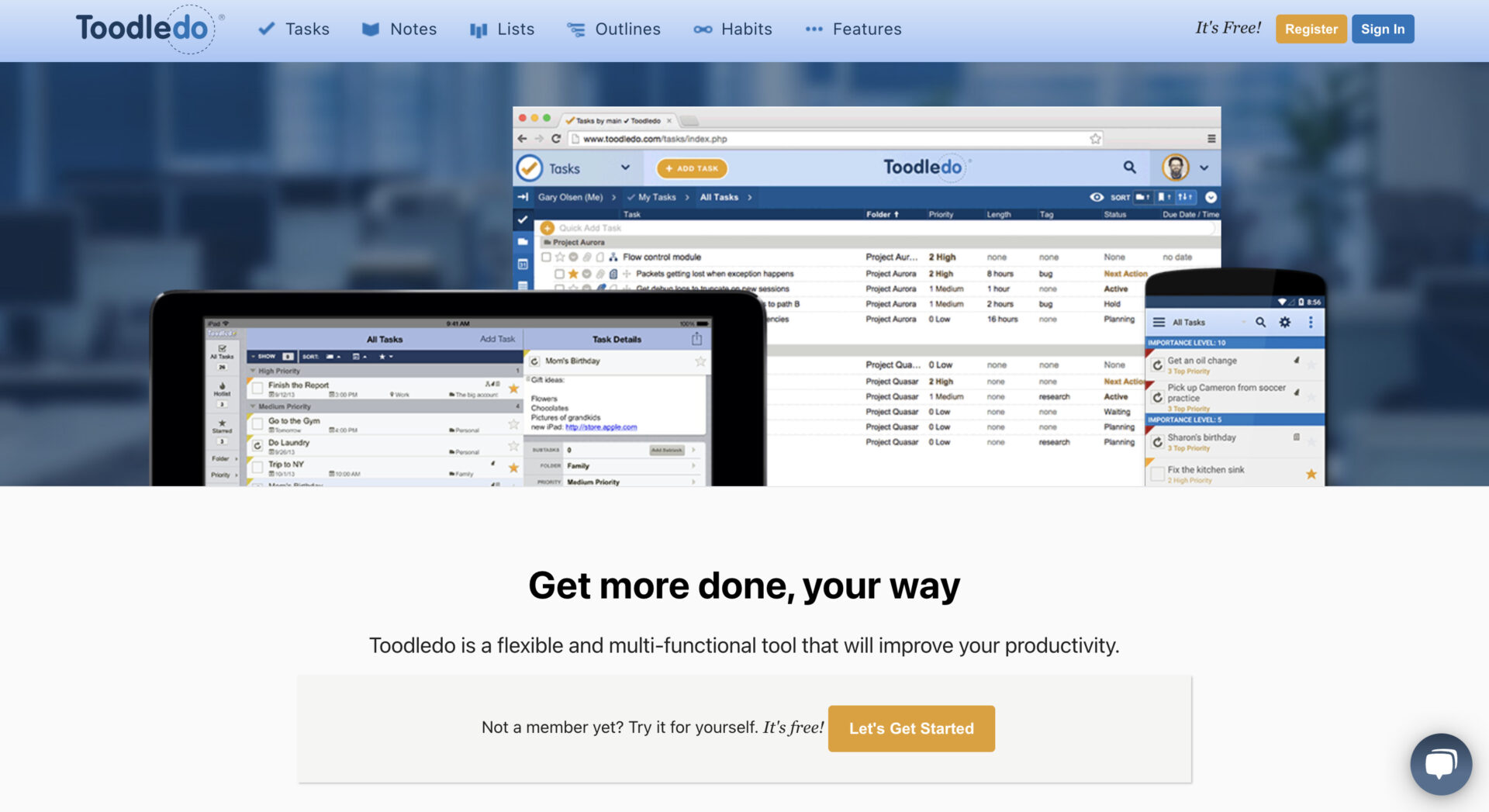
- 使えるデバイスが多い
PCで使えるWeb版に加え、iPhoneやAndroidで使えるモバイル版もあります。
<Toodledoの注意点>
- モバイル版以外は英語
Web版では日本語に対応していません。そのため、英語が苦手な方には適さない可能性があります。
<Toodledoの料金体系>
- 無料で利用が可能です。
【TeamHack】チャットで情報集約するタスク管理ツール
<TeamHackの特徴>
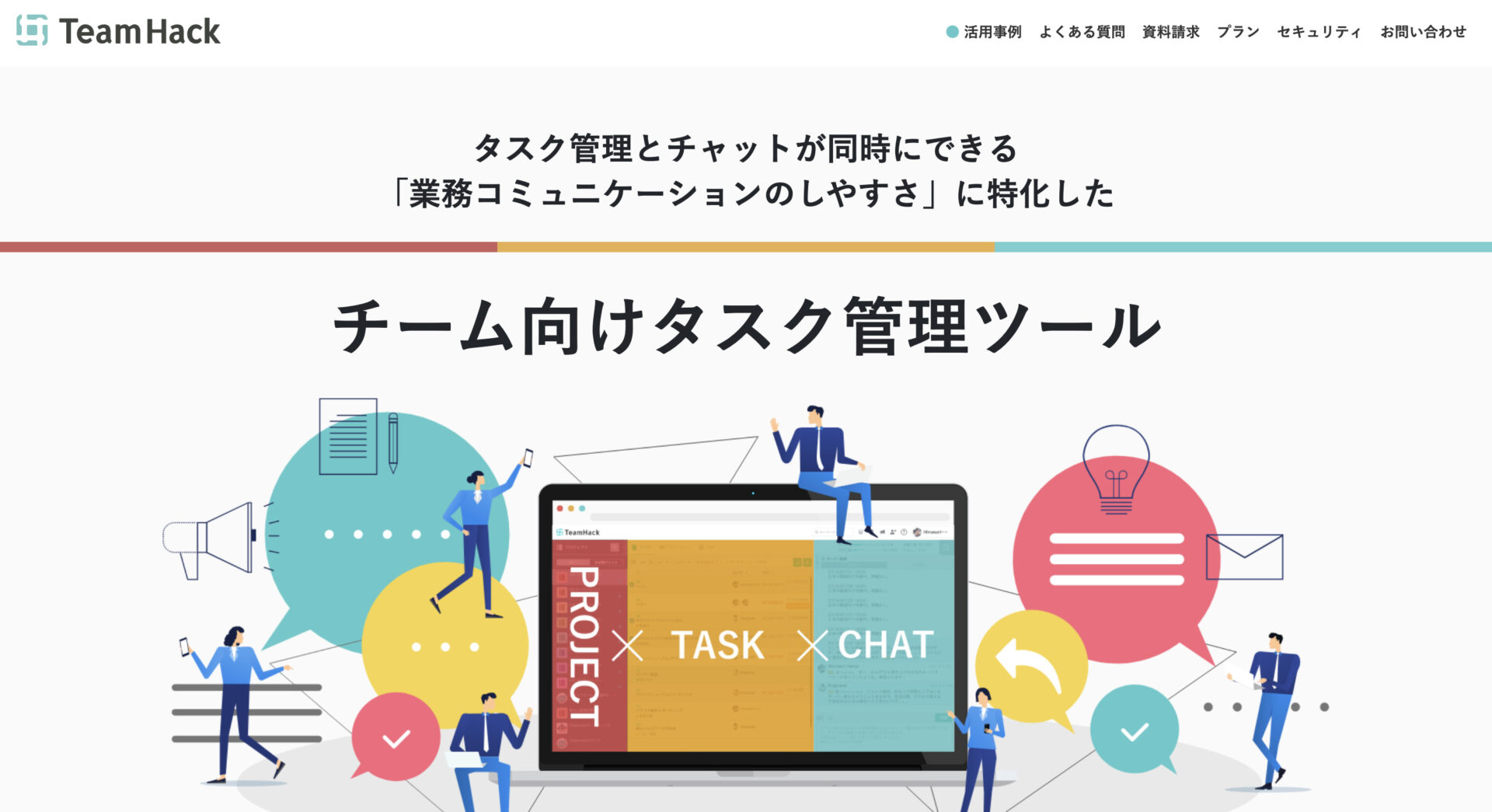
- タスクにメッセージを紐づけられる
- タイムトラッキング機能がついている
タスクにメッセージを紐づけられるので、タスクに関する情報を見失う心配がありません。
作業時間を計算する機能があり、リモートでも社員の作業状況を把握できます。
<TeamHackの注意点>
- 無料版では機能の制限がある
無料版で作成できるのは10のプロジェクトです。したがって、継続して利用する場合は有料プランへの変更が必要になります。
<TeamHackの料金体系>
- お試しプラン:0円
- ビジネス:1,200円/ユーザー/月(月間払い)
- フリーランス:1,500円/ユーザー/月(月間払い)
個人でも使えるプロジェクト/タスク管理ツールのまとめ
ここまで、個人でも使えるプロジェクト/タスク管理ツールと選定ポイントを中心に紹介しました。
プロジェクトを進めるうえでは、担当するタスクや進捗を漏れなく管理することが重要です。そこで、ツールを利用すればメモ帳での管理よりも確認が簡単になります。
また、チームで取り組むプロジェクトやタスクの管理には、個人に特化したツールではなく、複数人で利用できるツールが最適です。そこで、「メッセージ機能も備わったツール」を使って、チームのタスク管理を効率化しましょう。
結論、自社が導入すべきなのは、「ノート」「タスク」「メッセージ」が紐づいたシンプルなツール「Stock」一択です。
無料登録は1分で完了するので、ぜひ「Stock」を導入して、効果的なプロジェクト・タスク管理を実現しましょう。

