

プロジェクトの計画やタスクの進捗を見える化する方法のひとつに「ガントチャート」があります。ガントチャートを作成すれば、プロジェクト全体の進捗が一目で分かるので、作業に遅れが発生しても速やかに対応できるのです。
しかし、「ガントチャートの概要が分からず、自社で利用すべきか判断できない」と悩む方も多いのではないでしょうか。
そこで今回は、ガントチャートの概要や作成に便利なツール5選を中心に紹介します。
- ガントチャートの概要を知り、導入すべきか否か判断したい
- タスク管理が上手くいかず、遅延や抜け漏れが発生している
- 誰でも簡単にプロジェクト管理できる方法が知りたい
という担当者の方はこの記事を参考にすると、ガントチャートの作り方が分かるだけでなく、自社に最適なプロジェクトの管理方法も見つかります。
目次
ガントチャートの概要
ここでは、「ガントチャートとは何か」や「WBSとの違いはどこにあるのか」を解説します。以下を参考に、ガントチャートの基本的な概要について理解しましょう。
ガントチャートとは
ガントチャートとは、プロジェクトを管理するときに使われるスケジュール表であり、ガントチャート工程表とも呼ばれます。
の画像.jpg)
上記は、エクセル(Excel)で作成したガントチャートの一例です。縦軸にタスク(作業内容)を、横軸に時間を設定しており、一目見ただけでプロジェクトのスケジュールが分かるようになっています。
このように、プロジェクトの状況を視覚的に把握できるのがガントチャートの特徴です。
ガントチャートとWBSの違い
ガントチャートはグラフ形式なのに対して、WBSはリスト形式です。
WBSとは「Work Breakdown Structure」の略であり、プロジェクトのタスクを並べて構造化したものを指します。WBSでは、タスクの担当者を明記するほか、開始日や終了日も明記します。
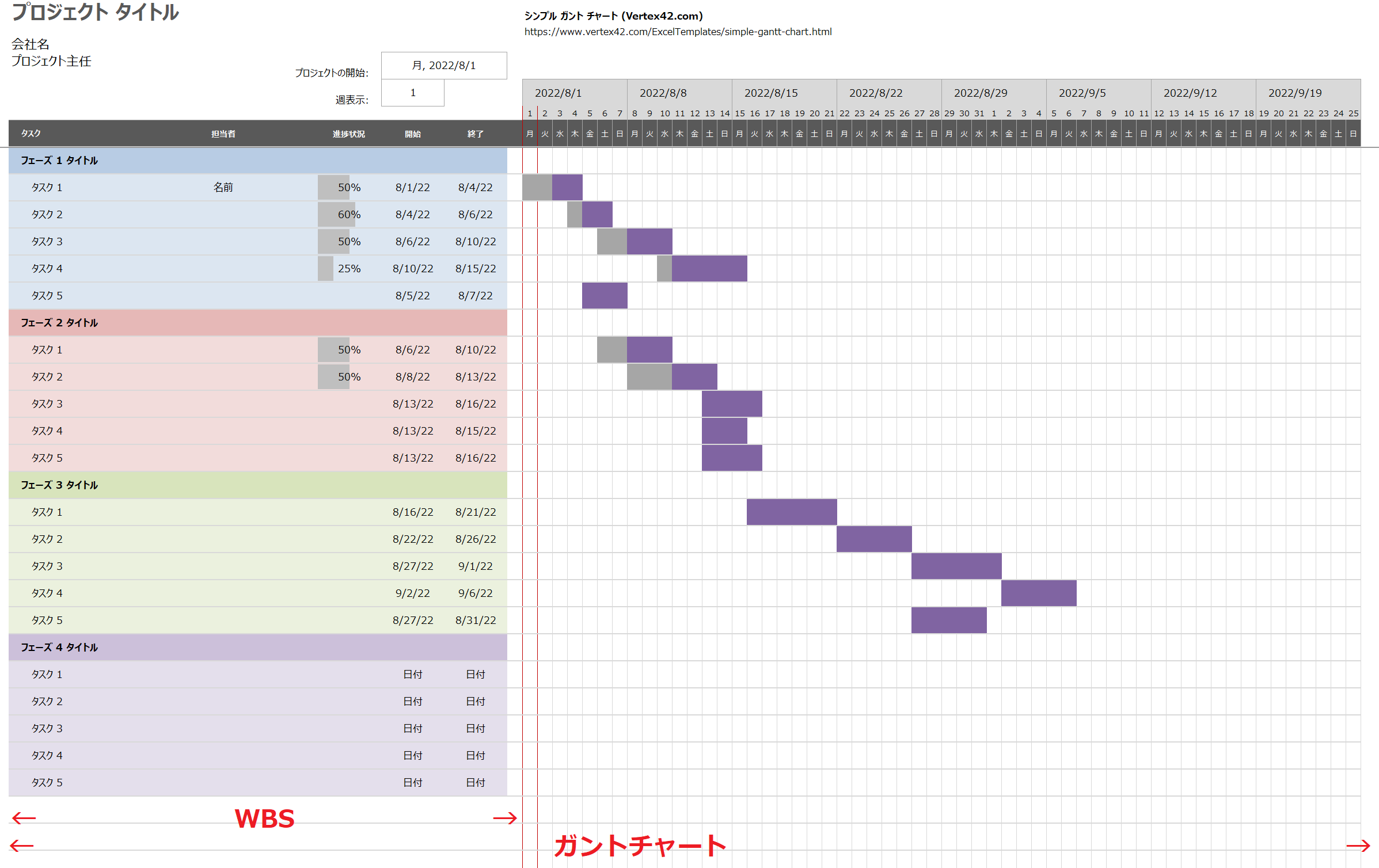
上図のように、ガントチャートはWBSをもとに構成されています。したがって、ガントチャートの作成にあたっては、事前にWBSを作る必要があるのです。
ガントチャートが合う企業と合わない企業
ガントチャートを作成すると、タスクが見える化してプロジェクトの全体像を把握しやすくなります。また、タスクの担当者や期日も全体に共有できるので、作業の属人化を解消したい企業にもおすすめです。
一方で、タスクの相互関係が見づらかったり、計画を変更する度に作り直す手間がかかったりするデメリットも持っています。
それゆえ、「タスクAを完了しなければ着手できないタスクB」などといった依存関係を把握したい企業や、計画の変更が頻繁に起こる企業にはガントチャートは不向きといえます。したがって、他の手段でプロジェクトを管理する必要があるのです。
たとえば、「Stock」のような簡単にタスクやスケジュールを記録・管理できるツールを使えば、プロジェクトに変更点が生じてもスムーズに連携できます。
【知らなきゃ損】チームで簡単にプロジェクト管理できるツール
ここでは、チームで簡単にプロジェクト管理できるツールを紹介します。
ガントチャートを使えば、チーム全体の進捗を一目で確認でき、属人化防止にも効果的です。一方で、タスク同士のつながりが不明瞭なうえ、計画が変更する度に一から作り直す手間がかかるデメリットも抱えています。
また、そもそもガントチャートに馴染みがない場合、仕組みや作り方をメンバーに教育するコストもかかります。そこで、「チーム単位でタスクを管理するITツール」を導入すれば、ガントチャートのデメリットを解消しつつ効果的にプロジェクトを管理できます。
ただし、多機能なツールは操作が複雑になりがちなので、シンプルなツールを選びましょう。したがって、自社のプロジェクト管理に必要なのは、必要な機能に過不足がなく、ITに詳しくない65歳の方でも簡単に使える「Stock」一択です。
Stockにはあらゆる情報を残せる「ノート」があり、ノートには「タスク」が紐づけられているため、案件の情報とやるべきことを一か所にまとめられます。また、ノートに記載した情報はリアルタイムで共有されるので、メンバーの進捗も簡単に把握できるのです。
ITに詳しくない65歳の方でも簡単に使いこなせる「Stock」

/ 情報ストック、タスク管理、メッセージ機能 /
チームの情報を、最も簡単に管理できるツール「Stock」
https://www.stock-app-stg.info/
Stockは、社内のあらゆる情報を、最も簡単に「管理」できるツールです。「社内の情報を、簡単に管理する方法がない」という問題を解消します。
Stockを使えば、「ノート」の機能を利用して、要件などのテキスト情報や、画像やファイルなどのあらゆる情報を誰でも簡単に残せます。
また、「タスク」や「メッセージ」の機能を利用すると、ノートに記載したテーマごとにコミュニケーションを取ることができるため、あちこちに情報が分散せず、常に整理された状態で業務を遂行できます。
<Stockをおすすめするポイント>
- ITの専門知識がなくてもすぐに使える
「ITに詳しくない65歳の方でも、何の説明もなく使える」程シンプルです。
- 社内のあらゆる情報を、最も簡単に「ストック」できる
作業依頼、議事録・問い合わせ管理など、あらゆる情報を一元管理可能です。
- 驚くほど簡単に、「タスク管理」「メッセージ」もできる
直感的な操作で、「タスクの担当者・期日の設定」と「メッセージでのやりとり」が可能です。
<Stockの口コミ・評判>

塩出 祐貴さん
松山ヤクルト販売株式会社 |
|
「強烈な『ITアレルギー』がある弊社にも、Stockならば、一切混乱なく導入できました」 ★★★★★ 5.0 弊社の宅配部門のスタッフの半分近くは50代以上と高齢で、キーボード入力が苦手なスタッフもいるほど、ITツールへの強い抵抗感がありました。しかし、Stockは他ツールに比べて圧倒的にシンプルで、直感的に使えるため、予想通り非常にスムーズに使い始めることができました。 |

竹原陽子さん、國吉千恵美さん
リハビリデイサービスエール |
|
「会社全体が、『Stock(ストック)さえ見ればOK』という認識に180度変わった」 ★★★★★ 5.0 特に介護業界では顕著かもしれませんが、『パソコンやアプリに関する新しい取り組みをする』ということに対して少なからず懸念や不安の声はありました。しかしその後、実際にStock(ストック)を使ってみると、紙のノートに書く作業と比べて負担は変わらず、『Stock(ストック)さえ見れば大半のことが解決する』という共通の認識がなされるようになりました。 |

江藤 美帆さん
栃木サッカークラブ(栃木SC) |
|
「ナレッジが属人化しやすいプロスポーツクラブには、Stockを非常に強くお勧めします!」 ★★★★★ 5.0 元々悩んでいた『ナレッジがブラックボックス化してしまう』という問題が、驚くほどうまく解消されました。 『Stockさえ見れば、すぐに必要な情報を把握できる』という状況を作り出すことに成功し、明らかに生産性が向上しました。 |

ガントチャートの作り方
ガントチャートの作り方には「エクセルやGoogleスプレッドシートを使う方法」と「ガントチャートツールを使う方法」があります。以下では、それぞれの方法の概要やメリット・デメリットを解説します。
エクセルやGoogleスプレッドシートを使う方法
関数やマクロ、テンプレート等を使えば簡単にガントチャートを作成できます。具体的な作成手順は以下の通りです。
- 縦軸にタスクを記入する
- 横軸に期間を記入する
次に、横軸に期間を記載しましょう。目安として、2,3ヶ月のプロジェクトの場合は1日単位で、半年を超える長期のプロジェクトの場合は週単位で記載する方法が一般的です。
- メンバーにタスクを割り当てる
- タスクにかかる日数を予測する
- 開始日と終了日を記入する
はじめに、プロジェクトに必要なタスクを洗い出したうえで、ガントチャートの縦軸に記載します。タスクを一通り書き出したあとは、タスクを時系列順に並び変えて、タスクに抜け漏れがないかを確認するのがおすすめです。
タスクが抜け漏れると調整する手間が生まれてしまいます。そのため、最初に「タスクの網羅性」を確認したうえで、次のステップに進むようにしましょう。
次に、メンバーにタスクを割り当てましょう。タスク量に大幅な差をつけると不満を生む恐れがあるので、メンバーの能力などを加味しながら適切にタスクを配分しましょう。
次に、担当者の能力を鑑みて、タスクにかかる日数や工数を計算しましょう。プロジェクトの期日に間に合わせるうえで重要な指標となるので、これまでの仕事ぶりなどを参考に妥当な期間を設定しましょう。
最後に、横軸へ開始日と終了日を記入しましょう。具体的には、タスクにかかる日数をもとに、最初のタスクから順に開始日と終了日を設定していきます。このとき、プロジェクトに遅延が発生する可能性を考慮して、余裕を持った期日を設定するようにしましょう。
エクセルやGoogleスプレッドシートは多くの企業で利用されているため、追加の導入コストがかからない点もメリットです。ただし、ITに慣れていないメンバーが多いと複雑な関数やマクロを扱えるメンバーが限られてしまい、管理の属人化が起こりやすいです。
また、更新する度にファイルを開いたり、最新のバージョンを管理したりする手間もかかります。それゆえ、チーム単位で簡単にガントチャートを運用したい場合、エクセルやGoogleスプレッドシート利用は不向きです。
ガントチャートツールを使う方法
ガントチャートの作成に特化したツールを使えば、タスクや数値を入力するだけで簡単にガントチャートが作れます。
また、ガントチャートの作成以外にもリマインダーなど便利な機能を搭載している点もメリットです。ただし、機能の豊富さゆえに比較的高い導入コストがかかるほか、シンプルにプロジェクトを管理したい企業にはオーバースペックとなる点に注意が必要です。
ガントチャートツールを導入する場合は、さまざまなツールを比較検討して自社に最適なツールを選択しましょう。
おすすめのガントチャートツール5選
以下では、おすすめのガントチャートツール5選をご紹介します。自社の環境にマッチするツールを選ぶために慎重に比較しましょう。
(1)Backlog
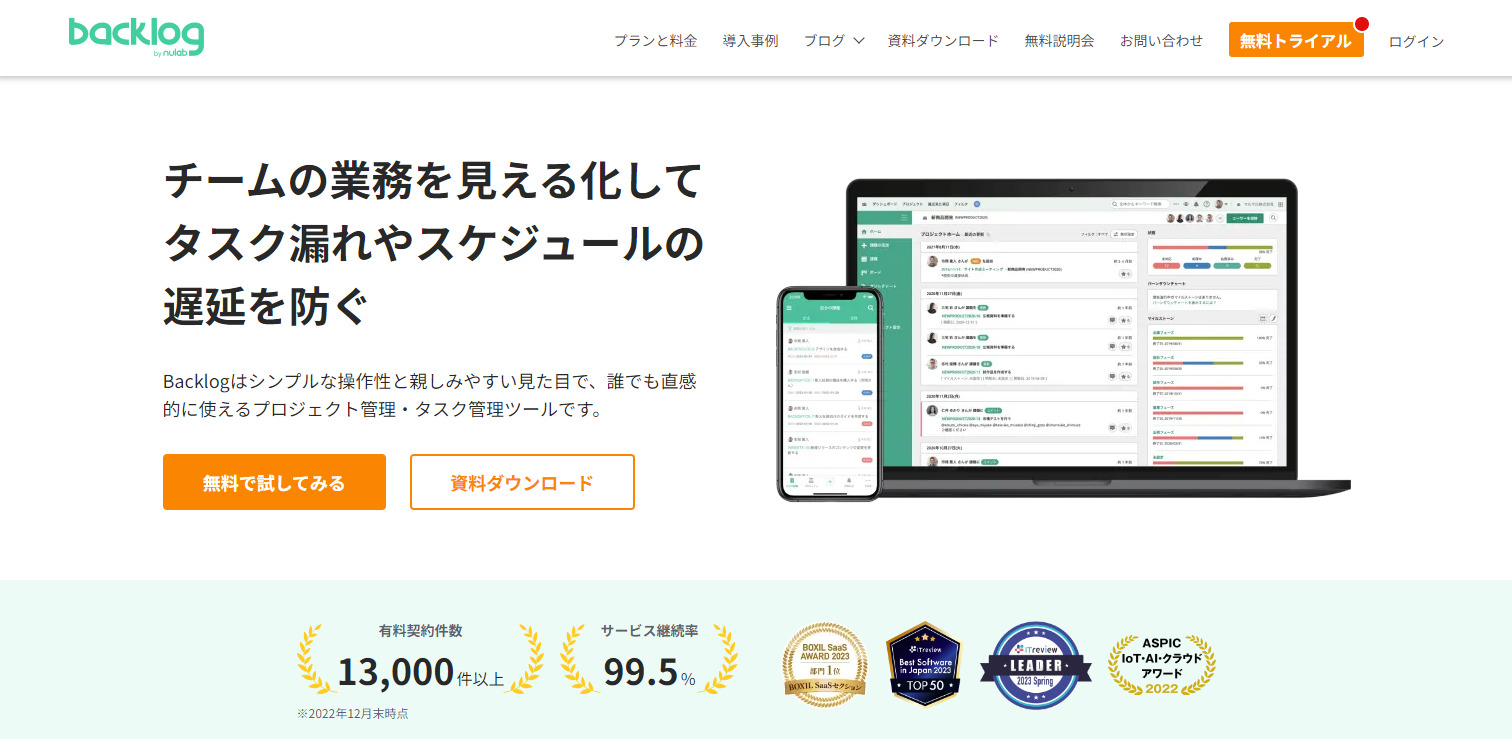
Backlogの特徴
- チームでの利用に適している
- カンバン方式でタスクを適切に管理
Wikiの作成やファイルの共有、コメントに対してのスタンプ機能など、チームのコラボレーションを高める機能が多数備わっています。
タスクが書かれているカードをドラッグ&ドロップするだけで、簡単に状態を変更できます。「未対応」「処理中」「処理済み」の3つの状態に振り分けられるので、タスクの進捗が一目で分かります。
Backlogの注意点
- エンジニア向けのツール
エンジニア向けに開発されたツールのため、非エンジニアの方が使いこなすには時間がかかり、プロジェクトの進捗に影響を及ぼす可能性が高いです。
Backlogの料金体系
- スターター:2,970円/月
- スタンダード:17,600円/月
- プレミアム:29,700円/月
- プラチナ:82,500円/月
(2)Jooto
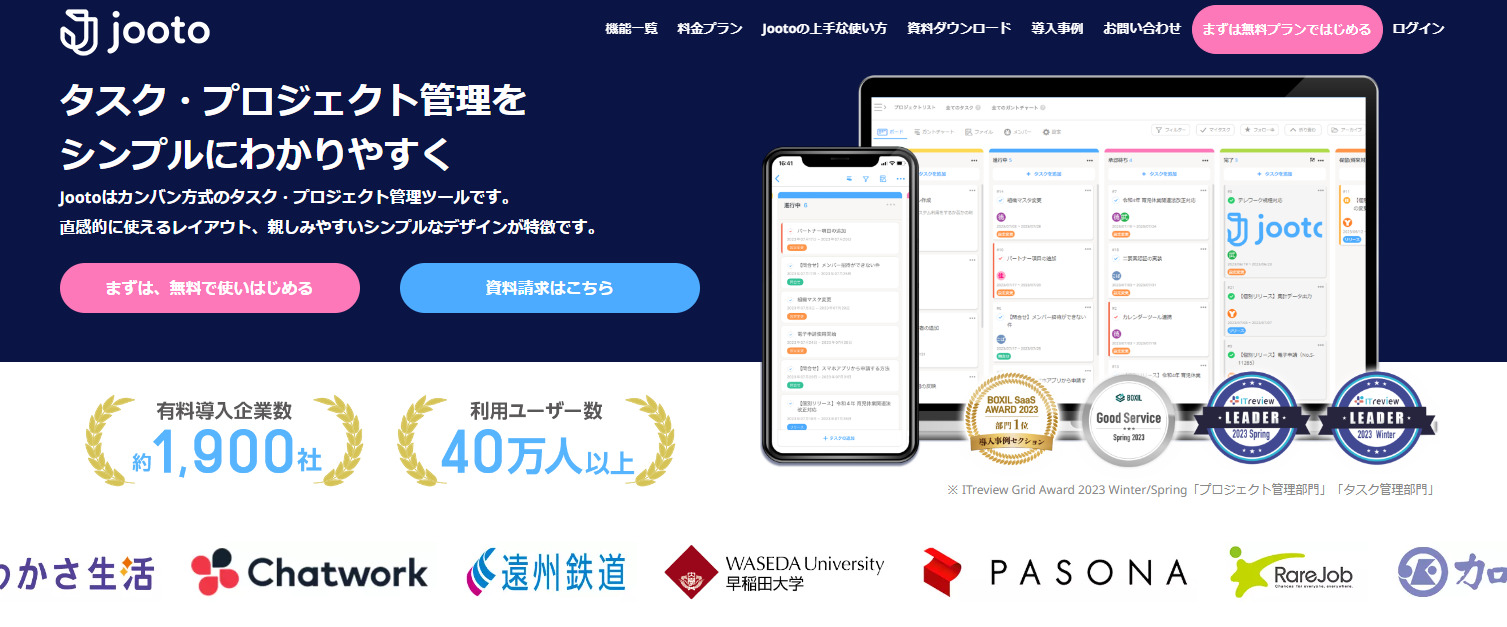
Jootoの特徴
- プロジェクト管理全体に役立つ
- 4人までは無料で使える
ガントチャート作成など、プロジェクト管理に役立つ機能が搭載されています。また、操作性に優れたデザインで使いやすい点も特徴です。
4人までは無料で利用でき、基本機能もほとんど使えるため少人数プロジェクトに適しています。
Jootoの注意点
- サービスページが不十分
使い方のデモ動画やサービスページが分かりにくいため、社員に使い方を教えるのに手間がかかったという口コミがあります。
Jootoの料金体系
- 無料プラン:無料
- スタンダードプラン:500円/ユーザー/月(月間払い)
- エンタープライズプラン:1,300円/ユーザー/月(月間払い)
- タスクDXプラン:要問い合わせ
(3)Asana
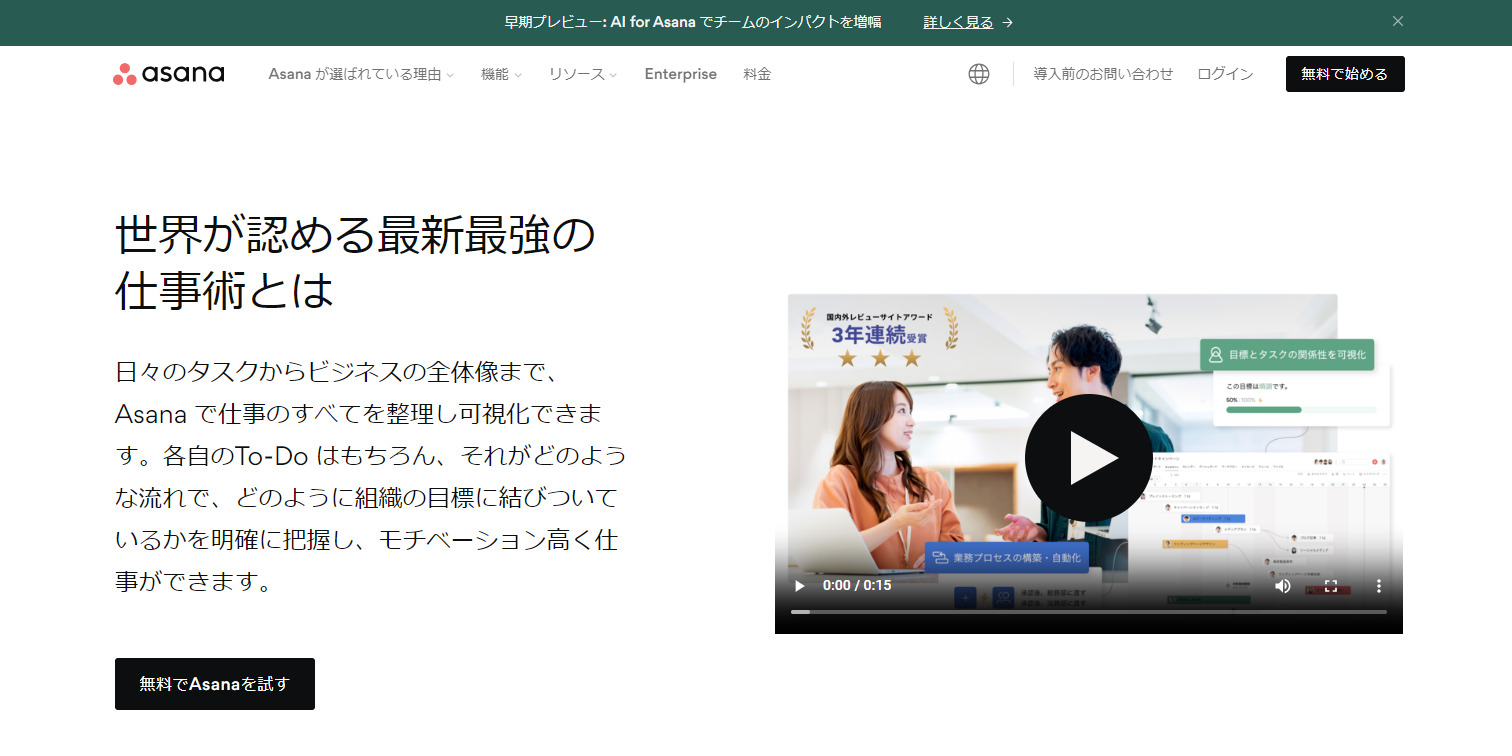
Asanaの特徴
- 豊富な連携機能
- プロジェクト全体を見える化できる
SlackやGitHubなど多くのツールと連携できます。エンジニアツールとの連携が多いため、IT企業での導入に向いています。
タイムラインのような形式で、タスクごとの関係性を可視化します。タスクの依存関係を確認できるので、スケジュールも立てやすくなります。
Asanaの注意点
- 多機能ゆえに操作が難しい
Asanaは機能が豊富なので、ITに慣れていないメンバーが使いこなせるまでに時間がかかる恐れがあります。
Asanaの料金体系
- Basic:無料
- Premium:1,475円/月(月間払い)
- Business:3,300円/月(月間払い)
- Enterprise:要問い合わせ
(4)Notion
Notionの特徴
- タスクの依存関係を明確にできる
- さまざまなツールと同期できる
タスクの依存関係や重要度を見える化するので、優先順位の高いタスクから取り組めます。
GithubやAsana、Jiraなどのさまざまなツールからのデータを同期できます。
Notionの注意点
- 使いこなすのが難しい
ガントチャートの作成以外にもさまざまな機能を搭載しているため、すべての機能を使いこなすのは困難です。
Notionの料金体系
- フリー:無料
- プラス:10$/ユーザー/月(月間払い)
- ビジネス:18$/ユーザー/月(月間払い)
- エンタープライズ:要問い合わせ
(5)Redmine
Redmineの特徴
- オープンソースで自由に使える
- 複数人で同時編集できる
ガントチャート作成など、プロジェクト管理に役立つ機能が搭載されています。また、操作性に優れたデザインで使いやすい点も特徴です。
webブラウザに複数人がアクセスして、同時に編集できます。
Redmineの注意点
- 導入に手間がかかる
サーバへのインストールが必要で導入までの手順も多く、運用までに手間がかかります。
Redmineの料金体系
- オープンソースソフトウェアなので、無料で利用できます。
プロジェクトに役立つツールの選定ポイント3選
以下は、プロジェクトで活躍するツールを選ぶための3つのポイントです。
- スマホでも使える
- 簡単に検索ができる
- 必要な機能に過不足がない
パソコンからしか使えないツールでは不便です。移動中でもスマホで簡単に操作できるツールを選びましょう。
目的の情報へすぐにアクセスできるツールでなければ意味がありません。キーワードで検索をすれば瞬時に見つかるツールが必須です。
多機能なツールは使いこなすのが難しいので、最終的に放置されるケースがあとを絶ちません。そのため、必要な機能に過不足がないシンプルなツールを選びましょう。
以上の選定ポイントを基準にして、業務環境にマッチするツールを見つけましょう。
ガントチャートを作成するメリットとデメリット
以下では、ガントチャートのメリットとデメリットを解説します。チームで運用をはじめる前に確認をしましょう。
メリット
以下は、ガントチャートを作成する3つのメリットです。
- タスクを可視化できる
- 場所や時間を問わず使える
- カスタマイズできる
ガントチャートはメンバーのタスクが一覧で確認でき、開始日や期限も見える化します。タスクが見える化することで、不測の事態もすぐに察知できるようになるのです。
ガントチャートをアナログ管理せず、エクセルや専用ツールを使えば時間や場所に制約されることがありません。ただし、エクセルはスマホに最適化されていないので使いづらい可能性があります。
エクセルでガントチャートを作成すれば、関数などを活用して自由にアレンジできます。ただし、必要以上に凝ってしまうと管理が大変になり、担当者が変わったタイミングで使われなくなる恐れがあるので注意しましょう。
とくに、エクセルでガントチャートを作成すれば、業務に合わせて柔軟にカスタマイズができるのが大きな利点です。
デメリット
以下は、ガントチャートを作成する3つのデメリットです。
- タスクの工数が把握しづらい
- タスクのつながりが分かりづらい
- 臨機応変な対応が難しい
プロジェクト全体の進捗を把握しやすい反面、単純な棒グラフで表されているので細かい工数が見えづらいです。タスクの具体的な作業内容が把握しできないほか、細かいスケジュールは個人で管理しなければなりません。
ガントチャートでは、タスクのスケジュールが棒グラフで簡易的に表示されます。タスクにはメンバーと協力する必要があるものや、ほかのタスクが完了しなければ着手できないものもありますが、ガントチャートだけでは把握できません。
ガントチャートではタスクの期日を延ばした場合、そのあとに控えるすべてのタスクに影響が出ます。すなわち、ガントチャートを調整する手間が発生するのです。
ガントチャートには以上のようなデメリットがあるため、自社で運用をはじめる場合には慎重に検討しましょう。
おすすめのガントチャートツールまとめ
ここまで、プロジェクト管理ができるガントチャートの概要やおすすめのツールを中心に紹介しました。
ガントチャートはプロジェクト全体の進捗管理に役立ちますが、タスク同士の関係や工数が正確に把握できないデメリットもあります。また、計画に変更が生じた場合は一からガントチャートを組み直す必要があるため、管理に手間がかかるのです。
そのため、シンプルにタスクを管理できるITツールを導入することも視野に入れましょう。たとえば、「チーム単位で使えるタスク管理ツール」を導入すれば、ガントチャートのデメリットを解消しつつ、プロジェクトの進捗をスムーズに把握できるのです。
結論、自社が導入すべきなのは、必要な機能に過不足がなく、ITに詳しくない65歳の方でも簡単に使える「Stock」一択です。
無料登録は1分で完了するので、ぜひ「Stock」を導入して、プロジェクト管理のストレスを解消しましょう。

