

ビジネスにおいて写真を利用する際、管理が煩雑だと必要な素材へのアクセス性が下がり、業務を円滑に進められません。そこで、写真管理に役立つサービスを利用すれば、目的の写真をすぐに探し出せるようになります。
しかし、どのサービスが自社に合っているかわからず、選定基準に悩む方も多いのではないでしょうか。
そこで今回は、写真を管理する際のポイントやおすすめのサービスを紹介します。
- 社内で補完している写真を適切に管理し、作業をスムーズに進めたい
- 写真管理に使うサービスを検討しており、機能や料金体系を比較したい
- 誰でも簡単に写真を管理できるサービスを探している
という方はこの記事を参考にすると、写真管理のポイントを理解しつつ、社員がストレスなく使えるサービスを検討できます。
目次
写真を管理する際に重要な3つのポイント
ここでは、写真を管理する際に重要な3つのポイントについて解説します。以下のポイントに注意し、業務で利用する写真を適切に管理しましょう。
(1) バックアップをとる
写真を管理する際は、バックアップが欠かせません。
バックアップをとっていれば、写真が破損したり誤って削除したりした場合でも、簡単に復元可能です。具体的には、バックアップの保存先として、以下の内容が挙げられます。
- パソコン
- 外付けハードディスク
- SDカード
- クラウド上のストレージ・サーバー
ただし、パソコン本体にバックアップをとっていると、本体が故障すればデータを復元できなくなる可能性もあるので、重要なデータは二重でバックアップをとっておくことがポイントです。
(2) 不要な写真を削除する
写真は撮ったまま放置せず、不要な写真を削除する必要があります。
写真の要否を判断する場合は、明らかに不要な写真から削除すると効率的です。たとえば、削除すべき写真として以下の内容が挙げられます。
- ピントが合っていない写真
- ぶれている写真
- 逆光で暗くなっている写真
- 重複している写真
- 被写体が不明の写真
このような写真を先に削除すると、全体量が削減されて、取捨選択をスムーズに進められます。
(3) テーマごとに分類する
写真を適切に管理するには、テーマごとに分類する点が重要です。
分類すれば、どの写真が何のフォルダに保存されているか把握しやすくなります。そのため、目的の素材を探す際も保存場所の目処が立てられるので、写真が大量に合っても探す時間が短縮できるのです。
たとえば、社内で撮影した写真は「撮影時期」や「使用予定の案件や部署ごと」に分類したりすると管理しやすくなります。
【ビジネス向け】写真管理に使うツールを選ぶ注意点とは
写真管理にはツールを使うと便利ですが、ツールを選定する際には、以下の内容に注意して選ばなければなりません。
- フォルダで分類できる
- クラウド管理できる
- 簡単に使える
フォルダで分類すると、保存枚数が増えても必要な写真へアクセスしやすくなります。ただし、階層が深くなりすぎるとかえって見つけるまでに手間がかかってしまうので注意しましょう。
クラウド上で管理すれば、大量の写真を保存したり複数の端末からアクセスしたりできます。また、インターネットを経由してメンバー同士で写真を簡単に共有できることもメリットです。
操作方法が複雑だと、社員が使いこなせずうまく運用できません。したがって、ツールを選定する際は、とくに簡単なツールを選ぶ点が重要です。
以上の点に注意して選ぶと、継続的にツールを活用して写真管理を行えます。たとえば、「Stock」のようなシンプルな階層で情報管理が可能なクラウド型のITツールを導入すると、誰でも簡単に写真が保存可能です。
【無料あり】写真を効率的に管理できるサービス5選
以下では、写真を効率的に管理できるサービス5選をご紹介します。
昨今はスマホが普及していることもあり、業界業種に関わらず、ビジネスで写真を活用する機会は多いです。そのため、業務で利用する写真は適切に管理して、必要な素材をすぐに探し出せる環境を整えておかなければなりません。
そこで、フォルダで分類可能なクラウド型のサービスを選ぶと写真の共有・管理が円滑になるのです。ただし、操作方法が複雑なサービスを導入すると、かえって必要な写真へのアクセスに手間がかかってしまいます。
そのため、「誰でも直感的に使いこなせるツール」を選びましょう。したがって、写真を効率的に管理するには、非IT企業における65歳以上のメンバーでも、簡単に使える情報共有ツールの「Stock」一択です。
Stockの「ノート」に残した業務で使う写真は簡単に共有可能なうえ、2階層の「フォルダ」で案件や部署ごとに整理しながらシンプルに管理できます。また、「メッセージ」「タスク」がノートに紐づいており、写真に関する連絡をとっても情報が錯綜しません。
【Stock】非IT企業の65歳でもストレスなく使いこなせるサービス

/ 情報ストック、タスク管理、メッセージ機能 /
チームの情報を、最も簡単に管理できるツール「Stock」
https://www.stock-app-stg.info/
Stockは、社内のあらゆる情報を、最も簡単に「管理」できるツールです。「社内の情報を、簡単に管理する方法がない」という問題を解消します。
Stockを使えば、「ノート」の機能を利用して、要件などのテキスト情報や、画像やファイルなどのあらゆる情報を誰でも簡単に残せます。
また、「タスク」や「メッセージ」の機能を利用すると、ノートに記載したテーマごとにコミュニケーションを取ることができるため、あちこちに情報が分散せず、常に整理された状態で業務を遂行できます。
<Stockをおすすめするポイント>
- ITの専門知識がなくてもすぐに使える
「ITに詳しくない65歳の方でも、何の説明もなく使える」程シンプルです。
- 社内のあらゆる情報を、最も簡単に「ストック」できる
作業依頼、議事録・問い合わせ管理など、あらゆる情報を一元管理可能です。
- 驚くほど簡単に、「タスク管理」「メッセージ」もできる
直感的な操作で、「タスクの担当者・期日の設定」と「メッセージでのやりとり」が可能です。
<Stockの口コミ・評判>

塩出 祐貴さん
松山ヤクルト販売株式会社 |
|
「強烈な『ITアレルギー』がある弊社にも、Stockならば、一切混乱なく導入できました」 ★★★★★ 5.0 弊社の宅配部門のスタッフの半分近くは50代以上と高齢で、キーボード入力が苦手なスタッフもいるほど、ITツールへの強い抵抗感がありました。しかし、Stockは他ツールに比べて圧倒的にシンプルで、直感的に使えるため、予想通り非常にスムーズに使い始めることができました。 |

竹原陽子さん、國吉千恵美さん
リハビリデイサービスエール |
|
「会社全体が、『Stock(ストック)さえ見ればOK』という認識に180度変わった」 ★★★★★ 5.0 特に介護業界では顕著かもしれませんが、『パソコンやアプリに関する新しい取り組みをする』ということに対して少なからず懸念や不安の声はありました。しかしその後、実際にStock(ストック)を使ってみると、紙のノートに書く作業と比べて負担は変わらず、『Stock(ストック)さえ見れば大半のことが解決する』という共通の認識がなされるようになりました。 |

江藤 美帆さん
栃木サッカークラブ(栃木SC) |
|
「ナレッジが属人化しやすいプロスポーツクラブには、Stockを非常に強くお勧めします!」 ★★★★★ 5.0 元々悩んでいた『ナレッジがブラックボックス化してしまう』という問題が、驚くほどうまく解消されました。 『Stockさえ見れば、すぐに必要な情報を把握できる』という状況を作り出すことに成功し、明らかに生産性が向上しました。 |

【iCloud】iPhoneやMacと同期できるサービス
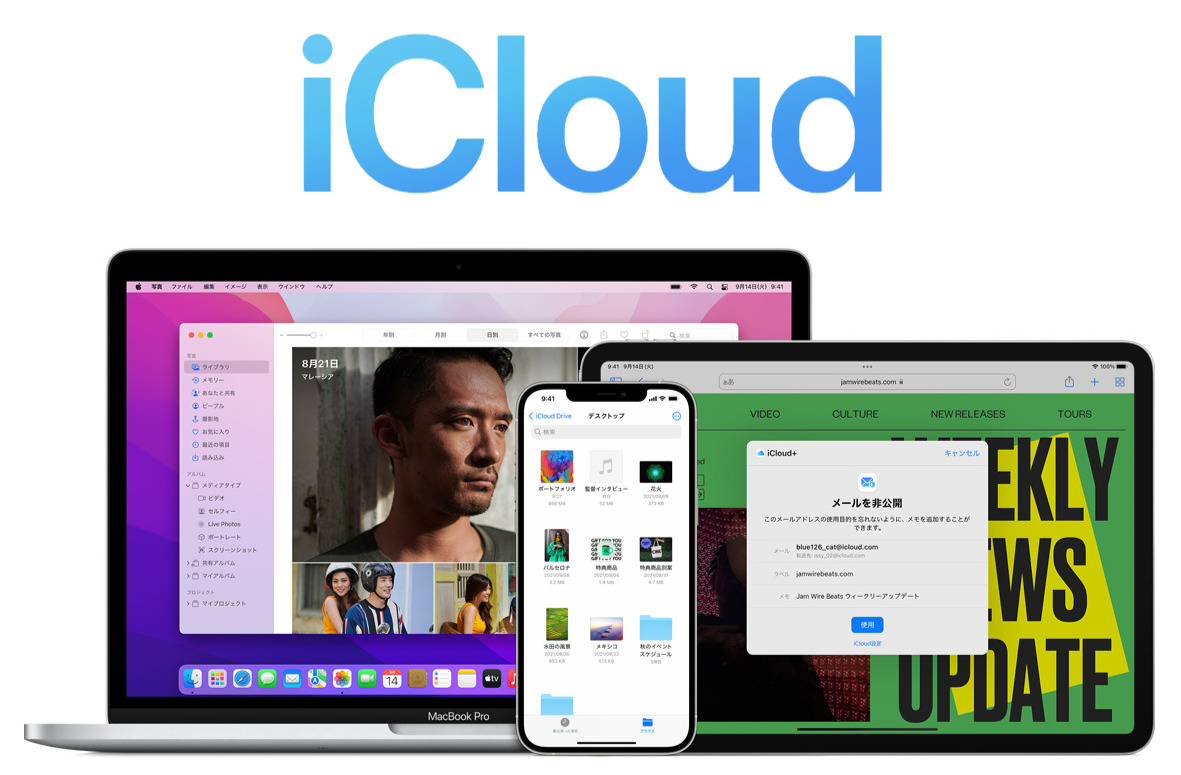
iCloudの特徴
- iPhoneやMacと同期できる
- 写真が自動で圧縮される
Appleが提供するiCloudは、iPhoneやMacとスムーズに同期できます。
iCloudでは写真が自動で圧縮されるので、ストレージの容量を節約できます。
iCloudの注意点
- 無料で使えるのは5Gまで
- Androidユーザーはログインする必要がある
無料で使えるのは5GBまでなので、多くの写真を管理するには有料版を利用する必要があります。
Androidユーザーが利用する場合は、iCloud.comにログインしなければなりません。
iCloudの料金体系
- iCloud:無料(~5GB)
- iCloud+:130円/月(~50GB)
- iCloud+:400円/月(~200GB)
- iCloud+:1,300円/月(~2TB)
【Microsoftフォト】Windowsに標準搭載されているサービス
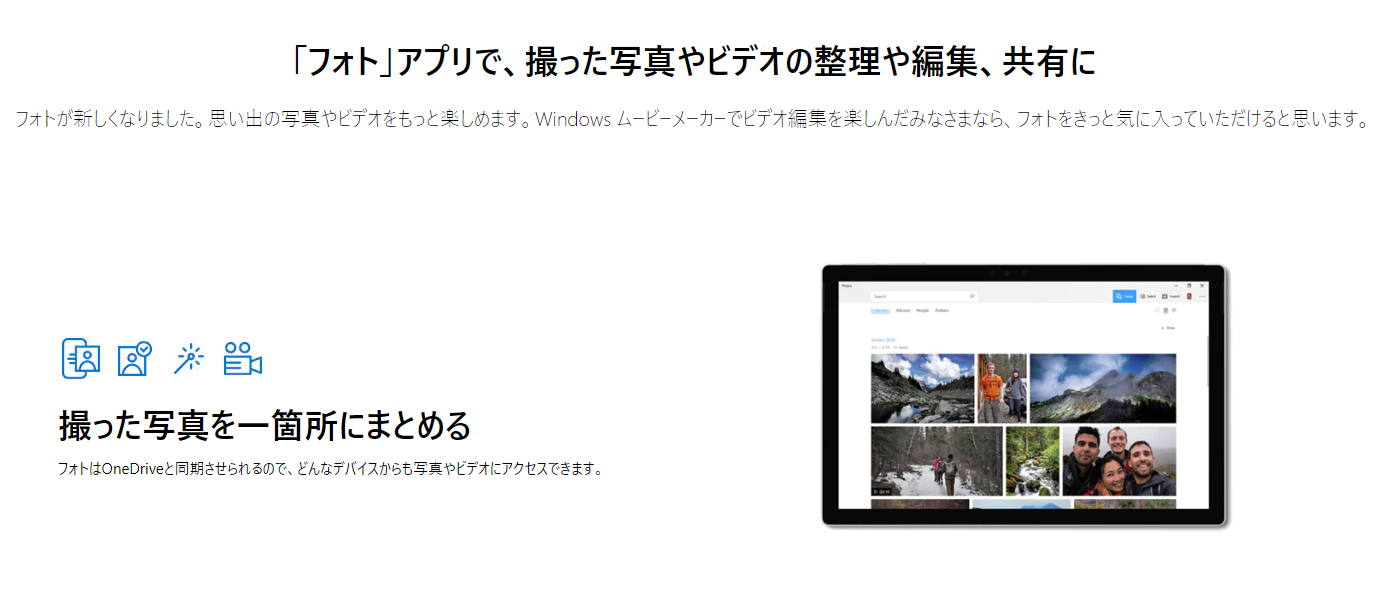
Microsoftフォトの特徴
- Windowsに標準搭載されている
- OneDriveに対応している
Windowsに標準搭載されており、無料で利用できます。
OneDriveに保存した写真を閲覧できます。
Microsoftフォトの注意点
- 出力はフルHDまで
- Macユーザーは使えない
出力はフルHDまでなので、4K解像度の写真は出力できません。
MicrosoftフォトはWindowsに搭載されているため、Macユーザーは利用できません。
Microsoftフォトの料金体系
- 無料
【Adobe Lightroom】Adobeが提供するサービス
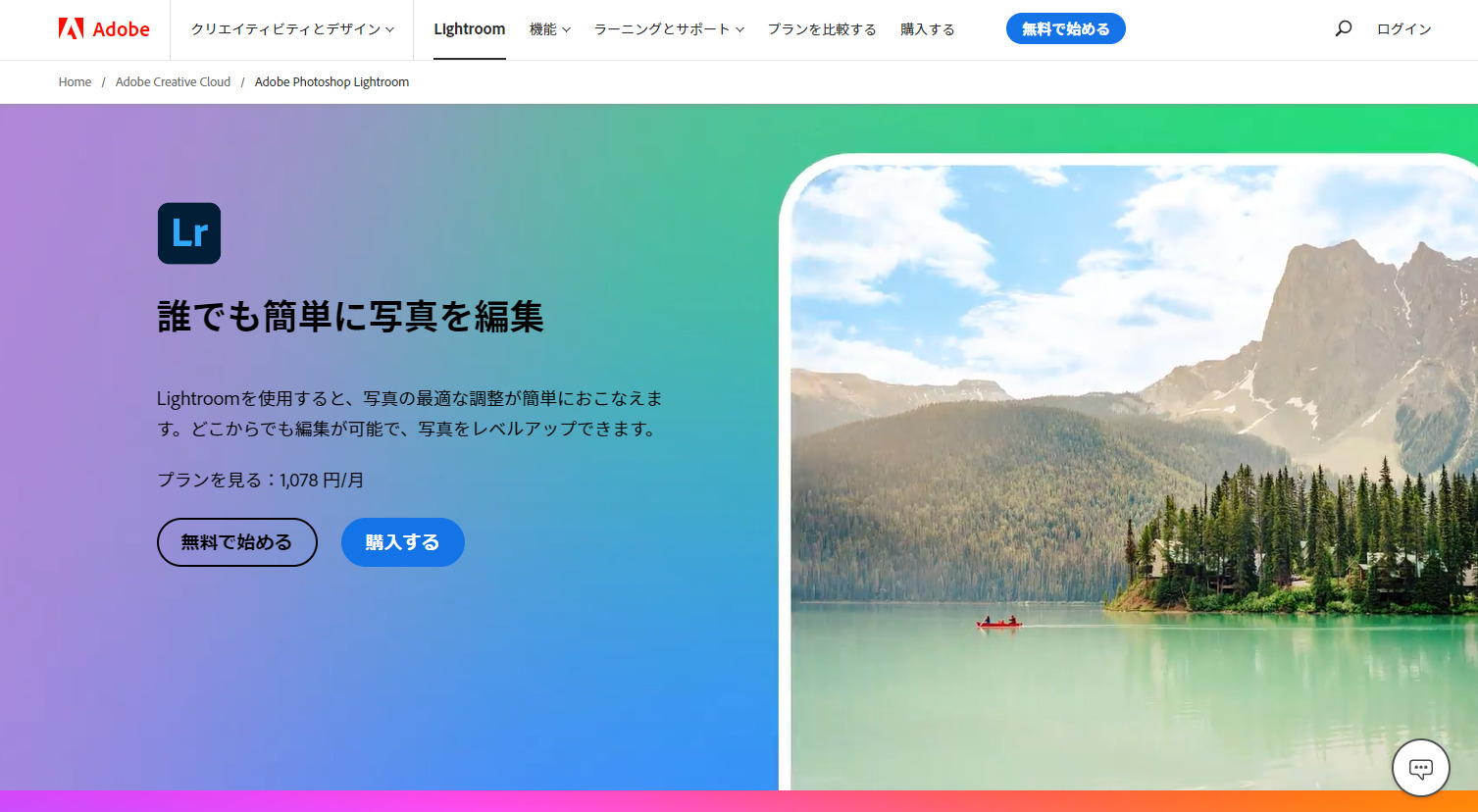
Adobe Lightroomの特徴
- 明るさや色合いを調整できる
- 評価の設定が可能
明るさや色合いの調整が可能なので、白飛び・黒つぶれしている箇所の色合いを復元できます。
星マークの数によって6段階で写真を評価し、特定の評価を受けた写真のみを表示できます。
Adobe Lightroomの注意点
- 初期設定が必要
- 操作を覚えるのに時間がかかる
初期設定が必要なので、ダウンロードしてもすぐに使い始めることはできません。
多機能なので、操作を覚えるのに時間がかかる可能性があります。
Adobe Lightroomの料金体系
- Lightroomプラン(1TB):1,078円/ユーザー/月
- フォトプラン(20GB):1,078円/ユーザー/月
- フォトプラン(1TB):2,178円/ユーザー/月
【Tiat】柔軟に検索できるサービス
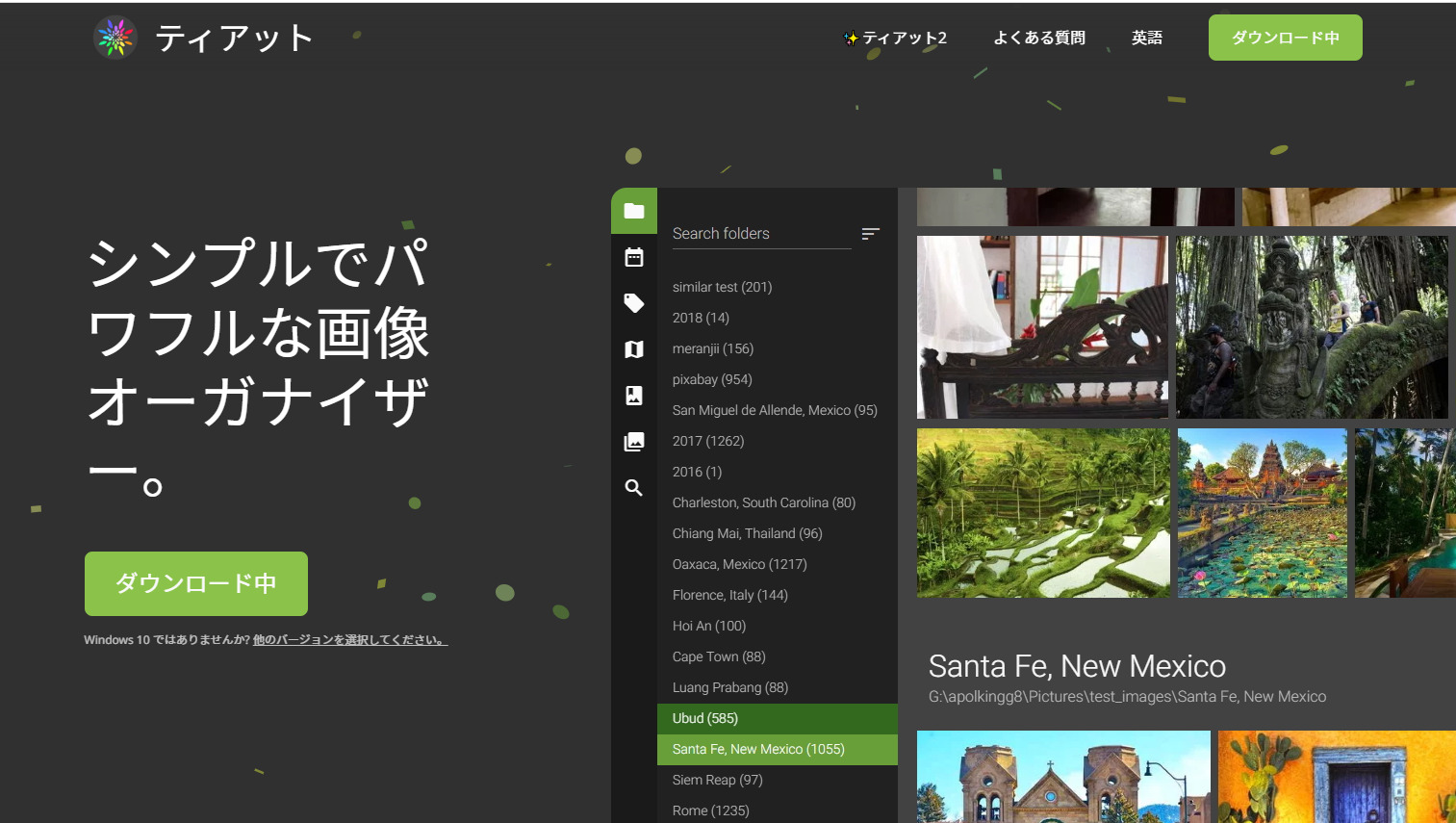
Tiatの特徴
- 柔軟に検索できる
- タグ付けが可能
ファイル名やメモ、色情報などから柔軟に検索できます。
英字や日本語でタグ付けして、タグごとに閲覧できます。
Tiatの注意点
- 一度評価すると未設定に戻せない
- インターフェース(入出力部分)が英語
0.5から5の範囲で一度評価をつけると、0に戻せません。
インターフェース(入出力部分)が英語なので、スムーズに操作できない可能性があります。
Tiatの料金体系
- 無料
写真を管理するポイントやおすすめのサービスまとめ
これまで、写真を管理するポイントやおすすめのサービスを中心にご紹介しました。
業務で利用する写真をスムーズに管理するには、バックアップをとったり不要な写真を削除したりする必要があります。そして、テーマごとに分類しておけば、必要な写真をすぐに探し出せるのです。
一方で、写真管理にITサービスを利用する際は「誰でもストレスなく使えるほど簡単なサービス」を選定すると、社内へ浸透しやすくなります。また、フォルダで分類したりクラウド管理したりできるサービスを選べば、目的の素材へ迅速にアクセスが可能です。
結論として、誰でも即日活用できるほどシンプルな情報共有サービス「Stock」が最適です。実際に、非IT企業を中心とした240,000社以上が情報共有の効率化を実現しています。
無料登録は1分で完了するので、ぜひ「Stock」を導入し、業務で利用する写真を効率的に管理しましょう。

