

業務を効率よく進めるためには、情報へすぐにアクセスできる仕組みが必要です。そこで、今日では多くの企業がオンラインストレージで一元化して、資料やデータを探し出す手間を省いています。
しかし、自社にオンラインストレージを導入しようとしても「数あるツールからどれを選べば良いか分からない」と悩む方も多いのではないでしょうか。
そこで今回は、最強のオンラインストレージ比較5選を中心にご紹介します。
- オンラインストレージで情報管理を効率化したい
- オンラインストレージを選定するにあたり機能やプランを比較したい
- デジタルが苦手でも簡単に使えるものを探している
という方はこの記事を参考にすると、おすすめのオンラインストレージを徹底比較でき、自社に最適なものを見つけられます。
目次
オンラインストレージとは
オンラインストレージとは、社内のデータを保存・管理できるサービスです。クラウド型とオンプレミス型の2種類があり、それぞれ以下の違いがあります。
- クラウド型
- オンプレミス型
提供元のオンラインストレージサーバーに社内の情報を保存する方式です。サーバーが不要なため低コストで運用できます。
自社でオンラインストレージサーバーを作成・運用する方式です。チームの規模に応じて独自のカスタマイズができます。
上記からも分かるように、自社にサーバーを管理できる社員がおらず、低コストで使いたい場合はクラウド型が適切です。
無料あり|おすすめの法人向けオンラインストレージ比較3選
以下では、おすすめの法人向けオンラインストレージを3つご紹介します。
オンラインストレージはファイルの一元化に便利ですが、目的の情報を探しづらかったりメンバーとのやりとりができなかったりするものも多いです。そのため、より効率化するには「情報のストックとシェアがひとつで完結するツール」が欠かせません。
ただし、多機能なツールを導入すると社員が使いこなせず、結果的にデータが属人化する恐れもあります。したがって、「シンプルで誰でもストレスなく操作できるか」を判断すべきなのです。
結論、自社に最適なオンラインストレージは、非IT企業の65歳の方でも即日で使いこなせるうえ、目的のファイルへすぐにアクセスできる「Stock」一択です。
Stockの「ノート」にはテキストや画像、ファイルといったあらゆる情報を残せるうえ、チームへ瞬時に共有できます。また、ノートには「メッセージ」が紐づいているため情報が入り乱れず、ノートをカテゴリごとに振り分けられる「フォルダ」もあるのです。
【Stock】オンラインストレージに最適なクラウド型ツール

/ 情報ストック、タスク管理、メッセージ機能 /
チームの情報を、最も簡単に管理できるツール「Stock」
https://www.stock-app-stg.info/
Stockは、社内のあらゆる情報を、最も簡単に「管理」できるツールです。「社内の情報を、簡単に管理する方法がない」という問題を解消します。
Stockを使えば、「ノート」の機能を利用して、要件などのテキスト情報や、画像やファイルなどのあらゆる情報を誰でも簡単に残せます。
また、「タスク」や「メッセージ」の機能を利用すると、ノートに記載したテーマごとにコミュニケーションを取ることができるため、あちこちに情報が分散せず、常に整理された状態で業務を遂行できます。
<Stockをおすすめするポイント>
- ITの専門知識がなくてもすぐに使える
「ITに詳しくない65歳の方でも、何の説明もなく使える」程シンプルです。
- 社内のあらゆる情報を、最も簡単に「ストック」できる
作業依頼、議事録・問い合わせ管理など、あらゆる情報を一元管理可能です。
- 驚くほど簡単に、「タスク管理」「メッセージ」もできる
直感的な操作で、「タスクの担当者・期日の設定」と「メッセージでのやりとり」が可能です。
<Stockの口コミ・評判>

塩出 祐貴さん
松山ヤクルト販売株式会社 |
|
「強烈な『ITアレルギー』がある弊社にも、Stockならば、一切混乱なく導入できました」 ★★★★★ 5.0 弊社の宅配部門のスタッフの半分近くは50代以上と高齢で、キーボード入力が苦手なスタッフもいるほど、ITツールへの強い抵抗感がありました。しかし、Stockは他ツールに比べて圧倒的にシンプルで、直感的に使えるため、予想通り非常にスムーズに使い始めることができました。 |

竹原陽子さん、國吉千恵美さん
リハビリデイサービスエール |
|
「会社全体が、『Stock(ストック)さえ見ればOK』という認識に180度変わった」 ★★★★★ 5.0 特に介護業界では顕著かもしれませんが、『パソコンやアプリに関する新しい取り組みをする』ということに対して少なからず懸念や不安の声はありました。しかしその後、実際にStock(ストック)を使ってみると、紙のノートに書く作業と比べて負担は変わらず、『Stock(ストック)さえ見れば大半のことが解決する』という共通の認識がなされるようになりました。 |

江藤 美帆さん
栃木サッカークラブ(栃木SC) |
|
「ナレッジが属人化しやすいプロスポーツクラブには、Stockを非常に強くお勧めします!」 ★★★★★ 5.0 元々悩んでいた『ナレッジがブラックボックス化してしまう』という問題が、驚くほどうまく解消されました。 『Stockさえ見れば、すぐに必要な情報を把握できる』という状況を作り出すことに成功し、明らかに生産性が向上しました。 |

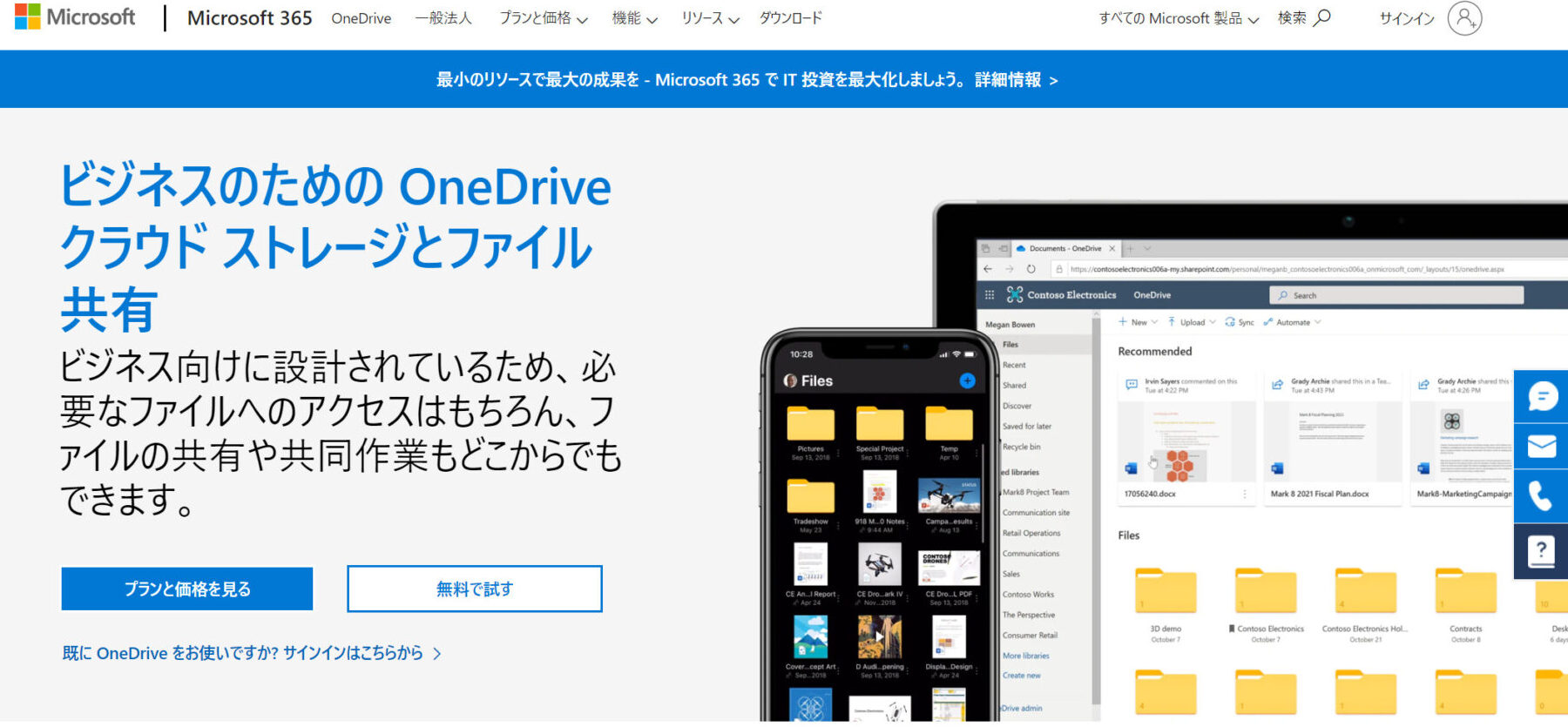
【OneDrive】Microsoft製品と相性が良いツール
<OneDriveの特徴>
- マルチデバイスに対応している
- Microsoft製品と連携できる
PCやスマホ、タブレットといったマルチデバイスと同期できます。
WordやExcelなど、ほかのMicrosoft製品と豊富に連携できます。
<OneDriveの注意点>
- ファイルの作成が面倒
メモのようなテキストでも逐一ファイルで管理しなければならないので、作成が面倒に感じる可能性もあります。
<OneDriveの利用料金>
- OneDrive for Business (Plan 1):¥540/ユーザー/月
- Microsoft 365 Business Basic:¥650/ユーザー/月
- OneDrive for Business (Plan 2):¥1,090/ユーザー/月
- Microsoft 365 Business Standard:¥1,360/ユーザー/月
【firestorage】ファイルを簡単に共有できるツール
<firestorageの特徴>
- 機能拡張アプリが豊富
- QRコードで情報共有できる
機能拡張アプリが豊富なため、用途に合わせて幅広く拡張ができます。
相手がfirestorageのアカウントを持っていなくても、QRコードで共有できます。
<firestorageの注意点>
- プランによっては共有できるデータの容量に制限がかかる
- セキュリティを整えるためにはコストがかかる
たとえば、無料プランでは2GiBまでのアップロード制限がかかります。
セキュリティを強化するにはオプション機能の購入が必須です。
<firestorageの料金体系>
- 要問い合わせ
無料あり|おすすめの個人向けオンラインストレージ比較2選
ここでは、おすすめの個人向けオンラインストレージを2つご紹介します。以下のツールを使えば、個人でもスムーズにファイル管理ができます。
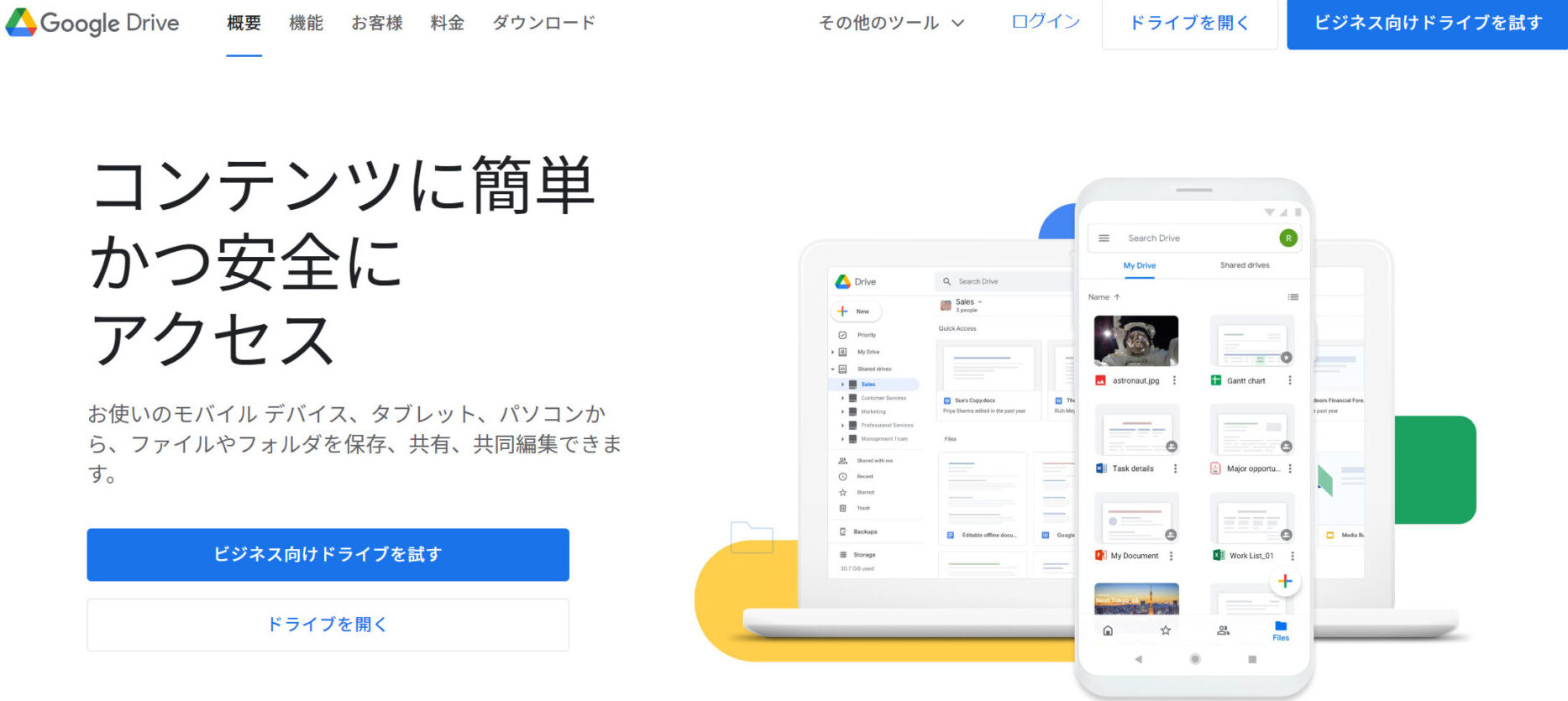
【Google Drive】Google製品と相性が良いツール
<Google Driveの特徴>
- Googleアカウントがあればすぐに利用できる
- 安全性が高い
Googleアカウントに紐づいているため、同じアカウントで接続すれば異なるデバイスからでもすぐにアクセスできます。
ファイルは共有しない限り非公開に設定されているので、第三者にデータを見られる心配はありません。
<Google Driveの注意点>
- 自動同期が安定しない
「自動同期が不安定なケースがある」というユーザーもいます。
<Google Driveの料金体系>
- 個人向け:無料
- Business Starter:¥680/ユーザー/月
- Business Standard:¥1,360/ユーザー/月
- Business Plus:¥2,040/ユーザー/月
- Enterprise:要問い合わせ
【Dropbox】個人でも安全にファイルを管理できるツール
<Dropboxの特徴>
- 画像やPDFに細かい注釈をつけられる
- 無料プランでも安全にファイル管理できる
Dropboxでは画像やPDFに注釈をつけられるほか、ファイルに直接フィードバックを書き込めます。
無料プランでも、過去30日間のファイルの復元やバージョン管理ができます。
<Dropboxの注意点>
- 高機能で複雑
高機能なため、ITに詳しくなければ使いづらい恐れがあります。
<Dropboxの料金体系>
- Basic:無料
- Professional:2,400円/月(月間払い)
- Standard:1,800円/ユーザー/月(月間払い)
- Advanced:2,880円/ユーザー/月(月間払い)
- Enterprise:要問い合わせ
【比較表】おすすめのクラウド型オンラインストレージ一覧
ここでは、おすすめのオンラインストレージ5選を一覧でご紹介します。それぞれの特徴・料金は以下の通りです。
|
Stock
【一番おすすめ】 |
OneDrive | firestorage | Google Drive | Dropbox | |
|---|---|---|---|---|---|
| 特徴 |
最もシンプルな情報ストックツール |
Microsoft製品と相性が良いツール |
ファイルを簡単に共有できるツール |
Google製品と相性が良いツール |
個人でも安全にファイルを管理できるツール |
| 料金 |
・無料
・有料プランでも1ユーザーあたり月500円〜 |
・有料
・1ユーザーあたり月540円〜 |
・有料
・詳細は要問い合わせ |
・無料
・有料プランは1ユーザーあたり月680円~ |
・無料
・有料プランは1ユーザーあたり月2,400円~ |
上記を比較し、チームに最適なオンラインストレージを選定しましょう。
オンラインストレージのメリット4選
ここでは、オンラインストレージのメリットを4つご紹介します。これまでアナログな手法でファイル管理していた方は必見です。
(1)コストが抑えられる
まずは、オンラインストレージのメリットとして、コストが抑えられることがあります。
ビジネスにおいてデータのバックアップを残すことは非常に重要です。しかし、従来のようにバックアップデータを保管するためのデータサーバや記憶媒体を設置する方法では、多大なコストがかかってしまいます。
一方、オンラインストレージは提供会社によってシステムがサポートされているので、サーバーの保守・管理やメンテナンスが一切不要になるのです。そのため、電気代や人件費といったコストが大幅に削減されます。
(2)複数の端末で使える
次に、複数の端末で使えるのもオンラインストレージのメリットです。
オンラインストレージは、PCやスマホといった複数の端末で使えるものがほとんどです。そのため、外出中に顧客から急な問い合わせが来てもすぐに対応できます。
ただし、スピーディに同期されないと効果が薄れてしまうため、導入前に無料トライアルで同期の速度を確かめるのがおすすめです。
(3)チームで使える
次に、チームで同じ資料を編集できるメリットもあります。
仮に、メールやExcelでファイルを管理すると、どれが最新版なのか分からなくなったり、わざわざダウンロードして編集したりしなければなりません。
しかし、メンバーと資料が常に共有されていれば、時間や場所を問わずに編集ができ、更新内容もすぐに反映されます。とくに、あらゆる情報を「ノート」に残せる「Stock」であれば、スマホからでも同じ資料を編集できるので快適です。
(4)紛失のリスクを軽減できる
最後に、オンラインストレージはデータを紛失するリスクを軽減します。
オンラインストレージはインターネット上で情報管理できることから、USBメモリーや外付けハードディスクを持ち運ぶ必要がありません。また、万が一データを誤って削除しても、一定期間はデータを保存したり編集履歴から復元したりできるものもあります。
以上のように、オンラインストレージを活用すれば、データを紛失するリスクが大幅に削減されるのです。
オンラインストレージの5つの比較ポイント
ここでは、オンラインストレージの比較ポイントを5つご紹介します。ツールとのミスマッチを起こさないためにも確実に押さえましょう。
(1)利用目的に合っているか
まずは、利用目的に合っているかがポイントです。
たとえば、自社の機密情報を残すのであれば充実した管理者権限が必要なのに対し、チームで資料を共有したい場合は全員が手軽にアクセスできる機能を重視すべきです。
以上のように、オンラインストレージはそれぞれ強みや機能が異なります。したがって、導入後に「思っていた機能がなかった」とならないためにも、必ず目的に合ったものを選ぶべきなのです。
(2)データ容量は過不足がないか
次に、データの容量に過不足がないかを確認しましょう。
仮に、データの容量が不足していればチームの規模が大きくなったときに使えません。一方、容量が大きすぎればコストが無駄にかかってしまうので、必ずチームに適切なデータ容量のものを選ぶべきです。
加えて、ダウンロードやアップロード時のファイル容量に制限があると、複数回に分けてファイルを更新しなければならないので注意しましょう。
(3)費用は適切か
次に、費用が適切かも重要なポイントです。
オンラインストレージにかかるコストはサービスやプランによって大きく異なります。なかには、導入時は無料でも、継続的に運用すると多額の料金がかかるものもあります。
ただし、無料プランではユーザー数やデータ容量が制限されている場合も多いので、有料プランへの移行も検討しなければなりません。したがって、継続的に運用できるのはもちろん自社の予算に収まるツールが求められます。
(4)セキュリティ対策は万全か
次に、セキュリティ対策は万全かも必ずチェックすべきです。
オンラインストレージでは個人情報や会社の機密情報も管理します。そのため、万が一セキュリティに不備があると、重要なデータが外部に漏れる恐れがあるのです。
以上のような事態を防ぐためにも、データの暗号化やIPアドレスの制限、パスワードの二段階認証といったセキュリティ対策が十分にできるかを確認しましょう。
(5)マルチデバイスに対応しているか
最後に、マルチデバイスに対応しているかも大切です。
PCやスマホ、タブレットといったマルチデバイスに対応しているものであれば、移動中や出張先でもファイルを閲覧・編集できます。ただし、なかにはスマホの画面では操作しづらいものもあるので「デバイスを問わず使いやすいか」も重要なのです。
とくに、あらゆるデバイスに最適化されているのはもちろん、非IT企業の65歳の社員でも簡単に使いこなせる「Stock」であれば、操作のストレスが一切かかりません。
クラウド型オンラインストレージ効率的な活用方法とは
オンラインストレージを効率的に活用するには、ファイルの保存だけでなくメンバーとの情報共有もできるようにすべきです。
業務では、メンバーへ資料やデータのファイルを送信する場面も多いです。しかし、共有するのに逐一メールやチャットツールを使うのは非効率なうえ、ファイルに紐づくコミュニケーションも入り乱れてしまいます。
以上のような状態から脱却するには、ファイルの蓄積から共有がツールひとつで完結できる仕組みが必須です。なかでも、あらゆる情報を残せる「ノート」とノートに紐づく「メッセージ」がある「Stock」を使えば、ファイルのやりとりがよりスムーズになります。
クラウド型オンラインストレージの比較5選まとめ
ここまで、おすすめオンラインストレージ5選の比較やメリット、選定ポイントまで網羅的に解説しました。
オンラインストレージを比較するうえでは、容量の大きさやセキュリティを軸にするのが大切です。しかし、一般的なオンラインストレージはメンバーとのやりとりができないものも多いので「情報の蓄積・共有がひとつで完結するツール」がより効果的なのです。
ただし、多機能なツールは高度な機能を搭載している場合が多く、導入後に社内に浸透しない恐れがあります。そのため、「シンプルでチーム全員がすぐに使えるか」も必ずチェックしなければなりません。
結論、選定すべきオンラインストレージは、非IT企業の65歳の方でも説明なしで使いこなせて、ファイルもスムーズにやりとりできる「Stock」一択です。
無料登録は1分で完了するので、ぜひ「Stock」をオンラインストレージとして利用し、データを効率よく管理・共有しましょう。

