

Microsoft社が提供するクラウドストレージのひとつに「OneDrive for Business」があります。通常のOneDriveと異なり、法人向けに特化したサービスです。
しかし、個人向けと法人向けの違いが不明瞭なため「どちらを自社に導入すべきか分からない」と悩む方も多いのではないでしょうか。
そこで今回は、OneDrive for Businessの概要や個人向けとの違いを紹介します。
- OneDrive for Businessの特性を知りたい
- 自社に合ったOneDriveのプランが分からない
- ファイル管理の手間をなくすためにITツールを活用したい
という方はこの記事を参考にすると、OneDrive for Businessの特徴を理解できるほか、ファイル管理の手間をなくす方法も分かります。
目次
OneDrive for Businessとは
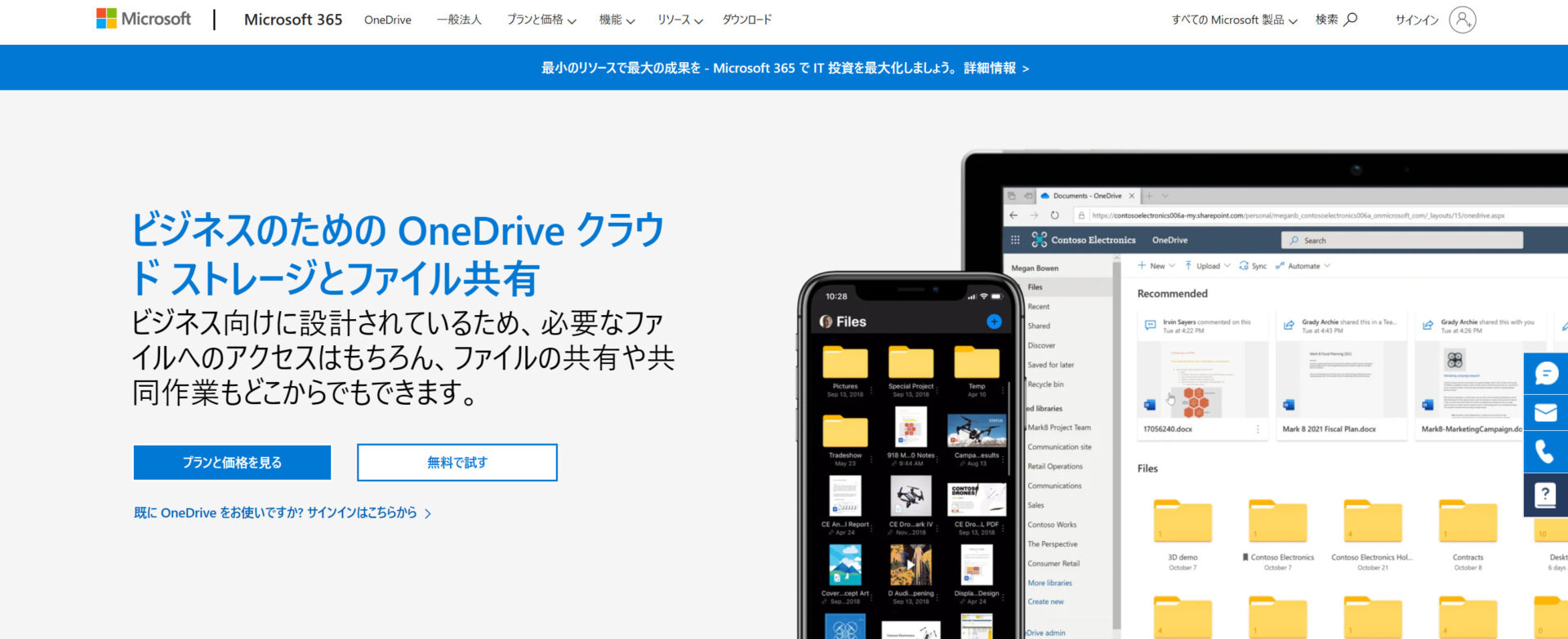
OneDrive for BusinessはMicrosoft社が提供するクラウドストレージサービスの一種です。
通常のOneDriveと同じく、WordやExcel、PowerPointなどのファイルを保存できます。また、「従業員のアカウントを管理する機能」が付いているので、セキュリティを強固にできる点が特徴です。
したがって、OneDrive for Businessは、業務で利用するファイル管理に適していると言えます。
OneDrive for BusinessとOneDrive(個人利用)の違い
ここでは、OneDrive for Businessと通常のOneDriveの違いを解説します。法人向けと個人向けの違いは必見です。
(1)管理機能を使える
1つ目の違いは管理機能を使えることです。
OneDrive for Businessには、管理者の権限でアカウントを追加・削除する機能があります。そのため、退職した従業員のアカウントを簡単に削除でき、情報漏洩を未然に防げるのです。
一方、通常のOneDriveではほかのアカウントを制御できません。したがって、セキュリティを重視するときはOneDrive for Businessを選びましょう。
(2)無料プランがない
2つ目の違いは無料プランがないことです。
OneDrive for Businessには1ヶ月の試用期間が設けられているものの、その後は有料プランへの加入が求められます。一方、OneDriveには無料プランがあり、使い始めやすい点が特徴です。
ただし、通常のOneDriveは、無料では5GBの制限があるので注意しなければなりません。
(3)アカウントが異なる
3つ目の違いはアカウントが異なることです。
OneDrive for Businessでは「法人専用のアカウント」を使います。そのため、各従業員が個人で持っているMicrosoftアカウントでは、OneDrive for Businessへサインインできない点に注意しましょう。
このように、OneDrive for Businessを利用する場合は「OneDrive for Business」としての有料契約が必要です。
OneDrive for Businessの料金プラン表
ここでは、OneDrive for Businessの料金プラン表を紹介します。以下の表は右にスクロールできます。
| OneDrive for Business (Plan 1) | OneDrive for Business (Plan 2) | Microsoft 365 Business Basic | Microsoft 365 Business Standard | |
|---|---|---|---|---|
| 料金(年払い) |
¥630/ユーザー/月 |
¥1,250/ユーザー/月 |
¥750/ユーザー/月 |
¥1,560/ユーザー/月 |
OneDrive for BusinessのプランはOneDriveのみを使える一方で、Microsoft 365 BusinessはWordやExcelなどのアプリも利用できるという違いがあります。
そのため、料金のほかサービス内容も比較したうえで、自社に合ったプランを選びましょう。
【必見】OneDrive for Businessのデメリットとは
OneDrive for Businessには共有に時間がかかるというデメリットがあります。
OneDrive for Businessにある資料を読むときは、ファイルをひとつずつ開く手間がかかります。また、メッセージ機能もないため、メールなどでやりとりしなければならず、従業員の負担となってしまうのです。
したがって、OneDrive for Businessを導入しても、共有の工数が減らないばかりか、かえって作業効率が落ちかねません。
一方で、ノート単位で情報を残せるITツールであれば、必要な項目がすぐに見つかるので情報共有が迅速化します。とくに、ノートに紐づけてメッセージを送れる「Stock」を使えば、手間なく情報を共有できる仕組みをつくれるのです。
OneDrive for Businessのデメリットを解消するツールとは
以下では、OneDrive for Businessのデメリットを解消するツールを紹介します。
OneDrive for Businessはクラウドストレージのため、ファイル単位でのやりとりとなります。その結果、ファイルを開いたり、補足情報をメールで送ったりといった手間が生まれ、従業員の負担となってしまうのです。
そこで「ノート単位で情報を残せるITツール」を選べば、必要な項目へすぐにアクセスできるので、情報を活用しやすい仕組みが整います。とくに、シンプルなITツールであれば、すぐに使いこなせるため教育コストもかからないのです。
結論、情報共有の手間をなくしたい方が導入すべきなのは、65歳以上の方でもすぐに使いこなせるほどシンプルなノート型ツール「Stock」一択です。
Stockの「ノート」に載せた内容はすぐに共有されるほか、ノートに紐づけた「メッセージ」でやりとりできるので、情報共有に手間がかかりません。また、管理者がアカウントを追加・削除できる機能があり、メンバー管理も簡単です。
ファイル管理のストレスをなくすツール「Stock」

/ 情報ストック、タスク管理、メッセージ機能 /
チームの情報を、最も簡単に管理できるツール「Stock」
https://www.stock-app-stg.info/
Stockは、社内のあらゆる情報を、最も簡単に「管理」できるツールです。「社内の情報を、簡単に管理する方法がない」という問題を解消します。
Stockを使えば、「ノート」の機能を利用して、要件などのテキスト情報や、画像やファイルなどのあらゆる情報を誰でも簡単に残せます。
また、「タスク」や「メッセージ」の機能を利用すると、ノートに記載したテーマごとにコミュニケーションを取ることができるため、あちこちに情報が分散せず、常に整理された状態で業務を遂行できます。
<Stockをおすすめするポイント>
- ITの専門知識がなくてもすぐに使える
「ITに詳しくない65歳の方でも、何の説明もなく使える」程シンプルです。
- 社内のあらゆる情報を、最も簡単に「ストック」できる
作業依頼、議事録・問い合わせ管理など、あらゆる情報を一元管理可能です。
- 驚くほど簡単に、「タスク管理」「メッセージ」もできる
直感的な操作で、「タスクの担当者・期日の設定」と「メッセージでのやりとり」が可能です。
<Stockの口コミ・評判>

塩出 祐貴さん
松山ヤクルト販売株式会社 |
|
「強烈な『ITアレルギー』がある弊社にも、Stockならば、一切混乱なく導入できました」 ★★★★★ 5.0 弊社の宅配部門のスタッフの半分近くは50代以上と高齢で、キーボード入力が苦手なスタッフもいるほど、ITツールへの強い抵抗感がありました。しかし、Stockは他ツールに比べて圧倒的にシンプルで、直感的に使えるため、予想通り非常にスムーズに使い始めることができました。 |

竹原陽子さん、國吉千恵美さん
リハビリデイサービスエール |
|
「会社全体が、『Stock(ストック)さえ見ればOK』という認識に180度変わった」 ★★★★★ 5.0 特に介護業界では顕著かもしれませんが、『パソコンやアプリに関する新しい取り組みをする』ということに対して少なからず懸念や不安の声はありました。しかしその後、実際にStock(ストック)を使ってみると、紙のノートに書く作業と比べて負担は変わらず、『Stock(ストック)さえ見れば大半のことが解決する』という共通の認識がなされるようになりました。 |

江藤 美帆さん
栃木サッカークラブ(栃木SC) |
|
「ナレッジが属人化しやすいプロスポーツクラブには、Stockを非常に強くお勧めします!」 ★★★★★ 5.0 元々悩んでいた『ナレッジがブラックボックス化してしまう』という問題が、驚くほどうまく解消されました。 『Stockさえ見れば、すぐに必要な情報を把握できる』という状況を作り出すことに成功し、明らかに生産性が向上しました。 |

OneDrive for BusinessとOneDriveの違いまとめ
これまで、OneDrive for Businessの概要や個人向けとの違いを中心に紹介しました。
OneDrive for Businessは通常のOneDriveと異なり、従業員のアカウントを追加・削除できる「管理機能」を使える点がメリットです。一方で、コミュニケーションを取れないなどのデメリットもある点に注意しなければなりません。
そこで「資料に紐づけてメッセージをやりとりできるITツール」を使えば、手間なく情報を共有できるようになります。ただし、多機能なツールでは従業員が使いこなせないので、直感的に操作できるシンプルなITツールを選びましょう。
たとえば、ノートに紐づけてメッセージを送れるシンプルな情報共有ツール「Stock」であれば、従業員が簡単に資料へアクセスできる仕組みを整えられます。アカウントの管理機能もあるため、セキュリティ面も心配ありません。
無料登録は1分で完了するので、ぜひ「Stock」を導入して、情報共有の手間をなくしましょう。

