

業務効率化アプリのひとつに、オンライン上の情報をノート形式で共有する「ノート共有アプリ」があります。従来、ノート共有アプリは個人で利用されることが多かったものの、現在はテレワークの広がりによって、チームでの情報共有の重要性が増しています。
なかには、チームの情報共有の効率化のためにノート共有アプリを使いたい一方で、種類が多すぎて選べないと悩む方も多いのではないでしょうか。
そこで今回は、仕事で使えるノート共有アプリ6選や選び方のポイントをご紹介します。
- ノート共有アプリを導入したいが、自社に適したツールが選べない
- マニュアルやノウハウを記載した共有ノートを作りたい
- チーム全員がオンライン上で編集できるノートアプリを探している
という担当者の方はこの記事を参考にすると、自社に最適なノート共有アプリが見つけられます。
目次
- 1 職場で使える!おすすめのノート共有アプリ6選
- 2 ノート共有アプリの選び方のポイント2つ
- 3 職場でノート共有アプリを使う5つのメリット
- 4 仕事で使えるおすすめノート共有アプリまとめ
職場で使える!おすすめのノート共有アプリ6選
以下では、職場で使えるおすすめのノート共有アプリ6選をご紹介します。
ノートアプリを使って情報共有する場合、作ったノートを一つずつ共有するのは面倒です。したがって、「共有したフォルダ内にノートを作れるアプリ」が最適です。
また、情報共有は業務の基本であるため、全社で取り組まなければ効率化は難しくなります。そこで、操作を覚えられない多機能なアプリを選ぶと、ITリテラシーの低いメンバーが使えないので、誰でも使えるシンプルなツールを選ぶべきです。
結論、職場で使えるおすすめのノート共有アプリは、シンプルな「ノート」を起点に、65歳以上の社員でも簡単に情報共有ができる「Stock」一択です。
Stockのノートは「フォルダ」で分かりやすく分類できるうえ、リアルタイムで任意のメンバーに「ノート」が共有されます。また、ノートに「メッセージ」を紐づければ、話題が錯綜せずあらゆる情報共有がスムーズに進められるのです。
【Stock】チームの情報を最も簡単に共有・管理できるアプリ

/ 情報ストック、タスク管理、メッセージ機能 /
チームの情報を、最も簡単に管理できるツール「Stock」
https://www.stock-app-stg.info/
Stockは、社内のあらゆる情報を、最も簡単に「管理」できるツールです。「社内の情報を、簡単に管理する方法がない」という問題を解消します。
Stockを使えば、「ノート」の機能を利用して、要件などのテキスト情報や、画像やファイルなどのあらゆる情報を誰でも簡単に残せます。
また、「タスク」や「メッセージ」の機能を利用すると、ノートに記載したテーマごとにコミュニケーションを取ることができるため、あちこちに情報が分散せず、常に整理された状態で業務を遂行できます。
<Stockをおすすめするポイント>
- ITの専門知識がなくてもすぐに使える
「ITに詳しくない65歳の方でも、何の説明もなく使える」程シンプルです。
- 社内のあらゆる情報を、最も簡単に「ストック」できる
作業依頼、議事録・問い合わせ管理など、あらゆる情報を一元管理可能です。
- 驚くほど簡単に、「タスク管理」「メッセージ」もできる
直感的な操作で、「タスクの担当者・期日の設定」と「メッセージでのやりとり」が可能です。
<Stockの口コミ・評判>

塩出 祐貴さん
松山ヤクルト販売株式会社 |
|
「強烈な『ITアレルギー』がある弊社にも、Stockならば、一切混乱なく導入できました」 ★★★★★ 5.0 弊社の宅配部門のスタッフの半分近くは50代以上と高齢で、キーボード入力が苦手なスタッフもいるほど、ITツールへの強い抵抗感がありました。しかし、Stockは他ツールに比べて圧倒的にシンプルで、直感的に使えるため、予想通り非常にスムーズに使い始めることができました。 |

竹原陽子さん、國吉千恵美さん
リハビリデイサービスエール |
|
「会社全体が、『Stock(ストック)さえ見ればOK』という認識に180度変わった」 ★★★★★ 5.0 特に介護業界では顕著かもしれませんが、『パソコンやアプリに関する新しい取り組みをする』ということに対して少なからず懸念や不安の声はありました。しかしその後、実際にStock(ストック)を使ってみると、紙のノートに書く作業と比べて負担は変わらず、『Stock(ストック)さえ見れば大半のことが解決する』という共通の認識がなされるようになりました。 |

江藤 美帆さん
栃木サッカークラブ(栃木SC) |
|
「ナレッジが属人化しやすいプロスポーツクラブには、Stockを非常に強くお勧めします!」 ★★★★★ 5.0 元々悩んでいた『ナレッジがブラックボックス化してしまう』という問題が、驚くほどうまく解消されました。 『Stockさえ見れば、すぐに必要な情報を把握できる』という状況を作り出すことに成功し、明らかに生産性が向上しました。 |

【Evernote】手書きメモや音声入力も使えるノート共有アプリ

<Evernoteの特徴>
- 必要な情報をすべてまとめられる
- Webクリッパー機能
テキストだけではなく画像や写真、音声など、あらゆる情報をひとつのノートにまとめられます。
Chromeの拡張機能を設定すれば、Webページや記事、PDFをワンクリックで保存できます。
<Evernoteの主な機能>
ノートにテキストだけでなく、音声や画像などあらゆるファイルを貼り付けられます。また、iPhoneやAndroidだけでなく、パソコンからも利用できます。

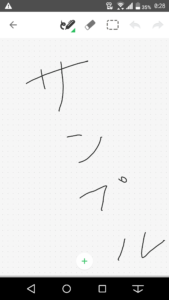
また、Evernoteは手書きにも対応しています。
<Evernoteの注意点>
- 個人向けのノート
- 多機能ゆえに使いこなすのが難しい
基本的に個人向けのノートアプリなので、ビジネス利用する場合にはユーザーあたり月額2,100円がかかるEVERNOTE TEAMSへの加入が必要です。
Evernoteには多種多様な機能が搭載されており、ITツールに詳しくない場合は使いこなすのが難しい恐れがあります。
<Evernoteの料金体系>
- FREE:0円
- PERSONAL:1,100円/月(月払い)
- PROFESSIONAL:1,550円/月(月払い)
- EVERNOTE TEAMS:2,100円/ユーザー/月(月払い)
【Dropbox Paper】クリエイティブ向けノート共有アプリ
<Dropbox Paperの特徴>
- 多種多様な機能が搭載されている
- フィードバック機能がある
Dropbox Paperには、ドキュメントを効率的に作成・管理・共有するための機能が、豊富に搭載されています。
特定の部分へコメントできる「フィードバック機能」が搭載されており、メンバーへのフォローやアドバイスが簡単にできます。
<Dropbox Paperの主な機能>
ドキュメント上ではチェックリストや表も作成できます。

<Dropbox Paperの注意点>
- 共有に手間がかかる
作成したドキュメントを共有するには、その都度共有リンクを発行しなければならず、手間がかかることに注意が必要です。
<Dropbox Paperの料金体系>
Dropboxユーザーは、Dropbox Paperを無料で利用できます。Dropboxのプランは以下の通りです。
- 無料プラン:0円
- Plus(個人向け):1,500円月(月払い)
- Professional:2,400円/月(月払い)
- Standard:1,800円/ユーザー/月(月払い)
- Advanced:2,880円/ユーザー/月(月払い)
- Enterprise:要問い合わせ
【OneNote】自由度の高いノートを作れる共有アプリ

<Onenoteの特徴>
- テキストや画像を自由に配置できる
- Officeソフトの連携
テキストや画像を任意の場所に配置できるため、自由度が高いドキュメントをつくれます。
Microsoft社が提供するアプリで、ほかのOfficeソフトと簡単に連携できるのが特徴です。たとえば、ノートに貼り付けたExcelファイルをワンクリックで開けます。
<OneNoteの主な機能>
ノートは、テキストだけでなく手書きにも対応しています。また、メモの配置を自由自在に変えられるほか、あらゆるファイルを添付できる点もポイントです。

<OneNoteの注意点>
- 編集作業に慣れる必要がある
- 情報構造が難しい
ノートを自由に編集するために多くの機能が搭載されており、ITに不慣れな場合は使いこなすまでに時間がかかる可能性があります。
ノートブック>セクション>ページと階層的に情報を保存するため、情報が増えるほど整理するのが難しいことに注意が必要です。
<OneNoteの料金体系>
無料のOneNote以外にも、ほかのMicrosoftソフトも併用できるプランが用意されています。
- 無料版 OneNote:0円
- Microsoft 365 Business Basic:750円/ユーザー/月
- Microsoft 365 Apps for business:1,030円/ユーザー/月
- Microsoft 365 Business Standard:1,560円/ユーザー/月
- Microsoft 365 Business Premium:2,750円/ユーザー/月
【Simplenote】Markdownが使えるノート共有アプリ

<Simplenoteの特徴>
- Markdownが使える
- さまざまな端末に対応している
Markdownに対応しているので、記法に慣れれば整理されたメモを作れます。
PCやiPad、iPhone、Androidといったあらゆる端末に対応しており、時間や場所を問わず使いやすいです。
<Simplenoteの注意点>
- ノートが増えると管理が複雑
- テキスト以外は保存できない
ノートを分類できるフォルダがないので、ノート数が増えるほど「どこに何のノートがあるのか分からない」状況になりかねません。
Simplenoteには画像やファイルを添付できず、視覚的に情報を把握することは難しいです。

<Simplenoteの料金体系>
- 無料で使えます。
【Google Keep】Googleアカウントと連携できるノート共有アプリ

<Google Keepの特徴>
- 一覧でメモを管理する
- 付箋形式でメモが見やすい
メモを分類するフォルダはなく、一か所ですべてのメモを管理する仕様です。
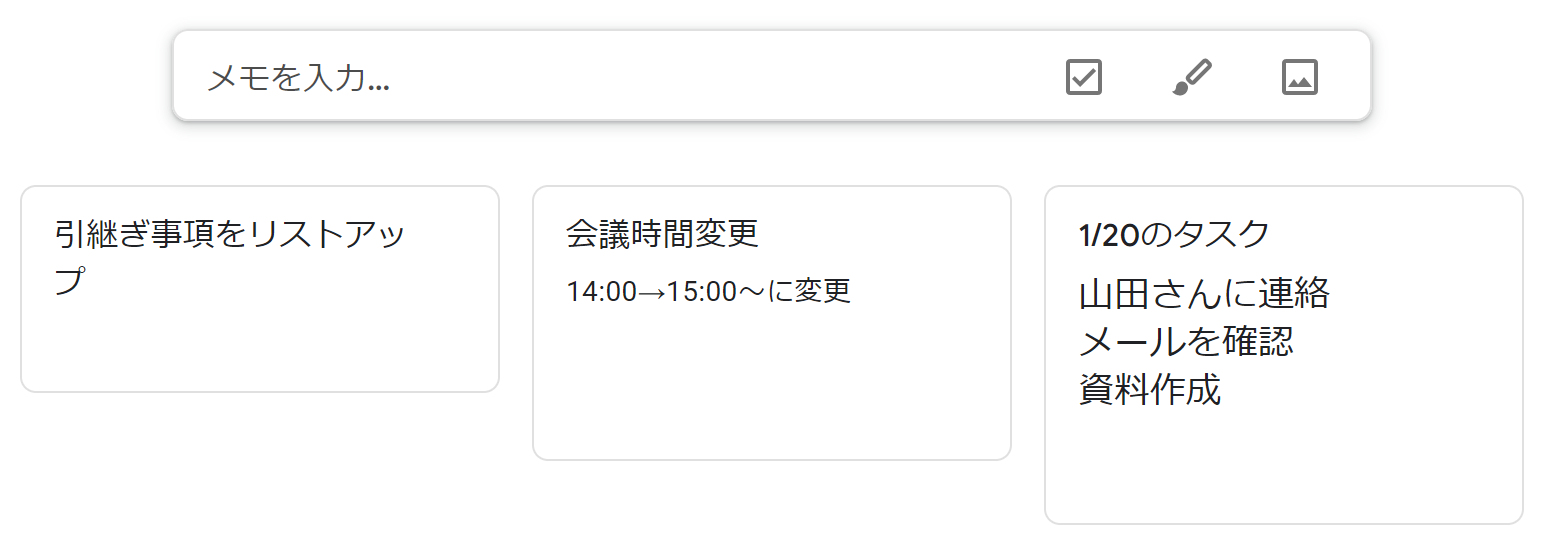
付箋形式でメモが保存されるので、メモに何が書いてあるのかが一目で分かります。
<Google keepの注意点>
- 一括で共有できない
- メモの整理が難しい
複数のメモを一括で共有する方法がありません。そのため、一つひとつのメモごとに共有設定をする手間がかかります。
メモを分類するフォルダがないので、目的のメモを探し出すのに時間がかかってしまいます。
<Google Keepの料金体系>
- 無料で利用できます。
ノート共有アプリの選び方のポイント2つ
以下では、ノート共有アプリを選ぶポイントを2つご紹介します。以下の2点に着目してツールを選択すれば、導入後のミスマッチを防げます。
(1)共有以外の機能に過不足がないか
一つ目のポイントは、ノートの共有機能以外に過不足がないことです。
とくに、見落としがちな機能として、ノートを分類する「フォルダ」があります。案件や顧客ごとにノートを分類するフォルダ機能があれば、必要なノートへたどり着きやすくなるのです。
逆に、フォルダ機能がないアプリを使う場合、整理されていないノートから目的のものを探し出す時間がかかります。したがって、余分な手間を省くためにもフォルダ機能が搭載されたアプリを選びましょう。
(2)簡単に操作できるか
二つ目のポイントは、アプリを簡単に操作できることです。
高度な機能が豊富に搭載されたアプリは一見便利ですが操作が難しいため、ITツールに不慣れな従業員にとっては使いこなすのが難しいです。その結果、「特定の従業員が共有したノートを見てくれない」状況になりかねません。
したがって、誰でも簡単に使えるほどシンプルなノートアプリを選びましょう。たとえば、導入即日から直感的にノートを作成・共有できる「Stock」のようなアプリであれば、ITツールに慣れていない人でもすぐに使いこなせます。
職場でノート共有アプリを使う5つのメリット
以下では、職場でノートを共有するメリットを解説します。導入後に適切に運用するためにも、どのようなメリットが得られるのか把握しておきましょう。
(1)情報を共有・蓄積する場所ができる
ノート共有アプリを導入すると、属人化されていた情報をチームに共有・蓄積する場所ができます。
従来は情報管理を個人に任せていたため「ベテラン従業員の退職時にノウハウが引き継がれない」「似たような案件へスムーズに対応できない」問題がありました。しかし、ノート共有アプリを使って、業務の情報を逐一共有すると、社内に有益な情報が蓄積されて仕事に活用できます。
また、アプリ内に社内情報を共有・蓄積すると、マニュアル作成や新人研修の効率化にも貢献します。このように、時間や場所を問わず、各メンバーが必要な情報へ辿り着けるので、不明点を自分で解決できるようになるのです。
(2)バージョン管理がしやすい
ノート共有アプリでは、バージョン管理が簡単にできます。
バージョン管理とは、ある情報に加えられた変更そのものを記録することです。たとえば、WordやExcelで情報共有する場合、元ファイルの複製が増えて最新版がどれか分からなくなるなど、バージョン管理に支障をきたします。
一方、ノートごとの編集履歴が分かり、編集履歴からそのまま復元できる「Stock」のようなアプリを使えば、面倒な設定をせずとも簡単にバージョン管理が実現するのです。
(3)情報へアクセスしやすい
ノート共有アプリはわずかな操作で情報へアクセスできます。
PCに保存した大量のファイルから、目的の情報を探し出すには時間がかかります。しかし、ノート共有アプリには「検索機能」を備えたものもあるため、タイトルやキーワードから瞬時に目的のノートを探し出せるのです。
したがって、業務を効率的に進めるためにも、ExcelやWordで大量のファイルを作るのではなく、アクセス性の高いノート共有アプリで情報を管理するのが最適です。
(4)仕事の情報を一か所に集められる
ノート共有アプリにはあらゆる情報を一箇所に集約できます。
たとえば、一部のノート共有アプリには、ノートにメッセージやタスク管理機能が付随しています。そのため、情報管理は「ファイル管理アプリ」、コミュニケーションは「チャットアプリ」、進捗管理は「タスク管理アプリ」と分ける必要がなくなるのです。
その結果、ツールを併用する料金コストを削減でき、複数のアプリに情報が分散しないため、仕事をスムーズに進められます。
(5)業務効率化につながる
ノート共有アプリを導入すれば、業務効率化が期待できます。
たとえば、備品の使用マニュアルをノートにまとめておけば「プリンターの使い方が分からない」場合もすぐに解決します。そのため、ほかのメンバーに逐一質問する手間を省けるのです。
つまり、情報の格納場所をノート共有アプリに統一すると、常に情報共有される環境が作れるため「アプリを見ればすべて分かる」意識が社員に浸透し、効率化に繋げられます。
仕事で使えるおすすめノート共有アプリまとめ
これまで、おすすめのノート共有アプリや導入のメリットをご紹介しました。
ノート共有アプリにはマニュアルやノウハウ、顧客情報など、さまざまな情報をストックします。その結果、社内情報が一元化され、効率的にメンバーに共有できるのです。
ただし、多機能なノートアプリを導入すると、ITツールに詳しくない従業員が使いこなせず社内に定着しません。そのため、誰でも説明なしで操作できるほど、「シンプルなノート共有アプリ」が最適です。
結論、あらゆる業務の基本である情報共有を、スムーズに効率化するには、非IT企業に勤める65歳以上の社員でも、直感的に操作できるほどシンプルなノート共有アプリ「Stock」一択です。
無料登録は1分で完了するので、ぜひ「Stock」を導入し、社内情報共有のストレスを解消しましょう。

