

業務の備忘録やアイデアのメモなど、さまざまなシーンで活用できる「ノート」ですが、今日では、作成から管理までデジタルで完結する「ノートアプリ」を導入する企業が増えています。
ノートアプリは単なるテキスト入力機能だけでなく、業界・業種に特化したものや手書きに対応したもの、シンプルに情報共有できるものなど、業務を効率化するあらゆる機能を兼ね備えているのが特徴です。
そのため、自社にマッチする効果的なノートアプリを選定するにあたって、決め手が分からずに悩む方も多いのではないでしょうか。
そこで今回は、iPad/iPhone/Androidに対応したおすすめのノートアプリ8選をご紹介します。
- ノートアプリを比較している時間はない
- 導入したあとに失敗するのを避けたい
- ノートアプリを仕事に生かす方法が分からない
という担当者の方はこの記事を参考にすると、自社に必要なノートアプリが見つかるだけでなく、仕事に生かす方法まで分かります。
目次
- 1 PC・iPad・iPhone/Android向け|おすすめのノートアプリ6選
- 2 iPad・iPhone向け|Apple製品で使えるおすすめのノートアプリ2選
- 3 マルチデバイスのノートアプリを選ぶ5つのポイント
- 4 マルチデバイス対応のノートアプリを使うメリット3選
- 5 ノートアプリの活用方法
- 6 マルチデバイス対応のノートアプリ8選まとめ
PC・iPad・iPhone/Android向け|おすすめのノートアプリ6選
以下では、PCやiPad、スマホに対応したノートアプリ6選をご紹介します。
ノートアプリにありがちなケースとして「iPhone用のアプリしかない」「スマホ、パソコンのどちらかしか対応していない」ということがあります。
利用できる端末が限られていると「すぐにメモをしたいがパソコンがない」「スマホから気軽に見られない」となり不便です。したがって、さまざまな端末で使えるノートアプリを選びましょう。
また、単に複数の端末に対応しているだけでなく、あらゆる端末から簡単に使えることが重要になります。結論、あらゆる端末に対応しており、非IT企業の65歳の従業員でも使いこなせるシンプルな「Stock」が必須です。
Stockはシンプルな操作で直感的にノートを作れるうえ、チームメンバーにリアルタイムで共有できます。また、画面上に広告が出てこないので、ビジネス用として最適なノートアプリです。
【Stock】どのデバイスからも簡単に操作できるノートアプリ

/ 情報ストック、タスク管理、メッセージ機能 /
チームの情報を、最も簡単に管理できるツール「Stock」
https://www.stock-app-stg.info/
Stockは、社内のあらゆる情報を、最も簡単に「管理」できるツールです。「社内の情報を、簡単に管理する方法がない」という問題を解消します。
Stockを使えば、「ノート」の機能を利用して、要件などのテキスト情報や、画像やファイルなどのあらゆる情報を誰でも簡単に残せます。
また、「タスク」や「メッセージ」の機能を利用すると、ノートに記載したテーマごとにコミュニケーションを取ることができるため、あちこちに情報が分散せず、常に整理された状態で業務を遂行できます。
<Stockをおすすめするポイント>
- ITの専門知識がなくてもすぐに使える
「ITに詳しくない65歳の方でも、何の説明もなく使える」程シンプルです。
- 社内のあらゆる情報を、最も簡単に「ストック」できる
作業依頼、議事録・問い合わせ管理など、あらゆる情報を一元管理可能です。
- 驚くほど簡単に、「タスク管理」「メッセージ」もできる
直感的な操作で、「タスクの担当者・期日の設定」と「メッセージでのやりとり」が可能です。
<Stockの口コミ・評判>

塩出 祐貴さん
松山ヤクルト販売株式会社 |
|
「強烈な『ITアレルギー』がある弊社にも、Stockならば、一切混乱なく導入できました」 ★★★★★ 5.0 弊社の宅配部門のスタッフの半分近くは50代以上と高齢で、キーボード入力が苦手なスタッフもいるほど、ITツールへの強い抵抗感がありました。しかし、Stockは他ツールに比べて圧倒的にシンプルで、直感的に使えるため、予想通り非常にスムーズに使い始めることができました。 |

竹原陽子さん、國吉千恵美さん
リハビリデイサービスエール |
|
「会社全体が、『Stock(ストック)さえ見ればOK』という認識に180度変わった」 ★★★★★ 5.0 特に介護業界では顕著かもしれませんが、『パソコンやアプリに関する新しい取り組みをする』ということに対して少なからず懸念や不安の声はありました。しかしその後、実際にStock(ストック)を使ってみると、紙のノートに書く作業と比べて負担は変わらず、『Stock(ストック)さえ見れば大半のことが解決する』という共通の認識がなされるようになりました。 |

江藤 美帆さん
栃木サッカークラブ(栃木SC) |
|
「ナレッジが属人化しやすいプロスポーツクラブには、Stockを非常に強くお勧めします!」 ★★★★★ 5.0 元々悩んでいた『ナレッジがブラックボックス化してしまう』という問題が、驚くほどうまく解消されました。 『Stockさえ見れば、すぐに必要な情報を把握できる』という状況を作り出すことに成功し、明らかに生産性が向上しました。 |

【Evernote】多機能で有名なノートアプリ

<Evernoteの特徴>
ノート機能でテキストを残すだけでなく、音声や画像などあらゆるファイルを貼り付けられます。

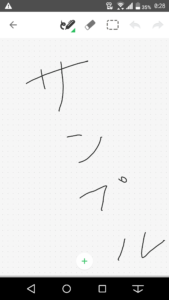
また、手書きにも対応しているので手軽にメモをとりたいときに重宝します。
<Evernoteの注意点>
- 機能を理解するのに時間がかかる
- 無料プランだと端末台数に制限がある
Evernoteにはノート機能以外にも多くの機能があるので、ITに詳しくない場合には使いこなすのが難しい可能性があります。
無料プランでは同期できる端末が2台までなので、3台以上の端末を使い分けている場合にはプランアップが必要になります。
<Evernoteの料金体系>
- FREE:0円
- PERSONAL:1,100円/月(月払い)
- PROFESSIONAL:1,550円/月(月払い)
- EVERNOTE TEAMS:1,100円/月
【OneNote】Microsoftが提供するノートアプリ

<OneNoteの特徴>
テキスト以外にも手書き入力へ対応しており、記載箇所の配置を自由に変えられます。また、あらゆるファイルを添付できるのも特徴です。

<OneNoteの注意点>
- 編集作業に慣れる必要がある
- 目的のノートへのアクセスが遠い
ノートの編集や図表の作成などの操作が難しいと感じてしまう場合があります。そのため、ITに詳しくないと、使いこなすまでに時間がかかる恐れがあります。
「ノートブック>セクション>ページ」という階層構造になっているため、目的のノートを見つけるに手間がかかる可能性があります。
<OneNoteの料金体系>
無料のOneNote以外にも、ほかのMicrosoftソフトも利用できる有料プランがあります。
- 無料版 OneNote:0円
- Microsoft 365 Business Basic:750円/月
- Microsoft 365 Apps for business:1,030円/月
- Microsoft 365 Business Standard:1,560円/月
- Microsoft 365 Business Premium:2,750円/月
【Simplenote】簡単にメモやアイデイアを残せるノートアプリ

<Simplenoteの特徴>
- Markdownが使える
- タグでノートを管理
ノートアプリながら、Markdown記法に対応しています。
ノートをフォルダではなく、タグで管理するのが特徴的なアプリです。

<Simplenoteの料金体系>
- 無料で利用できます。
【NotePM】社内wikiとしても使えるノートアプリ

<NotePMの特徴>
- ページを見た人が分かる
- 安全なセキュリティ
ページを見た人と、ページの参照時間の閲覧履歴を確認できます。そのため、「誰が、いつドキュメントを見たのか」がすぐに分かります。
2段階認証やIPアドレス制限といったセキュリティを高める機能に対応しています。また、セキュリティが強固なAWS(Amazon Web Services)のデータセンターで情報を管理しています。
<NotePMの注意点>
- 無料プランがない
- メニューバーが見づらい
無料プランのサービスがなく、30日間の無料トライアルのみ利用できます。継続的な利用には有料プランへ加入しなければなりません。
メニューバーの項目が多いため、慣れていない人は使いづらく感じてしまう場合があります。
<NotePMの料金体系>
以下がNotePMの料金プランです。3,001人以上の場合には、問い合わせが必要です。
- プラン8:¥4,800/月(8人まで)
- プラン15:¥9,000/月(15人まで)
- プラン25:¥15,000/月(25人まで)
- プラン50:¥30,000/月(50人まで)
- プラン100:¥60,000/月(100人まで)
- プラン200〜:¥120,000/月〜(200人まで〜)
【Notion】プロジェクト管理ができるノートアプリ

<Notionの特徴>
- 豊富な機能が揃っている
- マルチデバイス対応
タスク管理、社内wiki、データベース、メモ機能といったさまざまな機能を備えているのが特徴です。そのため、ITリテラシーが高い従業員向けのアプリだと言えます。
クラウドでデータが同期されるため、WindowsやMacだけでなく、iPhoneやAndroidでも利用できます。
<Notionの注意点>
- 無料版には制限がある
- 多機能ゆえに使いこなすのが難しい
無料版ではページ履歴が7日間となっており、それ以前のバージョンには戻せないので注意が必要です。
Notionは多機能なので、その分デジタルに詳しくない場合には難しいと感じる可能性があります。
<Notionの料金体系>
- フリー:$0
- プラス:$10/月(月払い)
- ビジネス:$18/月(月払い)
- エンタープライズ:要問い合わせ
iPad・iPhone向け|Apple製品で使えるおすすめのノートアプリ2選
以下では、iPadやiPhoneといったApple製品で使えるノートアプリ2選をご紹介します。
【シンプルノート】iPadやiPhoneでシンプルに管理できるノートアプリ

<シンプルノートの特徴>
- スケジュールと紐づけられる
- フォルダごとにノートを管理
カレンダーとノートを紐づけて管理すれば、ミーティングやイベントなどのスケジュールごとにノートをまとめられます。
24色のカラーから選んでフォルダを作成し、フォルダごとにノートを管理できるのが特徴です。
<シンプルノートの注意点>
- iOSにしか対応していない
iOSにしか対応していないため、Androidでの利用ができません。
<シンプルノートの料金体系>
- 無料で利用できるサービスです。
【GoodNotes 5】手書きでメモできるノートアプリ

<GoodNotes 5の特徴>
- 手書きメモを作れる
- 手書き文字を探せる
Apple Pencilで、手書きメモを簡単に作成できるのが特徴です。そのため、紙のノートと同じような使い勝手が実現します。
手書き認識機能が搭載されているため、タイピングした文字だけでなく、手書きの文字も探し出せます。
<GoodNotes 5の注意点>
- 無料版には制限がある
無料版で作成できるノートは3冊までに制限されています。また、手書き認識機能も搭載されていないので注意が必要です。
<GoodNotes 5の料金体系>
- 無料:0円
- 有料:1,500円(全機能を利用可能)
マルチデバイスのノートアプリを選ぶ5つのポイント
ここではノートアプリを選ぶポイントを解説します。5つのポイントを押さえておくと、選定を失敗することが減るので必見です。
(1)すぐにメモできるか
1つ目に、メモしたいときに素早く書き残せるかを確認します。
ノートを開くまでのアクションが多い場合、すぐにメモができないのでストレスを感じやすいです。また、何をメモしようとしたのかを忘れかねません。
したがって、手間をかけず素早く書き残すために「アプリを起動してすぐにメモができるか」を確認しましょう。
(2)操作はシンプルか
2つ目の選定ポイントは、誰でも使えるシンプルな操作性を兼ね備えていることです。
簡単な操作で利用できるノートアプリであれば、ITツールに不慣れな従業員が多いチームにもスムーズに浸透します。逆に、操作が難しい多機能なノートアプリは、使いこなせるメンバーが限られるので、全社に定着するまで時間がかかるのです。
そのため、費用対効果を最大にするためにも「必要な機能に過不足がなくてシンプルか」は必ずチェックしましょう。
(3)スピーディーに共有できるか
3つ目の選定ポイントとして、ノートをスピーディーに共有できるかが挙げられます。
たとえば、更新した瞬間からメンバーに共有されるアプリを使えば、オンラインミーティングの議事録としても役立ちます。一方、ノートを共有するのに、URLやファイルのやりとりが必要なアプリでは手間がかかるのです。
したがって、スピーディーに共有できなければ仕事が遅れかねないため、更新がリアルタイムで反映されるノートアプリを選びましょう。
(4)ファイルの添付ができるか
4つ目のノートアプリを選ぶポイントは、ファイル形式で添付できることです。
テキストでしか情報を残せない場合、関連するファイルを別の場所で管理する必要があります。一方、ノートにファイルも保存できるアプリであれば、ファイルを別の場所から探し出す手間がかかりません。
また、画像ファイルを保存できても、PDFファイルには対応していないノートアプリもあるため、さまざまな形式のファイルを保存できるものを導入しましょう。
(5)無料期間があるか
5つ目の選定ポイントは、無料期間があることです。
無料期間に使い勝手を試すことで、サービスの機能や品質を身をもって体験できます。そのため、ノートアプリでやりたいことができるかを判断することができるのです。
しかし、無料期間が終了すると、有料プランにしなければ使い続けられないツールもあります。そのため、トライアル期間が過ぎても無料で使い続けられる「Stock」のようなアプリを選ぶのが最善です。
マルチデバイス対応のノートアプリを使うメリット3選
ここでは、マルチデバイス対応のノートアプリを使う3つのメリットを解説します。
(1)思いついたときに書ける
1つ目のメリットは、思いついたときにすぐノートに書き残せることです。
スマホやパソコン、タブレットといったさまざまな端末に対応しているアプリであれば、時間や場所を問わずログインできます。
また、テキスト入力で簡単にメモを残せるのもマルチデバイスに対応しているノートアプリの特徴です。
(2)写真や動画を簡単に残せる
2つ目に、マルチデバイス対応のノートアプリには、テキストだけでなく、写真や動画を簡単にノートへ残せるものがあるので便利です。
たとえば、スマホやタブレットでも使えるノートアプリであれば、撮った写真や動画をすぐにノートへ貼り付けられます。そのため、会議のホワイトボードや資料などを簡単に記録して、あとから振り返りたいときに便利です。
このように、「スマホで撮影した写真をノートに添付して、パソコンであとから確認する」という使い方をできるのが、マルチデバイス対応のメリットです。
(3)時間や場所に関係なく閲覧できる
3つ目のメリットとして、マルチデバイス対応のノートアプリであれば、時間や場所を問わずにアクセスできることが挙げられます。
たとえば、外出先でメモを確認したい場合には、パソコンを開かずにスマホからノートを確かめられます。
したがって、外出の多い営業部門のメンバーにとっては、移動中も手元のスマホから、すぐに必要な資料へアクセスできるので便利です。
ノートアプリの活用方法
以下では、ノートアプリの活用方法をご紹介します。仕事での使い方を具体的に解説しているので必見です。
アイデアや考えをメモする
まずは、思いついたアイデアや考えをメモするときには、ノートアプリをすぐに活用しましょう。
たとえば、“同僚との会話でアイデアを思いついたとき”や、”仕事中にやるべきことを思い出したとき”に開いてメモしておけば、あとから振り返ったり整理したりできます。
以上のように、忘れたくない物事を書きとどめておくという使い方がおすすめです。
書類や写真を貼り付ける
次に、ノートアプリは、ファイルや写真を貼り付けて保存することができます。
たとえば、顧客情報のファイルをノートに貼り付け、関連情報をテキストで記入することで、必要なときに素早くアクセスできるようになります。また、会議で使ったホワイトボードの写真を撮って添付すれば、議事録として残せるのです。
このように、仕事で必要な書類や写真を一元管理するという活用方法があります。
マルチデバイス対応のノートアプリ8選まとめ
ここまで、iPad/iPhone/Androidに対応したノートアプリ8選や選定ポイント、活用方法を解説しました。
ノートアプリは時間や場所を問わずに使えて、社内ではパソコンからも閲覧できます。そのため、「営業などの外出が多い従業員」や「事務職やエンジニアなどの内勤の従業員」の両方にとって使いやすいです。
一方、豊富な機能が搭載されているノートアプリは、多機能ゆえに操作が複雑で使いこなすのが難しいです。そのため、ITに詳しくない従業員には浸透しない可能性があり、結果的に費用対効果が見合わなくなるのです。
したがって、今回ご紹介したStockのように、非IT企業の65歳でも説明なしで使いこなせるシンプルなノートアプリが最適です。
無料登録は1分で完了するので、ぜひ「Stock」をダウンロードして、社内のノート管理を効率的にしましょう。

