

さまざまなベンダーからファイル共有に役立つツールがリリースされている一方で、導入の際には社内のITリテラシーを考慮しツールが馴染むかを検討しなければなりません。そして、数あるベンダーがリリースしているツールのひとつに「ネットフォルダー」というファイル共有サービスがあります。
しかし、大手ベンダーが提供するサービスではないゆえに、ネットフォルダーがどのようなツールかわからないという人も多いのではないでしょうか。
そこで今回は、ネットフォルダーの機能や料金プラン・評判を中心に解説します。
- ネットフォルダーとはどのようなツールか知りたい
- 実際にツールを利用しているユーザーの声を元に、導入可否を決めたい
- ファイル共有時のストレスが解消できるツールがあればすぐに導入したい
という方はこの記事を参考にすると、ネットフォルダーについて正しく理解でき、自社にとって最適なツールどうかの検討が行えます。
目次
ネットフォルダーとは
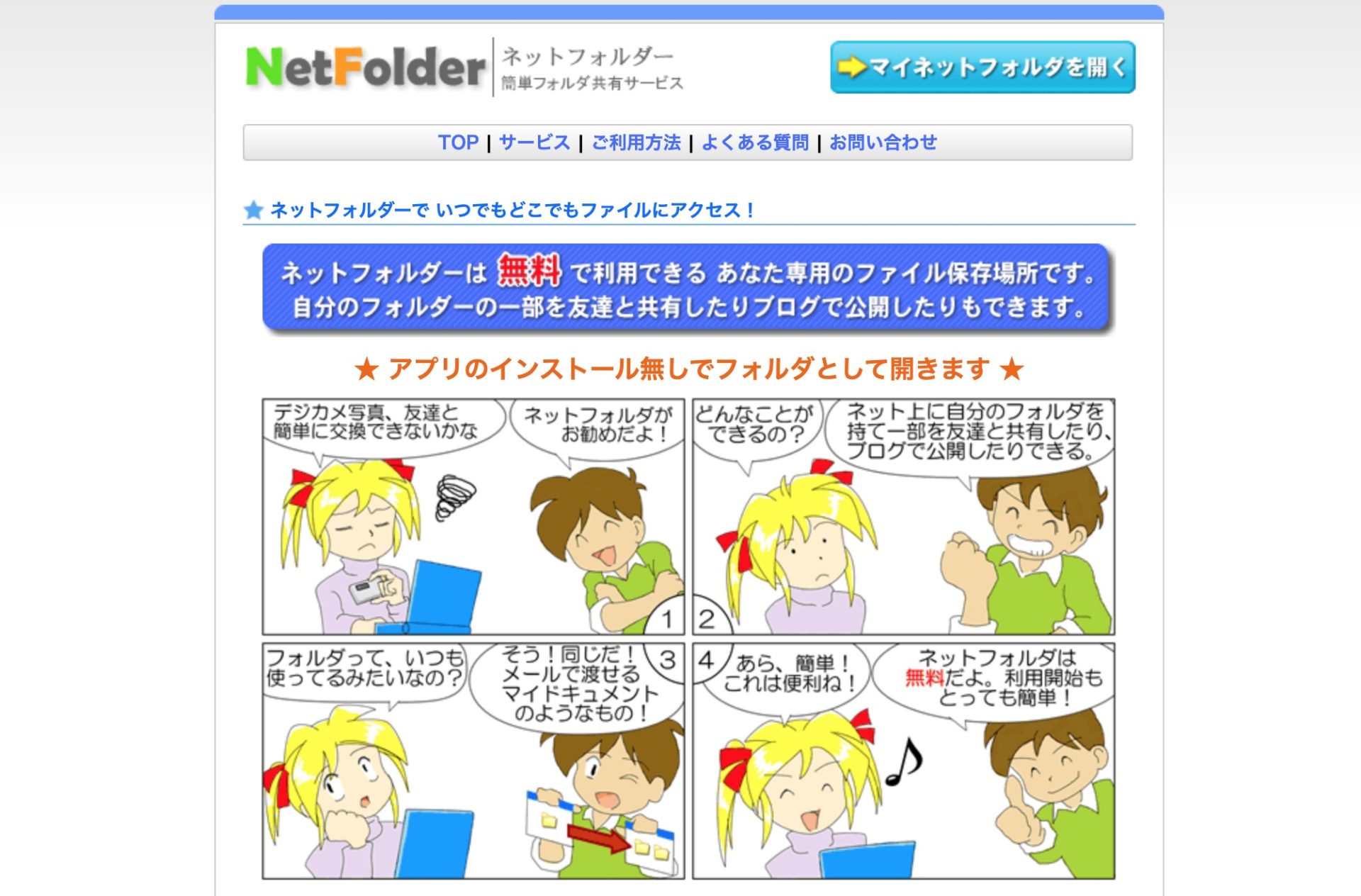
ネットフォルダーとは、インターネット上に設置したフォルダを利用してファイルの閲覧や共有を行えるサービスです。
無料でも100GBの容量が利用でき、パソコンのエクスプローラーのようなインターフェースを採用しているので、画面構成に戸惑いにくいのが特徴です。
サービスページにある「よくある質問」が充実しているため、不明点の解消をスムーズに行えます。
ネットフォルダーの使い方
以下では、ネットフォルダーの基本的な操作方法を解説します。
ネットフォルダーではマイネットフォルダへのアップロードによるデータ管理と、共有設定によるファイル共有が行えます。それぞれの手順をまとめたものが以下となります。
マイネットフォルダの使い方
1.「マイネットフォルダを開く」をクリックし、ログインします。
※初めて利用する際は、フォルダ作成者登録よりアカウント登録を行います。
2.「マイネットフォルダ」をクリックします。
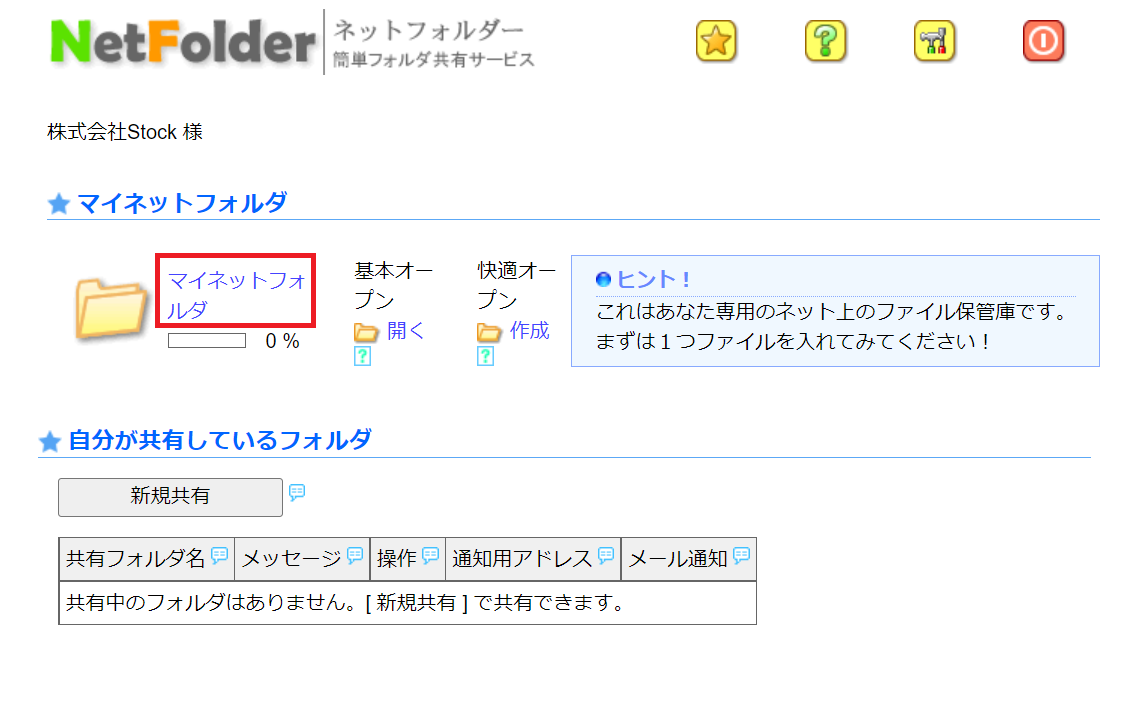
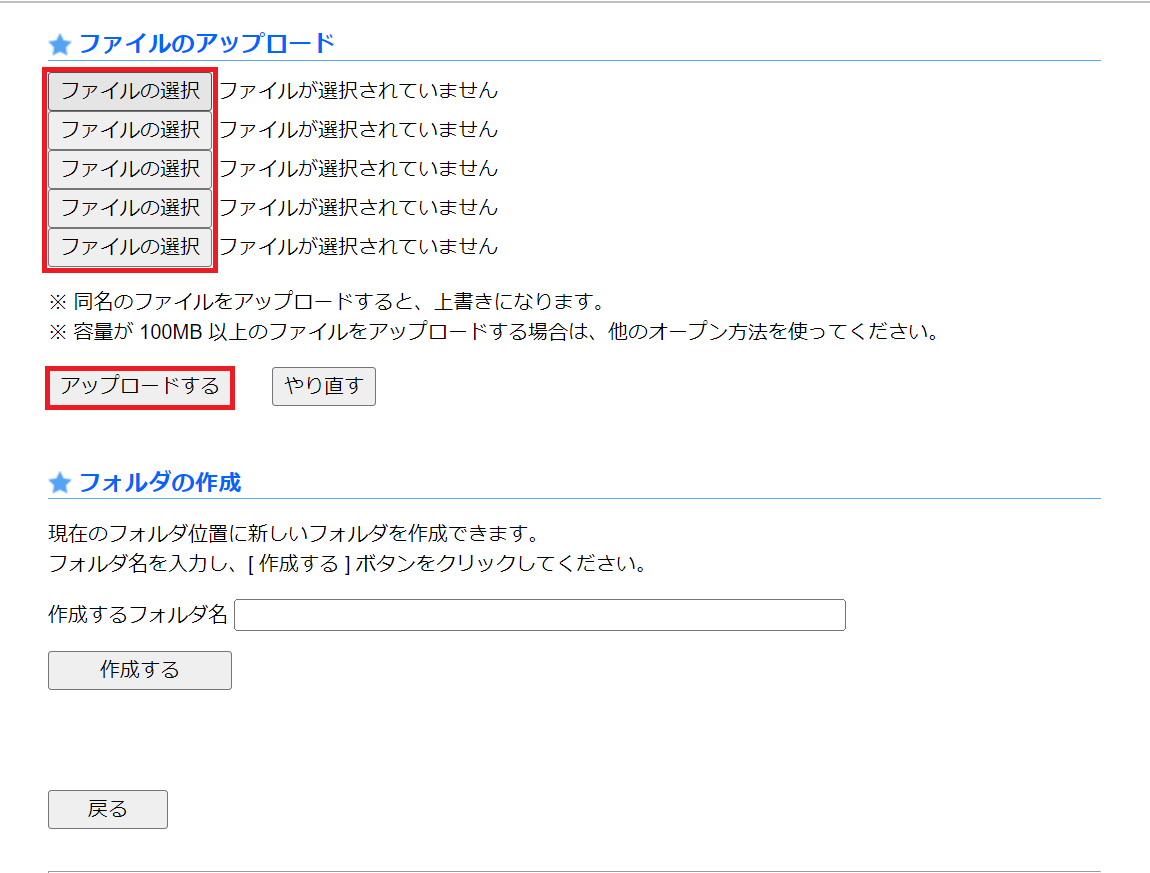
3.「ファイルの選択」をクリックし、アップロードしたいファイルを選択肢したら「アップロードする」をクリックすれば、アップロードが完了します。
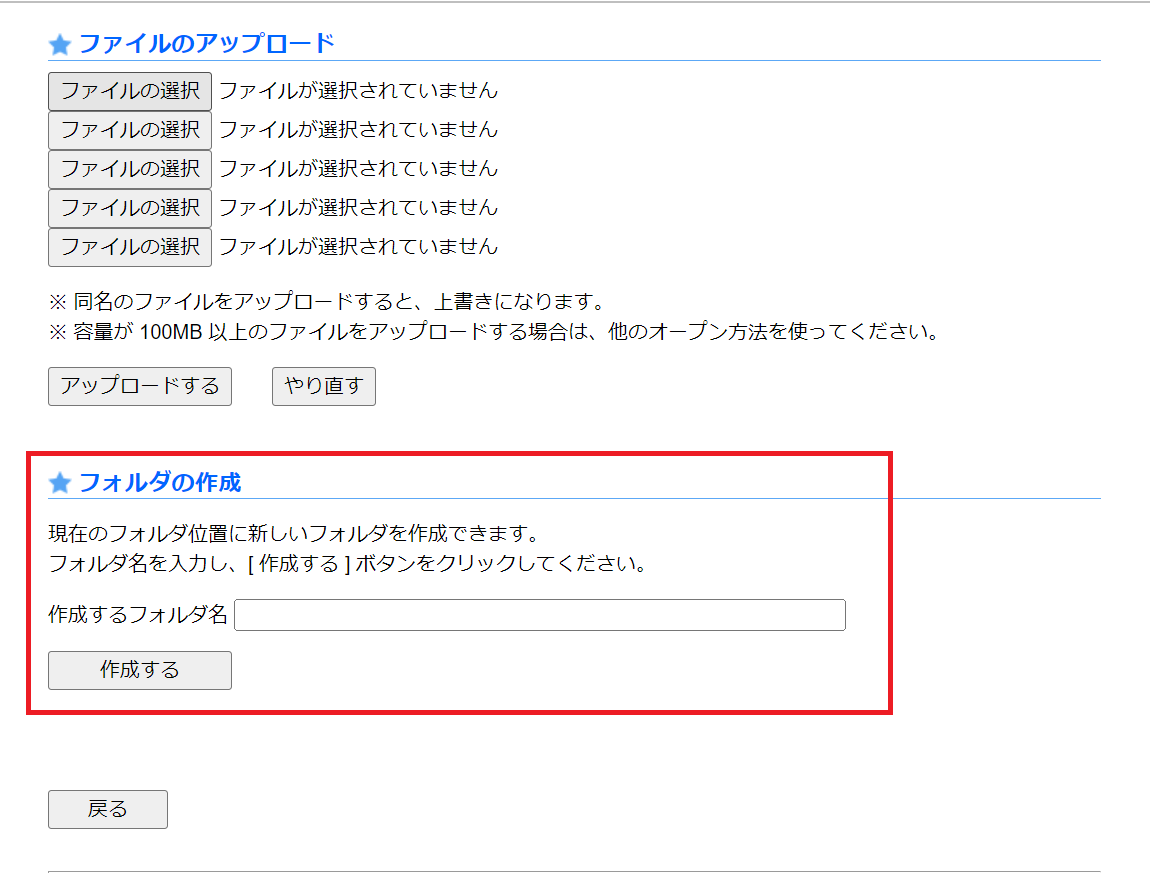
4.フォルダの作成からは新規フォルダの作成が行えます。
共有フォルダの使い方
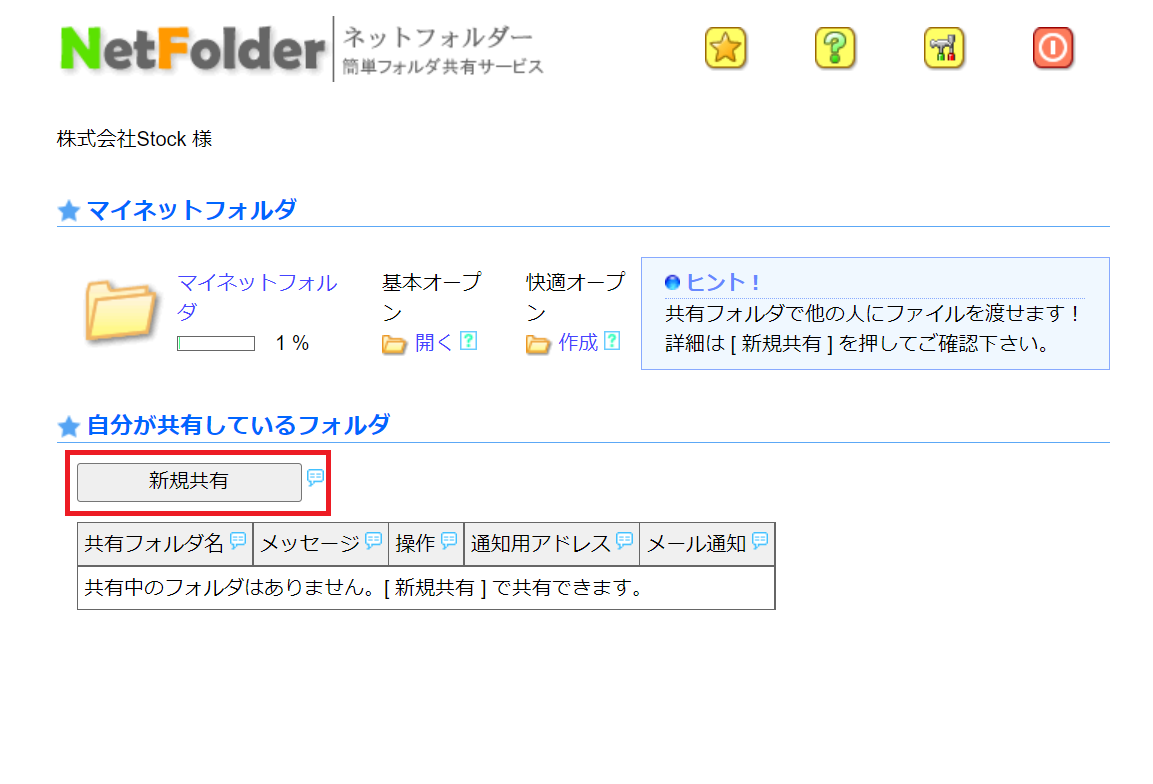
1.「新規共有」をクリックします。
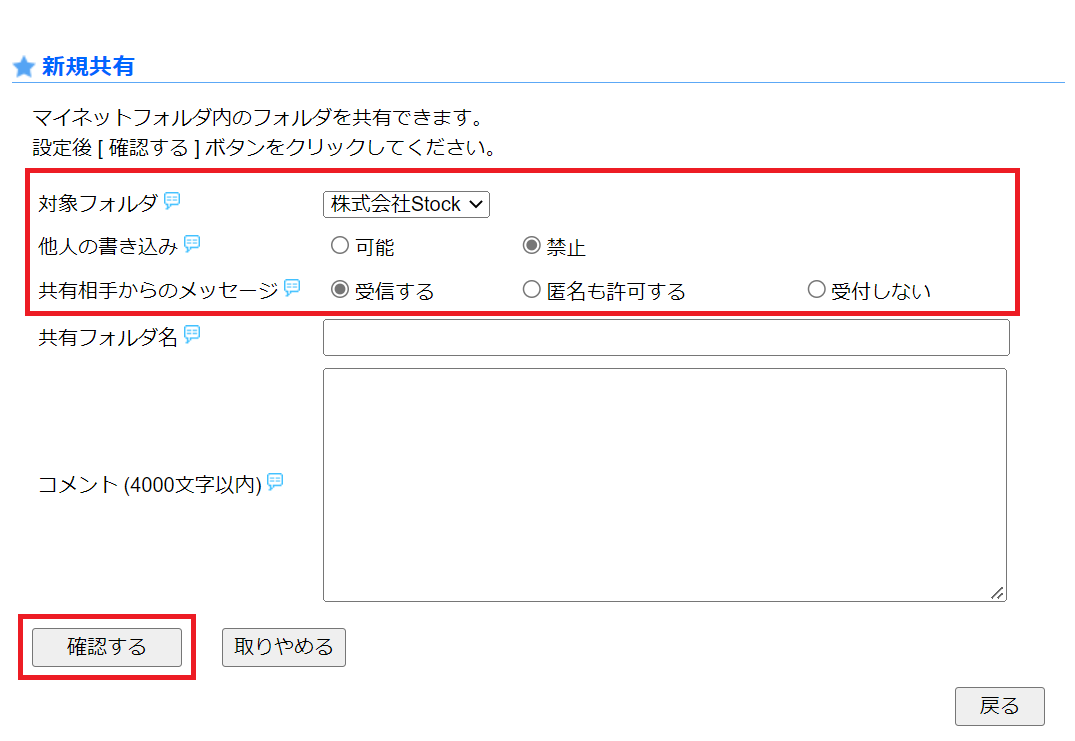
2.共有したいフォルダを選択し、書き込み設定などを付与してから「確認する」をクリックします。
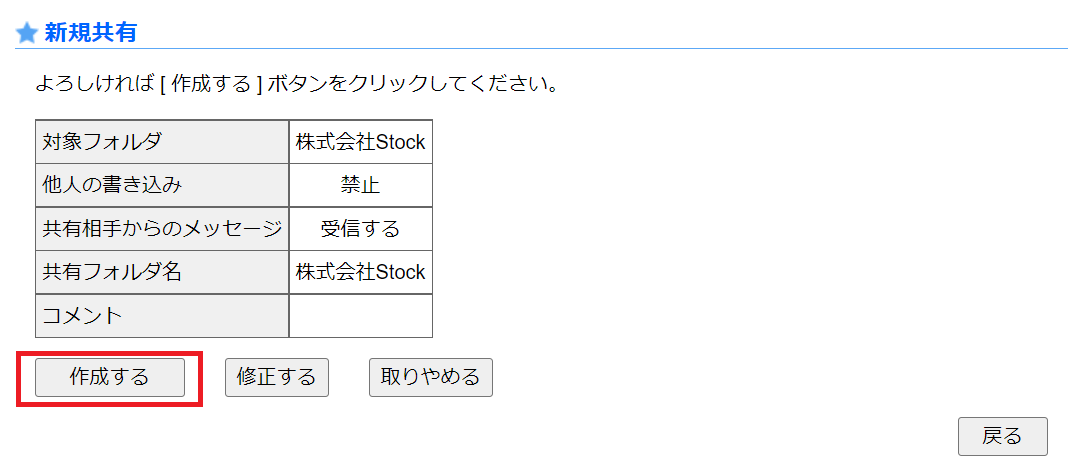
3.設定内容を確認し、「作成する」をクリックします。
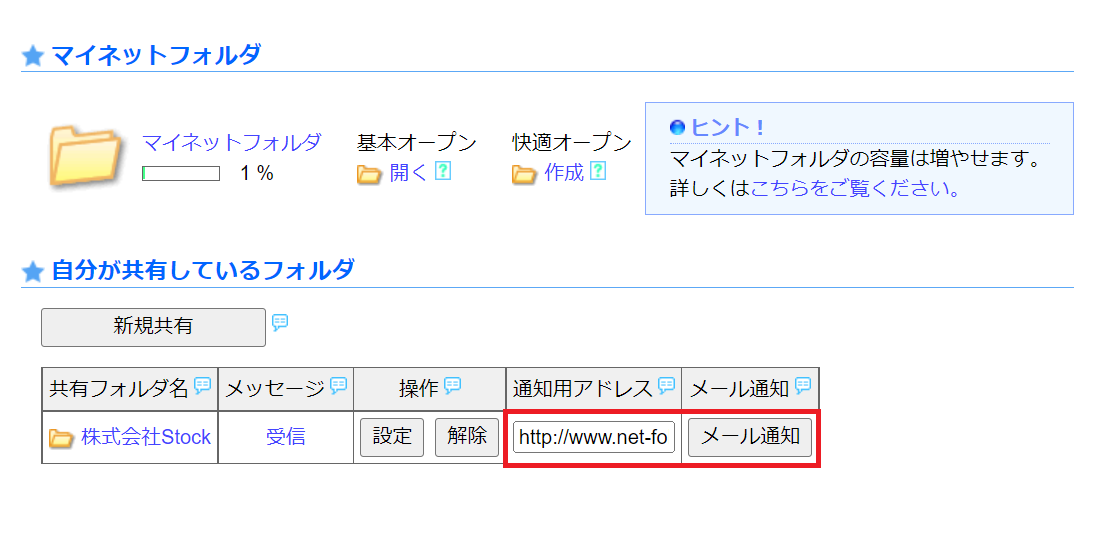
4.通知用アドレスをコピーして共有する、または「メール通知」をクリックしてメールでの通知を行います。
ネットフォルダーの料金プラン比較表
ネットフォルダーは無料で無料で100MBまで利用できますが、有料プランに加入するとより大容量のファイル共有が行えます。各プランの詳細は以下となります。
※スマホでは表を右にスクロールできます。
| スタンダード | プレミアム | プロフェッショナル | |
|---|---|---|---|
| ディスク容量 |
5GB |
15GB |
60GB |
| 月額換算 |
250円 |
380円 |
880円 |
| 料金 |
3,000円/年 |
4,560円/年 |
10,560円/年 |
ネットフォルダーの口コミ・評判
以下では、ネットフォルダーを実際に利用しているユーザーからの口コミや評判をご紹介します。
無料プランの提供があることから、プライベート利用をしているユーザーの声が多いものの、利便性についての評価は高いようです。
(番外)ネットフォルダー:ブラウザ経由型のオンラインストレージ。100MBと小さいが、インストール等が不要なので手軽かも。ちょっとしたやりとりに便利。
— 達哉ん/喜笑亭 算茶子 (@tatuyan_edson) August 14, 2011
正直ネットフォルダーの存在知ってから世界変わった
— しらこ (@shirako0040) May 30, 2017
ネットフォルダーって便利だな!もっと早くに知っていれば・・!
— たかなし (@takanac) March 10, 2012
ネットフォルダーを利用する際の注意点
以下では、ネットフォルダーを利用する際の注意点を解説します。ネットフォルダーをファイル共有に活用する際は、以下の点に注意しましょう。
共有フォルダにパスワードがかけられない
ネットフォルダーでは共有フォルダにパスワードがかけられない点に注意が必要です。
多くのファイル共有ツールでは、共有時にパスワードの有無を設定できます。とくに、業務で得た情報は漏えいのリスクを避けた管理が必要となることから、こうしたセキュリティ機能の有無を重要視する企業も多いです。
しかし、ネットフォルダーでは、書き込み可否などを設定する項目はありますが、パスワードの設定は行えません。そのため、より高度なセキュリティ機能でデータを管理したい人にはあまり向かないツールと言えます。
共有フォルダ作成後の設定変更ができない
ネットフォルダーでは共有フォルダ作成後の設定変更ができない点にも注意しましょう。
ネットフォルダーは、一度共有設定を付与すると、書き込み機能の変更といった共有時の設定項目の変更が行えない仕様になっています。
そのため、共有後に設定変更を行うには、一度共有設定を解除し、再度設定しなおさなくてはなりません。
ネットフォルダーのデメリットをカバーするおすすめのツール
以下では、ネットフォルダーのデメリットをカバーするおすすめのツールを解説します。
ネットフォルダーを利用すると簡単にファイル共有が行える一方で、パスワード設定がないといったデメリットは見過ごせません。とくにビジネスで利用する際、強固なセキュリティが保持されているかは利用可否の判断基準となります。
大切なデータを安全に管理するためにも、ファイル共有に活用するツールはセキュリティが強固なことが必要です。また、ファイルは共有するだけではなく、管理も重要になるので「ファイル共有・管理を誰でも簡単に一元化できるツール」がビジネスに必要です。
たとえば、今回ご紹介する「Stock」は、ファイル共有から管理における「面倒さ」を解消できる、非IT企業向けの情報管理ツールです。
Stockの「ノート」へ大切なあらゆる情報を簡単に残せるうえ、厳格なセキュリティ下で運営されているので情報漏洩のリスクがありません。また、直感的な「フォルダ」やノートに紐づく「メッセージ」を使うと、ファイルに関わる情報共有も話題が錯綜せず、情報の場所がわからなくなるストレスも発生させません。
最も簡単に大切な情報を共有・管理できる「Stock」

/ 情報ストック、タスク管理、メッセージ機能 /
チームの情報を、最も簡単に管理できるツール「Stock」
https://www.stock-app-stg.info/
Stockは、社内のあらゆる情報を、最も簡単に「管理」できるツールです。「社内の情報を、簡単に管理する方法がない」という問題を解消します。
Stockを使えば、「ノート」の機能を利用して、要件などのテキスト情報や、画像やファイルなどのあらゆる情報を誰でも簡単に残せます。
また、「タスク」や「メッセージ」の機能を利用すると、ノートに記載したテーマごとにコミュニケーションを取ることができるため、あちこちに情報が分散せず、常に整理された状態で業務を遂行できます。
<Stockをおすすめするポイント>
- ITの専門知識がなくてもすぐに使える
「ITに詳しくない65歳の方でも、何の説明もなく使える」程シンプルです。
- 社内のあらゆる情報を、最も簡単に「ストック」できる
作業依頼、議事録・問い合わせ管理など、あらゆる情報を一元管理可能です。
- 驚くほど簡単に、「タスク管理」「メッセージ」もできる
直感的な操作で、「タスクの担当者・期日の設定」と「メッセージでのやりとり」が可能です。
<Stockの口コミ・評判>

塩出 祐貴さん
松山ヤクルト販売株式会社 |
|
「強烈な『ITアレルギー』がある弊社にも、Stockならば、一切混乱なく導入できました」 ★★★★★ 5.0 弊社の宅配部門のスタッフの半分近くは50代以上と高齢で、キーボード入力が苦手なスタッフもいるほど、ITツールへの強い抵抗感がありました。しかし、Stockは他ツールに比べて圧倒的にシンプルで、直感的に使えるため、予想通り非常にスムーズに使い始めることができました。 |

竹原陽子さん、國吉千恵美さん
リハビリデイサービスエール |
|
「会社全体が、『Stock(ストック)さえ見ればOK』という認識に180度変わった」 ★★★★★ 5.0 特に介護業界では顕著かもしれませんが、『パソコンやアプリに関する新しい取り組みをする』ということに対して少なからず懸念や不安の声はありました。しかしその後、実際にStock(ストック)を使ってみると、紙のノートに書く作業と比べて負担は変わらず、『Stock(ストック)さえ見れば大半のことが解決する』という共通の認識がなされるようになりました。 |

江藤 美帆さん
栃木サッカークラブ(栃木SC) |
|
「ナレッジが属人化しやすいプロスポーツクラブには、Stockを非常に強くお勧めします!」 ★★★★★ 5.0 元々悩んでいた『ナレッジがブラックボックス化してしまう』という問題が、驚くほどうまく解消されました。 『Stockさえ見れば、すぐに必要な情報を把握できる』という状況を作り出すことに成功し、明らかに生産性が向上しました。 |

ネットフォルダーの使い方や料金プラン・評判のまとめ
ここまで、ネットフォルダーの使い方や料金プラン・評判について解説しました。
ネットフォルダーはパソコンのエクスプローラー構造と似ているので馴染みやすい一方、共有後は設定の変更ができないなどの懸念点が残ります。しかし、共有後にミスが発生し再度共有しなおす状況が頻発すれば、それだけ作業時間が増え、業務を圧迫する事態に繋がってしまうのです。
ファイル共有にオンラインストレージを利用する際、作業の無駄を省けなくてはなりません。費用対効果を最大にするためにも、操作方法が簡単で手間がかからないツールを選定しましょう。
たとえば、今回ご紹介したStockは、非IT企業の65歳以上のメンバーでも、不自由なく使いこなせる情報共有ツールです。非IT企業を中心に240,000社以上の企業に導入され、ファイル共有の円滑化に貢献しています。
無料登録は1分で完了するので、ぜひ「Stock」を導入して自社のファイル共有を効率化しましょう。
関連記事: 4syncとは?使い方や料金プラン・評判を紹介!
関連記事: ADriveとは?機能や料金プラン・評判を紹介!

