

手書きのメモアプリを使ってノートを作成すれば、紙とペンのように、自由自在にタブレット上に書き込めます。とはいえ、手書きの文字では他の人が読みづらかったり、コピー&ペーストができなかったりと、ビジネスにおいては不便な場合があります。
そこで、MyScript Nebo(マイスクリプト ネボ)を使えば、紙にペンで書くようなイメージで、瞬時にデジタルテキストに変換できるのです。しかし、「MyScript Neboの活用イメージが分からず、導入に踏み込めない」と悩む方も多いのではないでしょうか。
そこで今回は、MyScript Neboの使い方や評判を中心にご紹介します。
- MyScript Neboの活用イメージを掴みたい
- MyScript Neboを実際に利用したユーザーの声を参考にしたい
- 簡単にノートを作成・管理できるアプリを探している
という方はこの記事を参考にすると、MyScript Neboの概要が分かるだけでなく、自社に導入すべきか判断できます。
目次
MyScript Neboとは
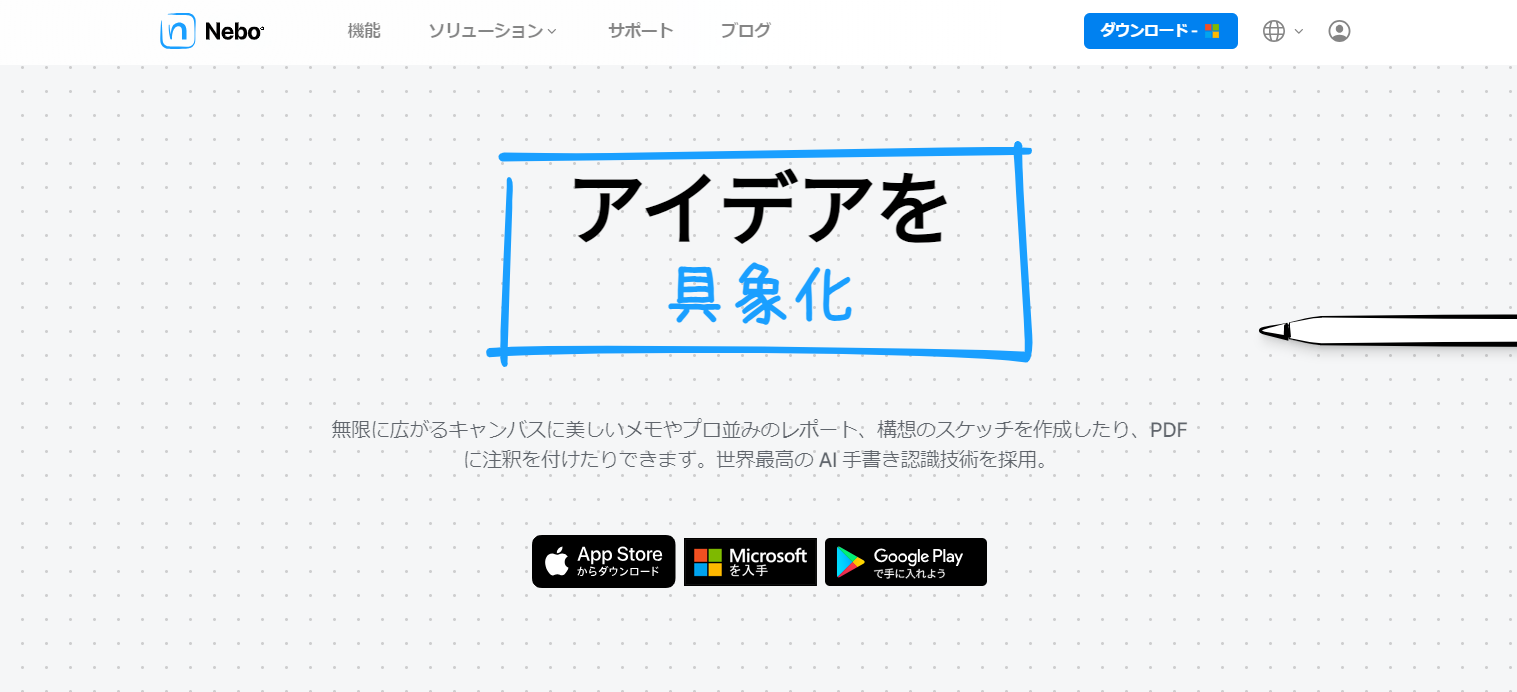
MyScript Neboは、タブレット向けの手書きメモアプリです。ペンとキーボードの併用が可能なので、用途に合わせて切り替えながらノートを作成できます。
MyScript Neboの特徴
MyScript Neboの特徴は、手書きのノートを瞬時にデジタル化できる点にあります。
MyScript Neboでは、書いている間に語句が認識されるため、手書き文字を瞬時にデジタルテキストに変換できます。さらに、手書きの線や図形の自動修正も可能なので、見やすいデジタルノートを手書きで簡単に作れるのです。
また、文字を塗りつぶして消去したり、下線を引いて文字を強調したりと、直感的な動作でノートを編集できます。そのため、ITに不慣れな方でもすぐに使いこなせるのです。
MyScript Neboの機能
以下では、MyScript Neboの主な機能を5つ紹介します。
- 画像やPDFへの書き込み
- ダークモード
- カスタム辞書
- 数式の計算
- グローバル検索
ノートに貼り付けた画像やPDFに直接書き込めます。
ダークモードを使って、暗い場所でも見やすくノートを表示できます。
ブランドなどの固有名詞を個人辞書に追加して、文字認識の精度を上げられます。
手書きで書いた簡単な数式を自動で計算できます。
手書き文字、デジタルテキスト、PDFの書き込みなどを横断的に検索できます。
以上の機能によって、MyScript Neboではあらゆる情報を手書きでスムーズに残せます。さらに、グローバル検索によって、作成後の管理も効率化するのです。
MyScript Neboの使い方
ここでは、MyScript Neboの基本的な使い方として「ノートを作成する方法」と「ノートを共有する方法」を紹介します。以下の手順を参考にして、導入後すぐに活用できるようにしましょう。
ノートを作成する
はじめに、ノートブックを作成します。トップページの画面左のサイドパネル右上にある「+」をタップしたあと「New notebook(新しいノートブック)」を選択します。
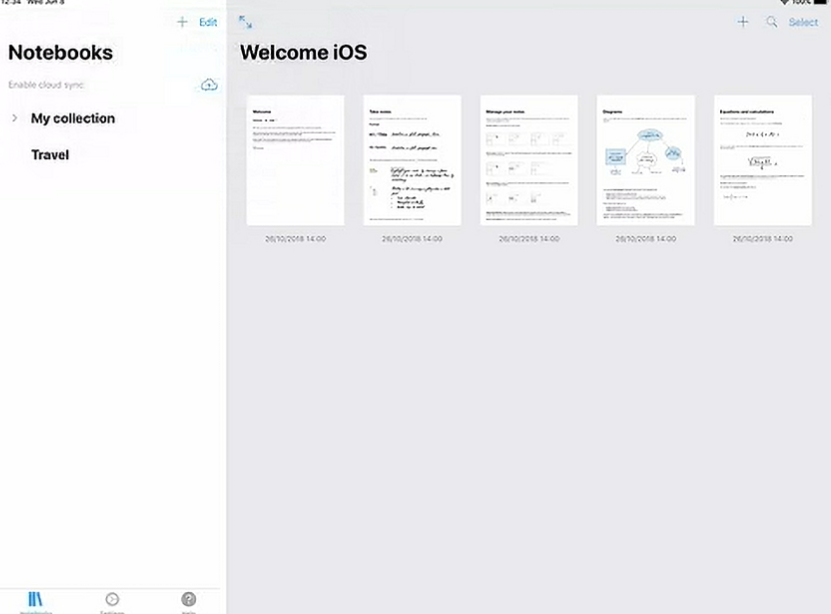
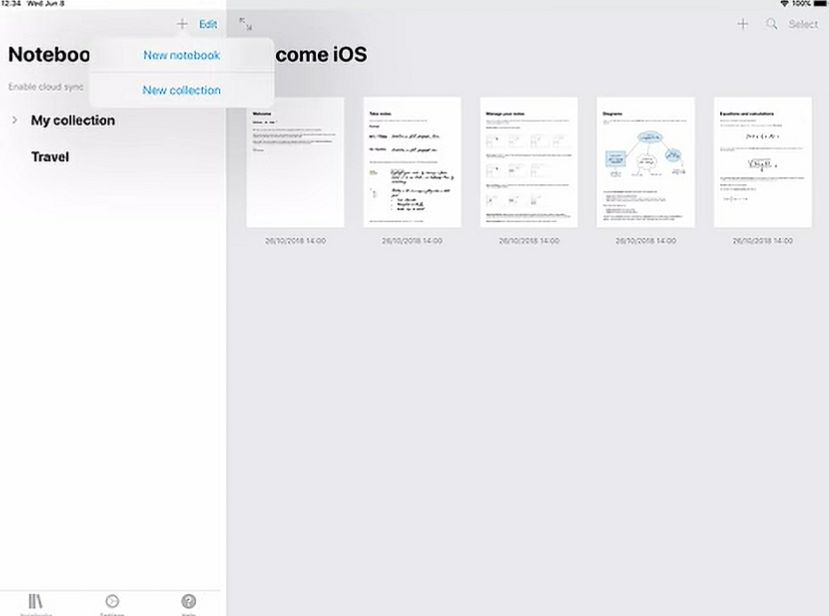
次に、ノートブックのアイコンの色やタイトル、保存先のコレクション、言語を設定します。言語を設定しない場合、テキストの変換がしづらくなるので必ず設定しましょう。
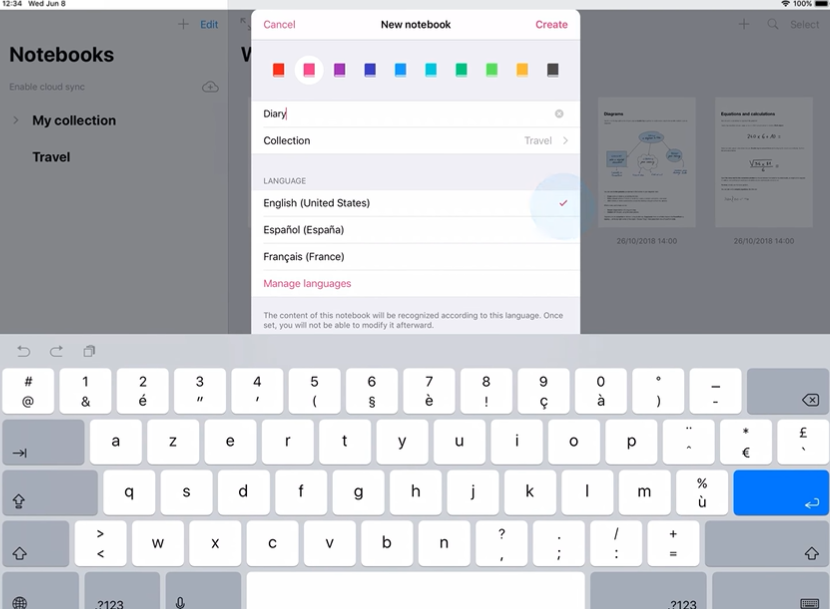
ノートブックの設定が完了したら、右上の「Create(作成)」をタップします。
最後に、作成したノートブックのなかにノートを作成しましょう。ノートブックを開いて、画面右上の「+」をタップすると、新しいノートが作成されます。
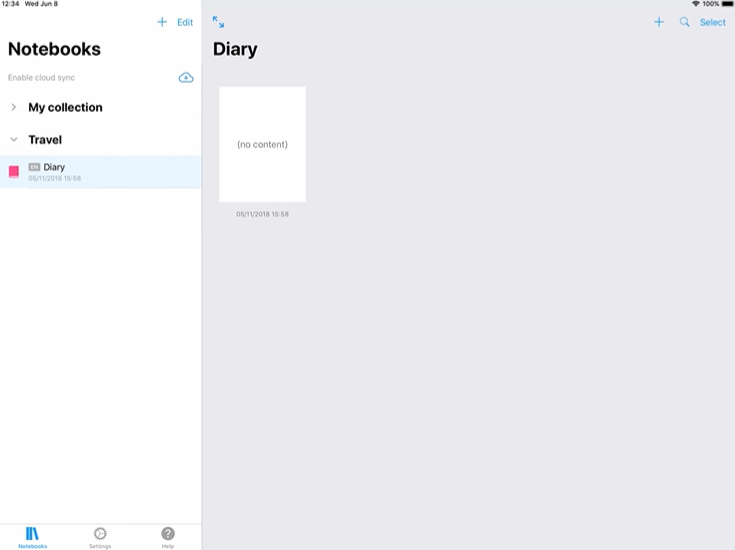
作成したノートをタップして、ノートブック同様にタイトルや詳細を設定したら、ノートを編集できます。
ノートを共有する
ノートの共有には「ファイルとしてエクスポートする方法」と「リンクを作成する方法」があります。それぞれの手順は以下の通りです。
ファイルとしてエクスポートする
ノートの編集画面右上にある「・・・」をタップして「Export(エクスポート)」を選択します。
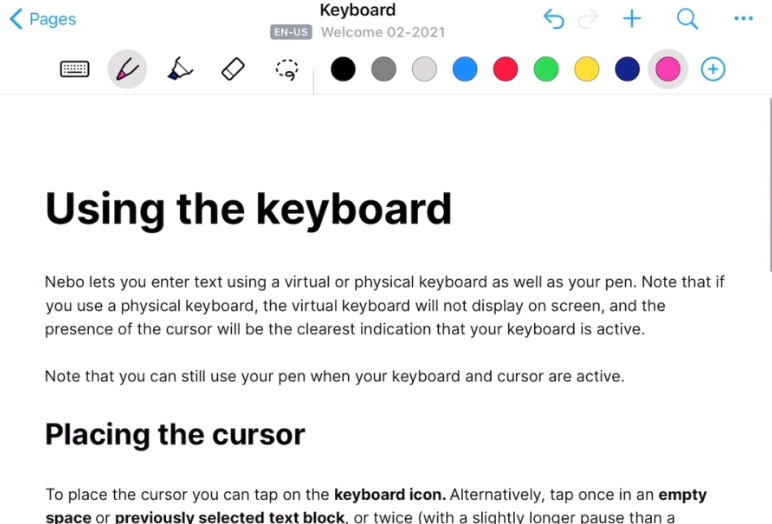
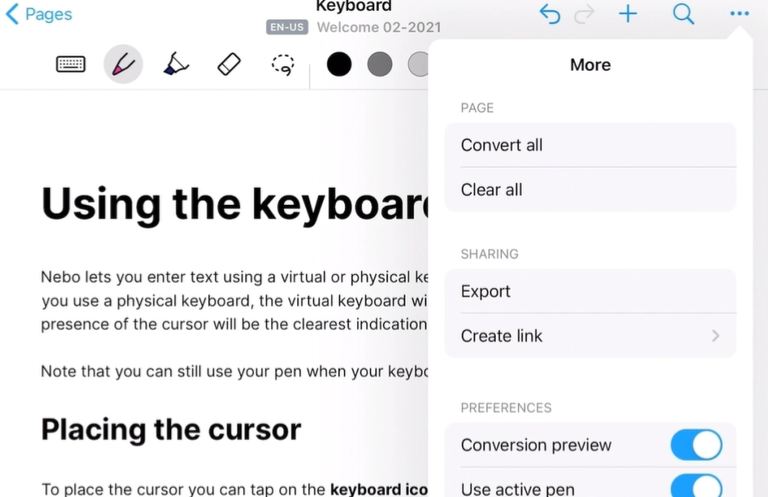
ファイルの形式を選択しましょう。WordやPDFファイルから選択できます。
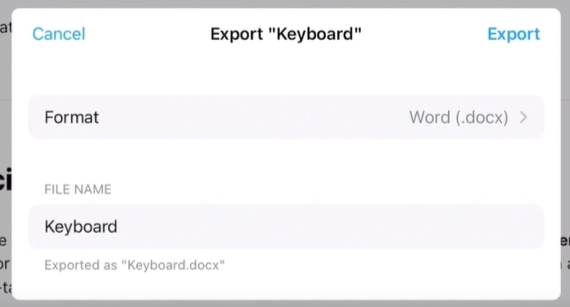
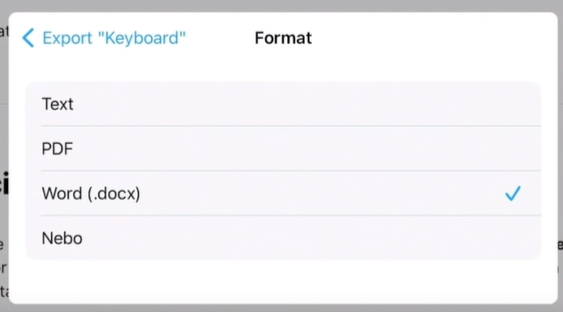
ファイル形式を設定したら、設定画面に戻り、右上の「Export(エクスポート)」をタップして完了です。
リンクを作成する
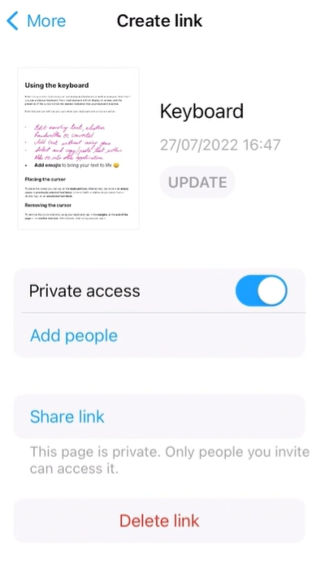
ノートの右上「・・・」をタップして「Create link(リンクの作成)」を選択すると、ノートをウェブサイト経由で共有できます。
なお、デフォルトでは「Private access(プライベートアクセス)」がオンになっており、表示可能なメンバーが制限されます。オフにすると、誰でもノートを表示できます。
MyScript Neboの料金プラン
以下では、MyScript Neboの料金プランを紹介します。
- 無料プラン
- 有料プラン
- 企業向けプラン
作成できるノート数は5ページまでです。
Google Playでは1,250円、Microsoft Storeでは1,150円となっています。
100個のライセンスからパックで購入でき、それぞれ10ユーロです。Myscript Neboにおけるすべてのプレミアム機能を使えます。
このように、Myscript Neboは無料で利用できるものの、ノート数が5ページまでに制限されます。そのため、多くの情報を管理したい場合には有料プランを購入しましょう。
MyScript Neboの評判
ここでは、Myscript Neboを実際に利用したユーザーの声を紹介します。導入を考えている担当者の方は、以下の評判や口コミを参考にして、自社に合っているか慎重に判断しましょう。
※こちらで紹介する口コミ・評判はAPPLION(アプリオン)より引用しております。
MyScript Neboの良い評判・口コミ
はじめに、Myscript Neboの良い口コミ・評判を紹介します。ユーザーからは「操作しやすい」「文字認識が優れている」といった声が挙げられています。
ユーザー名:なか★なか投稿日:2023年5月20日書きやすく、描きやすく、閲覧しやすく、分類しやすく、スマホ連携があり、ペンの種類がほど良いです。 書評、ちょっとした手書きメモ、ガッツリとノートを取る、仕事の資料作り、などなどいろいろ利用してます。
匿名投稿日:2020年6月10日これは素晴らしいアプリです。文字認識力が優れてており、大分崩した文字も認識します。さらに、操作が簡単ですので、誰でも使えると思って使っています。お勧めします。
ユーザー名:dyhddhfg投稿日:2022年1月13日iPadとアップルペンシルさえ有れば手書きで膨大な量の記録が出来るとても便利なアプリだカメラロールに保存している資料も簡単に移行出来てメモが入れられるので大変便利です
匿名投稿日:2019年2月14日文字認識の精度は、抜群に良いです。便利に使わせていただいております。
MyScript Neboの改善点に関する評判・口コミ
次に、Myscript Neboの改善点に関する口コミ・評判を紹介します。ユーザーからは「バグが生じる」「変換に手間がかかる」といった声が挙げられています。
ユーザー名:Kaz0120投稿日:2023年1月21日使い始めたころは日本語変換ができていましたが、突然、日本語変換ができなくなりました。言語設定が英語(USA)となっていて、日本語を含むそれ以外の言語の選択ができません。もちろん日本語はダウンロード済みです。
ユーザー名:clover.021投稿日:2023年3月29日どんな時なのかPDF 変換したら挿入した写真が90度回転してしまい書き込んだメモがずれて何のことかわからなくなります。すごく重宝しているので改善して下さい
匿名投稿日:2020年6月8日使いやすいですが、ひらがなを漢字に変換してくれる機能とノートに表紙を付け加えられるようにして欲しいです。
ユーザー名:lplpl090投稿日:2019年10月6日文字認識はかなり高いが、やはり数字や記号の認識がまだまだなので改善を期待したい。
【必見】チームにおける効果的な情報管理・共有を実現するアプリ
以下では、チームにおける効果的な情報管理・共有を実現するアプリを紹介します。
MyScript Neboを使えば、iPadと電子ペンでスムーズにメモを取れるうえ、手書き文字をデジタルテキストに瞬時に変換できます。また、グローバル検索機能も搭載しているので、欲しい情報をすぐに取り出せるのです。
一方で、個人向けのアプリなので、チームでの利用には向いていません。したがって、「チーム単位で情報共有できるアプリ」を使って、作成したノートを見やすく管理しましょう。
以上のことから、自社が導入すべきなのはあらゆる情報を「ノート」に残せて、チームで共有・管理できる「Stock」一択です。
Stockは「ノート」にテキストだけでなく、PDFやリンクなどのあらゆる情報を残して、リアルタイムで共有できます。また、「ノート」と「メッセージ」が紐づいているので、話題が入り乱れずにメンバーとコミュニケーションをとれるのです。
あらゆる情報をリアルタイムで共有できる「Stock」

/ 情報ストック、タスク管理、メッセージ機能 /
チームの情報を、最も簡単に管理できるツール「Stock」
https://www.stock-app-stg.info/
Stockは、社内のあらゆる情報を、最も簡単に「管理」できるツールです。「社内の情報を、簡単に管理する方法がない」という問題を解消します。
Stockを使えば、「ノート」の機能を利用して、要件などのテキスト情報や、画像やファイルなどのあらゆる情報を誰でも簡単に残せます。
また、「タスク」や「メッセージ」の機能を利用すると、ノートに記載したテーマごとにコミュニケーションを取ることができるため、あちこちに情報が分散せず、常に整理された状態で業務を遂行できます。
<Stockをおすすめするポイント>
- ITの専門知識がなくてもすぐに使える
「ITに詳しくない65歳の方でも、何の説明もなく使える」程シンプルです。
- 社内のあらゆる情報を、最も簡単に「ストック」できる
作業依頼、議事録・問い合わせ管理など、あらゆる情報を一元管理可能です。
- 驚くほど簡単に、「タスク管理」「メッセージ」もできる
直感的な操作で、「タスクの担当者・期日の設定」と「メッセージでのやりとり」が可能です。
<Stockの口コミ・評判>

塩出 祐貴さん
松山ヤクルト販売株式会社 |
|
「強烈な『ITアレルギー』がある弊社にも、Stockならば、一切混乱なく導入できました」 ★★★★★ 5.0 弊社の宅配部門のスタッフの半分近くは50代以上と高齢で、キーボード入力が苦手なスタッフもいるほど、ITツールへの強い抵抗感がありました。しかし、Stockは他ツールに比べて圧倒的にシンプルで、直感的に使えるため、予想通り非常にスムーズに使い始めることができました。 |

竹原陽子さん、國吉千恵美さん
リハビリデイサービスエール |
|
「会社全体が、『Stock(ストック)さえ見ればOK』という認識に180度変わった」 ★★★★★ 5.0 特に介護業界では顕著かもしれませんが、『パソコンやアプリに関する新しい取り組みをする』ということに対して少なからず懸念や不安の声はありました。しかしその後、実際にStock(ストック)を使ってみると、紙のノートに書く作業と比べて負担は変わらず、『Stock(ストック)さえ見れば大半のことが解決する』という共通の認識がなされるようになりました。 |

江藤 美帆さん
栃木サッカークラブ(栃木SC) |
|
「ナレッジが属人化しやすいプロスポーツクラブには、Stockを非常に強くお勧めします!」 ★★★★★ 5.0 元々悩んでいた『ナレッジがブラックボックス化してしまう』という問題が、驚くほどうまく解消されました。 『Stockさえ見れば、すぐに必要な情報を把握できる』という状況を作り出すことに成功し、明らかに生産性が向上しました。 |

MyScript Neboの使い方や評判まとめ
これまで、Myscript Neboの使い方や評判を中心にご紹介しました。
Myscript Neboは変換機能に優れており、手書きで書いた文字や図も見やすくデジタル化できます。しかし、個人向けのアプリなので、チーム単位でノートを管理するのは困難です。
そのため、「チームで効果的に情報管理できるアプリ」を使って、作成したノートをメンバーと共有しましょう。ただし、多機能なアプリは操作が複雑なので、結果的に放置されてしまい、スムーズに情報を共有できません。
したがって、自社が導入すべきなのは、非IT企業の65歳以上の方でも簡単に情報を管理・共有できる「Stock」一択です。
無料登録は1分で完了するので、ぜひ「Stock」を導入して、チームのスムーズな情報共有を実現しましょう。
関連記事: Welogとは?使い方や料金、評判まで解説

